

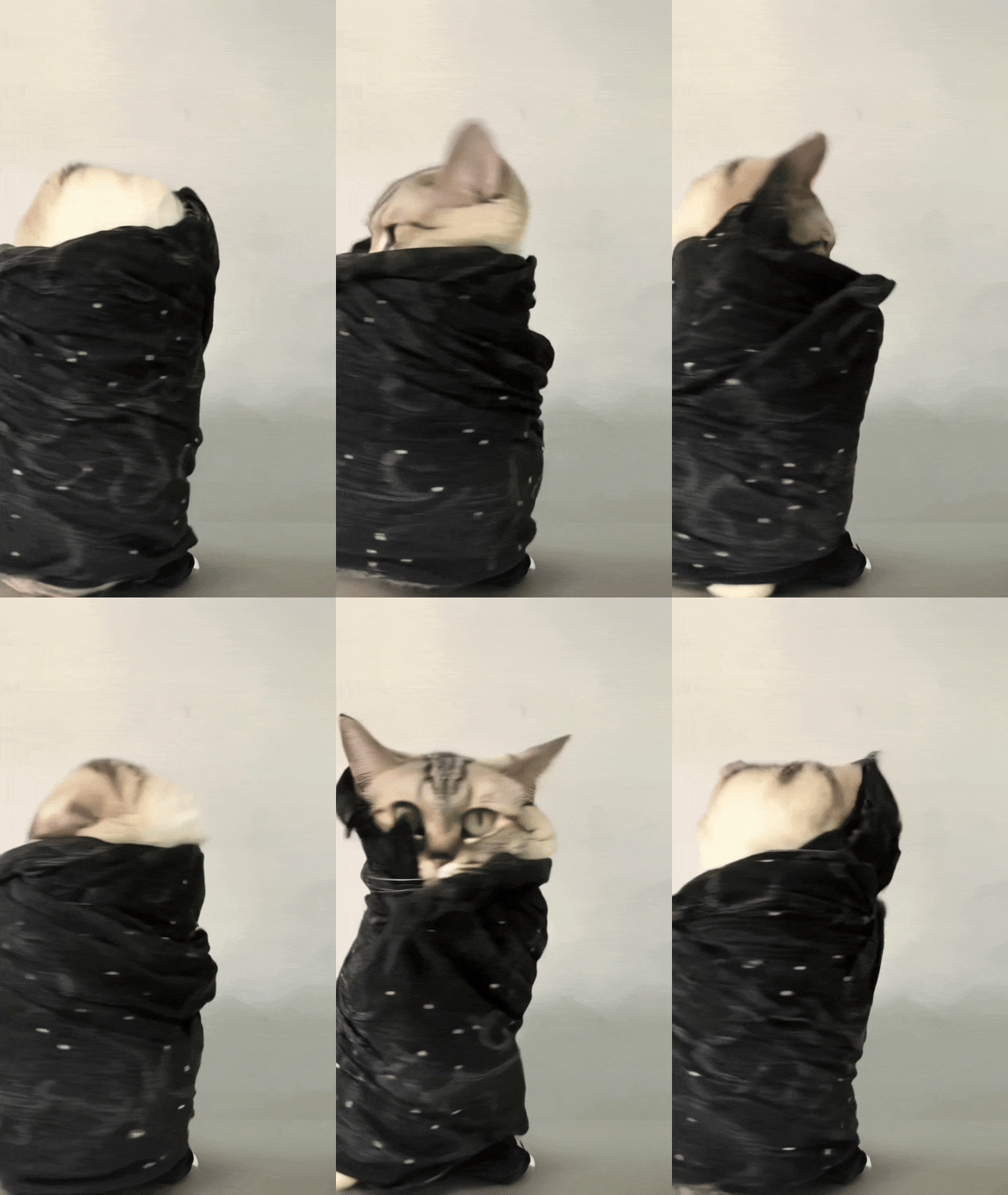
Setiap tahun, kita melihat berbagai tren viral di TikTok, seperti video GRWM (Get Ready With Me), tantangan tari, konten di balik layar, dan "pack an order with me." Saat ini, tren video hewan peliharaan berputar sedang viral, dan semua orang bertanya-tanya bagaimana hal itu bisa terjadi. Efek yang digunakan untuk video-video ini adalah Filter Microwave, yang merupakan filter hasil AI yang membuat foto berputar seperti objek di dalam microwave.
Efek ini dibuat menggunakan filter AI microwave dari TikTok, yang dapat Anda akses melalui CapCut. Filter ini dilengkapi dengan suara microwave yang khas, yang mencakup suara pintu microwave saat ditutup dan suara yang dihasilkan saat microwave aktif. Filter ini juga memiliki suara bip khas yang dihasilkan microwave. Dalam artikel ini, kami akan menjelaskan semua yang perlu Anda ketahui tentang filter microwave TikTok ini dan cara membuat video lucu menggunakan filter tersebut dengan langkah-langkah sederhana.
Bagian 1: Cara Mengakses Filter Microwave di TikTok
Sama seperti orang lain, Anda mungkin ingin mengikuti tren ini untuk berbagi kesenangan. Namun, bisa jadi sulit untuk menemukannya tanpa petunjuk. Banyak orang menggunakan aplikasi CapCut untuk membuat video seperti ini, tetapi menemukan filter AI microwave langsung di CapCut bisa menjadi tantangan. Kabar baiknya adalah Anda dapat mengaksesnya melalui TikTok dari video dengan template filter microwave. Jika Anda siap untuk mengetahui cara menggunakannya, cukup ikuti rincian di bawah ini:
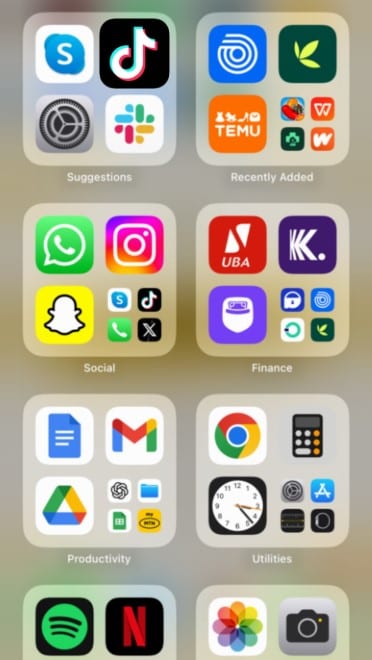
Langkah 1: Mulailah dengan membuka aplikasi TikTok di iPhone atau perangkat Android Anda.
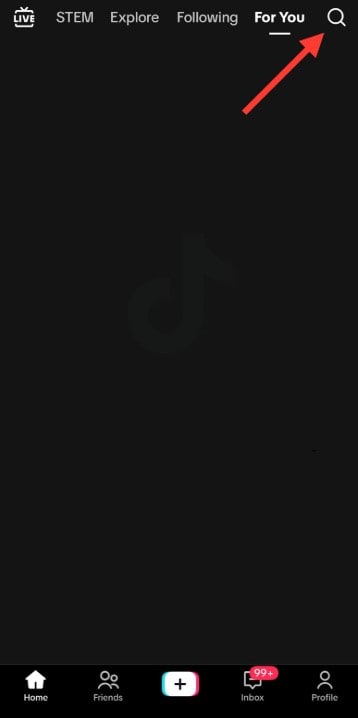
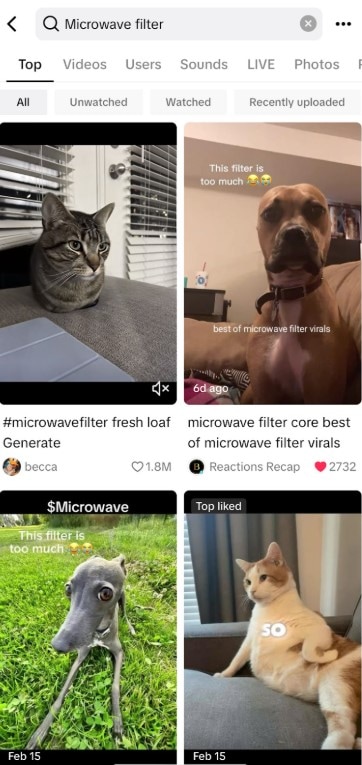
Langkah 2: Klik ikon Cari, yang terlihat seperti kaca pembesar, di pojok kanan atas layar perangkat Anda. Ini akan membuka bilah pencarian TikTok.
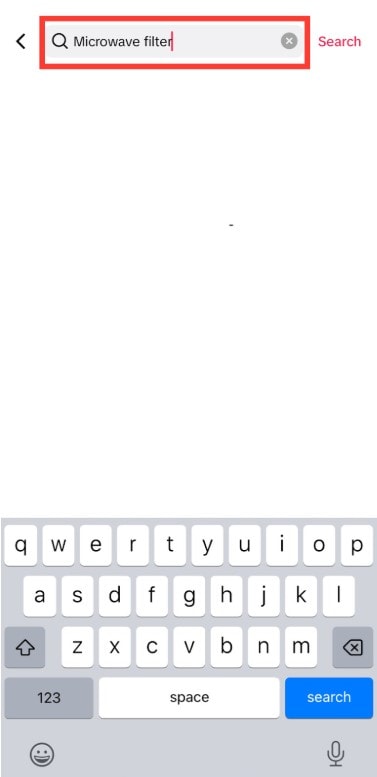
Langkah 3: Ketik Filter Microwave ke dalam kolom teks pencarian dan ketuk Caritepat di samping bilah pencarian atau pada keyboard layar Anda.
Langkah 4: Klik salah satu video yang muncul sebagai hasil pencarian.
Langkah 5: Klik dan ketuk tombol CapCut - Try This Filter yang muncul tepat di atas nama pengguna kreator.
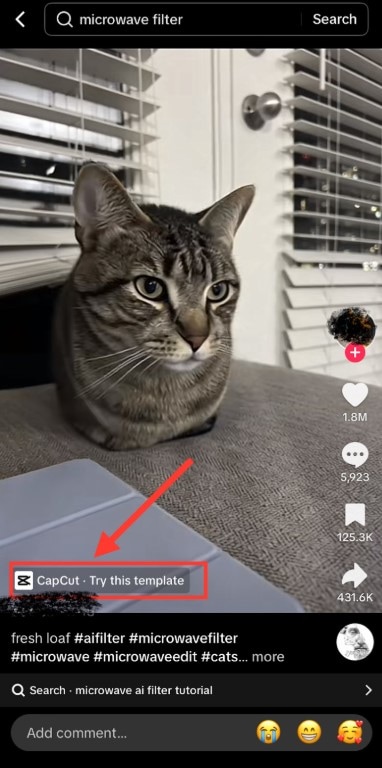
Di akhir langkah-langkah ini, TikTok secara otomatis menghubungkan Anda ke CapCut, sehingga Anda dapat mulai menggunakan template untuk diri Anda sendiri! Penting untuk dicatat bahwa Anda masih memerlukan aplikasi CapCut untuk mengakses template. Jadi, sebaiknya instal di ponsel Anda untuk transisi yang mulus antara kedua aplikasi.
Bagian 2: Cara Menggunakan Filter Microwave di TikTok
Mengakses Filter Microwave di TikTok adalah satu hal, tetapi menggunakannya mungkin memerlukan lebih banyak keahlian teknis. Pertama, Anda harus mengaktifkan izin untuk memberi CapCut akses ke file media Anda sehingga Anda dapat dengan mudah mengimpor gambar ke aplikasi. Permintaan izin ini muncul pertama kali Anda menginstal aplikasi di perangkat Anda. Namun, jika tidak diaktifkan, yang perlu Anda lakukan hanyalah masuk ke pengaturan aplikasi CapCut Anda, buka izin, dan izinkan akses media.
Setelah semuanya siap dan Anda telah mengakses filter, klik tombol template untuk menggunakannya pada video khusus. Untuk menggunakan filter microwave TikTok, ikuti langkah-langkah di bawah ini setelah mengklik tombol Filter Microwave CapCut:
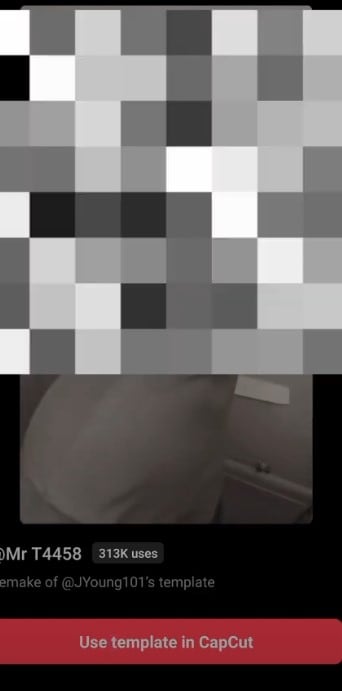
Langkah 1: Ketuk Use Template in CapCut, yang akan membuat filter dapat diakses melalui aplikasi CapCut.
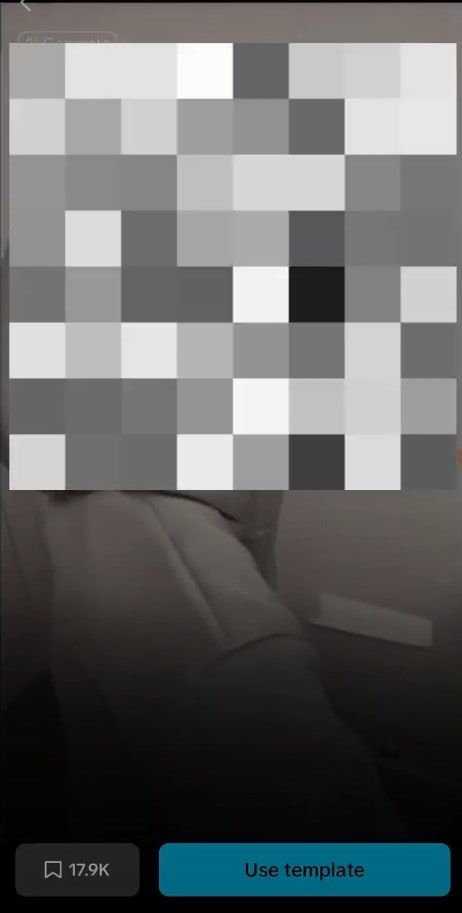
Langkah 2: Klik Use Template di halaman berikutnya.
Langkah 3: Pilih gambar yang ingin Anda terapkan filternya dan ketuk Next untuk menambahkannya ke timeline pengeditan.
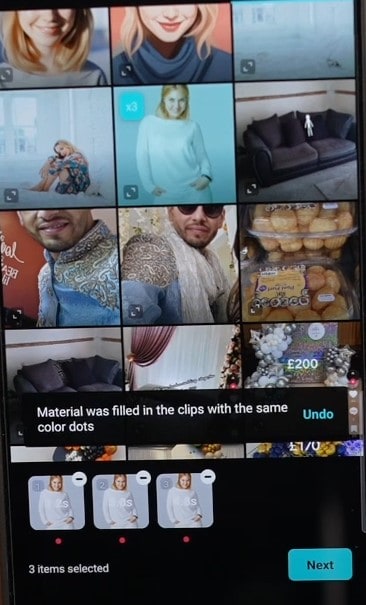
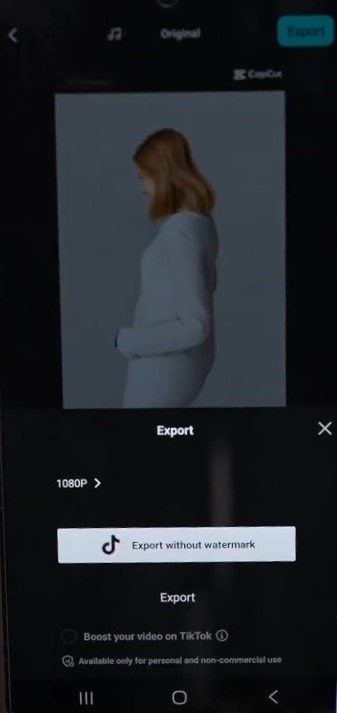
Langkah 4: Pratinjau video untuk melihat tampilannya dengan filter. Kemudian, menggunakan tombol Export, Anda dapat memposting video ke TikTok atau menyimpannya ke perangkat Anda.

Bonus: Buat Video Anda Lebih Menyenangkan dan Viral dengan Wondershare Filmora
Filter microwave TikTok yang dapat diakses melalui CapCut memiliki keterbatasan tersendiri. Untungnya, ada alternatif yang mulus yang tidak terbatas pada lokasi atau bahasa. Wondershare Filmora adalah suite kreatif yang komprehensif yang memberi Anda akses ke alat generator video TikTok AI untuk mengubah gambar sederhana menjadi video lucu. Dengan sumber daya ini, Anda dapat dengan mudah membuat video filter microwave tanpa batasan lokasi atau bahasa.
Filmora untuk Mobile Filmora untuk Mobile Filmora untuk Mobile Filmora untuk Mobile Filmora untuk Mobile
Edit Video di Ponsel Anda dengan 1-Klik!
- • Fitur AI Baru yang Powerful.
- • Pengeditan video yang ramah pengguna untuk pemula.
- • Pengeditan video berfitur lengkap untuk profesional.


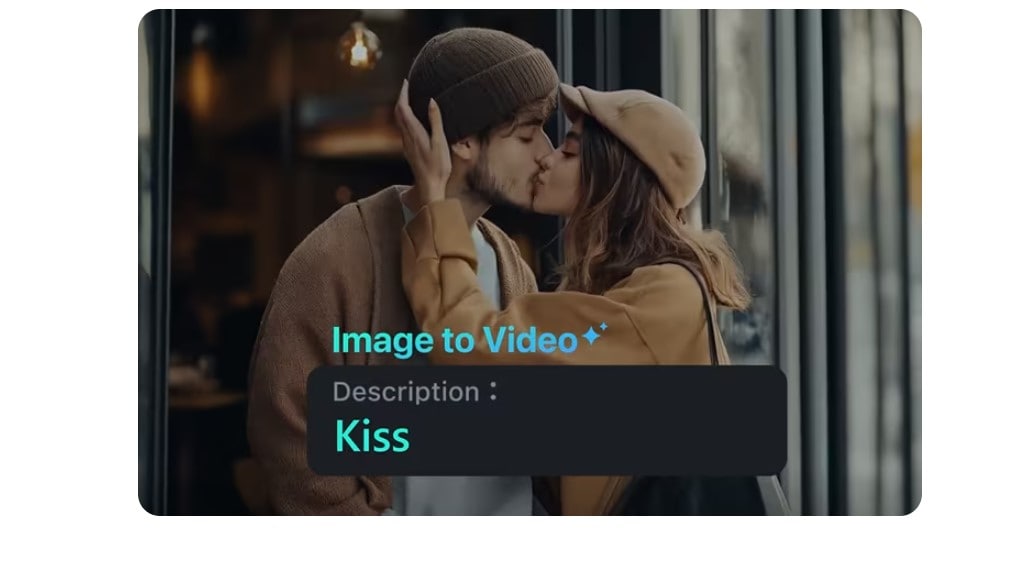
Tentu saja, dapat dipahami bahwa membuat video ini dari awal bisa jadi sulit. Untuk mengatasi ini, Filmora menawarkan alat AI-Image-To-Video yang memungkinkan Anda membuat video apa pun berdasarkan konsep apa pun hanya dengan beberapa kata. Lebih baik lagi, Anda dapat membuat fitur ini lebih realistis dengan menerapkan efek suara microwave saat mengeditnya. Yang perlu Anda lakukan hanyalah mengetikkan deskripsi tentang apa yang Anda inginkan subjek utama dalam video lakukan dan saksikan keajaibannya.
Untuk menggunakan alat AI Image-to-Video di Filmora untuk mengubah gambar sederhana menjadi video lucu berputar seperti filter microwave TikTok, ikuti langkah-langkah di bawah ini:
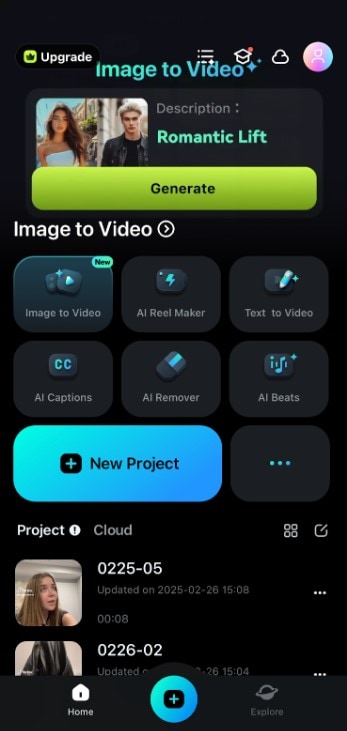
Langkah 1: Buka aplikasi Filmora dan ketuk tiga titik yang membuka toolbar.

 unduhan aman

Langkah 2: Dari toolbar, pilih AI Image to Video.
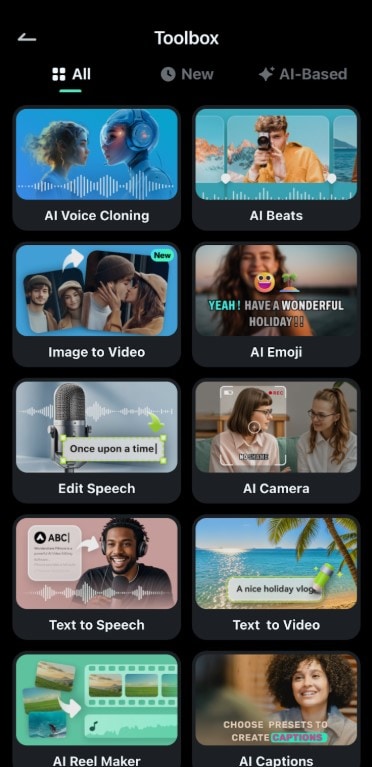
Langkah 3: Unggah gambar yang ingin Anda buat efeknya.
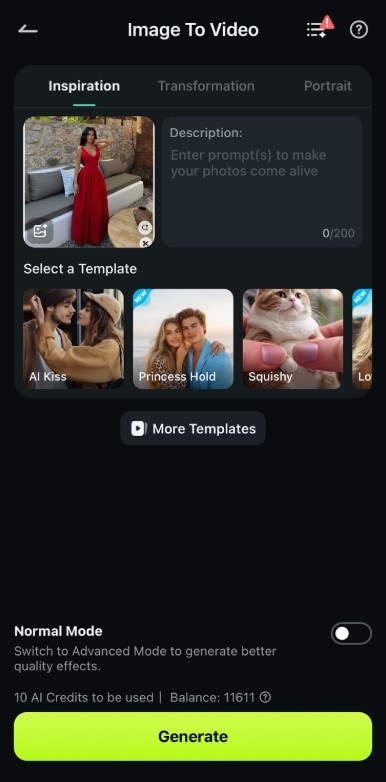
Langkah 4: Ketik prompt Anda untuk membuat video berputar. Sebelum Anda membuat prompt, pastikan subjek dalam gambar berada di tengah. Saat menulis prompt ini, tambahkan "spinning" untuk menunjukkan efek berputar pada filter microwave.
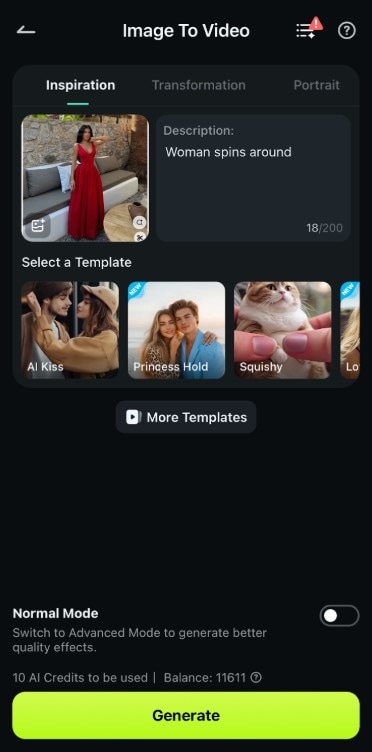
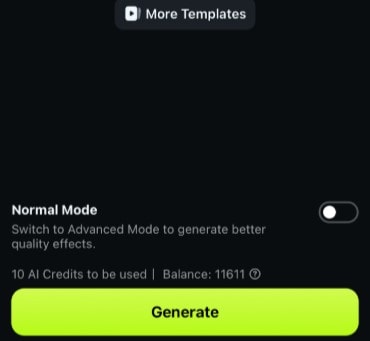
Langkah 5: Klik Generate dan tunggu aplikasi membuat video Anda.
Langkah 6: Setelah selesai, pratinjau video di halaman berikutnya. Jika tidak sesuai selera Anda, Anda selalu dapat mengulang prompt.
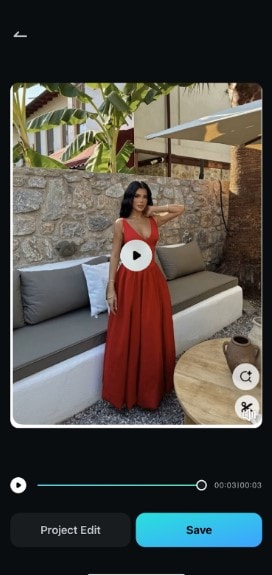
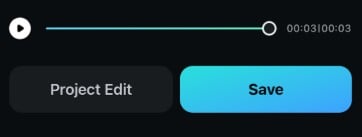
Langkah 7: Sekarang, ketuk Project Edit di bagian bawah layar Anda.
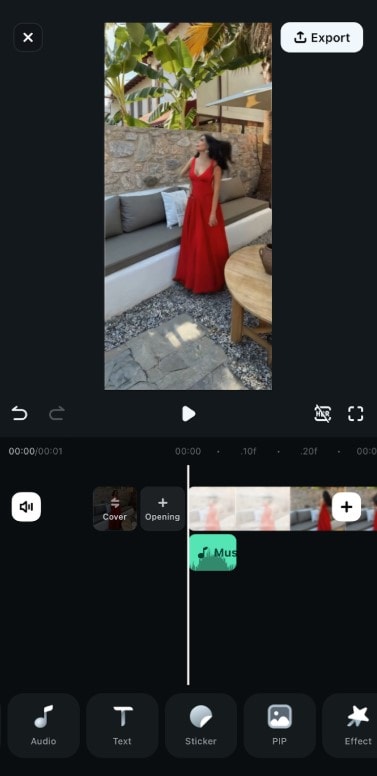
Langkah 8: Untuk membuat video yang dihasilkan lebih realistis, Anda dapat menambahkan efek suara microwave. Untuk melakukan ini, ketuk Audio di bagian bawah layar Anda.
Langkah 9: Pilih Sound FX.
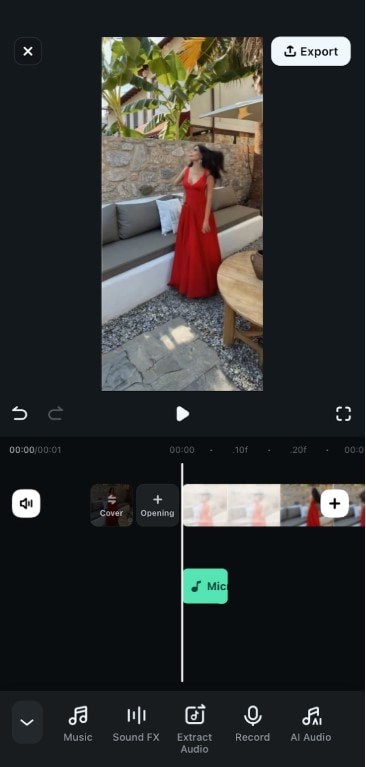
Langkah 10: Ketik Microwave ke dalam bilah pencarian. Pilih efek suara microwave yang ingin Anda tambahkan ke video Anda dan pratinjau.
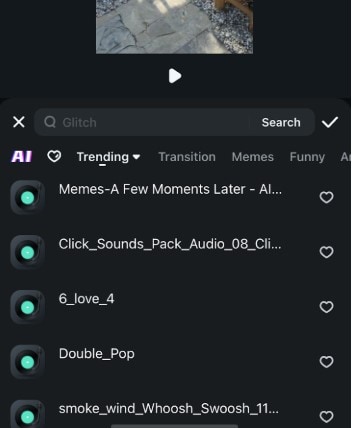
Sekarang Anda dapat mengklik Export di bagian atas layar untuk menyimpannya ke perangkat Anda.
Tips Pro: Fitur AI Image to VideoAI Image-to-Video di Filmora praktis tidak terbatas. Anda dapat menggunakannya untuk mengubah gambar apa pun menjadi video yang menarik. Jadi, pastikan untuk menjelajahi prompt dan terapkan imajinasi Anda saat membuat video lucu tentang diri Anda, teman, atau bahkan hewan peliharaan.
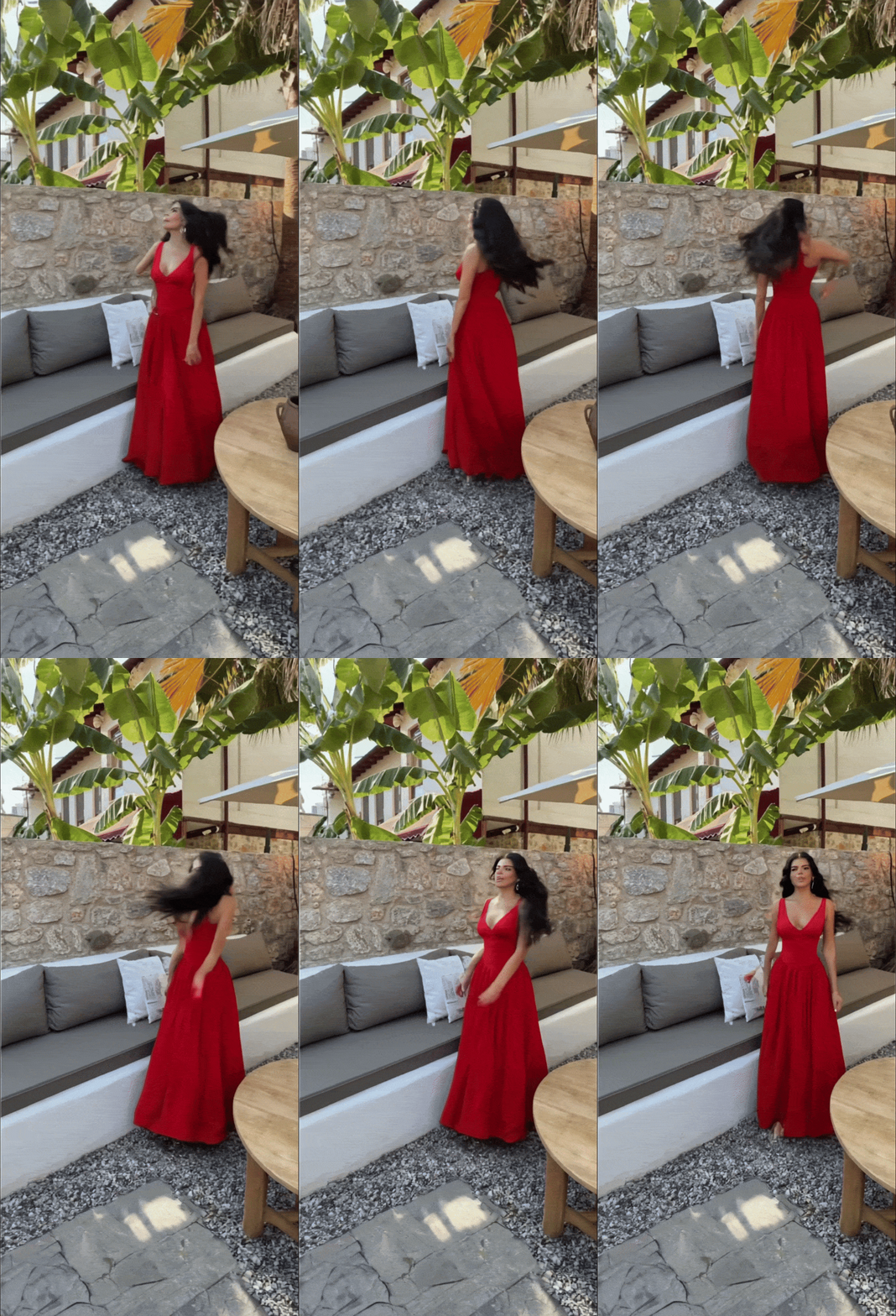
Berikut contoh video dari fitur ini dalam aksi:
Kesimpulan
Filter AI Microwave tren di TikTok tetap memikat pengguna dengan efek berputar yang menyenangkan dan dinamis. Apakah Anda mengakses filter melalui TikTok, CapCut, atau aplikasi alternatif yang luar biasa seperti Filmora, Anda masih dapat mengikuti tren dan membuat versi unik Anda sendiri.
Jadi kenakan topi kreatif Anda, jelajahi sumber daya yang tersedia, dan bagikan video luar biasa Anda dengan dunia!
 unduhan aman
