

Video horor sangat populer saat ini. Dari video pendek YouTube yang menegangkan hingga film indie yang meninggalkan dampak mendalam, seni bercerita melalui horor terus mendominasi lanskap digital. Yang menarik adalah, Anda tidak memerlukan peralatan mewah atau anggaran besar untuk membuat karya menakutkan Anda sendiri.
Jadi, jika Anda mencari tahu cara membuat film horor sendiri, menambahkan efek mencekam dengan editing film horor, atau bahkan menemukan pembuat video horor terbaik, memulainya lebih mudah dari yang Anda kira.
Panduan ini akan menunjukkan kepada Anda, langkah demi langkah, cara mewujudkan ide-ide menakutkan Anda dan membuat video yang akan membuat siapa pun merinding!
Dalam artikel ini
Jenis-jenis Video Menakutkan
Yang pertama, sebelum Anda mempelajari cara membuat video menyeramkan, ada baiknya mengetahui berbagai jenis video menakutkan yang dapat Anda buat. Memilih gaya membantu menentukan suasana dan membuat video Anda menonjol dan konsisten. Berikut adalah beberapa yang paling populer untuk menginspirasi Anda:
- Horor Supernatural: Ini berfokus pada hantu, roh, dan peristiwa paranormal yang menyeramkan. Pikirkan rumah berhantu atau sosok bayangan, seperti dalam The Conjuring.
- Thriller Psikologis: Video ini mengacaukan pikiran, membangun ketegangan dan paranoia. Contoh yang bagus adalah Get Out, di mana ketakutan berasal dari perilaku aneh yang meresahkan.
- Slasher: Video slasher semuanya tentang pembunuh yang berkeliaran dan banyak ketegangan. Film seperti Halloween menampilkan pengejaran dramatis dan banyak ketakutan.
- Horor Jumpscare: Jenis ini mengandalkan momen tiba-tiba dan mengejutkan untuk menakuti penonton. Sangat cocok untuk ketakutan cepat, seperti ketika sesuatu yang menyeramkan muncul tiba-tiba.
Seperti yang Anda lihat, ada banyak jenis video menakutkan yang bisa Anda buat, dan semoga Anda akan mendapat gambaran lebih baik tentang mana yang sesuai dengan gaya Anda.
Cara Membuat Video Menakutkan Secara Instan dari Foto
Setelah Anda memutuskan jenis video menakutkan yang Anda sukai, maka saatnya bagi Anda untuk mempelajari cara membuat video menakutkan! Namun, jika langsung terjun ke produksi video penuh terasa membebani, jangan khawatir—ada cara yang lebih mudah untuk memulai. Anda dapat membuat video menyeramkan hanya dengan menggunakan satu foto!
Benar! Dengan teknologi saat ini, Anda dapat mengubah foto sederhana menjadi video menyeramkan hanya dalam beberapa menit. Dan untungnya, Anda tidak perlu mencari jauh untuk menemukan pembuat video horor yang menyediakan ini. Wondershare Filmora membuatnya sangat mudah dengan fitur Image-to-Video-nya. Cukup unggah foto Anda, dan ini akan membantu Anda membuat video menyeramkan dalam waktu singkat—tidak perlu keterampilan editing yang rumit!
Mengapa fitur Image to Video Filmora layak dicoba:
- Sangat Mudah Digunakan: Cukup unggah foto Anda, ketik prompt cepat, dan biarkan AI menangani sisanya. Ini menghasilkan video Anda dengan mudah!
- Efek Visual Unik: Berikan video Anda suasana menyeramkan secara instan dengan efek seperti nada gelap, bayangan, dan pencahayaan menyeramkan.
- Berbagai Template: Fitur Image to Video Filmora dilengkapi dengan berbagai template menarik. Gunakan untuk membuat video di mana foto Anda menjadi hidup dengan aksi seperti berciuman, berpelukan, berlari, atau bahkan berkelahi.
- Sentuhan Personal: Sesuaikan prompt teks agar sesuai dengan visi Anda, memberikan video Anda nuansa unik dan personal.
- Ramah Mobile: Anda dapat melakukan semuanya langsung dari ponsel Anda, memudahkan untuk membuat video kapan saja, di mana saja!
Belum lagi, Anda tidak hanya mendapat akses ke fitur canggih ini tetapi juga berbagai alat editing yang kuat—semuanya tanpa menghabiskan banyak uang. Filmora menawarkan paket harga yang fleksibel dan bahkan uji coba gratis sehingga Anda dapat mencobanya sebelum berkomitmen.
Filmora untuk Mobile Filmora untuk Mobile Filmora untuk Mobile Filmora untuk Mobile Filmora untuk Mobile
Edit Video di Ponsel Anda dengan 1-Klik!
- • Fitur AI Baru yang Powerful.
- • Editing video yang ramah pengguna untuk pemula.
- • Editing video berfitur lengkap untuk profesional.


Jadi, tanpa basa-basi lagi, mari pelajari cara membuat video menyeramkan menggunakan fitur Image to Video Filmora. Ikuti panduan sederhana ini untuk memulai:
Langkah1Akses Filmora dan temukan fitur Image to Video
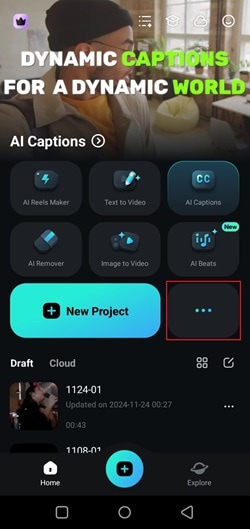
Dapatkan versi terbaru Filmora Mobile dari Google Play Store or Apple App Store. Setelah menginstal, luncurkan aplikasi dan ketuk ikon tiga titik (...) untuk mengakses kotak alat.
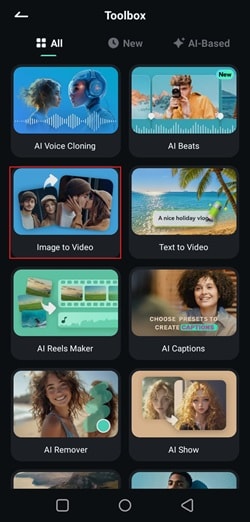
Di menu kotak alat, pilih opsi "Image to Video".
Langkah2Tulis prompt dan unggah foto Anda
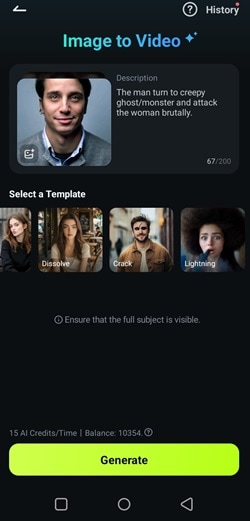
Setelah Anda berada di fitur Image to Video, Anda akan menemukan banyak template untuk membuat video instan, seperti AI Kiss, AI Hug, dan lainnya. Untuk nuansa menyeramkan, coba template "Crack", yang menambahkan efek horor unik pada subjek foto Anda.
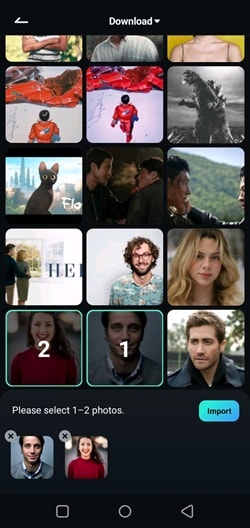
Tetapi jika Anda lebih suka sesuatu yang lebih dapat disesuaikan, Anda dapat menggunakan prompt teks sebagai gantinya! Cukup ketik aksi yang Anda inginkan, seperti yang ditunjukkan pada contoh di bawah. Kemudian, klik "Upload" untuk menambahkan foto Anda.
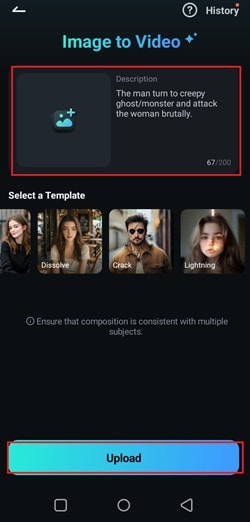
Anda dapat mengunggah 1 atau 2 foto untuk membuat video Anda—semuanya tergantung pada deskripsi Anda. Dalam hal ini, karena deskripsi Anda mencakup seorang pria dan seorang wanita dalam adegan, pastikan untuk memilih 2 foto, lalu klik "Import" untuk mengunggahnya.
Langkah3Generate image to video
Setelah selesai, klik "Generate" dan tunggu prosesnya selesai.
Langkah4Lihat hasilnya dan edit lebih lanjut jika diperlukan
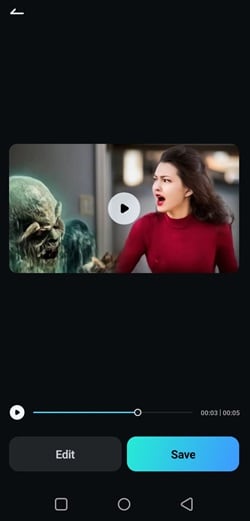
Setelah video Anda siap, tekan putar untuk melihat hasilnya. Jika Anda puas, ketuk "Save" untuk mengunduhnya. Untuk penyesuaian lebih lanjut, ketuk "Edit" untuk membuka timeline editing utama Filmora.
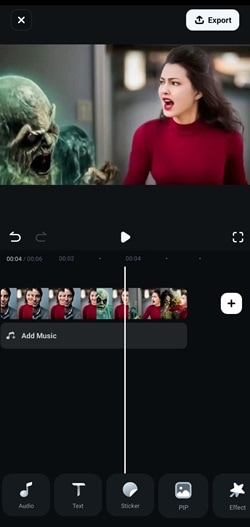
Di timeline, Anda dapat meningkatkan video menakutkan Anda dengan menyesuaikannya lebih lanjut. Sesuaikan latar belakang, tambahkan filter, musik, atau efek untuk membuatnya lebih realistis. Gunakan alat untuk mengubahnya sampai tepat!
Langkah5Simpan video menyeramkan Anda
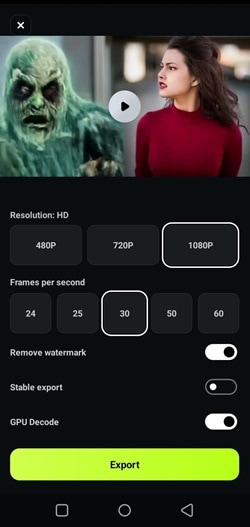
Setelah video Anda siap, klik "Export" di pojok kanan atas. Pilih resolusi dan frame rate yang Anda inginkan, lalu klik "Export" lagi. Anda kemudian dapat membagikannya di media sosial atau menyimpannya ke perangkat Anda!
Cara Membuat Film Horor dari Awal Sendiri
Seperti yang Anda lihat, membuat video menakutkan dengan Image to Video Filmora sangat sederhana dan efektif. Hanya dengan mengunggah foto Anda dan prompt teks deskriptif, Anda akan mendapatkan hasil yang luar biasa yang bahkan dapat Anda sesuaikan lebih lanjut dengan alat Filmora untuk editing film horor.
Tetapi jika Anda merasa ekstra kreatif, Anda dapat mencoba mempelajari cara membuat film horor sendiri dari awal. Dan jangan khawatir—Anda masih dapat menggunakan Filmora untuk mewujudkan ide-ide menyeramkan Anda, bahkan jika Anda memulai dari nol.
Berikut adalah beberapa fitur Filmora yang membuatnya sempurna untuk membuat film horor Anda:
- Filter dan Overlay Menyeramkan: Tambahkan nada gelap, pencahayaan menyeramkan, dan efek menakutkan untuk mengatur suasana.
- Perpustakaan Efek Suara: Gunakan langkah kaki, pintu berderit, bisikan, dan suara lainnya untuk meningkatkan faktor ketakutan.
- AI Music GeneratorAI Music Generator: Buat musik menyeramkan khusus yang sempurna sesuai dengan nada video Anda.
- Voice ChangerPengubah Suara AI: Membuat suara Anda terdengar menyeramkan atau berhantu, menambahkan faktor ketakutan yang menyenangkan.
- Gerakan Lambat dan Penyesuaian Kecepatan: Membangun ketegangan atau menambahkan drama dengan memperlambat momen-momen kunci.
- Stabilisasi video luar biasa dengan distorsi rendah.
- Efek video/audio yang beragam dan aset kreatif.
- AI yang kuat untuk pembuatan konten yang mudah.
- Intuitif, profesional namun ramah untuk pemula.
- Berfungsi di Mac, Windows, iOS, dan Android.



Jadi, tanpa basa-basi lagi, mari pelajari cara membuat video horor dari awal dengan bantuan Filmora. Ikuti panduan ini untuk memulai:
Langkah1Tulis naskah
Buatlah ide cerita sederhana dan rencanakan adegan-adegannya. Tambahkan twist dan ketegangan untuk membuat audiens Anda tetap tertarik.

Langkah2Buat Video Horor dengan Filmora
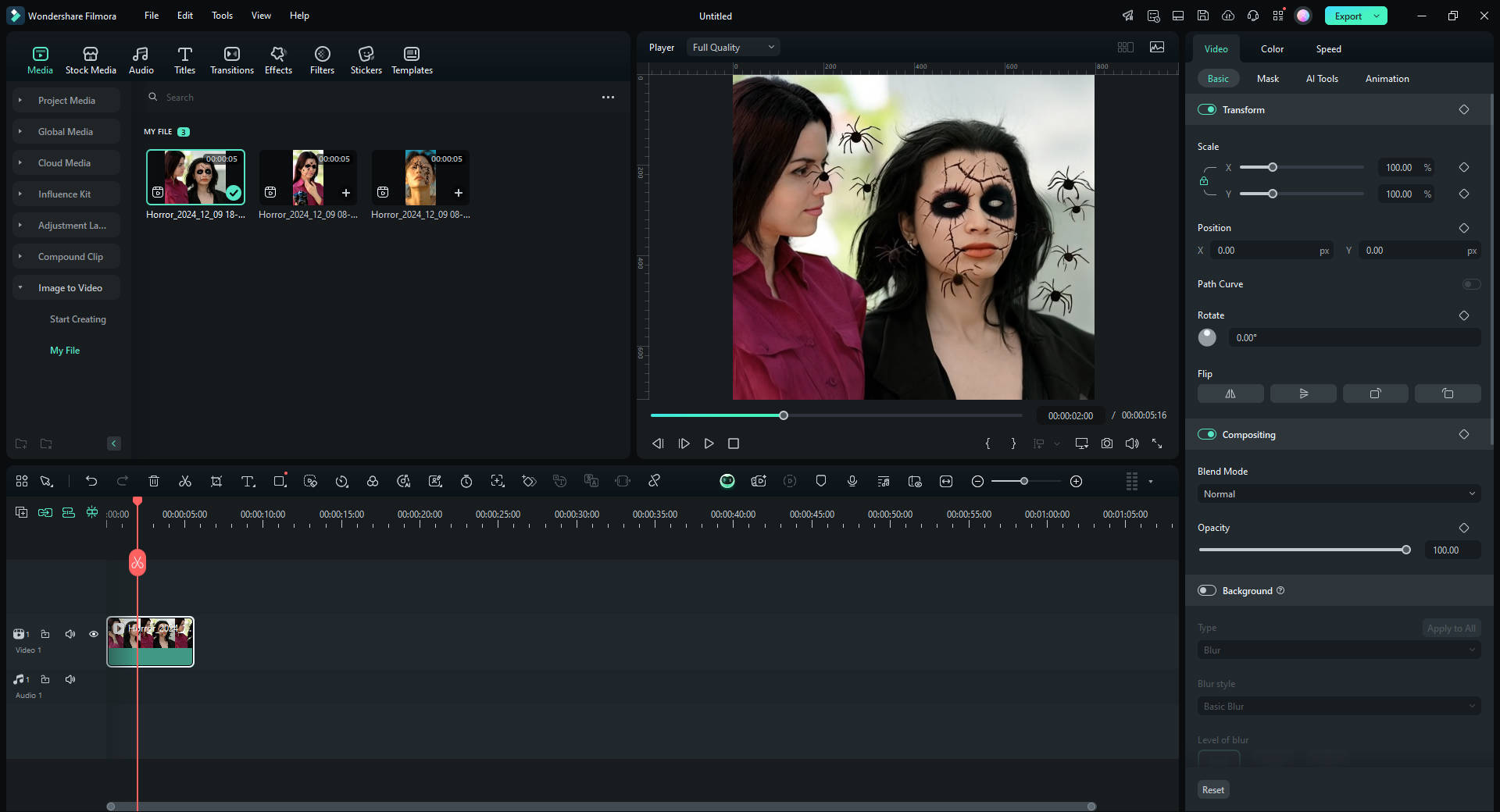
Temukan fitur AI Gambar-ke-Video di bawah Media. Klik Buat pada Template Horor dan Anda akan dapat mengimpor foto yang ingin Anda ubah menjadi video horor.
Langkah3Edit video horor Anda dengan Filmora
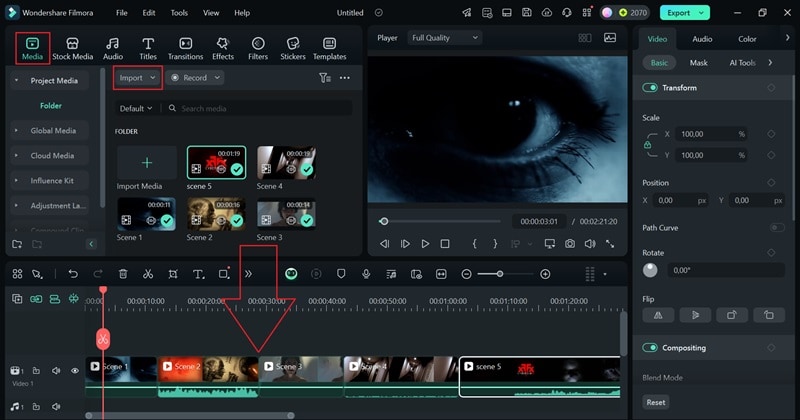
Setelah selesai syuting, saatnya beralih ke pasca-produksi dan mengedit video horor Anda. Jika Anda belum melakukannya, unduh versi terbaru Filmora dan ikuti langkah-langkah instalasi. Kemudian, buka program dan pilih "Proyek Baru" untuk memulai pengeditan. Buka "Media" dan impor rekaman Anda serta atur ke timeline pengeditan.
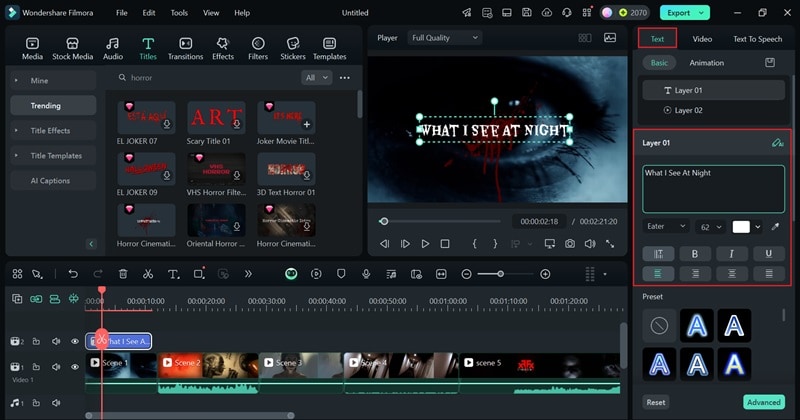
Langkah4Gunakan teks menyeramkan sebagai judul
Mulai video horor Anda dengan menambahkan teks menyeramkan untuk judul pembuka. Buka "Judul" dan gunakan bilah pencarian untuk menemukan opsi menyeramkan yang dapat ditambahkan ke video Anda.
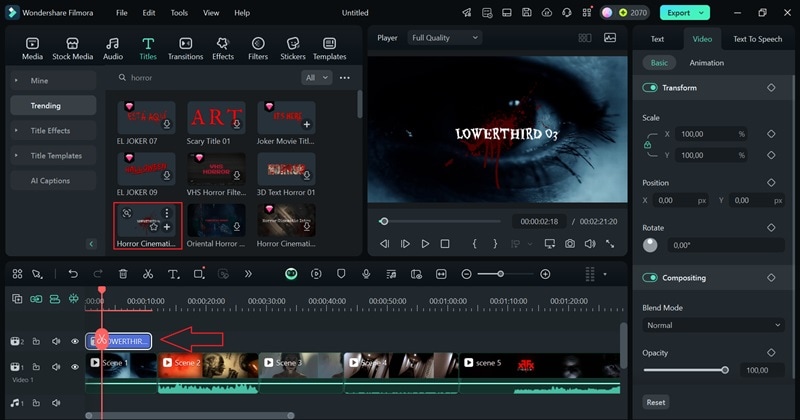
Selanjutnya, buka "Teks" di panel proyek dan ketik judul horor Anda seperti yang ditunjukkan dalam contoh. Terakhir, posisikan teks di tempat yang paling sesuai dalam video Anda.
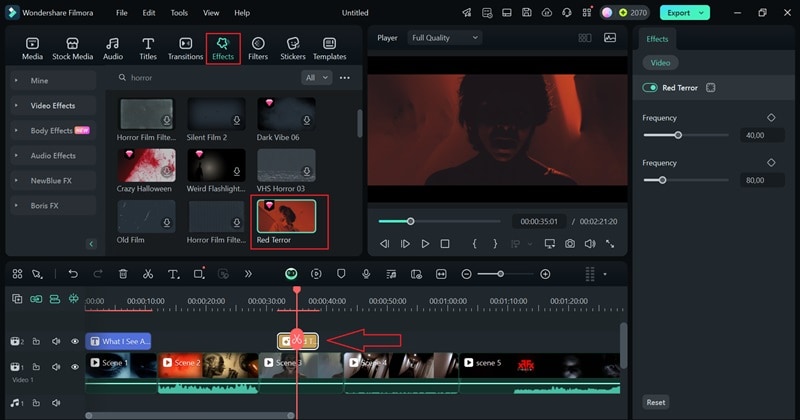
Langkah5Tambahkan efek menakutkan
Selanjutnya, buka tab "Efek" dan gunakan overlay Filmora untuk menambahkan nada gelap, bayangan, atau visual glitch untuk suasana horor yang sempurna. Telusuri opsi dan terapkan ke bagian video Anda yang paling cocok.
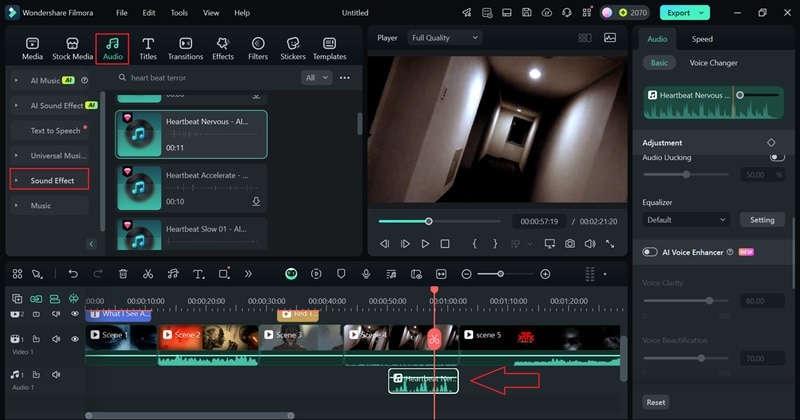
Langkah6Tambahkan efek suara menakutkan dan musik menyeramkan
Tambahkan efek suara dan musik untuk membuat video Anda lebih imersif. Misalnya, dalam adegan di mana karakter berjalan menyusuri lorong gelap, gunakan efek suara menyeramkan untuk membangun ketegangan dan membuat penonton tetap waspada. Untuk melakukan ini, buka tab "Audio", pilih "Efek Suara", dan seret efek pilihan Anda ke timeline.
Selanjutnya, tambahkan musik dengan memilih opsi "Musik" di tab "Audio" tab. Pilih trek yang Anda suka dan seret ke timeline pengeditan. Pastikan untuk menyesuaikan volume di panel kontrol agar melengkapi dialog dan efek suara tanpa mengalahkannya.
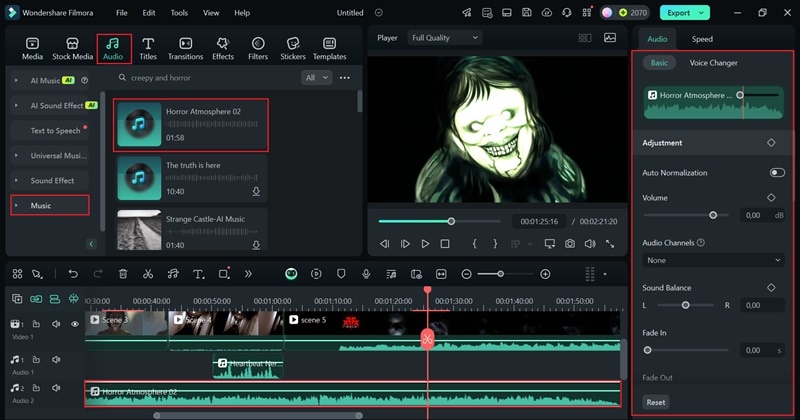
Jika Anda ingin membuat musik horor khusus Anda sendiri, Anda dapat melakukannya dengan memilih "AI Music" di tab Audio. Untuk informasi lebih lanjut tentang cara menggunakan fitur ini, Anda dapat melihat Panduan Resmi Generator Musik AI yang disediakan oleh tim Filmora.
Langkah7Ekspor dan bagikan video Anda
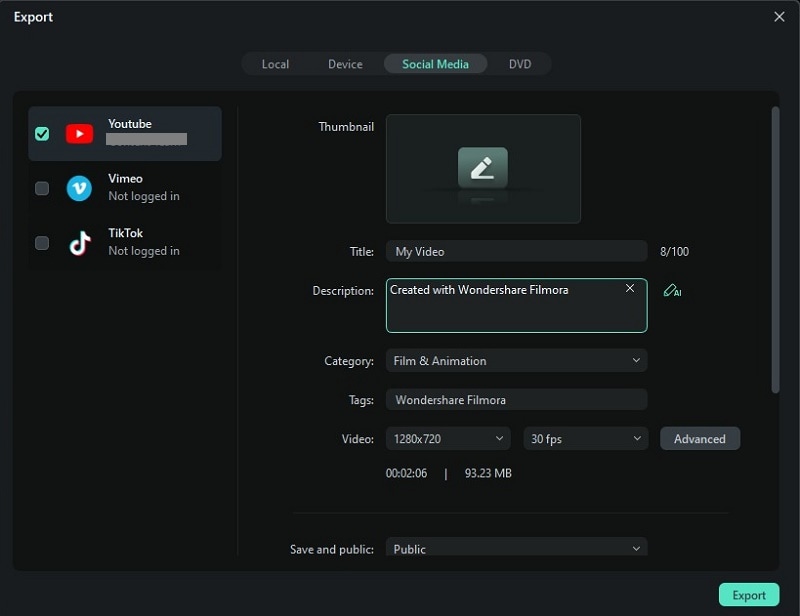
Ketika video Anda sudah siap dan cukup menyeramkan, klik "Export". Di jendela pop-up, pilih "Media Sosial" untuk mengunggahnya langsung ke platform pilihan Anda, atau pilih "Lokal" jika Anda hanya ingin menyimpannya ke perangkat Anda. Anda juga dapat menyesuaikan detail seperti judul, deskripsi, kategori, resolusi, dan lainnya sebelum mengekspor.
Promosikan dan Bagikan Video Horor Anda
Sekarang setelah Anda mempelajari cara membuat video horor dengan bantuan Filmora, saatnya untuk memamerkannya! Membagikan kreasi Anda sama pentingnya dengan membuatnya—Anda ingin audiens yang tepat melihat semua kerja keras Anda. Untuk memastikan video Anda menarik perhatian dan mendapatkan pengakuan yang layak, berikut beberapa tips penting:
- Promosikan di Saluran yang Tepat: Posting video Anda di YouTube untuk konten panjang atau TikTok dan Instagram untuk klip pendek. Gunakan hashtag seperti #HorrorVideo untuk menjangkau audiens yang tepat.
- Buat Teaser: Buat trailer pendek dengan momen-momen menyeramkan untuk menarik perhatian dan membangun kegembiraan sebelum merilis video lengkap.
- Minta Reaksi: Dorong audiens Anda untuk berkomentar, berbagi, dan memberi tahu bagian favorit mereka. Ini membantu menyebarkan video Anda lebih cepat.
- Gunakan Thumbnail dan Judul yang Keren: Pilih gambar yang menarik perhatian dan judul yang membuat orang penasaran, seperti "Pintu Paling Menyeramkan yang Pernah Anda Lihat".
- Bekerja Sama dengan Orang Lain: Bekerja sama dengan kreator lain atau penggemar horor untuk saling berbagi konten dan mengembangkan audiens bersama.
Kesimpulan
Video horor adalah beberapa konten paling populer secara online, dan sekarang Anda dapat dengan mudah mempelajari cara membuat film horor sendiri menggunakan salah satu pembuat video horor terbaik di luar sana—Wondershare Filmora. Editor video yang kuat ini memberi Anda dua opsi bagus untuk membuat video menyeramkan: fitur Gambar ke Video atau pengeditan manual dengan alat canggihnya untuk pengeditan film horor.
Jika Anda memilih fitur Gambar ke Video, yang perlu Anda lakukan hanyalah mengunggah foto, menambahkan prompt teks sederhana, dan biarkan AI melakukan pekerjaan dalam hitungan menit. Jika Anda lebih suka mengedit secara manual, alat Filmora memudahkan untuk menambahkan musik menyeramkan, efek menakutkan, dan lainnya. Dengan bantuan Filmora, mudah untuk mempelajari cara membuat video menyeramkan yang dapat membuat audiens Anda merinding!

