

Internet akhir-akhir ini ramai dengan video viral orang-orang memeluk idola favorit mereka, muncul di mana-mana di media sosial. Jika Anda bertanya-tanya bagaimana semua orang bisa membuat video seperti itu, semuanya berkat Vidu Studio!
Generator video bertenaga AI ini mengubah permainan. Selain video "berpelukan" yang terkenal, Vidu Studio memungkinkan Anda membuat video dalam berbagai gaya yang menyenangkan dan kreatif—sempurna untuk media sosial, proyek pribadi, atau sekadar bersenang-senang.
Tapi apakah Vidu Studio benar-benar sesuai dengan hype-nya? Dalam ulasan ini, kami akan menguraikan fitur-fiturnya, keterbatasannya, dan panduan untuk menggunakannya membuat berbagai jenis video ajaib, plus alternatif untuk perspektif yang lebih segar. Mari kita mulai!
Dalam artikel ini
Bagian 1: Tinjauan Menyeluruh tentang Vidu Studio
Meskipun baru diluncurkan tahun ini, Vidu Studio sudah membuat gebrakan sebagai alat pembuat video yang jauh melampaui editing dasar. Dipenuhi dengan serangkaian fitur unik, platform bertenaga AI ini menawarkan alat pembuatan video canggih yang benar-benar membedakannya dari pembuat video biasa di luar sana. Berikut adalah pandangan lebih dekat tentang apa yang membuat Vidu Studio istimewa.
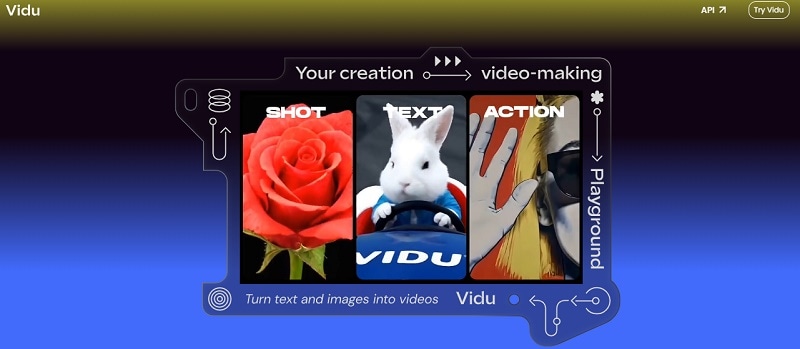
Keunggulan utama Vidu Studio dibanding pembuat video lainnya:
- Konversi Teks-ke-Video: Dengan cepat mengubah teks menjadi video dengan visual yang sesuai dengan cerita Anda. Misalnya, Anda bisa membuat video ciuman AI dengannya.
- Konversi Gambar-ke-Video: Mengubah gambar menjadi klip animasi dalam beberapa klik.
- Simulasi Fisika Realistis: Menambahkan gerakan yang terlihat alami, seperti benda jatuh atau aksi karakter, untuk nuansa yang hidup.
- Konversi Karakter-ke-Video: Unggah desain karakter dan saksikan mereka hidup di layar dengan animasi yang dapat disesuaikan.
- Variasi Genre: Membuat video dalam berbagai genre—Sci-Fi, Romance, Cartoon, Western, dan lainnya—untuk menambahkan sentuhan kreatif.
Keterbatasan:
- Video yang dihasilkan hanya berdurasi 4 detik.
- Kualitas video bisa cukup buruk.
- Realisme video bisa tidak konsisten.
- Opsi kustomisasi masih kurang presisi untuk editing detail.
- Berbasis web, memerlukan koneksi internet yang stabil agar berfungsi dengan lancar.
Target audiens: Pembuat konten, pembuat film, dan pemasar yang ingin membuat video unik dengan AI.
Persyaratan sistem dan perangkat yang didukung: Bekerja pada perangkat apa pun dengan akses internet dan browser modern.
Harga: Vidu Studio menawarkan paket fleksibel—$9.99/bulan (Standard), $29.99/bulan (Advanced), dan $99.99/bulan (Premium). Untuk detail lebih lanjut, lihat halaman pembayaran.
Bagian 2: Cara Membuat Jenis Video AI Trending Menggunakan Vidu Studio
Sekarang Anda sudah tahu sedikit lebih banyak tentang Vidu Studio, saatnya belajar cara benar-benar menggunakannya. Seperti yang kami sebutkan, Vidu Studio memungkinkan Anda membuat video orang memeluk atau mencium idola mereka. Plus, Anda bisa membuat animasi dan bahkan klip bergaya sinematik!
Jadi, lihat panduan langkah demi langkah untuk setiap jenis. Ikuti saja, dan Anda akan membuat video AI yang trendy dalam waktu singkat!
Video Pelukan AI
Sebelumnya, Anda perlu membuat foto kolase berdampingan dari Anda dan orang yang ingin Anda "peluk". Anda bisa mengedit foto-foto ini menggunakan aplikasi seperti Picsart atau bahkan Instagram—pastikan saja mereka diatur dalam kolase berdampingan seperti yang ditunjukkan pada gambar di bawah. Setelah foto Anda siap, ikuti langkah-langkah sederhana ini!

Langkah 1. Kunjungi Vidu Studio dan login
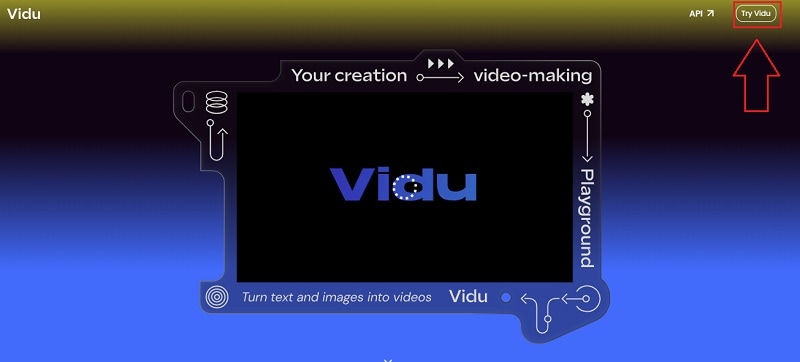
Buka situs web resmi Vidu Studio dan klik "Try Vidu" di pojok kanan atas. Dari sana, cukup masuk atau buat akun jika Anda belum memilikinya.
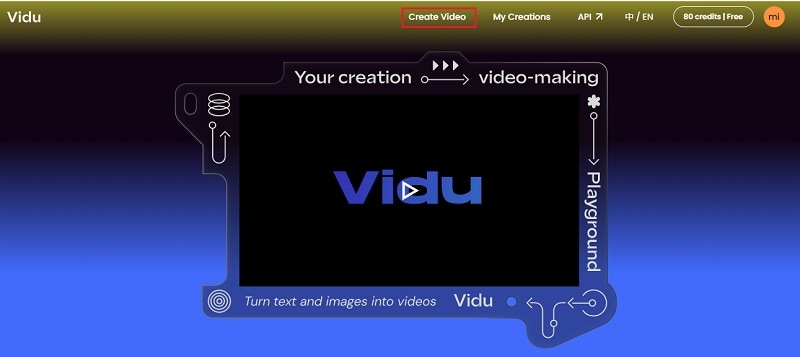
Setelah Anda login, Anda akan melihat bahwa Anda mulai dengan 80 kredit gratis untuk digunakan. Jika Anda memerlukan lebih banyak, klik saja pada kredit dan pilih paket berlangganan yang paling cocok untuk Anda. Untuk mulai membuat video, klik "Create Video" untuk memulai prosesnya.
Langkah 2. Unggah gambar Anda dan tulis prompt
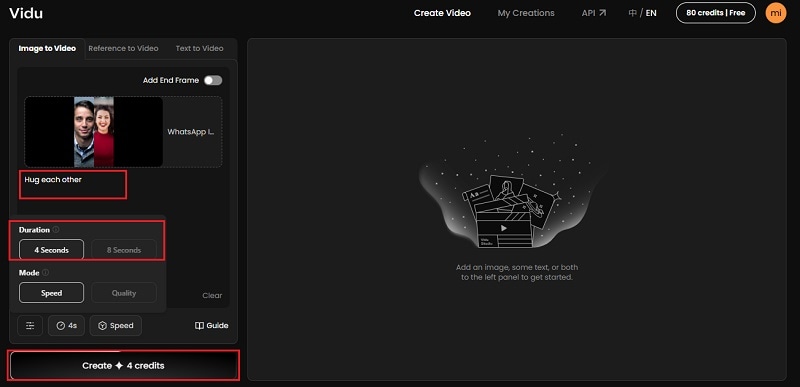
Pilih opsi "Image to Video" dan unggah foto kolase yang Anda edit sebelumnya.
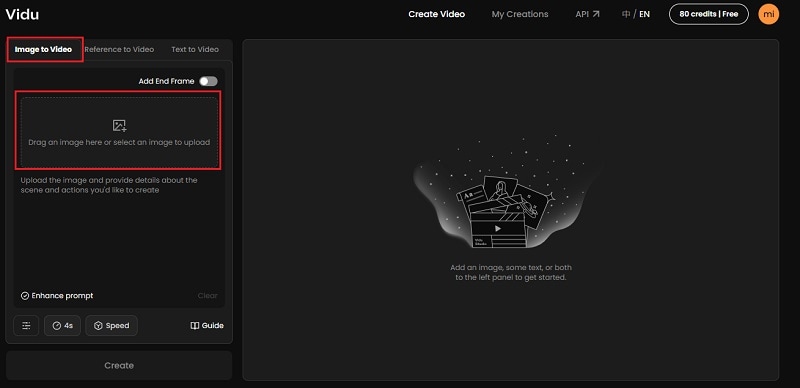
Selanjutnya, ketik prompt seperti "Hug each other". Anda akan melihat video diatur ke 4 detik secara default, tetapi Anda bisa memperpanjangnya hingga 8 detik jika Anda mau (ingat saja itu akan menggunakan lebih banyak kredit). Setelah semuanya terlihat bagus, klik "Create" untuk mulai menghasilkan video pelukan Anda!
Langkah 3. Preview dan upscale
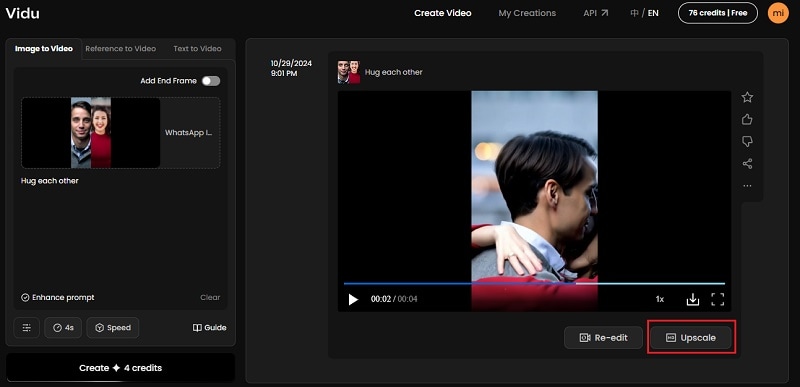
Beri Vidu Studio beberapa detik untuk bekerja, dan setelah selesai, klik play untuk melihat video Anda! Jika Anda tidak sepenuhnya puas dengan kualitasnya, Anda bisa klik "Upscale" untuk meningkatkannya—ingat saja itu akan memerlukan 4 kredit tambahan.
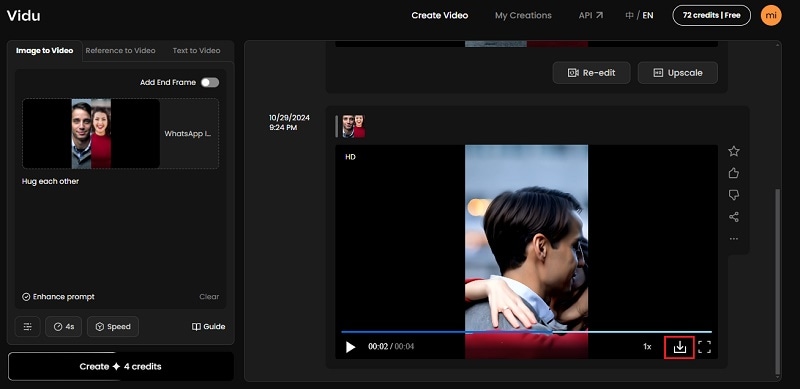
Dan akhirnya, jika Anda ingin menyimpan video, cukup klik panah unduh.
Video Ciuman AI
Sama seperti dengan video pelukan, Anda perlu menyiapkan foto kolase berdampingan. Perlu diingat bahwa kualitas kolase Anda dapat mempengaruhi seberapa realistis "pelukan" atau "ciuman" terlihat. Jadi, mari coba menggunakan foto yang berbeda kali ini dan ikuti langkah-langkah ini!
Langkah 1. Unggah foto Anda dan tulis prompt
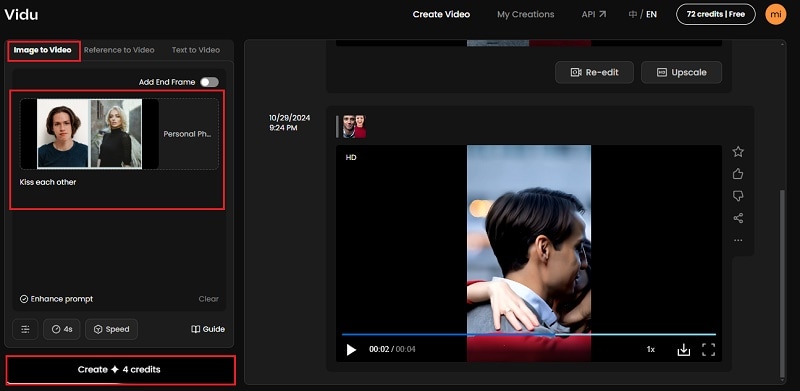
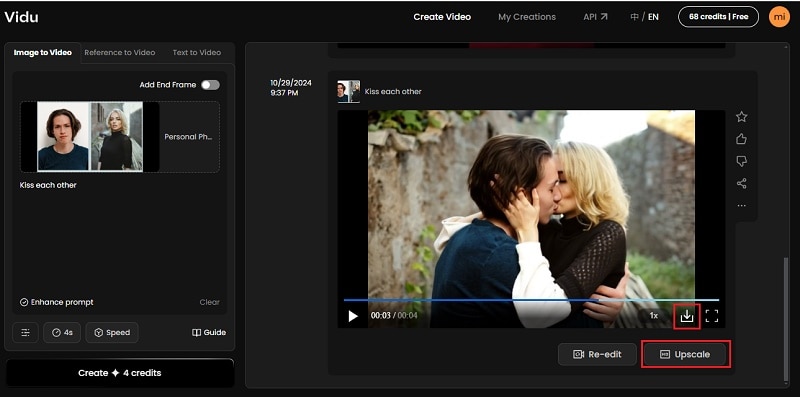
Sama seperti dengan video pelukan, pilih "Image to Video" dan unggah foto kolase baru. Ketik prompt seperti "Kiss each other" dan tekan "Create" untuk mulai menghasilkan video Anda.
Langkah 2. Preview dan unduh
Ketika selesai diproses, klik play untuk melihat hasilnya. Anda akan melihat video ini terlihat lebih realistis daripada yang sebelumnya, jadi memperhatikan prompt Anda dan kualitas kolase Anda benar-benar membantu. Jika Anda puas dengannya, Anda bisa mengunduhnya langsung—atau pilih "Upscale" untuk meningkatkan kualitas lebih lanjut!
Animasi
Untuk membuat video animasi dengan Vidu Studio, Anda tidak perlu menyiapkan foto kolase sebelumnya, yang membuatnya jauh lebih mudah. Ikuti saja langkah-langkah sederhana ini!
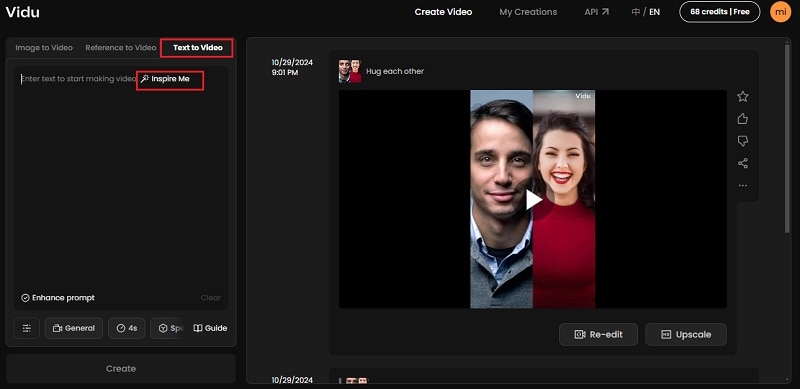
Langkah 1. Pilih Text to Video dan tulis prompt Anda
Kali ini, pilih opsi "Text to Video" dan ketik deskripsi video yang ingin Anda buat. Jika Anda kehabisan ide, klik saja "Inspire Me", dan Vidu Studio akan menuliskannya untuk Anda dengan detail.
Langkah 2. Pilih gaya animasi
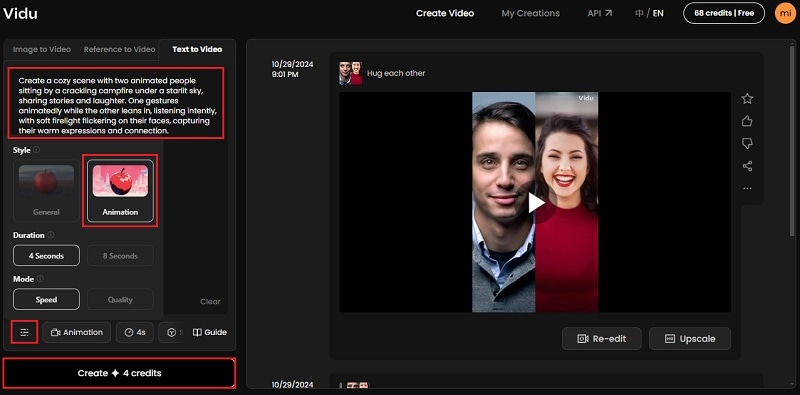
Ketika Anda puas dengan prompt Anda, buka pengaturan dan pilih "Animation" di bawah opsi "Style". Kemudian, klik "Create" untuk mulai menghasilkan video Anda!
Langkah 3. Preview dan unduh
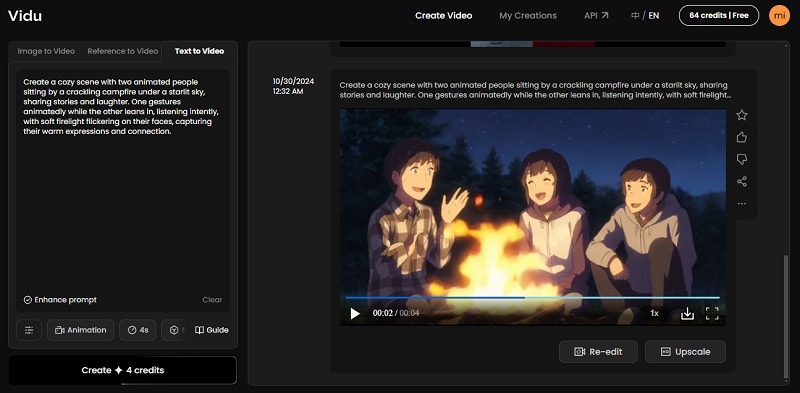
Ketika selesai menghasilkan, tekan play untuk melihat hasilnya. Begitu saja, video animasi Anda sudah jadi! Jika Anda senang dengan tampilannya, silakan unduh. Tapi jika Anda masih ingin meningkatkan kualitasnya, klik "Upscale" (akan memerlukan 4 kredit lagi) untuk membuatnya lebih baik.
Video Sinematik
Panduan resmi Vidu Studio mengatakan bahwa kunci untuk membuat video sinematik yang hebat adalah menulis prompt yang detail dan deskriptif. Ini membantu menangkap nuansa sinematik dari genre spesifik yang Anda inginkan. Untuk melakukannya, ikuti langkah-langkah berikut!
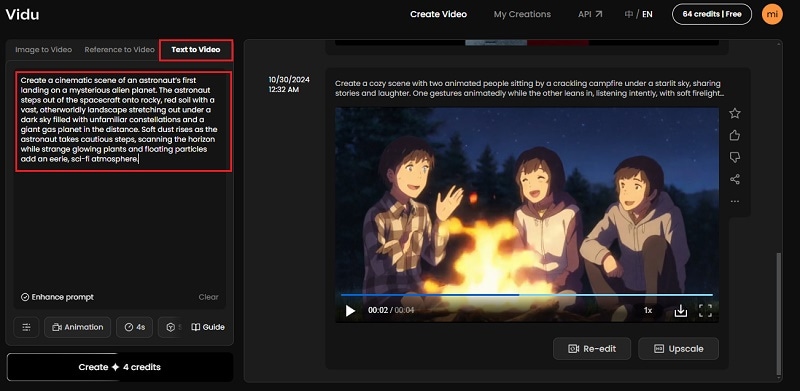
Langkah 1. Pilih Text to Video dan tulis prompt Anda
Sekali lagi, pilih opsi "Text to Video" dan ketikkan deskripsi detail dari video yang ingin Anda buat. Kali ini, lewati opsi "Inspire Me" dan fokuslah untuk sedetail mungkin. Misalnya, jika Anda menginginkan video sinematik sci-fi, coba gunakan contoh prompt yang ditunjukkan pada gambar di bawah ini.
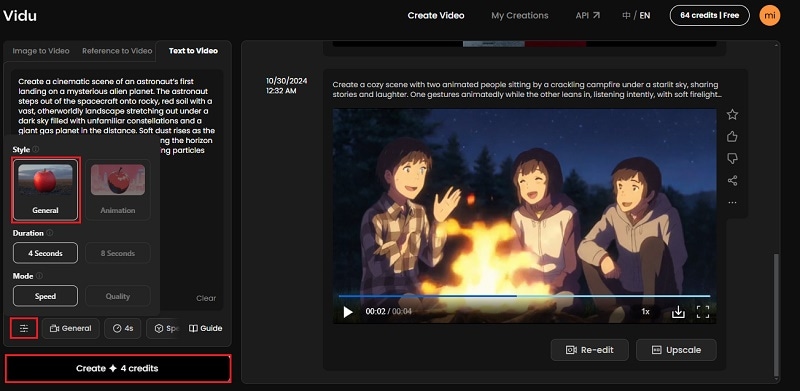
Langkah 2. Pilih gaya umum
Kali ini, pilih opsi "General" dari menu "Style" Kemudian, klik "Create" untuk membiarkan Vidu Studio menghasilkan video.
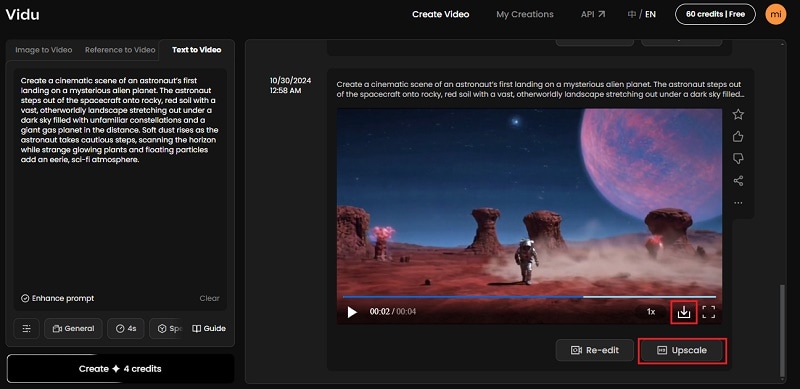
Langkah 3. Preview dan unduh
Setelah selesai, tekan putar untuk melihat hasilnya. Seperti itu, video sinematik Anda sudah selesai! Jika Anda puas, silakan unduh. Jika Anda ingin meningkatkan kualitasnya, Anda bisa klik "Upscale" untuk tampilan yang lebih tajam.
Bagian 3: Kustomisasi Manual Lebih Presisi untuk Vidu Studio Menghasilkan Video AI
Seperti yang dapat Anda lihat dari panduan kami di atas, menggunakan Vidu Studio membuat video cukup efektif. Tetapi karena videonya dihasilkan oleh AI, kualitasnya terkadang bisa tidak konsisten, dan Anda tidak bisa sepenuhnya menyesuaikannya sesuai keinginan. Jika Anda merasa otomasi Vidu Studio agak terbatas, Wondershare Filmora adalah pilihan yang bagus untuk pengeditan yang lebih manual.
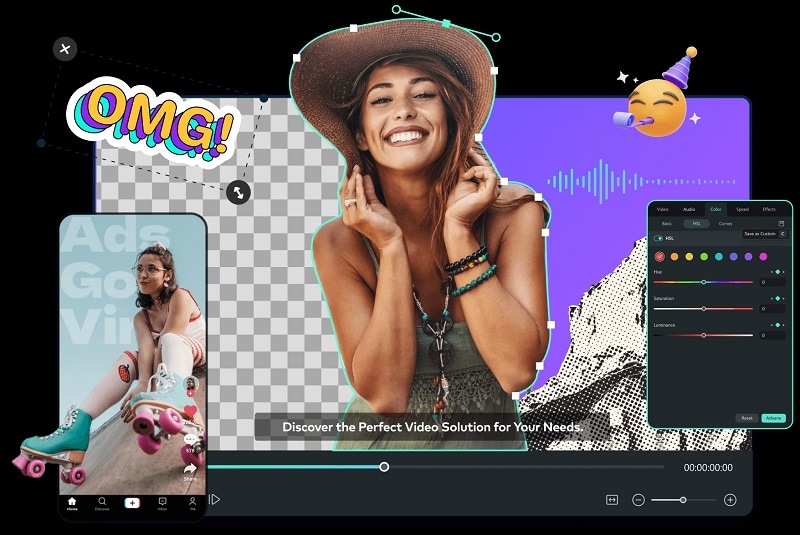
- Efek video/audio yang luas dan aset kreatif.
- AI yang kuat untuk pembuatan konten yang mudah.
- Intuitif, profesional namun ramah pemula.
- Bekerja di Mac, Windows, iOS, dan Android.



Dengan Filmora, Anda dapat mengubah setiap bagian video Anda secara manual, memungkinkan Anda menyempurnakan detail dan menambahkan efek unik yang membuat video Anda benar-benar menonjol. Berikut beberapa fitur di Filmora yang dapat membawa video AI Anda ke level berikutnya:
- Efek Judul dan Teks: Pilih dari berbagai judul animasi dan efek teks untuk menambahkan teks khusus yang terlihat profesional ke video Anda.
- Efek Video dan Suara: Tambahkan efek video dinamis dan efek suara berkualitas tinggi untuk membuat video Anda terasa lebih halus dan imersif.
- Palet Warna AI dan Sumber Daya LUT: Akses berbagai palet warna dan Look-Up Tables (LUT) untuk mengatur suasana video Anda dengan gradasi warna sinematik.
- Kloning Suara AI: Kloning suara untuk narasi atau dialog karakter, menambahkan sentuhan personal ke video Anda.
Dengan alat-alat canggih ini, Filmora memungkinkan Anda menyempurnakan dan mempersonalisasi video AI Anda, membantu video tersebut benar-benar menonjol! Lebih baik lagi, Filmora terjangkau, dengan paket harga fleksibel dan uji coba gratis sehingga Anda dapat mencobanya sebelum membeli.
Untuk mempelajari cara menggunakan Filmora untuk proyek Anda, ikuti panduan sederhana ini:
Langkah 1. Buka Filmora dan unggah Footage Anda
Sebelum kita mulai, pastikan Anda memiliki versi terbaru Wondershare Filmora. Jika Anda belum memilikinya, Anda dapat mengunduhnya di sini. Setelah terinstal, buka Filmora dengan mengklik dua kali ikon, lalu pilih "New Project" untuk memulai.
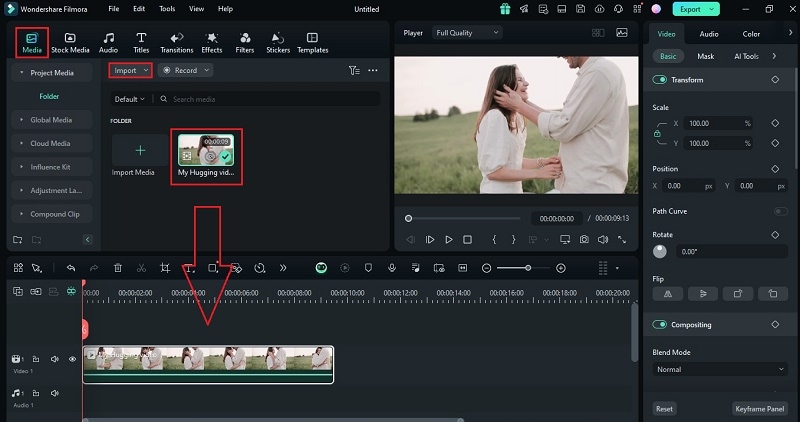
Kemudian, pergi ke tab "Media" impor video yang ingin Anda edit, dan seret ke bawah ke timeline pengeditan untuk memulai.
Langkah 2. Tambahkan teks judul dan sesuaikan
Anda dapat memulai video dengan menambahkan teks romantis karena videonya tentang pasangan yang berpelukan untuk ulang tahun mereka. Pergi ke tab "Titles" dan ketik sesuatu seperti "Wedding Anniversary" pilih gaya yang Anda suka, dan seret ke timeline di atas video Anda.
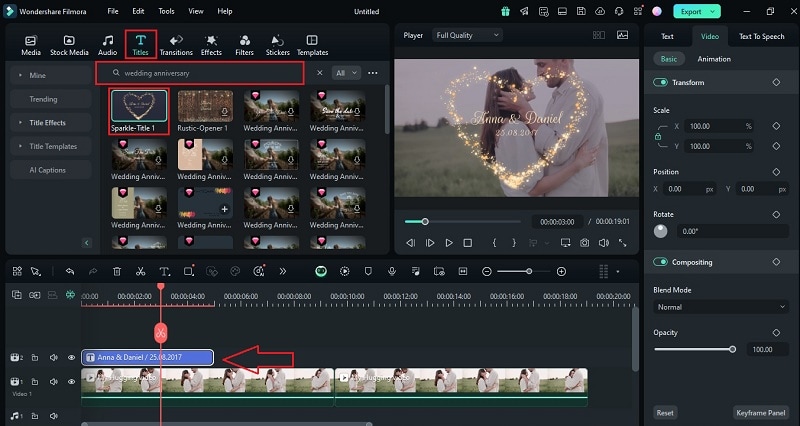
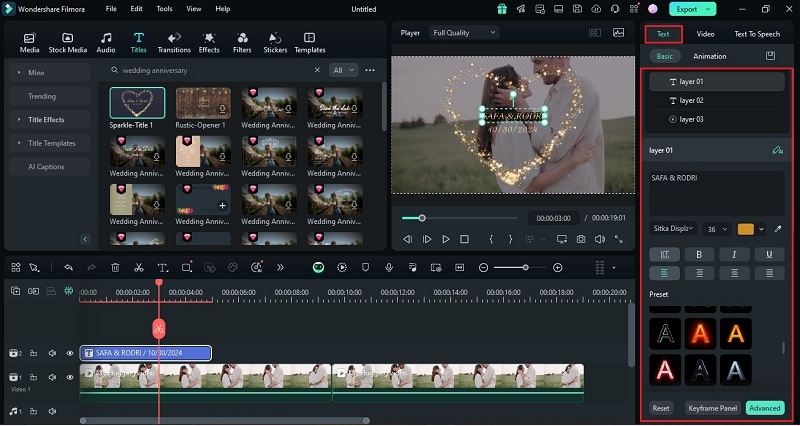
Kemudian, klik dua kali kotak teks untuk menyesuaikan font, warna, ukuran, dan animasi agar sesuai dengan nuansa video Anda!
Langkah 3. Tambahkan efek video
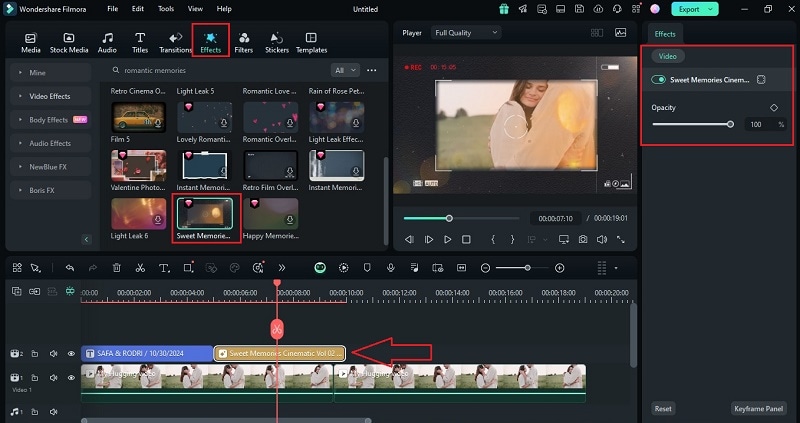
Selanjutnya, tingkatkan video Anda lebih lanjut dengan pergi ke tab "Effects" di mana Anda akan menemukan banyak pilihan keren. Pilih efek yang Anda suka dan seret ke klip Anda di timeline. Anda dapat menyesuaikan pengaturan efek untuk membuatnya sesederhana atau seberani yang Anda inginkan.
Langkah 4. Buat stiker khusus
Tambahkan sentuhan personal ke video Anda dengan pergi ke tab "Stickers" dan pilih "AI Stickers" Cukup ketik jenis stiker yang Anda inginkan di kotak deskripsi, pilih gaya, dan klik "Generate".
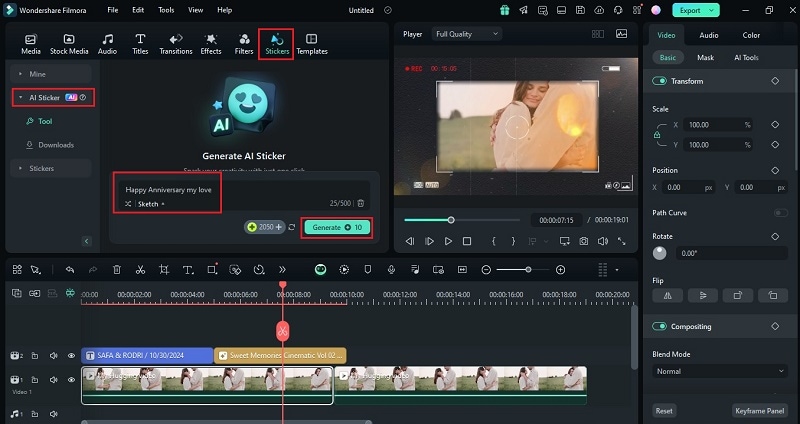
Ketika stiker Anda siap, unduh dan tempatkan di mana pun yang terlihat terbaik di video Anda!
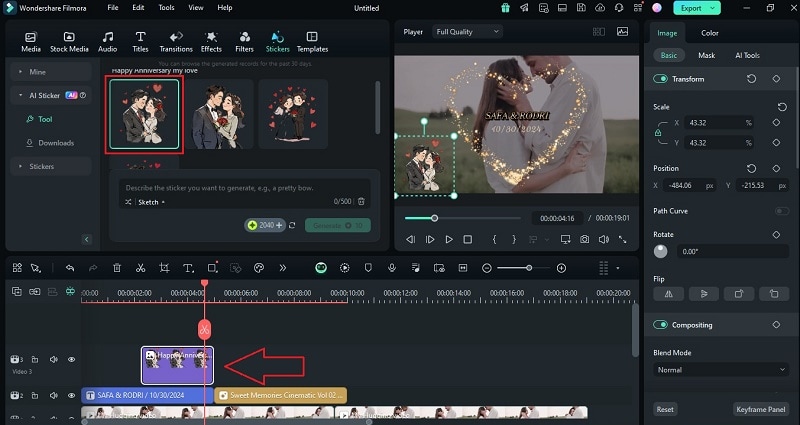
Langkah 5. Warnai video Anda dengan LUT
Untuk menambahkan tampilan keren ke video Anda, klik dua kali klip video di timeline Anda dan pergi ke tab "Color" di sisi kanan. Aktifkan filter "LUT" (Look-Up Table), yang langsung memberikan footage Anda nuansa sinematik atau artistik. Coba beberapa pilihan dan lihat mana yang paling cocok dengan video Anda!
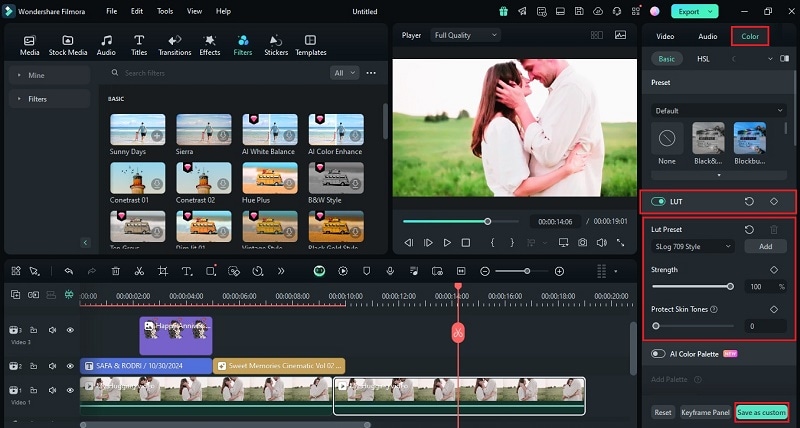
Langkah 6. Tambahkan musik romantis
Untuk mengatur suasana dan membuat video Anda lebih menyenangkan, klik tab "Audio" dan pilih beberapa musik romantis dari perpustakaan Filmora. Seret ke bawah ke timeline, dan Anda dapat memotong atau menyesuaikan volume agar sesuai dengan video.
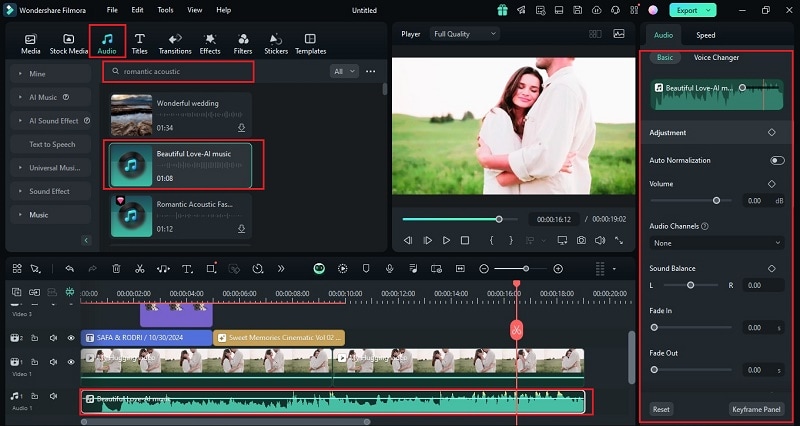
Langkah 7. Simpan dan bagikan
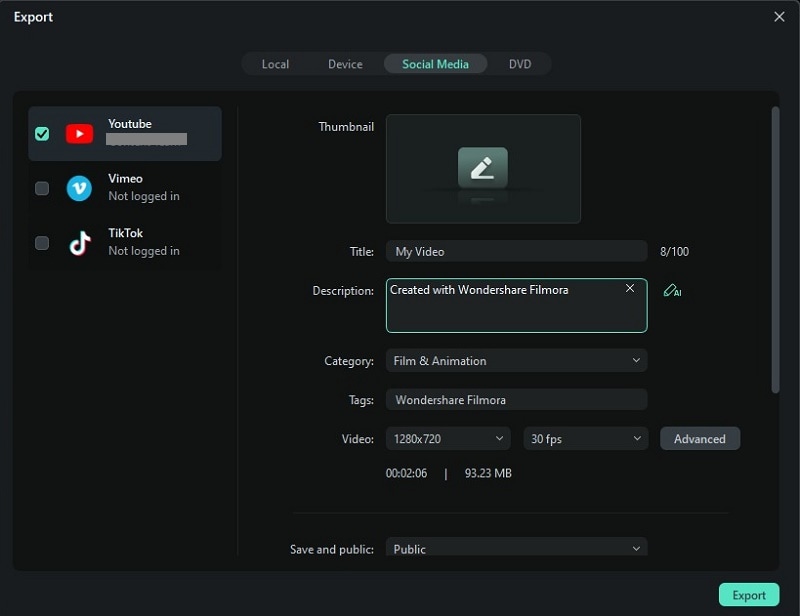
Setelah video Anda terlihat sempurna, klik "Export" Di jendela pop-up, pergi ke "Social Media" dan pilih platform yang ingin Anda unggah. Anda juga dapat menyesuaikan judul, deskripsi, kategori, resolusi, dan detail lainnya agar tepat!
Vidu Studio vs. Filmora: Alur Kerja yang Seimbang
Setelah melihat bagaimana Vidu Studio dan Filmora beroperasi dalam pembuatan video, keduanya membawa sesuatu yang unik. Vidu Studio adalah tentang kecepatan dan kesederhanaan, menggunakan AI untuk menghasilkan video dengan cepat dengan input minimal. Di sisi lain, Filmora menawarkan lebih banyak alat pengeditan manual, sempurna bagi mereka yang ingin menggali lebih dalam detail dan menjadi kreatif.
Jadi, mari kita lihat kapan menggunakan setiap alat dan bagaimana mereka dapat bekerja bersama untuk proses yang lancar dan efisien.
Skenario Kasus Penggunaan:
- Kapan Menggunakan Vidu Studio: Sempurna untuk ketika Anda membutuhkan video yang dihasilkan AI dengan cepat. Jika Anda bekerja dengan tenggat waktu yang singkat atau ingin postingan media sosial atau klip promosi yang cepat, Vidu Studio membantu Anda menyelesaikannya dalam sekejap.
- Kapan Menggunakan Filmora: Sempurna untuk pengeditan mendalam di mana Anda ingin kontrol penuh atas detail. Gunakan ketika Anda ingin menyempurnakan video Anda dengan efek, transisi, penyesuaian audio, dan gradasi warna khusus—ideal untuk ketika Anda ingin memoles video atau menambahkan sentuhan personal.
- Bagaimana Mereka Dapat Bekerja Bersama: Jika Anda menginginkan yang terbaik dari keduanya, Anda dapat membuat video dasar Anda di Vidu Studio, dan kemudian ekspornya ke Filmora untuk sentuhan akhir. Dengan cara ini, Anda mendapatkan kecepatan AI dengan kustomisasi pengeditan lanjutan, memberikan hasil yang terlihat profesional lebih cepat.
Kesimpulan
Vidu Studio telah menjadi tren berkat video AI viral dari orang-orang yang berpelukan dengan idola mereka di media sosial. Jadi, artikel ini mencoba melihat apa kehebohannya dengan menguraikan fitur-fiturnya dan memandu Anda menggunakan Vidu Studio untuk membuat video seperti: video pelukan, video ciuman, video animasi, dan video sinematik.
Meskipun Vidu Studio membuat pembuatan video AI menjadi cepat dan mudah, namun kurang memiliki opsi untuk kustomisasi yang lebih mendalam—terutama karena setiap video hanya berdurasi 4 hingga 8 detik. Di sinilah Wondershare Filmora berperan! Filmora memungkinkan Anda mengembangkan video AI Anda lebih jauh dengan pengeditan yang detail dan langsung, serta berbagai fitur canggih untuk benar-benar mempersonalisasi konten Anda.
Pada akhirnya, menggabungkan Vidu Studio untuk pembuatan AI yang cepat dan Filmora untuk pengeditan memberikan Anda keseimbangan sempurna antara kecepatan dan fleksibilitas untuk video berkualitas tinggi.

