

Seiring kemajuan teknologi, permintaan akan perangkat mobile yang canggih juga meningkat. Semakin banyak orang mencari solusi mobile untuk menyelesaikan tugas yang dulunya hanya bisa dilakukan di komputer. Pengeditan video adalah salah satu tugas yang telah bertransisi dari perangkat lunak desktop ke aplikasi mobile.
Salah satu yang memenuhi permintaan ini adalah Xiaomi. Merek ini dengan cepat menjadi pilihan populer bagi pengguna smartphone di seluruh dunia berkat fitur-fiturnya yang mengesankan dan harga yang terjangkau. Perangkat ini dilengkapi dengan editor video Xiaomi bawaan yang dirancang untuk menangani tugas pengeditan dasar. Namun, jika editor ini tidak memenuhi kebutuhan Anda, ada opsi lain, seperti Wondershare Filmora yang memiliki fitur lebih canggih.
Dalam artikel ini, kami akan membahas editor video bawaan Xiaomi. Kami akan memandu Anda melalui tutorial langkah demi langkah tentang cara mengedit video di perangkat Xiaomi.

Dalam artikel ini
Bagian 1. Tinjauan Editor Video Bawaan Xiaomi untuk Android
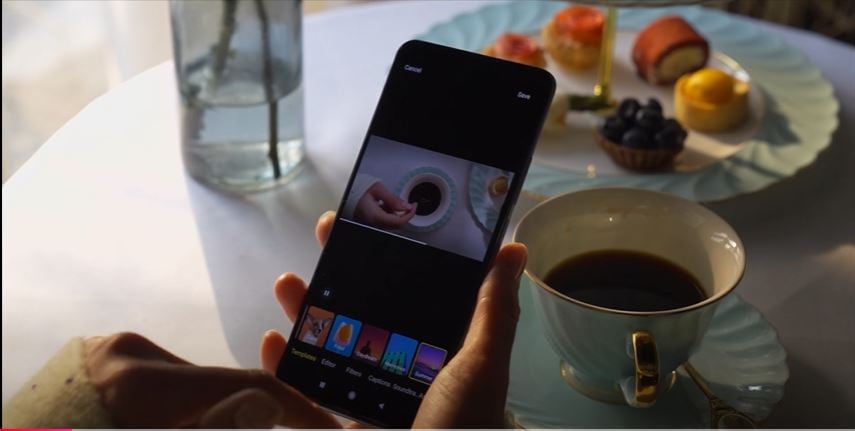
Perangkat Xiaomi dilengkapi dengan editor video bawaan yang menawarkan fungsi pengeditan dasar. Meskipun ini adalah alat yang nyaman untuk pengeditan sederhana, ini mungkin tidak memenuhi kebutuhan pengguna yang mencari fitur lanjutan dan kustomisasi.
Fitur:
- Pemotongan Dasar: Pengguna dapat memotong dan memangkas klip video sesuai panjang yang diinginkan.
- Efek Sederhana: Opsi terbatas untuk menambahkan filter, overlay teks, dan efek dasar.
- Pengeditan Audio: Penyesuaian audio dasar seperti kontrol volume dan menambahkan musik latar.
Keunggulan
- Pengeditan Cepat dan Mudah: Tugas pengeditan dasar dapat diselesaikan dengan cepat tanpa memerlukan pengaturan yang rumit.
- Tidak Memerlukan Aplikasi Tambahan: Editor bawaan tersedia langsung di perangkat Xiaomi Anda.
Keterbatasan
- Fitur Terbatas: Alat ini kekurangan fitur lanjutan seperti kontrol kecepatan, keyframing, dan efek green screen.
- Watermark dan Iklan: Beberapa versi editor mungkin menyertakan watermark atau iklan, yang bisa mengganggu.
- Keterbatasan Ekspor: Opsi ekspor mungkin terbatas dalam hal resolusi dan format.
Bagian 2. Bagaimana Anda Dapat Mengedit Video Menggunakan Editor Video Xiaomi?
Ikuti langkah-langkah sederhana ini untuk mengedit video Anda menggunakan editor video di Xiaomi.
Langkah 1. Buka Editor Video
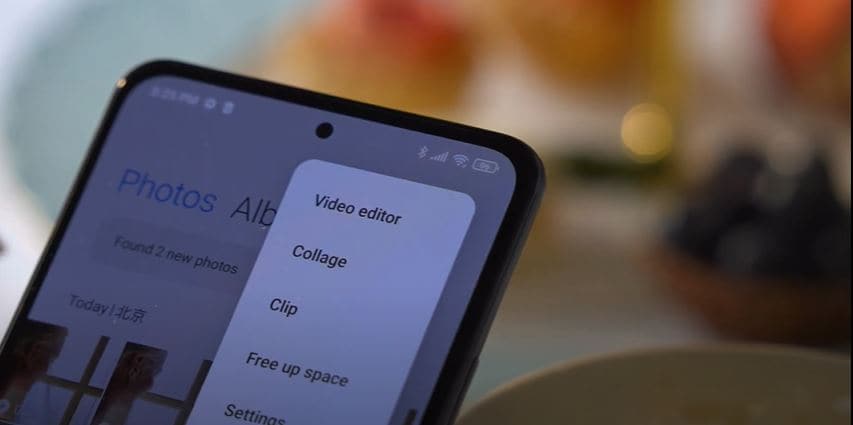
Temukan dan Buka Aplikasi Galeri di perangkat Xiaomi Anda. Pilih video yang ingin Anda edit dari galeri Anda. Kemudian, ketuk tombol Edit.
- Seret penggeser pada timeline untuk memilih bagian yang ingin Anda simpan. Ketuk tombol "Potong" untuk menghapus bagian yang tidak diinginkan.
- Ketuk tombol "Teks" untuk menambahkan overlay teks. Pilih gaya font, warna, dan ukuran untuk teks Anda. Kemudian, sesuaikan durasi dan waktu overlay teks.
- Ketuk tombol "Audio" untuk menyesuaikan volume audio asli atau menambahkan musik latar. Anda mungkin juga memiliki opsi untuk merekam sulih suara.
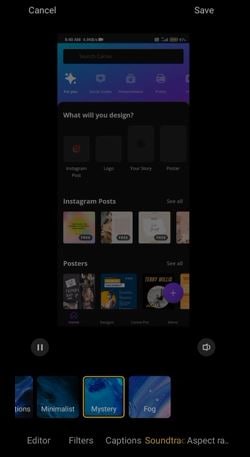
Tambahkan Efek dan Transisi: Meskipun editor bawaan Xiaomi menawarkan efek dan transisi yang terbatas, Anda masih dapat menerapkan beberapa peningkatan dasar. Terapkan filter untuk mengubah tampilan dan nuansa keseluruhan video Anda. Anda juga dapat menambahkan stiker ke video Anda untuk sentuhan yang menyenangkan.
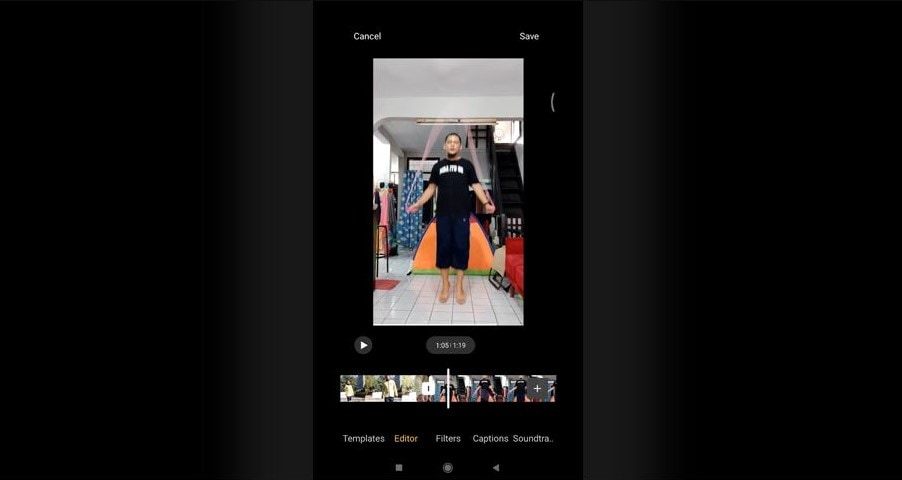
Langkah 3. Simpan dan Bagikan Video Anda
Ketuk tombol "Simpan" untuk menyimpan video yang telah diedit ke penyimpanan perangkat Anda. Setelah disimpan, Anda dapat membagikan video Anda di platform media sosial atau aplikasi pesan.

Bagian 3: Mengatasi Masalah Editor Video Xiaomi
Meskipun nyaman, editor video Xiaomi mungkin mengalami beberapa masalah. Berikut cara memperbaiki masalah yang paling umum:
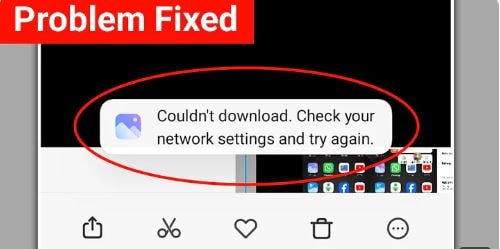
1. Pengunduhan Ulang Fitur yang Sering:
Beberapa pengguna melaporkan bahwa mereka perlu mengunduh ulang fitur pengeditan secara berkala. Ini bisa disebabkan oleh bug sementara atau masalah dengan mekanisme pembaruan aplikasi.
Solusi:
- Pastikan Anda telah menginstal versi terbaru aplikasi Galeri.
- Restart sederhana sering dapat mengatasi gangguan sementara.
- Menghapus cache dan data aplikasi Galeri dapat membantu memperbaiki masalah terkait perangkat lunak.
2. Fitur Hilang di Tab Rekomendasi
Fitur tertentu, seperti filter atau efek spesifik, mungkin hilang dari tab Rekomendasi.
Solusi:
- Versi aplikasi yang lebih baru mungkin mengembalikan fitur yang hilang.
- Beberapa fitur mungkin memerlukan koneksi internet untuk dimuat.
- Jika masalah berlanjut, hubungi dukungan pelanggan Xiaomi untuk bantuan lebih lanjut.
3. Ketidakmampuan Menggunakan Fitur Secara Offline
Beberapa fitur mungkin memerlukan koneksi internet untuk berfungsi, membatasi kegunaannya dalam mode offline.
Solusi:
- Gunakan fitur online
- Pertimbangkan aplikasi pengeditan video alternatif seperti Filmora yang menawarkan fungsionalitas online dan offline.
Bagian 4. Dapatkan Semua Fitur Pengeditan dengan Editor Video Filmora [Android/iOS]
Sementara editor video di Xiaomi menawarkan cara yang nyaman untuk melakukan pengeditan sederhana, ini mungkin kurang memadai dalam hal fitur lanjutan dan kustomisasi. Bagi mereka yang mencari fitur lebih profesional dan kontrol kreatif, pertimbangkan untuk menggunakan aplikasi pengeditan video profesional seperti Wondershare Filmora.
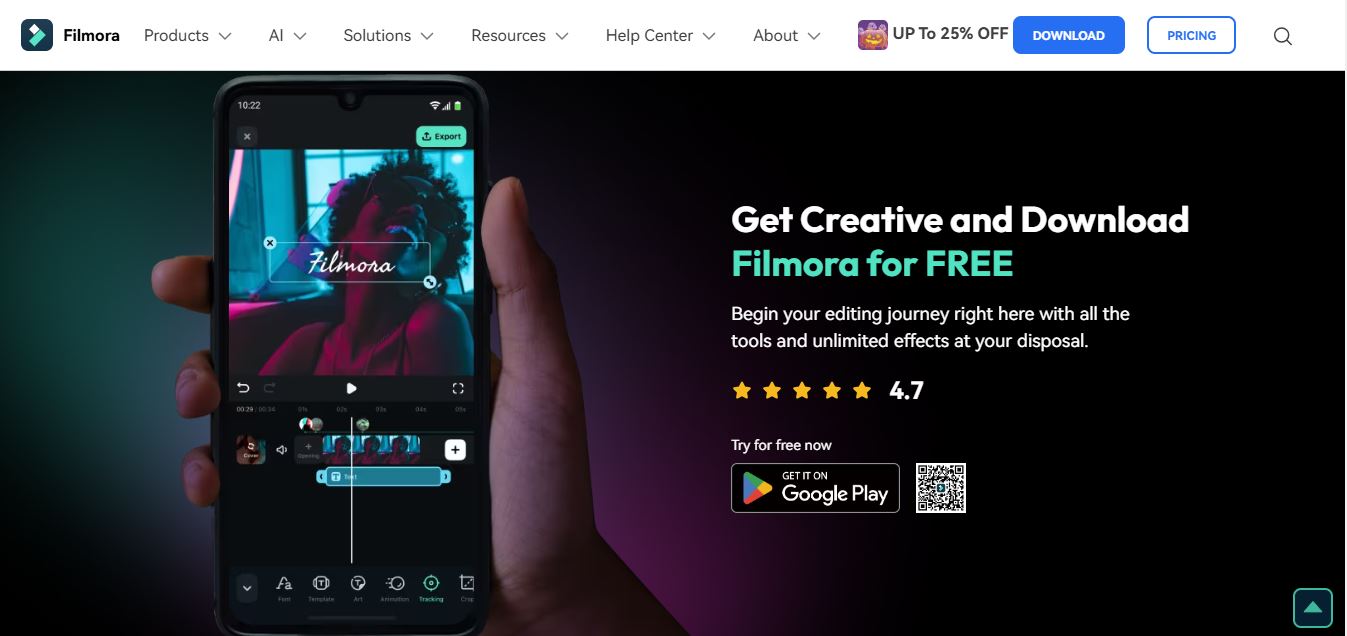

Editor video AI yang canggih untuk semua kreator



Fitur
- Alat Pengeditan Lanjutan: Potong, pisahkan, gabungkan, dan sesuaikan kecepatan video Anda.
- Efek Kreatif: Terapkan filter, transisi, dan efek teks untuk meningkatkan video Anda.
- Musik dan Suara: Tambahkan musik latar, efek suara, dan sulih suara.
- Chroma Key: Untuk membuat efek green screen yang terlihat profesional.
- Ekspor Video Berkualitas Tinggi: Ekspor video Anda dalam berbagai format dan resolusi
- Fitur AI: AI denoise, AI text-to-speech, AI remover, AI auto-cut, AI text-to-video, AI music, dan masih banyak lagi
Mengapa Memilih Filmora daripada Editor Bawaan Xiaomi?
Filmora memberdayakan Anda untuk membuat video berkualitas profesional langsung dari smartphone Anda. Ini sempurna untuk pemula maupun editor berpengalaman. Inilah alasan mengapa Anda harus memilih Filmora daripada mengedit video di Xiaomi.
- Berbagai macam alat pengeditan, termasuk pemangkasan presisi, pemisahan, penggabungan, filter, transisi, efek teks, pencampuran audio, dan kontrol kecepatan.
- Fitur bertenaga AI seperti AI Noise Reduction dan AI Portrait, meningkatkan kualitas video dan menyederhanakan proses pengeditan.
- Buat video berkualitas profesional tanpa gangguan apapun.
- Ekspor video Anda dalam berbagai format dan resolusi, dioptimalkan untuk berbagi media sosial atau penggunaan pribadi.
Bagian 5. Edit Video di Android/iOS Menggunakan Wondershare Filmora? [Tutorial]
Berikut adalah panduan langkah demi langkah untuk mengedit video Anda di aplikasi seluler Filmora.
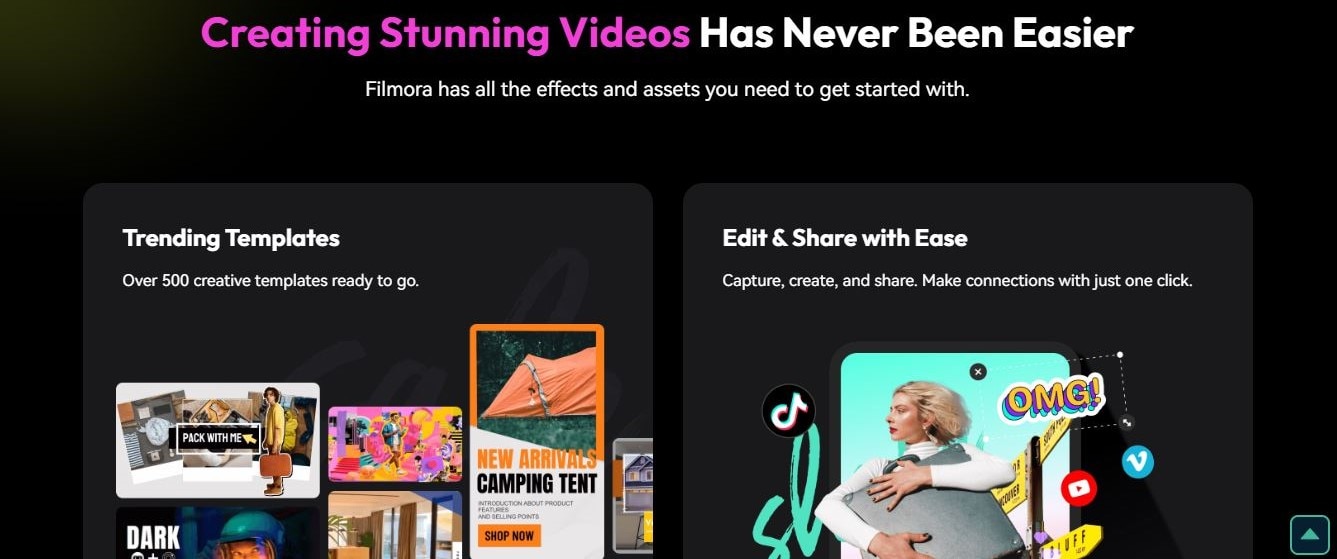
Editor video AI yang canggih untuk semua kreator
Langkah 1. Unduh dan instal
Unduh aplikasi Filmora dari Google Play Store atau App Store. Buka aplikasi dan berikan izin yang diperlukan.
Langkah 2. Buat Proyek Baru
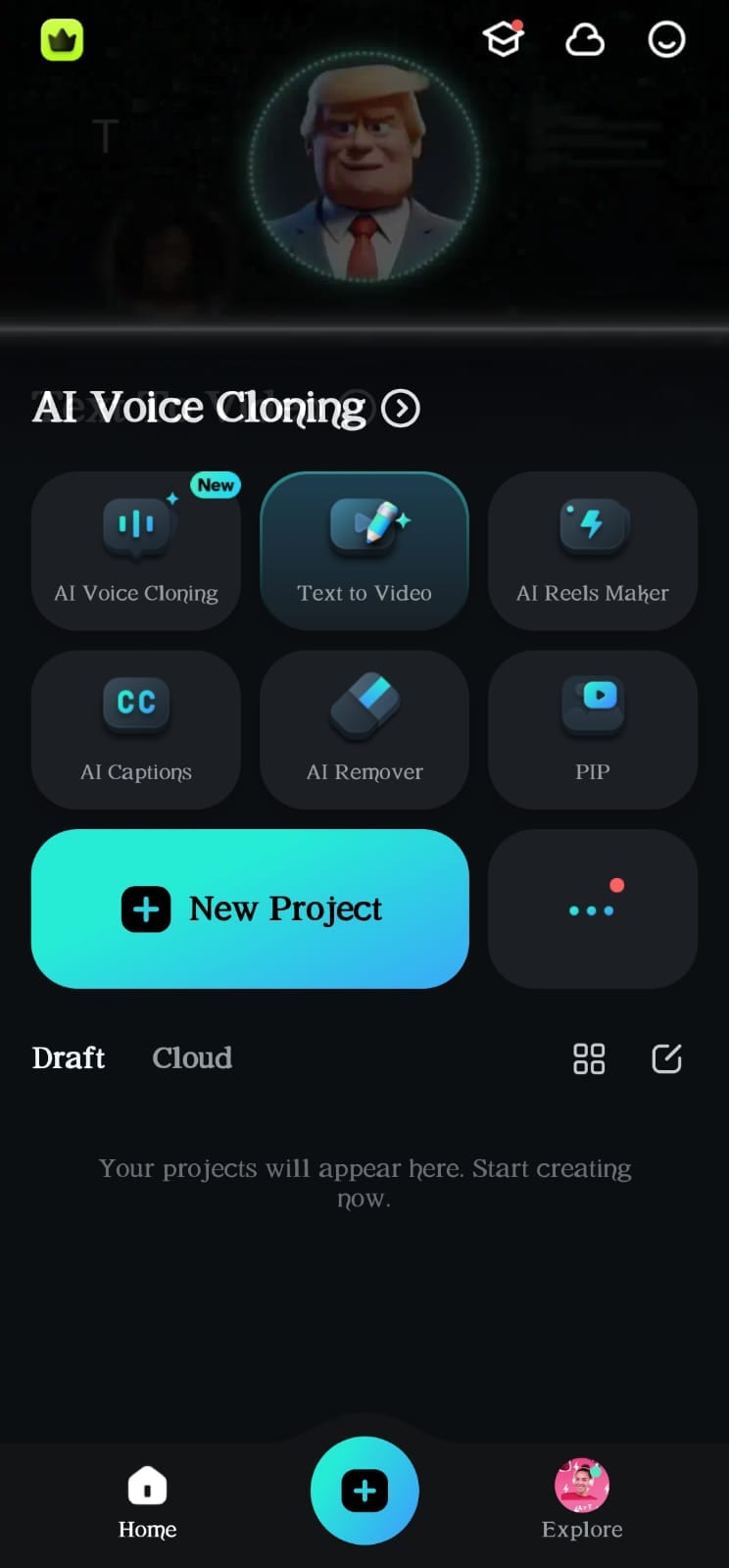
Buka >Filmora dan ketuk tombol New Project di layar startup, atau ketuk ikon + di menu di bagian bawah. Anda juga dapat memulai proyek baru menggunakan template, atau kamera bawaan.
Langkah 3. Impor File Media
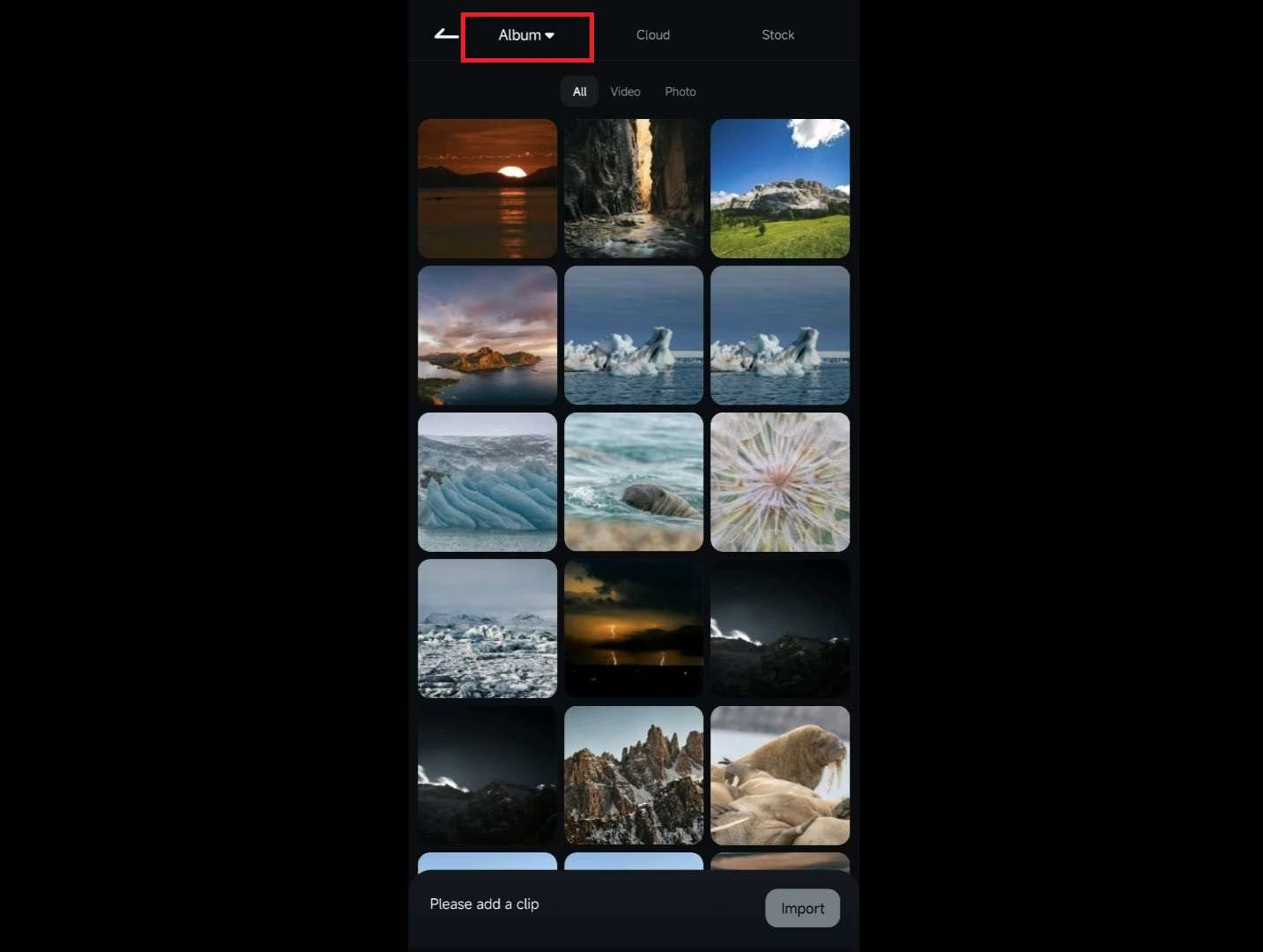
Anda dapat mengimpor file dengan cara berikut:
- Buka Album di menu Import, pilih media Anda, dan ketuk Import.
- Ketuk tab Cloud, pilih file dan klik Import.
- Akses tab Stock, pilih media, dan ketuk Import.
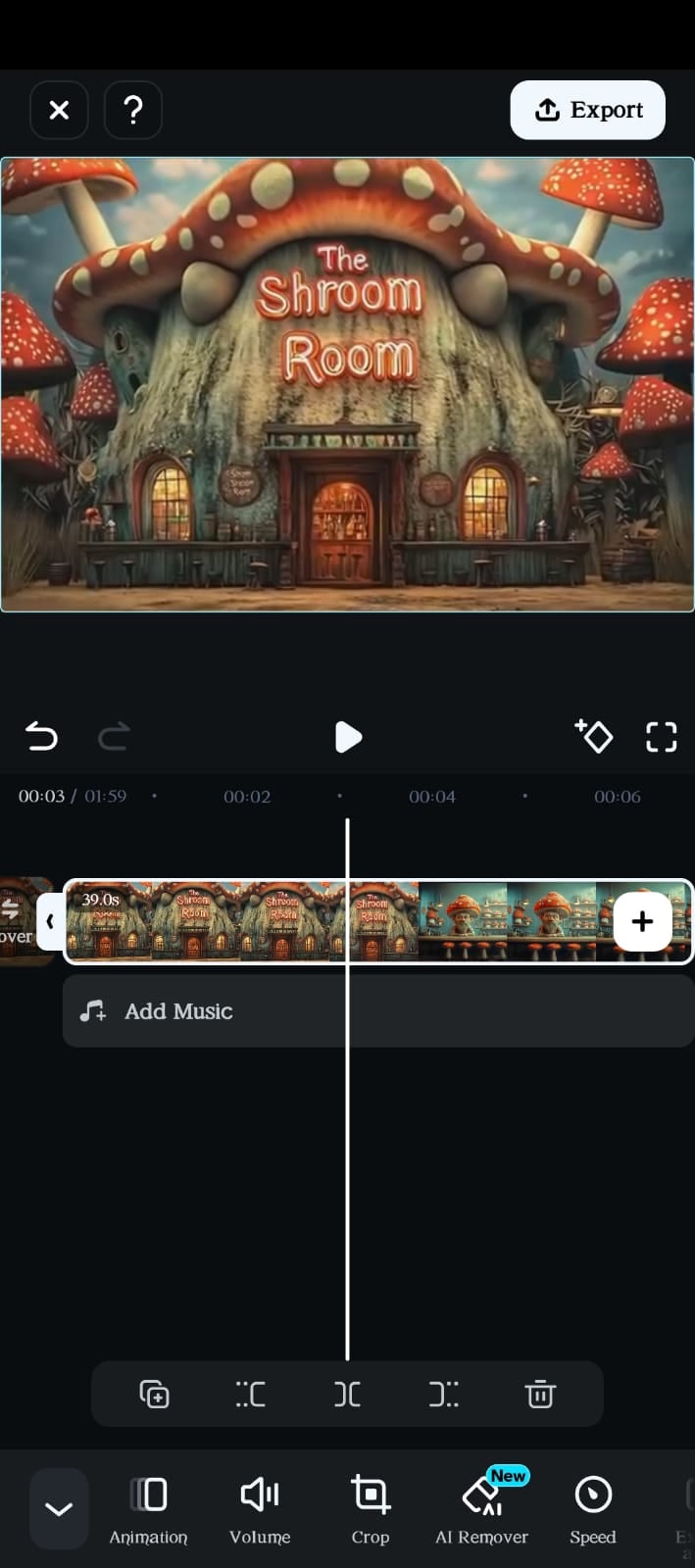
Langkah 4. Pengeditan Video Dasar
- Seret dan lepas klip video ke timeline
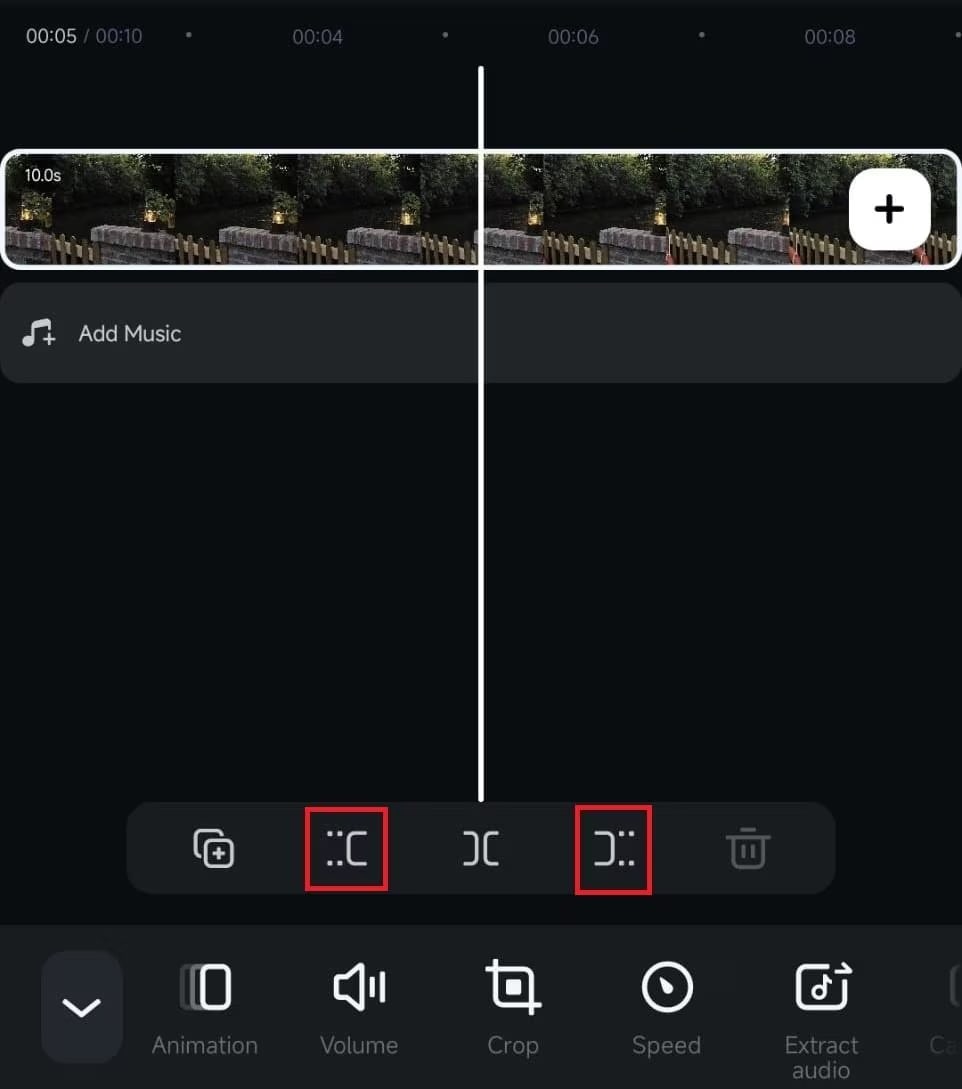
- Gunakan tombol Potong dari panel Quick Access atau akses dari Toolbar. Gunakan tombol Mark In dan Mark Out untuk memotong bagian yang tidak diinginkan. Seret garis Playhead ke titik pemangkasan dan gunakan tombol Trim.
- Buka> Filters di Toolbar. Jelajahi opsi filter seperti Trending, Retro, atau Mono. Sesuaikan kekuatan filter menggunakan slider.
Langkah 5. Tambahkan Musik
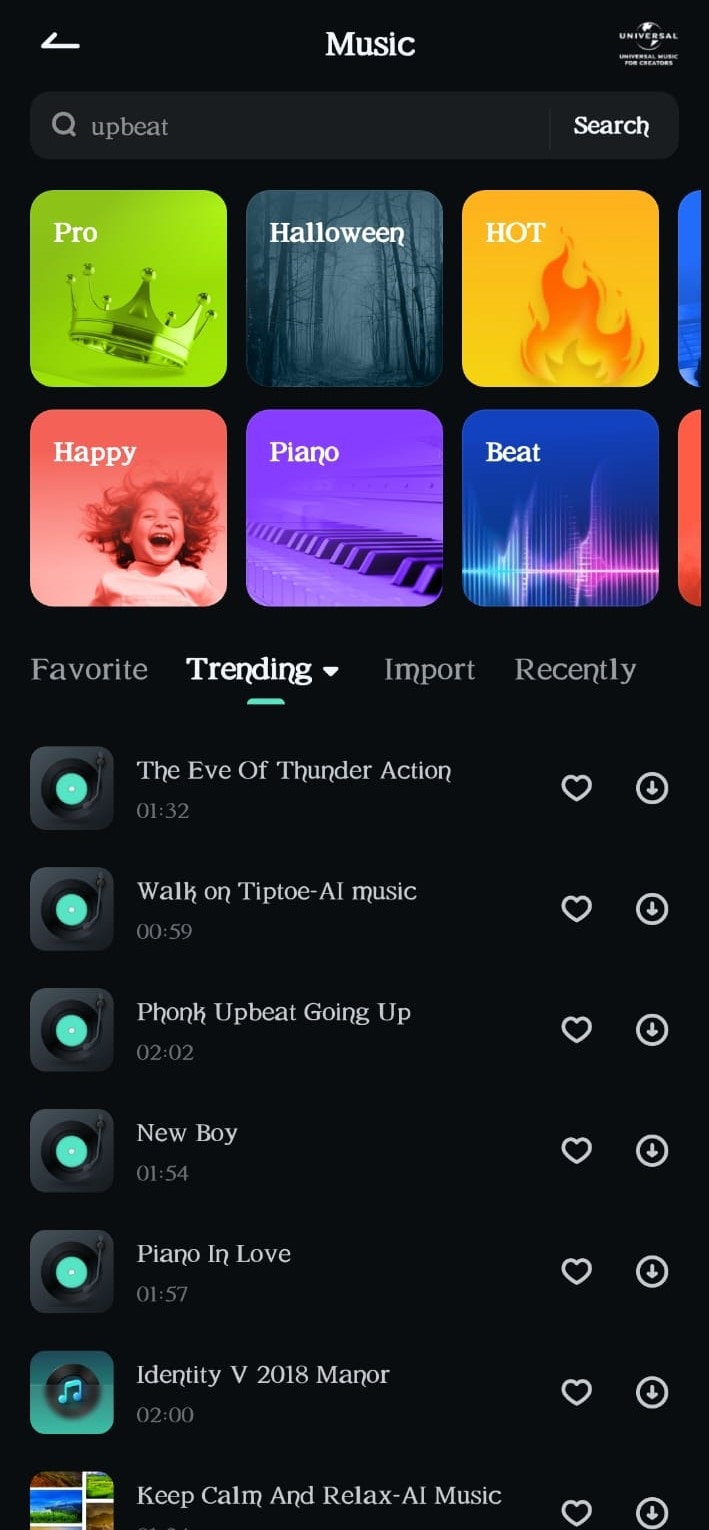
Ketuk >Tambahkan Music, unduh trek stok, atau impor musik kustom. Anda juga dapat menggunakan opsi Audio untuk memilih Music atau mengimpor file. Sesuaikan volume, tambahkan efek fade-in/fade-out, dan gunakan Speed untuk menyesuaikan pemutaran.
Langkah 6. Tambahkan Teks dan Efek
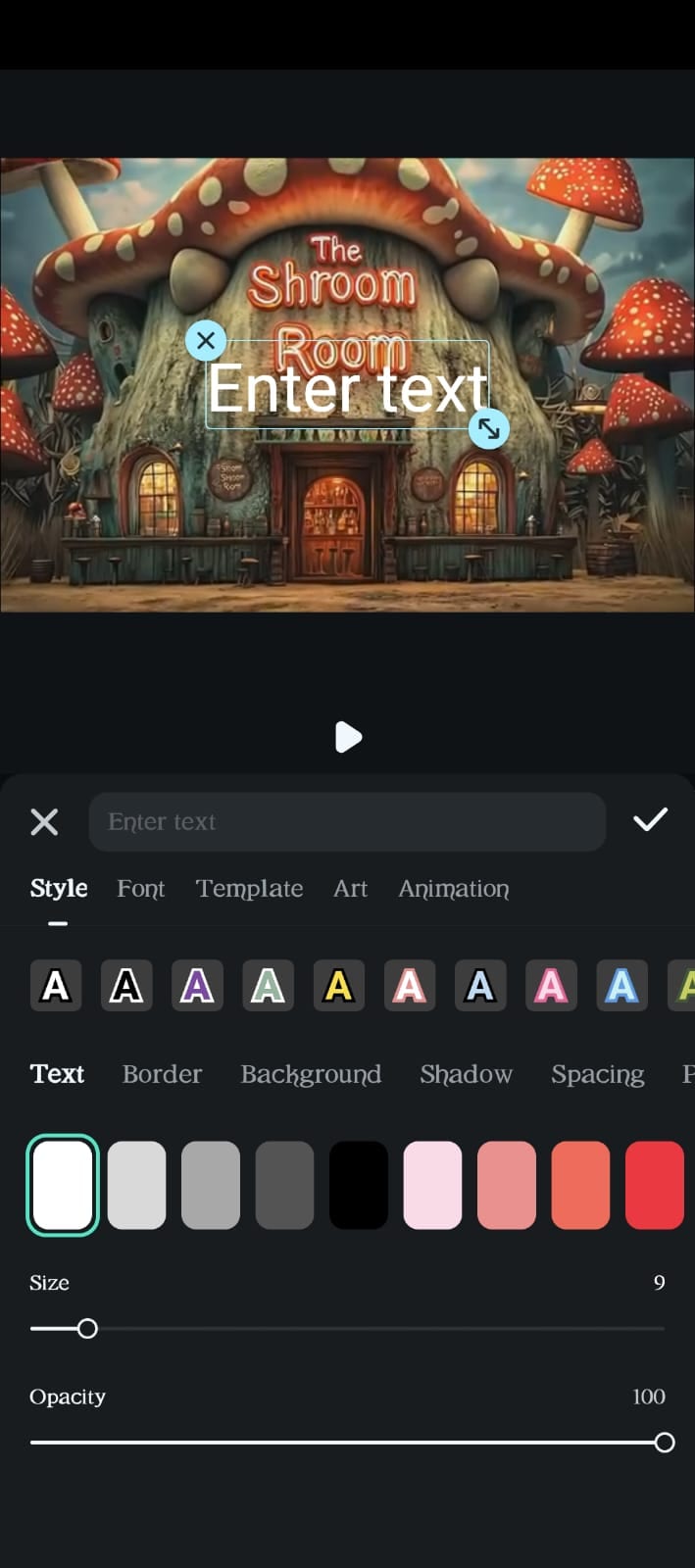
Ketuk>Teks dan kemudian> Add untuk memasukkan teks Anda. Pilih gaya teks, warna, font, dan animasi untuk menyempurnakan pesan Anda. Untuk menambahkan stiker, buka> Sticker, pilih dari perpustakaan, dan sesuaikan penempatan atau animasi.
Pilih >Effect, pilih efek yang diinginkan, dan ketuk untuk menerapkan. Ketuk garis antara klip video untuk membuka bar>Transition, pilih transisi, atur durasinya, dan ketuk.
Langkah 7. Pengeditan Lanjutan
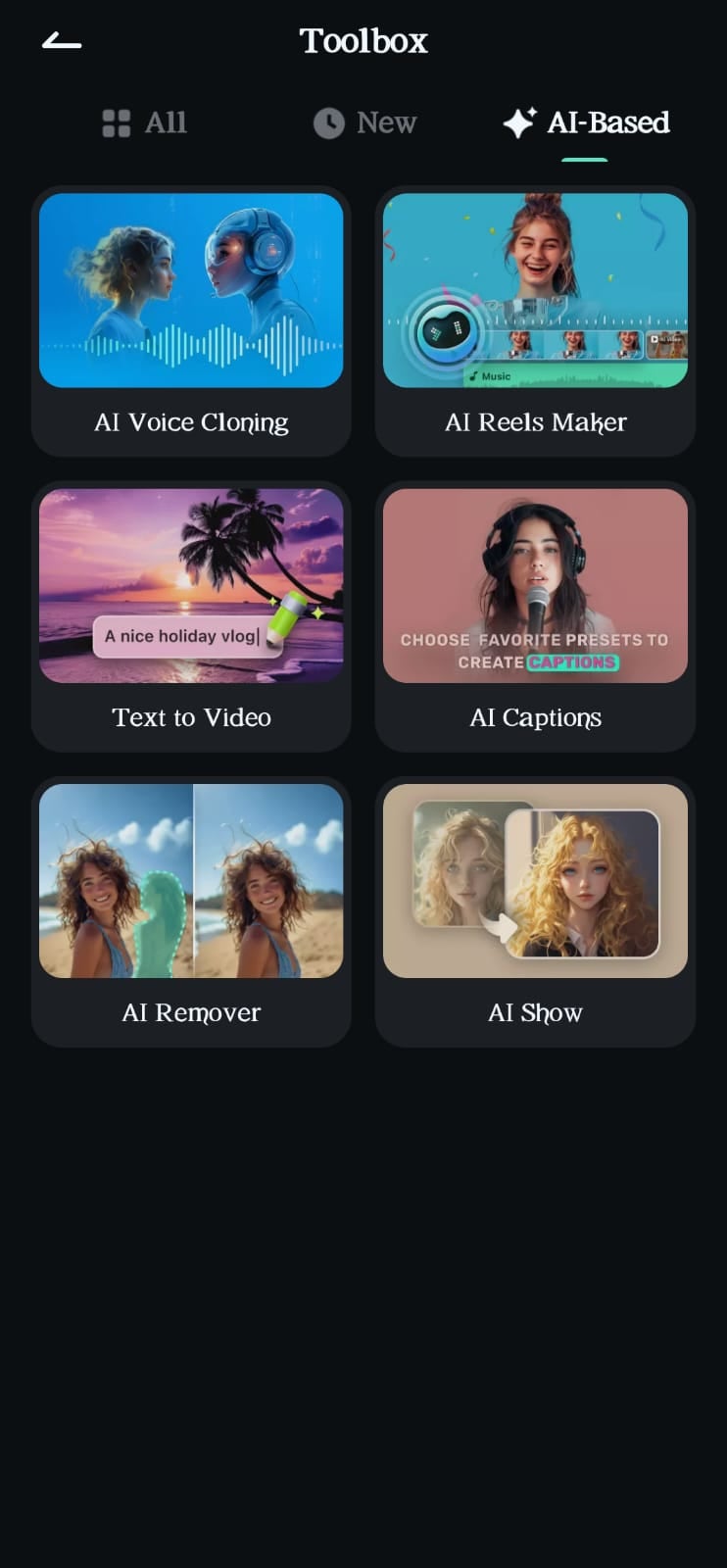
Anda dapat membawa pengeditan video Anda ke tingkat berikutnya dengan AI atau fitur lanjutan seperti kontrol kecepatan, pemutaran terbalik, efek green screen, picture-in-picture, dan pelacakan gerak.
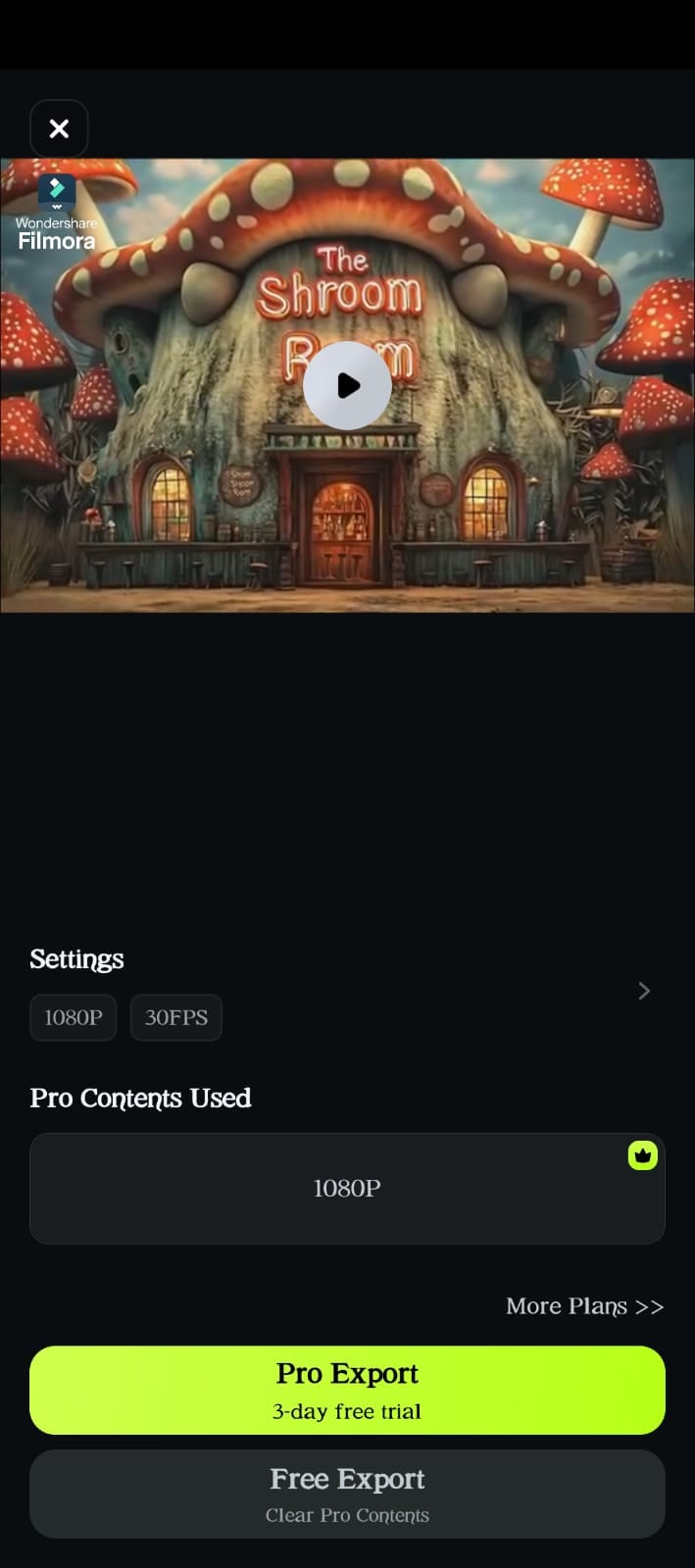
Langkah 8. Ekspor Video Anda
Pilih resolusi, rasio aspek, dan frame rate yang diinginkan untuk video yang diekspor. Ketuk tombol "Export" untuk menyimpan video yang telah diedit ke galeri perangkat Anda.
Kesimpulan
Editor video Xiaomi adalah alat yang berguna untuk pengeditan dasar, tetapi mungkin tidak memenuhi kebutuhan pengguna yang menginginkan fitur lanjutan dan kustomisasi.
Untuk pengalaman pengeditan video yang lebih komprehensif dan profesional, Filmora adalah pilihan yang sangat baik. Ini menawarkan antarmuka yang ramah pengguna, berbagai fitur lanjutan, dan kemampuan untuk membuat video menakjubkan di perangkat Xiaomi Anda.
Jadi, Anda dapat mengubah klip sederhana menjadi konten menawan di perangkat Xiaomi Anda menggunakan Wondershare Filmora.
Editor video AI yang canggih untuk semua kreator

