

Dalam kebanyakan kasus, kualitas adalah elemen utama yang selalu diprioritaskan oleh para editor video. Mereka mengedit video sedemikian rupa sehingga komponen ini diperhatikan dengan sangat baik. Dalam hal ini, ada banyak cara yang dapat Anda lakukan untuk memastikan bahwa hasil Anda memiliki kualitas tertinggi yang tersedia. Salah satunya adalah mengkonfigurasi frame rate video dengan benar. Ya. Untuk mendapatkan hasil yang menjanjikan, Anda harus memilih antara 30 FPS, 60 FPS, dan 24 FPS. Jangan khawatir. Banyak panduan tersedia untuk membantu Anda mengkonfigurasi frame rate dengan benar. Jika Anda perlu mengubah frame rate dari 60 FPS ke 24 FPS, Anda dapat melakukannya dalam sekejap. Itu benar-benar memungkinkan.
Dalam artikel ini, kami akan membahas sorotan dan manfaat dari frame rate 24 FPS, 30 FPS, dan 60 FPS. Kami juga akan menyarankan beberapa tips yang dapat membantu Anda memilih dengan tepat dalam hal ini. Terakhir, kami akan memberikan panduan singkat tentang cara melakukan konversi dalam langkah-langkah mudah. Lanjutkan membaca di bawah ini untuk mempelajari lebih lanjut.
Dalam artikel ini
Cara Mengonversi FPS Video Menggunakan Wondershare Filmora?
Seperti yang telah kita pelajari sebelumnya, mengatur FPS video dengan benar sangat penting. Ini harus selalu dipertimbangkan saat memproduksi konten video dalam bentuk apa pun. Bagaimana jika Anda ingin menyesuaikan pengaturan khusus ini dan mengonversi 24 FPS ke 60 FPS? Apakah itu mungkin? Jawaban singkat untuk pertanyaan ini adalah tentu saja ya. Aplikasi pengeditan video modern saat ini memungkinkan pengguna untuk mengakses jenis konfigurasi ini dan membuat perubahan tertentu. Dengan demikian, Anda sekarang dapat dengan mudah mengonversi 30 FPS ke 24 FPS jika Anda perlu. Untuk membantu Anda memulai, salah satu alat yang dapat Anda gunakan adalah Wondershare Filmora. Ini adalah aplikasi pembuatan konten yang kuat yang dapat membantu Anda menghasilkan video yang menakjubkan dengan mudah. Apakah Anda ingin mencobanya? Jika ya, lihat detail yang diberikan di bawah ini untuk mempelajari lebih lanjut.

Fitur Utama
Berikut adalah fitur utama Wondershare Filmora yang dapat Anda gunakan untuk menyesuaikan frame rate dan menghasilkan output yang luar biasa.
- Konfigurasi frame rate video: Ini memungkinkan Anda untuk mengkonfigurasi pengaturan frame rate proyek video Anda berdasarkan preferensi Anda. Di antara opsi yang tersedia yang dapat Anda pertimbangkan adalah 24 FPS, 30 FPS, 60 FPS, 25 FPS, dan lainnya.
- Pengeditan video sederhana dan lanjutan: Ini dilengkapi dengan berbagai alat yang dapat membantu Anda melakukan berbagai teknik pengeditan video dalam sekejap.
- Banyak aset kreatif: Ini menawarkan perpustakaan besar sumber daya kreatif yang dapat Anda akses dan gunakan dalam platform Wondershare Filmora. Di antaranya adalah gambar stok, klip video, bit audio, filter, efek, dan banyak lagi.
- Template video siap pakai: Ini menyediakan koleksi luas template yang disesuaikan yang dapat Anda edit dengan mudah sesuai keinginan Anda.
- Kecerdasan buatan: Untuk kemudahan penggunaan, ini memiliki sejumlah alat bertenaga AI yang dapat Anda integrasikan ke dalam proses pembuatan Anda sendiri. Untuk menyebutkan beberapa, ini adalah AI Thumbnail Generator, AI Text-Based Editing, AI Smart Cutout, dan banyak lagi.
- Opsi ekspor yang fleksibel: Ini memungkinkan Anda untuk merender dan mengekspor output video dalam berbagai format. Di antara jenis file yang didukung adalah MP4, WMV, AVI, MOV, F4V, MKV, TS, 3GP, MPEG-2, WEBM, GIF, dan MP3.
Panduan Langkah demi Langkah
Wondershare Filmora sangat mudah digunakan dan dinavigasi. Pasti, Anda dapat langsung membiasakan diri dengan fungsi utamanya hanya dengan sekejap jari. Dengan demikian, Anda harus mencoba aplikasi ini jika Anda ingin mengonversi frame rate ke video 30 FPS atau opsi lain yang tersedia. Apakah Anda ingin tahu caranya? Jika ya, lihat tutorial di bawah ini. Baca instruksinya dengan baik dan ikuti langkah-langkah yang ditunjukkan dengan sesuai.
Langkah 1: Unduh aplikasi Wondershare Filmora dari situs web resminya. Segera setelah itu, instal di komputer Anda.


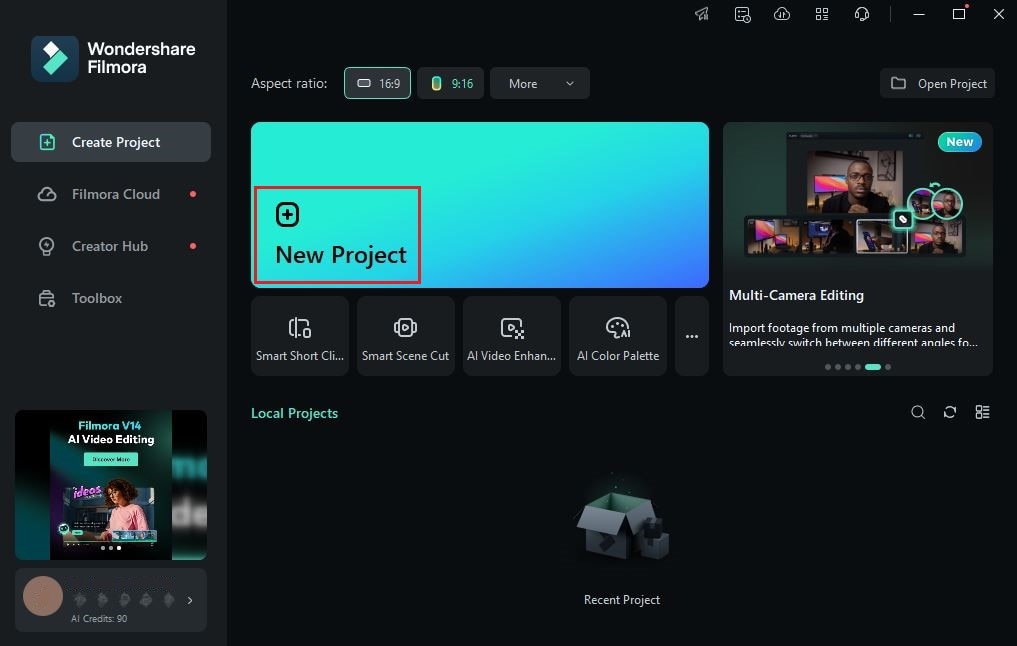
Langkah 2: Luncurkan perangkat lunak pengeditan video yang baru diinstal di desktop Anda setelahnya. Setelah sepenuhnya dimuat, buka dasbor utama dan klik New Project untuk mulai mengedit. Atau, buka bagian Local Projects tepat di bawahnya dan buka sesi yang ada jika ada.
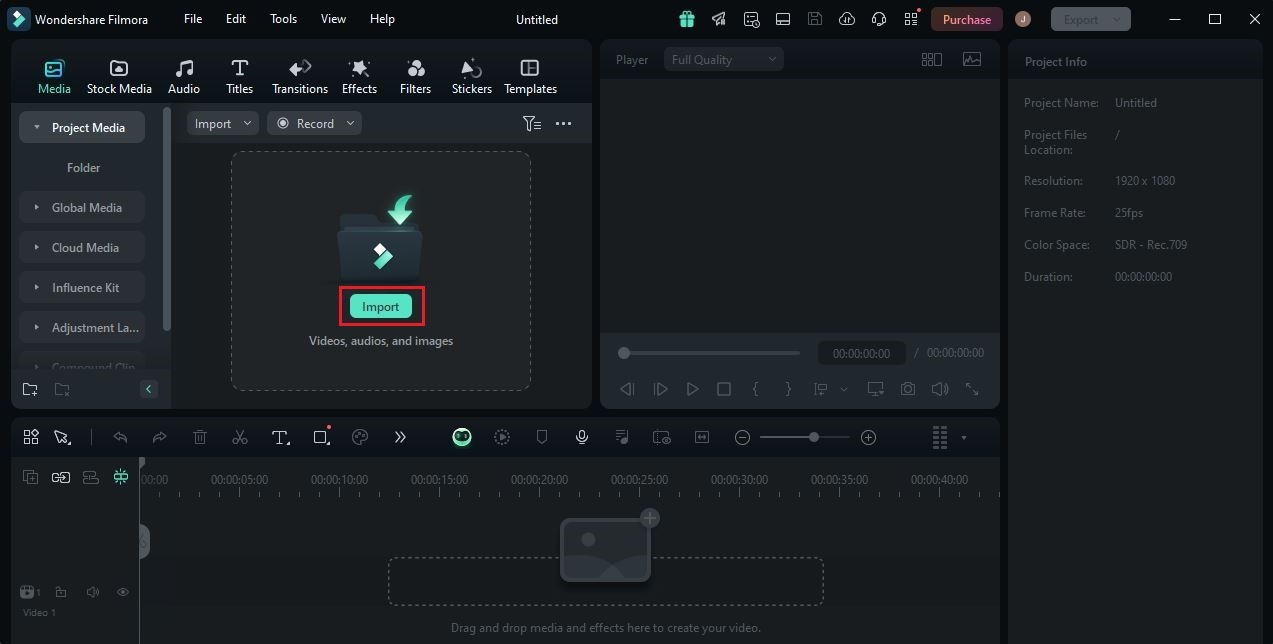
Langkah 3: Setelah itu, akses Panel Elemen dan klik Import di bawah tab Media. Pilih semua file yang akan Anda gunakan dan unggah ke platform. Setelah selesai, ambil aset satu per satu dan seret dari Panel Elemen ke Timeline Editor.
Langkah 4: Pada titik ini, Anda sekarang dapat memulai pengeditan video yang sebenarnya. Finalisasi pengaturan file Anda dan lakukan semua penyesuaian yang diperlukan. Misalnya, Anda dapat melakukan color grading, memperbaiki masalah, menyelaraskan timing musik, dan banyak lagi.

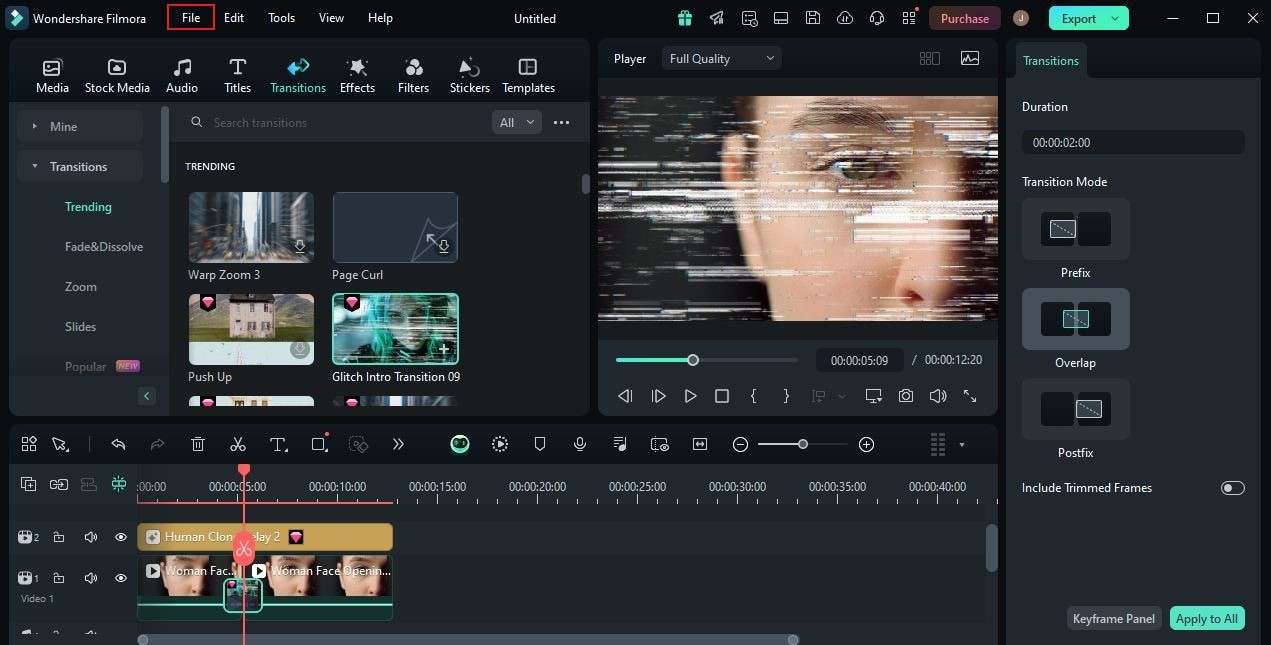
Langkah 5: Setelah selesai, saatnya untuk mengkonfigurasi ulang pengaturan frame rate. Jangan khawatir. Ini memang sangat mudah. Jika Anda memerlukan video 30 FPS, 60 FPS, atau 24 FPS, Anda dapat dengan mudah mengonversi materi Anda. Untuk melakukannya, cukup buka bilah menu atas dan klik File.
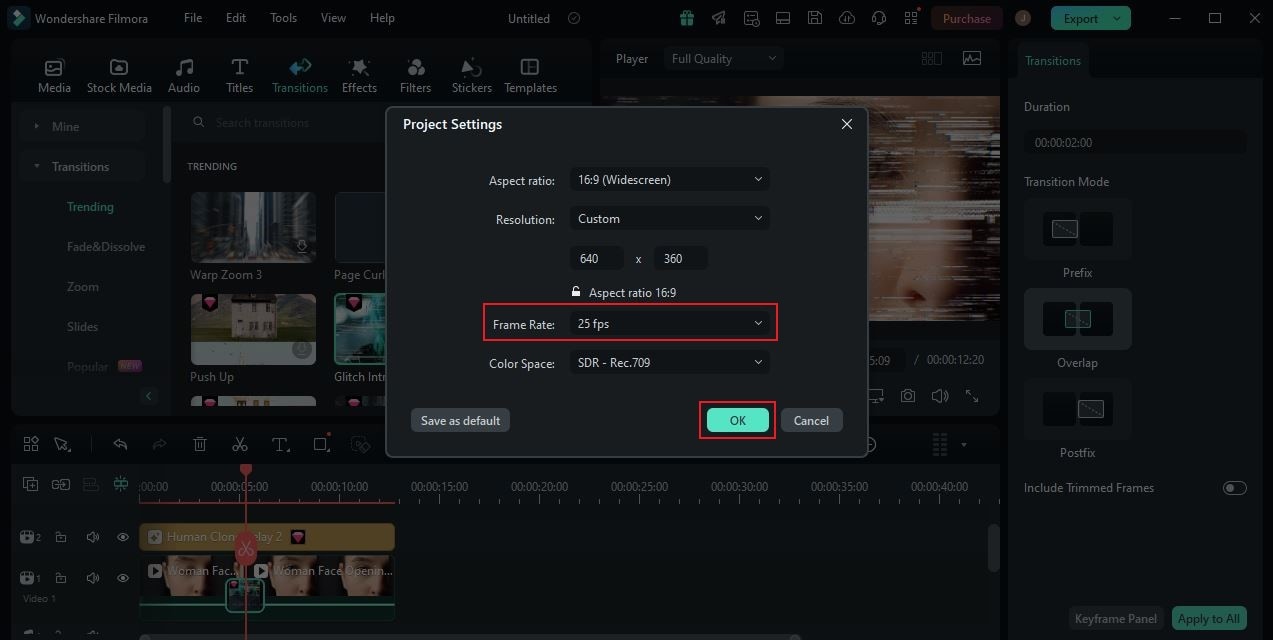
Langkah 6: Pilih Project Settings dari daftar opsi. Segera, panel baru akan ditampilkan di layar komputer Anda. Dari sana, klik menu drop-down di sebelah Frame Rate dan pilih opsi yang Anda inginkan. Tentu saja, 30 FPS, 60 FPS, dan 24 FPS termasuk dalam daftar. Setelah itu, ketuk OK untuk menerapkan perubahan dan melanjutkan.
Langkah 7: Akhirnya, putar dan tinjau hasilnya. Periksa apakah frame rate yang dipilih sesuai dengan selera kreatif Anda. Jika Anda puas dengan hasilnya, klik tombol Export tepat di atas Panel Pratinjau untuk merender video dan menyimpan salinan ke komputer Anda. Jika tidak, lanjutkan membuat perubahan hingga hasil yang diinginkan tercapai.
Haruskah Anda Mengkonfigurasi Video Anda ke 30 FPS, 60 FPS, atau 24 FPS?
Secara internal, video terdiri dari urutan gambar yang disusun dengan hati-hati. Ya. Itu benar. Gambar diam ini disebut frame. Mereka diputar pada kecepatan tertentu untuk mencocokkan gerakan dan aksi dalam video yang direkam. Jika tidak dikonfigurasi dengan benar, masalah mungkin timbul terkait kualitas dan kelancaran video. Itulah mengapa Anda harus memilih dan mengkalibrasi frame rate dengan sangat baik. Jangan khawatir. Sekarang sangat mudah untuk mengonversi 60 FPS ke 24 FPS atau 30 FPS ke 24 FPS. Cukup biasakan diri Anda dengan fungsi masing-masing dan pilih alat yang tepat yang dapat membantu Anda. Ya. Sesederhana itu.
30 FPS, 60 FPS, dan 24 FPS semuanya adalah frame rate. Ini adalah beberapa opsi kecepatan yang dapat Anda pilih dalam hal ini. Namun, perlu diingat bahwa mereka entah bagaimana berbeda dalam hal fitur dan tujuan. Apakah Anda ingin tahu lebih banyak detail tentang masalah ini? Jika ya, lihat daftar di bawah ini.
Video 24 FPS
Singkatnya, 24 FPS memang konfigurasi frame rate tertua. Orang-orang di industri pembuatan film telah menggunakan 24 FPS untuk waktu yang lama. Dengan demikian, Anda pasti dapat mempertimbangkannya. Gunakan 24 FPS jika Anda ingin mengintensifkan efek sinematik dari konten video Anda. Jangan khawatir. Banyak aplikasi tersedia untuk membantu Anda dalam hal ini. Anda dapat menggunakan Wondershare Filmora atau DaVinci Resolve untuk membuat video 24 FPS.

Video 30 FPS
Opsi lain yang dapat Anda lihat adalah video 30 FPS. Ini 6 frame lebih tinggi dari 24 FPS. Itu berarti Anda dapat menggunakan opsi ini jika konten video Anda dipenuhi dengan aksi ekstrem dan bergerak cepat. Jangan khawatir. 30 FPS tersedia secara luas di seluruh dunia. Anda dapat menggunakan Wondershare Filmora atau DaVinci Resolve untuk membuat video 30 FPS. Cukup kalibrasi pengaturan proyek dengan sesuai sebelum Anda mengekspor hasil Anda.

Video 60 FPS
Yang terakhir dalam daftar adalah video 60 FPS. Sebagian besar waktu, editor video menggunakan opsi ini jika proyek memerlukan resolusi 4K. Ini memang konfigurasi frame rate terbaik untuk menekankan detail video tertentu dan membuat gerakan lebih halus. Apakah Anda ingin mencoba opsi ini? Jika ya, maka Anda dapat dengan mudah mengaturnya dengan sesuai. Gunakan Wondershare Filmora atau coba DaVinci Resolve untuk mengonversi video 30 FPS ke 60FPS. Anda dapat melakukannya hanya dengan sekejap jari.


Cara Memilih Frame Rate Video Terbaik Untuk Video Anda?
Seperti yang telah kita pelajari sebelumnya, frame rate video bervariasi dari satu opsi ke opsi lainnya. Mereka tidak sepenuhnya sama dalam banyak aspek. Itulah mengapa Anda harus mengetahui fungsi individual dari 30 FPS, 60 FPS, dan 24 FPS. Dengan cara ini, Anda dapat dengan mudah memutuskan mana yang terbaik untuk proyek video Anda. Dalam hal ini, ada beberapa tips yang pasti dapat membantu Anda membuat keputusan yang tepat dan terinformasi. Apakah Anda ingin tahu apa itu? Jika ya, lihat daftar di bawah ini untuk informasi lebih lanjut.
Konten Video
Sebelum Anda mengkonfigurasi pengaturan frame rate, periksa terlebih dahulu konten proyek video Anda. Pastikan Anda memilih konfigurasi spesifik yang dapat menangani persyaratan tampilan konten video Anda. Katakanlah Anda menampilkan klip gerakan lambat dan aksi ekstrem. Dalam hal ini, yang terbaik adalah menggunakan frame rate yang lebih tinggi.
Konsep Video
Videografi dan sinematografi juga harus diperhitungkan saat mengkonfigurasi frame rate video. Tentu saja, gaya dan efek visual yang Anda inginkan tidak dapat dieksekusi dengan benar jika frame rate dikonfigurasi secara tidak akurat. Oleh karena itu, temukan frame rate terbaik yang sangat cocok dengan konsep video yang ingin Anda capai.

Perangkat Tampilan
Pilih konfigurasi frame rate video yang dapat dengan mudah ditangani oleh berbagai perangkat tampilan. Pastikan video Anda berjalan dengan lancar saat diputar melalui smartphone, komputer, televisi, dan banyak lagi. Jika tidak, itu akan merusak pengalaman menonton keseluruhan dari audiens yang Anda tuju.

Ukuran File
Perhatikan bahwa semakin tinggi frame rate, ukuran file juga meningkat. Mengapa demikian? Hanya karena video dengan frame rate tinggi terdiri dari lebih banyak frame. Kemudian, pertahankan frame rate rendah jika Anda ingin menghasilkan file video kecil. Jika tidak, atur tinggi jika Anda dapat berurusan dengan file video besar. Rata-rata, 30 FPS cocok untuk sebagian besar waktu.
Kesimpulan
Memang, benar-benar penting jika Anda merender video dalam 30 FPS, 24 FPS, atau 60 FPS. Mengapa demikian? Hanya karena masing-masing konfigurasi ini melayani fungsi khusus dalam hal ini. Jangan khawatir. Sekarang sangat mudah untuk melakukan penyesuaian seperti itu saat ini. Jika Anda perlu mengonversi video dari 60 FPS ke 24 FPS, sekarang dapat dilakukan dalam sekejap. Apakah Anda ingin mencobanya? Jika ya, unduh Wondershare Filmora. Ini adalah alat pembuatan media yang kuat yang memberi Anda akses ke pengaturan, sumber daya, dan fitur tersebut. Unduh aplikasi ini di komputer Anda dan jelajahi manfaat luar biasa yang ditawarkannya.

