



Blender adalah salah satu alat grafis komputer paling populer. Ini memiliki mesin rendering yang kuat dan telah diperbarui dan ditingkatkan berkali-kali. Ini adalah perangkat lunak grafis 3D yang berfungsi penuh dan kompatibel lintas platform, dan sangat andal untuk membuat animasi.
Sebagian besar animasi di Blender menggunakan keyframe. Hari ini, kita akan membahas semua yang perlu Anda ketahui tentang menambahkan keyframe di Blender. Blender tidak hanya dapat menangani semua tugas animasi yang paling umum, tetapi juga merupakan perangkat lunak yang sepenuhnya gratis.
Jika Anda ingin belajar cara mengedit video dan membuat animasi, Anda harus menguasai keyframe. Jadi, mari kita mulai.
Dalam artikel ini

Mengapa Kreator Suka Menggunakan Keyframe Blender

Keyframe adalah alat digital yang memungkinkan kita memberi tahu perangkat lunak yang kita gunakan di mana kita ingin objek berada pada waktu tertentu. Kita juga dapat menggunakan keyframe untuk berpindah ke titik lain dalam animasi dan mendeskripsikan bagaimana objek seharusnya berada di sana. Perangkat lunak animasi menghitung animasi antara dua titik (keyframe) ini dan memproses animasi.
Karena keyframe di Blender memberikan banyak peluang bagi para kreator, mereka cenderung menggunakan solusi semacam itu untuk membuat dan mengedit proyek mereka. Mari kita lihat beberapa alasan mengapa keyframe Blender bisa berguna:
- Kontrol — Menggunakan keyframe Blender untuk proyek Anda pasti akan memberi Anda lebih banyak kontrol atas kreasi Anda dan memungkinkan Anda memperhatikan semua detail.
- Presisi — Dengan menambahkan keyframe ke proyek Anda, Anda tidak akan melewatkan apapun dan pasti akan mengedit kreasi Anda seakurat mungkin.
- Animasi karakter — Blender dikenal dengan kemampuan animasinya, itulah mengapa banyak kreator menggunakan keyframe alat ini. Anda akan melihat bagaimana pengalaman animasi karakter Anda berubah setelah Anda menambahkan elemen-elemen ini ke kreasi Anda.
Seperti yang Anda lihat, menambahkan keyframe di Blender sangat penting untuk membuat konten yang profesional dan menakjubkan.
Cara Menambahkan Keyframe di Blender: Langkah demi Langkah & Pintasan
Berikut adalah panduan dasar tentang cara menambahkan keyframe di Blender. Ini adalah contoh dasar tentang bagaimana Anda dapat menambahkan keyframe untuk lokasi objek. Kami menggunakan objek kubus biasa untuk contoh ini, tetapi metode ini bekerja untuk objek lainnya. Berikut langkah-langkahnya:
Langkah 1: Luncurkan Blender, klik Add di sudut kiri atas layar, arahkan ke Mesh, dan klik Cube.

Langkah 2: Klik pada kubus untuk memilih objek Anda. (akan disorot dengan warna oranye saat dipilih)

Langkah 3: Klik kanan objek dan klik Insert Keyframe, atau cukup tekan pintasan keyframe Blender "I" pada keyboard Anda untuk membuka menu.

Langkah 4: Klik Location, dan keyframe pertama Anda akan ditambahkan.

Langkah 5: Klik pada playhead dan pindahkan ke tempat Anda ingin animasi Anda berakhir.

Langkah 6: Klik pada ikon gerakan objek, klik kiri objek, dan seret ke posisi yang sama dengan playhead.

Langkah 7: Klik kanan objek, klik Insert Keyframe, lalu Location. Objek Anda akan bergerak dari posisi 1 ke posisi 10.

Anda akan melihat dua berlian pada timeline yang mewakili keyframe yang telah Anda tempatkan. Ikon keyframe berwarna putih saat tidak dipilih dan kuning saat dipilih. Alih-alih klik kanan untuk membuka tindakan, Anda juga dapat menggunakan pintasan "I" pada keyboard Anda untuk menyisipkan keyframe dan "L" untuk memilih Location.
Cara Mengedit dan Menghapus Keyframe di Blender
Setelah Anda menambahkan keyframe ke skala, rotasi, atau lokasi objek Anda, Anda sebenarnya telah membuat keyframe nilai-nilai properti ini. Jika Anda melihat Sidebar di bawah opsi "View" Anda akan melihat nilai keyframe yang berbeda.
Ini adalah panel transformasi, dan Anda dapat menggunakannya untuk mengontrol skala, dimensi, rotasi, lokasi, dan properti objek lainnya secara numerik. Bidang-bidang ini mengubah titik asal objek dan mempengaruhi bagaimana verteks dan wajahnya akan ditampilkan.
Ini adalah panel yang sangat penting karena memungkinkan Anda menyempurnakan animasi Anda dan memastikan itu terjadi dengan lancar sambil terlihat alami. Pada saat yang sama, Anda dapat menyesuaikan kecepatan animasi atau memastikan bahwa itu berlangsung persis seperti yang Anda inginkan. Berikut cara Anda dapat menggunakan panel Transform untuk membuat efek zoom-in dalam video:
Langkah 1: Setelah menambahkan video ke Blender dan menempatkannya pada timeline, klik kiri video, klik Add, pergi ke Effect Strip, dan pilih Transform.

Langkah 2: Aktifkan Uniform Scale dan klik ikon berlian keyframe di sebelah Position X, Y, dan Scale.

Langkah 3: Pindahkan playhead ke posisi di mana Anda ingin zoom berakhir. Konfigurasikan Scale untuk meningkatkan intensitas zoom, dan sesuaikan Position X dan Y untuk memindahkan posisi kamera secara horizontal dan vertikal.

Cara Mengatur Interpolasi Keyframe di Blender
Interpolasi adalah perhitungan gerakan antara dua keyframe. Interpolasi penting karena mengubah bagaimana animasi terjadi. Misalnya, metode interpolasi default adalah Bezier dan memperlambat perubahan di awal dan akhir animasi.
Anda dapat mengubah metode interpolasi dengan memilih keyframe pada timeline dan menekan T pada keyboard Anda. Berikut adalah jenis interpolasi di Blender.

Ikon mereka dapat memberi Anda gambaran tentang cara kerjanya. Kami akan menjelaskan bagaimana tiga yang utama bekerja:
Bezier
Jenis interpolasi Bezier memiliki kurva Bezier, yang menyebabkan animasi dimulai dengan lambat, bekerja hingga kecepatan normalnya, dan melambat saat mencapai keyframe akhir. Ini adalah salah satu jenis interpolasi yang paling umum.
Ini umumnya merupakan metode interpolasi yang sangat dapat diterapkan karena semuanya mulai bergerak perlahan dan bekerja menuju kecepatan yang diinginkan. Perubahan kecepatan selama gerakan dapat diedit.

Linear
Metode interpolasi Linear menawarkan kecepatan yang konstan dan halus. Misalnya, kubus yang kami tempatkan sebelumnya akan langsung mulai bergerak secara konstan dari awal hingga akhir. Teknik interpolasi ini sering digunakan untuk animasi looping tetapi tidak terlihat realistis di sebagian besar animasi.

Constant
Interpolasi Constant tidak membuat gerakan atau perubahan apapun sampai mencapai keyframe akhir. Misalnya, kubus tidak akan bergerak sampai mencapai frame ke-10, dan akan langsung melompat ke posisi akhirnya.

Alternatif Blender: Wondershare Filmora
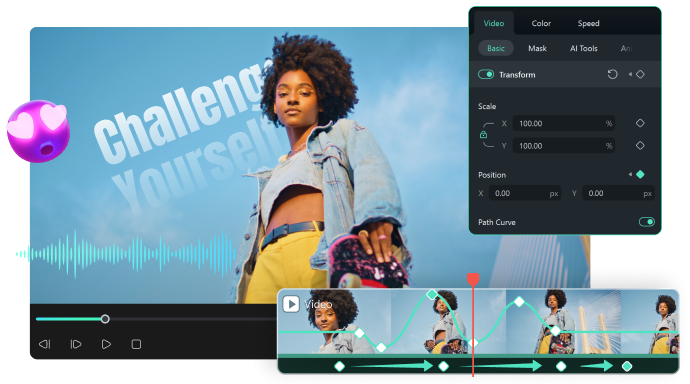
Meskipun Blender adalah alat yang mampu dengan toolset yang besar dan kemampuan animasi yang kuat, ia memiliki kurva pembelajaran yang sangat curam. Jumlah fitur yang ekstensif dan kompleksitas antarmuka dapat membuat kewalahan bagi pemula. Menguasai alat ini memerlukan waktu dan bahkan alur kerja pengeditan paling dasar bisa sangat rumit.
Itulah mengapa Anda harus mempertimbangkan alternatif seperti Wondershare Filmora. Filmora memiliki antarmuka yang intuitif, alat yang sederhana, dan fungsionalitas seret dan lepas untuk hampir semua fitur. Ini juga dilengkapi dengan banyak template dan efek bawaan yang dapat digunakan langsung.
Tetapi pada saat yang sama, itu dapat memberikan hasil yang menakjubkan yang terlihat profesional dan menarik secara visual. Mengenai keyframe, ini juga memiliki Panel Keyframe yang membuat pembuatan dan konfigurasi keyframe menjadi mudah. Mulailah dengan mengunduh dan menginstal Filmora dan ikuti langkah-langkah ini untuk menambahkan dan mengedit keyframe:
Langkah 1: Luncurkan Filmora, mulai proyek baru, klik Impor Media untuk menambahkan video Anda, dan seret lalu letakkan pada timeline.

Langkah 2: Klik pada ikon keyframe, dan ketika jendela terbuka, klik Panel Keyframe. Anda akan melihat ikon berlian keyframe untuk setiap pengaturan keyframe pada panel.

Langkah 3: Pindahkan playhead ke posisi akhir keyframe dan gerakkan slider di samping keyframe yang ingin Anda tambahkan. Keyframe lain akan ditambahkan secara otomatis.

Langkah 4: Untuk menyesuaikan posisi layar, cukup seret layar video yang terletak di sebelah kanan. Anda akan melihat angka berubah untuk Posisi X dan Posisi Y.

Langkah 5: Pilih keyframe yang ingin Anda edit, klik kanan pada mereka, dan Anda akan mendapatkan opsi interpolasi yang berbeda dan opsi untuk menghapus keyframe. Atau, Anda dapat dengan cepat mengubah interpolasi dengan mengklik ikon di atas panel.

Kesimpulan
Keyframing adalah teknik yang sangat menarik yang harus Anda kuasai sebagai bagian dari alur kerja pengeditan video Anda. Animasi dapat membantu Anda membuat konten video yang menarik dan berkualitas yang akan dihargai oleh penonton Anda. Anda tidak perlu lagi membayar mahal untuk videografi profesional dan animasi berkualitas.
Luangkan waktu untuk mencoba langkah-langkah yang telah kami bagikan hari ini. Jika Anda tidak memiliki banyak pengalaman dengan perangkat lunak pengeditan video, kami merekomendasikan menggunakan Filmora karena lebih mudah digunakan daripada Blender dan memberikan hasil yang menakjubkan.

