

Hambatan bahasa dan lingkungan yang bising dapat membuat pemahaman video menjadi menantang. Subtitle menjembatani kesenjangan ini dengan menyediakan transkripsi berbasis teks untuk memastikan konten dapat diakses oleh semua orang. Saat menonton film atau serial internasional di kafe yang ramai, subtitle meningkatkan pemahaman, membuat konten video lebih menarik bagi penonton di seluruh dunia.
Karena penggunaannya yang luas, subtitle kini tersedia dalam berbagai bahasa untuk melayani berbagai audiens secara global. Filmora auto caption menyediakan cara sederhana untuk menambahkan subtitle agar kreator dapat meningkatkan aksesibilitas dan daya tarik video mereka. Artikel ini akan mengeksplorasi berbagai metode untuk menambahkan subtitle di Filmora, memungkinkan Anda menjangkau audiens yang lebih luas.
Dalam artikel ini
Bagian 1.Editor Video Hebat untuk Menambahkan Subtitle - Wondershare Filmora
Wondershare Filmora adalah pilihan yang sangat baik bagi pengguna yang mencari solusi canggih untuk menambahkan subtitle ke video mereka. Pengguna dapat menyalin ucapan video ke dalam teks dengan satu klik untuk menghemat waktu. Selain itu, Filmora subtitle generator mendukung transkripsi dalam 27 bahasa, menjadikannya serbaguna untuk audiens global. Ini menawarkan berbagai metode untuk menambahkan subtitle di desktop, seperti fungsionalitas speech-to-text dan fitur AI Translation.
Fitur Speech-To-Text memungkinkan AI menghasilkan caption dari audio video tanpa usaha manual. Fitur AI translation menerjemahkan audio Anda dan menyediakan caption secara bersamaan, memberikan cara yang efisien dan fleksibel untuk membuat subtitle. Fitur ini bermanfaat bagi pengguna yang berurusan dengan video dalam bahasa yang berbeda. Selain itu, Filmora menawarkan fitur Dynamic Captions yang menambahkan teks bergaya dan animasi yang sesuai dengan tema video Anda.
Tidak hanya itu, pengguna yang menyukai presisi dapat secara manual menambahkan caption ke video mereka menggunakan template judul dan preset yang tersedia. Selain software, pengguna juga dapat menggunakan aplikasi Filmora untuk menghasilkan caption. Ini menawarkan fitur auto-caption yang nyaman yang memungkinkan Anda menghasilkan caption dalam berbagai bahasa saat bepergian.
Fitur Utama Filmora Auto Captions yang Perlu Diperhatikan
- Opsi Subtitle: Filmora auto subtitles memungkinkan Anda mengekspor subtitle sebagai file SRT eksternal. Ini dapat berguna jika Anda ingin menyimpan subtitle terpisah dari file video. Anda juga dapat menyematkan subtitle ke dalam video sebagai judul pada timeline.
- Kustomisasi Subtitle: Setelah menghasilkan subtitle, pengguna dapat mengedit teks, mengubah warna font, dan menyesuaikan opacity. Selain itu, Anda mendapatkan akses ke berbagai gaya animasi untuk ditambahkan ke teks agar menonjol.
- Transkripsi Subtitle Bilingual: Dengan Filmora's subtitle generator, pengguna dapat menghasilkan subtitle dalam dua bahasa sekaligus. Ini memungkinkan integrasi mulus dari kedua bahasa ke dalam video, membuat konten dapat diakses oleh audiens yang lebih luas.
- AI Text-Based Editing: Dalam AI Text-Based Editing, caption dibuka dalam editor teks bawaan, di mana Anda dapat mengedit, menulis ulang, atau menyesuaikannya sesuai kebutuhan Anda. Pengguna kemudian dapat dengan mudah menyesuaikan subtitle atau menambahkan animasi sesuai kebutuhan.


Bagian 2. Cara Menambahkan Subtitle ke Video Anda Menggunakan Filmora di Desktop?
Seperti yang telah dibahas sebelumnya, Filmora menawarkan berbagai metode untuk menghasilkan caption di komputer. Setelah memiliki gambaran singkat tentang metode-metode tersebut, kita sekarang akan melihat panduan langkah demi langkah terperinci untuk masing-masing di bagian berikut.
Metode 1. Cara Menghasilkan Subtitle Dengan Fitur Speech-To-Text Filmora?
Filmora menawarkan fitur Speech-to-Text yang menghasilkan subtitle dari kata-kata yang diucapkan dalam video Anda. Ikuti panduan terperinci untuk menjalankan Filmora auto-captioning untuk pembuatan subtitle yang mulus:
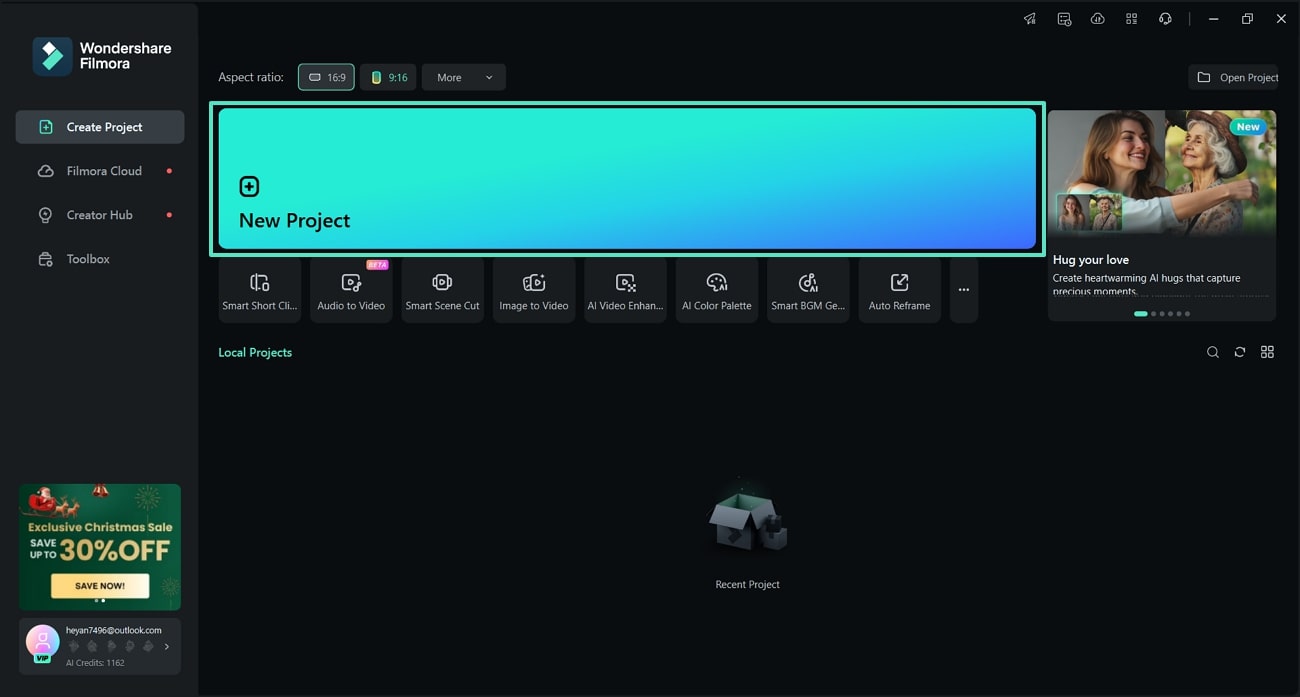
Langkah 1 Buat Proyek Baru Untuk Masuk ke Antarmuka Pengeditan
Mulai dengan mengunduh dan meluncurkan versi terbaru Filmora dari situs web resminya. Klik tombol "New Project" dari halaman beranda untuk masuk ke antarmuka pengeditan.
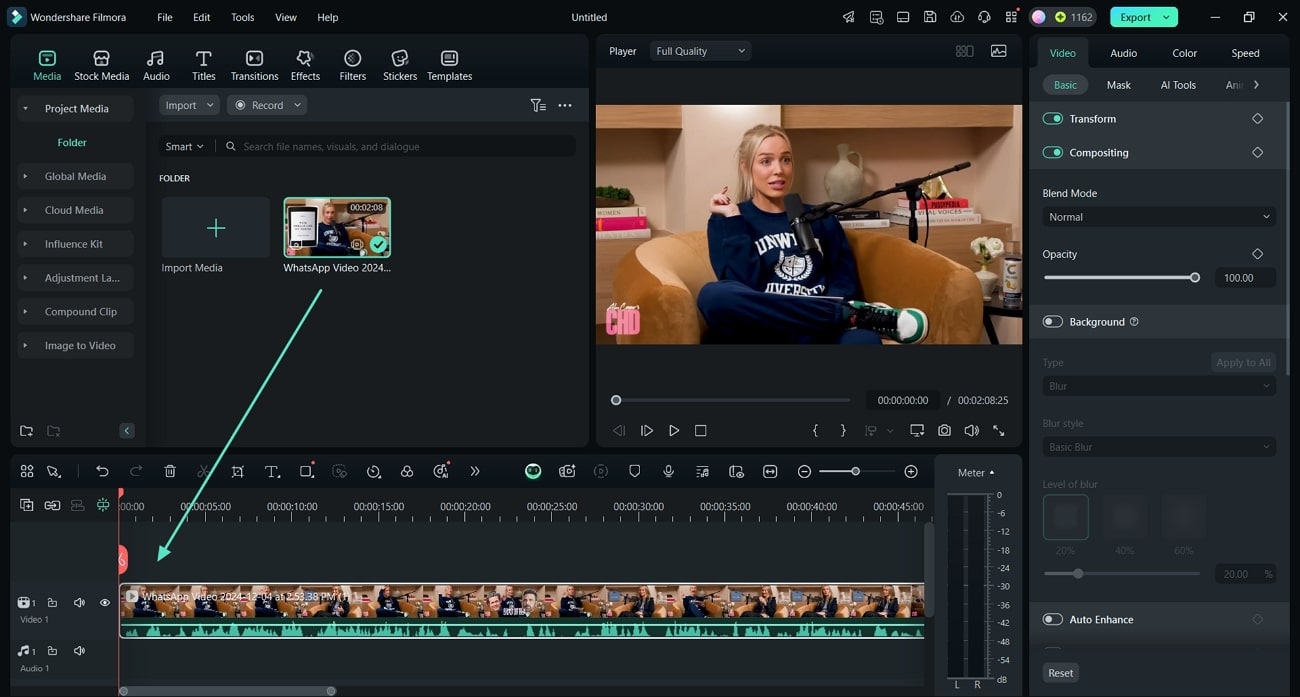
Langkah 2 Impor Video untuk Transkripsi
Saat mencapai ruang kerja utama, ketuk tombol "Import" untuk menambahkan video untuk transkripsi. Setelah Anda mengimpor video, seret dan jatuhkan ke timeline di bawah untuk menambahkan subtitle yang tersinkronisasi.
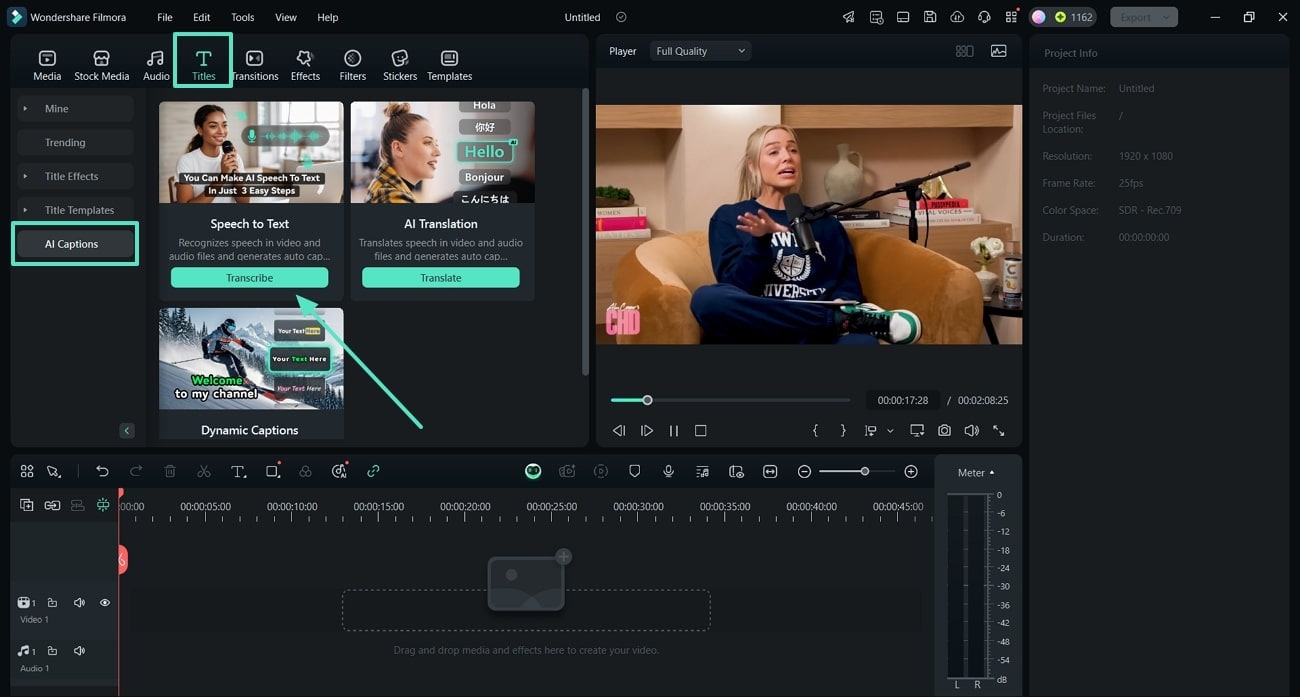
Langkah 3 Akses Fitur Speech-To-Text
Setelah menjatuhkan video ke timeline, navigasikan ke tab "Titles" pada toolbar atas. Dari menu bar sisi kiri, pilih "AI Captions" dan ketuk tombol "Transcribe" dalam fitur Speech-to-Text.
Langkah 4 Mulai Proses Pembuatan Subtitle
Perluas daftar drop-down di bawah bagian "Language of the audio to be transcribed" dan pilih bahasa sumber. Demikian pula, pilih bahasa caption target di bawah bagian "Language to be translated to". Setelah Anda memilih bahasa, tekan "Generate" untuk memulai proses pembuatan subtitle.
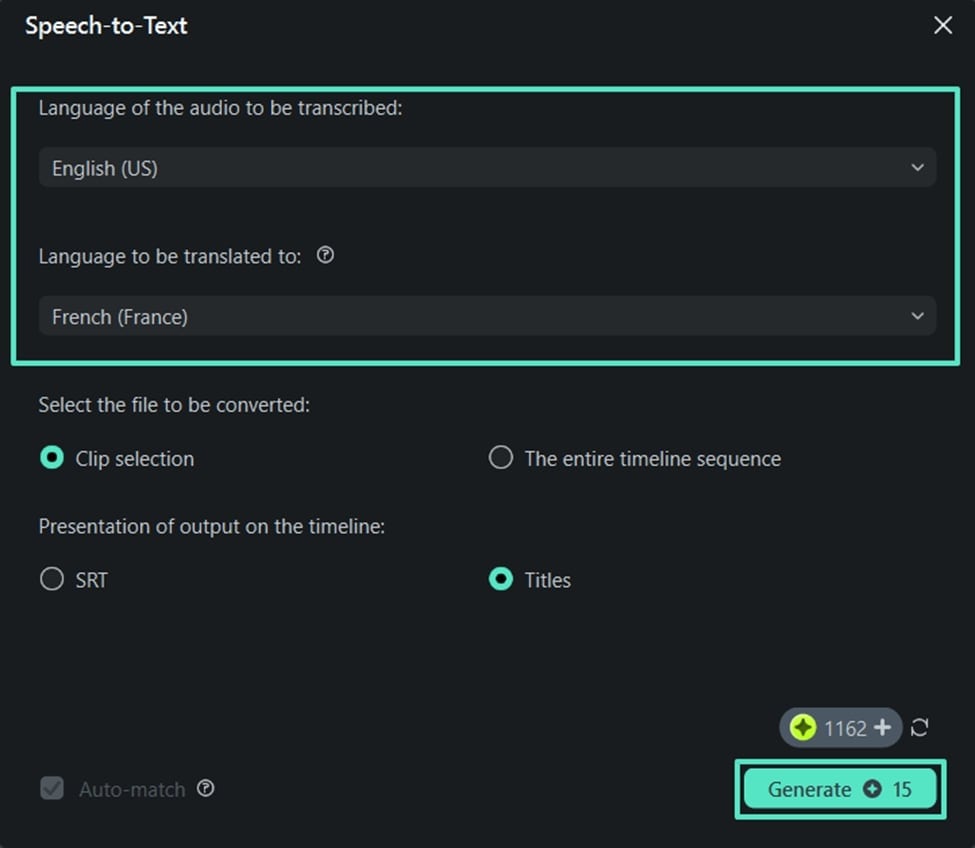
Langkah 5 Simpan Video Output Dengan Subtitle
Setelah konversi speech-to-text selesai, Anda dapat melihat subtitle yang dihasilkan dalam video di jendela pratinjau. Ketika puas dengan tampilan akhir subtitle, tekan tombol "Export" di pojok kanan atas antarmuka untuk menyimpan video output.
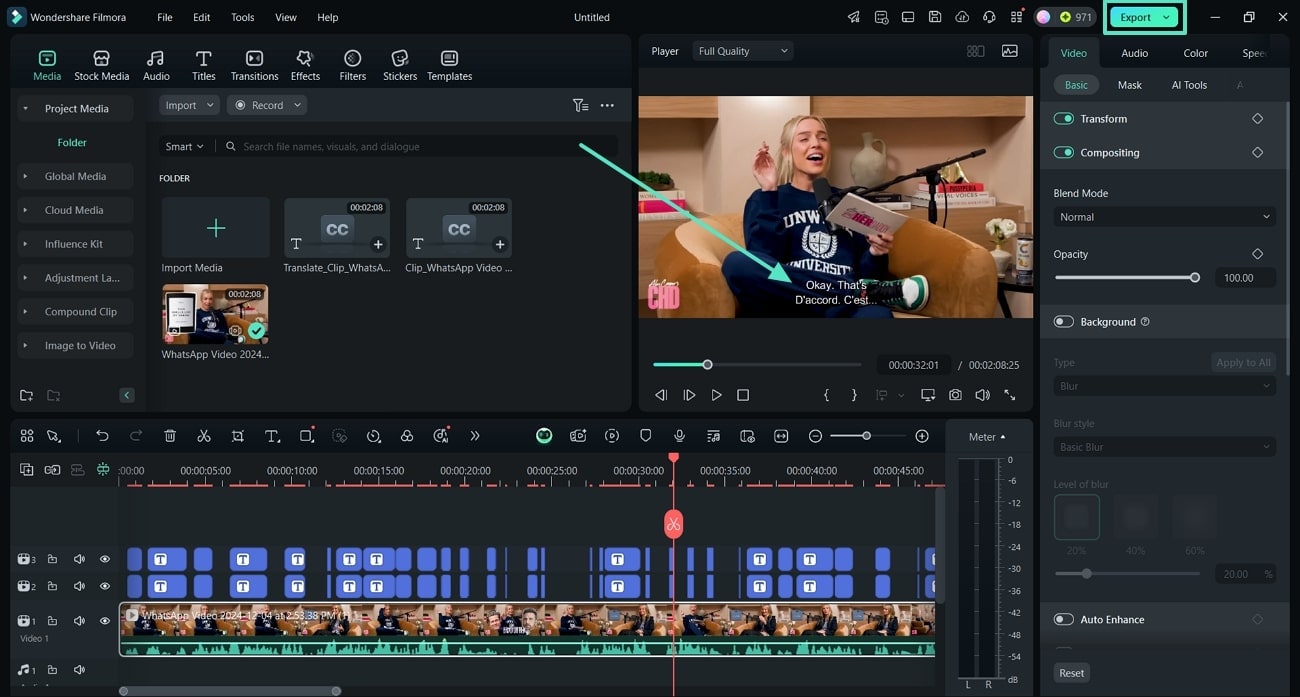
Metode 2. Cara Menyisipkan Dynamic Caption ke Video Dengan Filmora?
Sekarang setelah Anda tahu cara menggunakan fungsi Filmora auto subtitles , pelajari cara lain untuk meningkatkan video Anda dengan caption yang menarik. Kami akan memandu Anda melalui panduan instruksional tentang penggunaan fitur Dynamic Captions dari Filmora:
Langkah 1 Temukan Fitur Dynamic Captions
Di bagian "AI Captions" dalam kategori "Titles", tekan tombol "Transcribe" di bawah fitur Dynamic Captions untuk membuka jendela baru.
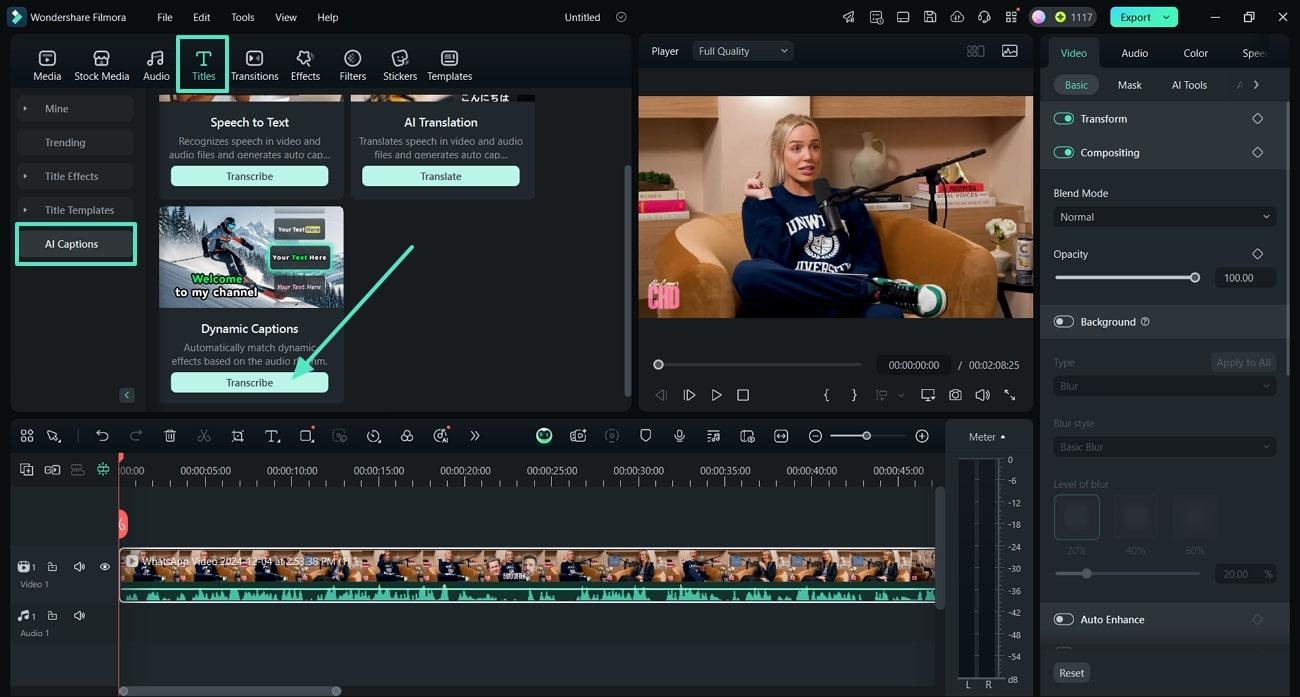
Langkah 2 Pilih Bahasa dan Hasilkan Caption
Di dalam jendela "Dynamic Captions", pilih bahasa sumber dan target dari menu drop-down masing-masing. Setelah itu, aktifkan opsi "The entire timeline sequence" untuk memastikan caption dihasilkan dari seluruh audio. Terakhir, ketuk tombol "Generate" untuk memulai proses pembuatan caption.
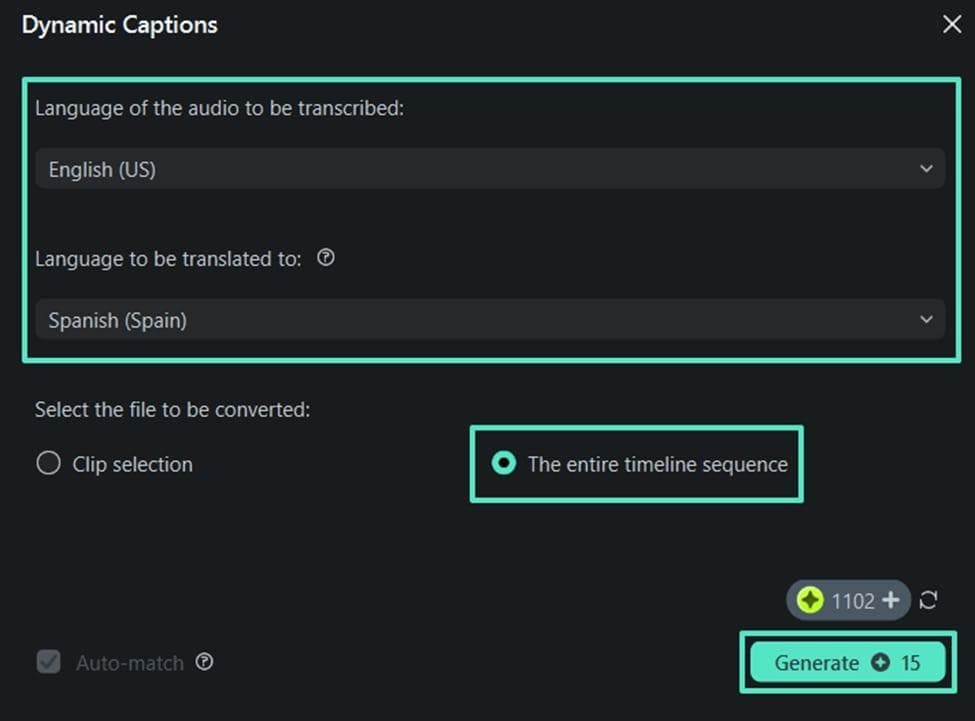
Langkah 3 Tinjau dan Simpan Video Bersubtitle
Setelah caption dibuat, putar video Anda di jendela pratinjau untuk memeriksa akurasi dan keterbacaan subtitle. Setelah puas, tekan tombol "Export" dan simpan video di PC Anda.
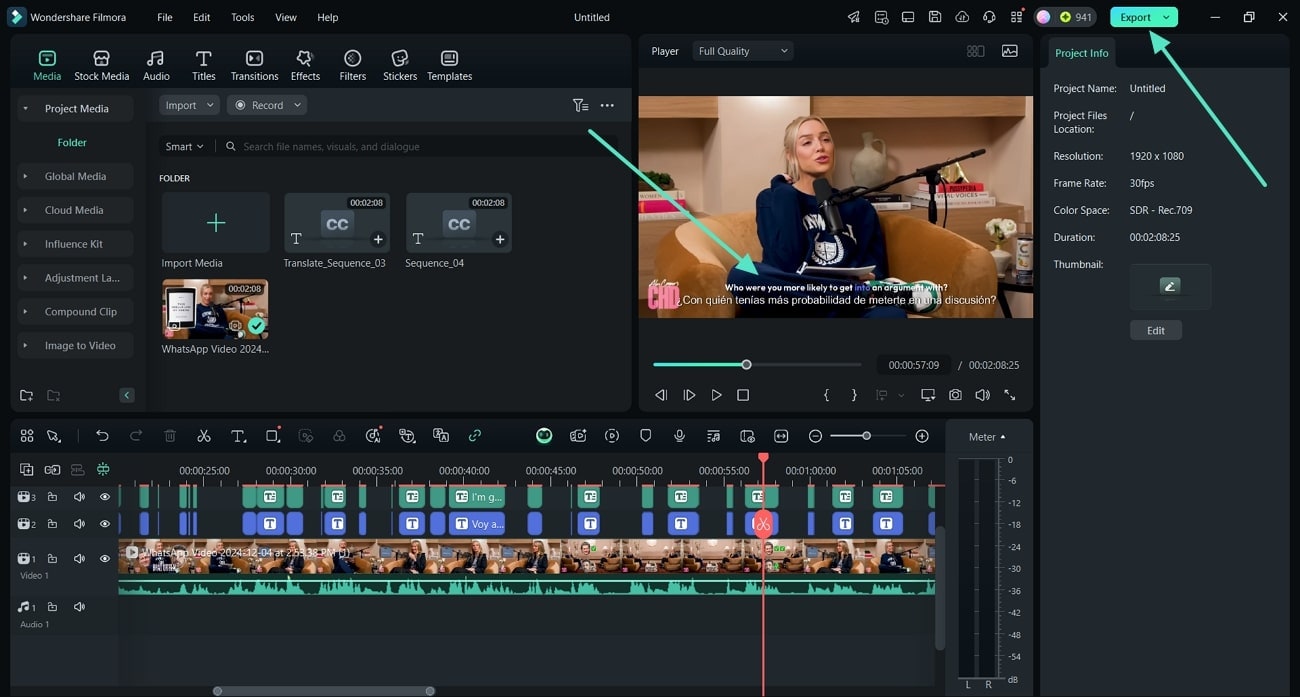
Metode 3. Cara Menggunakan Fitur AI Translation Filmora untuk Pembuatan Subtitle?
Untuk kreator yang menargetkan audiens multibahasa, Filmora add subtitles operasi dengan Terjemahan AI adalah alat yang sangat baik. Langkah-langkah untuk menggunakan fitur ini disajikan dalam panduan berikut:
Langkah 1 Buka Fitur Terjemahan AI
Setelah masuk ke bagian Teks AI, pergi ke fitur "Terjemahan AI". Klik tombol "Terjemahkan" dalam fitur Terjemahan AI untuk membuka jendela baru.
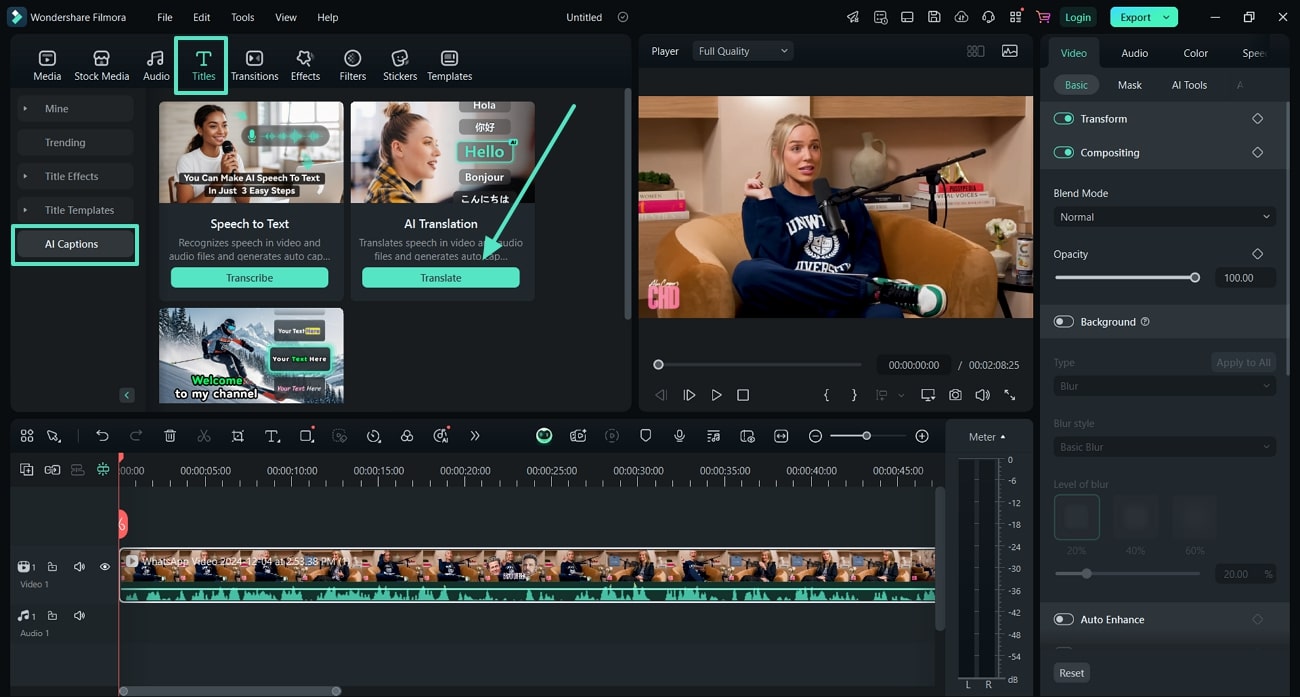
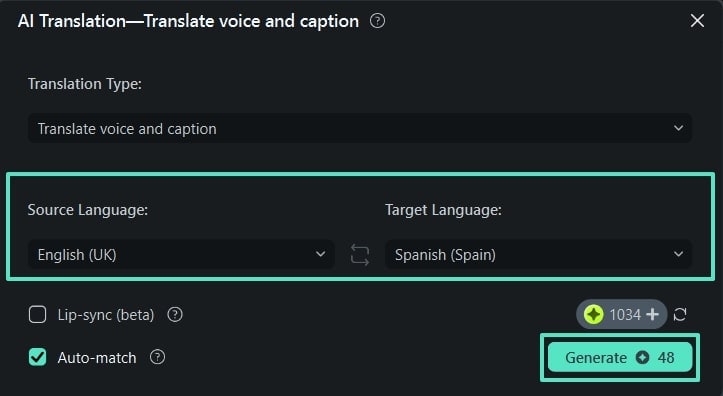
Langkah 2 Mulai Pembuatan Teks Melalui Terjemahan AI
Di bagian Terjemahan AI, pilih bahasa dari video asli dengan menekan ikon "Bawah" di samping menu drop-down pilihan Bahasa Sumber. Dengan cara yang sama, pilih "Bahasa Target" dan klik tombol "Generate" untuk membuat teks otomatis Filmora.
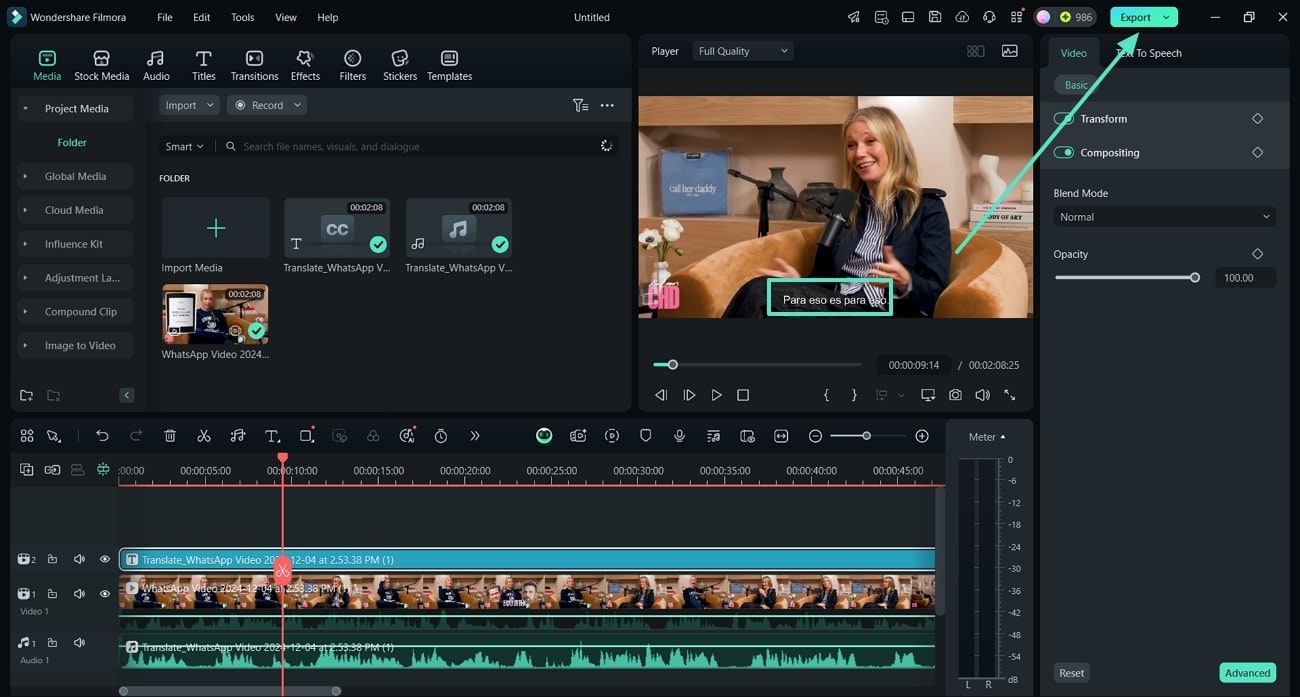
Langkah 3 Ekspor Video Bersubtitel Dalam Filmora
Setelah terjemahan selesai, tinjau teks yang dihasilkan jika Anda ingin membuat perubahan atau menghapus bagian yang tidak diinginkan. Setelah meninjau teks, pindah ke tombol "Export" untuk menyimpan video ke perangkat Anda.
Bagian 3. Cara Menambahkan Subtitle Menggunakan Aplikasi Mobile Filmora?
Setelah memiliki gambaran rinci tentang pembuatan subtitle di desktop, mari kita alihkan fokus ke aplikasi mobile Filmora. Pengguna yang ingin menambahkan subtitle di Filmora dari ponsel mereka dapat mengikuti instruksi yang diuraikan untuk dengan mudah meningkatkan aksesibilitas video mereka ke audiens yang lebih luas:
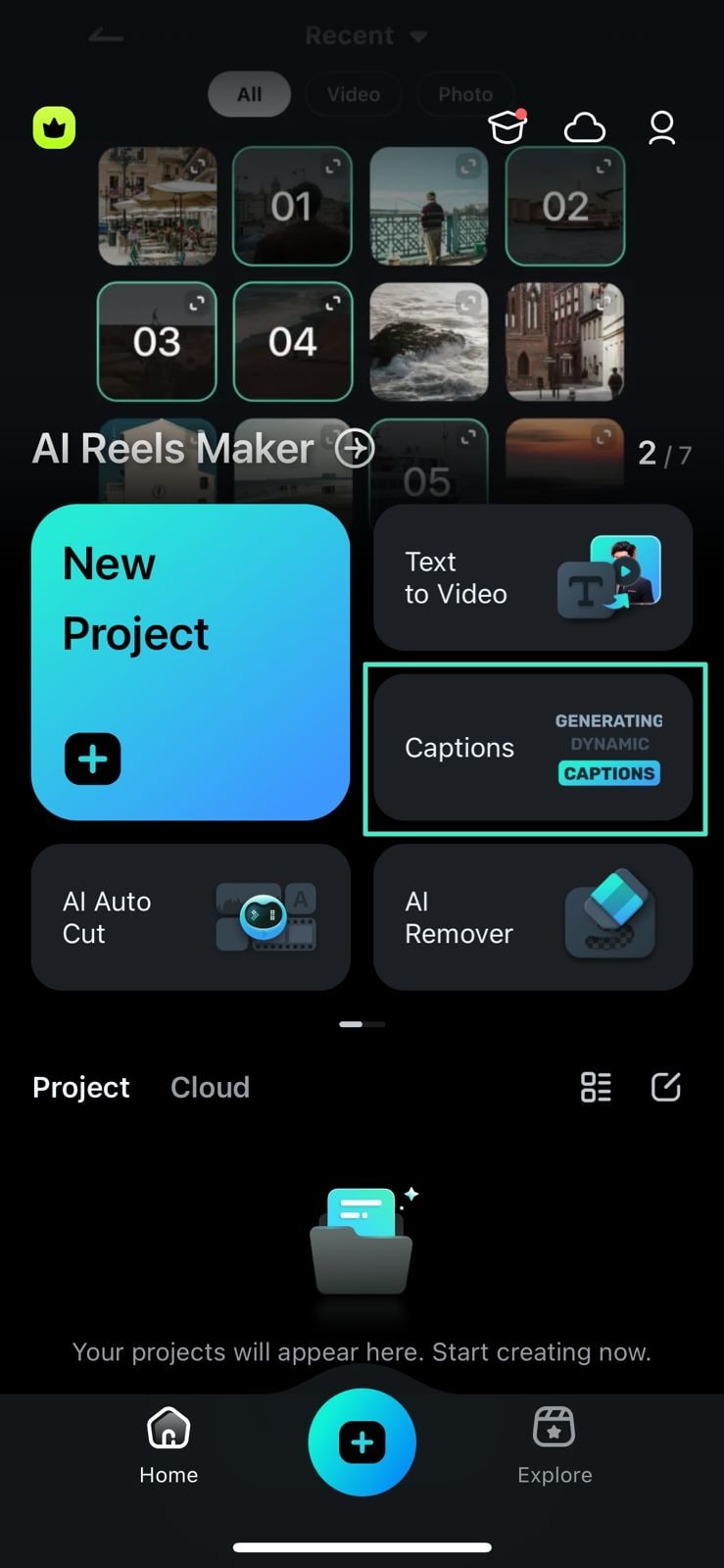
Langkah 1. Impor Video Anda Untuk Pembuatan Teks
Setelah membuka aplikasi Filmora, pergi ke fitur "Teks" untuk menambahkan video dari ponsel Anda untuk pembuatan teks dalam halaman utama.
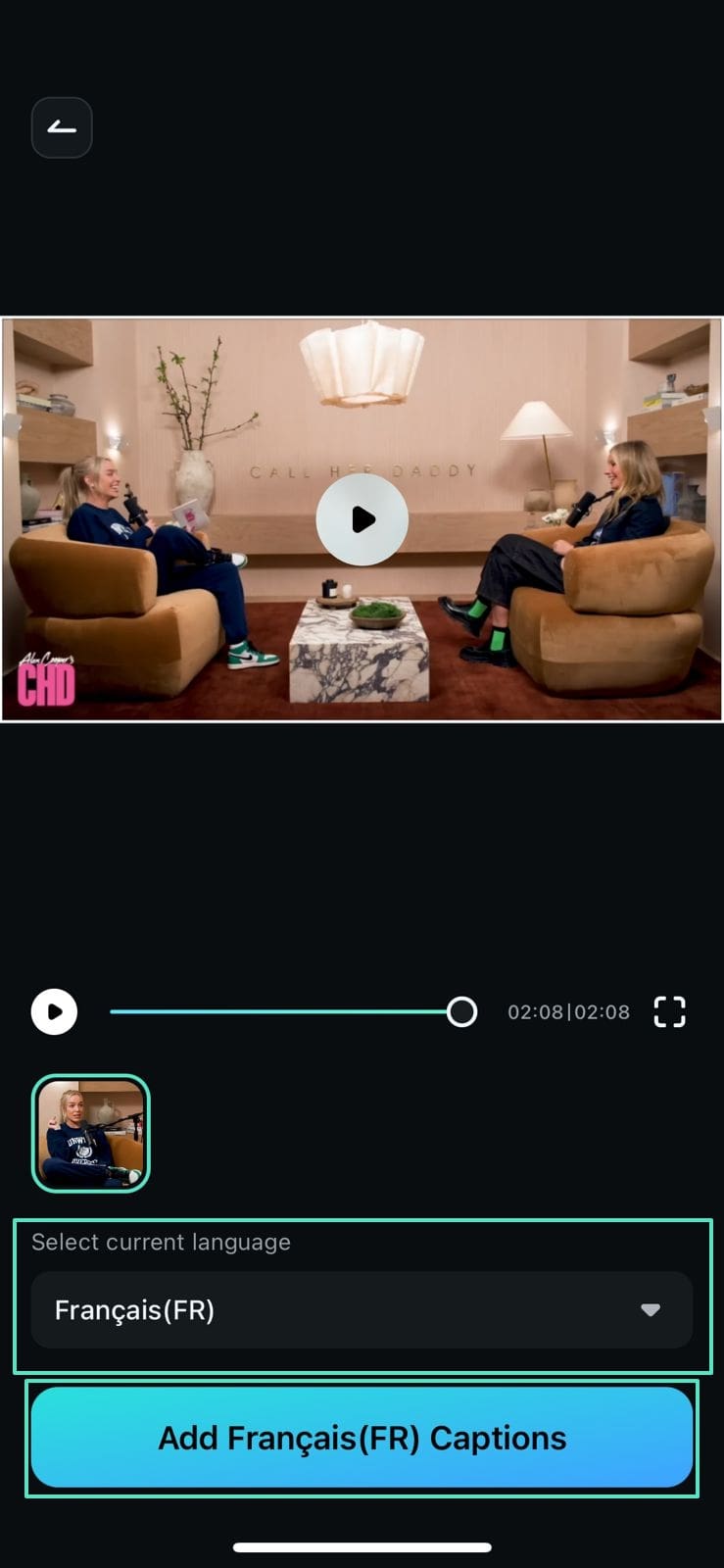
Langkah 2. Pilih Bahasa Target dan Buat Teks Otomatis
Ketika video Anda terimport, ketuk ikon "Bawah" dalam bagian "Pilih Bahasa Saat Ini" dan pilih bahasa target dari daftar drop-down. Setelah memilih bahasa, ketuk tombol "Tambah Teks" di bagian bawah untuk menambahkan teks otomatis ke video Anda.
Tonton video di bawah ini untuk mendapatkan pemahaman lengkap tentang menambahkan subtitle di perangkat mobile di Filmora!
Filmora untuk Mobile Filmora untuk Mobile Filmora untuk Mobile Filmora untuk Mobile Filmora untuk Mobile
Tambahkan Subtitle ke Video di Filmora
- • Fitur AI Baru yang Powerful.
- • Pengeditan video yang ramah pengguna untuk pemula.
- • Pengeditan video berfitur lengkap untuk profesional.


Kesimpulan
Menambahkan subtitle ke video berguna untuk memperluas jangkauan global agar konten dapat diakses oleh audiens yang lebih luas. Ini mendorong kebutuhan akan alat pembuat subtitle yang powerful. Artikel ini mengeksplorasi Wondershare Filmora sebagai solusi yang menawarkan pembuatan subtitle bertenaga AI. Dengan kemampuan untuk membuat dan menyesuaikan subtitle baik di desktop maupun mobile, generator subtitle Filmora menyediakan seperangkat alat komprehensif untuk meningkatkan aksesibilitas video.

