

Pembuatan konten tidak pernah semudah ini, berkat beberapa platform di mana pengguna dapat mengunggah atau mengunduh video, audio, dan media lainnya. Ada berbagai konten yang tersedia di situs-situs tersebut, tetapi YouTube mengambil keunggulan dengan video asli dan buatan pengguna. Sebagian besar pengguna menikmati situs ini tanpa masalah, tetapi dari waktu ke waktu, orang menghadapi masalah dengan sinkronisasi audio-video YouTube.
Masalah ini bisa membuat frustrasi dan mengganggu pengalaman menonton, membuatnya sulit bagi pengguna untuk mengikuti konten dengan lancar. Sepanjang artikel ini, kami akan membahas alasan di balik masalah ini dan menyarankan perbaikan efektif untuk mengembalikan pemutaran yang tepat.
Dalam artikel ini

Bagian 1. Mengapa Sinkronisasi Audio Video YouTube Terganggu?
Sebelum melanjutkan, penting untuk memahami alasan di balik masalah sinkronisasi. Beberapa faktor dapat mengganggu pemutaran video yang lancar, menyebabkan ketidakcocokan antara suara dan visual:
- Masalah dalam Konten: Terkadang, pengunggah membuat kesalahan dalam pengkodean atau pemrosesan video sebelum mengunggahnya. Ini mungkin dihasilkan dari pengeditan yang buruk, pengaturan frame rate yang salah, atau konversi format yang salah.
- Masalah dalam Akselerasi Perangkat Keras: Tujuan akselerasi perangkat keras adalah peningkatan pemutaran video menggunakan GPU perangkat. Jika opsi ini mengganggu rendering video, hal ini dapat menyebabkan keterlambatan saat tampilan disajikan dan menyebabkan audio dan video tidak sinkron di YouTube.
- Koneksi Internet Tidak Stabil: YouTube melakukan streaming video secara real-time, yang berarti konektivitas internet yang stabil penting untuk pemutaran yang lancar. Dalam situasi ketika kecepatan internet Anda melambat, video mungkin buffering sementara audio terus berjalan, menyebabkan masalah sinkronisasi.
- Gangguan Terkait Browser dan Aplikasi: Menggunakan versi lama dari browser web atau aplikasi YouTube dapat menyebabkan masalah sinkronisasi audio-video. Versi lama mungkin melewatkan fitur atau peningkatan baru, menyebabkan gangguan selama pemutaran.
- Masalah dalam Platform: Masalah dalam sinkronisasi audio-video dapat disebabkan oleh bug atau gangguan sementara yang mempengaruhi cara video di-streaming. Meskipun YouTube adalah platform canggih, platform ini dapat menghadapi masalah sinkronisasi yang meluas di berbagai video.
Bagian 2. Cara Memperbaiki Masalah Sinkronisasi Audio Video YouTube di Smartphone Anda [Android/iPhone]
Karena ada solusi untuk setiap masalah, mengatasi suara YouTube tidak sinkron dapat menjadi mudah dengan pendekatan yang tepat. Baik masalah muncul dari perangkat Anda atau aplikasi, ada beberapa solusi yang dapat Anda gunakan untuk mengembalikan pemutaran yang lancar. Gunakan metode berikut untuk menyelesaikan masalah tersebut sebelum menjelajahi perbaikan yang lebih komprehensif:
1.Restart Perangkat
Terkadang, cukup dengan me-restart ponsel Anda dapat menyelesaikan masalah dengan aplikasi yang bermasalah. Ini dapat membantu mengatur ulang gangguan sementara yang mungkin mempengaruhi aplikasi YouTube. Setelah restart, buka aplikasi untuk memeriksa apakah masalah sinkronisasi video-audio YouTube berlanjut.
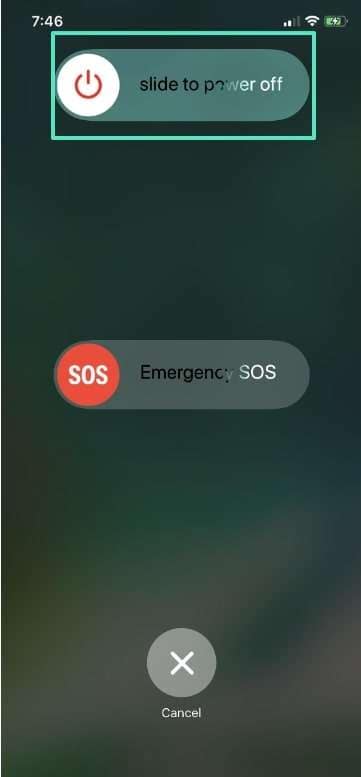
Untuk iOS
Instruksi. Pertama, tekan dan tahan tombol "Side" dan salah satu tombol "Volume" sampai slider muncul. Setelah itu, seret slider sampai akhir untuk mematikannya. Tekan dan tahan tombol "Side" untuk menyalakannya lagi untuk menghilangkan gangguan.
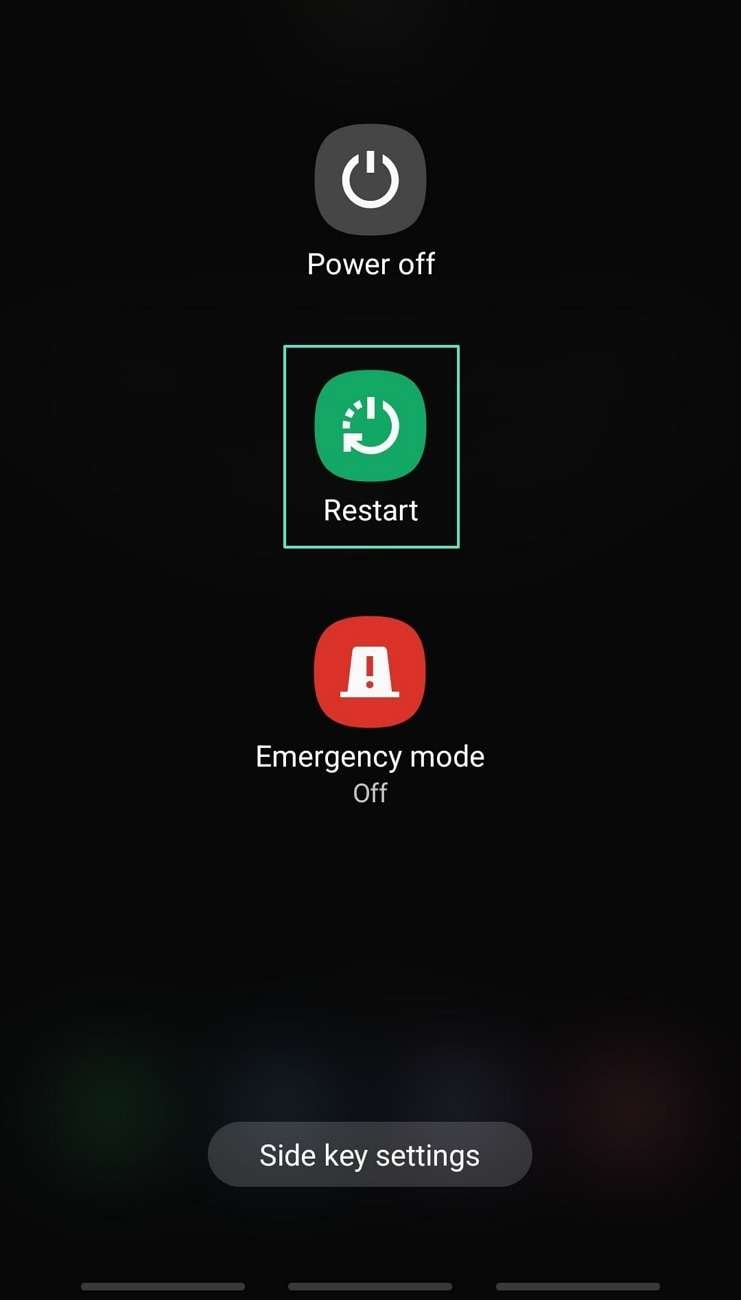
Untuk Android
Instruksi. Tekan tombol "Power" sampai menu opsi daya kecil muncul. Selanjutnya, pilih opsi "Restart" untuk me-reboot perangkat Anda.
2.Coba Video Lain
Alasan lain untuk masalah audio YouTube tidak sinkron adalah bahwa masalah ini dapat terkait dengan video spesifik yang ingin Anda tonton. Ketika video dikodekan dengan buruk atau diunggah dengan kesalahan teknis, hal ini dapat menyebabkan masalah sinkronisasi. Untuk mendeteksi apakah ini adalah alasan masalah, coba tonton video lain di platform. Jika video lain diputar tanpa masalah sinkronisasi, video asli yang menyebabkan masalah.
3.Hapus Cache Perangkat
Menghapus data lama sering dapat meningkatkan fungsi aplikasi dengan memungkinkannya memuat data segar dan berjalan lebih lancar. Untuk perangkat iOS, meskipun tidak ada opsi langsung untuk menghapus cache, Anda dapat mencapai efek serupa dengan menghapus dan menginstal ulang aplikasi YouTube dari App Store.
Opsi hapus cache hanya tersedia untuk perangkat Android, dan menghapus file sementara yang mungkin menyebabkan gangguan atau masalah pemutaran. Ikuti panduan langkah demi langkah untuk melakukan tindakan ini pada perangkat Android Anda:
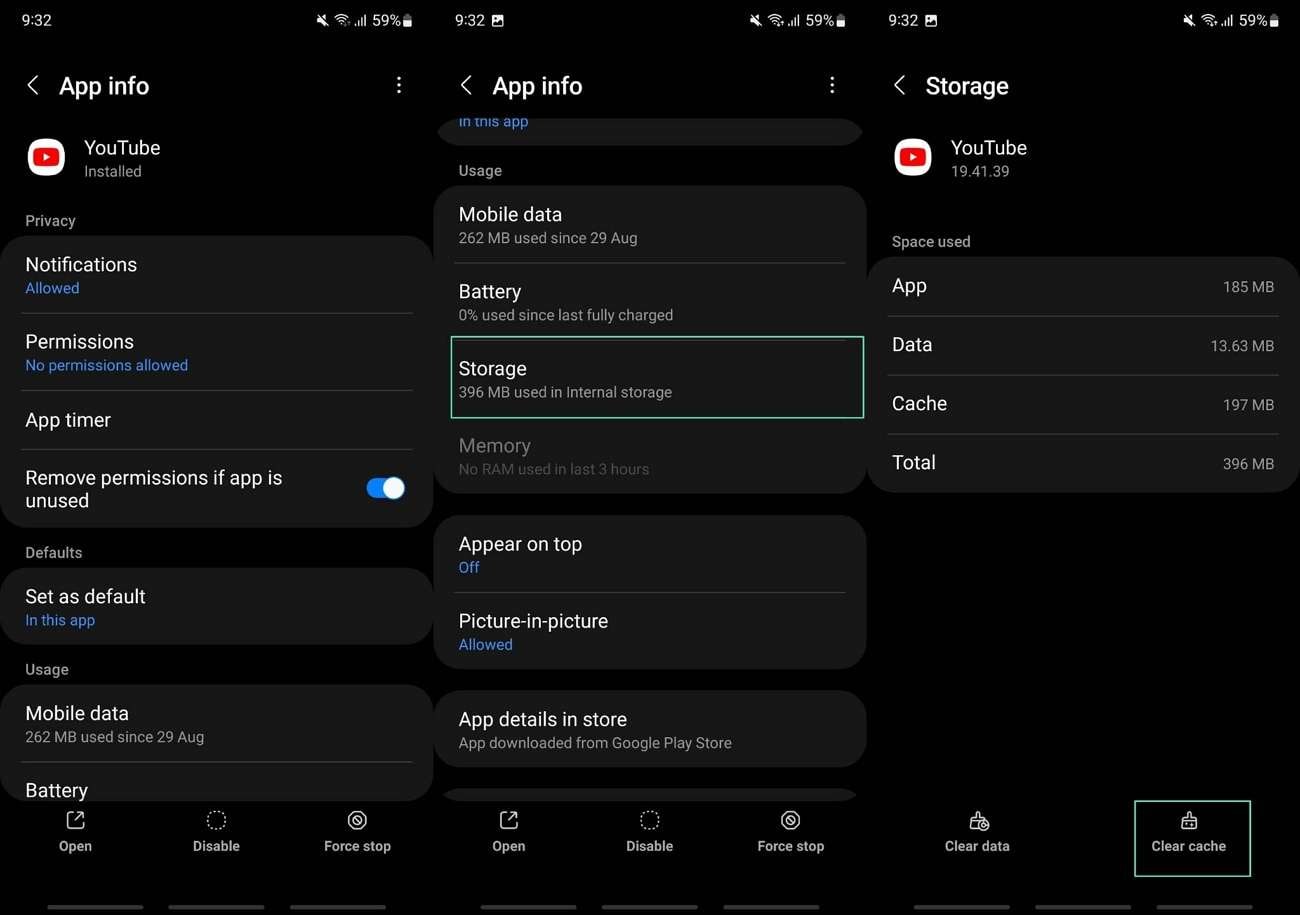
Langkah 1. Mulai tugas dengan membuka "Settings" ponsel Anda dan mengakses bagian "Apps". Selanjutnya, ketuk ikon "Search" di sudut kanan atas untuk menemukan aplikasi dalam daftar aplikasi yang tersedia.
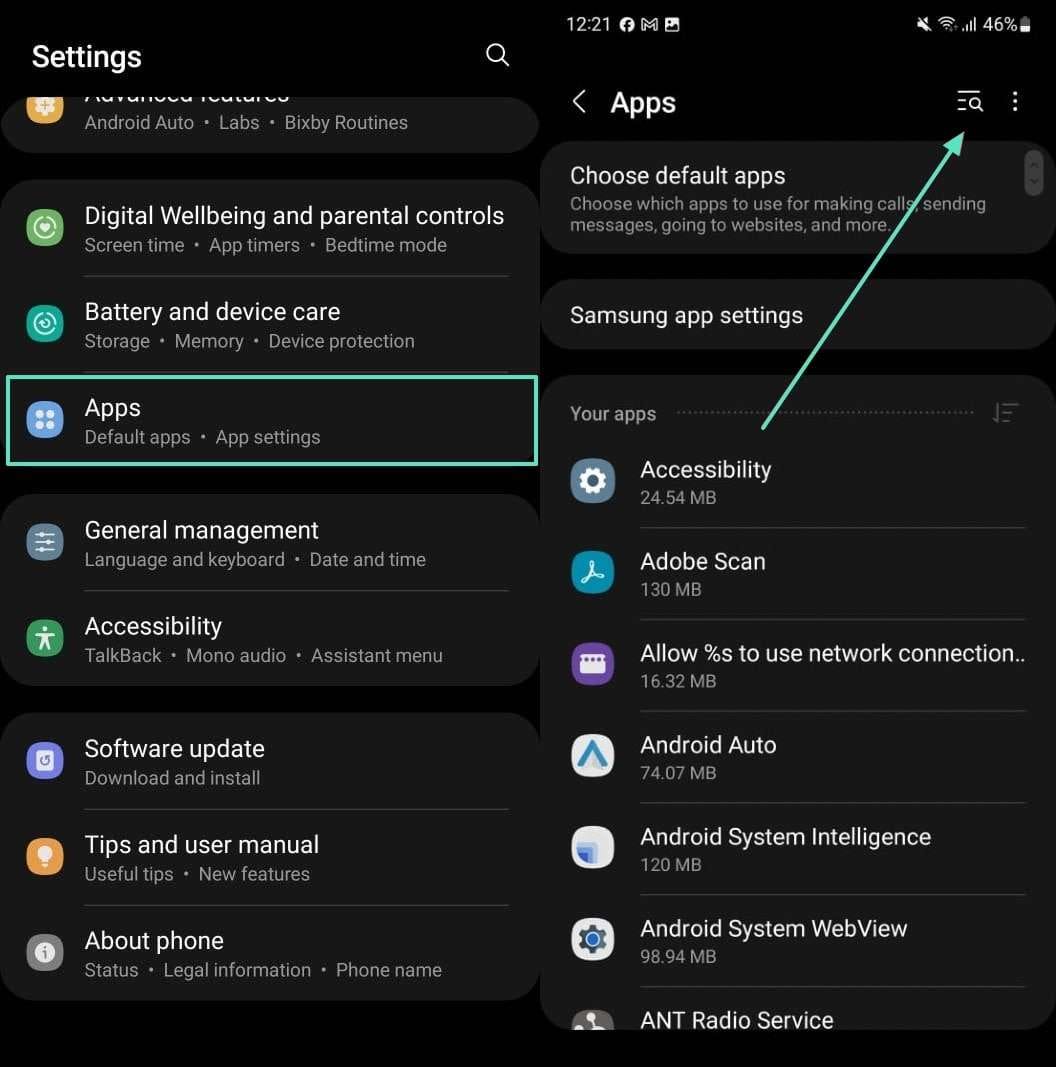
Langkah 2. Dalam bagian "App info", gulir ke bawah daftar dan pilih opsi "Storage". Ketika Anda memasuki layar detail penyimpanan, ketuk tombol "Clear Cache" di bagian bawah untuk menghapus file sementara.
4.Perangkat Bluetooth Diperpanjang
Jika Anda menggunakan headphone atau speaker Bluetooth, terkadang dapat menyebabkan audio YouTube tidak sinkron. Ini sering disebabkan oleh penundaan antara audio yang ditransmisikan dari perangkat Anda dan saat Anda benar-benar mendengarnya melalui perangkat Bluetooth Anda. Untuk menentukan masalah ini, putuskan sambungan perangkat Bluetooth Anda dan beralih ke speaker bawaan perangkat Anda.


Bagian 3. Cara Memperbaiki Suara YouTube Tidak Sinkron di Windows & Mac
Jika masalah sinkronisasi audio-video YouTube masih berlanjut setelah mencoba semua solusi yang disebutkan di atas, masalahnya mungkin terletak pada video atau audio itu sendiri. Banyak pengguna tidak menyadari bahwa masalah seperti itu sering muncul dari pengeditan yang cacat selama fase produksi video. Meskipun penyesuaian manual dapat menantang untuk dijalankan, penting untuk menyinkronkan konten Anda untuk memastikan peringkat yang baik di YouTube.
Salah satu perangkat lunak yang mengatasi masalah ini adalah Wondershare Filmora, yang tersedia di Windows dan Mac. Alat canggih ini mencakup fitur sinkronisasi otomatis yang memungkinkan pengguna untuk menyelaraskan trek audio dengan rekaman video. Pengguna dapat melihat bentuk gelombang audio, membuatnya lebih mudah untuk mencocokkannya dengan aksi video. Selain itu, perangkat lunak ini mendukung beberapa trek audio dan video, menawarkan fleksibilitas untuk berbagai proyek.
Langkah-langkah Memperbaiki Sinkronisasi Audio Video YouTube di Windows dan Mac
Setelah menjelajahi fitur sinkronisasi otomatis Wondershare Filmora, mari kita pelajari cara menggunakannya untuk memperbaiki masalah sinkronisasi. Untuk mencegah konten Anda menghadapi masalah audio YouTube tidak sinkron, ikuti panduan operasional ini:
Langkah 1. Buat Proyek Baru di Filmora untuk Menyinkronkan Video
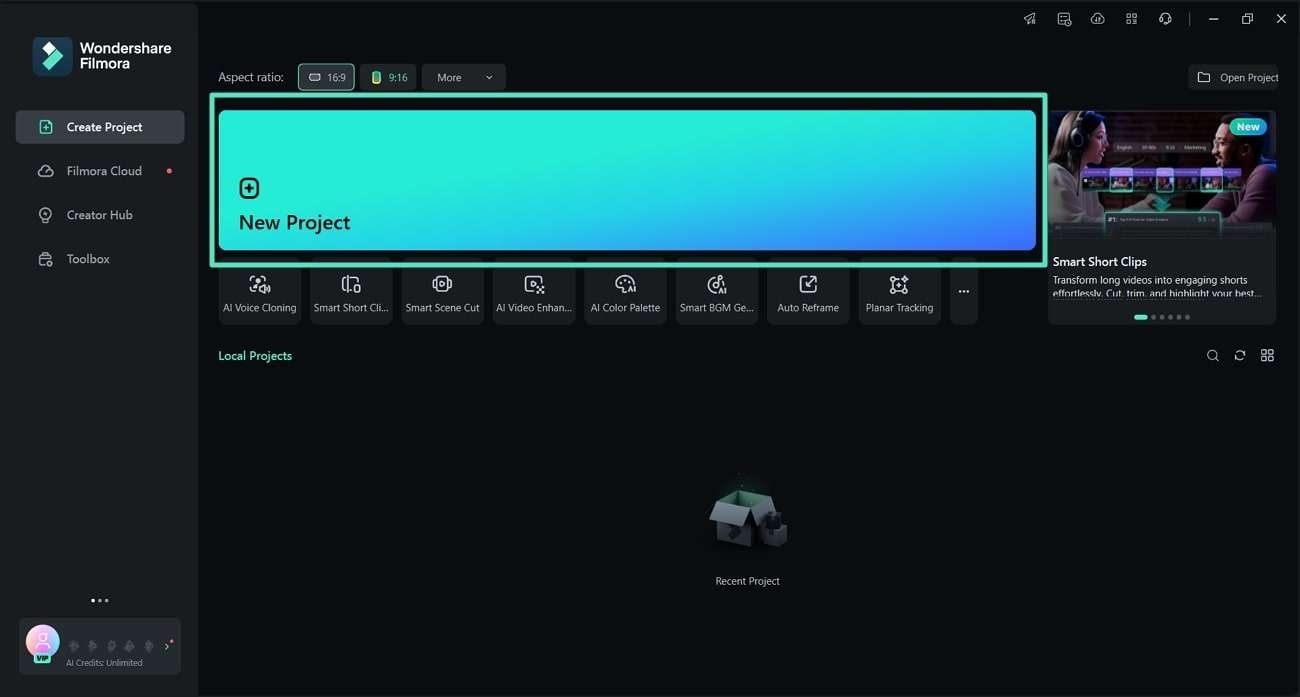
Pertama, pastikan Anda mengunduh versi terbaru Wondershare Filmora di perangkat Anda. Setelah mengunduhnya, luncurkan di perangkat Anda dan klik tombol "New Project" untuk memasuki antarmuka pengeditan.
Langkah 2. Impor Video dan Audio Anda untuk Sinkronisasi
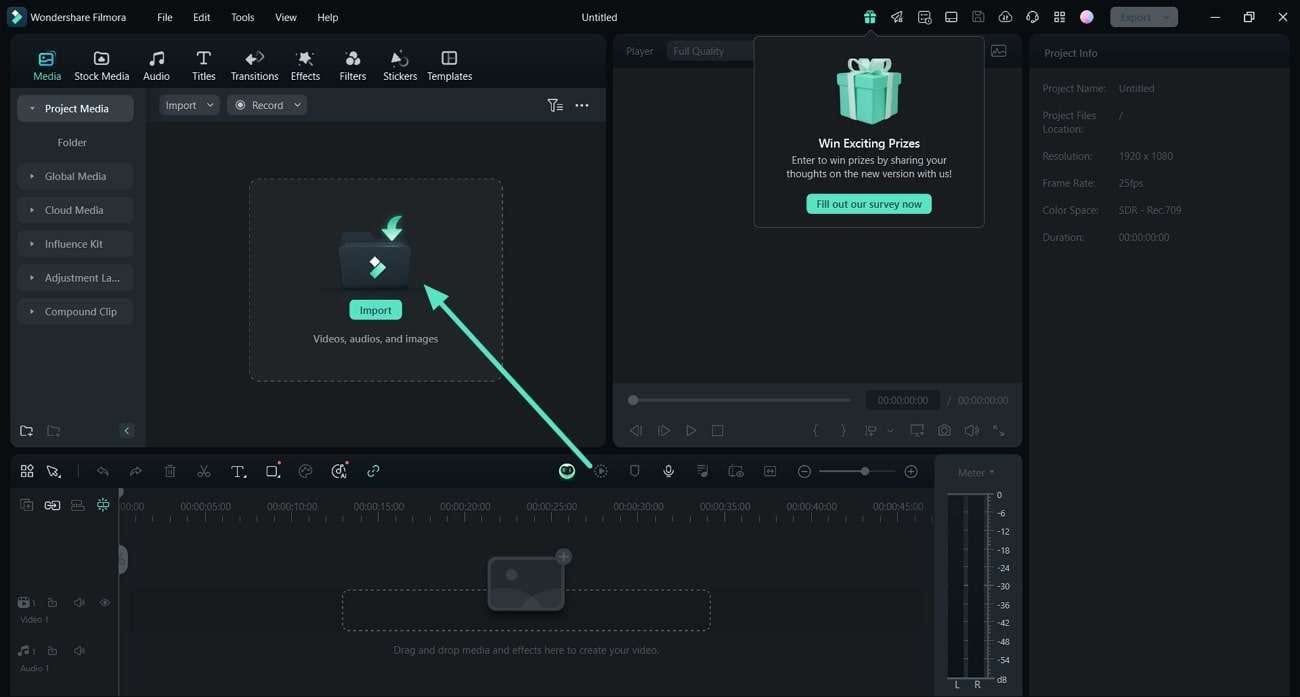
Setelah Anda berada di antarmuka pengeditan, ketuk dalam bagian "Media" untuk mengimpor video dan audio dari perangkat Anda. Selain itu, Anda dapat menyeret dan menjatuhkan file Anda dalam bagian impor untuk impor langsung.
Langkah 3. Tambahkan Media ke Timeline untuk Sinkronisasi
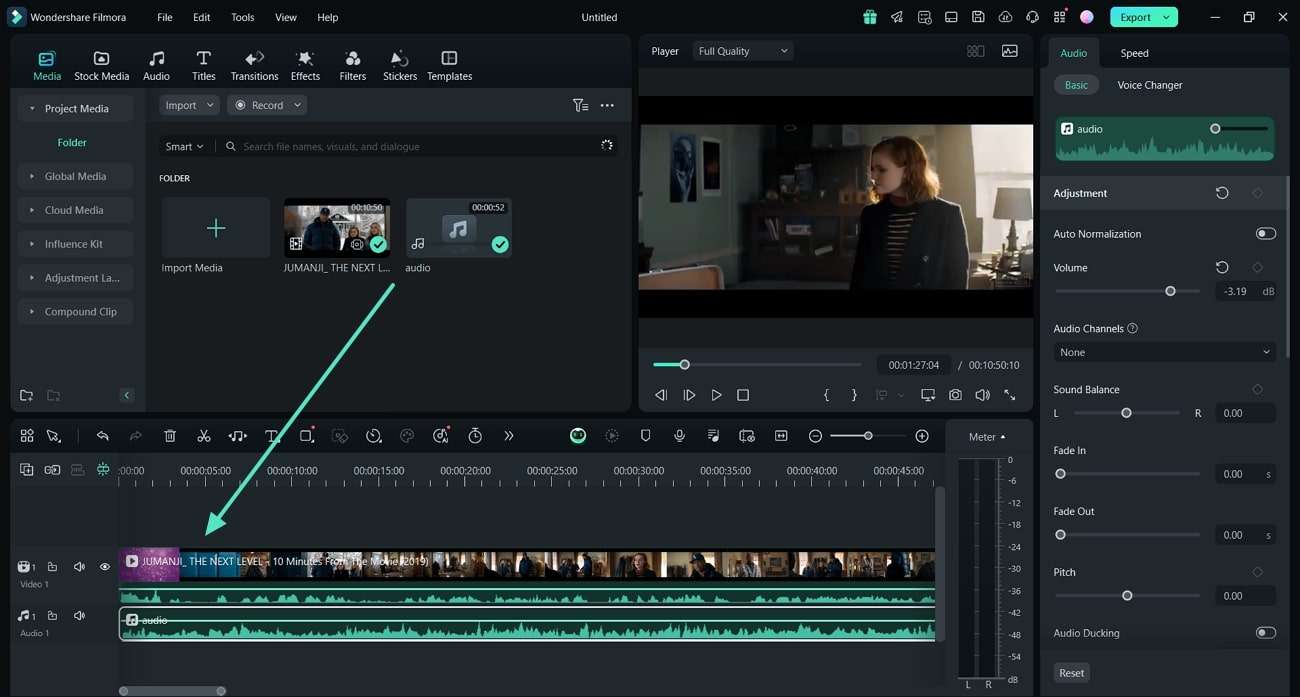
Ketika file diimpor dalam antarmuka, seret dan jatuhkan video ke timeline. Selanjutnya, bawa audio di bawah video dengan cara yang sama.
Langkah 4. Mulai Proses Sinkronisasi Otomatis
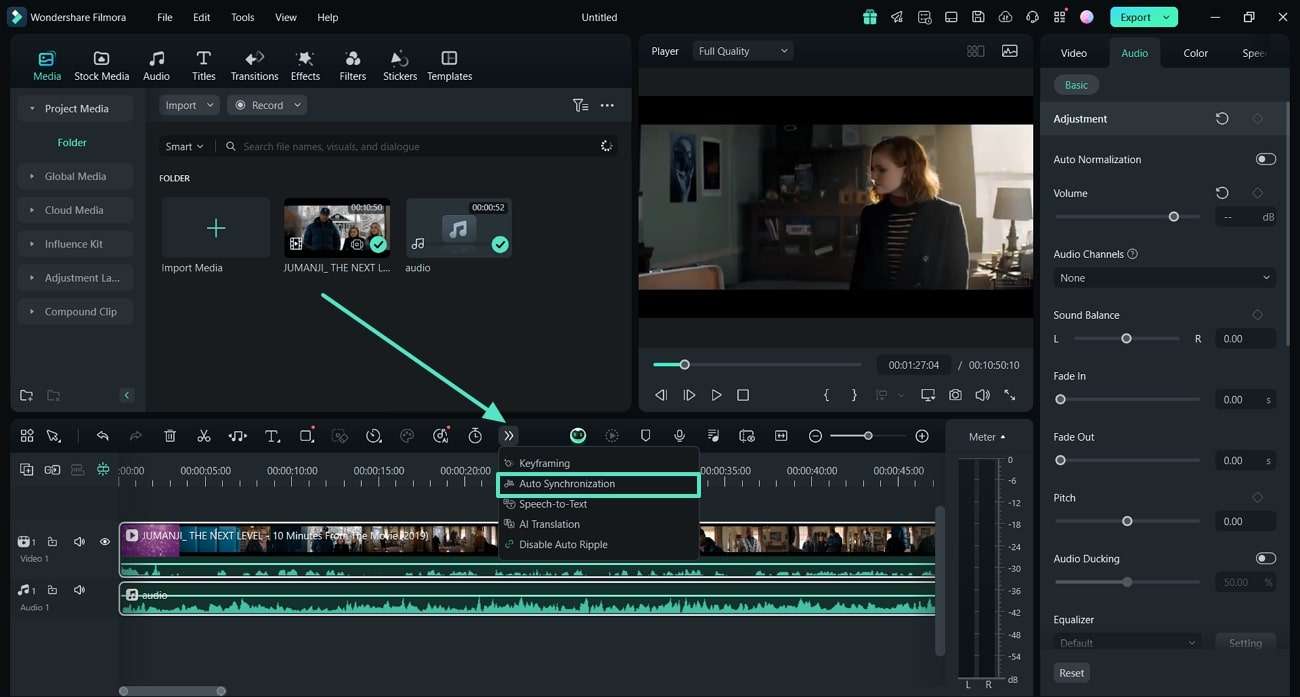
Setelah Anda menyeret file video dan audio ke timeline, pilih kedua file. Selanjutnya, perluas ikon "Forward" pada toolbar di atas timeline. Dari menu pop-up yang muncul, pilih fitur "Auto Synchronization". Setelah Anda melakukannya, Filmora akan memulai proses sinkronisasi.
Langkah 5. Simpan Video YouTube Output ke Perangkat Anda
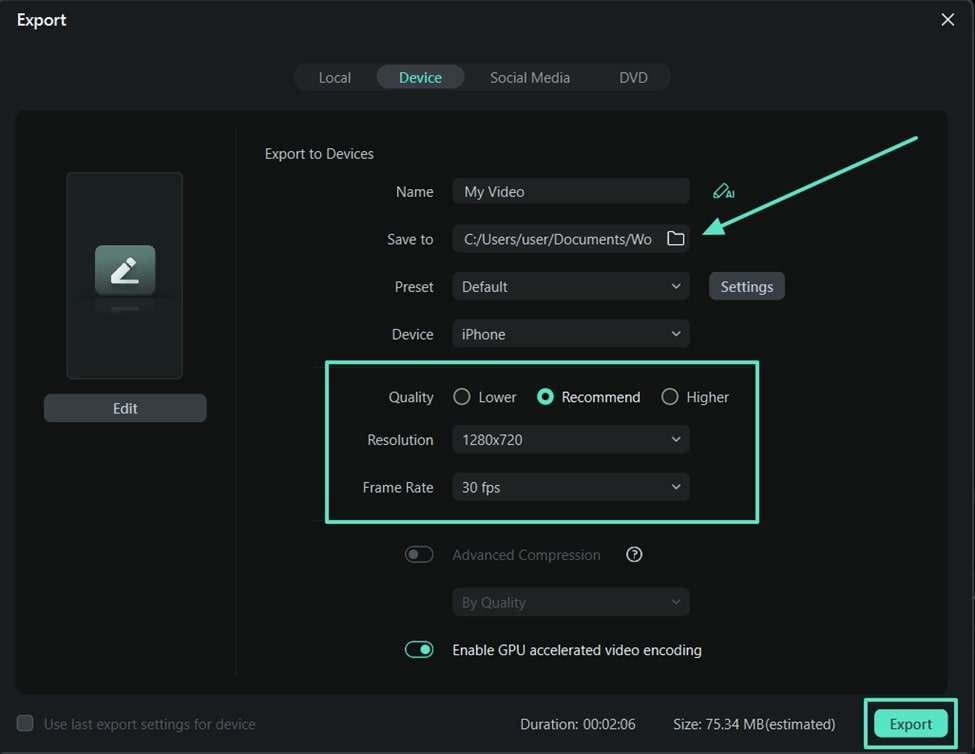
Saat proses sinkronisasi selesai, pergi ke tombol "Export" di sudut kanan atas layar. Dalam jendela "Export", pilih folder tujuan untuk video output dalam bagian "Save to". Anda juga dapat menentukan "Quality", "Resolution", dan "Frame Rate" yang diinginkan sesuai kebutuhan Anda. Pada akhirnya, tekan tombol "Export" di kanan bawah untuk menyimpan video yang disinkronkan ke perangkat Anda.
Fitur Lain untuk Meningkatkan Tampilan Video YouTube Anda
- AI Video Enhancer: Setelah menyelesaikan masalah sinkronisasi audio video YouTube, kreator dapat meningkatkan tampilan keseluruhan video yang tidak jelas atau kurang detail. Alat AI ini akan menganalisis keburaman dalam gambar dan meningkatkannya dengan meningkatkan resolusinya.
- Music Generator: Untuk membuat video Anda menarik bagi pemirsa, pengguna mendapatkan opsi untuk menghasilkan musik berkualitas tinggi yang dipersonalisasi untuk video mereka. Anda hanya perlu memilih genre dan tema untuk membuat musik sesuai dengan konten video Anda.
- Object Remover: Filmora menyediakan alat khusus untuk memungkinkan Anda menghapus objek atau elemen yang tidak diinginkan dari video. Selain itu, deteksi AI yang cerdas bahkan dapat mengidentifikasi elemen yang bergerak untuk menghapusnya.
- Silence Detection: Alat ini dapat memindai dan mendeteksi jeda atau bagian sunyi di antara video Anda. Pengguna dapat menyesuaikan proses deteksi dengan menentukan ambang batas volume dan durasi keheningan. Dengan menyediakan audio yang jelas, Anda dapat meningkatkan kualitas keseluruhan video Anda.
Kesimpulan
Intinya, mengidentifikasi dan menyelesaikan masalah audio YouTube tidak sinkron penting untuk meningkatkan pengalaman menonton. Artikel ini membahas beberapa masalah sinkronisasi video-audio dan memberikan solusi terbaik untuk mereka. Di antara semua solusi, Wondershare Filmora adalah yang terbaik, karena memungkinkan Anda memperbaiki masalah sinkronisasi selama proses pengeditan.

