

AVS Video Editor adalah pilihan populer untuk pengguna Windows. Software ini memiliki berbagai efek, transisi, dan dukungan untuk berbagai format file. Meskipun ini adalah pilihan yang bagus untuk pengeditan video di Windows, sayangnya, AVS video editor untuk Mac saat ini tidak tersedia.
Sebelum Anda merasa kecewa, masih ada alternatif untuk AVS video editor dengan fitur dan fungsi yang serupa, bahkan lebih unggul — Wondershare Filmora. Filmora tersedia di Mac dan Windows, jadi tidak peduli perangkat mana yang Anda gunakan, Anda dapat menggunakannya untuk kebutuhan pengeditan video Anda.
Di bagian berikut, kami akan menjelajahi mengapa Filmora adalah alternatif yang bagus untuk AVS Video Editor untuk Mac. Namun pertama, mari kita lihat lebih dekat kompatibilitas sistem operasi AVS Video Editor dan fungsionalitas yang ditawarkannya untuk dibandingkan dengan Filmora nanti.

Dalam artikel ini
Bagian 1. Fungsi dan Kompatibilitas OS AVS Video Editor
AVS video editor sering menjadi solusi bagi banyak pengguna Windows yang ingin melakukan tugas pengeditan video dasar tanpa kurva pembelajaran yang curam dari software yang lebih kompleks. Salah satu daya tariknya adalah kemampuan untuk mengekspor video dalam berbagai format populer, yang membantu pengguna membagikan konten mereka di berbagai perangkat dan platform.
Selain itu, AVS video editor juga mencakup beberapa fitur berguna, seperti:
- Kemampuan perekaman layar untuk menangkap media langsung dari PC Anda
- Kemampuan untuk memotong adegan tertentu atau menghapus rekaman yang tidak diinginkan dan bergetar
- Membagi video, terlepas dari ukuran atau format file
- Alat untuk koreksi warna untuk meningkatkan kualitas visual
- Fungsi chroma key untuk mengubah latar belakang video
- Opsi untuk menambahkan teks, efek visual, dan transisi ke video Anda
Namun, mereka yang ingin menggunakan AVS video editor di Mac mungkin perlu mencari opsi lain. AVS video editor hanya kompatibel dengan Windows XP, Vista, 7, dan yang lebih baru.

Bagian 2. Alternatif Terbaik AVS Video Editor untuk Mac: Wondershare Filmora
Jika Anda mencari AVS Video Editor untuk Mac alternatif terbaik, Wondershare Filmora untuk Mac adalah pilihan yang direkomendasikan. Filmora adalah alat produktivitas luar biasa yang beroperasi pada macOS versi 10.15 (Catalina) atau yang lebih baru. Tetapi bahkan jika Anda menggunakan versi yang lebih lama, seperti macOS X 10.14 atau di bawahnya, Anda masih dapat mengakses Filmora dengan mengunduh Versi 12.4 atau 10.5 di sini.
Filmora telah menjadi favorit di kalangan pembuat konten, editor video, dan bahkan pemula. Dengan integrasi fitur bertenaga AI dan pembaruan rutin, Filmora terus memenuhi kebutuhan yang berkembang dari para pembuat video. Software ini menyediakan solusi komprehensif untuk semua tugas pengeditan. Beberapa alasan mengapa Filmora adalah alternatif yang bagus untuk AVS video editor untuk Mac adalah:
Antarmuka Bergaya dengan Dukungan Format Luas
Filmora untuk Mac menampilkan antarmuka yang ramping dan intuitif yang membuatnya dapat diakses oleh pengguna dari semua tingkat pengalaman. Software ini menawarkan dukungan komprehensif untuk berbagai format media populer. Tidak perlu konversi sebelumnya dan memastikan kualitas optimal selama impor.
| Format Video yang Didukung |
File video MPEG-1/2 (.mpg, .mpeg, .m1v, .m2v) File video MPEG-4 (.mp4, .m4v, .3gp, .3g2, .3gp2) AOMedia Video 1 (.av1) File QuickTime Movie (.mov dikodekan dengan codec MPEG 4 atau MJPEG saja) File Video Matroska (.mkv dikodekan dengan codec MPEG 4 atau MJPEG saja) File Video HTML5 (.mp4, .webm, .ogv) AVI, FLV, F4V, dan lainnya. |
| Format Audio yang Didukung | .mp3, .m4a, .wav, .wma, .ogg, .flac, .aif, .aiff, .caf, .au, dan lainnya. |
| Format Gambar yang Didukung | .jpg, .png, .bmp, .gif, .tif, .tiff, dan lainnya. |

- Efek video/audio yang luas dan aset kreatif.
- AI yang kuat untuk pembuatan konten yang mudah.
- Intuitif, profesional namun ramah pemula.
- Bekerja di Mac, Windows, iOS, dan Android.



Fitur Bertenaga AI
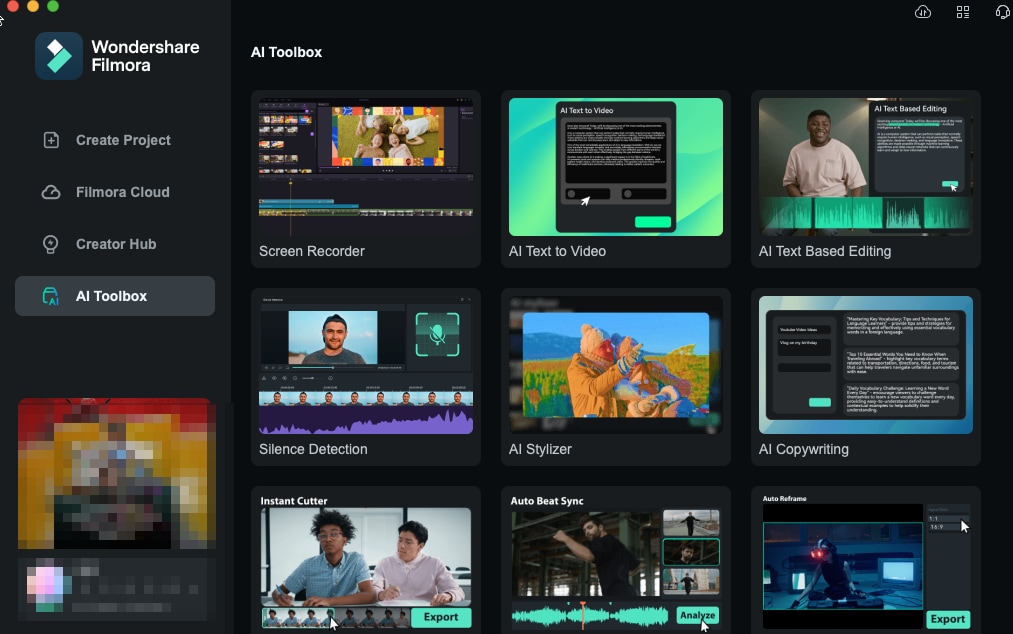
Tidak seperti kebanyakan editor video, Filmora memiliki berbagai fitur berbasis AI yang secara signifikan meningkatkan pengalaman pengeditan Anda. Alat-alat ini menyederhanakan alur kerja Anda, membuat tugas seperti pengeditan video, sinkronisasi audio, dan penerapan efek jauh lebih efisien.
Beberapa dari fitur AI Filmora adalah:
- AI Thumbnail Creator
- AI Text-To-Video
- AI Copywriting
- AI Music Generator
- Speech-to-Text dan Text-to-Speech
- AI Audio Denoise, dan banyak lagi
Edit dengan Mudah & Presisi
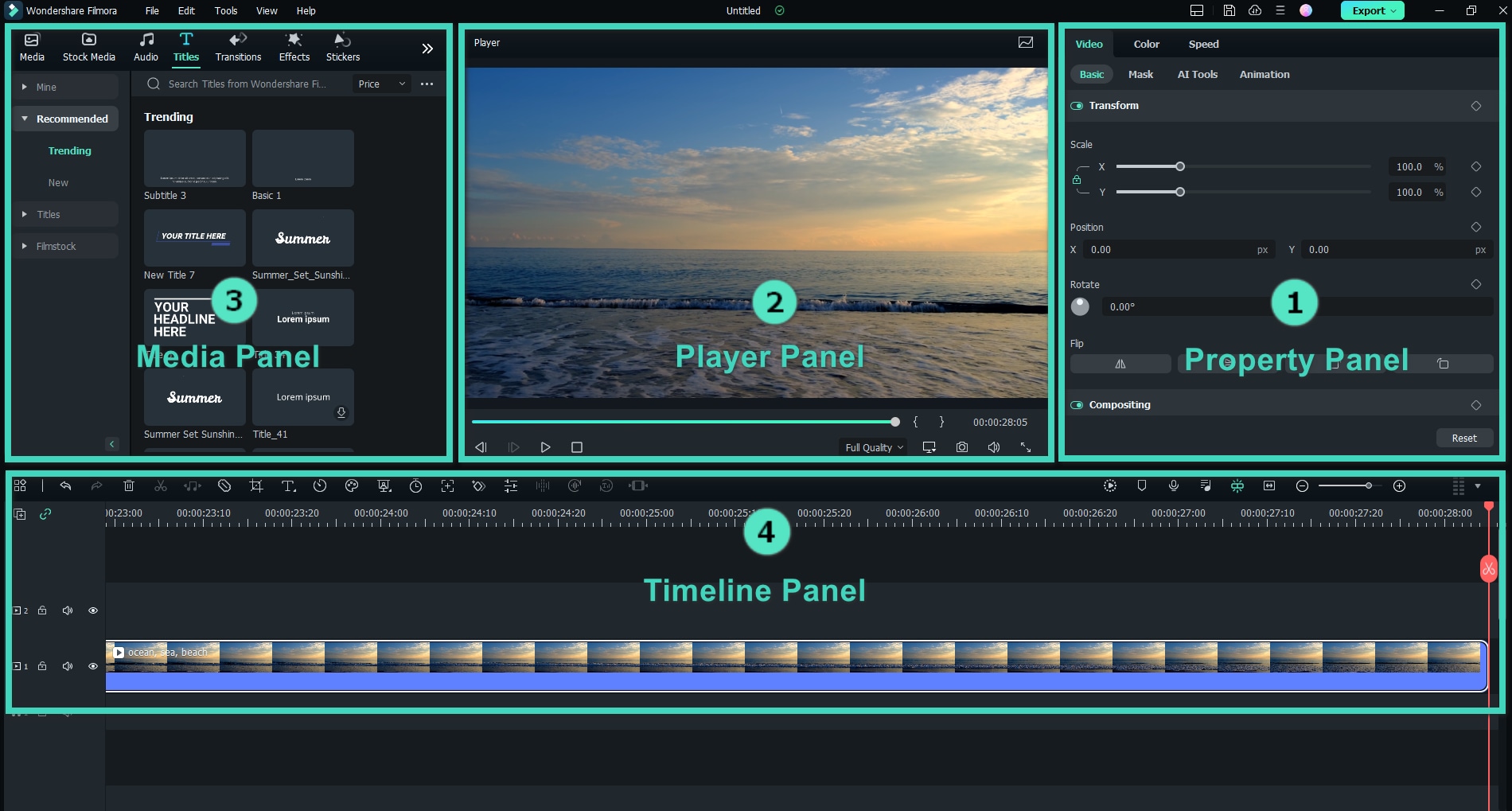
Selain fungsi pengeditan penting seperti trimming, cropping, dan merging, alternatif AVS Editor untuk Mac ini menawarkan berbagai fitur yang mudah dinavigasi. Anda dapat menambahkan musik latar, menyesuaikan video latar belakang, mencampur trek audio, merekam sulih suara, dan bahkan menghilangkan kebisingan latar belakang yang mengganggu dalam beberapa klik.
Cukup pilih trek video dan pilih fungsi yang diinginkan dari toolbar, menu tab, atau panel properti yang muncul.
Poles File Media Anda Seperti Profesional
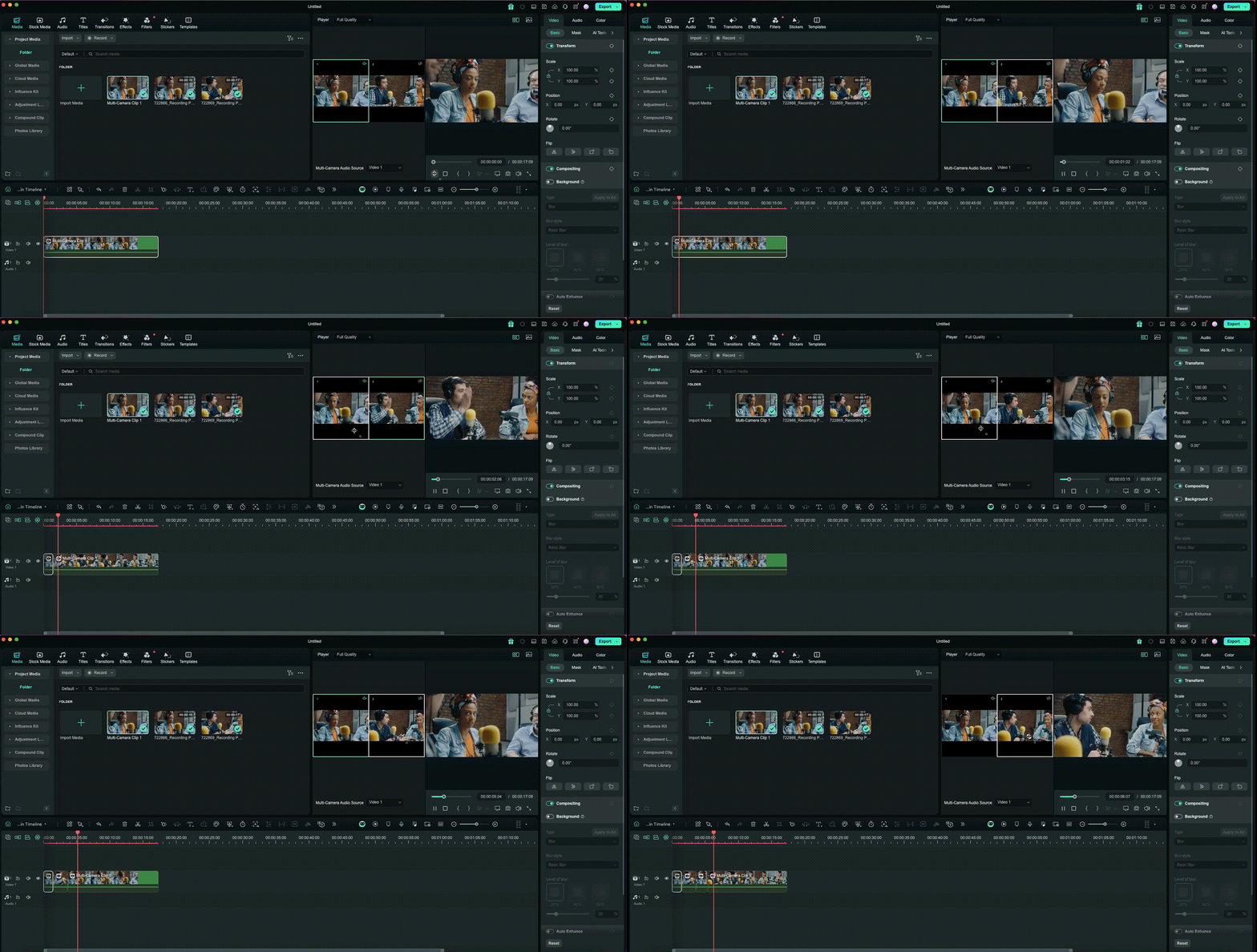
Dibandingkan dengan AVS video editor, Filmora menyediakan fitur canggih yang biasanya ditemukan di software pengeditan kompleks seperti Premiere Pro atau DaVinci Resolve. Dengan kemampuan seperti pengeditan multikamera, keyframing, motion tracking, chroma key, speed ramping, dan color grading, Filmora memastikan hasil akhir yang sempurna untuk proyek Anda.
Alat-alat ini memungkinkan Anda meningkatkan keterampilan pengeditan video Anda dan mencapai hasil yang menakjubkan tanpa kurva pembelajaran yang curam yang terkait dengan program yang lebih rumit.
Bagian 3. Perbandingan AVS Video Editor vs Filmora
Sebagai kesimpulan, Anda dapat membandingkan AVS Video Editor dan Filmora untuk menentukan apakah Filmora mungkin menjadi pilihan yang lebih unggul untuk kebutuhan pengeditan video Anda. Untuk memfasilitasi perbandingan ini, kami telah menyiapkan tabel referensi cepat yang menyoroti faktor-faktor kunci yang mungkin memengaruhi keputusan Anda.
| AVS Video Editor | Filmora | |
| Format Video yang Kompatibel | MP4, M4V, MOV, MKV, WEBM, AVI, DVD, VOB, MPG, WMV, 3GP, FLV, M2TS, TS, dan lainnya | MP4, FLV, AVI, WMV, MKV, VOB, MOV, F4V, M4V, MPG, M2TS, MTS, 3GP, ASF, DV, MOD, TOD, TS, TRP, dan lainnya. |
| Alat Pengeditan Video Dasar | Trim, Cut, Split, Merge | Trim, Cut, Split, Merge |
| Alat Pengeditan Video Lanjutan | Terbatas (Chroma Key, Koreksi Warna, Efek Video) | Pengeditan multi-kamera, grading warna dengan roda warna dan LUT, keyframing, pelacakan gerak, kemampuan layar hijau (chroma key), speed ramping, teks animasi dan judul yang dapat disesuaikan, layar terpisah, masking, stabilizer, audio ducking, dan lainnya |
| Kompatibilitas | Windows | Windows, Mac, Android, iOS |
| Resolusi Video yang Didukung | Hingga 4K | Hingga 4K |
| Fitur AI | No | Pembuat Thumbnail AI, AI Text-To-Video, AI Copywriting, Generator Musik AI, Speech-to-Text, Text-to-Speech, AI Audio Denoise, dan masih banyak lagi. |
| Opsi Ekspor | iPhone, Android (berbagai model), YouTube, TikTok, Instagram, Facebook, Vimeo | iPhone, Android (berbagai model), iPad, YouTube, Facebook, Vimeo, TikTok, Instagram, Burn ke DVD atau buat file ISO |
Selain itu, karena dukungannya yang luas untuk berbagai format video, Filmora juga dapat berfungsi sebagai konverter video AVS untuk Mac alternatif. Anda tidak perlu khawatir tentang batasan format, karena Filmora memungkinkan Anda dengan mudah mengonversi video Anda ke format yang sesuai dengan kebutuhan spesifik Anda.
Bagian 4. Cara Mengedit Video Anda dengan Filmora
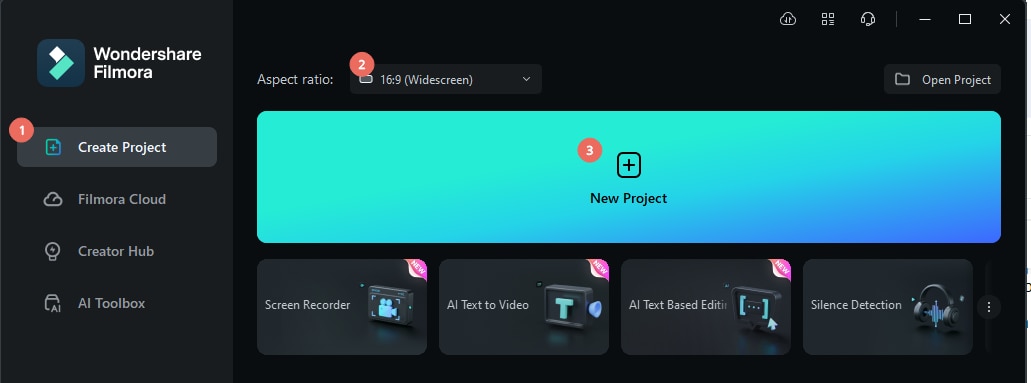
Untuk memulai dengan Filmora, pertama unduh dan instal perangkat lunak dari situs web resmi. Setelah Anda meluncurkan Filmora, Anda akan disambut oleh antarmuka intuitif yang membuat navigasi menjadi sederhana—sempurna untuk pemula.
Di jendela startup, Anda dapat memilih rasio aspek untuk proyek Anda sebelum membuat yang baru. Klik "Proyek Baru" untuk memulai perjalanan pengeditan Anda.
Catatan: Jika Anda ingin mengakses alat AI tertentu secara langsung, navigasikan ke menu Toolbox dan pilih fungsi yang diinginkan dari sana. Di sini, Anda dapat menemukan opsi seperti AI Smart Short Clip, AI Text-to-Video, AI Object Remover, AI Translation, dan lainnya. Setelah Anda memilih alat yang diinginkan, Anda dapat dengan mudah mengintegrasikannya ke dalam alur kerja Anda.
Setelah itu, Anda akan mengimpor video Anda dengan mengklik tombol Import . Seret video ke timeline di bagian bawah antarmuka. Anda dapat memotong, membagi, atau mengatur ulang klip sesuai keinginan Anda.
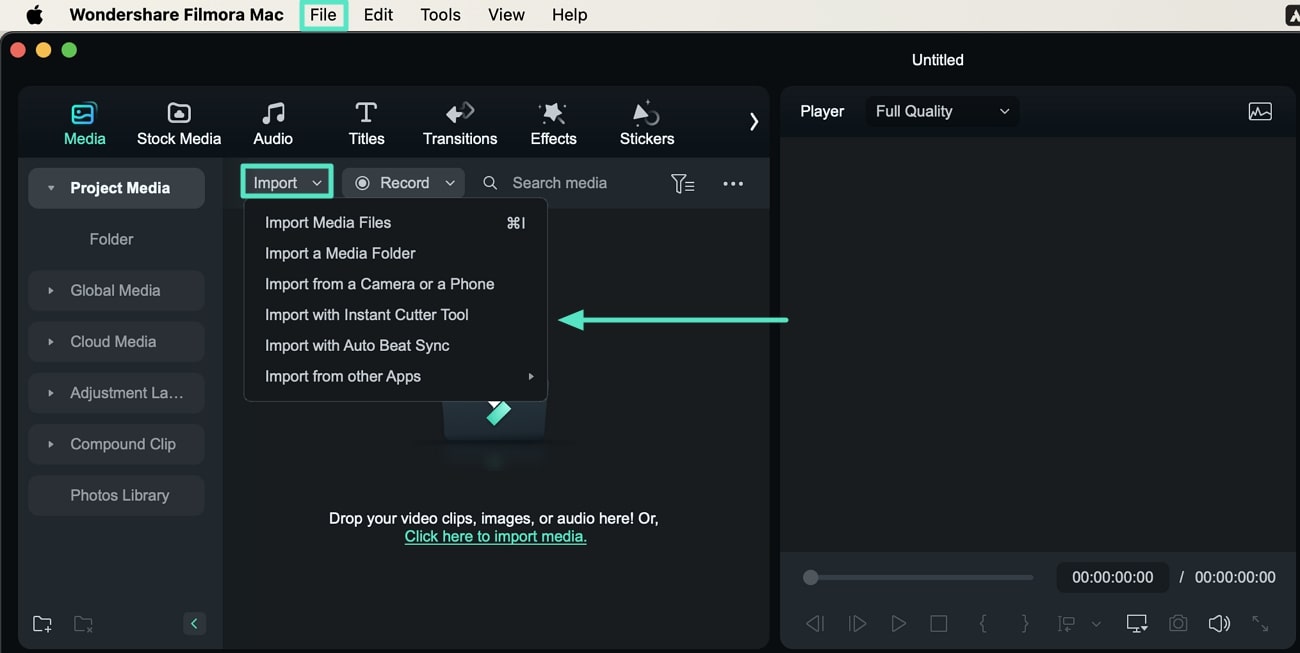
Di bagian atas, Anda akan melihat beberapa menu, termasuk Media, Stock Media, Audio, Titles, Transitions, Effects, Filters, Stickers, dan Templates. Setiap menu menawarkan berbagai sumber daya untuk meningkatkan video Anda. Misalnya, Anda dapat menjelajahi bagian Stock Media untuk klip dan gambar bebas royalti, menu Audio untuk musik latar dan efek suara, dan menu Titles untuk menambahkan overlay teks.
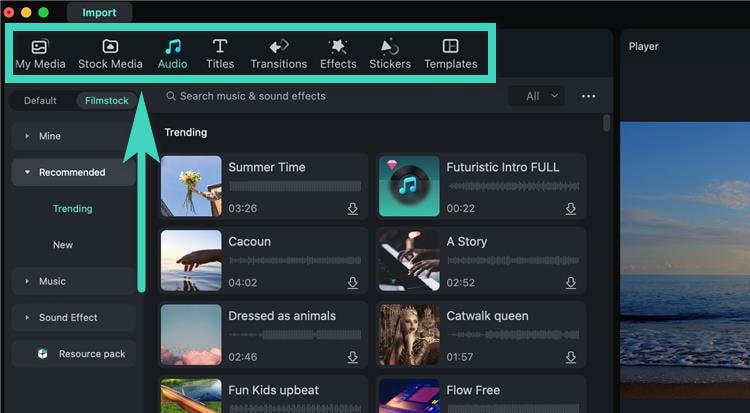
Untuk menerapkan salah satu elemen ini, cukup unduh dan seret ke timeline. Saat Anda bekerja, gunakan jendela pratinjau untuk melihat bagaimana hasil editan Anda secara real time.

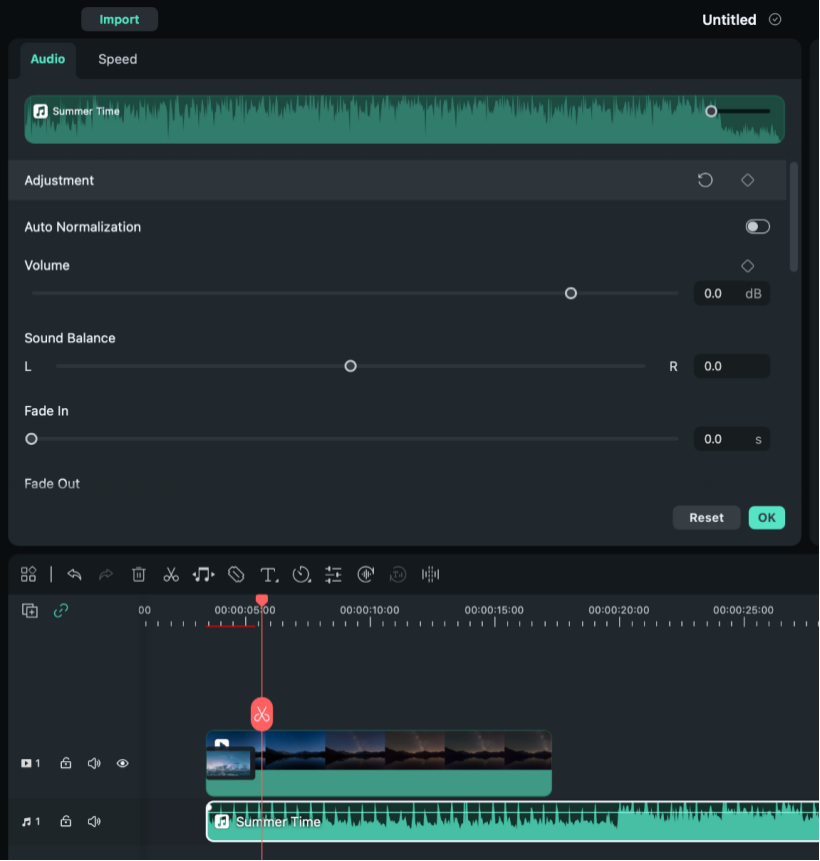
Jika Anda memilih track, itu akan membuka panel properti, di mana Anda dapat menyesuaikan berbagai pengaturan seperti durasi, posisi, skala, dan opasitas. Untuk track audio, Anda dapat mengubah tingkat volume, menerapkan efek audio, keseimbangan suara, Audio Ducking, AI Denoise, sinkronisasi otomatis suara dengan video, dan lainnya.
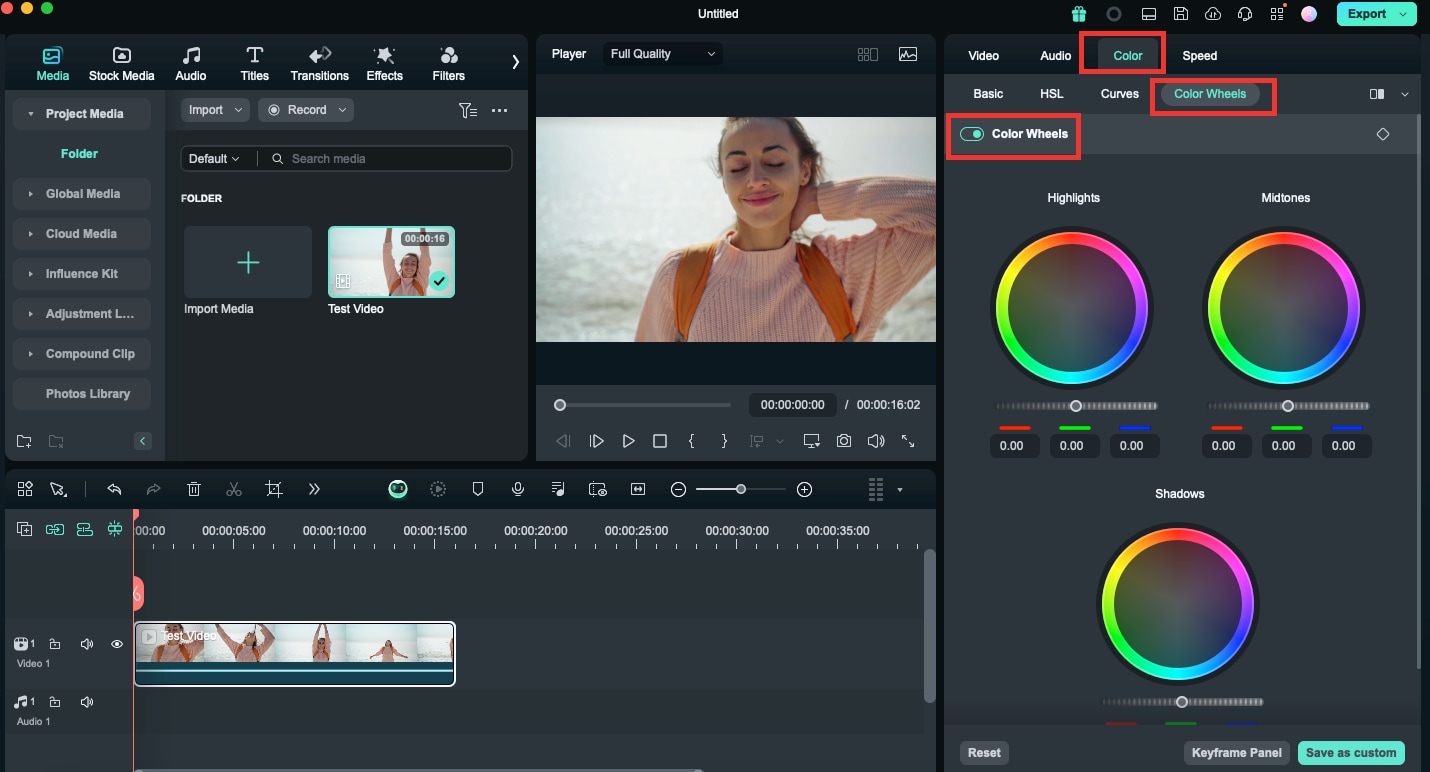
Untuk klip video, Anda dapat meningkatkan warna dan kecerahan video Anda menggunakan alat Colors Filmora. Jangan ragu untuk bereksperimen dengan berbagai kombinasi efek untuk mencapai tampilan dan nuansa yang diinginkan untuk video Anda.
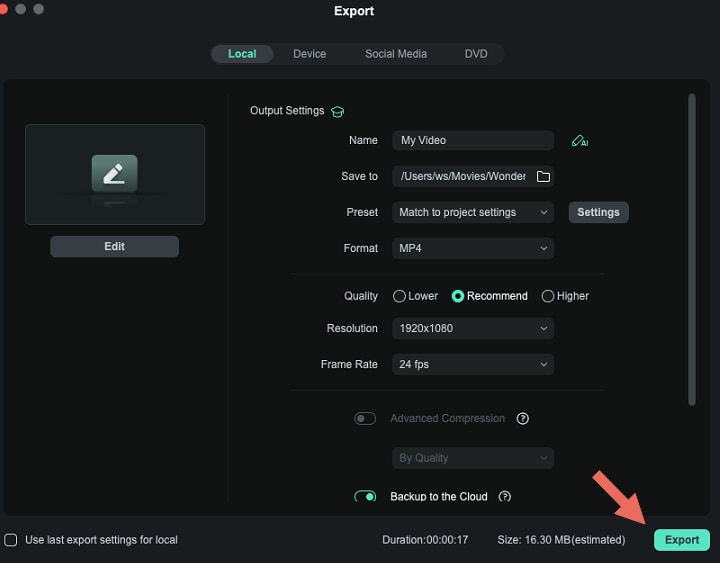
Akhirnya, ketika semuanya selesai, klik tombol Export untuk menyimpan video Anda dalam format yang Anda inginkan. Jika Anda ingin mempelajari lebih lanjut tentang cara menggunakan Filmora, Anda juga dapat mengunjungi panduan pengguna dan mencari tutorial dan sumber daya terperinci.
Kesimpulan
Meskipun AVS Video Editor tetap menjadi pilihan yang andal untuk pengguna Windows, kurangnya ketersediaan di Mac dapat membuat banyak pembuat konten mencari alternatif. Untungnya, Filmora berfungsi sebagai alternatif AVS Video Editor untuk Mac yang sangat baik, menawarkan rangkaian fitur yang memenuhi semua kebutuhan pengeditan video Anda.
Dari memotong dan menggabungkan klip hingga fungsionalitas lanjutan seperti pelacakan gerak dan grading warna, Filmora membekali pengguna dengan semua yang mereka butuhkan untuk menghasilkan video berkualitas profesional. Selain itu, fitur AI-nya, seperti sinkronisasi audio otomatis dan deteksi adegan pintar, merampingkan proses pengeditan. Ini adalah beberapa keunggulan yang sering kurang di banyak editor video, termasuk AVS Video Editor.

