

Mencadangkan data Anda dianggap sangat penting di kalangan komunitas pengeditan video. File mudah rusak. Memiliki drive cadangan dapat menyelamatkan hari Anda dan menghemat banyak waktu. Anda dapat mencadangkan data dengan cara apa pun yang Anda anggap sesuai. Namun, akan lebih baik jika Anda mengikuti saran dari para profesional.
Artikel ini ditulis secara eksplisit setelah pertimbangan matang dan saran dari editor video profesional. Anda dapat mengikuti langkah-langkah di dalamnya untuk membuat file cadangan. Mari kita mulai dengan langkah-langkah yang sangat mudah untuk membantu Anda memahami cara profesional dalam mencadangkan dan mengatur rekaman Anda.
Dalam artikel ini
Bagian 1. Cadangkan File Anda
Mencadangkan file Anda memberikan ketenangan pikiran. Jika satu file hilang, seluruh proyek menjadi rentan terhadap kegagalan. Oleh karena itu, setiap upaya harus dilakukan untuk memastikan perlindungan file. Cara terbaik untuk melindungi file dari segala kemalangan adalah dengan mencadangkannya.
Ingat, tidak ada cara khusus untuk mencadangkan file Anda. Tergantung pada kebutuhan proyek, Anda dapat melakukannya secara berbeda. Langkah-langkah berikut akan menjelaskan bagaimana Anda dapat mencadangkan file Anda.
Langkah1Cadangkan file Anda di dua tempat berbeda
Sangat penting untuk melakukan itu. Jika satu drive cadangan rusak, Anda memiliki opsi kedua. Ini memberi Anda kesempatan untuk mencadangkan file.
- Anda dapat membuat dua hard drive cadangan eksternal yang berbeda.
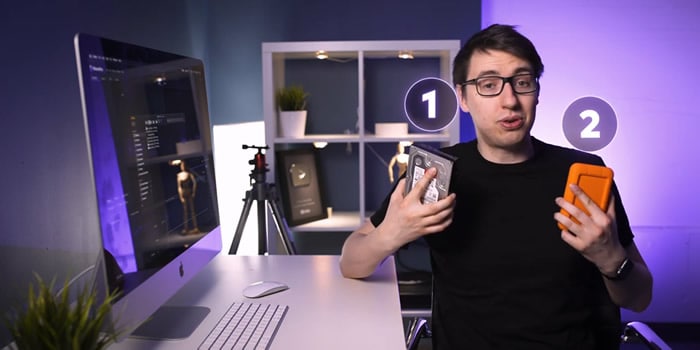
- Anda juga dapat menggunakan perangkat internal dan eksternal Anda sebagai dua opsi cadangan.
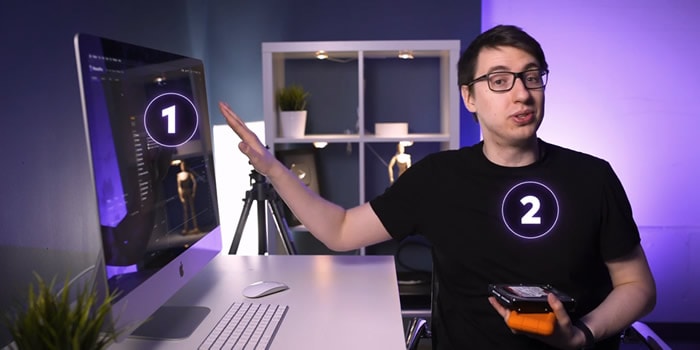
Langkah2Buat folder khusus untuk setiap tujuan video
Langkah selanjutnya adalah bagaimana Anda mencadangkan file dengan benar dan aman. Buat folder terpisah untuk format berbeda yang Anda impor ke drive Anda. Selalu gunakan sumber utama untuk membuat salinan file Anda.
Ikuti langkah-langkah di bawah ini untuk memahami cara mencadangkan file Anda di dua drive.
- Buat folder di drive Anda.
- Beri nama. Anda dapat memberi nama sesuai dengan format yang diberikan. Pilihan ada di tangan Anda.
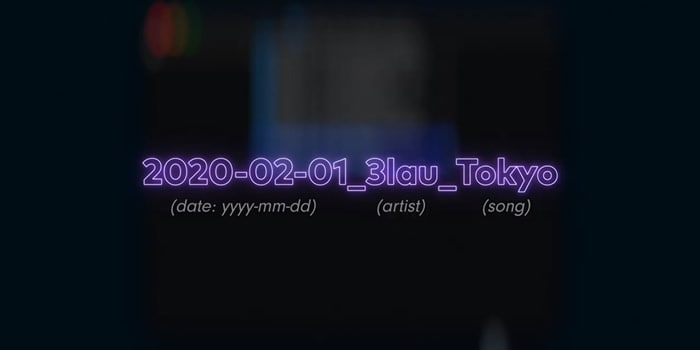
- Folder cadangan Anda telah dibuat.
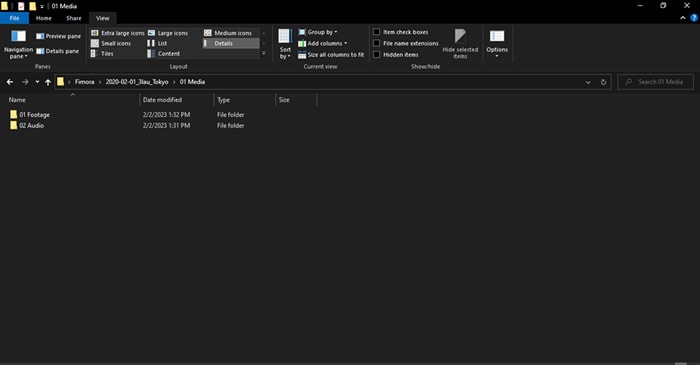
- Buat folder baru berdasarkan file yang diimpor ke dalam file. Kami membuat dua folder untuk proyek, 01 Footage, dan 02 Audio.
- 01 Footage adalah untuk rekaman asli.
- 02 Audio adalah untuk file audio yang disediakan oleh artis musik.
Langkah3Ulangi proses yang sama di drive cadangan kedua Anda
- Buat folder dan sub-folder yang sama di drive cadangan sekunder Anda.
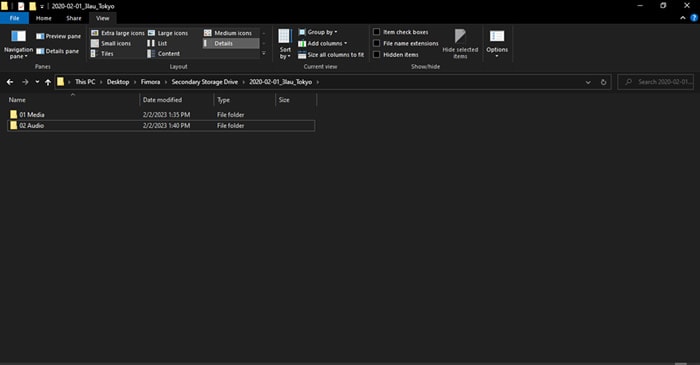
Langkah4Transfer file ke folder utama dan sekunder Anda
- Transfer file ke folder dan sub-folder di drive cadangan pertama Anda.
- Transfer file ke folder dan sub-folder di drive cadangan sekunder Anda.

Kami selesai mencadangkan file kami. Sekarang saatnya mengatur file di drive Anda.
Bagian 2. Atur File Anda di Filmora
Mengatur file Anda sangat penting untuk operasi apa pun dalam video dan pengeditan. Ini membuat semuanya lebih efisien. Risiko kehilangan data Anda menjadi dapat diabaikan. Mari kami jelaskan bagaimana Anda dapat mengatur file Anda.
Langkah1Buat folder baru untuk meletakkan fondasi proyek pengeditan video Anda
Anda dapat meniru format yang kami pilih. Namun, Anda dapat memilih cara apa pun yang Anda anggap sesuai.
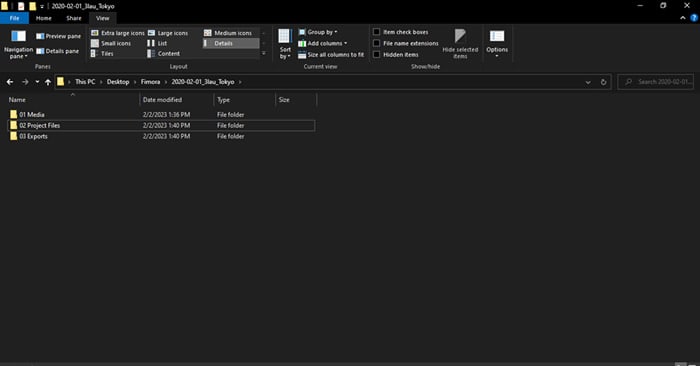
- Buat 02 Project Files dan 03 Exports.
- 02 Project berisi file yang akan kami edit di Filmora.
- 03 Exports akan memiliki file yang akan diekspor dari Filmora.
- Di folder 01 Media, buat folder baru, 03 Graphics. Ini akan berisi grafik yang akan disediakan artis, seperti logo. Anda juga dapat menambahkan grafik Anda sendiri ke folder jika Anda mau.
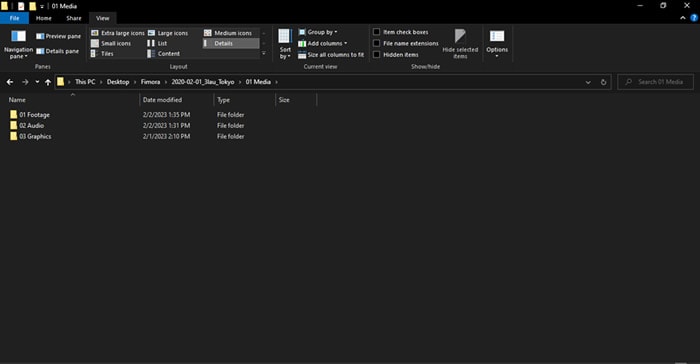
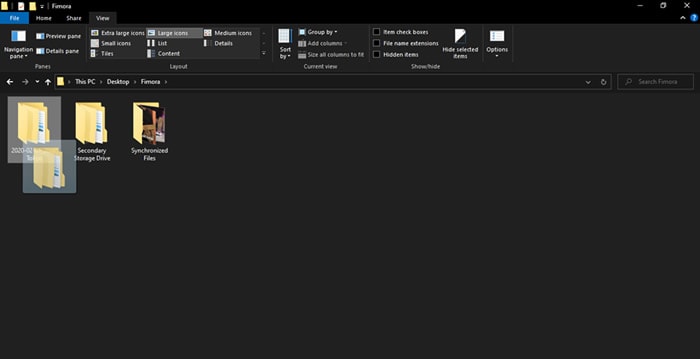
Format ini akan membantu Anda jika Anda memindahkan file dari satu perangkat ke perangkat berikutnya. Dalam hal itu, Anda hanya perlu memindahkan satu folder dengan nama artis.
Langkah2Buat proyek baru
Dalam langkah ini, kami akan mengatur file kami di Filmora. Ini akan membantu kami menjaga disiplin dan keteraturan dalam pengorganisasian file. Ini membuat pekerjaan menjadi mudah dan menyenangkan.
- Buat proyek baru saat Anda membuka Filmora di PC atau Mac Anda.
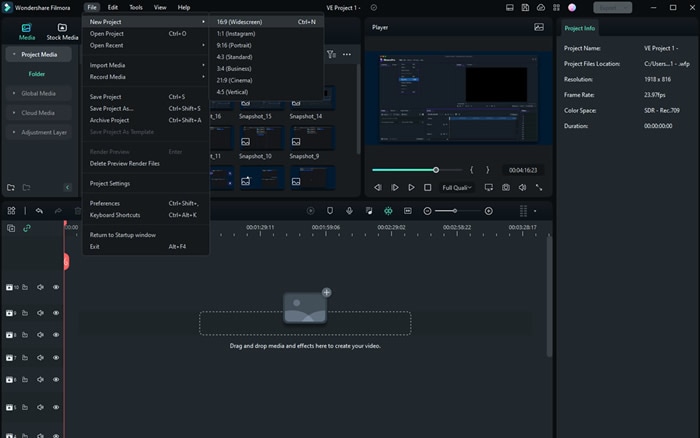
- Simpan proyek dengan nama apa pun yang Anda inginkan. Kami telah menyimpan proyek dalam format yang dijelaskan di atas.
- Simpan file di 02 Project Files.
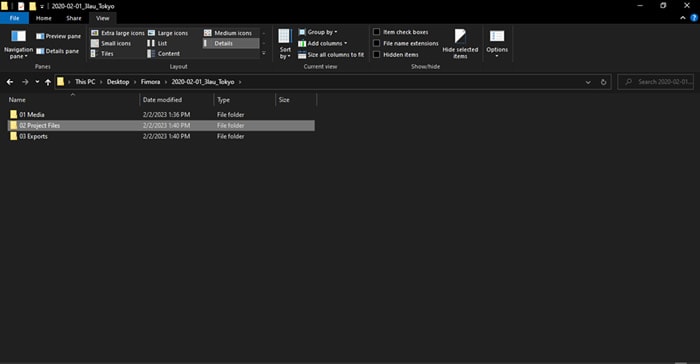
Langkah3Edit ruang kerja Anda jika Anda mau
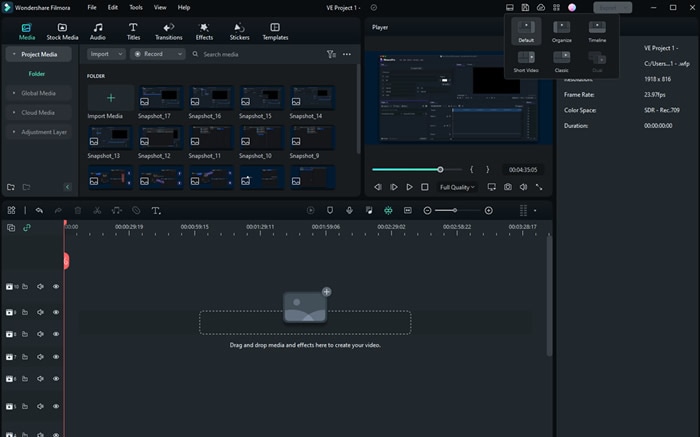
Pengguna dapat mengedit ruang kerja di Filmora. Anda dapat menyesuaikannya sesuai keinginan Anda. Juga, ini sepenuhnya opsional.
- Buka mode tata letak. Ubah tata letak jika Anda mau.
- Anda dapat mengubah panel secara manual dengan cukup menyeretnya di layar.
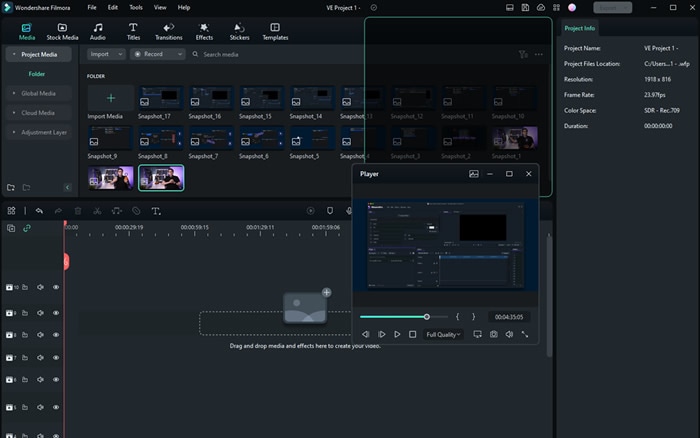
Pengaturan ruang kerja akan disimpan secara otomatis. Saat Anda memulai Filmora berikutnya, Anda tidak perlu menyesuaikan ulang panel.
- Simpan file
Langkah4Buat ulang struktur file di 02 project files Anda
Sekarang, Anda membuat folder di proyek Anda. Untuk itu, Anda dapat mengikuti struktur kami, atau Anda dapat mengikuti insting Anda.
- Buat folder di Filmora, seperti yang Anda buat di drive Anda. Folder akan dibuat di 02 Project Files Anda.
Folder baru ini adalah salinan persis dari file media Anda yang Anda dapatkan dari produser dan artis musik.
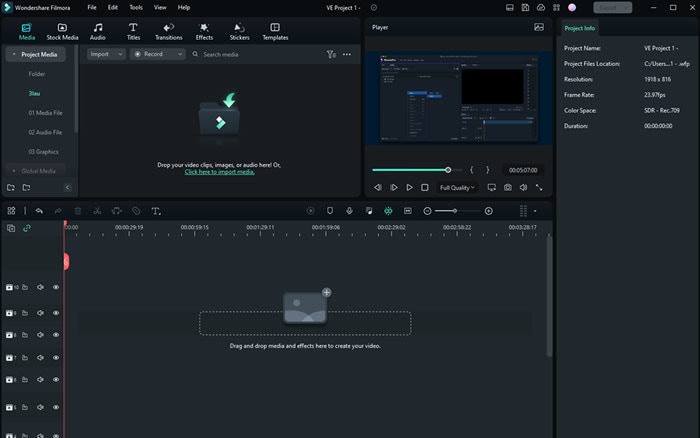
- Impor file ke folder masing-masing. Footage harus mencakup semua video asli yang diberikan kepada produser Anda.
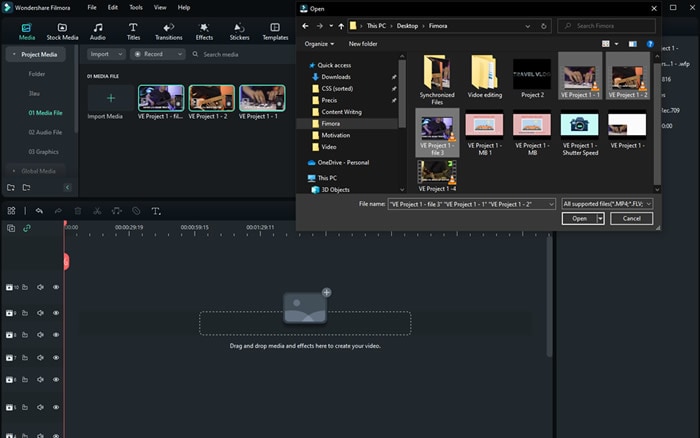
Langkah5Simpan proyek
Anda dapat menyimpan file menggunakan tombol di Filmora, seperti yang ditunjukkan di bawah ini.
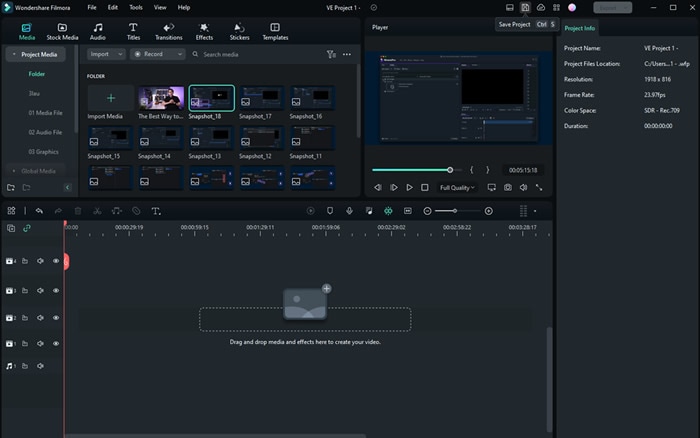
- Anda dapat menyimpan file menggunakan tombol pintas.

Kesimpulan
Membuat file cadangan untuk proyek Anda sangat penting. Bagi seorang editor video, sangat menyakitkan mengetahui bahwa produk akhir memiliki file yang hilang. Oleh karena itu, seseorang harus memastikan bahwa semua file telah dicadangkan sebelum memulai fase pengeditan.
Selain itu, seseorang juga harus terus memperbarui file di Filmora. Anda melakukan beberapa pengeditan. Pastikan untuk menyimpan file saat itu juga. Kesalahan kecil apa pun dapat menyebabkan kekhawatiran besar bagi editor profesional. Jadi, lebih baik mengambil tindakan proaktif.

