

Camera Lenta, atau gerakan lambat sederhana, adalah efek visual yang banyak digunakan saat ini. Banyak editor video menggunakannya untuk membangkitkan emosi, mengintensifkan drama, atau menambahkan nuansa sinematik. Memang, melakukan hal ini sangat efektif dalam hal ini. Itulah mengapa Anda harus mempertimbangkan opsi ini jika ingin menyoroti momen, menangkap gerakan penting, dan sejenisnya. Jangan khawatir. Sangat mudah untuk menerapkan Camera Lenta menggunakan CapCut. Anda bisa melakukannya hanya dengan sekejap jari. Pada saat yang sama, perlu diingat bahwa CapCut bukan satu-satunya alat yang dapat membantu Anda dalam hal ini. Wondershare Filmora juga menawarkan beberapa sumber daya yang mirip dengan template CapCut untuk Camera Lenta. Jangan ragu untuk menjelajahinya jika Anda memerlukan perspektif baru dan pendekatan baru.
Dalam artikel ini, kami akan membahas fitur Camera Lenta dari CapCut. Kami akan mendalami beberapa templatenya dan memberikan panduan singkat tentang cara menggunakan salah satunya. Terakhir, kami akan membahas fitur yang sama yang ditawarkan oleh Wondershare Filmora. Lanjutkan membaca di bawah ini untuk mempelajari lebih lanjut.
Dalam artikel ini
Camera Lenta di CapCut: Pengenalan dan Fitur Utama
Gerakan lambat bukanlah hal baru bagi kita semua. Ini adalah teknik visual umum yang dimasukkan oleh editor video untuk berbagai tujuan. Misalnya, gerakan lambat ditambahkan untuk menyoroti momen emosional atau mendramatisir urutan kunci. Apakah sulit membuat efek Camera Lenta? Secara teknis, tidak. Langkah dasarnya hanya meminta Anda untuk mengurangi kecepatan pemutaran footage. Namun, Anda mungkin perlu mengambil rute yang jauh lebih panjang jika ingin menyesuaikan efek dengan gaya tertentu. Jangan khawatir. Camera Lenta di CapCut adalah salah satu fitur yang dapat Anda akses dan gunakan untuk proyek dasar maupun lanjutan.
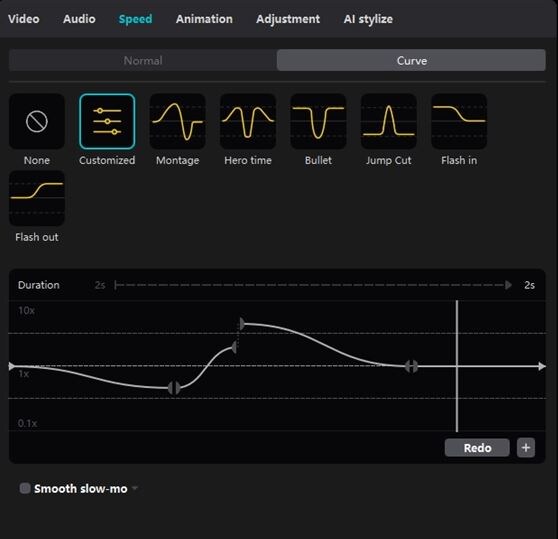
Kemampuan Camera Lenta di CapCut
Selain efek gerakan lambat, Camera Lenta di CapCut menawarkan lebih banyak lagi. Periksa daftar di bawah ini dan kenali fitur-fiturnya.
- Kontrol Atas Kecepatan
- Frame yang Halus
- Kemudahan penggunaan
- Integrasi AI
Kasus Penggunaan Populer Camera Lenta di CapCut
Memang, Camera Lenta di CapCut memiliki banyak kasus penggunaan aktual. Fitur khusus ini dapat sangat membantu Anda saat mengerjakan berbagai proyek. Apakah Anda ingin tahu apa saja itu? Jika demikian, maka baca daftar yang tertulis di bawah ini untuk mempelajari lebih lanjut.

- Sorotan Aksi dan Olahraga: Ketika momen mendebarkan ditangkap oleh kamera Anda, jangan ragu untuk memperlambatnya sedikit. Mengapa demikian? Yah, itu hanya cara terbaik untuk menyoroti dan menyajikan adegan yang menakjubkan seperti itu.
- Momen Dramatis: Adegan yang sudah emosional bisa menjadi lebih dramatis jika diputar dalam gerakan lambat. Jika intensitasnya perlu sedikit penyesuaian, coba gunakan Camera Lenta di CapCut. Pastinya, ini dapat membantu Anda banyak dalam hal ini.
- Transisi: Camera Lenta di CapCut juga bisa menjadi pilihan yang bagus untuk transisi adegan. Ini tidak hanya mengubah pergantian tetapi juga menggerakkan penonton secara emosional.
- Tampilan Produk: Camera Lenta di CapCut dapat membantu Anda memperkenalkan, mengungkapkan, atau sekadar memamerkan produk Anda. Efek gerakan lambat pada dasarnya memberi penonton Anda waktu untuk lebih menghargai produk Anda.
Apa Pilihan Template CapCut Terbaik Untuk Camera Lenta?
Seperti yang disebutkan sebelumnya, pendekatan asli untuk Camera Lenta tersedia di CapCut. Anda dapat melakukannya secara manual untuk menyesuaikan pengaturan berdasarkan preferensi spesifik Anda. Namun, ingatlah bahwa CapCut juga menawarkan opsi lain untuk Anda. Ini memiliki beberapa template yang telah dirancang sebelumnya yang mengatur Camera Lenta dalam berbagai gaya dan cara. Anda dapat memilih pendekatan ini jika tidak berniat memulai dari awal. Cukup pilih template CapCut terbaik untuk efek Camera Lenta yang Anda inginkan. Untuk memberi Anda gambaran, periksa daftar yang disediakan di bawah ini.
Template Media Sosial yang Sedang Tren
Beberapa video viral di media sosial menggunakan Camera Lenta di CapCut. Jika Anda ingin membuat ulang konten seperti itu, temukan template gerakan lambat ini dan terapkan salah satunya ke proyek Anda. Ini dapat cocok dengan tantangan viral tertentu, video sebelum-dan-sesudah, dan sejenisnya.
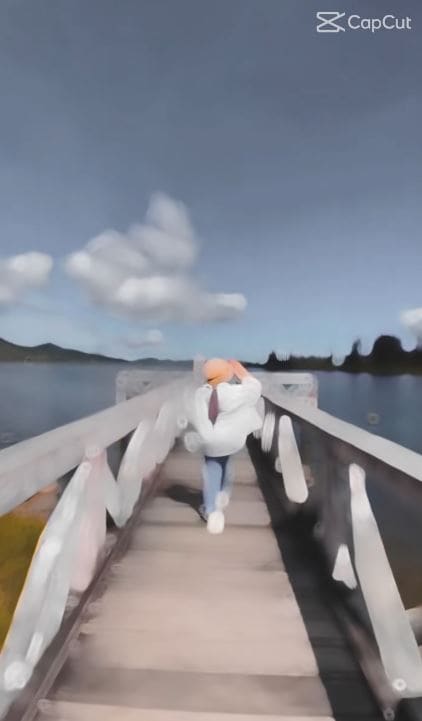
Transisi yang Dioptimalkan untuk TikTok dan Reels
Ada banyak Pilihan Template Camera Lenta di CapCut yang dapat digunakan sebagai transisi. Tentu saja. Di antaranya adalah pilihan yang dioptimalkan untuk konten bentuk pendek. Jika Anda mengunggah video di TikTok dan Reels, set efek visual ini layak dicoba. Terapkan ini pada klip yang penuh gerakan seperti pertunjukan tari atau tampilan estetik.
Konten yang Disinkronkan dengan Musik
Jika Anda ingin membuat sinkronisasi konten video Anda dengan musik tertentu, ada preset untuk gaya seperti itu. Ya. Anda dapat menggunakan Template Camera Lenta di CapCut untuk mencapai efek ini. Tidak perlu melakukan penyesuaian secara manual. CapCut akan melakukan pekerjaan untuk Anda.
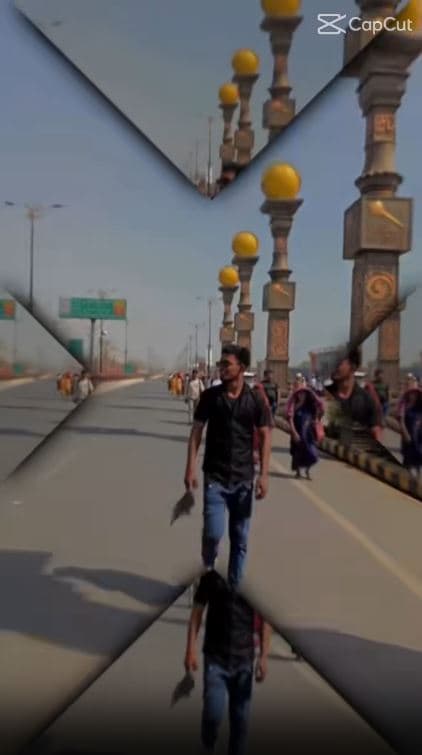
Video Sinematik
Efek gerakan lambat adalah salah satu bahan utama video sinematik. Anda selalu dapat menemukannya dalam film dan konten serupa lainnya. Jangan khawatir. Jika Anda mengerjakan satu, Anda cukup menggunakan template CapCut untuk Camera Lenta. Ada banyak pilihan yang cocok dengan berbagai tema sinematik.
Preset Urutan Aksi
Untuk video dengan aksi dinamis, Anda dapat menggunakan preset urutan aksi untuk memperlambat video Anda dengan cara yang tepat. Ada opsi kustom yang disesuaikan dengan montase olahraga, adegan pertarungan, klip lari, dan sejenisnya. Anda juga dapat mempertimbangkan beberapa pilihan dalam gaya Hollywood.
Wondershare Filmora: Alternatif Sempurna untuk CapCut Camera Lenta
Tidak diragukan lagi, Camera Lenta di CapCut sangat membantu saat ini. Bayangkan membuat klip video gerakan lambat hanya dengan sekejap jari. Itu adalah tingkat kenyamanan dan aksesibilitas yang sama sekali baru. Namun, kita tidak dapat menyangkal bahwa beberapa proyek kompleks menuntut lebih. Dalam hal ini, Anda mungkin mencoba menggunakan Wondershare Filmora sebagai alternatif. Ini menawarkan banyak alat profesional yang dapat membantu Anda mengedit desain video gerakan lambat yang rumit. Jangan khawatir. Pembangkit tenaga pengeditan video ini dikenal dengan ruang kerja intuitif dan responsifnya. Pastinya, Anda akan menikmati kontrol lanjutan dan kontrol yang halus saat melakukan pekerjaan Anda. Tapi itu tidak berakhir di sana. Seperti Camera Lenta di CapCut, Wondershare Filmora juga menyediakan template yang dapat disesuaikan dalam hal ini. Apakah Anda ingin memeriksanya dan memilih satu untuk Anda? Bagus. Periksa daftar di bawah ini.
- Template Gerakan Halus: Motion blur bawaan dan transisi kecepatan kreatif membuat gerakan alami dan halus, cocok untuk footage dengan frame rate tinggi.
- Template Speed Ramp Dengan Frame Dampak: Perubahan kecepatan yang halus dikombinasikan dengan efek visual dampak meningkatkan nuansa gerakan lambat.
- Paket Slow-Mo Untuk Aksi Olahraga: Dirancang untuk footage olahraga untuk menyoroti aksi intens dan momen kunci.
- Perlambatan Romantis dan Sinematik: Efek gerakan lambat lembut menciptakan suasana hangat dan atmosferik, sempurna untuk pernikahan dan konten emosional.
- Tampilan Produk: Template profesional dan bergaya ideal untuk bisnis dan peluncuran produk.
Bagaimana Cara Menggunakan Wondershare Filmora dalam Membuat Footage Video Gerakan Lambat?
Wondershare Filmora adalah salah satu editor video paling canggih namun sangat intuitif di luar sana. Jika kekhawatiran Anda adalah tentang membuat video gerakan lambat, Anda berada di tempat yang tepat. Rasanya seperti Anda sedang mengonfigurasi Camera Lenta di CapCut. Apakah Anda ingin mencobanya? Jika demikian, maka periksa tutorial di bawah ini.
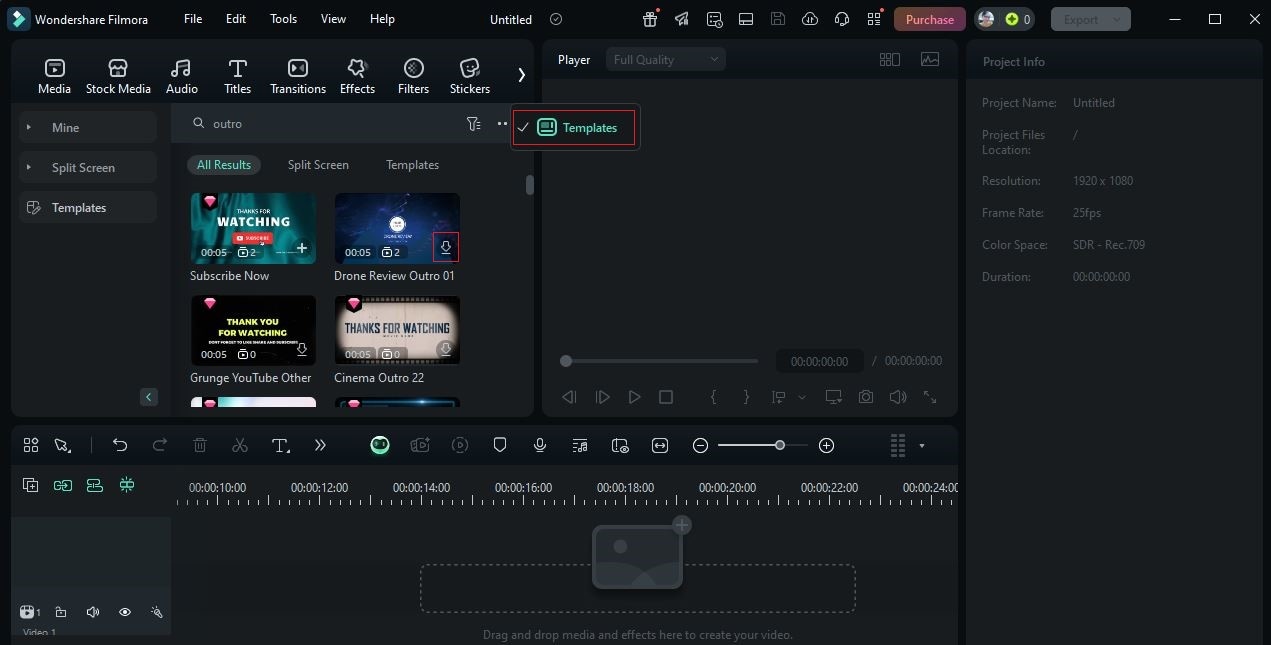
Langkah1Di ruang kerja utama Wondershare Filmora, buka Panel Elements dan klik tab Templates. Jika Anda tidak dapat menemukannya, klik tombol More Options terlebih dahulu.
Langkah2Cari "slow-motion templates" dan periksa hasil yang diberikan. Klik dua kali pada setiap opsi, lalu kunjungi Panel Preview untuk meninjau preset. Lakukan berulang kali sampai Anda memilih template pilihan Anda. Setelah selesai, ketuk tombol Download yang sesuai dan seret aset template ke Editor Timeline untuk pengeditan lebih lanjut.
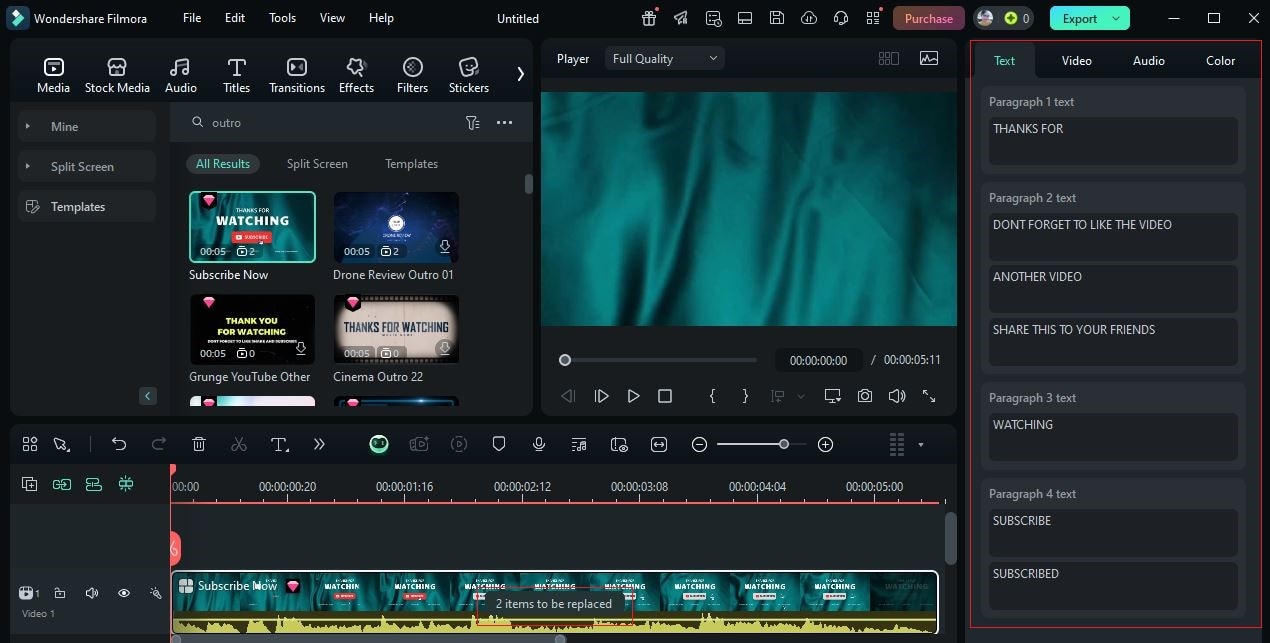
Langkah3Mirip dengan Camera Lenta di CapCut, template yang ditawarkan oleh Wondershare Filmora juga dapat disesuaikan. Tergantung pada jenisnya, Anda dapat membuat beberapa perubahan berdasarkan preferensi Anda. Untuk melakukannya, ketuk tombol Replace yang terpasang pada aset template. Dari sana, buka sudut kanan atas dan gunakan opsi di bawah Text, Video, Audio, dan Color untuk menerapkan penyesuaian yang Anda inginkan.
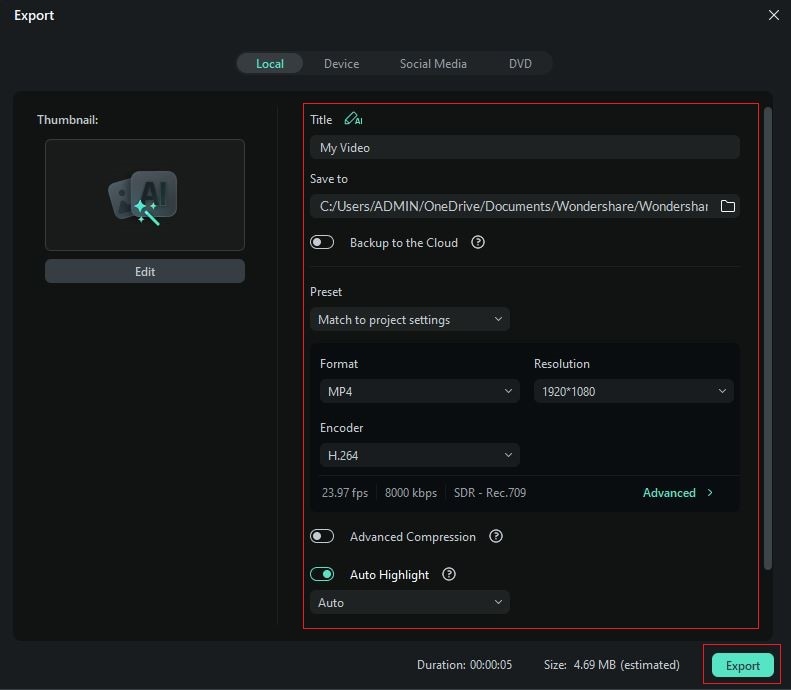
Langkah4Terakhir, putar dan tinjau outputnya. Jika Anda puas dengan hasil akhirnya, ketuk Export untuk melanjutkan. Konfigurasikan pengaturan sesuai dengan kebutuhan spesifik Anda. Pastikan bahwa Frame Rate, Resolution, Encoder, dan opsi serupa lainnya dikalibrasi dengan baik. Setelah selesai, ketuk Export sekali lagi untuk merender video dan menyimpan salinan ke komputer Anda.
Bagaimana Memilih Efek Gerakan Lambat yang Tepat?
Kami telah belajar sebelumnya bahwa Anda memang dapat menggunakan template untuk menerapkan efek gerakan lambat ke footage Anda. Ada pilihan template CapCut untuk Camera Lenta. Hal yang sama berlaku untuk Wondershare Filmora. Benar-benar, Anda tidak akan kehabisan pilihan dalam hal ini. Namun, ingatlah bahwa preset gerakan lambat ini disesuaikan dengan tujuan tertentu. Jika Anda ingin memanfaatkannya sebaik mungkin, Anda benar-benar harus memilih template terbaik yang sesuai dengan gaya yang ingin Anda buat. Jangan khawatir. Ini bukan ilmu roket. Untuk membantu Anda memulai, berikut adalah beberapa tips yang dapat Anda pertimbangkan.
- Konten Media Sosial: Gunakan efek perlambatan mendadak untuk menekankan momen dramatis. Perubahan kecepatan yang tiba-tiba seperti itu tampaknya bekerja dengan baik dalam hal jenis video ini.
- Video Sinematik: Gunakan perubahan kecepatan bertahap. Ingatlah bahwa kesuksesan konten sinematik melibatkan penciptaan ketegangan dan membangkitkan emosi. Oleh karena itu, memperlambat video Anda secara tiba-tiba tidak cocok.
- Video Aksi: Perhatikan bahwa jenis konten ini sering melibatkan jumlah gerakan yang sangat banyak. Dengan demikian, cobalah untuk menerapkan efek gerakan lambat dengan sedikit hati-hati. Bagaimana caranya? Anda dapat memasangkannya dengan freeze frame dan motion blur. Dengan cara ini, Anda dapat mempertahankan kualitas footage sambil menambahkan teknik visual yang kompleks seperti itu.
- Visualisasi Produk: Saat membuat jenis video ini, tujuannya sederhana: untuk memamerkan produk. Itulah mengapa Anda harus memastikan bahwa tampilan dan detail produk Anda disajikan dengan baik. Efek gerakan lambat itu bagus. Namun, buatlah sederhana dan halus. Tidak terlalu tiba-tiba, tidak terlalu bertahap. Cukup untuk membuat produk Anda tak terlupakan.
Tips Untuk Mencapai Hasil Profesional
Template slow-mo dari Wondershare Filmora dan Camera Lenta di CapCut sangat membantu. Itu satu hal yang tidak dapat kita sangkal. Namun, perhatikan bahwa kesuksesan keseluruhan proyek Anda tidak hanya bergantung pada sumber daya ini saja. Ada pertimbangan penting lainnya yang juga perlu Anda ingat. Apakah Anda ingin tahu beberapa di antaranya? Periksa daftar di bawah ini.

- Jika Anda berencana membuat video gerakan lambat, pertimbangkan untuk merekam footage pada frame rate yang lebih tinggi. Melakukan hal itu akan memberi Anda lebih banyak ruang untuk meningkatkan output Anda lebih lanjut dan menghasilkan pemutaran yang halus.
- Jangan lupa untuk menyinkronkan klip slow-mo dengan musik latar atau efek suara. Itu hanya membuat pengalaman menonton jauh lebih baik jika elemen-elemen ini bekerja sama.
- Tergantung pada preferensi Anda, Anda dapat menambahkan efek transisi halus untuk menjaga footage tetap terhubung satu sama lain.
- Terakhir, pastikan bahwa efek slow-mo Anda cocok dengan ritme asli konten Anda. Buatlah bertahap atau pertimbangkan untuk menambahkan perubahan kecepatan secara tiba-tiba, tergantung pada gaya yang ingin Anda terapkan.
Kesimpulan
Dalam hal efek gerakan lambat, alat yang dapat Anda gunakan ada di sudut sana. Tapi tunggu dulu. Masing-masing menawarkan jenis bantuan yang berbeda dalam hal ini. Itulah mengapa Anda harus memilih alat Anda dengan sangat baik. Camera Lenta di CapCut sudah merupakan pilihan yang bagus. Ini memberi Anda banyak pilihan dan template untuk menerapkan jenis efek ini dengan mudah. Di sisi lain, Wondershare Filmora ada untuk mendukung Anda saat mengerjakan proyek yang lebih rumit. Ini menawarkan template yang dapat disesuaikan yang dapat Anda gunakan untuk menerapkan berbagai gaya dan efek slow-mo. Yang diperlukan hanyalah beberapa klik untuk menerapkan perubahan kecepatan seperti itu dan mendapatkan hasil terbaik. Menakjubkan, bukan? Oleh karena itu, jelajahi jenis efek visual ini dan terapkan sesekali. Tangkap footage sumber berkualitas tinggi dan gunakan Wondershare Filmora untuk membuatnya terlihat jauh lebih baik. Unduh gratis dan bawa konten Anda ke level lain.

 unduhan aman


