

Apakah Anda ingin memotong video di Linux tetapi memerlukan bantuan untuk menemukan dan menginstal perangkat lunak terbaik? Sistem Linux bisa menjadi tantangan bagi pemula, terutama mereka yang beralih dari Windows atau macOS. Lagi pula, pengunduhan dan instalasi biasanya memerlukan perintah Terminal.
Jangan khawatir; ini lebih mudah dari yang Anda pikirkan. Kami akan memandu Anda mengunduh dan menginstal salah satu perangkat lunak terbaik untuk memangkas dan memotong video di Linux dan memperkenalkan perangkat lunak lain yang menawarkan pemotongan (di antara alat lainnya).
Dalam artikel ini
Menemukan Perangkat Lunak untuk Memotong Video di Linux Bisa Menjadi Tantangan
Menemukan perangkat lunak untuk distribusi Linux apa pun bisa memakan waktu. Misalnya, Anda mungkin menghabiskan berjam-jam menjelajahi Snap Store mencari program yang kompatibel dengan Ubuntu untuk mengcrop video, memangkas awal dan akhir, atau memotong bagian tertentu.
Anda mungkin menemukan banyak yang menawarkan fitur-fitur tersebut, hanya untuk menemukan bahwa beberapa belum mendapat pembaruan selama bertahun-tahun, sementara yang lain memiliki peringatan Unsafe yang menakutkan. Penipuan dompet kripto telah mengganggu banyak aplikasi Snap untuk sementara waktu, membuat aplikasi desktop GUI favorit pengguna Linux menjadi kurang dapat diandalkan dari sebelumnya.
Selain itu, sebagian besar solusi pengeditan video eksklusif untuk Windows atau macOS (atau keduanya). Bagaimana jika Anda menemukan yang sempurna untuk kebutuhan Anda, tetapi tidak mendukung Linux secara native? Anda masih bisa menginstalnya, tetapi prosesnya lebih memakan waktu daripada di perangkat Windows dan Mac.
Perjuangannya nyata. Untungnya, Anda tidak perlu lagi mencari pemotong video Linux karena kami telah melakukan pekerjaan untuk Anda. Berikut adalah perangkat lunak tercepat untuk dicoba.
Memperkenalkan VidCutter untuk Memotong Video di Linux
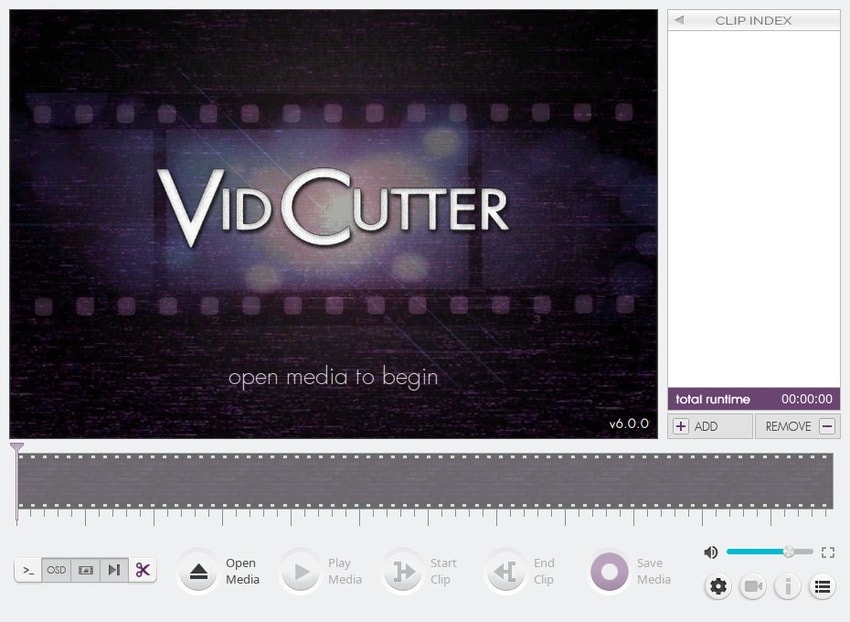
Ini memiliki antarmuka yang ramah pengguna dan hanya beberapa fitur, membuatnya ideal untuk pengguna sehari-hari yang mencari pemotongan video cepat. Ini cepat, ringan (ukuran unduhan tidak melebihi 200 MB, tergantung pada sistem dan sumber), dan memiliki penggunaan CPU yang rendah.
FFmpeg, MediaInfo, libmpv, dan Qt5 mendukung backend editor video lintas platform ini. Anda dapat berterima kasih kepada Qt5 untuk antarmuka intuitifnya. Berikut fitur-fitur yang dapat Anda harapkan.
Fitur Utama VidCutter
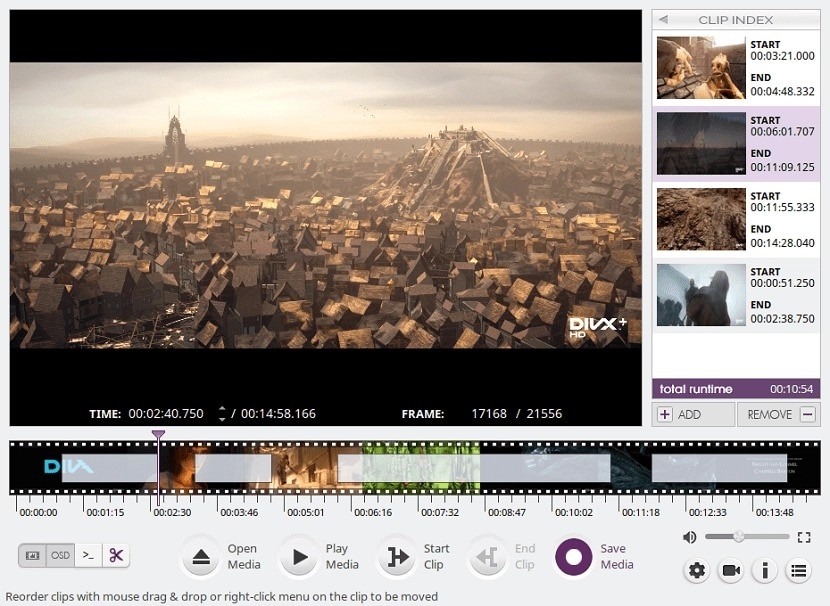
Fitur-fitur paling menonjol dari VidCutter meliputi:
- Pemangkasan – pangkas video di Linux menggunakan playhead dan thumbnail timeline;
- Pemotongan dan penggabungan – buat, gabungkan, dan atur ulang beberapa potongan tanpa kehilangan kualitas (berkat FFmpeg);
- Teknologi SmartCut – aktifkan mode frame-accurate (nonaktif secara default) untuk meng-encode ulang bagian awal dan akhir pada keyframe yang valid;
- Pemilihan media stream – akses semua saluran audio dan subtitle untuk menghapus media yang tidak diinginkan;
- Filter video BlackDetect – buat klip melalui deteksi frame hitam (ideal untuk pemotongan otomatis sesuai transisi adegan atau iklan);
- Rendering video OpenGL – nikmati akselerasi hardware selama rendering dan pemutaran (berkat libmpv);
- Dukungan multi-format – pangkas, potong, dan gabungkan video dalam berbagai format (misalnya, AVI, FLV, MKV, MOV, MP4, MPEG, WMV, 3GP, dll.).
VidCutter tidak memungkinkan Anda memilih format ekspor; ia mempertahankan format dari sumber. Namun, itu adalah kekurangan yang dapat diabaikan, mengingat semua fitur yang berguna. Mari kita lihat cara menginstal dan menggunakannya.
Cara Menginstal VidCutter di Linux
Anda dapat menginstal VidCutter di Linux menggunakan Snap Manager, repository PPA pengembang, atau Flatpak. Berikut adalah langkah-langkah untuk setiap metode.
Metode 1: Gunakan Snap Manager
Snap Manager memungkinkan Anda menginstal paket perangkat lunak (snap) dalam hitungan detik. Ini tersedia di sebagian besar distro Linux dan memiliki pembaruan otomatis.
Berikut cara menginstal VidCutter menggunakan Snap Manager:
- Jalankan Terminal dan jalankan perintah ini: sudo apt update. Itu akan menyegarkan repository Anda dan membantu Anda menghindari masalah kompatibilitas saat menginstal perangkat lunak baru. Masukkan kata sandi Anda untuk melanjutkan.

- Jalankan perintah berikut untuk menginstal daemon snap, layanan latar belakang untuk menambahkan snap: sudo apt install snapd.

- Akhirnya, jalankan perintah ini: sudo snap install vidcutter.

Metode 2: Tambahkan Repository PPA
Repository PPA (Personal Package Archive) eksklusif untuk Ubuntu. Beberapa pengguna lebih menyukainya karena mereka menawarkan versi perangkat lunak terbaru langsung dari pengembang. Mereka juga memerlukan ruang penyimpanan lebih sedikit daripada snap karena tidak termasuk banyak dependensi.
Berikut cara menginstal VidCutter di Ubuntu dengan menambahkan repository PPA resmi:
- Jalankan Terminal dan jalankan perintah ini untuk menginstal repository: sudo add-apt-repository ppa:ozmartian/apps.

- Segarkan paket Anda dengan perintah ini: sudo apt update.

- Jalankan perintah ini untuk menginstal VidCutter: sudo apt install vidcutter.

Metode 3: Gunakan Flatpak
Paket Flatpak tersedia untuk semua distro Linux dan sistem berbasis kernel Linux seperti ChromeOS. Mereka memiliki waktu startup yang lebih cepat daripada snap dan tidak membatasi Anda ke satu sumber (seperti Snap Store). Flatpak mengambil sebagian besar dari mereka dari Flathub, tetapi desain terdesentralisasi mereka memungkinkan repository pihak ketiga.
Berikut cara menginstal VidCutter menggunakan Flatpak:
- Jalankan Terminal dan jalankan perintah berikut: sudo apt install flatpak -y.

- Setelah Anda menginstal Flatpak, aktifkan repositorynya: sudo flatpak remote-add --if-not-exists flathub https://flathub.org/repo/flathub.flatpakrepo.

- Akhirnya, instal VidCutter dengan perintah ini: flatpak install flathub com.ozmartians.VidCutter -y. Anda tidak perlu menggunakan hak istimewa yang ditinggikan (sudo) karena paket Flatpak termasuk instalasi tanpa root.

Cara Memangkas dan Memotong Video di Linux Menggunakan VidCutter
Kami akan menunjukkan kepada Anda cara menggunakan VidCutter di Ubuntu untuk memangkas video atau memotong dan menggabungkan beberapa bagian. Namun, proses dan antarmuka pengguna identik di semua distribusi Linux. Berikut yang harus dilakukan:
- Jalankan VidCutter dan klik Open Media untuk mengimpor video (Anda juga dapat menggunakan fungsi drag-and-drop). Kemudian, seret playhead ke tempat yang Anda inginkan video dimulai dan klik Start Clip.

- Tempatkan playhead ke posisi akhir yang diinginkan dan klik End Clip. Ulangi langkah-langkah untuk membuat beberapa potongan (kecuali Anda hanya ingin memangkas video) dan susun ulang mereka di sidebar Clip Index menggunakan fungsi drag-and-drop.

- Putar video untuk memeriksa hasilnya dan sesuaikan posisi awal dan akhir jika perlu. Kemudian, klik Save Media dan pilih folder output dan nama Image.

- Jika Anda telah membuat beberapa potongan, VidCutter akan menggabungkannya menjadi satu video. Bagaimanapun, Anda dapat melanjutkan mengedit file asli. Setelah Anda melihat pesan sukses, tekan Play untuk membuka video baru di pemutar media default Anda dan melihat hasilnya.

Bonus: Perangkat Lunak Terbaik untuk Memotong, Memangkas, dan Mengcrop Video
VidCutter sangat baik untuk memotong, memangkas, dan menggabungkan beberapa potongan dengan cepat. Ini juga memungkinkan Anda membisukan audio, meninggalkan ruang untuk voice-over atau musik latar (yang tidak dapat Anda tambahkan di VidCutter).
Namun, fiturnya berhenti di situ. Anda tidak dapat mengcrop, zoom, pan, atau menggunakan alat pengeditan standar lainnya. Anda juga dapat melupakan pengeditan video lanjutan. Itulah mengapa kami merekomendasikan Wondershare Filmora, editor video profesional untuk Windows dan macOS dengan banyak alat (banyak yang didukung AI) untuk mengubah video.
Filmora memungkinkan Anda menerapkan masker, menambahkan overlay, menggunakan speed ramping, membuat kolase video dari template, dan menambahkan animasi, transisi, efek, teks, stiker, dll. Anda bahkan dapat menginterpolasi frame, mengurangi noise latar belakang, menerjemahkan dan menyalin video, dan membuatnya dari awal dengan AI.
Bisakah Anda menginstal Filmora di Linux untuk memotong video? Tentu saja. Anda hanya memerlukan lapisan kompatibilitas seperti Wine atau PlayOnLinux.
Jika Anda menginginkan Wine, pilih paket biner untuk distribusi Linux Anda dari WineHQ Repository dan ikuti instruksi terperinci di Terminal (mereka termasuk semua perintah untuk menginstal Wine). Kemudian, periksa panduan pengguna Wine untuk melihat cara menjalankan program Windows di Linux.
Setelah Anda menyiapkan semuanya, unduh dan instal Filmora di komputer Anda. Apakah Anda menggunakan Linux, Windows, atau macOS, ikuti langkah-langkah ini untuk memotong, memangkas, dan mengcrop video dengan Filmora:
- Jalankan Filmora dan buat New Project.
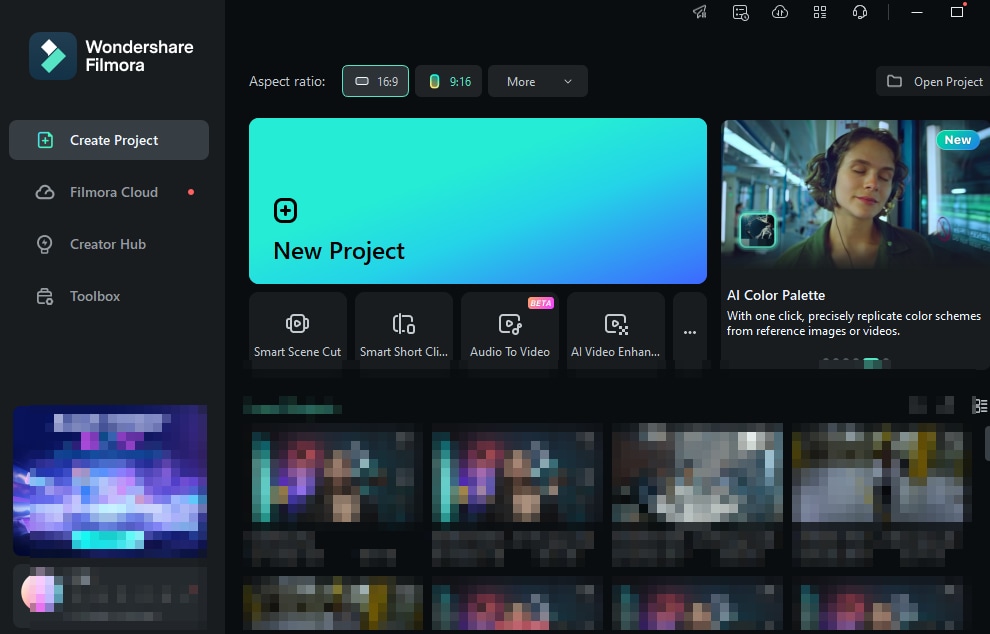
- Pergi ke File > Import Media > Import Media Files (atau gunakan fungsi drag-and-drop) dan pilih sebuah video.

- Seret dan lepaskan video ke timeline.
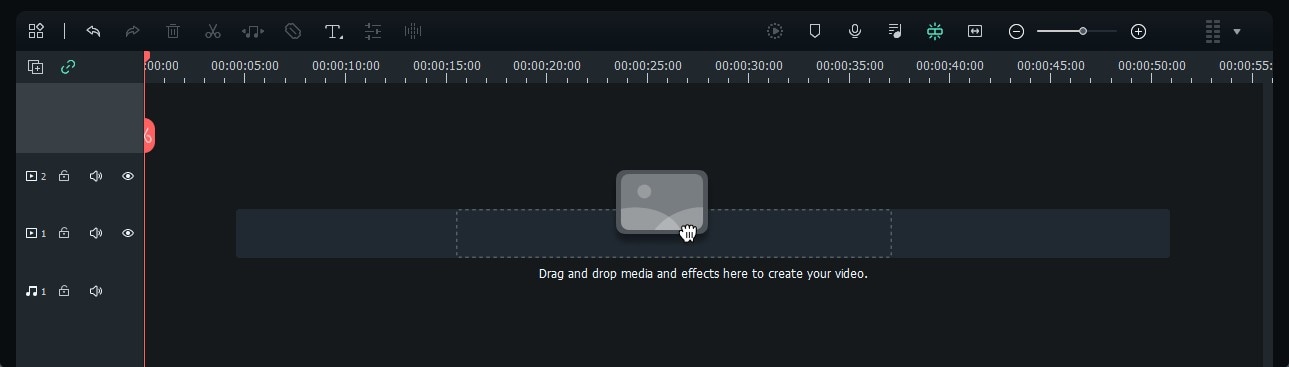
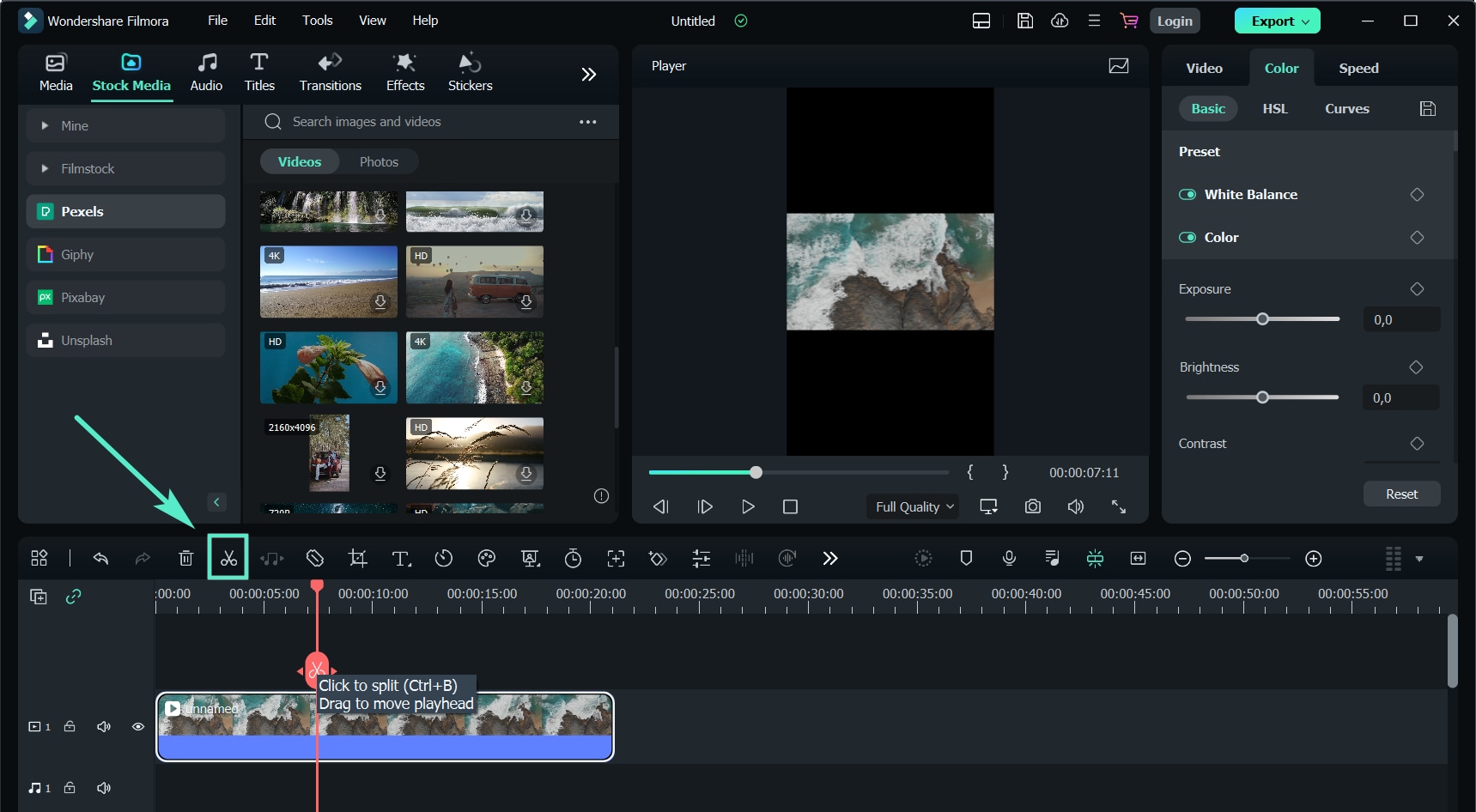
- Klik video di timeline untuk memilihnya, seret playhead ke posisi awal yang diinginkan, dan klik tombol Scissors untuk memisahkan video. Ulangi langkah untuk menentukan akhir (pada akhirnya membuat tiga klip). Anda dapat melakukan pemotongan sebanyak yang Anda inginkan.
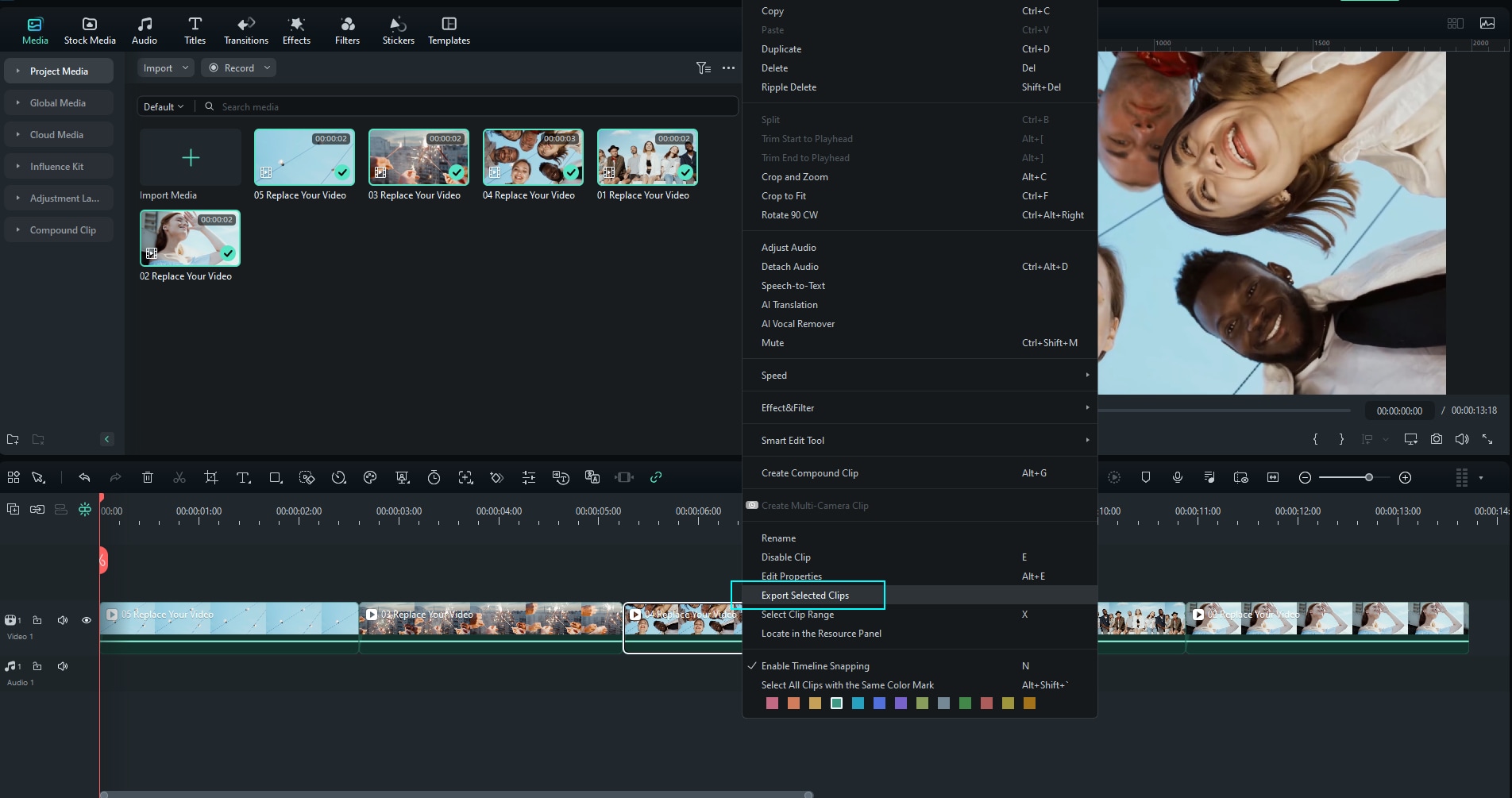
- Klik kanan klip yang diinginkan (Anda dapat memilih beberapa) dan klik Export Selected Clips.
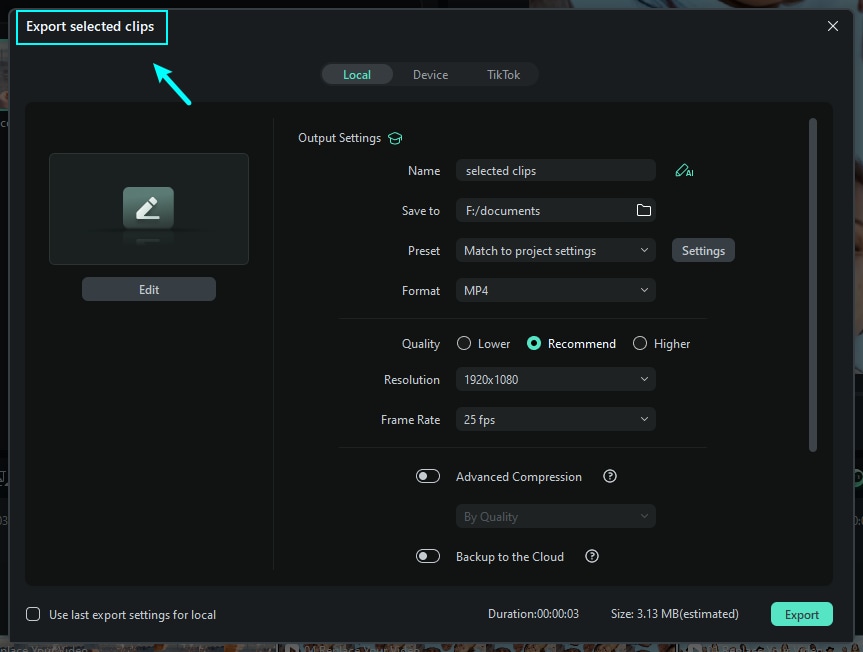
- Tentukan pengaturan output dan tekan Export.
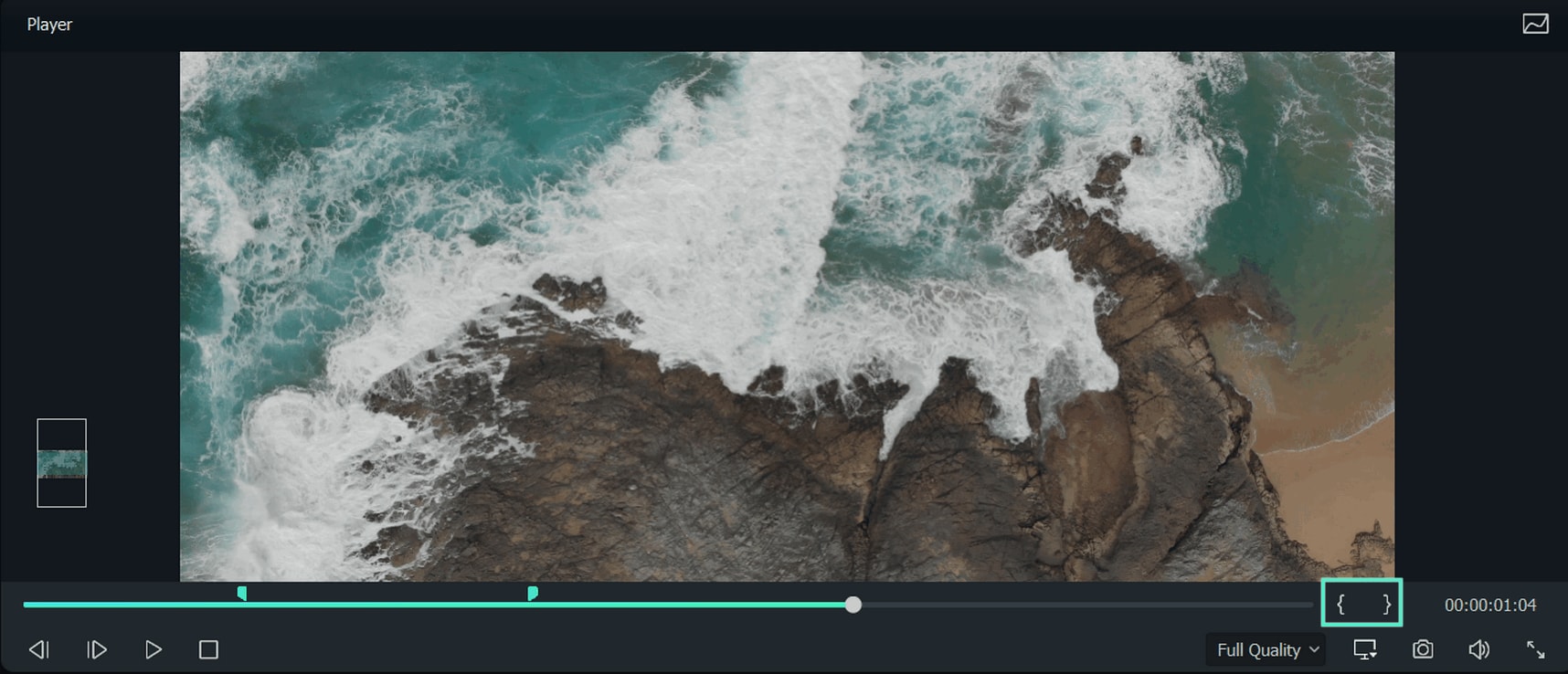
- Untuk memangkas video, gunakan kontrol pemutaran di panel Player untuk menentukan awal dan tekan tombol Mark In. Ulangi langkah untuk mengatur frame akhir dan klik tombol Mark Out. Kemudian, seret dan lepaskan video dari panel Player ke timeline (hanya bagian yang dipangkas yang akan dimuat) dan klik Export untuk menyimpannya sebagai klip baru.
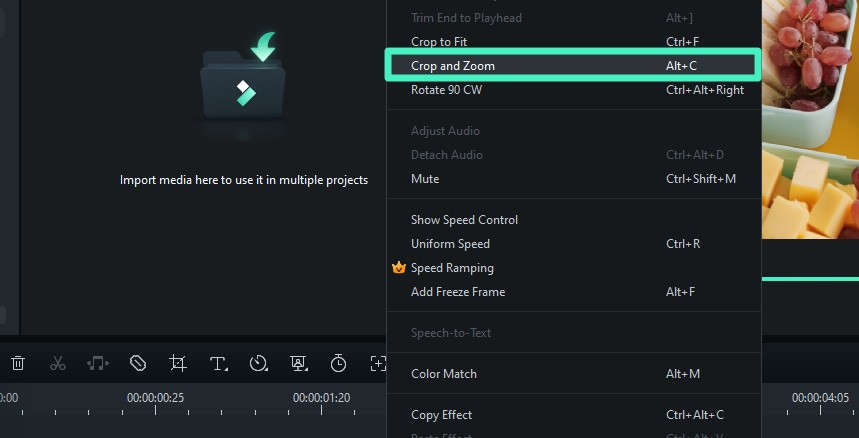
- Untuk memotong video, klik kanan di timeline dan pilih Crop dan Zoom (atau tekan tombol Crop di bilah timeline).
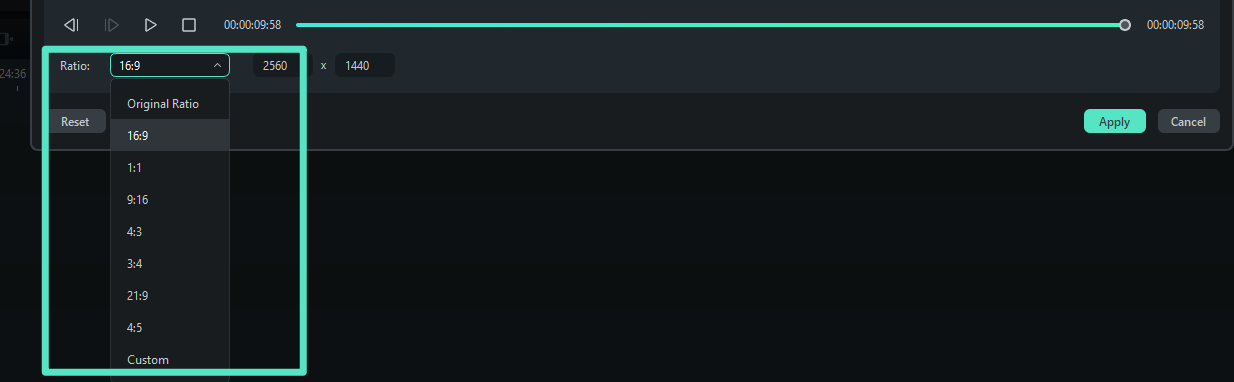
- Pilih rasio aspek jika Anda menginginkan ukuran standar (misalnya, 16:9 untuk YouTube atau 9:16 untuk Instagram) atau pilih Custom.
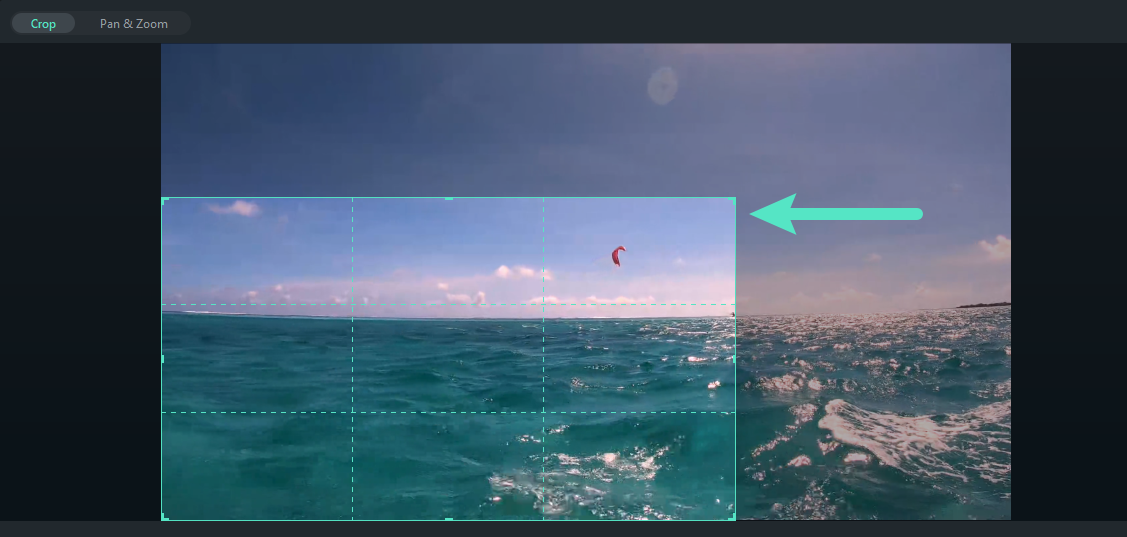
- Jika Anda memilih opsi Custom, klik dan seret pegangan Height dan Width untuk memotong video Anda. Kemudian, tekan Apply dan ekspor ke komputer Anda.
Kesimpulan
VidCutter sangat bagus untuk melakukan pemotongan video di Ubuntu, Debian, Mint, Fedora, Arch Linux, Manjaro, dan distro Linux lainnya. Ini juga sempurna untuk pemangkasan cepat, menggabungkan klip, dan mengatur ulang potongan sebelum menggabungkannya.
Namun, perangkat lunak mutakhir seperti Filmora membuka alam semesta yang luas dari pengeditan video generasi berikutnya. Ini intuitif, kaya fitur, sangat aman, dan mendapatkan pembaruan konstan. Berasal dari pengembang dengan pengalaman puluhan tahun menjadikannya pilihan yang jelas bagi siapa saja yang ingin meningkatkan kemampuan pengeditan video mereka dengan alat revolusioner. Coba gratis dan rangkul inovasi.

