

Apakah Anda lelah dengan kontrol zoom yang rumit di DaVinci Resolve? Jangan khawatir—banyak orang mengalami masalah ini. Kami akan menyelesaikan masalah terkait zoom-out timeline DaVinci Resolve.
Dalam blog ini, kami telah membahas trik untuk mengatasi kontrol zoom timeline yang tidak efisien di DaVinci Resolve. Anda juga akan mempelajari metode pemecahan masalah untuk masalah umum dengan navigasi timeline.
Jika Anda ingin menyederhanakan pengalaman pengeditan video Anda, blog ini untuk Anda! Dan bagaimana jika Anda bisa menggunakan perangkat lunak yang lebih ramah pengguna dan mudah digunakan untuk pengeditan video Anda? Kami juga akan menjelajahi Wondershare Filmora - alat untuk semua kebutuhan pengeditan Anda.
Pertama, Mari langsung ke topik kita dan pelajari cara menyelesaikan masalah opsi zoom timeline dengan DaVinci Resolve.
Dalam artikel ini
Bagian 1. Cara Zoom Out/In Timeline di DaVinci Resolve
DaVinci Resolve adalah alat pengeditan video favorit di kalangan pembuat film dan kreator konten. Ini dikenal dengan fitur-fitur canggihnya untuk warna, efek, dan audio.
Jika Anda mengerjakan proyek video yang kompleks, zoom in dan out menjadi penting kadang-kadang. Zoom in memungkinkan Anda mengatur detail secara presisi sementara zoom out memberi Anda gambaran keseluruhan pengaturan timeline.
Beberapa metode dan shortcut digunakan untuk zoom out timeline DaVinci Resolve. Mari kita tinjau satu per satu.
-
Menggunakan Slider Bar di DaVinci Resolve untuk Zoom Out/in Timeline di DaVinci Resolve
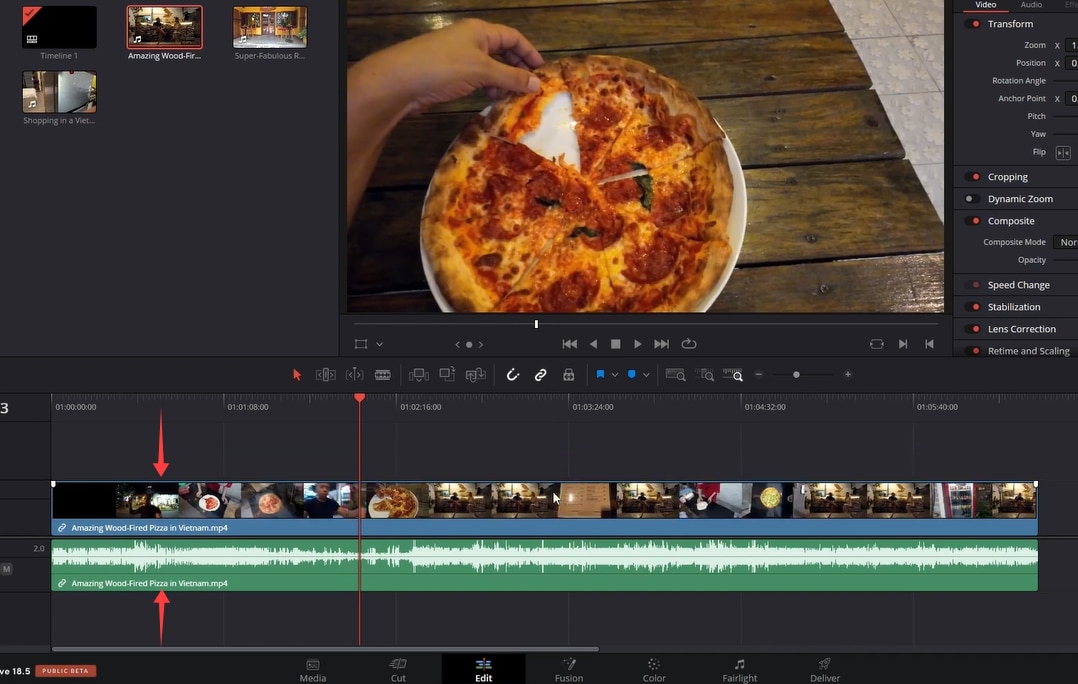
Di DaVinci Resolve, ada slide bar kecil di sisi kanan atas timeline halaman edit. Slide bar ini sering diabaikan.
Untuk menyesuaikan zoom, ubah posisi slider atau klik tanda "+" dan "-" di sisi slide bar.

-
Menggunakan Keyboard Shortcut untuk Zoom Out/in Timeline di DaVinci Resolve
Pengguna Windows dan Mac harus mengikuti keyboard shortcut yang berbeda untuk zoom in/out.
Untuk Windows: Tahan tombol "Ctrl" + "-" jika Anda ingin zoom out dan "Ctrl" + "=" untuk zoom in timeline.

Untuk Mac: Tahan "Cmd" + "-" untuk zoom out dan CTRL + "=" untuk zoom in ke timeline.

 Catatan bahwa menggunakan tombol num pad bersama dengan tombol "Ctrl" tidak akan berfungsi.
 -
Menggunakan Roda Mouse di DaVinci Resolve untuk Zoom Out/in Timeline di DaVinci Resolve
Roda scroll mouse adalah metode termudah untuk zoom in/out ke timeline di DaVinci Resolve.
Jika Anda menggunakan komputer Windows, cukup scroll roda mouse. Di Mac, Anda harus menahan tombol "Alt" dan scroll roda mouse untuk mengaktifkan zoom. Secara default, ini akan zoom ke mana pun pointer mouse Anda berada.

Untuk mengubah ini, klik "View" dan matikan "Zoom Around Mouse Pointer." Sekarang, zoom menggunakan roda mouse akan berperilaku berbeda. Menggerakkan roda mouse Anda sekarang akan zoom timeline di mana kursor pemutaran Anda berada.

DaVinci Resolve juga menawarkan beberapa opsi zoom tambahan. Mari cari tahu lebih lanjut tentang opsi lanjutan ini.
Bagian 2. Opsi Zoom Timeline Tambahan di DaVinci Resolve
Full Extent Zoom vs Opsi Detail Zoom
Slider, keyboard shortcut, atau roda mouse bekerja dengan tombol kontrol di sebelah kiri.
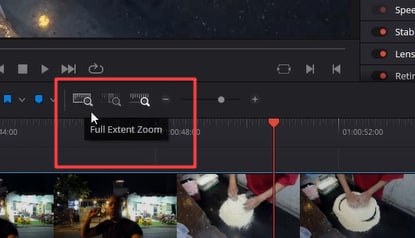
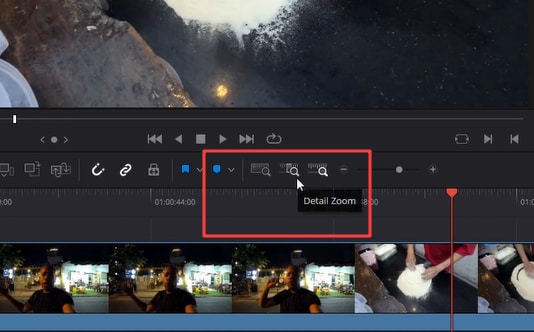
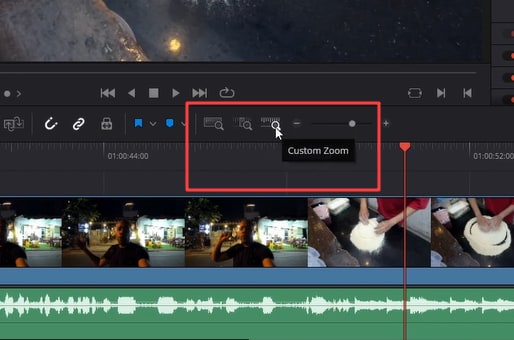
Di sini ada tiga opsi: Full Extent Zoom, Detail Zoom, dan Custom Zoom Control. Slider akan bekerja untuk mode zoom yang Anda sorot di sini.
Full Extent Zoom
Ini akan menampilkan semua klip Anda dan secara dinamis menyesuaikan zoom timeline saat Anda mengeditnya. Ini berarti jika Anda menambah atau menghapus bagian atau klip dari timeline video Anda, zoom akan menyesuaikan secara otomatis berdasarkan sifat edit yang Anda buat.
Detail Zoom
Mode ini zoom ke timeline hingga tingkat frame. Detail Zoom adalah opsi yang disukai untuk fokus pada area tertentu.
Custom Zoom
Mode custom zoom diaktifkan saat Anda menggunakan slider, keyboard shortcut, atau roda mouse. Opsi ini memungkinkan Anda zoom sesuai pilihan Anda saat menggunakan cara-cara ini.
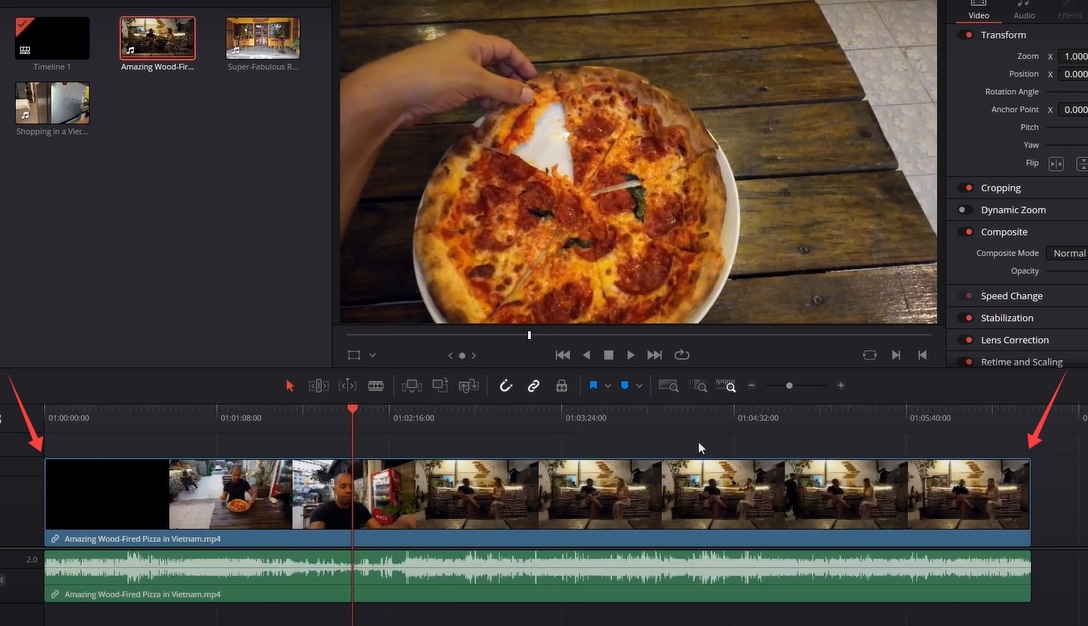
Fit Timeline to Screen
Jika Anda sudah zoom in dan ingin melihat semua klip Anda dalam timeline, tekan "Shift" + "Z," dan semua klip akan zoom out.
Sesuaikan Tinggi Track / Zoom Vertikal
Untuk Zoom In secara vertikal, tekan dan tahan tombol "Shift" dan scroll roda mouse. Anda juga bisa menyeret pembagi horizontal antara track untuk mengubah ukuran.
Bagian 3. Mengapa Saya Gagal Zoom Out/In Timeline di DaVinci Resolve
-
Keyboard Shortcut Tidak Responsif
Kadang-kadang, keyboard shortcut untuk zoom in dan out tidak berfungsi. Untuk menyelesaikan masalah ini:
Pastikan keyboard Anda terhubung dengan benar dan berfungsi. Keyboard shortcut tidak berfungsi dengan "+" dan "-" yang terletak di Num Pad. Periksa kembali bahwa Anda menggunakan tombol yang benar.
-
Roda Mouse Tidak Zoom
Beberapa dari Anda mungkin menghadapi masalah roda mouse tidak zoom in atau out seperti yang diharapkan.
Untuk menyelesaikan masalah ini, Anda perlu memeriksa pengaturan. Klik menu "View" dan periksa opsi "Zoom Around Mouse Pointer". Jika dinonaktifkan, roda mouse akan zoom di sekitar kursor pemutaran.
-
Slider Bar Hilang atau Tidak Berfungsi
Beberapa pengguna mengeluh bahwa slider bar di kanan atas timeline tidak terlihat atau tidak merespons di Reddit.
Jika Anda menghadapi masalah seperti itu, pastikan Anda berada di halaman Edit tempat slider bar berada. Jika slider bar masih tidak terlihat, reset tata letak workspace dengan masuk ke menu "Workspace" dan pilih "Reset UI Layout."
Keterbatasan Zoom Out Timeline di DaVinci Resolve
- Antarmuka yang Kompleks: Antarmuka bisa sangat membingungkan bagi pemula. Ada banyak alat dan opsi, dan pengguna merasa sulit untuk mempelajari kontrol zoom dengan cepat.
- Kebingungan Keyboard Shortcut:Untuk pengguna yang beralih sistem operasi, shortcut yang berbeda untuk Windows dan Mac bisa membingungkan.
- Kustomisasi Terbatas:Beberapa pengguna merasa bahwa opsi zoom tidak cukup fleksibel untuk kebutuhan mereka. Pengguna lebih suka kontrol zoom yang lebih intuitif atau dapat disesuaikan.
- Pengalaman Zoom yang Mengganggu atau Bergerigi:Di DaVinci Resolve, proses zoom terasa bergerigi dan mengganggu. Timeline sering melompat dari satu ukuran ke ukuran lain, membuatnya kadang-kadang sulit untuk mempertahankan alur kerja yang lancar.
Ini semua tentang zoom-out timeline di Davinci Resolve. Karena mekanika zoom-nya, bahkan mengedit klip kecil bisa menjadi tugas yang membosankan di DaVinci Resolve. Jika Anda juga mengalami masalah seperti itu, pertimbangkan untuk beralih perangkat lunak. Mari jelajahi Wondershare Filmora.
Bagian 4. Cara yang Lebih Baik untuk Mengedit Video dan Menyesuaikan Timeline dalam Pengeditan Video
Filmora menawarkan pengalaman yang jauh lebih lancar dalam hal opsi zoom timeline. Di Filmora, Anda cukup arahkan kursor mouse ke tempat yang ingin Anda zoom dan scroll in atau out. Kontrol intuitif ini menghemat banyak waktu dan usaha. Tidak seperti DaVinci Resolve, Filmora memberikan pengalaman zoom yang mulus. Timeline menyesuaikan dengan lancar, dan Anda dapat membuat edit yang presisi tanpa gangguan apa pun.
Pengalaman intuitif dan mulus dalam hal zoom in dan out timeline untuk pengeditan video yang presisi.


- Zoom yang Lancar: Filmora memberikan pengalaman zoom yang lancar dan responsif. Cukup arahkan kursor mouse Anda ke tempat yang ingin Anda zoom dan scroll in atau out menggunakan roda mouse. Timeline menyesuaikan dengan lancar tanpa gangguan apa pun, memungkinkan edit yang lancar dan presisi.
- Opsi Slide Bar: Filmora memiliki slide bar khusus untuk zoom in dan out timeline. Ini terletak di atas timeline di sisi kanan. Tekan tombol "+" atau "-" atau gerakkan slider untuk menyesuaikan tingkat zoom. Ada juga tombol "Zoom to Fit Timeline" untuk dengan cepat melihat gambaran keseluruhan edit Anda.
- Zoom Mouse: Filmora menawarkan metode alternatif bagi mereka yang tidak memiliki roda mouse. Cukup klik kiri dan tahan pada area kosong timeline, lalu gerakkan mouse ke kiri untuk zoom out atau ke kanan untuk zoom in. Ini berfungsi di sistem operasi Windows dan Mac.
- Kontrol Presisi: Zoom in dan out timeline memberi Anda fleksibilitas untuk bekerja dengan edit video secara detail. Opsi zoom intuitif Filmora memungkinkan penyesuaian yang presisi dan alur kerja pengeditan yang lancar, membuatnya lebih mudah untuk menavigasi dan menyempurnakan proyek Anda.
Sekarang, mari pelajari cara zoom in dan out dengan cepat dan lancar pada timeline menggunakan Filmora. Pertama, mari pelajari dasar dari tutorial di bawah ini.
-
Menggunakan keyboard shortcut
Beberapa orang lebih suka menggunakan keyboard shortcut daripada perintah mouse. Keyboard shortcut berfungsi sebagai alat yang berguna untuk memudahkan segalanya. Filmora memiliki shortcut yang serupa untuk Windows dan Mac dan seseorang yang terus beralih OS dapat dengan mudah menyesuaikan shortcut tersebut.
- Keyboard Shortcut untuk Windows
Anda dapat menggunakan "Ctrl" + "=" untuk zoom ke timeline dan "Ctrl"+"-" untuk zoom out.
Gunakan "Shift"+"Z" untuk menyesuaikan timeline ke layar.

- Keyboard Shortcut untuk Mac
Anda dapat menggunakan "Command" + "=" untuk zoom ke timeline dan "Command"+"-" untuk zoom out.
Gunakan "Shift"+"Z" untuk menyesuaikan timeline ke layar.

- Keyboard Shortcut untuk Windows
-
Menggunakan Opsi Slide Bar
Filmora juga memiliki slide bar khusus untuk zoom ke timeline. Ini terletak di atas timeline di sisi kanan. Tekan tombol "+" atau "-" atau gerakkan slider untuk zoom in/out.

Ini juga memiliki tombol "Zoom to Fit Timeline" khusus yang terletak di sebelah kiri slide bar. Cukup tekan untuk mendapatkan gambaran keseluruhan edit Anda.

-
Menggunakan Mouse Dengan atau Tanpa Roda Mouse
- Zoom out/in timeline menggunakan Roda mouse
Anda dapat mencoba menahan tombol "Alt" dan menggunakan roda scroll.
- Zoom out/in timeline hanya dengan Mouse
Filmora memungkinkan Anda zoom in/out menggunakan gerakan mouse jika mouse Anda tidak memiliki roda scroll. Filmora memiliki kemampuan untuk zoom in dan out timeline dengan klik kiri dan bergerak ke kiri atau kanan pada area kosong timeline, yang akan menjadi fitur penghemat waktu. Juga, Anda dapat menggunakan metode ini tidak peduli apakah Anda menggunakan Mac atau Windows.
Memperbesar atau memperkecil timeline memberi Anda fleksibilitas untuk bekerja dengan pengeditan video secara detail. Kami telah meninjau semua metode yang membantu Anda memperbesar atau memperkecil timeline dalam pengeditan video. Mari pelajari beberapa tips navigasi timeline praktis untuk pengalaman pengeditan yang lebih baik.
- Zoom out/in timeline menggunakan Roda mouse
Bagian 5. Tips untuk Navigasi Timeline yang Efisien
Timeline yang efisien memberikan pengalaman pengeditan video yang produktif. Berikut adalah tips untuk membantu Anda menavigasi timeline dengan lebih baik di perangkat lunak pengeditan video Anda:
-
Gunakan Zoom dalam Kombinasi dengan Scrolling
- Zoom In untuk Presisi:
Ketika Anda perlu melakukan pengeditan yang akurat, perbesar untuk memeriksa timeline dengan seksama. Ini akan membantu Anda melihat detail yang lebih halus dari klip Anda.
- Scroll untuk Perpindahan:
Anda dapat bergerak sepanjang timeline menggunakan scroll mouse. Ini berguna saat menavigasi ke bagian berbeda dari proyek Anda dengan cepat.
- Gabungkan Keduanya:
Perbesar untuk melakukan pengeditan detail, lalu scroll untuk berpindah ke bagian berikutnya. Kombinasi ini membuat proses pengeditan lebih lancar dan menghemat waktu.
- Zoom In untuk Presisi:
-
Latih Zooming Cepat untuk Alur Kerja Pengeditan yang Lebih Baik
Untuk alur kerja yang lebih baik, Anda perlu belajar dan berlatih zooming cepat. Berikut adalah beberapa tips yang dapat Anda gunakan untuk membangun keterampilan Anda:
- Berlatih Secara Teratur:
Seperti keterampilan apa pun, zooming cepat meningkat dengan latihan. Cobalah berlatih memperbesar dan memperkecil timeline setiap hari. Semakin banyak Anda berlatih, semakin alami rasanya.
- Atur Kontrol Kustom:
Filmora memungkinkan Anda menyesuaikan kontrol zoom. Anda dapat mengatur pintasan yang Anda inginkan sesuai preferensi Anda. Ini akan membuat zooming lebih cepat dan lebih intuitif.
Untuk mengatur kontrol kustom, buka File > Keyboard Shortcuts dan edit kontrol yang Anda inginkan.

-
Gunakan Roda Mouse
Biasakan menggunakan roda mouse untuk zooming. Di sebagian besar perangkat lunak pengeditan video, Anda cukup scroll roda untuk memperbesar dan memperkecil. Dan terasa lebih profesional juga untuk memperbesar dan memperkecil timeline menggunakan mouse daripada mengklik tiga ikon di atas.
- Berlatih Secara Teratur:
Sekarang Anda sudah tahu cara memperbesar/memperkecil timeline di DaVinci Resolve dan Filmora juga. Anda mungkin memiliki beberapa pertanyaan di benak. Mari tinjau beberapa pertanyaan yang sering diajukan dan lihat apakah Anda mendapatkan jawaban Anda.
Kesimpulan
Menavigasi ke dalam timeline dan terutama zooming bisa menjadi tantangan di DaVinci Resolve. Panduan ini menjelaskan metode dan memecahkan masalah untuk zoom-out timeline DaVinci Resolve. Anda juga dapat mencoba menggunakan editor video Filmora. Filmora memiliki antarmuka pengguna yang ramah dan menawarkan pengalaman zooming yang mulus. Jadi, coba Filmora dan tingkatkan alur kerja pengeditan video Anda.



