

Kita semua akan setuju bahwa pengeditan video adalah satu tahap dari video yang hebat, dan mengekspornya dalam kualitas tinggi adalah tahap lainnya. Terkadang, video yang bagus hanya tentang pengeditan yang hebat dan pengambilan video yang baik. Namun, bukan itu masalahnya karena kita entah bagaimana meremehkan separuh lainnya dari proses tersebut. Mengekspor video dan memastikan penonton mendapatkan ketajaman video Anda adalah separuh lainnya.
Penting untuk membiarkan penonton melihat setiap detail, ketajaman, dan tepi dari sampul video. Untuk alasan itu, sangat penting untuk memastikan Anda memiliki pengambilan berkualitas baik dengan editor video yang hebat. Artikel ini tentang cara mengekspor video final dalam kualitas tinggi. Selain itu, artikel ini akan membahas berbagai metode untuk mengekspor video Anda.
Dalam artikel ini
- Bagian 1: Apa itu Thumbnail Video, dan Mengapa Penting dalam Pengeditan Video Saat Ini?
- Bagian 2: Wondershare Filmora dan Pengeditan Video: Ikatan yang Kuat
- Bagian 3: Cara Mengatur Thumbnail Video Menggunakan Wondershare Filmora?
- Bagian 4: Membahas Semua Cara yang Mungkin untuk Mengekspor Video Melalui Filmora
- Kesimpulan
Platform lintas platform untuk membuat video di mana saja untuk semua kreator!

Bagian 1: Apa itu Thumbnail Video, dan Mengapa Penting dalam Pengeditan Video Saat Ini?
A sampul video atau thumbnail video adalah gambar yang mewakili konten video Anda. Ini adalah pratinjau visual dari video Anda yang ditampilkan di platform media sosial dan situs web. Tujuan utama thumbnail video adalah untuk menarik perhatian penonton. Selain itu, sampul video membantu Anda mendapatkan lebih banyak klik dan memastikan orang menonton video Anda.
Ada banyak hal penting tentang thumbnail video, terutama dalam pengeditan video saat ini. Bagian ini akan menyoroti beberapa alasan penting ini.
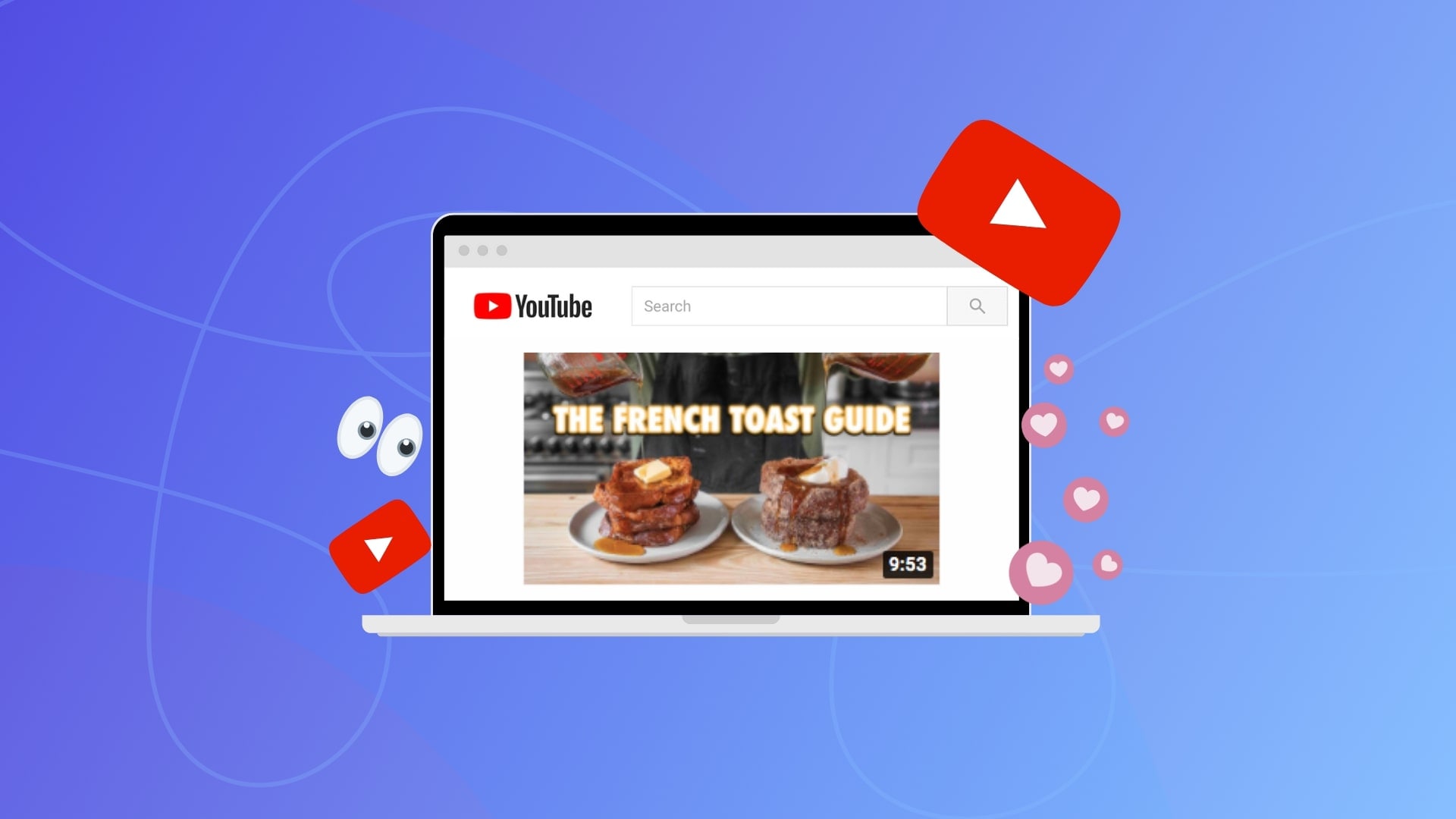
- Seperti yang disebutkan sebelumnya, thumbnail video bertujuan untuk menarik orang menonton konten Anda. Thumbnail yang menarik adalah cara yang baik untuk memastikan hal ini di lautan konten.
- Banyak platform video menggunakan rasio klik-tayang untuk menentukan apakah video tersebut populer atau tidak. Jadi, thumbnail bisa menjadi pilihan yang baik bagi orang untuk melihat dan mengklik konten Anda.
- Hal baik lainnya tentang sampul video adalah mereka membantu kita untuk mewakili konten kita secara akurat. Selain itu, ini juga membantu penonton memutuskan apakah akan melihat konten tersebut.
- Selain itu, thumbnail video memungkinkan kita untuk berkontribusi pada pengenalan dan konsistensi merek. Bahkan membantu audiens untuk mengingat konten berdasarkan thumbnail video.
- Ini membantu menarik perhatian seseorang dengan cepat dan dapat berkontribusi pada keterlibatan yang lebih tinggi. Selain itu, pembuat konten dapat menggunakannya untuk pendapatan iklan, sponsor, dan konversi.
Bagian 2: Wondershare Filmora dan Pengeditan Video: Ikatan yang Kuat
Wondershare memulai ikatannya dengan pengeditan video pada tahun 2015 di bawah label Filmora. Sejak hari itu, ikatan ini semakin menguat dan semakin kuat. Editor video ini memiliki hampir semua yang dicari seseorang dalam editor video. Ini memiliki salah satu perangkat pengeditan AI terbaik di luar sana. Siapa pun dapat membuat, mengedit, memodifikasi, menyesuaikan, dan melakukan banyak hal di Filmora.
Dengan semua perkembangan yang sejalan, sekarang menawarkan lebih dari 15 alat berbeda yang didukung AI untuk Anda. Selain alat AI, ini adalah editor komprehensif dengan semua opsi penyesuaian dasar. Bagian baiknya dari alat ini adalah Anda dapat menambahkan sampul video dan mengekspor video final dalam resolusi hingga 4K.
Bagian 3: Cara Mengatur Thumbnail Video Menggunakan Wondershare Filmora?
Jika Anda sudah memiliki Wondershare Filmora, Anda harus mulai membuat thumbnail. Untuk melakukannya, ikuti panduan ini untuk menambahkan thumbnail di Filmora sebelum Anda menyelesaikan video Anda.
Langkah 1
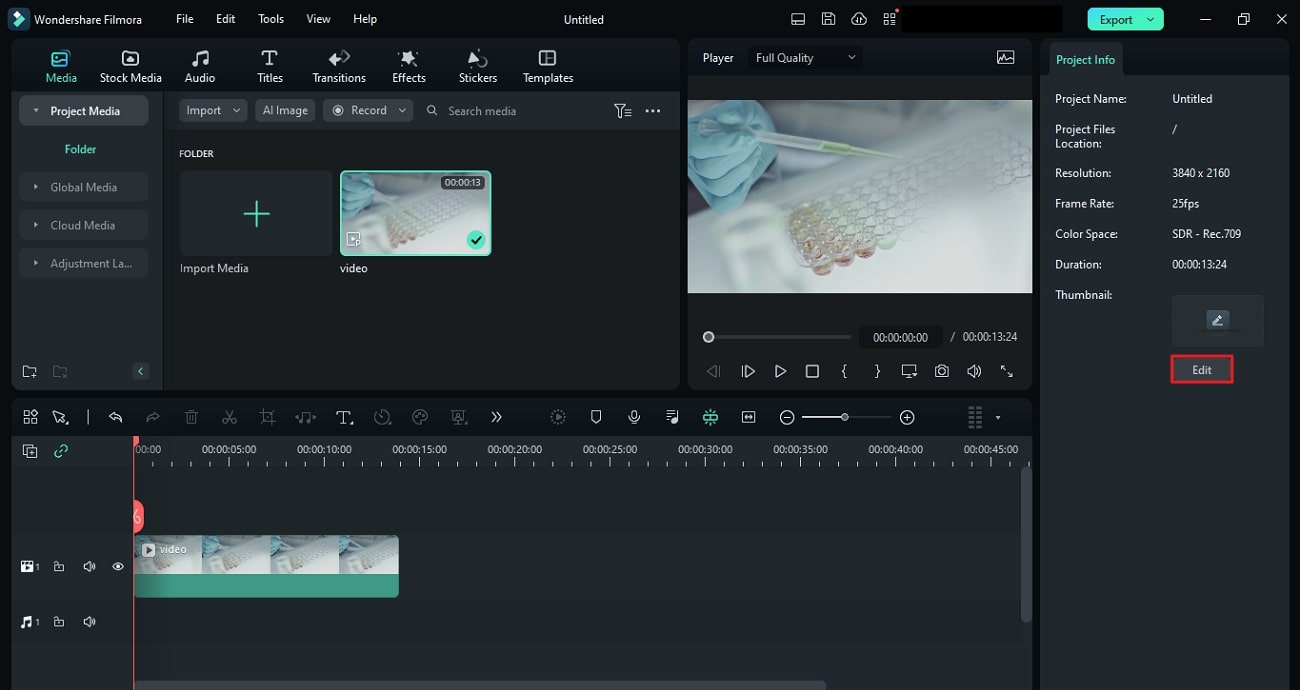
Mulai proses dengan mengimpor media Anda ke timeline dan mulai mengeditnya. Setelah selesai dengan pengeditan, yang tersisa adalah menambahkan thumbnail. Klik trek kosong di timeline, dan panel akan muncul di sisi kanan layar Anda. Klik tombol "Edit" untuk menampilkan jendela "Set Thumbnail".
Langkah 2
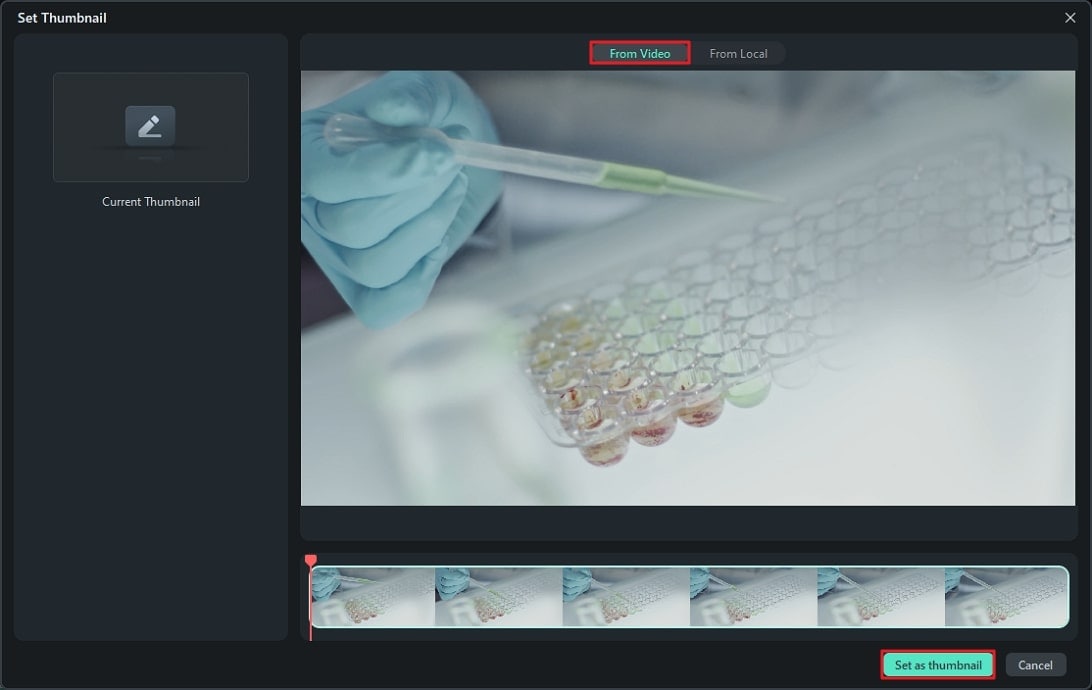
Jika Anda ingin mengatur thumbnail video dari video Anda, pastikan Anda telah memilih tab "From Video". Di bagian bawah antarmuka, gunakan slider Playhead untuk mengatur frame dari video Anda. Setelah puas dengan frame tertentu, klik "Set as thumbnail" untuk menambahkan frame tersebut ke thumbnail video Anda.
Langkah 3
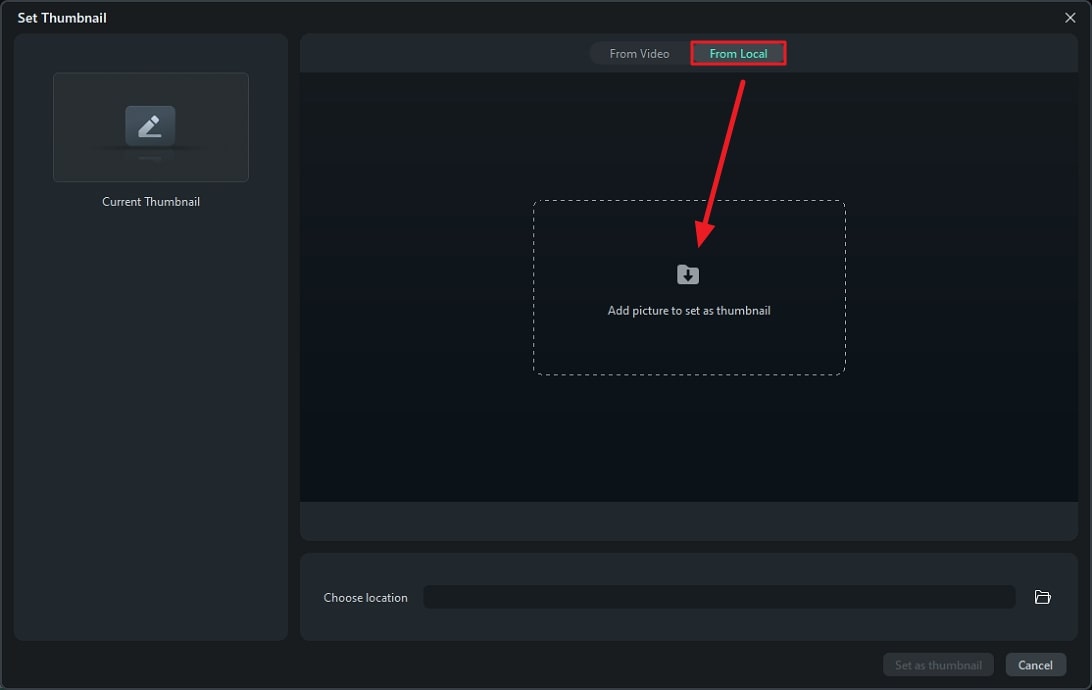
Atau, untuk menambahkan thumbnail dari sistem Anda, klik "From Local". Klik opsi "Add a picture to set as thumbnail" dan impor gambar diam. Terakhir, klik opsi "Set as thumbnail", dan Anda siap, karena Anda telah menambahkan sampul video pilihan Anda.
Bagian 4: Membahas Semua Cara yang Mungkin untuk Mengekspor Video Melalui Filmora
Apakah Anda tahu ada banyak cara untuk mengekspor video final di Wondershare Filmora? Anda akan belajar tentang 5 cara mengekspor video yang mungkin menggunakan alat ini.
1. Mengekspor Secara Langsung
Langkah 1
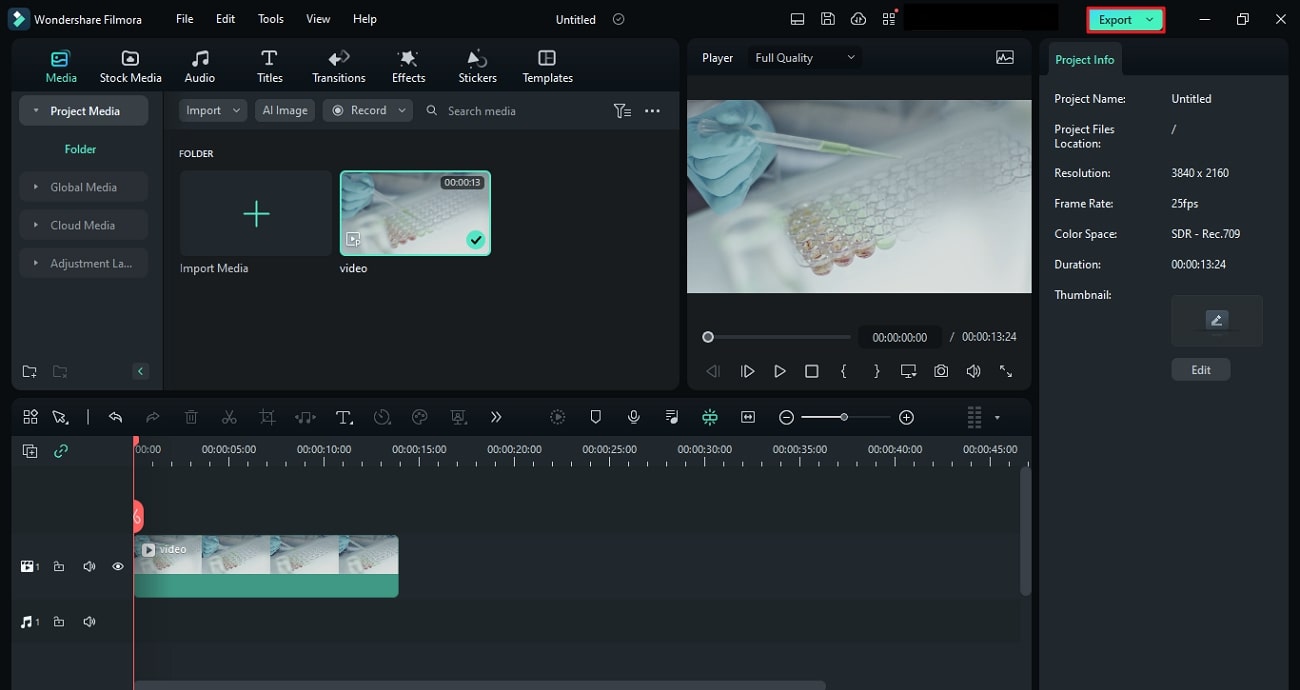
Untuk mengekspor klip video di Filmora, mulailah dengan menekan opsi "Export" di sudut kanan atas layar. Ini akan membuat jendela "Export" muncul di layar.
Langkah 2
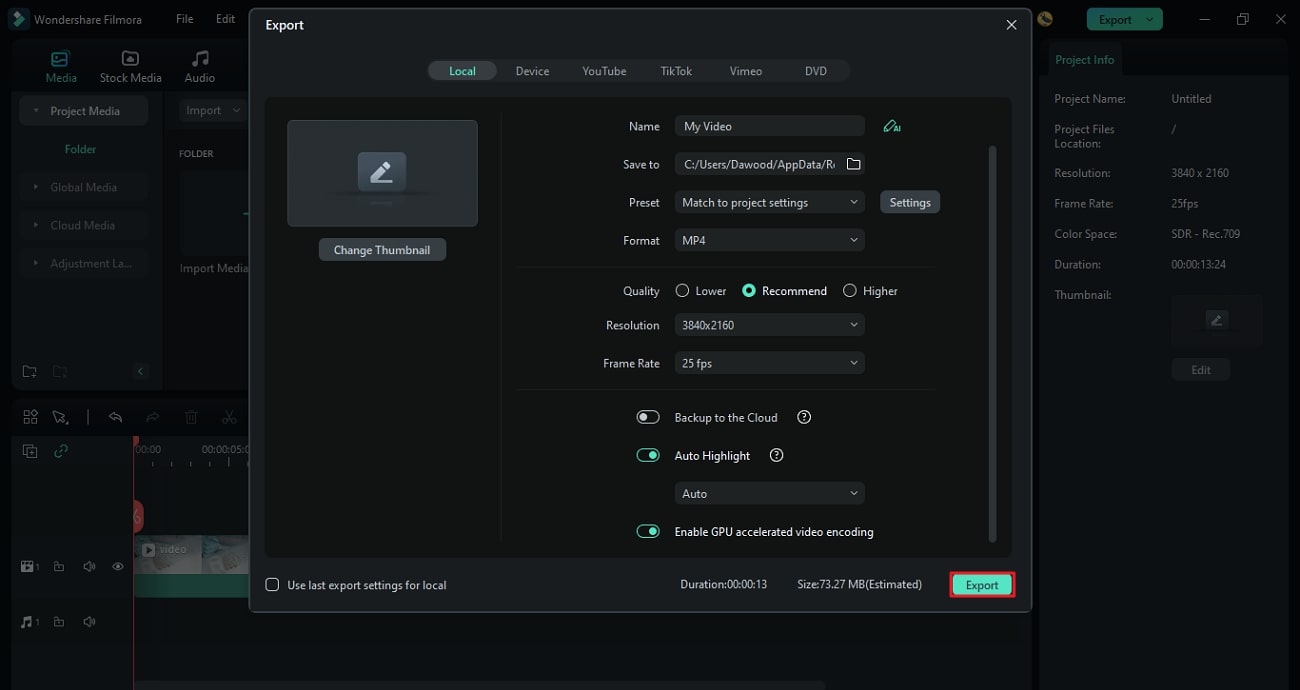
Turun ke opsi dan buat perubahan sesuai kebutuhan. Setelah selesai dengan finalisasi, tekan opsi "Export" untuk menyimpan video di sistem Anda.
2. Mengekspor Klip yang Dipilih
Langkah 1
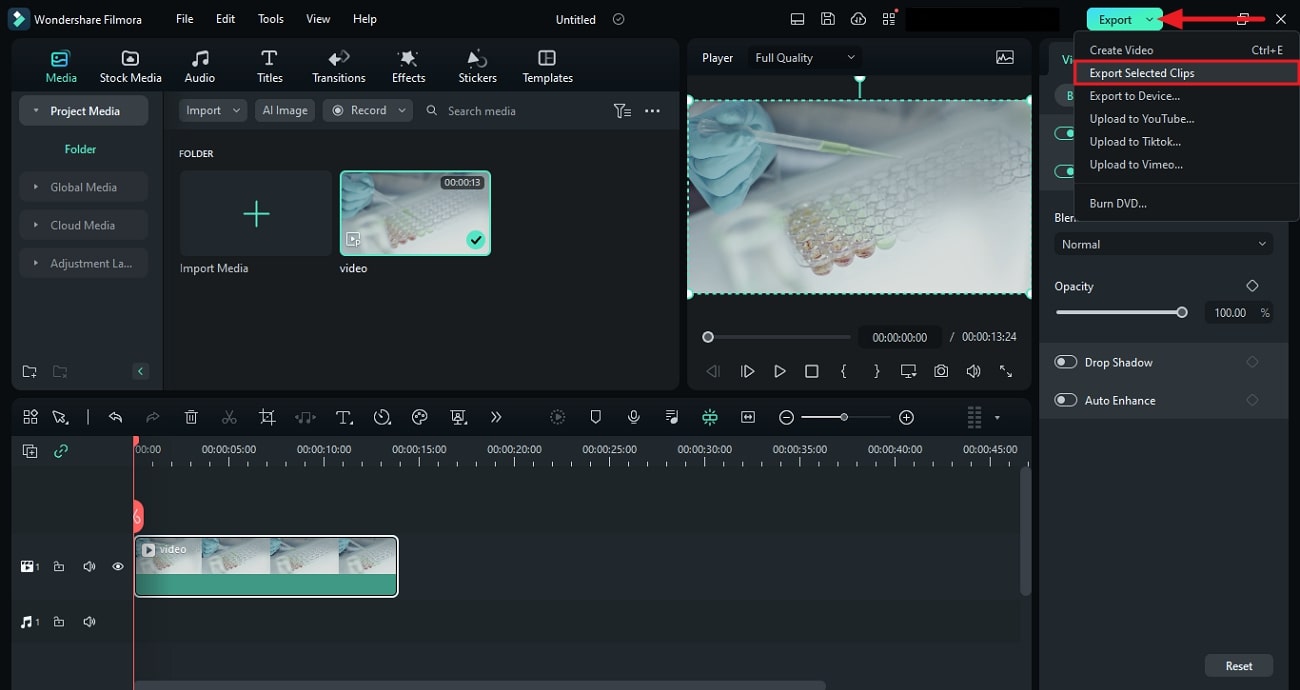
Pilih klip video yang ingin Anda ekspor dari timeline. Lanjutkan untuk mengakses opsi "Export Selected Clips" dari tombol opsi "Export".
Langkah 2
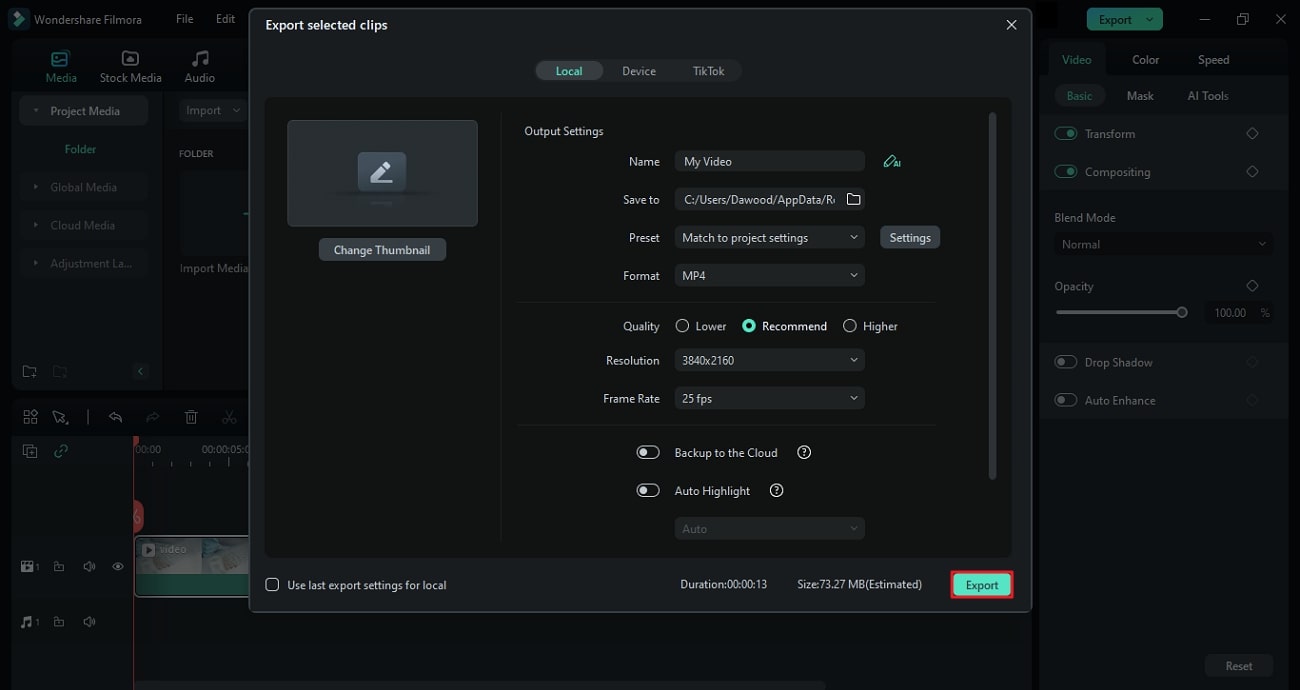
Setelah berada di jendela "Export Selected Clips", gulir ke bawah jendela dan lihat perubahan apa yang ingin Anda buat. Setelah selesai, tekan "Export" untuk menyimpan klip video yang dipilih tersebut di perangkat Anda.
3. Mengekspor ke Perangkat
Langkah 1
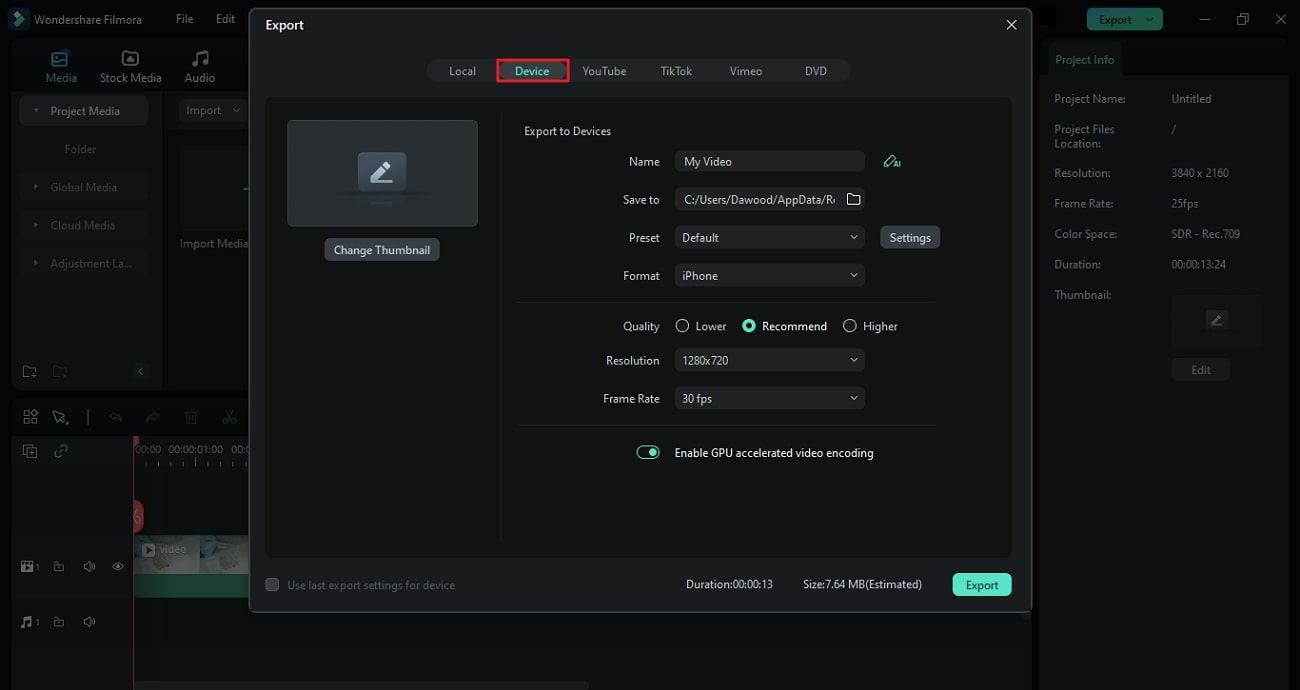
Klik "Export" pada antarmuka, dan dari jendela baru yang muncul, pergi dan pilih tab "Device".
Langkah 2
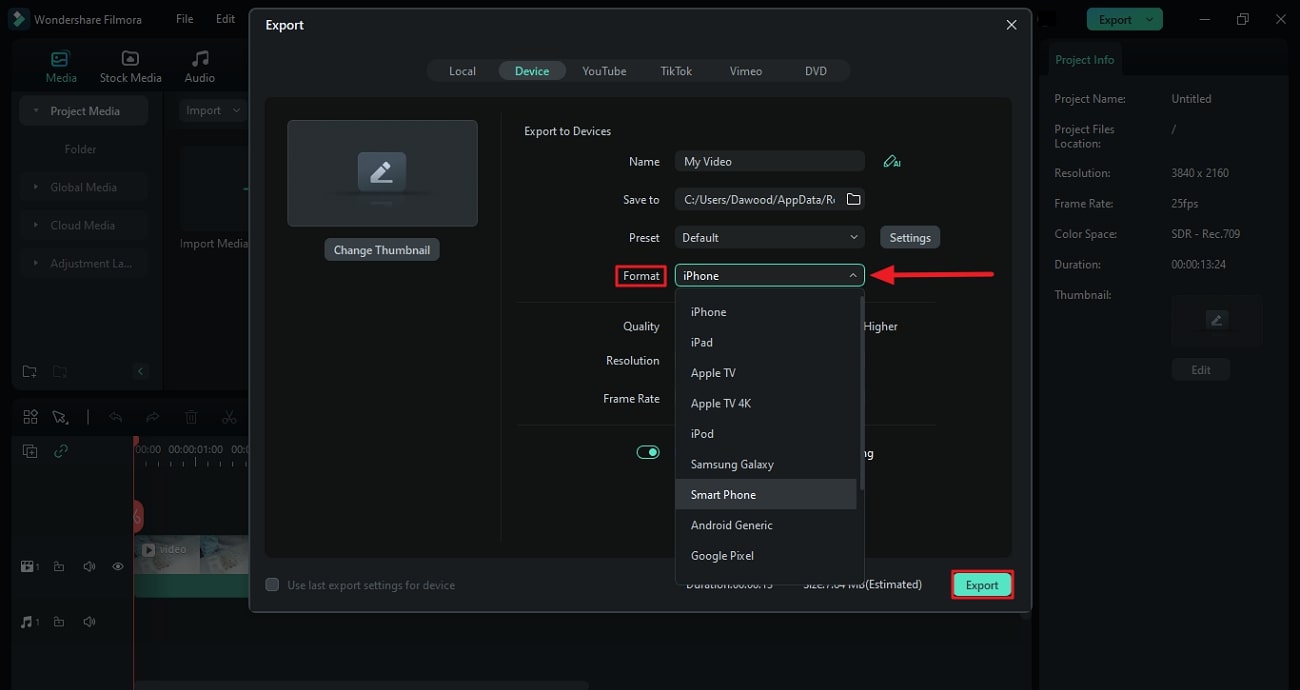
Buat penyesuaian dari opsi yang tersedia pada antarmuka. Klik opsi "Format", dan dari menu drop-down, pilih perangkat Anda. Terakhir, klik "Export" untuk menyimpan video Anda dalam format jenis perangkat tertentu.
4. Mengunggah ke Platform Media Sosial Secara Langsung
Langkah 1
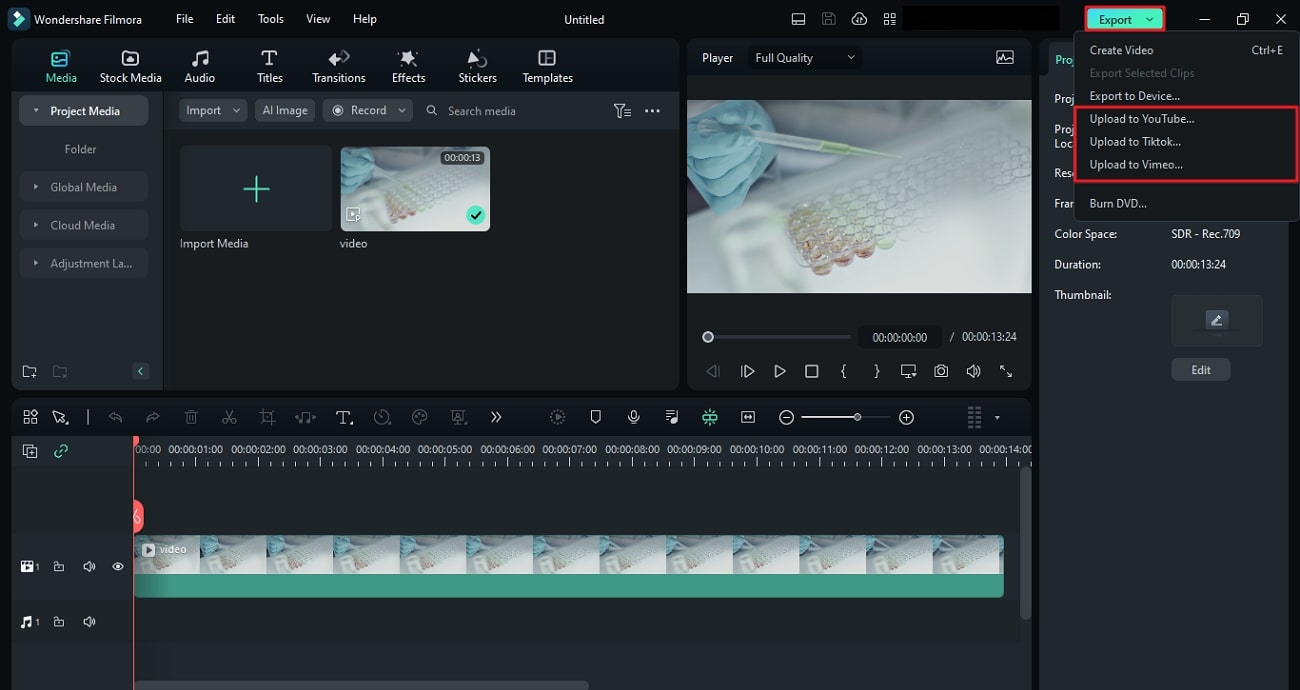
Jika Anda ingin mengunggah video langsung ke platform media sosial, pertama-tama, pilih menu opsi "Export". Dari opsi yang ditampilkan, pilih platform pilihan Anda.
Langkah 2
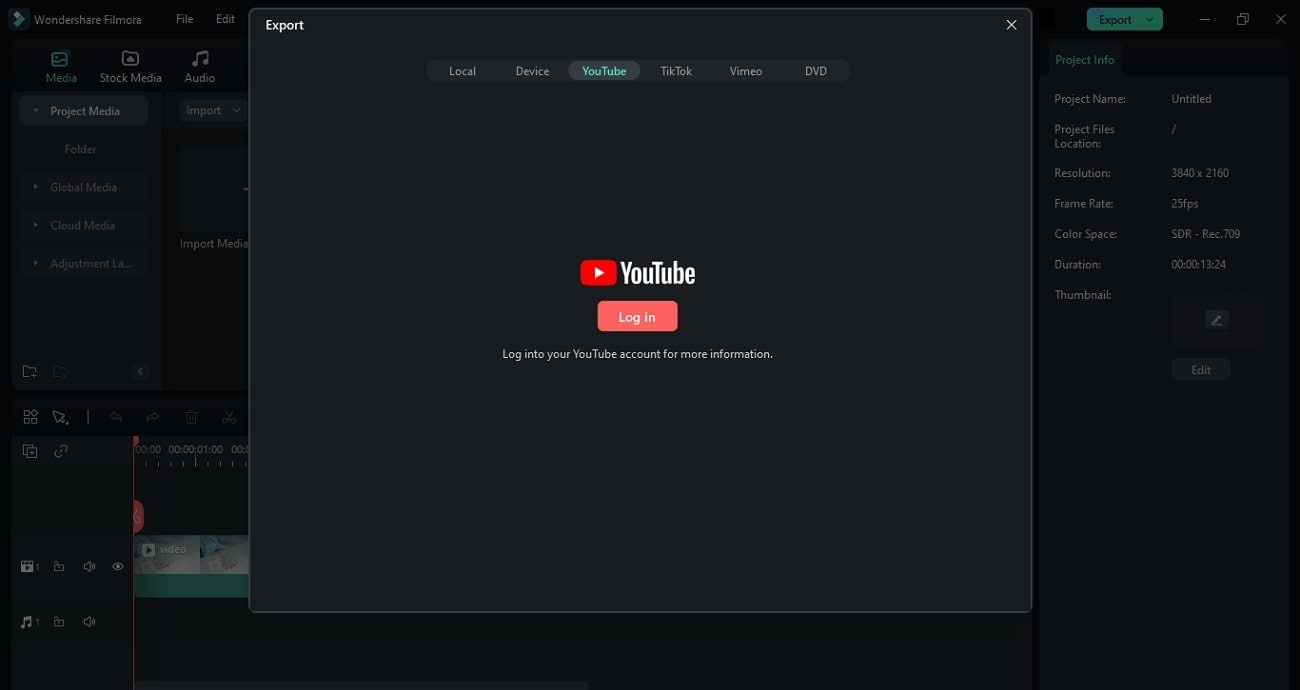
Ini akan membawa Anda ke jendela baru, di mana Anda harus menekan tombol "Log in". Setelah memberikan detail akun Anda, pergi ke antarmuka Filmora, buat modifikasi di jendela "Export", dan klik "Export".
5. Membakar ke DVD
Langkah 1
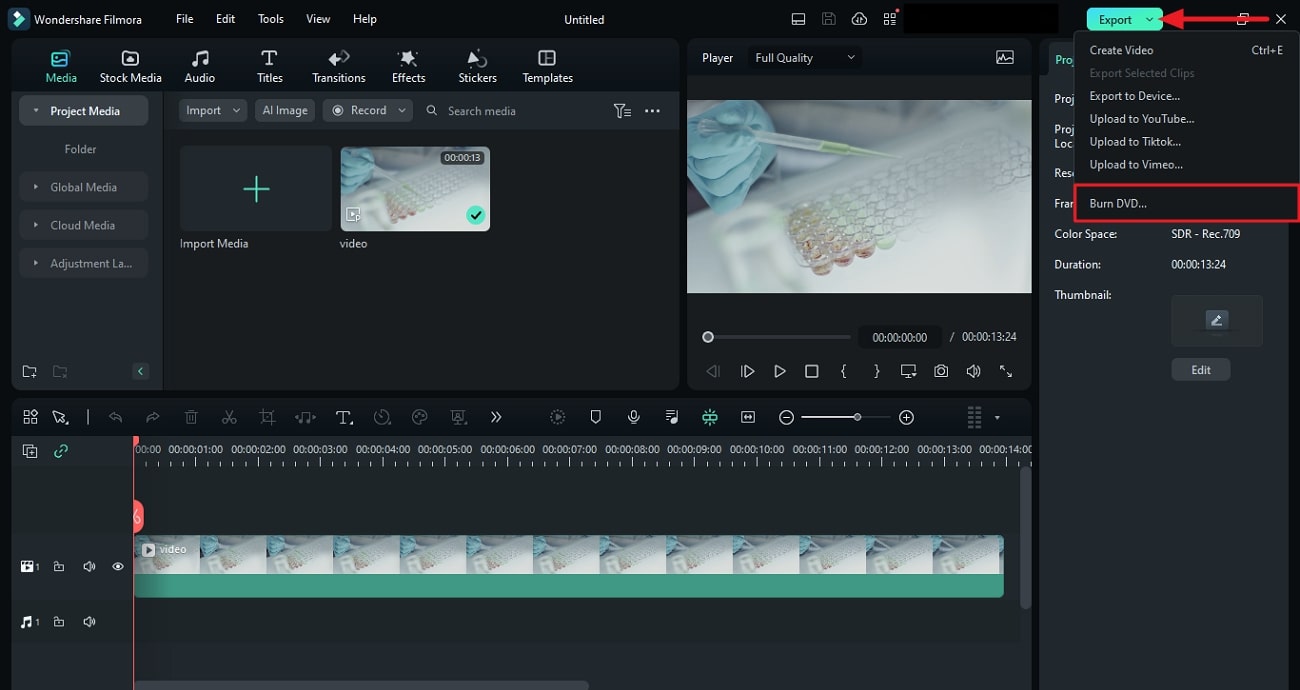
Filmora menyediakan opsi untuk membakar video Anda ke DVD; tekan tombol "Export" untuk melakukannya.
Langkah 2
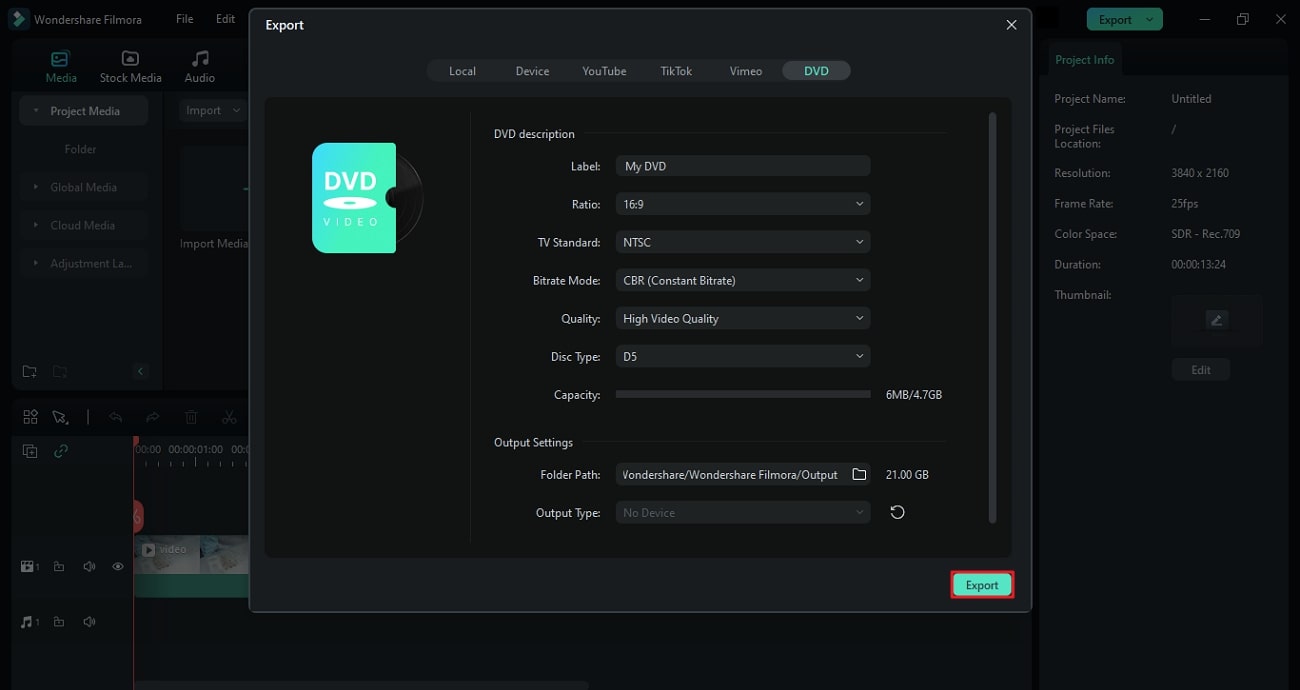
Akses tab "DVD" dari antarmuka yang ditampilkan. Masukkan "DVD description" dan "Output Settings" dan klik "Export" untuk akhirnya membakar video Anda ke DVD.
Kesimpulan
Untuk menyimpulkan seluruh diskusi, penting untuk mengekspor video dalam definisi tinggi. Ini memungkinkan audiens Anda menikmati video Anda dengan setiap detail terkecil di dalamnya. Artikel ini telah memberi Anda cukup detail tentang mengekspor sampul video dalam HD. Selain itu, Anda telah belajar bagaimana Wondershare Filmora memungkinkan Anda untuk mengekspor video final dalam banyak cara.

