

Dari tutorial YouTube hingga video musik dan iklan, video layar terpisah telah menjadi populer selama beberapa dekade terakhir. Dalam sebagian besar kasus, pengeditan layar terpisah menawarkan cara untuk menampilkan berbagai perspektif dan menyampaikan berbagai narasi secara bersamaan, meningkatkan penceritaan visual.
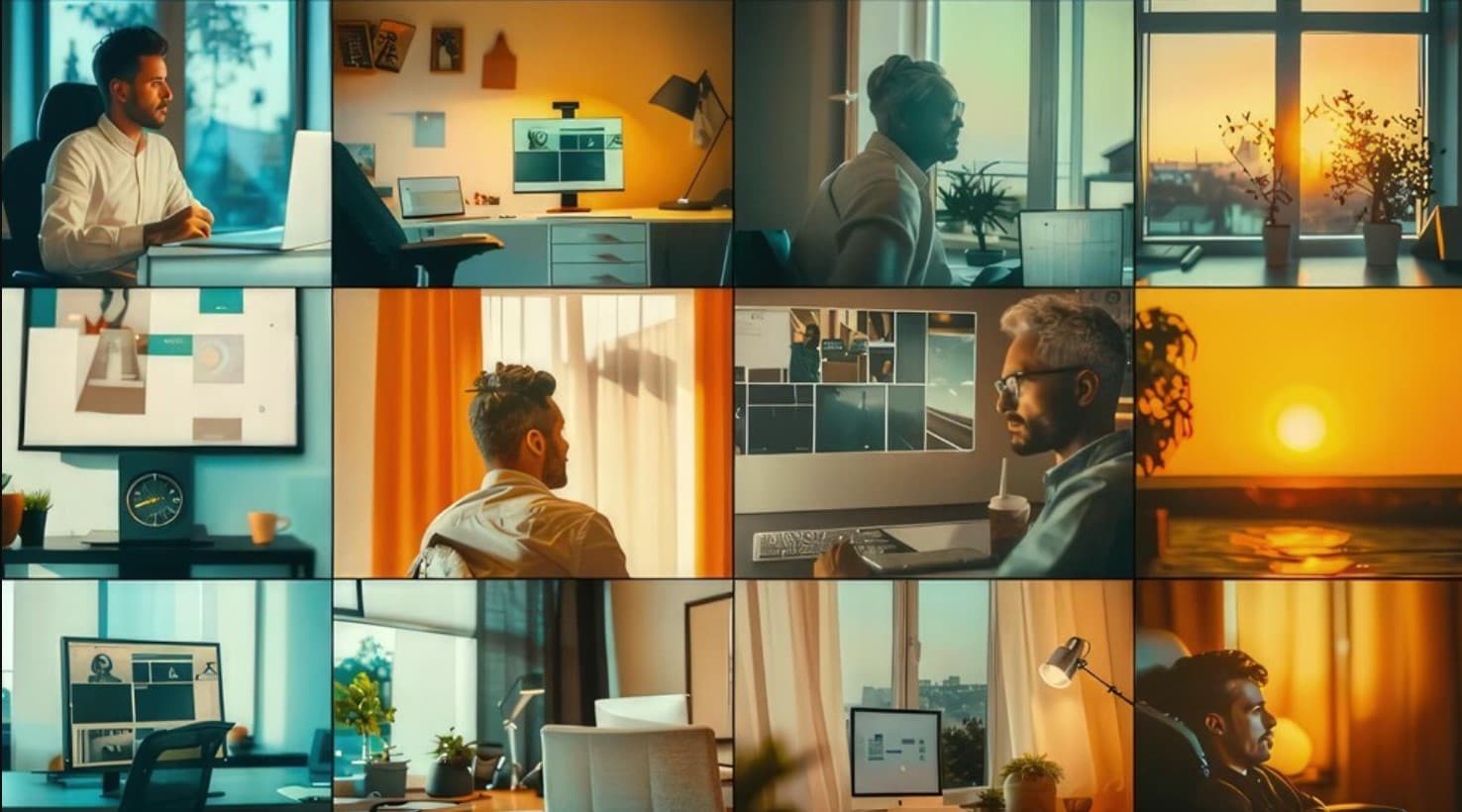
Kreator dan editor menggunakan stimulasi visual yang diciptakan oleh teknik penceritaan visual ini sebagai alat kreatif untuk menarik dan mempertahankan perhatian penonton. Jadi, jika Anda mencari cara menambahkan dua video dalam satu bingkai, ada beberapa alat yang tersedia—seperti Wondershare Filmora.
Dalam artikel ini, Anda akan mempelajari pengeditan multi-layar, menggunakan PIP, dll—berbagai metode yang dapat Anda gunakan serta metode apa yang paling sesuai untuk Anda.
Dalam artikel ini
Bagian 1: Detail yang Perlu Diketahui Tentang Menambahkan Beberapa Video dalam Satu Bingkai
Menambahkan lebih dari satu video ke satu layar adalah teknik pengeditan yang biasanya dikenal sebagai pengeditan multi-layar, terutama ketika Anda mempertimbangkan cara menempatkan 3 video dalam satu layar.
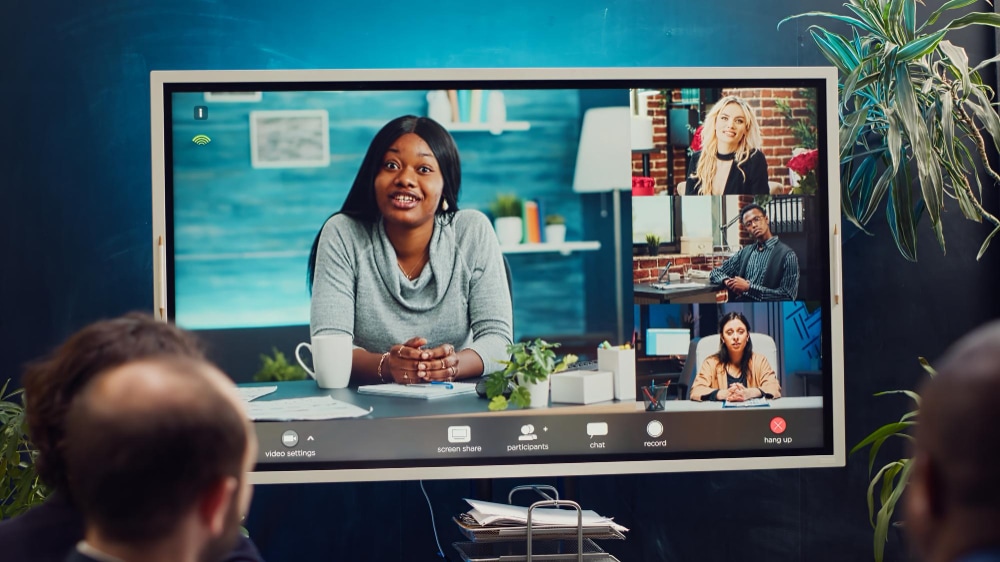
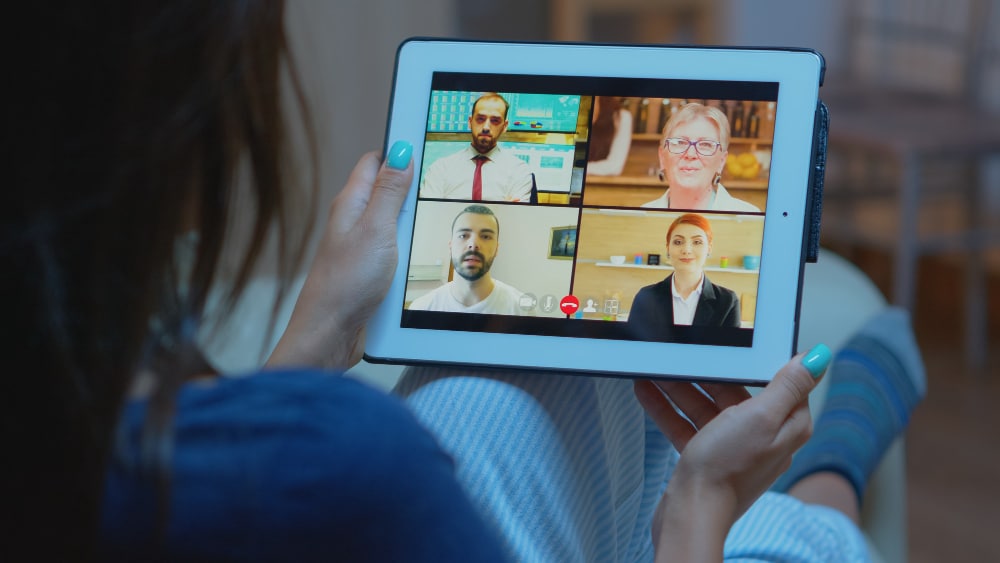
Dengan teknik ini, penonton dapat melihat video yang berbeda dengan perspektif yang berbeda, pada waktu yang sama. Ini meningkatkan pengalaman dan keterlibatan penonton, terutama ketika ada kebutuhan untuk menampilkan perbandingan, reaksi, atau video sebelum-dan-sesudah di media sosial.
Untuk rapat bisnis, Anda dapat memilih untuk menyajikan data dari berbagai sumber secara berdampingan selama presentasi. Dalam film, Anda mungkin melihat cerita/perspektif yang kontras dari satu adegan atau narasi paralel yang ditampilkan sebagai beberapa video pada satu layar. Ini menambahkan sedikit kedalaman pada alur film.
Beberapa alat dapat digunakan untuk menambahkan beberapa video ke satu layar. Salah satu alat tersebut adalah Wondershare Filmora. Filmora adalah perangkat lunak pengeditan video yang dapat menambahkan dua atau lebih video ke satu layar menggunakan berbagai metode dan teknik. Alat ini memiliki transisi video, fitur pengeditan audio, dan opsi kustomisasi teks yang dapat Anda manfaatkan untuk meningkatkan pengeditan multi-video Anda.
Menguasai berbagai alat dan efek ini adalah garis tipis antara klip video yang kacau dengan beberapa video yang diputar sekaligus dan video layar terpisah yang diedit dengan baik.
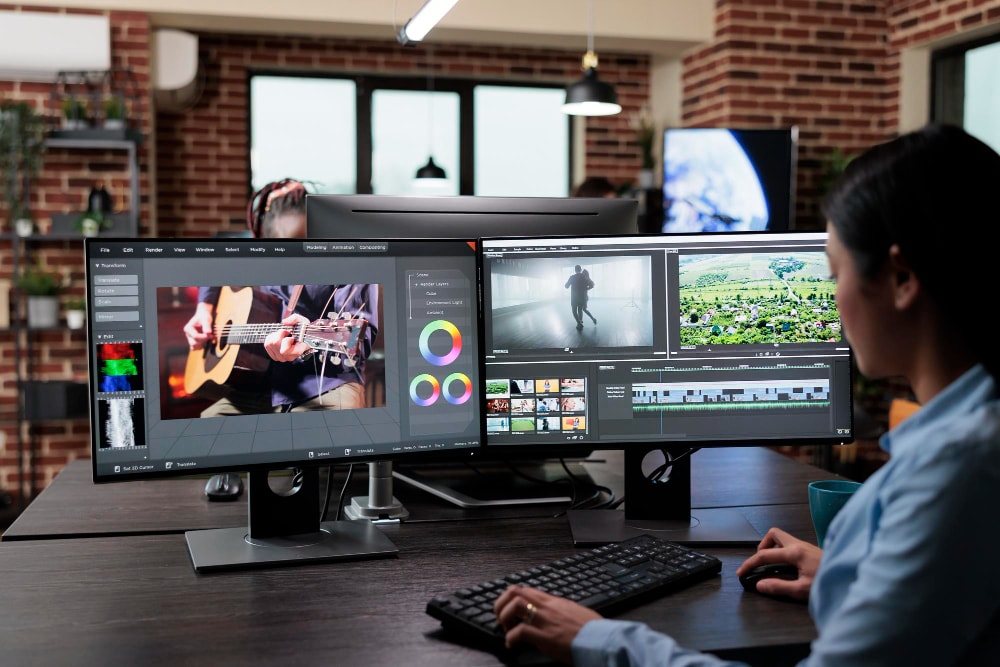
Bagian 2: Cara Menempatkan Beberapa Video dalam Satu Bingkai di Filmora dengan metode berbeda
Ketika mempertimbangkan cara menempatkan beberapa video dalam satu bingkai, Filmora menawarkan tiga metode berbeda untuk mencapai ini.
Metode 1: Menggunakan Efek PIP
Metode PIP (Picture in Picture) memungkinkan Anda untuk menempatkan video yang lebih kecil di atas video lain yang berfungsi sebagai klip latar belakang, menciptakan efek berlapis di mana dua video diputar pada layar yang sama pada waktu yang sama—satu dalam bingkai yang lebih kecil dan yang lain, video latar belakang yang lebih besar. Metode ini sebagian besar ditemukan dalam video tutorial YouTube, video reaksi, video demonstrasi produk, dan sebagainya.
Cara Menambahkan Dua Video dalam Satu Bingkai dengan Efek PIP
- Langkah 1: Impor dua video ke dasbor Filmora.
- Langkah 2: Mengambil satu per satu, seret dan lepaskan dua video ke timeline. Pastikan untuk menempatkan video PIP yang akan berfungsi sebagai klip overlay di atas video latar belakang pada timeline.
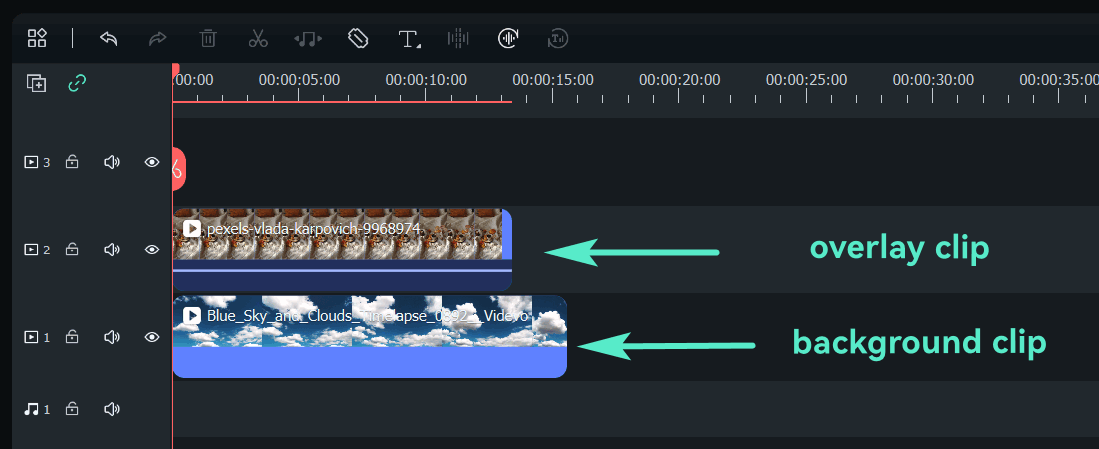
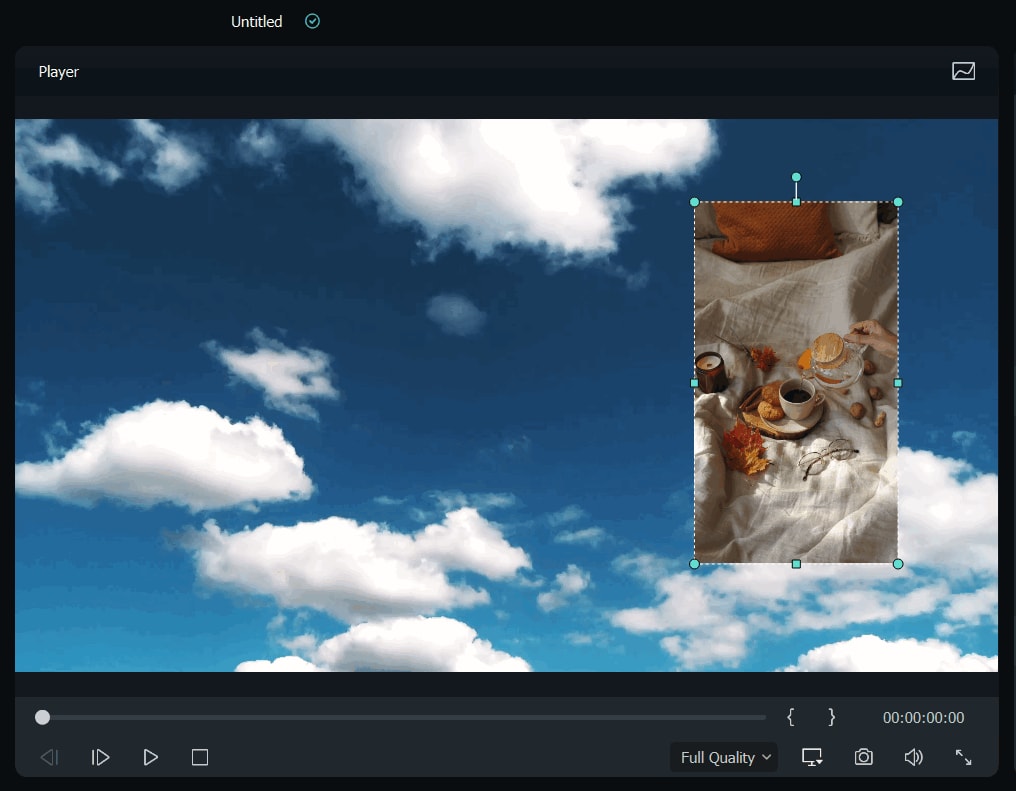
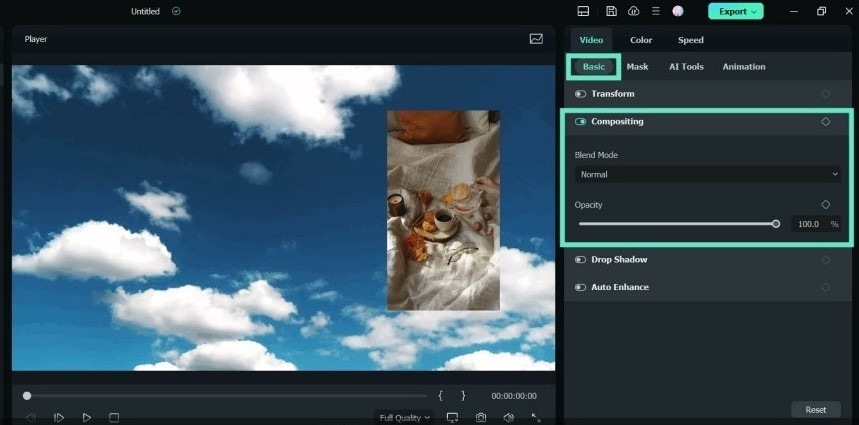
- Langkah 3: Pilih klip overlay pada timeline untuk menyesuaikannya pada layar pratinjau. Seret pegangan pada layar pratinjau dan sesuaikan hingga Anda mendapatkan posisi dan ukuran yang diinginkan.
- Langkah 4: Buka Video > Basic pada panel editor. Gulir ke bawah ke Compositing dan pilih Blend Mode. Ini memungkinkan Anda untuk menyempurnakan video untuk mendapatkan tampilan dan nuansa yang diinginkan.
Metode 2: Menggunakan Pengeditan Layar Terpisah
Dengan metode layar terpisah, Filmora memungkinkan Anda menempatkan beberapa video secara berdampingan atau dalam tata letak yang berbeda, tergantung pada templat yang Anda pilih. Filmora memiliki 250+ templat layar terpisah untuk berbagai jenis dan genre video yang memungkinkan Anda menyesuaikan tata letak layar secara manual. Dengan cara ini, Anda memiliki kontrol penuh atas bagaimana Anda menambahkan video ke setiap bingkai.
- Langkah 1: Pada toolbar, klik Templates > Split Screen untuk memilih templat layar terpisah.
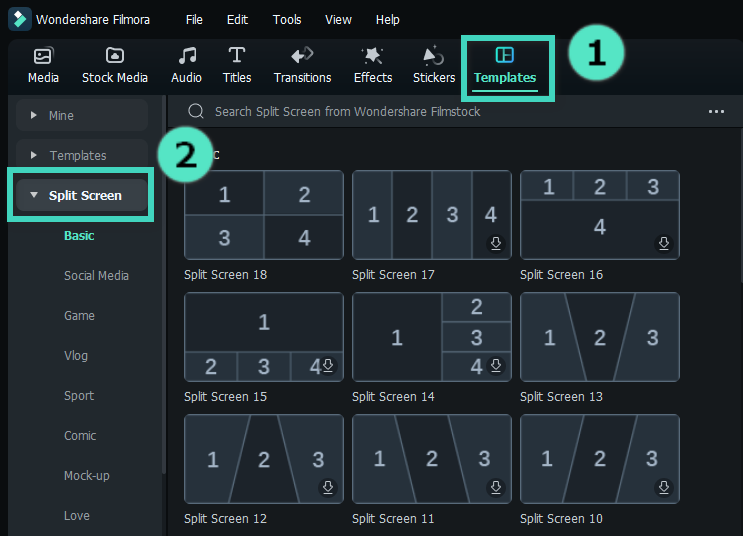
Jika Anda tidak dapat menemukan “Template” pada toolbar, klik panah terang di ujung toolbar.

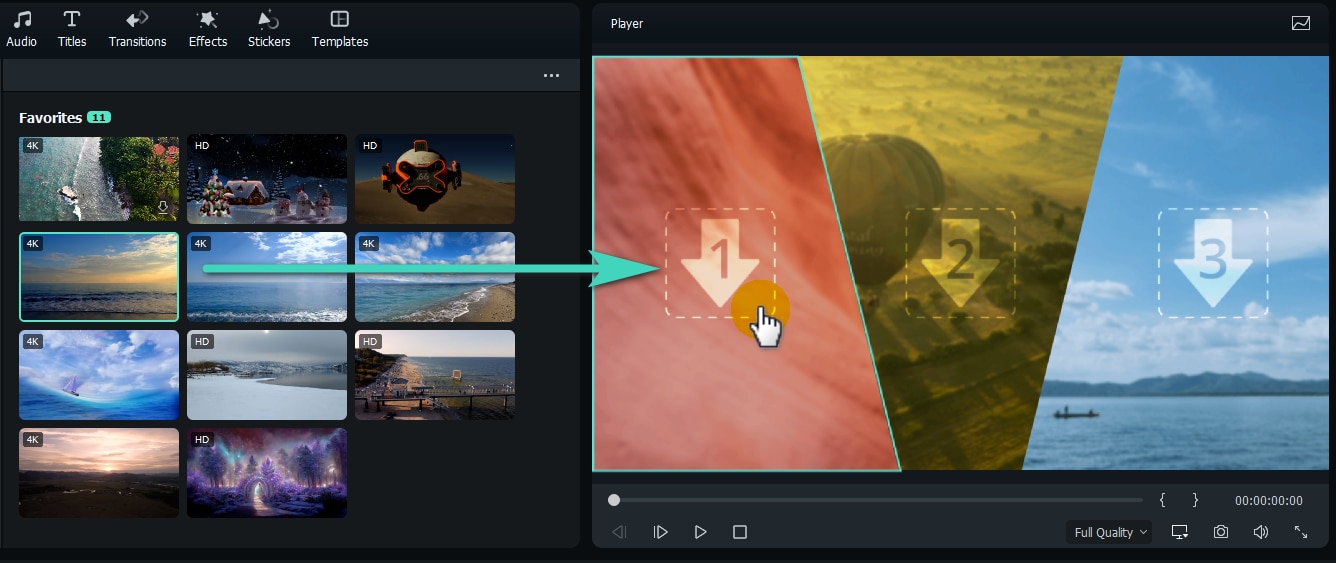
- Langkah 2: Seret templat yang Anda pilih ke timeline. Kemudian seret klip video Anda dari perpustakaan media ke tata letak layar terpisah yang ditentukan pada layar pratinjau. Perhatikan bahwa tidak perlu menyeret video Anda ke timeline pada langkah ini.
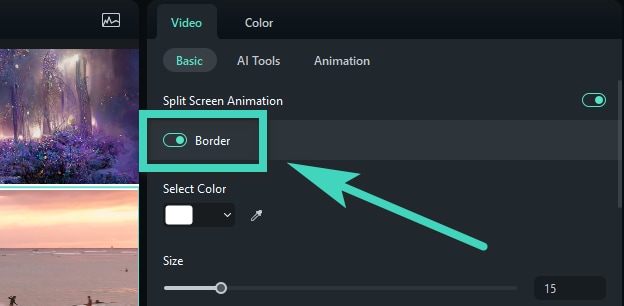
Untuk menambahkan batas di antara video Anda
Buka Video > Basic pada panel properti di sebelah kanan dan aktifkan Border.
Untuk koreksi warna video layar terpisah Anda
Klik Color > Color pada panel properti. Anda memiliki daftar opsi koreksi warna yang dapat Anda aktifkan atau nonaktifkan sesuai kebutuhan Anda.
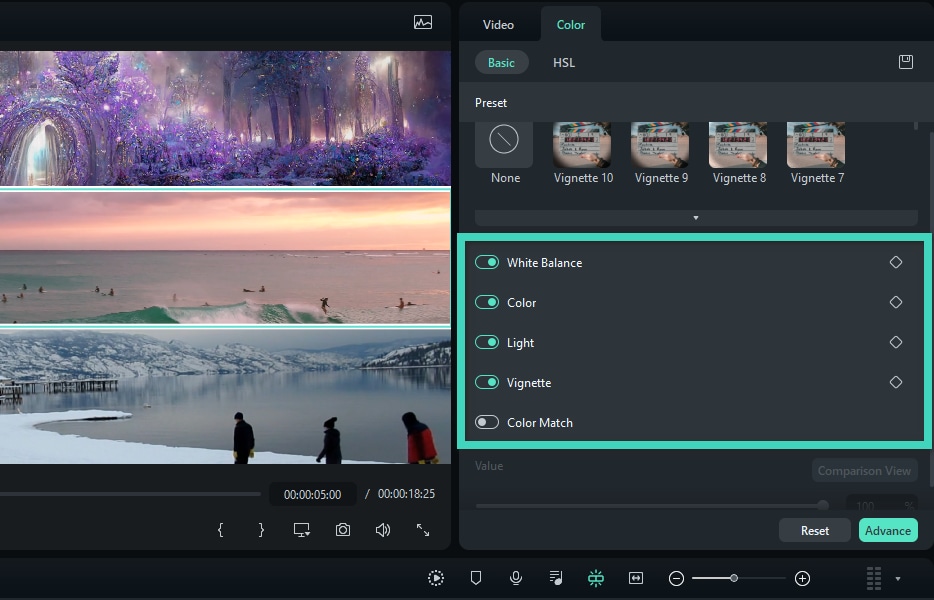
Untuk menganimasikan video layar terpisah Anda
Cukup beralih ke tab animasi pada panel properti Anda dengan mengklik Video > Animation. Pilih salah satu preset animasi dengan mengklik dua kali pada itu.
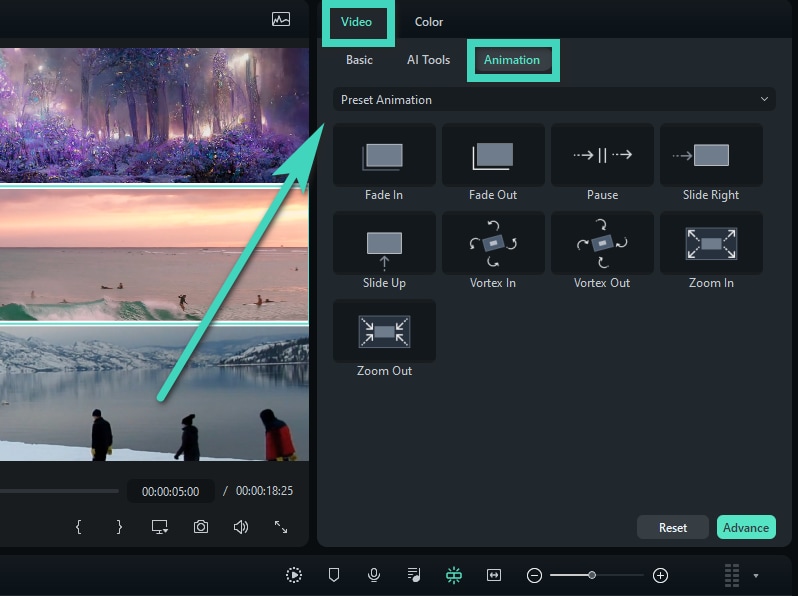
Bagian 3: Metode Mana yang Lebih Sesuai; PIP atau Layar Terpisah?
Ketika berbicara tentang menambahkan beberapa video pada satu layar, memilih metode sepenuhnya tergantung pada sifat proyek video, jenis video yang Anda kerjakan, dan hasil yang diinginkan karena setiap metode paling cocok untuk skenario tertentu.
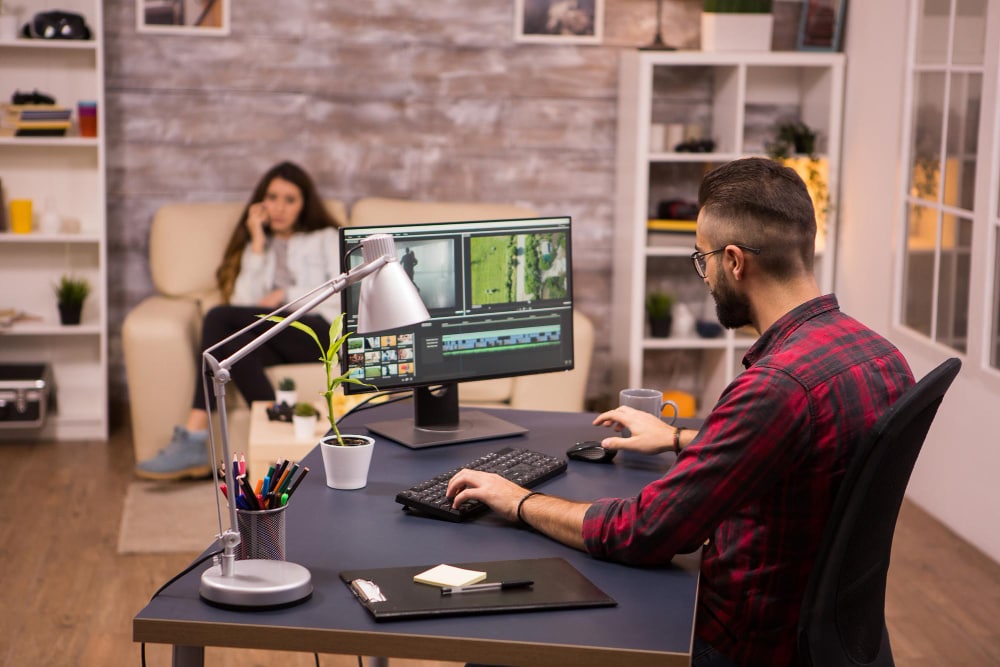
Gunakan metode PIP jika Anda perlu mempertahankan fokus utama pada video utama sementara video tambahan memberikan konteks. Misalnya, demo, ulasan produk, tutorial, video reaksi, dll. Dengan metode ini, Anda dapat dengan bebas memposisikan dan mengubah ukuran video overlay Anda sesuai keinginan. Namun, terlalu banyak video PIP dapat membuat layar berantakan.
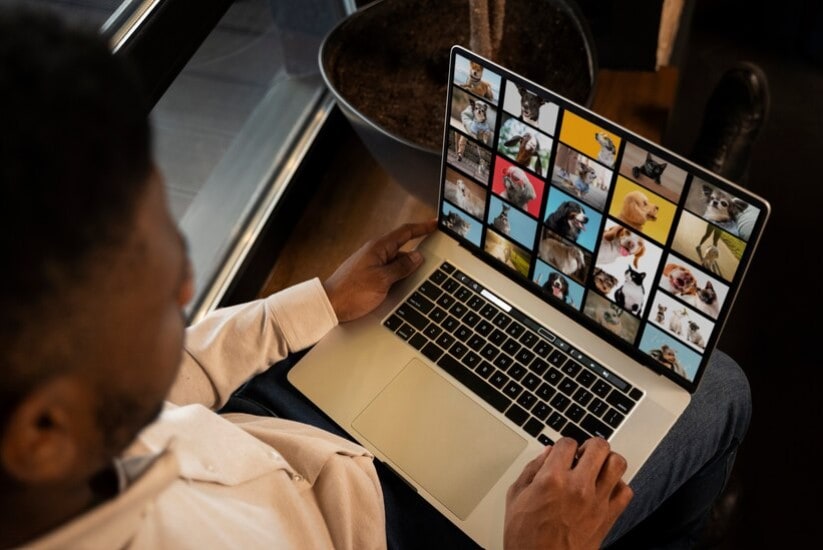
Gunakan pengeditan layar terpisah ketika Anda ingin memberikan kepentingan yang sama untuk beberapa video. Video dalam layar terpisah lebih kaku dan tidak sefleksibel video PIP. Ini terbaik untuk presentasi, video perbandingan, dan video sebelum-bertemu-sesudah.
Kesimpulan
Sebelum artikel ini, Anda mungkin telah bertanya “bagaimana saya bisa menempatkan dua video secara berdampingan”? Semoga, Anda telah menemukan jawabannya. Dengan artikel ini, Anda dapat menambahkan beberapa video ke satu layar dengan mulus, menggunakan metode berbeda untuk jenis video yang berbeda.

