

Pengeditan video pasti meningkatkan kualitas dan dampak proyek video Anda. Dengan menyempurnakan dan memoles video Anda, pengeditan dapat mengangkat konten Anda dari biasa menjadi luar biasa. Ini tidak hanya meningkatkan tampilan keseluruhan video tetapi juga meningkatkan narasi. Selain itu, ini membuat video lebih menarik, dan semakin banyak orang ingin melihat video Anda.
Proses pengeditan dalam proyek video sangat penting karena memungkinkan Anda menyajikan video secara seragam. Ini membantu Anda menghapus bagian yang tidak diinginkan, mengatur ulang klip, dan banyak lagi untuk menciptakan alur yang mulus. Pengeditan mungkin sulit pada awalnya, tetapi Anda dapat memulai dari dasar dan secara bertahap membangun keterampilan Anda. Mulailah dengan mempelajari cara mengimpor dan menyesuaikan klip. Dengan cara ini, Anda akan mempelajari pengeditan video langkah demi langkah dan mencapai tingkat profesional.
Dalam artikel ini
Bagian 1: Bagaimana Klip Video Harus Diintegrasikan Untuk Membuat Video yang Sempurna?
Gunakan Wondershare Filmora untuk Mengimpor dan Menyesuaikan Klip Video untuk Membuat Video yang Sempurna.

Anda dapat membuat klip video YouTube atau klip untuk platform lain dengan mengintegrasikan klip video. Jika Anda ingin tahu bagaimana menggabungkan klip dapat membantu Anda, bagian ini akan membantu Anda. Di bagian ini, Anda akan mempelajari beberapa tips membuat video sempurna dengan mengintegrasikan video.
1. Tetapkan Narasi yang Jelas
Anda dapat menentukan tujuan dan pesan video Anda. Tidak masalah apakah itu cerita, tutorial, konten promosi, atau dokumenter. Namun, memiliki narasi atau pesan yang jelas akan memandu pemilihan dan pengaturan klip Anda.
2. Rencanakan Storyboard atau Struktur
Sebelum mengedit, buat storyboard atau kerangka untuk memvisualisasikan alur dan struktur video Anda. Ini akan membantu Anda mengatur klip dan menentukan urutan adegan. Selain itu, pengambilan gambar yang serupa mendukung narasi proyek Anda.
3. Mulai dengan Pembukaan yang Kuat
Jika Anda ingin menarik perhatian penonton dari awal, ikuti trik ini. Sebaiknya pilih pengambilan gambar atau urutan pembukaan yang menarik untuk proyek Anda. Ini dapat menentukan nada dan memikat audiens, mendorong mereka untuk terus menonton.
4. Pertahankan Kontinuitas Visual
Pastikan kontinuitas visual antar klip dengan mempertimbangkan berbagai faktor. Pencahayaan, warna, komposisi, dan sudut kamera adalah beberapa faktor yang perlu dipertimbangkan. Selanjutnya, transisi yang mulus antar pengambilan gambar membantu mempertahankan pengalaman menonton yang mulus.
5. Variasikan Jenis Pengambilan Gambar dan Perspektif
Gabungkan berbagai jenis pengambilan gambar dan perspektif untuk menambah minat visual dan keterlibatan. Anda dapat menggunakan campuran pengambilan gambar lebar, close-up, dan pengambilan gambar sedang. Selain itu, sudut kamera yang unik juga penting untuk memberikan pengalaman menonton yang dinamis.
6. Pertimbangkan Panjang Pengambilan Gambar dan Kecepatan
Hal lain yang dapat Anda lakukan adalah memperhatikan durasi dan pengaturan setiap klip untuk mempertahankan kecepatan. Pengambilan gambar yang lebih panjang dapat menciptakan rasa ketenangan atau memungkinkan penceritaan yang lebih detail. Namun, klip video pendek dapat menciptakan rasa energi dan menjaga perhatian penonton.
7. Gunakan Transisi dengan Bijak
Pilih transisi yang sesuai untuk menghubungkan klip yang berbeda dengan mulus. Transisi seperti potongan, fade, dissolve, atau wipe dapat membantu menciptakan kontinuitas. Selain itu, transisi semacam itu menunjukkan perubahan waktu atau lokasi atau menambahkan sentuhan gaya. Namun, hindari penggunaan transisi mencolok yang berlebihan yang dapat mengalihkan perhatian dari konten.
8. Sinkronkan Video dengan Audio
Beberapa video menyertakan audio, jadi pastikan klip video disinkronkan dengan benar. Selain itu, selaraskan dialog, musik, atau efek suara dengan video yang sesuai. Ini akan meningkatkan dampak keseluruhan dan koherensi proyek video Anda.
9. Tingkatkan dengan Efek Visual atau Grafik
Pertimbangkan untuk menggunakan efek, grafik, atau overlay teks untuk meningkatkan video Anda. Ini bahkan akan meningkatkan penceritaan atau memberikan informasi tambahan. Selain itu, Anda dapat menggunakan elemen-elemen ini secara sengaja untuk melengkapi narasi.
10. Akhiri dengan Kuat
Mengakhiri video dengan pengambilan gambar atau urutan penutup yang berkesan dan berdampak juga penting. Dengan melakukan ini, video Anda pasti akan meninggalkan kesan yang bertahan lama. Ini dapat merangkum pesan utama, memberikan ajakan bertindak, atau menciptakan dampak emosional.
11. Transisi Mulus Antar Adegan
Cara lain adalah menambahkan transisi yang mulus jika video Anda mencakup beberapa adegan atau lokasi. Gunakan teknik seperti pencocokan aksi atau visual pelengkap untuk menciptakan transisi yang mulus. Ini pasti akan meningkatkan pengalaman penonton.
12. Uji dan Sempurnakan
Terakhir, pratinjau video yang telah diedit dan kumpulkan umpan balik dari orang lain untuk memastikan efektivitasnya. Sesuaikan urutan, kecepatan, atau elemen yang diperlukan untuk meningkatkan alur dan dampak keseluruhan. Ini akan membantu Anda menyelesaikan video dengan sedikit penyempurnaan menggunakan umpan balik.
Bagian 2: Wondershare Filmora dan Pengeditan Video: Surga Bagi Editor Video
Wondershare Filmora adalah solusi pengeditan video untuk semua video Anda yang membosankan. Jika Anda pembuat konten dan ingin meningkatkan permainan Anda, gunakan alat pengeditan yang baik seperti Filmora. Platform ini memberi Anda berbagai template dan preset yang dapat Anda terapkan pada konten Anda. Selain itu, Anda tidak memerlukan pelatihan ekstensif untuk mempelajari alat ini, karena cukup mudah.
Namun, alat ini memiliki banyak hal untuk ditawarkan, termasuk fitur dan opsi bertenaga AI barunya. Anda dapat secara otomatis Audio Duckingaudio duct menggunakan alat ini dan banyak lagi. Jika Anda tidak dapat menemukan musik yang cocok untuk video Anda, cukup cari, dengarkan, dan gunakan file audio di alat tersebut. Wondershare Filmora memang surga bagi editor video dan penggemar, karena menawarkan begitu banyak. Baik panjang atau klip video pendek; alat ini akan membantu Anda mengeditnya dengan mudah.
Bagian 3: Mempelajari Berbagai Cara Mengimpor Klip Video di Filmora
Jika Anda mencari cara untuk mengimpor video di Wondershare Filmora, Anda beruntung. Bagian ini akan membahas berbagai cara untuk mengimpor video panjang dan klip video pendek di alat tersebut.
Tutorial Filmora - Impor Dan Atur File Media
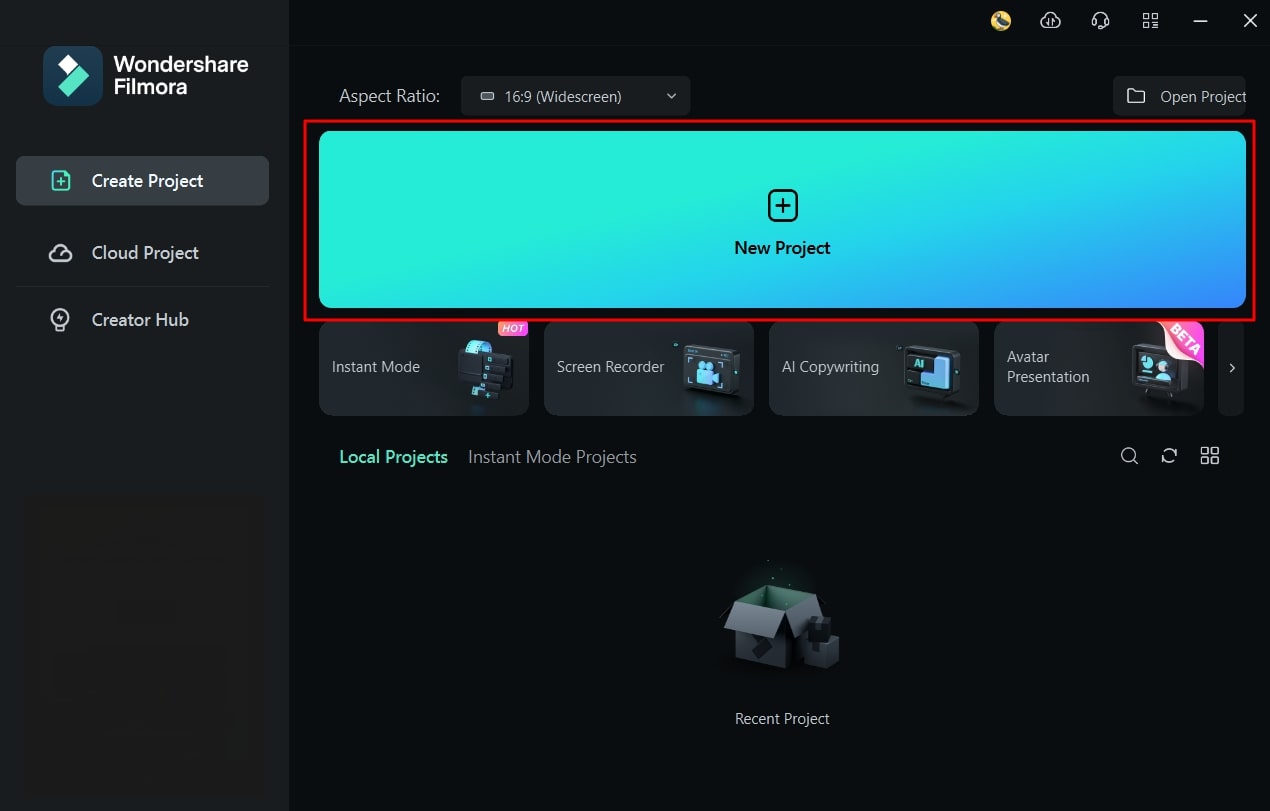
Langkah 1Luncurkan Wondershare Filmora dan Buat Proyek Baru
Akses Wondershare Filmora di sistem Anda. Mulai proyek baru dengan memilih "New Project."
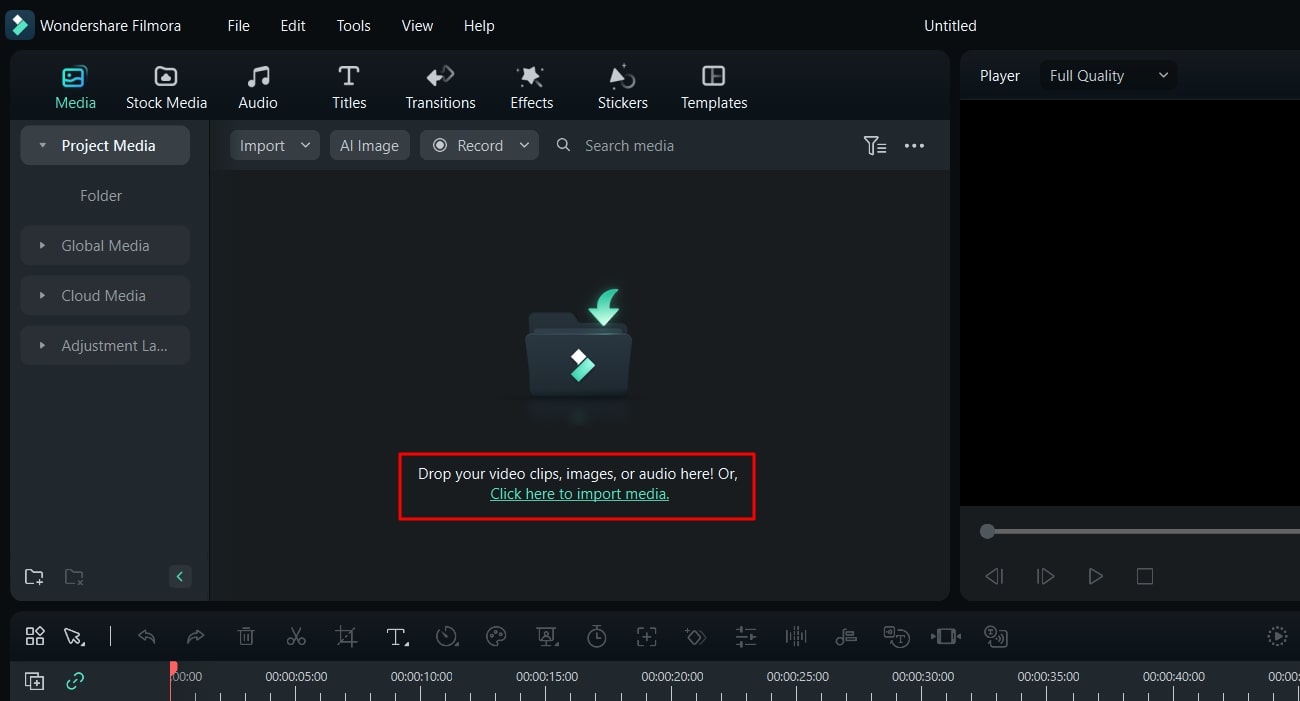
Langkah 2Pilih Opsi Import
Di jendela baru, pilih "Click here to import media" dan pilih file yang ingin Anda impor ke alat tersebut.
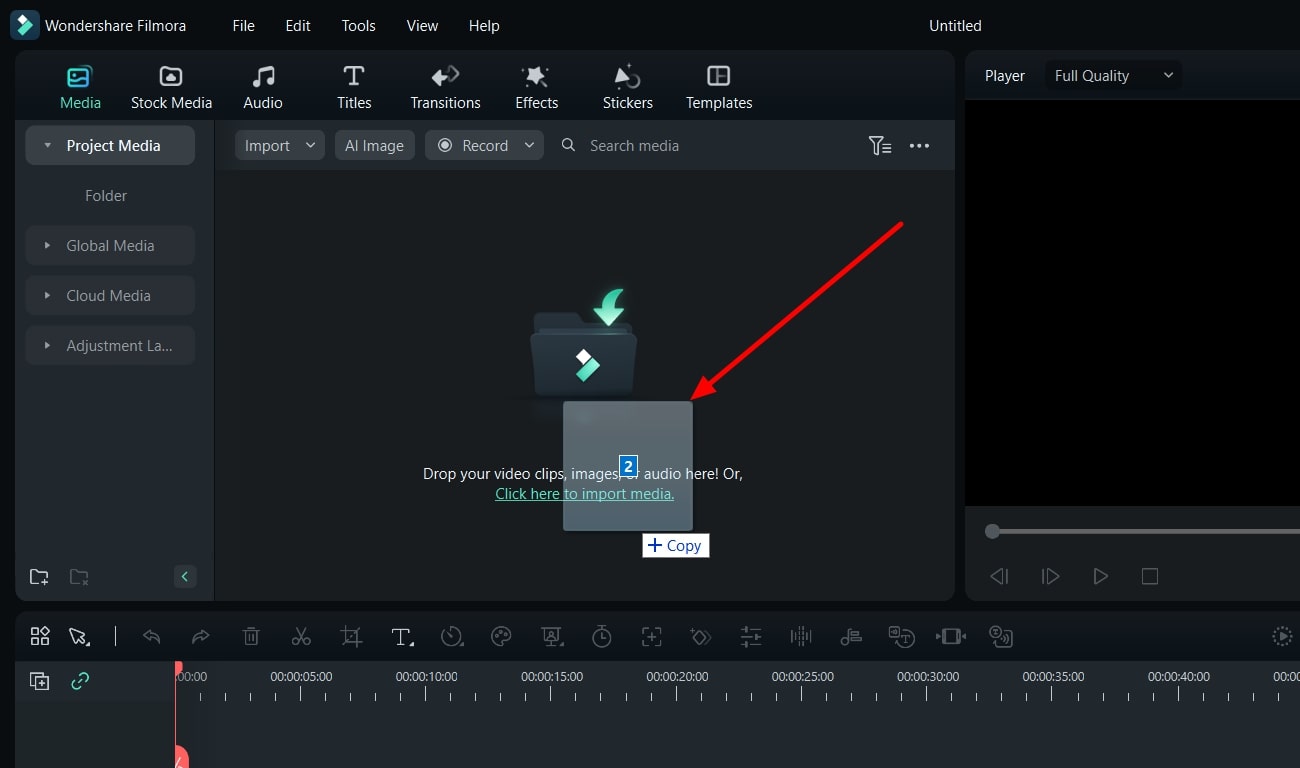
Langkah 3Impor File dengan Drag and Drop
Atau, seret dan lepas file media Anda ke bagian Media Import. Dengan cara ini, Anda dapat memilih media Anda menggunakan seret dan lepas.
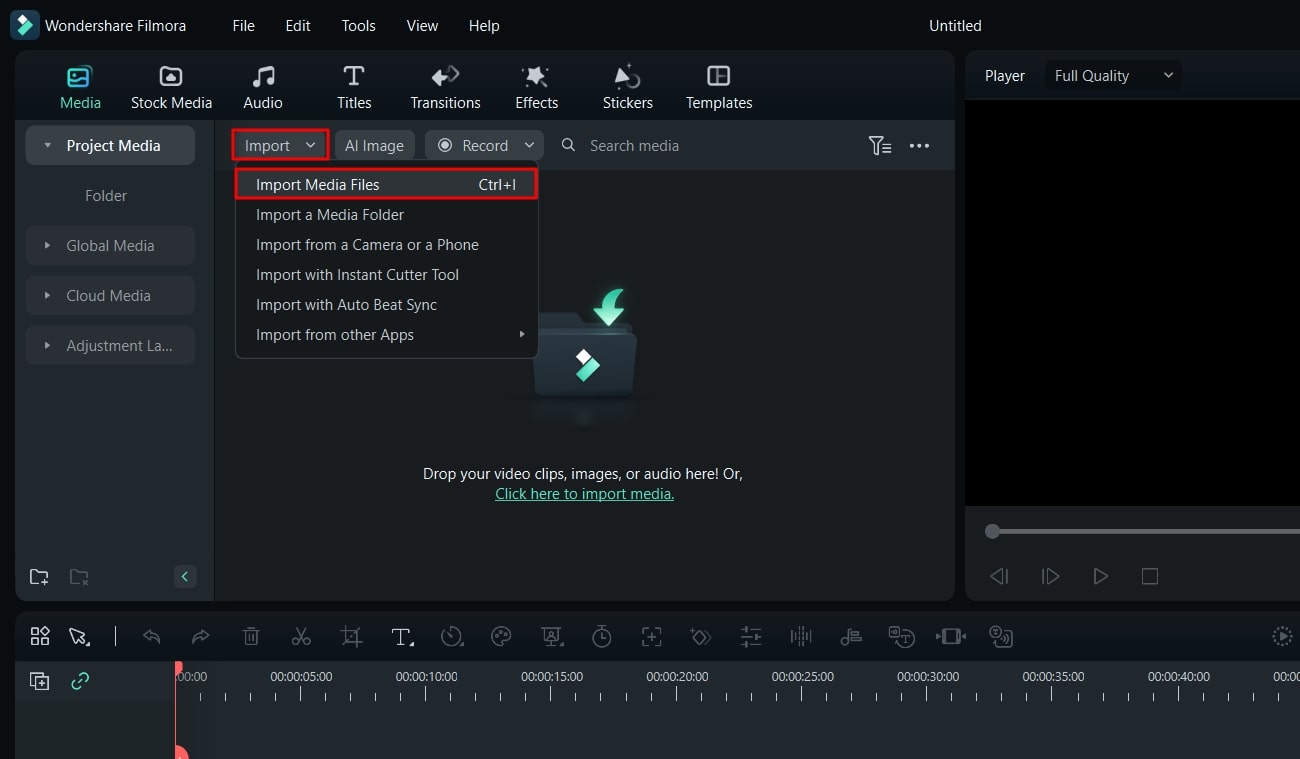
Langkah 4Impor File Media Anda dari Menu Drop-Down
Cara lain untuk mengimpor file adalah dengan menemukan bagian Media Import dan mengklik menu drop-down "Import". Kemudian pilih "Import Media Files" dan telusuri untuk memilih file media Anda.
Langkah 5Impor Menggunakan Tombol Pintas
Anda dapat menggunakan tombol pintas dengan meluncurkan alat dan menekan "Ctrl + I." Jendela baru akan muncul di mana Anda dapat menambahkan file media.
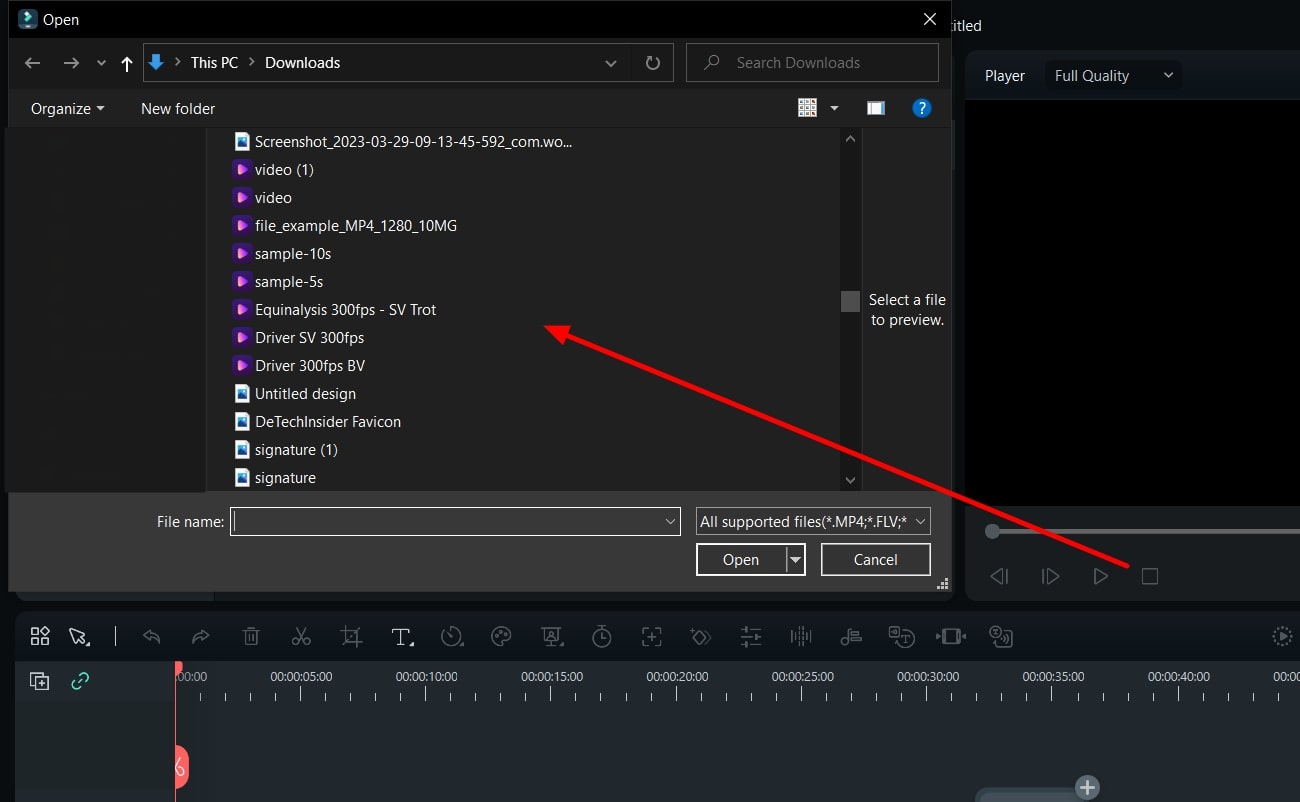
Langkah 6Impor Folder Media Anda
Untuk mengimpor folder media, buka bagian Media Import dan klik menu drop-down "Import". Kemudian, pilih "Import a Media Folder" dan pilih media yang ingin Anda impor.
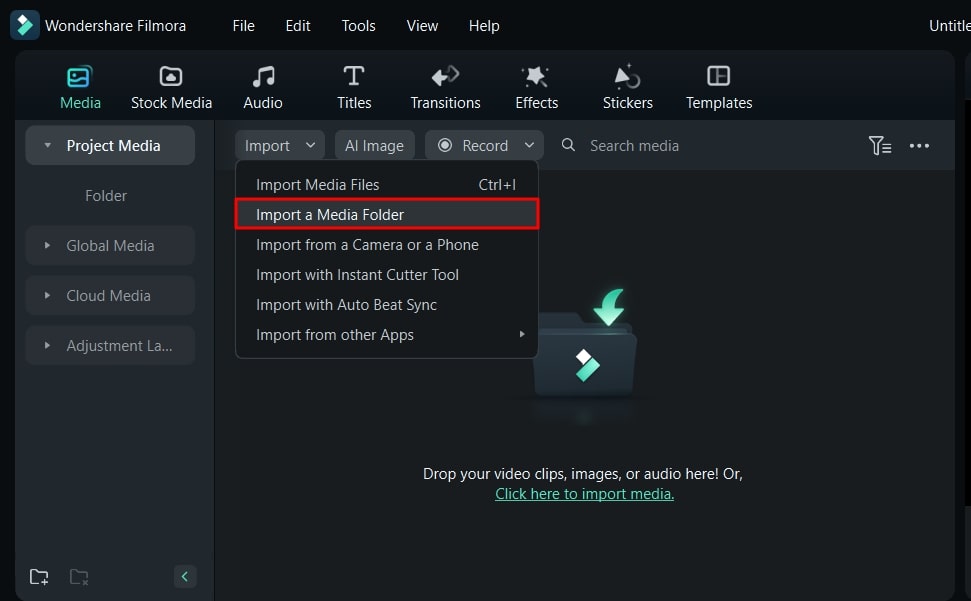
Langkah 7Impor dari Perangkat
Wondershare Filmora juga memungkinkan Anda mengimpor media langsung dari kamera eksternal atau ponsel. Pasang perangkat, buka menu drop-down "Import", dan pilih "Import from a Camera or a Phone." Selanjutnya, pilih media dari folder perangkat Anda dan klik "OK."
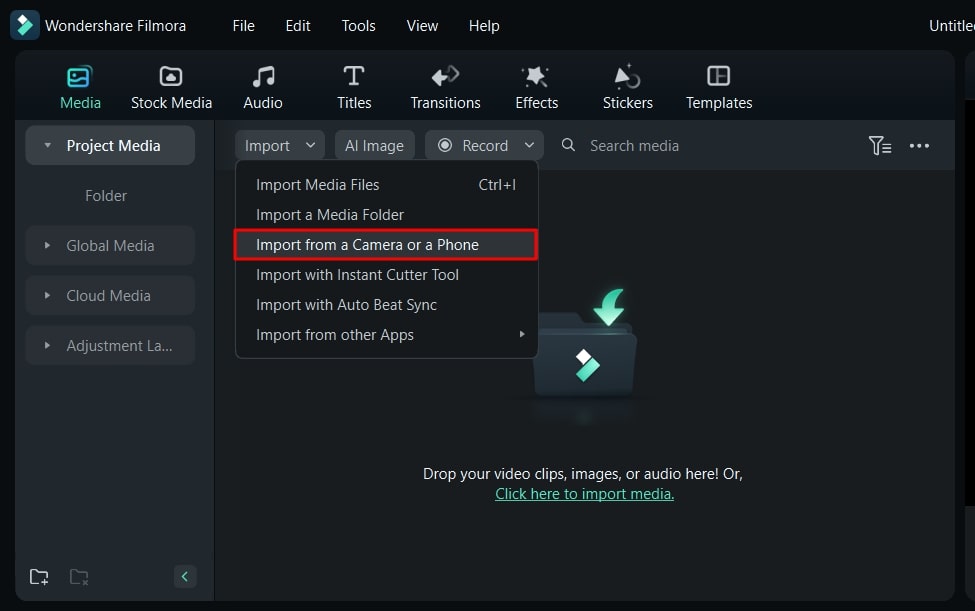
Langkah 8Impor dari Penyimpanan Cloud Anda
Anda juga dapat mengimpor file media dari penyimpanan cloud Anda. Di menu drop-down "Import", temukan "Import from other Apps" dan pilih. Selanjutnya, pilih aplikasi penyimpanan dari mana Anda ingin mengimpor file media Anda. Setelah akun penyimpanan Anda ditautkan ke komputer Anda, Anda juga dapat dengan mudah mengimpor file media dari sana.
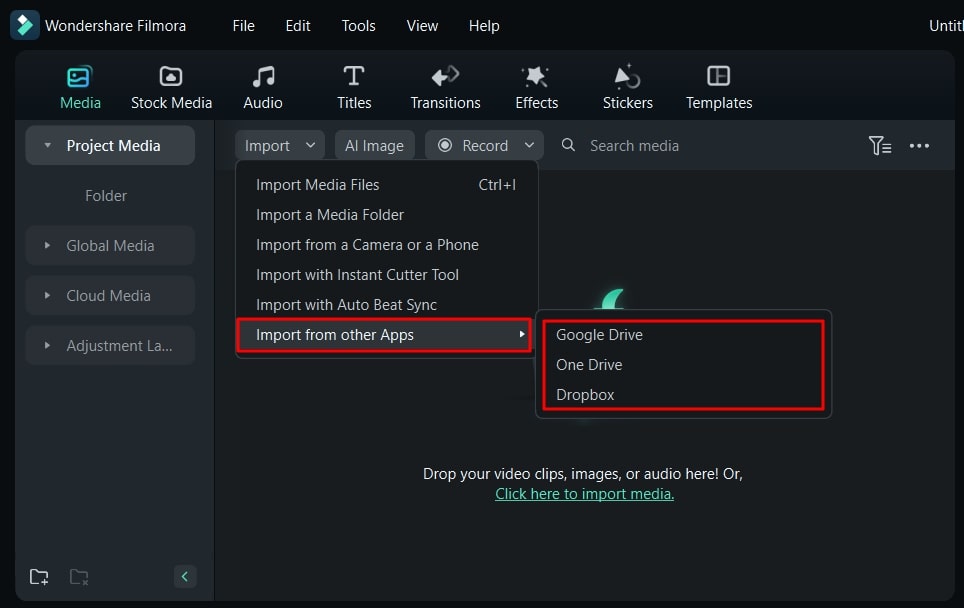
Bagian 4: Adjustment Layers: Hal Baru di Filmora?
Wondershare Filmora adalah alat pengeditan utama yang bahkan memungkinkan Anda menambahkan layer ke video Anda. Filmora adjustment layer akan memungkinkan Anda membuat perubahan tanpa mengubah rekaman asli.
Tutorial Filmora - Adjustment Layers di File Filmora
Langkah 1Tambahkan Adjustment Layer
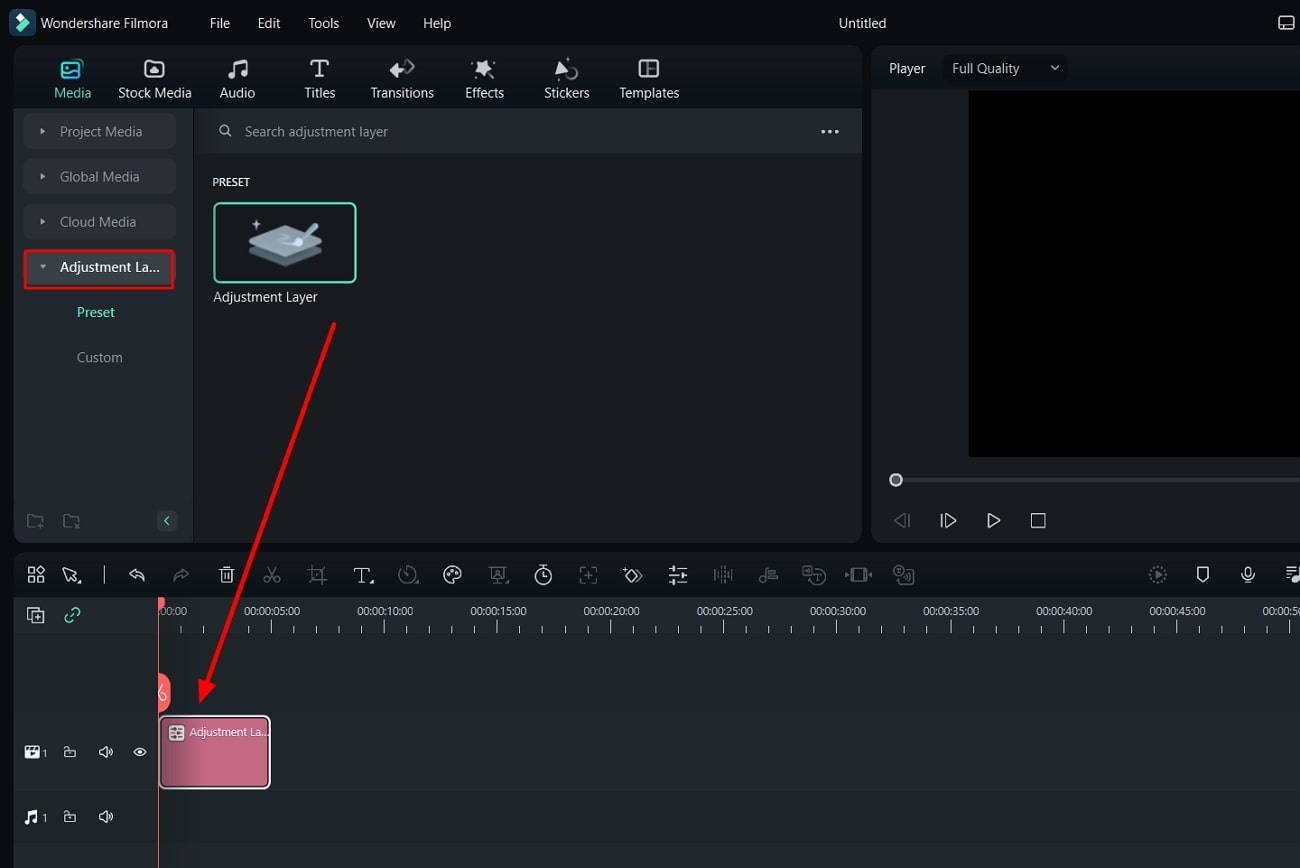
Untuk membuat tayangan slide video menggunakan Filmora adjustment layer, buka alat dan buat proyek baru. Setelah Anda mengimpor semua klip video di timeline, pilih tombol "Media". Lanjutkan dengan memilih tab "Adjustment Layer" di panel bawah. Kemudian, klik pada layer dan letakkan di timeline di atas video Anda.
Langkah 2Terapkan Efek ke Adjustment Layer
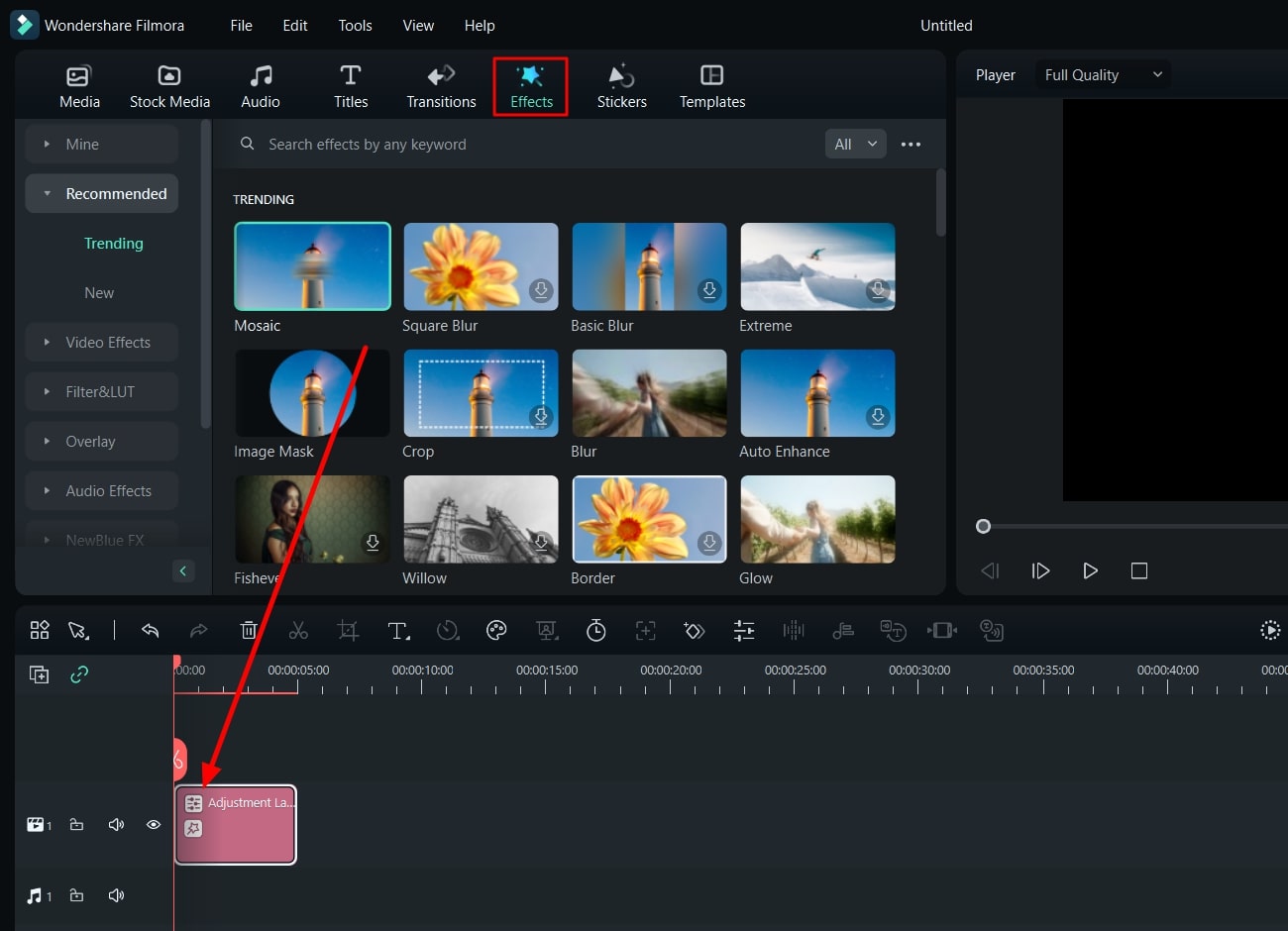
Jika Anda ingin menambahkan efek, pilih adjustment layer dan temukan tombol "Effects". Selanjutnya, seret dan lepas efek ke adjustment layer.
Langkah 3Koreksi Warna Adjustment Layer Anda
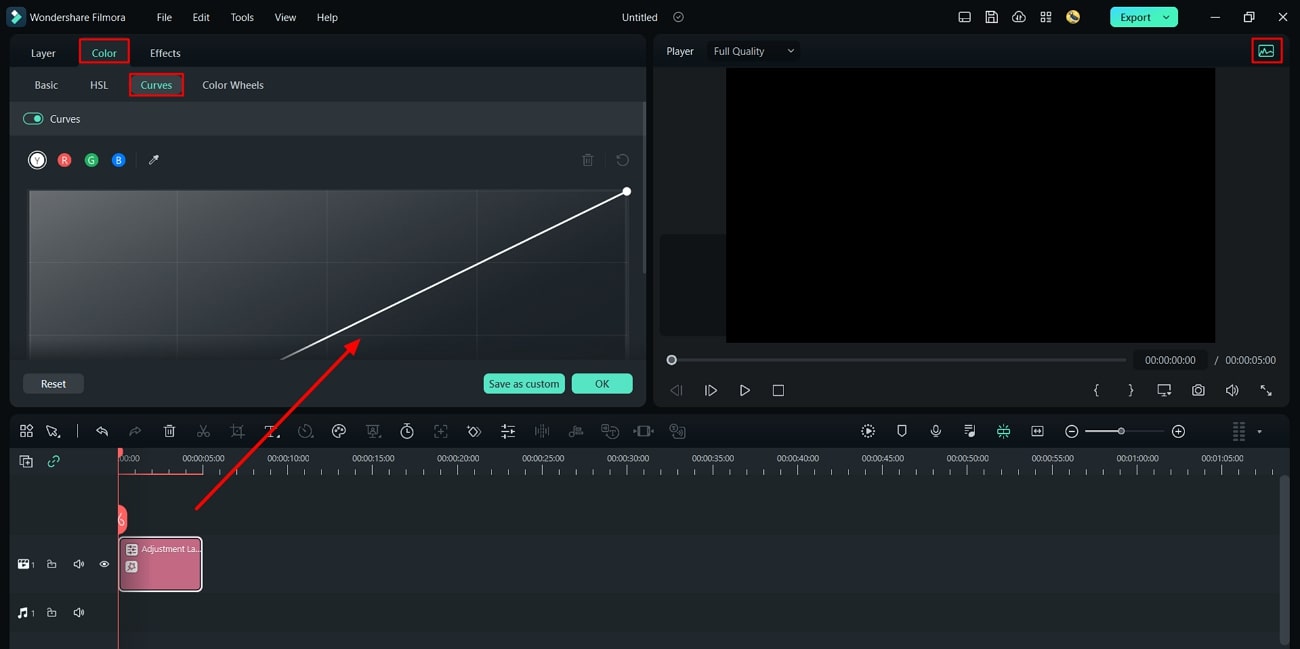
Sesuaikan penyesuaian warna video Anda dengan menemukan ikon "Histogram" di bagian "Preview". Modifikasi kurva sesuai preferensi Anda sambil mengaktifkan fungsi ini. Lanjutkan untuk memilih "Adjustment Layer" dan menuju ke tab "Color" untuk mencari opsi "Curves".
Langkah 4Tambahkan Beberapa Adjustment Layer
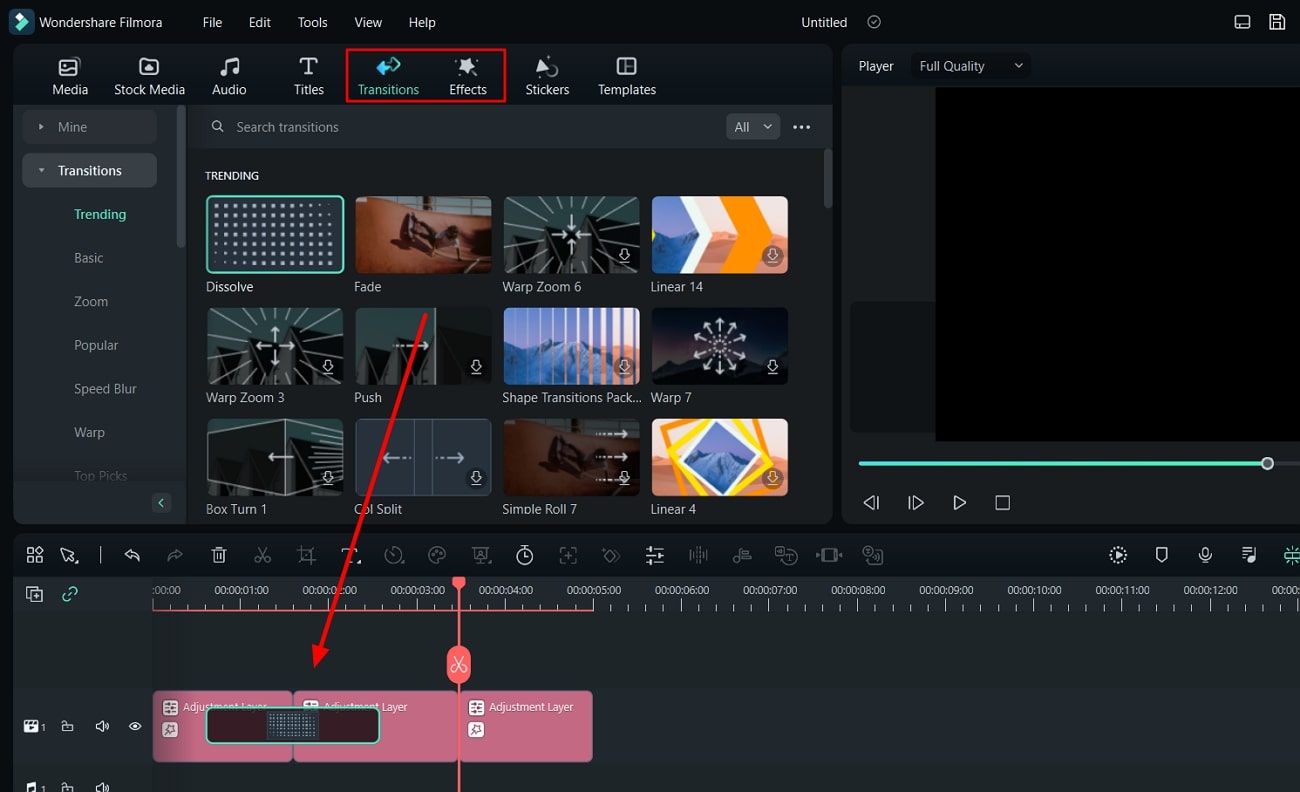
Selain itu, Anda dapat menerapkan efek yang berbeda pada durasi yang berbeda dan menyeret adjustment layer ke ujung layer. Selanjutnya, pisahkan adjustment layer menggunakan slider "Playhead" pada durasi yang diinginkan untuk menambahkan efek baru. Untuk membuat tayangan slide Anda lebih baik, Anda juga dapat menambahkan efek transisi dengan menyeret dan melepaskannya di antara dua klip.
Langkah 5Simpan sebagai Preset
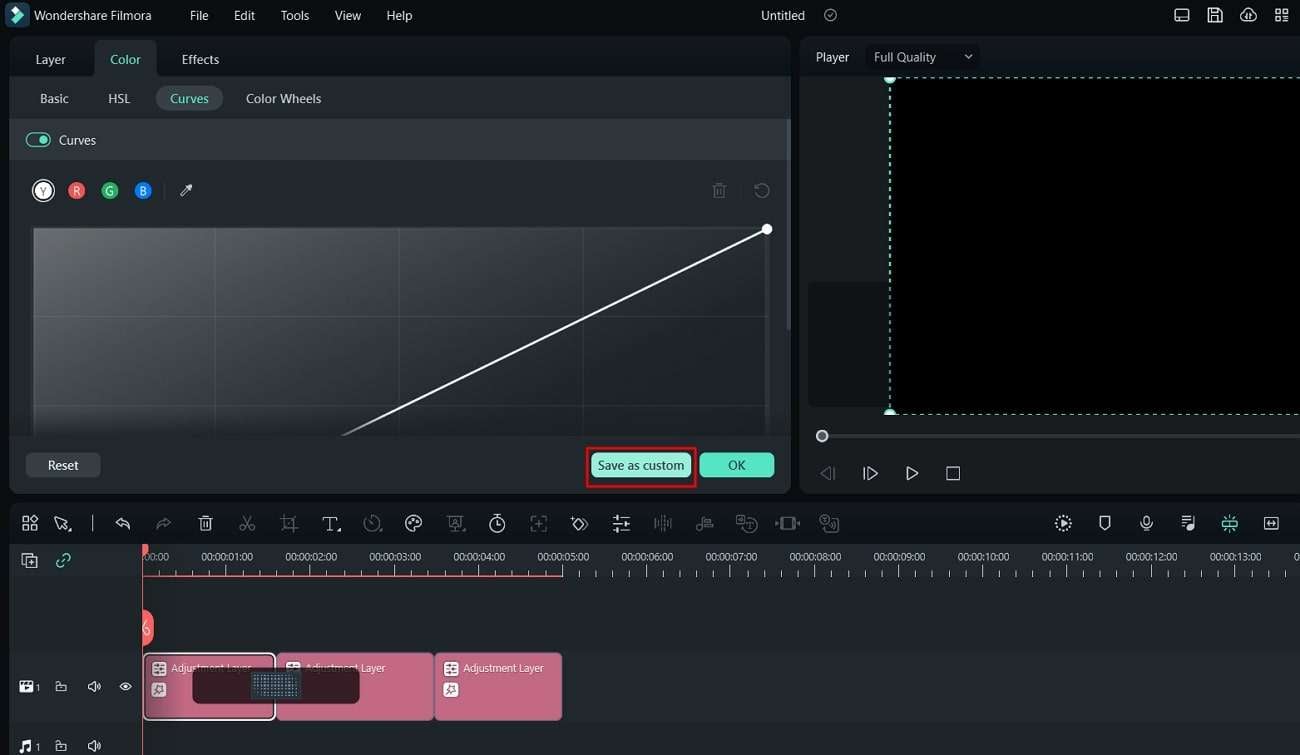
Anda juga dapat menyimpan adjustment layer Anda sebagai preset. Pilih adjustment layer Anda, temukan opsi "Save as Custom" di panel kanan, dan klik. Ini akan menyimpan adjustment layer sebagai preset. Preset Anda akan berada di bagian "Adjustment Layer" dari tab "Media".
Kesimpulan
Pengeditan video mungkin tidak semudah yang Anda pikirkan. Ini adalah keterampilan yang membutuhkan waktu, upaya, dan bahkan pengetahuan. Ada banyak orang yang mengambil pengeditan video dan pasca-produksi sebagai karir profesional. Anda juga dapat belajar mengedit video seperti profesional dengan mengambil langkah-langkah kecil. Pertama Anda dapat belajar cara menyesuaikan klip dan mengimpor mereka di Wondershare Filmora, alat yang hebat.

