

Pernahkah Anda menangkap momen sempurna dalam video hanya untuk menemukan bahwa videonya terlalu goyang untuk ditonton? Kita semua pernah mengalaminya. Baik Anda sedang vlogging, membuat konten untuk media sosial, atau hanya menyimpan kenangan berharga, video yang tidak stabil benar-benar merusak suasana. Jangan khawatir! Dengan alat dan teknik yang tepat, Anda dapat mengubah rekaman yang goyang seperti ini menjadi video yang halus dan terlihat profesional.
Kenalkan InShot, salah satu aplikasi editing video mobile yang paling powerful dan user-friendly yang sedang menggemparkan dunia pembuatan konten. Dengan banyak fiturnya, fitur stabilisasi videonya sangat unggul untuk videografer amatir maupun profesional.
Dalam panduan lengkap ini, pelajari cara menstabilkan video di InShot sehingga rekaman menjadi sempurna dan siap untuk ditayangkan.
Dalam artikel ini
Kapan Anda Perlu Menstabilkan Video Anda?
Sebelum kita menyelami lebih dalam bagaimana InShot melakukan stabilisasi video, mari kita bahas kapan Anda akan menggunakan fitur ini.
Berikut beberapa skenario umum di mana penggunaan stabilisasi video dapat membuat perbedaan yang cukup besar:
- Rekaman handheld: Saat merekam tanpa tripod atau gimbal, bahkan tangan yang paling stabil sekalipun dapat menghasilkan video yang goyang.
- Action shots: Menangkap subjek yang bergerak cepat atau merekam saat bergerak sering menghasilkan rekaman yang tidak stabil.
- Situasi cahaya rendah: Goyangan kamera menjadi lebih terlihat dalam kondisi pencahayaan redup.
- Zoom shots: Semakin Anda zoom in, semakin terlihat setiap gerakan kamera.
- Video long-take: Pengambilan gambar yang diperpanjang tanpa pemotongan cenderung mengakumulasi goyangan dari waktu ke waktu.
- Kondisi berangin: Pemotretan outdoor di hari yang berangin dapat menyebabkan kamera goyang.
- Videografer pemula: Perekam pemula mungkin kesulitan mempertahankan framing yang stabil.
- Stabilisasi video luar biasa dengan distorsi rendah.
- Efek video/audio yang luas dan aset kreatif.
- AI yang powerful untuk pembuatan konten yang mudah.
- Intuitif, profesional namun ramah untuk pemula.
- Bekerja di Mac, Windows, iOS, dan Android.



Cara Menstabilkan Video Di InShot: Langkah-langkah Terperinci
Sekarang setelah kita memahami kapan stabilisasi diperlukan, mari kita jelajahi cara menstabilkan video di InShot. Aplikasi mobile yang powerful ini menawarkan berbagai fitur untuk meningkatkan video Anda.

Ikuti langkah-langkah ini untuk mencapai rekaman yang halus dan terlihat profesional.
Langkah 1: Tambahkan teks ke video dan foto Anda
Meskipun langkah ini tidak berhubungan langsung dengan stabilisasi, ini adalah bagian penting dari alur kerja InShot. Menambahkan teks dapat membantu memberikan konteks pada rekaman yang telah distabilkan dan membuat video Anda lebih menarik.
Berikut cara melakukannya:
#Langkah 1: Buka InShot dan impor video Anda. Ketuk ikon "T" untuk menambahkan teks. Pilih gaya teks yang ditawarkan oleh aplikasi InShot atau buat sendiri.
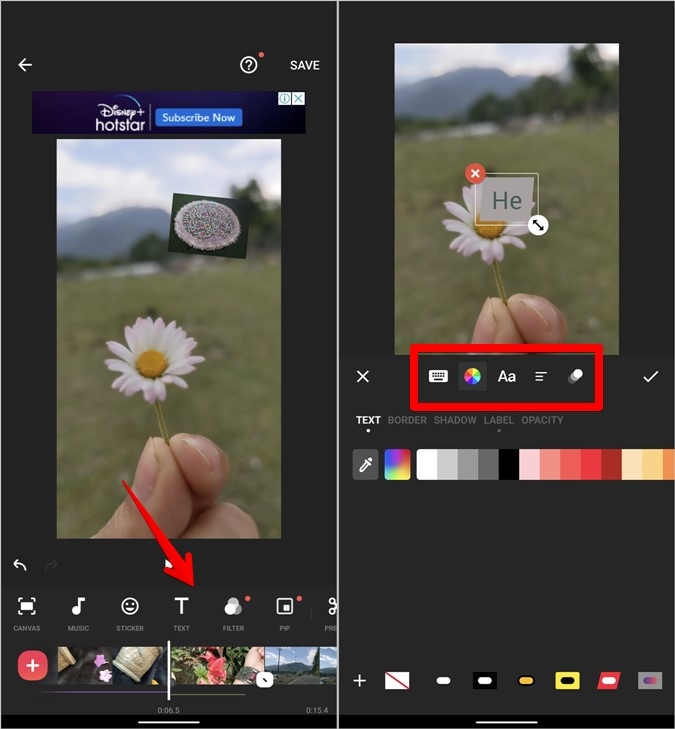
#Langkah 2: Ketik teks yang Anda inginkan dan sesuaikan posisi, ukuran, dan durasinya. Gunakan teks untuk menyoroti bagian yang stabil atau menjelaskan gerakan yang tersisa.
Ingat, bahkan setelah stabilisasi, beberapa gerakan mungkin masih ada. Menggunakan teks dapat membantu mengalihkan perhatian dari ketidaksempurnaan dan mengarah ke konten video Anda.
Langkah 2: Crop video dan foto Anda
Cropping adalah langkah penting dalam proses stabilisasi video. Saat Anda menstabilkan video di InShot, aplikasi mungkin perlu memangkas rekaman Anda sedikit untuk mengkompensasi gerakan.
Berikut cara crop video Anda:
#Langkah 1: Pilih video Anda di timeline InShot. Ketuk "Crop" di menu bawah. Pilih dari rasio aspek preset atau buat crop kustom.
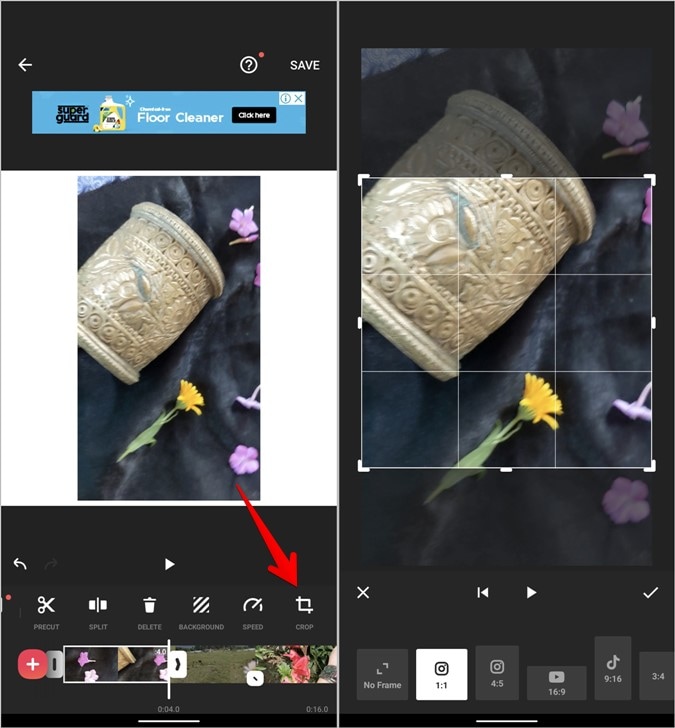
#Langkah 2: Sesuaikan kotak crop untuk fokus pada bagian yang paling stabil dari frame Anda. Konfirmasi pilihan crop Anda.
Dengan cropping secara strategis, Anda dapat menghilangkan bagian yang paling tidak stabil dari frame Anda, membuat proses stabilisasi video InShot lebih efektif.
Langkah 3: Trim video dan foto Anda
Trimming video Anda dapat membantu mengisolasi bagian yang paling membutuhkan stabilisasi. Ini juga berguna untuk menghapus bagian yang terlalu goyang yang tidak dapat diselamatkan. Berikut cara trim di InShot:
#Langkah 1: Ketuk video Anda di timeline. Seret pegangan di kedua ujung klip untuk trim.
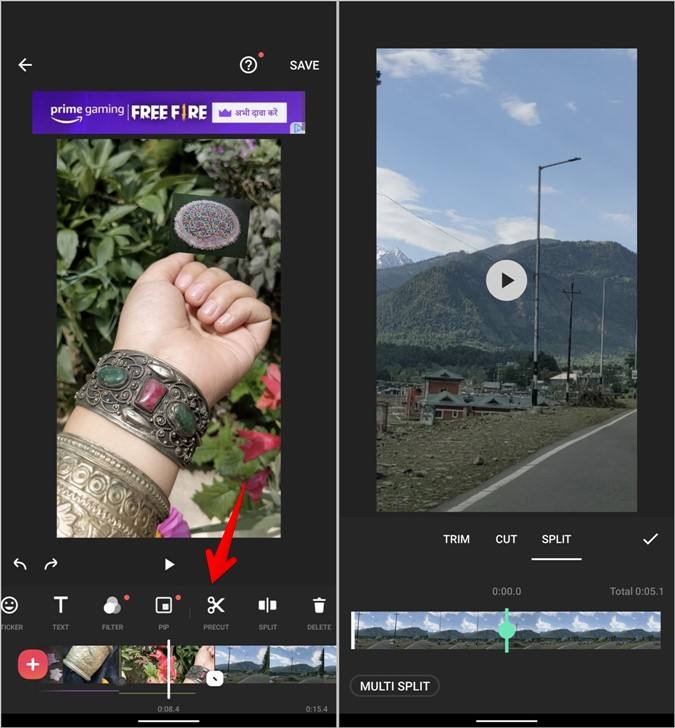
#Langkah 2: Gunakan alat precision trimming untuk pemotongan yang akurat per frame. Hapus bagian yang sangat tidak stabil yang tidak dapat diperbaiki dengan fitur stabilisasi video InShot.
Ingat, seringkali lebih baik memiliki video yang lebih pendek dan stabil daripada yang lebih panjang namun goyang. Jangan takut untuk trim dengan murah hati jika itu berarti produk akhir yang lebih halus.
Langkah 4: Tambahkan musik ke video Anda
Meskipun langkah ini tidak berhubungan langsung dengan cara menstabilkan video di InShot, menambahkan musik dapat membantu menutupi ketidakstabilan kecil yang tersisa setelah stabilisasi. Berikut cara menambahkan soundtrack:
#Langkah 1: Ketuk "Music" di menu bawah. Pilih dari perpustakaan track bebas royalti InShot atau impor sendiri.
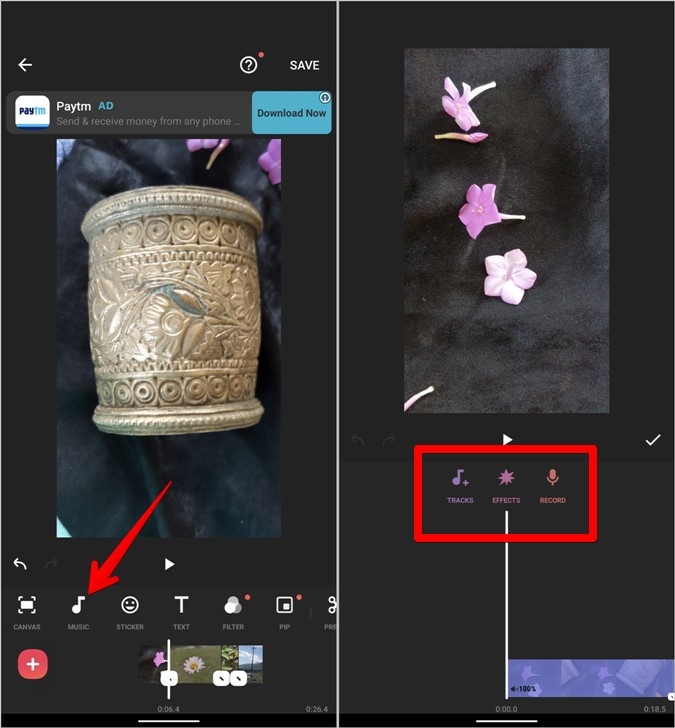
#Langkah 2: Sesuaikan volume dan durasi musik untuk melengkapi video Anda. Pertimbangkan menggunakan musik dengan ritme yang sesuai dengan gerakan kamera yang tersisa untuk nuansa yang lebih kohesif.
Soundtrack yang dipilih dengan baik dapat meningkatkan video yang telah distabilkan dan membuat goyangan kecil yang tersisa menjadi kurang terlihat.
Langkah 5: Bagikan video dan foto Anda
Setelah Anda menstabilkan video di InShot dan melakukan semua penyesuaian yang diperlukan, saatnya untuk membagikan kreasi Anda. InShot membuat proses ini sederhana:
#Langkah 1: Ketuk tombol ekspor (biasanya ikon berbagi atau tombol "Save"). Pilih resolusi dan frame rate yang Anda inginkan.
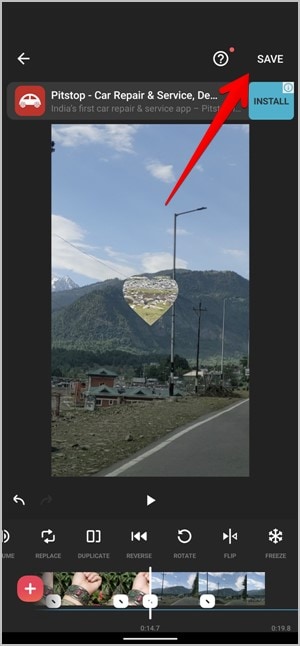
#Langkah 2: Pilih format file yang Anda inginkan (MP4 umumnya pilihan yang aman). Pilih di mana Anda akan menyimpan atau membagikan video yang telah distabilkan.
Ingat, resolusi dan frame rate yang lebih tinggi akan menghasilkan ukuran file yang lebih besar tetapi mungkin mempertahankan lebih banyak detail dalam rekaman yang telah distabilkan.
Bonus Tip: Gunakan Software Stabilizer Video Terbaik: Wondershare Filmora (Desktop)
Meskipun InShot adalah solusi mobile yang sangat baik untuk stabilisasi video, terkadang Anda memerlukan kekuatan aplikasi desktop. Di situlah Wondershare Filmora masuk. Mari kita jelajahi alternatif yang robust ini untuk saat-saat ketika Anda memerlukan sedikit kekuatan stabilisasi ekstra.
Wondershare Filmora adalah software editing video yang kaya fitur yang mencakup alat stabilisasi yang powerful. Ini dirancang untuk pengguna pemula dan menengah, menawarkan keseimbangan antara kesederhanaan dan fitur lanjutan.
Fitur Utama:
- Antarmuka pengguna yang intuitif.
- Stabilisasi video berbasis AI yang canggih.
- Berbagai macam efek video dan transisi.
- Dukungan editing video 4K.
- Editing audio dan penghapusan noise.
- Kemampuan perekaman layar.
- Motion tracking.
- Alat color grading.
Sekarang, mari kita telusuri proses cara menstabilkan video menggunakan Wondershare Filmora:
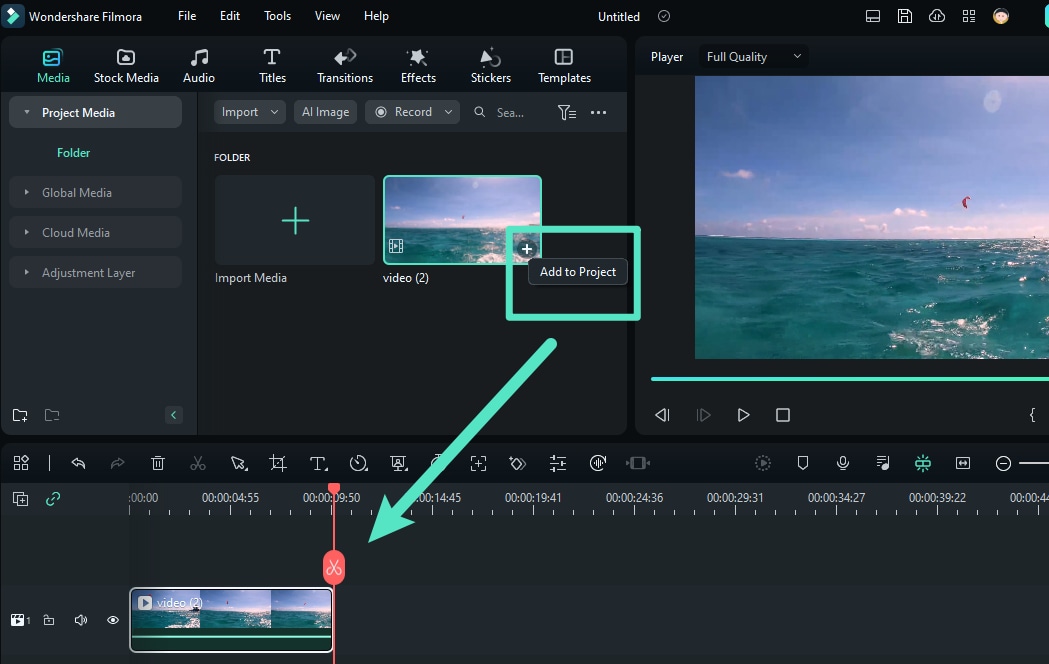
Langkah 1: Jalankan Filmora dan mulai proyek baru. Impor rekaman video yang bergoyang ke perpustakaan media. Seret video Anda ke timeline.
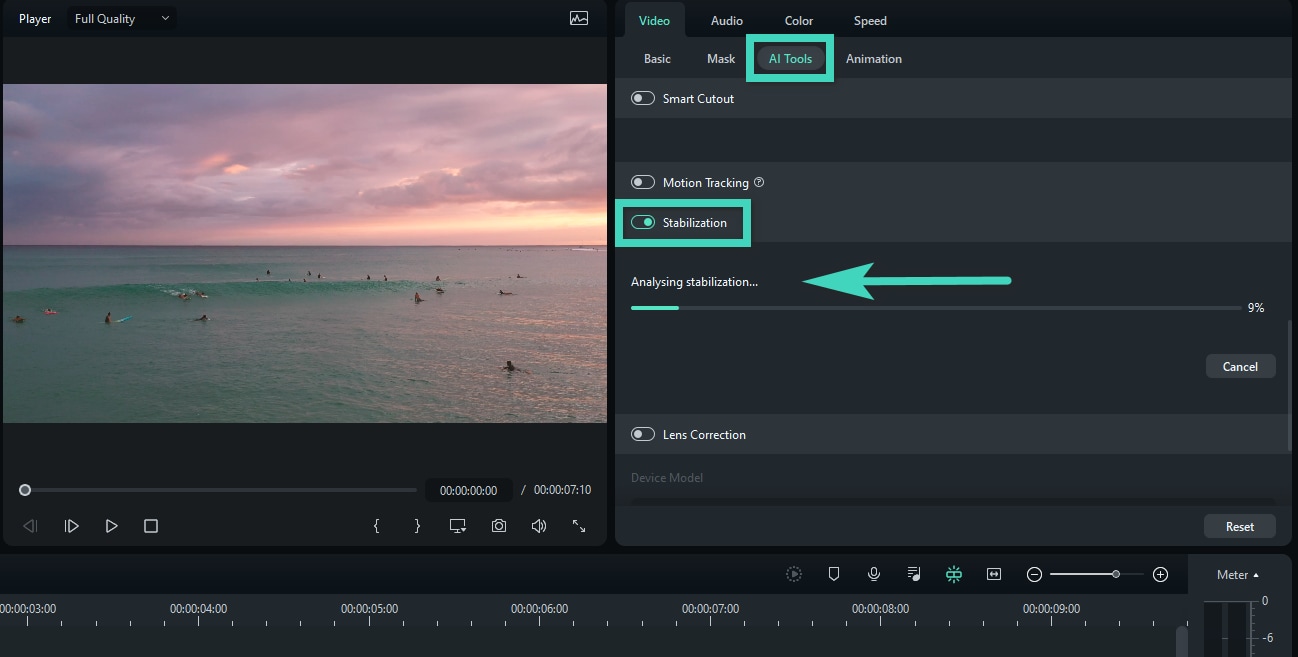
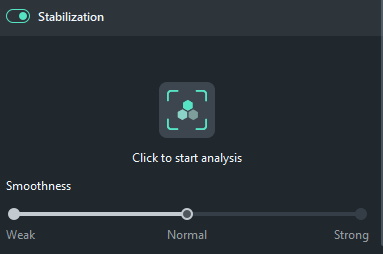
Langkah 2: Klik kanan pada klip video dan pilih "Stabilisasi" dari menu AI Tools . Sesuaikan penggeser kelancaran dan rasio crop untuk menemukan keseimbangan yang tepat. Pratinjau rekaman yang telah distabilkan secara real time.
Langkah 3: Terapkan efek stabilisasi jika Anda puas dengan hasilnya. Lakukan edit atau penyempurnaan tambahan pada video Anda.
Langkah 4: Ekspor video yang telah distabilkan dalam format dan resolusi yang Anda inginkan.
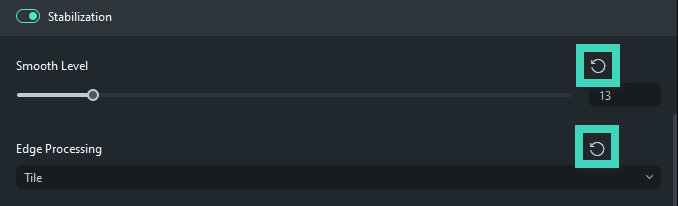
Alat stabilisasi Filmora menawarkan kontrol yang lebih terperinci daripada InShot, memungkinkan Anda menyeimbangkan kelancaran dengan pemotongan untuk mencapai hasil terbaik.
Kesimpulan
Menguasai stabilisasi video dapat meningkatkan kualitas konten Anda secara signifikan. Baik InShot Video Stabilizer di ponsel Anda atau Wondershare Filmora yang lebih kuat di desktop, Anda kini diberdayakan untuk mengubah rekaman yang bergoyang menjadi output video profesional yang halus.
Kunci stabilisasi yang hebat akan selalu menjadi kombinasi teknik yang baik pada saat video sedang direkam dan pemrosesan pasca produksi yang efektif. Meskipun aplikasi seperti InShot dapat bekerja dengan sangat baik, rekaman yang paling stabil di awal akan menghasilkan hasil terbaik.
Ingat, latihan membuat sempurna, dan upaya pertama Anda mungkin tidak sempurna. Teruslah bereksperimen dengan pengaturan dan teknik stabilisasi yang berbeda hingga Anda menemukan apa yang benar-benar cocok untuk gaya videografi Anda.
FAQ
-
Bagaimana cara menstabilkan video di InShot?
Untuk menstabilkan video di InShot, impor rekaman Anda ke dalam aplikasi, ketuk video di timeline, dan cari opsi "Stabilize" di menu editing. Terapkan efek stabilisasi dan sesuaikan intensitasnya sesuai kebutuhan. Ingat untuk memotong dan memangkas video Anda terlebih dahulu untuk hasil terbaik. -
Apakah menstabilkan video mengurangi kualitas?
Menstabilkan video berpotensi mengurangi kualitas, terutama jika stabilisasi agresif diterapkan. Ini karena prosesnya sering melibatkan pemotongan dan zoom digital, yang dapat mengakibatkan kehilangan resolusi. Namun, trade-off antara stabilitas dan sedikit penurunan kualitas biasanya sepadan untuk rekaman yang lebih halus. -
Video stabilizer mana yang terbaik?
Video stabilizer terbaik tergantung pada kebutuhan spesifik Anda. Untuk editing mobile, stabilizer InShot sangat baik untuk perbaikan cepat. Untuk hasil yang lebih profesional, perangkat lunak desktop seperti Wondershare Filmora atau Adobe Premiere Pro menawarkan opsi stabilisasi yang lebih canggih. Pada akhirnya, stabilizer terbaik adalah yang sesuai dengan alur kerja Anda dan menghasilkan hasil yang Anda puas.

