

Instagram adalah salah satu platform berbagi media paling populer di internet saat ini. Banyak orang di seluruh dunia menggunakan layanan jejaring sosial ini untuk mempublikasikan berbagai konten di internet. Bisakah Anda memposting konten video di Instagram? Nah, jawaban singkat untuk pertanyaan ini adalah tentu saja ya. Anda dapat melakukannya hanya dengan sekejap jari. Anda hanya perlu memastikan bahwa frame rate dikonfigurasi dengan baik agar mendapatkan hasil terbaik. Jangan khawatir. Ada banyak aplikasi di sekitar untuk membantu Anda memperbaiki frame rate video Instagram dengan benar. Konfigurasi ulang semacam itu dapat dengan mudah diselesaikan selama Anda menggunakan alat yang tepat.
Dalam artikel ini, kami akan membahas opsi Instagram frame rate video terbaik yang dapat Anda pertimbangkan. Kami juga akan menyarankan beberapa aplikasi internet yang dapat membantu Anda dalam hal ini. Terakhir, kami akan memberikan panduan singkat tentang cara mengatur frame rate Instagram Story atau video dengan benar. Lanjutkan membaca di bawah untuk mempelajari lebih lanjut.
Dalam artikel ini
Bagaimana Cara Mengatur Frame Rate Video Instagram?
Seperti yang telah disebutkan sebelumnya, mengkonfigurasi frame rate video Instagram sangatlah mudah. Pada dasarnya Anda hanya perlu memilih aplikasi pengeditan video, mengunggah video, dan mengatur frame rate yang Anda inginkan. Sesederhana itu. Apakah Anda ingin mencobanya sekarang? Jika ya, Wondershare Filmora dapat sangat membantu Anda. Ini adalah aplikasi pembuatan konten yang kuat yang menawarkan fitur-fitur canggih dan akses ke konfigurasi semacam itu. Pastinya, Anda dapat menggunakannya untuk mengkalibrasi ulang frame rate video Instagram Anda dalam sekejap. Untuk memulai, lihat detail di bawah ini untuk mempelajari lebih lanjut.

Fitur Utama
Wondershare Filmora dilengkapi dengan banyak fitur yang dapat membantu Anda membuat dan menyempurnakan video dalam sekejap. Untuk memberi Anda gambaran, berikut adalah beberapa di antaranya. Lihat daftarnya sekarang.
- Konfigurasi ulang frame rate: Memungkinkan Anda mengubah frame rate video Instagram Anda ke opsi yang diinginkan. Ada banyak opsi untuk dipilih. Untuk menyebutkan beberapa, yaitu 24 FPS, 30 FPS, 60 FPS, 25 FPS, dan banyak lagi.
- Pengeditan video sederhana dan lanjutan: Dilengkapi dengan berbagai alat yang dapat membantu Anda melakukan berbagai teknik pengeditan video dalam sekejap.
- Banyak aset kreatif: Menawarkan perpustakaan besar sumber daya kreatif yang dapat Anda akses dan gunakan dalam platform. Di antaranya adalah gambar stok, klip video, bit audio, efek, filter, dan banyak lainnya.
- Template video siap pakai: Memiliki banyak template video yang disesuaikan yang dapat Anda sesuaikan dengan mudah jika Anda tidak ingin memulai dari awal.
- Kecerdasan buatan: Menyediakan akses ke berbagai alat bertenaga AI yang dapat Anda gunakan jika ingin mengambil pendekatan yang lebih sederhana dan nyaman. Di antaranya adalah generator AI Text-To-Video, AI Text-Based Editing, AI Copywriting, AI Voice Enhancer, dan banyak lainnya.
- Opsi ekspor fleksibel: Memungkinkan Anda merender dan mengekspor video dalam berbagai format. Di antara jenis file yang didukung adalah MP4, WMV, AVI, MOV, F4V, MKV, 3GP, MPEG-2, WEBM, GIF, dan MP3.
Panduan Langkah demi Langkah
Apakah ini pertama kalinya Anda menggunakan aplikasi Wondershare Filmora? Jika ya, tidak ada yang perlu Anda khawatirkan. Perangkat lunak pengeditan video ini sangat mudah digunakan dan dinavigasi. Jika Anda perlu mengkalibrasi ulang frame rate video Instagram Anda, Anda dapat melakukannya dalam sekejap. Ya. Itu benar. Prosedur semacam itu hanya membutuhkan beberapa menit untuk diselesaikan. Apakah Anda ingin mencobanya? Jika ya, lihat tutorial di bawah ini. Baca instruksinya dengan baik dan ikuti langkah-langkah yang ditunjukkan dengan benar.
Langkah 1: Unduh aplikasi Wondershare Filmora dari situs web resminya. Setelah itu, instal di komputer Anda.


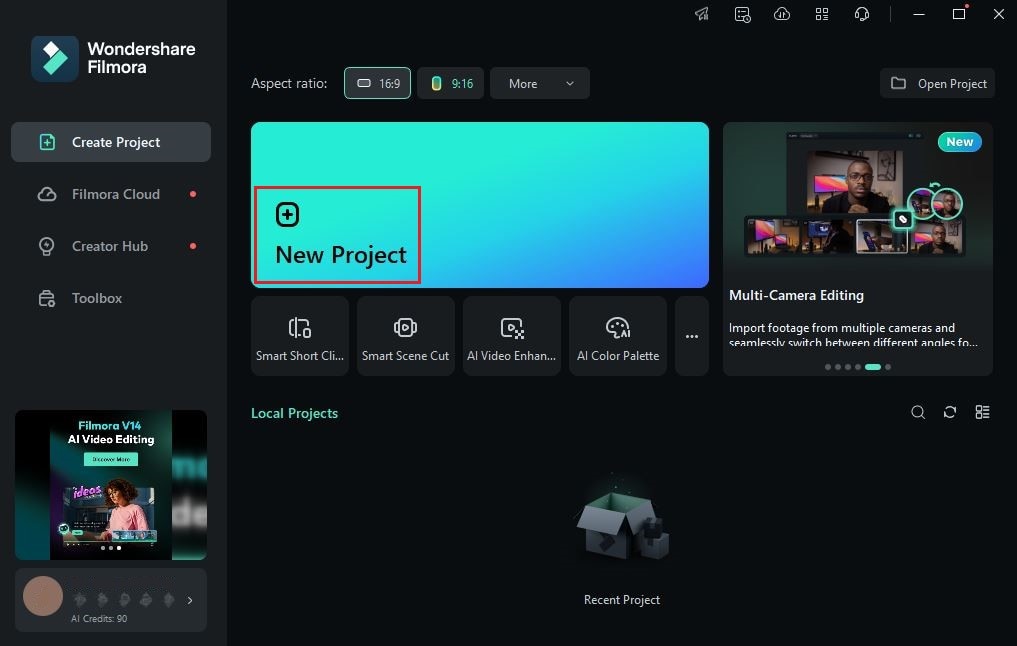
Langkah 2: Jalankan perangkat lunak pengeditan video yang baru diinstal di desktop Anda setelahnya. Setelah dimuat sepenuhnya, buka dashboard utama dan klik New Project untuk mulai mengedit. Atau, gulir sedikit ke bawah ke bagian Local Projects dan buka sesi yang ada jika ada.
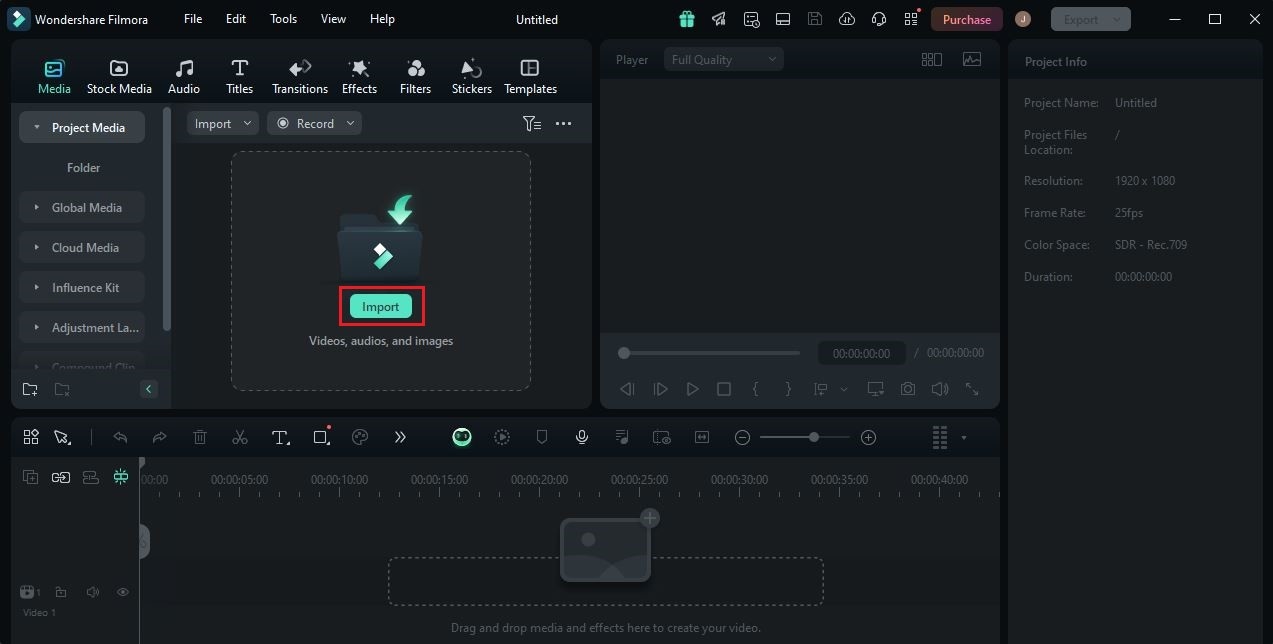
Langkah 3: Setelah itu, buka Elements Panel dan klik Import di bawah tab Media. Pilih semua file yang akan Anda gunakan dan unggah ke platform. Setelah selesai, ambil file satu per satu dan seret dari Elements Panel ke Editor Timeline.
Langkah 4: Pada tahap ini, Anda sekarang dapat memulai pengeditan video yang sebenarnya. Mulailah dengan menyelesaikan pengaturan aset dan membuat semua penyesuaian yang diperlukan. Misalnya, Anda menyesuaikan pengaturan warna video, memperbaiki masalah visual dan audio, menerapkan efek, dan banyak lainnya.

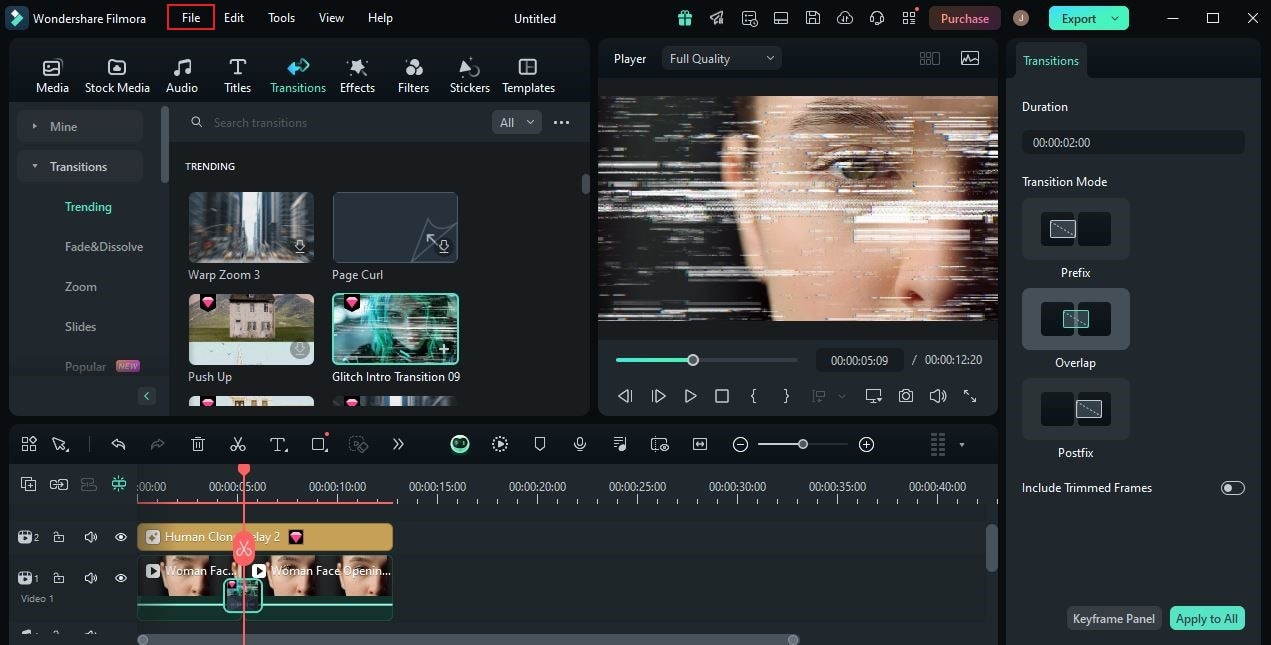
Langkah 5: Setelah selesai, Anda sekarang dapat mengkonfigurasi ulang frame rate video Instagram Anda. Jangan khawatir. Ini sangat mudah. Untuk memulai, cukup buka bilah navigasi atas dan klik File.
Langkah 6: Pilih Project Settings dari daftar opsi. Segera, jendela baru akan ditampilkan di layar komputer Anda. Dari sana, temukan Frame Rate dan kemudian klik menu drop-down di sebelahnya. Pilih frame rate Instagram Story atau video yang ingin Anda gunakan. Setelah selesai, klik OK OK
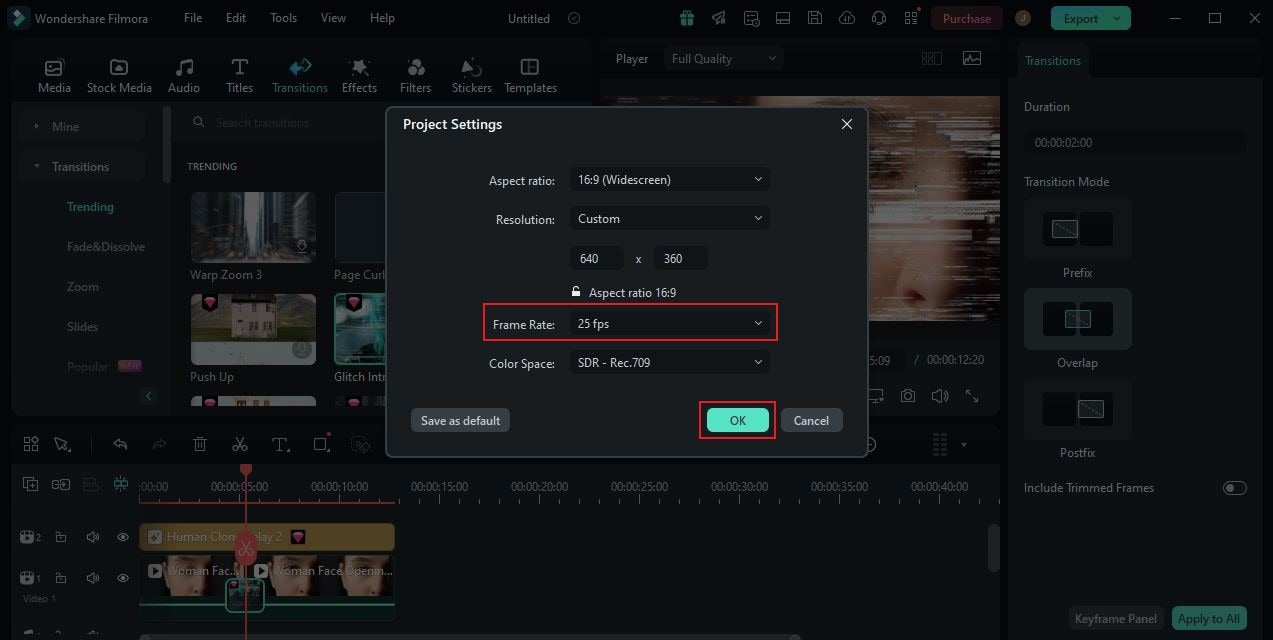
untuk menerapkan perubahan dan melanjutkan.Langkah 7: Terakhir, putar dan tinjau hasilnya. Periksa apakah frame rate video Instagram yang Anda atur sesuai dengan konten Anda dengan baik. Jika Anda puas dengan hasilnya, klik tombol Export
Berapa Frame Rate Video Instagram Terbaik?
tepat di atas Preview Panel untuk merender video dan menyimpan salinannya ke komputer Anda.
Instagram Story dan Iklan Video Story
Kami sebelumnya telah mempelajari bahwa frame rate harus dikonfigurasi dengan benar untuk memberikan konten Anda kualitas terbaik. Adapun frame rate video Instagram, tidak ada konfigurasi pasti yang dapat Anda gunakan. Ini benar-benar tergantung pada jenis konten Instagram yang akan Anda posting. Jangan khawatir. Ini sangat mudah dikalibrasi selama Anda sudah membuat pilihan. Apakah Anda ingin mengetahui opsi Anda dalam hal ini? Jika ya, lihat daftar di bawah ini. Baca deskripsinya dan pilih yang paling sesuai dengan preferensi Anda.

Video In-Feed dan Iklan Video In-Feed
Katakanlah Anda memposting Instagram Story atau Story Video Ad dengan resolusi minimal 720px. Dalam hal ini, frame rate video Instagram Story terbaik adalah 30 FPS. Anda dapat mengatur frame rate yang lebih tinggi jika konten video Anda mencakup klip dengan resolusi yang lebih besar.
Instagram Reels
Video in-feed dan iklan video In-Feed di Instagram hadir dengan berbagai rasio aspek. Anda dapat memposting konten lanskap, persegi, atau vertikal, tergantung pada preferensi Anda. Tapi jangan khawatir. Pengaturan frame rate tidak terlalu sulit untuk dikonfigurasi meskipun ada variasi ini. Pastikan saja frame rate video Instagram Anda diatur ke 30 FPS atau lebih rendah. Tidak disarankan untuk melampaui 30 FPS jika Anda memposting jenis konten ini di Instagram.

Iklan Video Carousel Instagram
Instagram Reels adalah ruang dalam platform Instagram yang ditujukan untuk konten video pendek. Dalam beberapa hal, mereka cukup mirip dengan TikTok, kecuali bahwa kontennya dipublikasikan di Instagram. Dengan demikian, Anda dapat menggunakan FPS standar untuk Instagram saat memposting jenis konten ini. Untuk Instagram Reels, atur frame rate minimal 30 FPS. Anda dapat meningkatkannya jika video Anda berisi elemen kompleks dan resolusi besar.
3 Alat Online yang Dapat Mengkonfigurasi Frame Rate Video Instagram
Terakhir dalam daftar adalah Instagram Carousel Video Ads. Ini adalah jenis iklan video Instagram yang sering menampilkan beberapa klip dalam satu posting. Entah bagaimana, mereka tidak berbeda dari video Instagram lainnya. Oleh karena itu, Anda dapat menggunakan frame rate standar saat memposting Instagram Carousel Video Ads. 30 FPS memang merupakan pilihan yang bagus dalam hal ini. Anda dapat mengkonfigurasi frame rate video Instagram yang lebih rendah jika durasi kontennya tidak terlalu lama.
VEED.IO

Saat ini, hanya akan membutuhkan beberapa menit untuk mengkonfigurasi ulang frame rate video Instagram. Mengapa demikian? Hanya karena ada banyak alat yang dapat Anda gunakan untuk memfasilitasi prosedur semacam itu. Salah satunya adalah Wondershare Filmora, yang dilengkapi dengan berbagai fitur yang memungkinkan Anda membuat perubahan semacam itu dengan nyaman. Tetapi selain itu, Anda sekarang juga dapat mengonversi frame rate Instagram Story dan video melalui internet. Ya. Itu benar. Ada banyak alat online yang dapat membantu Anda dengan baik dalam hal ini. Apakah Anda ingin tahu apa saja itu? Jika ya, lihat daftar di bawah ini. Baca deskripsi item dan pilih yang paling sesuai dengan preferensi Anda.
Fitur Utama
- Pertama dalam daftar adalah VEED.IO. Ini adalah alat pengeditan video yang berfungsi penuh yang dapat Anda akses dan gunakan melalui browser web Anda. VEED.IO dilengkapi dengan banyak fitur pembuatan konten yang dapat membantu Anda menyederhanakan alur kerja, menambahkan efek, dan banyak lagi. Jika Anda perlu mengkalibrasi ulang frame rate video Instagram Anda, ia memiliki alat bawaan yang dapat membantu Anda. Ya. Itu benar. Yang harus Anda lakukan adalah mengunggah file video ke platform dan menyesuaikan pengaturan frame rate dari sana. Semudah itu. Apakah Anda ingin mencobanya? Jika ya, lihat daftar fiturnya di bawah ini dan biasakan diri Anda dengannya.Alat frame rate:
- Menawarkan pengaturan konfigurasi yang memungkinkan Anda mengubah frame rate dalam sekejap. Jika Anda perlu mengkonfigurasi ulang frame rate video Instagram Anda, aplikasi online ini pasti dapat sangat membantu.Fitur profesional:
- Dilengkapi dengan berbagai fitur yang dapat membantu Anda membuat, merender, dan menghasilkan konten video berkualitas tinggi.Alat AI:
- Memiliki banyak alat bertenaga AI yang dapat Anda gunakan untuk mengotomatisasi dan menyederhanakan alur kerja Anda. Di antara fitur yang dapat Anda akses dalam platform adalah pembuatan avatar, terjemahan suara, dan banyak lainnya.Dukungan format file yang luas:
AConvert

Mendukung berbagai jenis file untuk pengeditan, rendering, dan ekspor.
Fitur Utama
- Konfigurasi ulang frame rate: AConvert adalah alat lain yang dapat Anda pertimbangkan dalam hal ini. Sebenarnya, ini adalah alat konverter online yang mengubah file dari satu jenis ke jenis lainnya. Katakanlah Anda perlu mengonversi file JPG ke PDF. Dalam hal ini, AConvert adalah platform yang dapat membantu Anda. Tapi tunggu. Itu bukan keseluruhannya. AConvert juga menyediakan akses ke konfigurasi berguna lainnya. Anda juga dapat menggunakan alat online ini untuk mengubah frame rate file video Anda. Cukup jelajahi menu opsi Anda dan akses pengaturan frame rate. Ya. Semudah itu. Apakah Anda ingin mencobanya? Jika ya, baca daftar fitur utama di bawah ini untuk mempelajari lebih lanjut.
- Konfigurasi frame rate: Hanya akan membutuhkan beberapa klik untuk mengkalibrasi ulang frame rate video Instagram Anda. Jika Anda memerlukan fitur semacam itu, alat konverter online ini pasti dapat sangat membantu Anda.
- Dukungan file yang luas: Mampu memproses dan mengonversi berbagai jenis file dalam sekejap. Misalnya, Anda dapat menggunakan alat konverter online ini untuk gambar, PDF, dokumen, E-book, video, audio, halaman web, dan banyak lagi.
Neural Love

Kemudahan penggunaan:
Fitur Utama
- Antarmukanya sangat mudah digunakan dan dinavigasi. Pada dasarnya, yang harus Anda lakukan adalah mengunggah file video dan mengatur preferensi Anda.Terakhir dalam daftar adalah Neural Love. Ini adalah aplikasi pengeditan video bertenaga AI online yang dapat Anda gunakan untuk melakukan berbagai fitur pembuatan konten. Misalnya, Anda dapat menggunakan alat ini untuk meningkatkan kualitas video dan audio, menghasilkan file media, dan membuat konfigurasi ulang tertentu. Adapun konfigurasi ulang frame rate video Instagram, ia memiliki fitur bawaan yang dapat membantu Anda dalam hal ini. Cukup unggah file video dan kemudian ubah pengaturan frame rate setelahnya. Ini sangat mudah, memang. Apakah Anda ingin mencobanya? Jika ya, lihat detail di bawah ini untuk mempelajari lebih lanjut.
- Konverter frame rate: Memiliki konverter frame rate bawaan yang dapat Anda akses dan gunakan dalam platform. Cukup unggah file video dan buat penyesuaian yang Anda inginkan.
- Responsif: Sangat responsif terhadap berbagai prompt teks dan input yang diberikan oleh pengguna. Anda pasti akan merasa mudah menggunakan platform untuk berbagai tujuan yang terkait dengan pembuatan konten.
- Peningkatan video: Memberi Anda opsi untuk mengubah kualitas video yang buruk menjadi 4K dalam sekejap.
Kesimpulan
Pembuatan gambar dan peningkatan kualitas: Wondershare Filmora dapat membantu Anda dengan itu. Ini adalah perangkat lunak pengeditan video yang kuat yang memberi Anda akses ke konfigurasi tersebut dan fitur berguna lainnya. Unduh di komputer Anda dan manfaatkan fitur-fitur luar biasanya.

