


"Tolong! Video hiking saya terlihat seperti direkam saat gempa bumi. Bagaimana cara memperbaiki rekaman yang goyang ini?"
Jika Anda pernah mengajukan pertanyaan serupa, Anda tidak sendirian. Banyak videografer amatir dan pembuat konten memiliki masalah besar dengan rekaman yang goyang. Dengan alat dan teknik yang tepat, Anda akan dapat mengubah video Anda yang bergetar menjadi konten yang halus dan terlihat profesional.
Kdenlive adalah perangkat lunak pengeditan video open-source yang kuat, yang cocok untuk stabilisasi video. Dalam panduan lengkap ini, kami akan menunjukkan langkah demi langkah cara menstabilkan video di Kdenlive.
Baik Anda pemula lengkap atau editor berpengalaman yang ingin menyempurnakan keterampilan Anda, artikel ini tentang stabilisasi video Kdenlive dijamin akan menempatkan Anda pada jalur menuju rekaman yang stabil dan bebas masalah.
Dalam artikel ini
Memahami Stabilisasi Video Kdenlive
Stabilisasi video adalah proses pasca-produksi yang diterapkan untuk menyelaraskan kembali gambar video yang goyang. Sederhananya, ini menganalisis gerakan di antara frame dan kemudian menerapkan penyesuaian korektif untuk membuat video yang lebih halus dan lebih nyaman ditonton.
Ini dapat sangat meningkatkan kualitas pengambilan gambar kamera genggam atau kamera aksi, jadi ini adalah keterampilan yang diperlukan untuk diketahui oleh setiap editor video.
- Stabilisasi video luar biasa dengan distorsi rendah.
- Efek video/audio yang luas dan aset kreatif.
- AI yang kuat untuk pembuatan konten yang mudah.
- Intuitif, profesional namun ramah pemula.
- Bekerja di Mac, Windows, iOS, dan Android.



Mengapa Menggunakan Kdenlive untuk Stabilisasi Video?
Kdenlive menonjol sebagai pilihan yang sangat baik untuk stabilisasi video karena beberapa alasan:
- Open-source dan gratis: Kdenlive sepenuhnya gratis untuk digunakan dan diperbarui secara berkala oleh komunitas pengembang.
- Antarmuka yang ramah pengguna: Perangkat lunak ini menawarkan tata letak intuitif yang mudah dinavigasi oleh pemula.
- Algoritma stabilisasi yang kuat: Alat stabilisasi Kdenlive mampu menangani berbagai jenis gerakan kamera.
- Set fitur yang luas: Selain stabilisasi, Kdenlive menawarkan berbagai alat pengeditan video.
- Dukungan komunitas aktif: Pengguna dapat menemukan bantuan dan sumber daya dari komunitas besar penggemar Kdenlive.
- Pembaruan berkala: Perangkat lunak ini terus ditingkatkan dan disempurnakan.
Stabilisasi Video Kdenlive: Panduan Langkah-demi-Langkah untuk Menstabilkan Video di Kdenlive
Ikuti langkah-langkah sederhana ini untuk menstabilkan video di editor video Kdenlive:
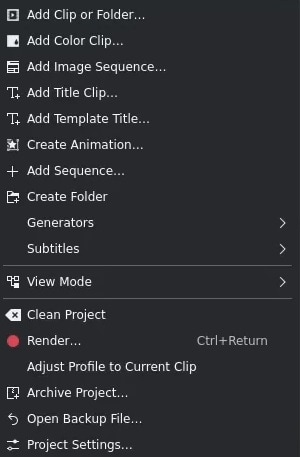
Langkah 1: Luncurkan Kdenlive dan buat proyek baru. Klik "Tambahkan Klip atau Folder" atau seret dan lepaskan video Anda ke dalam Project Bin.
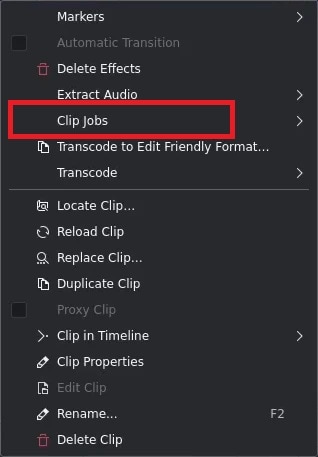
Langkah 2: Klik kanan pada klip di project bin Anda dan pilih "Clip Jobs --> Stabilize/Vidstab." Berbagai pengaturan akan muncul yang mungkin membantu Anda mencapai efek yang diinginkan, bersama dengan kotak tengah untuk mengaktifkan pemotongan.
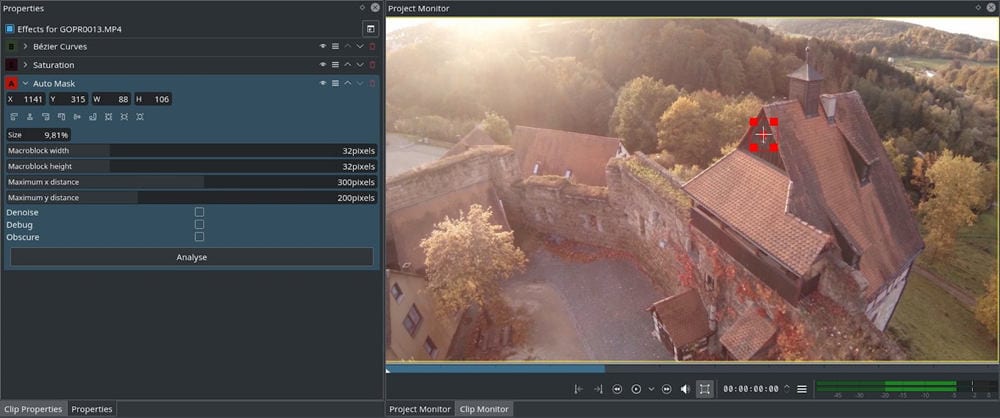
Langkah 3: Di panel Effect Stack, Anda akan melihat parameter efek Stabilize.
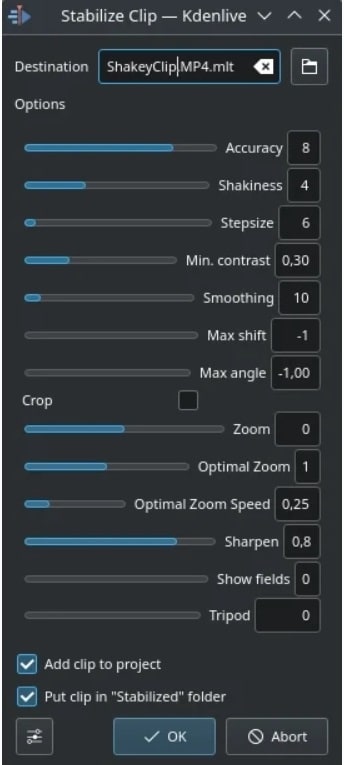
- Smoothness: Mengontrol seberapa agresif stabilisasi diterapkan.
- Accuracy: Menentukan presisi pelacakan gerakan.
- Zoom: Menyesuaikan seberapa banyak video diperbesar untuk mengkompensasi gerakan tepi.
Langkah 4: Klik "Analyze" di kontrol efek Stabilize. Proses ini mungkin memakan waktu tergantung pada panjang video dan daya komputer Anda.
Langkah 5: Setelah analisis selesai, putar ulang video Anda untuk melihat efek stabilisasi. Sesuaikan parameter Smoothness, Accuracy, dan Zoom untuk mencapai hasil yang diinginkan. Ingat, nilai yang lebih tinggi dapat menghasilkan lebih banyak pemotongan atau distorsi video.
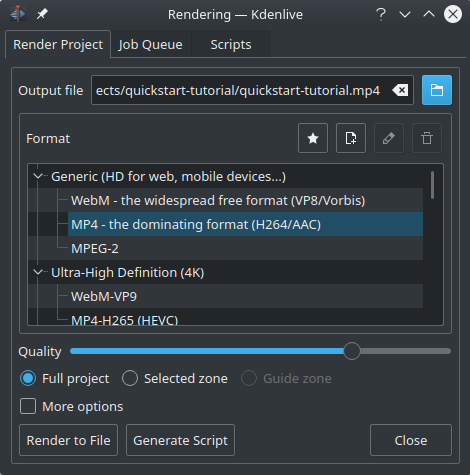
Langkah 6: Setelah puas, render proyek Anda dengan mengklik "Render" di menu atas. Pilih format output dan pengaturan yang Anda inginkan, lalu klik "Render to File".
Tips untuk Stabilisasi Video yang Efektif
Rekam dengan mempertimbangkan stabilisasi: Meskipun Kdenlive dapat bekerja dengan baik, memulai dengan rekaman yang paling stabil akan menghasilkan hasil terbaik.
- Gunakan frame rate yang lebih tinggi: Merekam pada 60fps atau lebih tinggi memberikan algoritma stabilisasi lebih banyak data untuk dikerjakan, yang berpotensi meningkatkan hasil.
- Sisakan ruang tambahan: Bingkai pengambilan gambar Anda dengan ruang ekstra di sekitar tepi, karena stabilisasi sering sedikit memotong video.
- Bersabar dengan analisis: Untuk video yang lebih panjang, proses analisis bisa memakan waktu. Biarkan selesai untuk hasil terbaik.
- Bereksperimen dengan pengaturan: Jangan takut untuk bermain dengan nilai Smoothness, Accuracy, dan Zoom yang berbeda untuk menemukan yang paling cocok untuk rekaman Anda.
- Gunakan keyframe untuk stabilisasi yang bervariasi: Jika bagian yang berbeda dari video Anda memerlukan tingkat stabilisasi yang berbeda, gunakan keyframe untuk menyesuaikan efek dari waktu ke waktu.
- Gabungkan dengan efek lain: Kadang-kadang, menggabungkan stabilisasi dengan sedikit blur atau efek penajaman dapat membantu menutupi artefak dari proses stabilisasi.
Bagaimana Jika Kdenlive Tidak Berfungsi dengan Baik? Jangan Khawatir, Gunakan Wondershare Filmora
Meskipun Kdenlive adalah alat yang kuat untuk stabilisasi video, beberapa pengguna mungkin merasa menantang atau mungkin mengalami masalah dengan kinerjanya. Dalam kasus seperti itu, Wondershare Filmora menghadirkan alternatif yang sangat baik.
Filmora menawarkan beberapa keuntungan dibandingkan Kdenlive:
- Antarmuka yang lebih intuitif: Desain Filmora yang ramah pengguna membuatnya lebih mudah bagi pemula untuk dinavigasi.
- Pemrosesan lebih cepat: Filmora sering menyelesaikan tugas stabilisasi lebih cepat daripada Kdenlive.
- Efek bawaan tambahan: Filmora dilengkapi dengan berbagai efek dan transisi yang sudah terpasang.
- Pembaruan dan dukungan berkala: Sebagai produk komersial, Filmora menerima pembaruan yang sering dan memiliki dukungan pelanggan khusus.
Berikut cara menstabilkan video menggunakan Wondershare Filmora:
Langkah 1: Luncurkan Filmora dan buat proyek baru. Klik "Import" atau seret video Anda ke dalam Media Library.
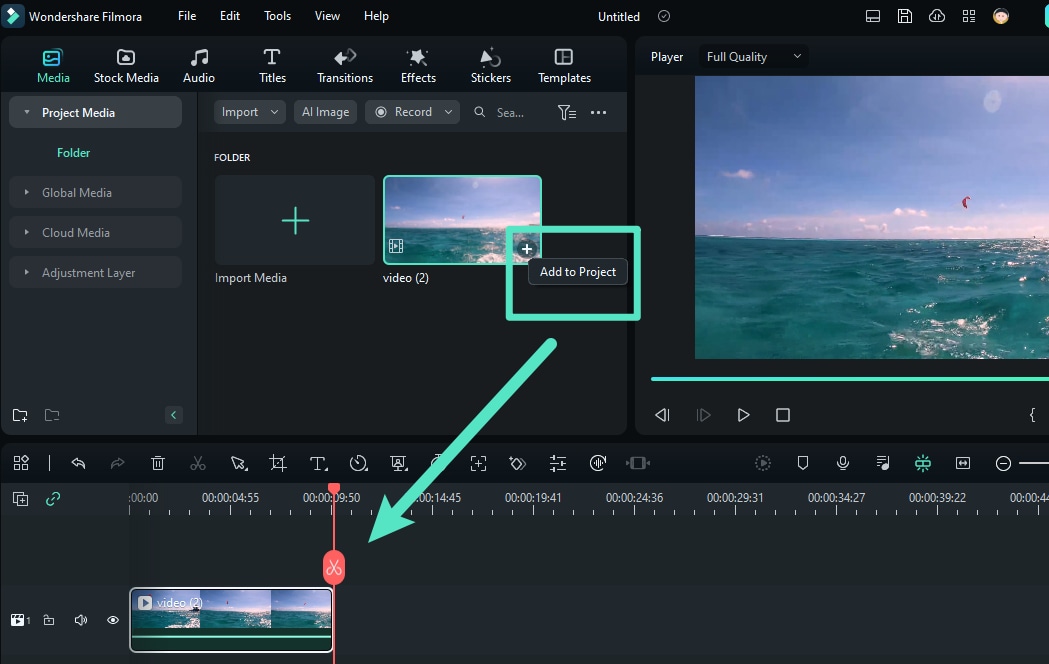
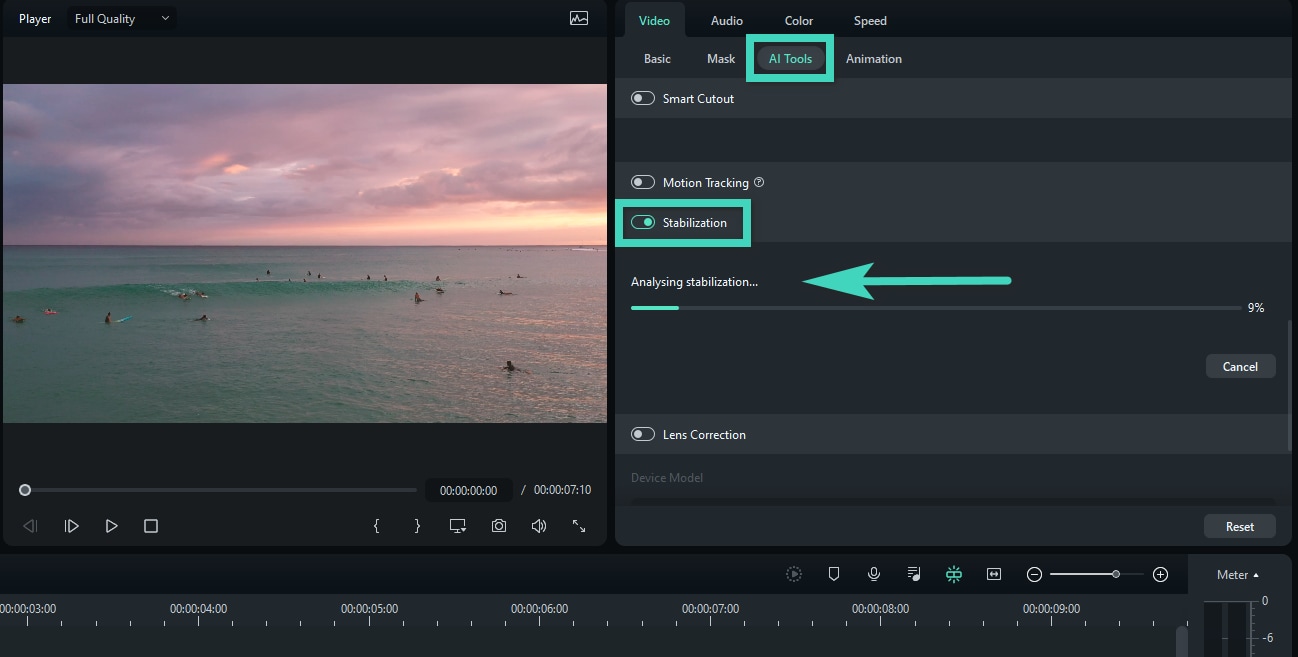
Langkah 2: Klik klip Anda di timeline. Di menu atas, klik "Stabilization" di bawah tab ""AI Tools" " .
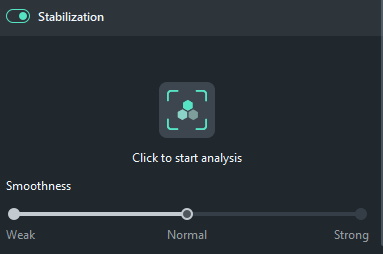
Langkah 3: Di jendela pratinjau, Anda akan melihat opsi untuk Smoothness dan Crop Ratio. Sesuaikan slider ini untuk mencapai tingkat stabilisasi yang Anda inginkan.
Langkah 4: Gunakan tombol putar untuk melihat pratinjau footage yang telah distabilkan. Setelah puas, klik "Export" untuk merender video Anda dengan stabilisasi yang diterapkan.
Kesimpulan
Ini mengakhiri panduan kami tentang stabilisasi video Kdenlive. Mempelajari cara menstabilkan video di Kdenlive dapat sangat meningkatkan tampilan proyek video Anda. Dengan menggunakan instruksi langkah demi langkah dan tips yang diberikan, Anda akan dengan cepat belajar membuat video Anda terlihat halus dan profesional.
Ingatlah bahwa dengan latihan, Anda akan menjadi lebih baik, jadi jangan khawatir jika percobaan awal Anda tidak sempurna.
Anda dapat menggunakan Kdenlive atau mencoba program lain seperti Wondershare Filmora. Yang penting adalah mencoba metode yang berbeda dan menemukan apa yang paling cocok untuk Anda.
Dengan waktu dan usaha, Anda akan dapat mengubah video yang goyang dan terlihat pemula menjadi konten yang stabil dan dibuat dengan baik yang membuat pemirsa Anda tetap tertarik.
FAQ
-
Bagaimana cara menstabilkan video yang tidak stabil?
Untuk menstabilkan video yang tidak stabil, Anda dapat menggunakan perangkat lunak pengeditan video dengan fitur stabilisasi seperti Kdenlive atau Wondershare Filmora. Alat-alat ini menganalisis footage Anda dan menerapkan penyesuaian korektif untuk mengurangi goyangan dan menciptakan gerakan yang lebih halus. -
Bisakah Anda mengedit video untuk menstabilkannya?
Ya, Anda dapat mengedit video untuk menstabilkannya menggunakan perangkat lunak pasca-produksi. Program seperti Kdenlive dan Filmora menawarkan alat yang memungkinkan Anda menerapkan efek stabilisasi pada footage Anda setelah direkam. -
Bagaimana cara menghilangkan goyangan pada video?
Untuk menghilangkan goyangan pada video, impor footage Anda ke dalam program pengeditan video dengan fitur stabilisasi. Terapkan efek stabilisasi, sesuaikan pengaturan seperti smoothness dan accuracy, dan biarkan perangkat lunak menganalisis dan memperbaiki gerakan goyang di video Anda.

