



Mencari tombol keyframe di CapCut PC? Baik Anda membuat transisi yang mulus atau animasi yang kompleks, menguasai keyframe sangatlah penting. Meskipun CapCut adalah alat andalan, kreator profesional sering mencari alternatif seperti Wondershare Filmora untuk kontrol yang lebih presisi. Dalam panduan ini, kami akan menunjukkan kepada Anda dengan tepat di mana menemukan dan bagaimana menggunakan keyframe di kedua editor.
Dalam artikel ini

CapCut vs. Filmora: Alternatif Pengeditan Keyframe Terbaik Setelah Larangan CapCut
Pada 19 Januari 2025, CapCut dinonaktifkan di AS karena larangan CapCut, meninggalkan banyak pengguna frustasi dengan CapCut tidak berfungsi. Bagi mereka yang mengandalkan pengeditan keyframe CapCut, pencarian untuk alternatif CapCut dimulai. Untungnya, Filmora menyediakan solusi yang kuat. Dalam bagian ini, kami akan membandingkan CapCut vs. Filmora, dengan fokus pada pengeditan keyframe dan membantu Anda memutuskan editor mana yang sesuai dengan kebutuhan Anda, terutama setelah larangan CapCut.
| Fitur | CapCut | Filmora |
| Dukungan Platform | Mobile (iOS dan Android) dan PC | Tersedia di Windows dan Mac; Versi Mobile Filmora: AI Video Editor, Maker |
| Fleksibilitas Pengeditan Keyframe | Animasi keyframe dasar, cocok untuk video sederhana | Pengeditan keyframe yang kuat, cocok untuk proyek video yang kompleks |
| Fitur AI | Tidak ada alat pintar AI | Termasuk pelacakan gerakan AI, pemotongan adegan pintar, dan alat pengeditan otomatis |
| Pengeditan Multi-Track | Mendukung pengeditan multi-track untuk proyek sederhana | Mendukung pengeditan multi-track, memungkinkan pekerjaan simultan pada beberapa video, audio, dan efek |
| Kemudahan Penggunaan | Sederhana dan cepat untuk pemula | Ramah pemula tetapi dengan fitur yang lebih canggih untuk pengguna profesional |
| Kurva Pembelajaran | Sangat mudah untuk memulai | Mungkin memerlukan pembelajaran, tetapi menawarkan fungsionalitas yang kuat setelah dikuasai |
| Harga | Sepenuhnya gratis | Versi gratis dan beberapa versi berbayar, dengan fitur yang lebih canggih di versi berbayar |
Alternatif CapCut PC: Menggunakan Keyframe diWondershare Filmora
Keyframe sangat penting dalam pengeditan video. Mereka menentukan titik awal dan akhir transisi, memungkinkan editor untuk menyesuaikan parameter seperti opacity, skala, rotasi, dan posisi untuk menciptakan gerakan yang mulus di layar.( Pelajari informasi lebih lanjut di panduan kami sebelumnya:apa itu keyframing)
Filmora dan CapCut serupa dalam hal antarmuka pengguna dan penggunaan keseluruhan. Namun, sebagai alternatif CapCut yang kuat, Filmora lebih sederhana dan menawarkan pengeditan berbasis timeline yang lengkap, yang khas dari perangkat lunak pengeditan video profesional. Meskipun merupakan alat profesional, sangat mudah digunakan dan menawarkan berbagai fitur pengeditan yang lebih luas.
Filmora juga memiliki preset dan template yang dapat disesuaikan yang membuat pengeditan lebih mudah. Ini juga memilikiKeyframe Graph Editorkhusus, memungkinkan Anda untuk mengelola, menambahkan, mengedit, dan menghapus keyframe dengan mudah.
Berikut cara menambahkan, mengedit, dan menghapus keyframe di Filmora:
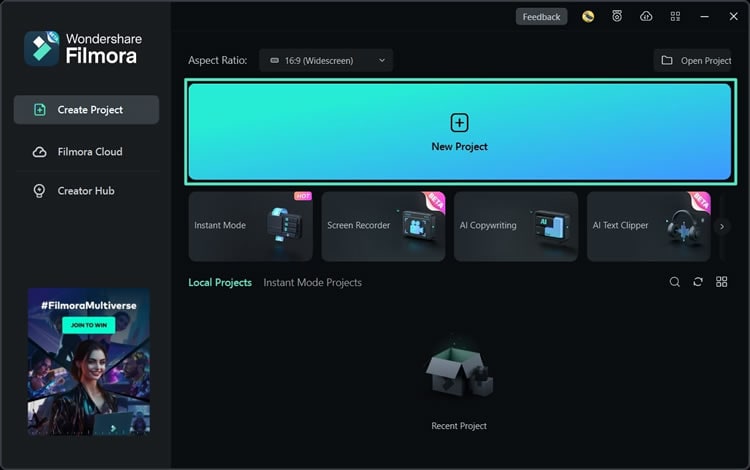
Langkah 1: Jalankan Wondershare Filmora dan KlikProyek Baru.
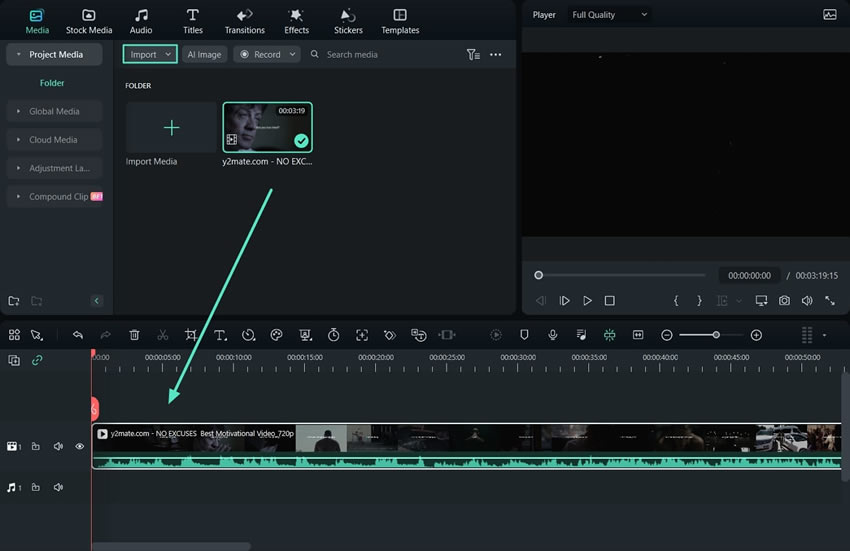
Langkah 2: KlikImpor Media, pilih video Anda, danseret ke timeline.
Langkah 3: Pilih video, klikVideo di sudut kanan atas, dan klikDasar. Anda akan melihat semua fitur yang dapat ditambahkan ke keyframe. Gerakkanbilah kemajuan pada video ke tempat Anda ingin menambahkan efek dan klikikon keyframe.
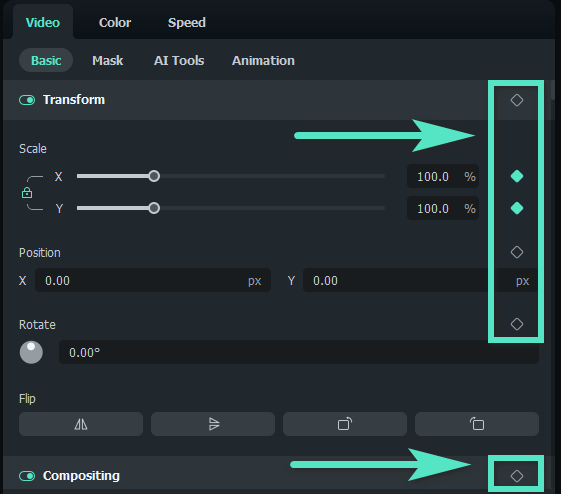
Langkah 4: Ubah parameter keyframing dengan menyeret slider, menyesuaikan nilai pengaturan, atau menerapkan fitur tambahan. Anda dapat menambahkan animasi, peningkatan otomatis, bayangan jatuh, transformasi, dll.
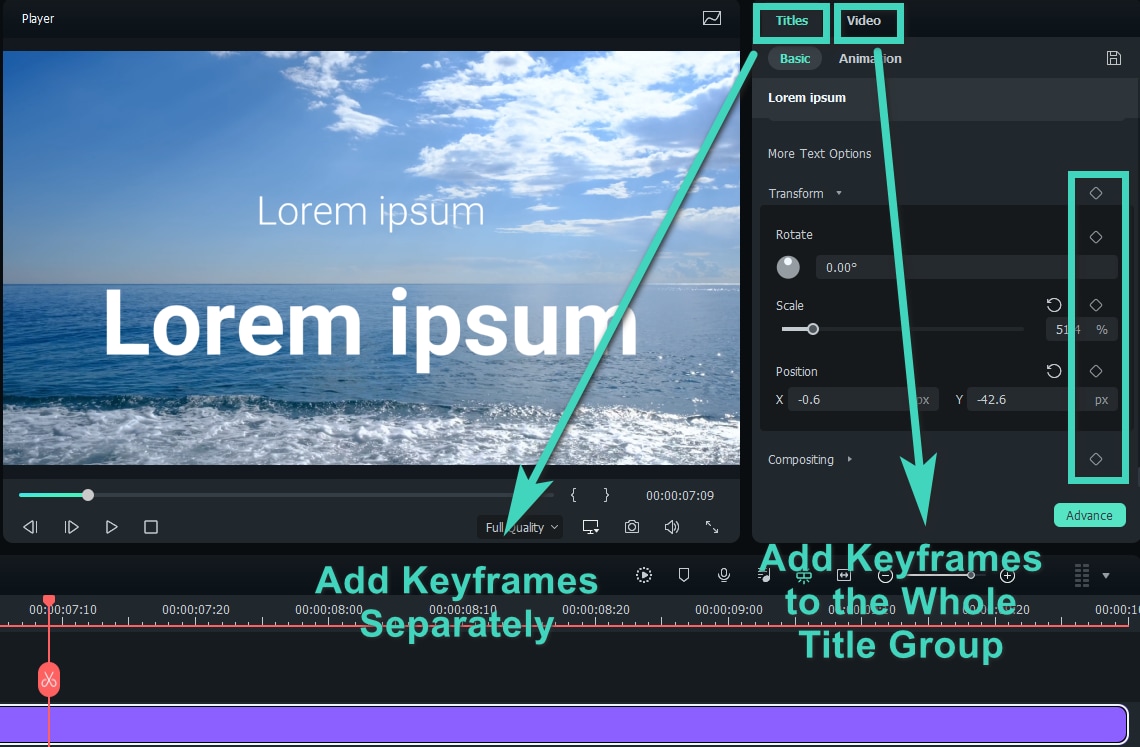
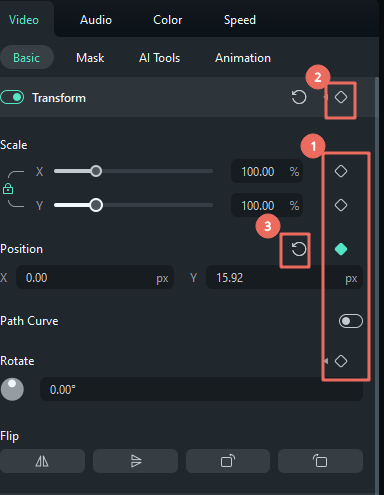
Langkah 5: Untuk menghapus keyframe di Filmora, klikikon keyframe di samping parameter tertentu (1). Jika Anda ingin menghapus seluruh efek sepertiTransform, klik ikon keyframe di sampingnya (2). Jika Anda ingin menghapus semua keyframe, klikReset (3).
Cara Menambahkan & Mengedit Keyframe di CapCut PC?
Dengan menggunakankeyframe di CapCut PC, Anda dapat dengan mudah membuat animasi kompleks dengan beberapa keyframe, memungkinkan efek seperti perubahan warna, penyesuaian filter, dan modifikasi audio untuk membuat konten lebih menarik.
Berikut adalah langkah-langkah rinci untuk menambahkan, mengedit, dan menghapus keyframe di CapCut. Setelah Anda melalui langkah-langkahnya, Anda akan segera menyadari betapa sederhananya menggunakan keyframe.
Di Mana Tombol Keyframe di CapCut PC & Cara Menambahkannya?
Menambahkan keyframe di CapCut pada PC adalah proses yang cukup mudah. Berikut adalah langkah-langkah yang perlu Anda ikuti:
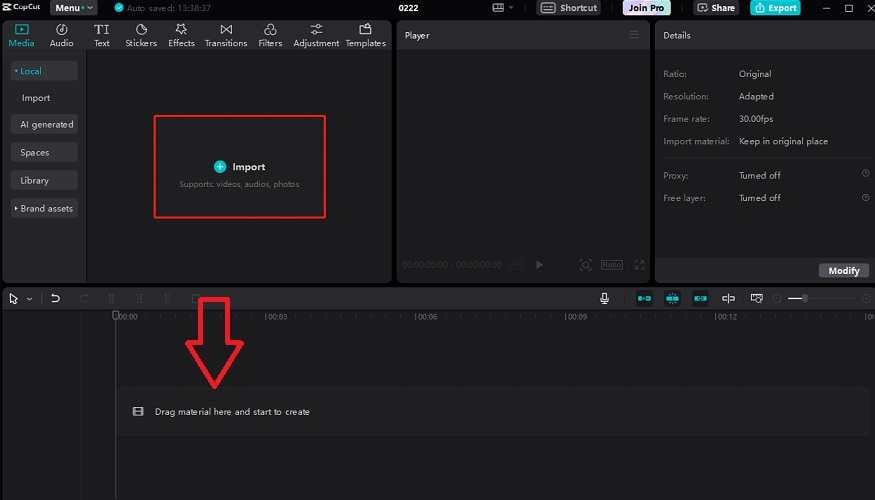
Langkah 1: Jalankan CapCut dan mulai proyek baru. Kliktombol Impor, pilih video yang ingin Anda gunakan, danseret ke timeline.
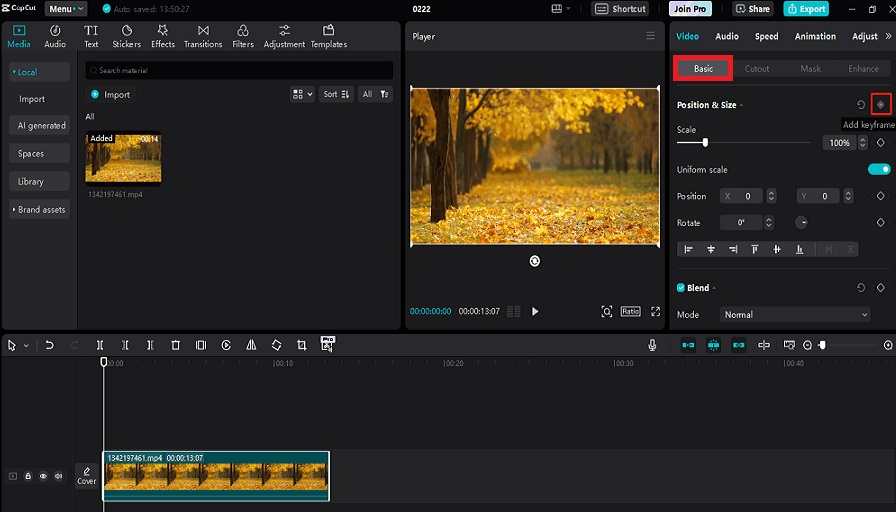
Langkah 2: Klik pada video di timeline, navigasi kePenyesuaian, klikDasar, dan klikikon keyframe di samping ikon undo.
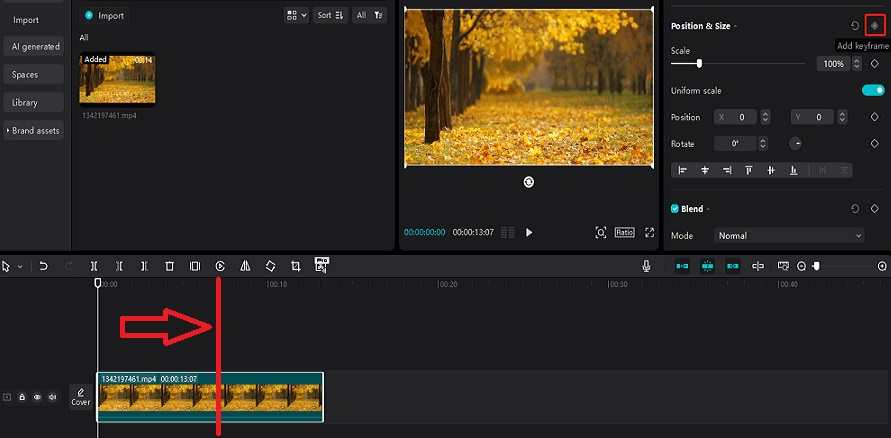
Langkah 3: Gerakkanpin navigasi pada timeline ke bagian klip di mana Anda ingin perubahan tersebut berakhir. Klikikon keyframe lagi dan tambahkan keyframe lain.
Sekarang setelah Anda mempelajari cara menambahkan keyframe di CapCut, mari kita lihat bagaimana Anda dapat benar-benar memanfaatkan keyframe untuk membuat edit atau transisi dalam video Anda.
Cara Mengedit Keyframe di CapCut
Ada banyak edit berbeda yang dapat Anda lakukan dengan keyframe di CapCut. Berikut cara membuat transisi warna untuk memudarkan video Anda menjadi hitam putih dengan efek ini:
Langkah 1: Pilih video Anda di timeline, klik Penyesuaian, lalu Dasar, dan gulir ke bawah ke Saturasi.
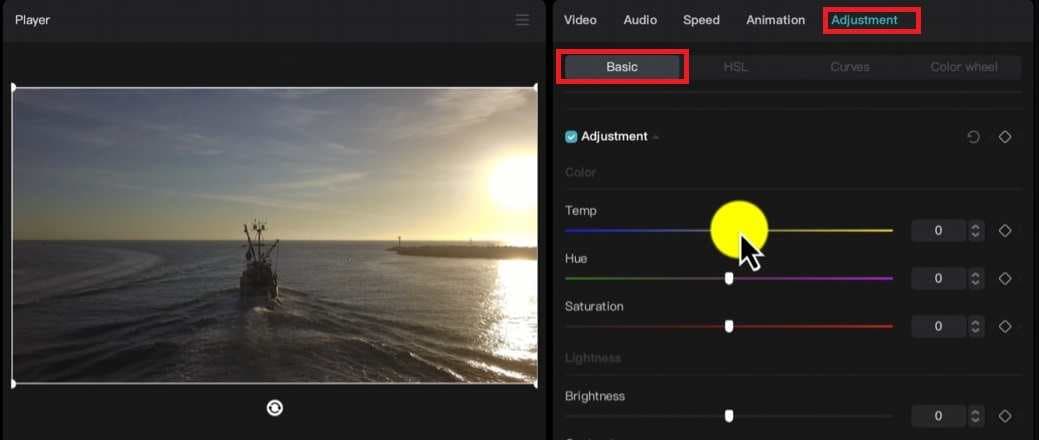
Langkah 2: Klik pada titik di video Anda di mana Anda ingin efek dimulai dan klik pada ikon berlian (keyframe) di samping Saturasi.
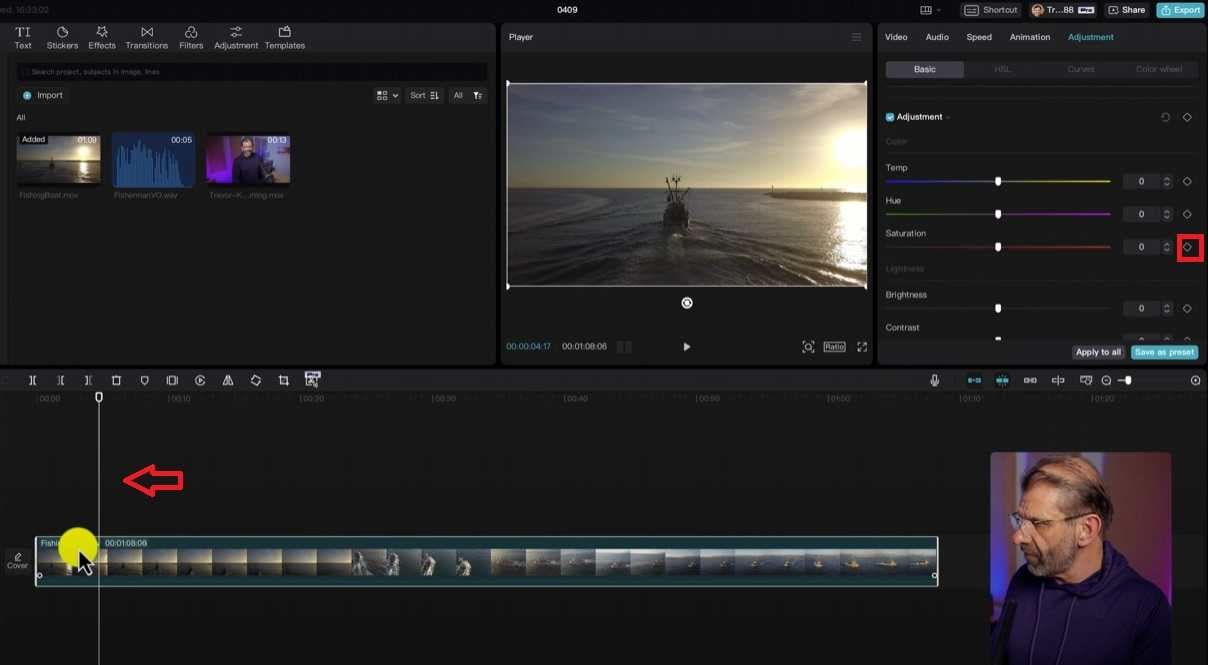
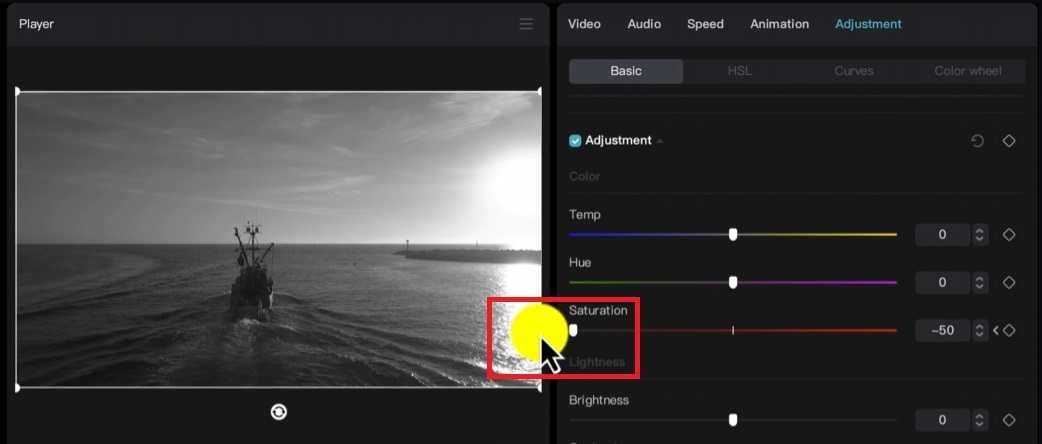
Langkah 3: Gerakkanpin navigasi ke tempat efek Anda berakhir. Seret bar Saturasi Anda sepenuhnya ke kiri, dan keyframe lainnya akan ditambahkan secara otomatis.
Cara Menghapus Keyframe di CapCut
Ketika Anda memiliki banyak keyframe di CapCut, menghilangkannya bisa menjadi tantangan. Berikut yang perlu Anda ketahui tentang menghapus keyframe di CapCut untuk mempermudah hidup Anda:
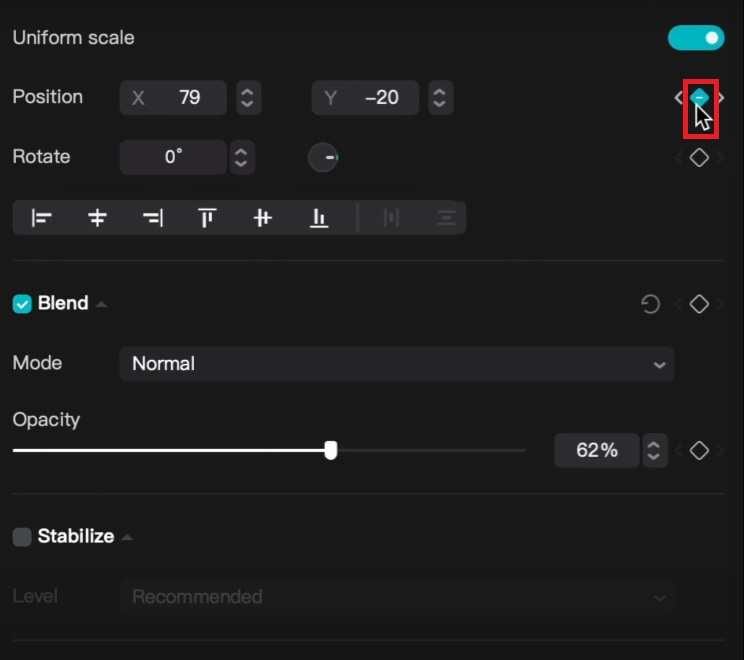
Langkah 1: Klik pada video Anda di timeline dan gunakan tombol sebelumnya (<) or keyframe berikutnya (>) untuk menavigasi dari satu keyframe ke keyframe lainnya.
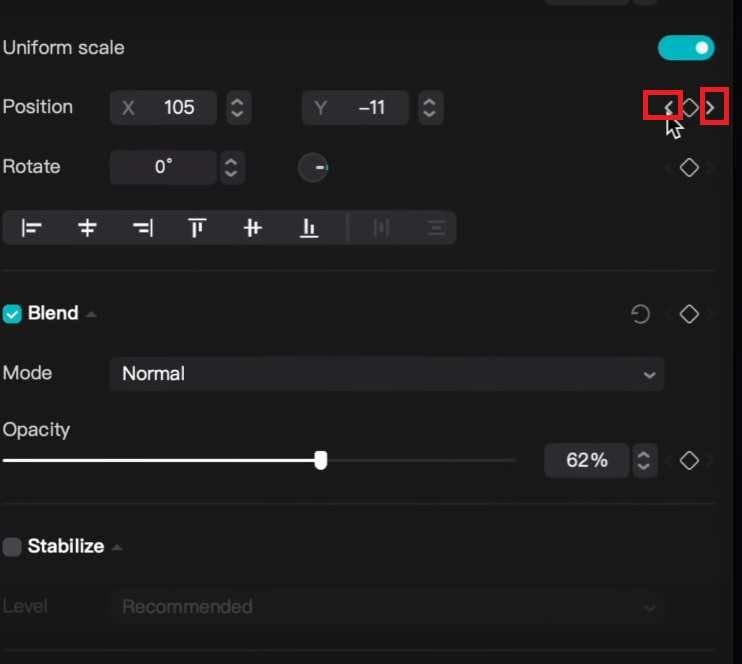
Langkah 2: Klik ikon keyframe di tengah untuk menghapus keyframe. Metode ini dapat memakan banyak waktu jika Anda memiliki banyak keyframe. Ikuti langkah berikutnya untuk menghapus beberapa atau semua keyframe dengan satu tombol.
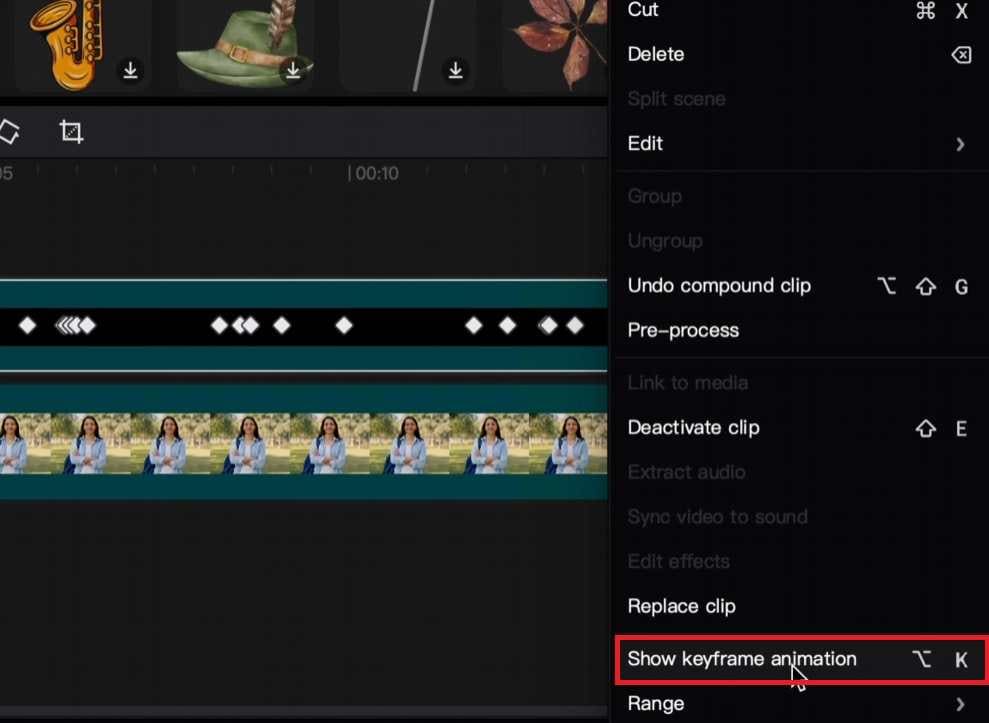
Langkah 3: Klik kanan track Anda dan klik Tampilkan animasi keyframe.
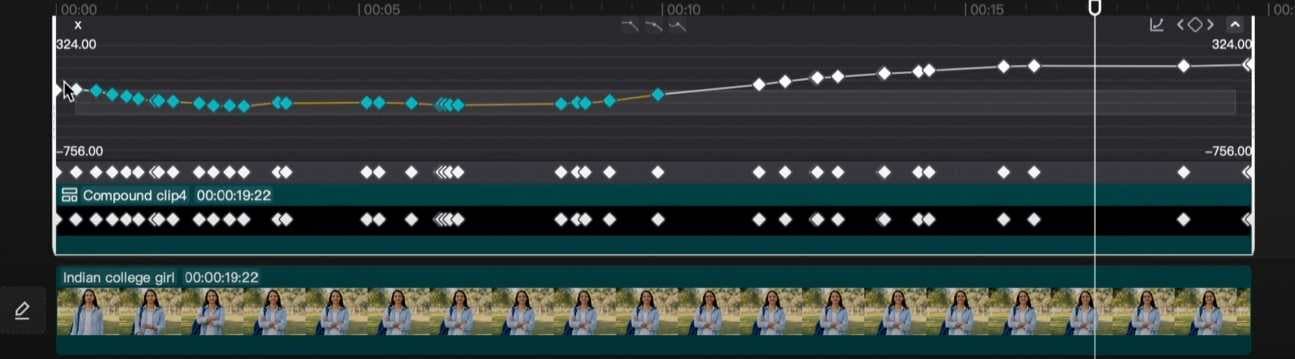
Langkah 4: Pilih semua keyframe yang ingin Anda hapus dengan mouse Anda dan tekan tombol Delete.
Pemecahan Masalah: Keyframe Tidak Muncul di CapCut PC? Jika Anda tidak dapat menemukan ikon berlian, pastikan klip Anda dipilih di timeline. Opsi keyframe hanya muncul di tab "Video > Basic" atau "Adjustment" ketika elemen tertentu aktif.
Tips & Trik untuk Menguasai Keyframe CapCut PC

Mempelajari cara menambahkan keyframe di CapCut pada PC sangat mudah. Namun, Anda dapat menggunakan banyak teknik dan efek canggih untuk membuat hasil yang menakjubkan. Tetapi sebelum Anda sampai ke sana, berikut beberapa tips dan trik yang harus Anda gunakan untuk meningkatkan keterampilan Anda.
- Rencanakan Keyframe Anda: Rencanakan dengan hati-hati efek atau animasi apa yang ingin Anda tambahkan ke video Anda. Tentukan panjang, posisi, dan efek yang ingin Anda gunakan untuk mencapai hasil yang diinginkan.
- Sesuaikan Keyframe dengan Tepat: Selalu perhatikan dengan seksama posisi keyframe Anda dan tempatkan dengan tepat. Perubahan posisi kecil dapat memiliki dampak besar pada bagaimana animasi berjalan dan bagaimana tampilannya di video.
- Belajar dan Bereksperimen: Keyframe memiliki berbagai opsi kustomisasi, seperti rotasi, ukuran, dan posisi, yang dapat Anda sesuaikan untuk mendapatkan hasil yang berbeda. Luangkan waktu untuk mempelajari cara kerjanya dan gunakan sumber daya online untuk meningkatkan alur kerja Anda.
- Bekerja dengan Interpolasi Keyframe: Cobalah untuk memahami cara kerja interpolasi keyframe di CapCut. Ini akan membantu Anda merancang dan memprediksi animasi, menghasilkan gerakan yang lebih alami dan lancar.
Fitur keyframe yang kuat dari CapCut memungkinkan pengguna untuk menyempurnakan edit video mereka dengan presisi. Namun, dengan CapCut sekarang dilarang di AS, penting untuk mengeksplorasi alternatif yang dapat menawarkan kemampuan serupa.
Kesimpulan
Mengingat larangan CapCut (Sekarang CapCut kembali), sangat penting bagi pengguna AS untuk mempertimbangkan alternatif seperti Wondershare Filmora, yang menyediakan semua fitur yang Anda butuhkan, termasuk pengeditan keyframe canggih untuk hasil yang lebih profesional.
FAQ
-
Bisakah saya menambahkan keyframe di CapCut pada PC?
Ya, CapCut memungkinkan Anda menambahkan keyframe ke gambar, video, dan teks. Anda dapat menambahkan keyframe, mengeditnya, dan menghapusnya menggunakan CapCut. -
Apa alternatif terbaik untuk CapCut untuk menambahkan keyframe?
Salah satu alternatif CapCut terbaik untuk menambahkan keyframe adalah Wondershare Filmora. Ini sangat mirip dengan CapCut tetapi menawarkan fitur tambahan yang lebih mudah digunakan. -
Mengapa saya harus menggunakan keyframe?
Keyframe sangat penting untuk kontrol yang tepat atas berbagai efek animasi dalam video, waktu mereka, dan pembuatan grafis gerak secara keseluruhan.

