

Snapchat adalah aplikasi populer untuk berbagi konten video yang kreatif dan interaktif. Kesuksesan Snapchat bergantung pada penggunaan fitur aplikasi secara efektif. Ukuran video Snapchat yang tepat akan membuat video Anda terlihat profesional. Ini akan memaksimalkan penggunaan antarmuka vertikal sepenuhnya, sehingga mendefinisikan Snapchat. Dengan demikian, ini akan menarik dan mendorong keterlibatan yang lebih baik.
Dalam artikel ini, kami akan membahas dasar-dasar format dan resolusi video Snapchat. Kami juga akan memberikan panduan langkah demi langkah bersama dengan solusi pengeditan yang mudah digunakan. Untuk membantu Anda membuat video yang indah dan dioptimalkan untuk Snapchat, lanjutkan membaca.

Dalam artikel ini
Bagian 1. Memahami Spesifikasi Video Snapchat
Untuk membuat video Snapchat yang berdampak, Anda perlu memenuhi persyaratan teknis spesifiknya. Jika Anda ingin, Berikut rincian detailnya:
- Rasio Aspek dan Dimensi: Snapchat menyukai rasio aspek video vertikal 9:16. Itu berarti video akan menutupi seluruh panjang layar ponsel untuk tampilan yang lebih baik.
- Format File: Format paling populer dan fleksibel untuk video berkualitas tinggi, MP4 dan MOV, keduanya didukung oleh Snapchat.
- Ukuran dan Panjang File: Ini hanya mendukung ukuran maksimum 32MB untuk video, dan video harus kurang dari 60 detik agar berfungsi. Ini membuat video Anda tetap singkat dan menarik namun mudah dibagikan.
- Resolusi: Resolusi ideal untuk Snapchat adalah 1080 x 1920 piksel. Dengan demikian, konten di sini akan tajam dan menarik secara visual cukup untuk memenuhi persyaratan platform.
- Encode Video: Encoding H.264 adalah pilihan ideal untuk video Snapchat, karena menyeimbangkan kualitas dan kompresi.
Tabel Referensi Cepat: Spesifikasi Video Snapchat
| Spesifikasi | Persyaratan |
| Rasio Aspek | 9:16 |
| Dimensi | 1080x1920 piksel |
| Format File | MP4, MOV |
| Ukuran File | Hingga 32 MB |
| Panjang Video | Hingga 60 detik |
Bagian 2. Metode All-in-One untuk Optimasi Video Snapchat
Bagi mereka yang ingin membuat video yang sempurna untuk Snapchat, Wondershare Filmora adalah solusi cerdas yang all-in-one. Antarmuka intuitif dan fitur canggih dari perangkat lunak ini sempurna untuk mengoptimalkan ukuran video Anda untuk Snapchat.
Fitur luar biasa Filmora "Smart Short Clips" memungkinkan perubahan mudah dalam rasio aspek, resolusi, dan format, memungkinkan spesifikasi Snapchat. Ini oleh karena itu menyederhanakan proses pengeditan dan menghemat waktu tanpa kehilangan kualitas sehingga Anda dapat berkonsentrasi membuat video yang sempurna.
Bagaimana Filmora AI Mengatasi Setiap Persyaratan Video Snapchat:
Berikut adalah fitur menonjol dari AI Smart Short Clip dan bagaimana mereka mengatasi persyaratan Ukuran video Snapchat.
- Pengubahan Ukuran Otomatis: Ini dapat secara otomatis mengonversi video panjang dalam format vertikal 9:16 Snapchat. Ini menghemat waktu yang cukup banyak yang seharusnya digunakan untuk memotong dan mengubah ukuran secara manual.
- Pemotongan Mudah: Secara instan mengidentifikasi adegan kunci dan memotong video panjang sehingga sesuai dengan batas 60 detik di Snapchat.
- Smart BGM: Opsi untuk menghasilkan trek musik secara otomatis yang melengkapi nada klip.
- Template yang sudah dirancang: Secara otomatis menambahkan overlay teks, stiker, dan transisi, yang memperkaya video Anda dengan nuansa yang mengikuti karakter menyenangkan Snapchat.


Anda dapat melihat video di bawah ini untuk menemukan bagaimana fitur tersebut memastikan video Anda memenuhi ukuran file Snapchat dan persyaratan durasi.
Bagian 3. Panduan Pengeditan Langkah demi Langkah untuk Ukuran Video Snapchat
Membuat video yang sesuai dengan format video Snapchat sederhana dan efektif dengan Filmora. Ada beberapa cara yang dapat membantu Filmora untuk mengedit video untuk Snapchat.
Mengubah Rasio Video Snapchat dengan Filmora Auto Reframe
Fitur Auto-Reframe Filmora akan secara otomatis membuat video Anda sesuai dengan format vertikal 9:16 untuk bekerja dengan Snapchat. Ini bahkan akan secara otomatis mendeteksi subjek dalam video Anda sehingga tidak terpotong secara tidak sengaja. Berikut cara menggunakannya.
Langkah 1: Impor video ke timeline.

Langkah 2: Klik kanan pada video Anda dan pilih fitur Auto Reframe dari menu yang muncul.

Langkah 3: Sesuaikan rasio aspek dan dimensi video Anda yang ada di bawah Pengaturan Proyek agar sesuai dengan persyaratan 9:16 Snapchat. Anda juga dapat mengubah kecepatan video di sini jika Anda mau. Setelah sesuai dengan persyaratan Anda, klik Analyze.

Langkah 4: Anda dapat melihat hasilnya dengan mengklik play di jendela pratinjau. Jika Anda puas dengannya, pilih Add to timeline untuk pengeditan lebih lanjut.

Langkah 5: Untuk menjaga video dalam batas 60 detik Snapchat, Anda dapat menggunakan alat Split Filmora untuk menghapus bagian yang tidak diinginkan dari video Anda. Posisikan playhead pada timeline dan klik alat Split. Kemudian, hapus bagian yang ingin Anda hapus.

Untuk membuatnya lebih jelas, kami akan memandu langkah-langkahnya dalam video singkat.
Mengubah Rasio Aspek Video Snapchat dengan Alat Crop
Jika Anda lebih suka penyesuaian manual, Alat Crop Filmora memungkinkan Anda mengubah ukuran video dan menghapus bagian yang tidak perlu untuk Snapchat.
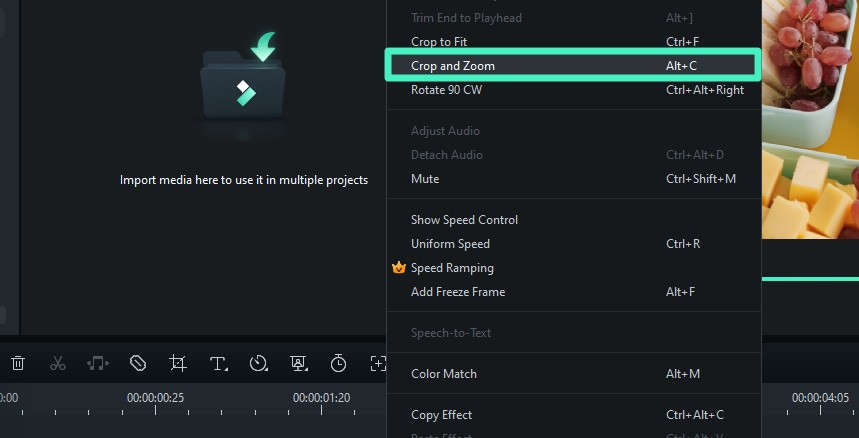
Langkah 1: Tambahkan video Anda ke timeline. Kemudian, klik kanan video dan pilih opsi Crop and Zoom dari menu.
Langkah 2: Di jendela crop, pilih 9:16 dari rasio yang telah ditentukan sebelumnya. Sesuaikan kotak crop sesuai kebutuhan.

Langkah 3: Klik Apply untuk menerapkan perubahan dan lihat hasilnya di jendela pemutaran.
Berikut adalah panduan video langkah demi langkah untuk menunjukkan kepada Anda dengan tepat bagaimana melakukan penyesuaian tersebut.
Mengubah Rasio Aspek Proyek Video Snapchat
Untuk memastikan semua elemen proyek Anda selaras dengan format potret Snapchat, sesuaikan rasio aspek proyek.
Langkah 1: Klik ikon Settings dan pilih "Change Project Aspect Ratio."

Langkah 2: Dalam pengaturan proyek, pilih 9:16 dan klik OK. Setelah itu, Anda dapat menyesuaikan dan mengubah ukuran klip video agar sesuai dengan dimensi proyek baru.

Kompres Video untuk Snapchat Tanpa Kehilangan Kualitas
Setelah Anda siap untuk mengekspor, aktifkan fitur Advanced Compression di Filmora. Anda dapat menemukan opsi ini di jendela Export. Cukup pilih "By Quality" dan pilih persentase kompresi yang diinginkan untuk mengoptimalkan ukuran video Anda tanpa kehilangan kejernihan.
Bagian 4. Kesalahan Umum yang Harus Dihindari Saat Mengoptimalkan Video Snapchat
- Menggunakan Rasio Aspek atau Dimensi yang Salah: Gagal mematuhi rasio aspek 9:16 dapat menghasilkan batang hitam atau konten yang terpotong. Alat Auto-Reframe Filmora memastikan video Anda memenuhi persyaratan ini.
- Membebani Video dengan Teks atau Efek Berlebihan: Menambahkan stiker dan caption dapat meningkatkan video Anda. Tetapi terlalu banyak teks atau efek dapat mengalihkan perhatian pemirsa. Filmora menawarkan alat untuk menjaga konten Anda tetap profesional dan menarik.
- Mengabaikan Batasan Ukuran File: Snapchat memiliki batas ukuran file sebesar 32 MB. Melebihi batas tersebut dapat menyebabkan masalah saat mengunggah. Fitur kompres Filmora membantu Anda tetap dalam batas sambil menjaga kualitas tetap utuh. Gunakan fitur Smart Short Clips untuk mengubah video yang lebih panjang menjadi klip yang ramah Snapchat.
Kesimpulan
Membuat video Snapchat yang memenuhi spesifikasi platform memastikan konten yang menarik dan berkualitas tinggi. Mengikuti dimensi video snapchat yang benar sambil tetap dalam batas ukuran file dan durasi sangat penting untuk hasil yang profesional.
Wondershare Filmora membuat proses ini sederhana dengan alat seperti Auto-Reframe dan Smart Short Clips. Fitur-fitur ini memudahkan pengeditan sambil mempertahankan kreativitas. Dengan menggabungkan peningkatan dan presisi teknis, Filmora membantu Anda membuat video yang dioptimalkan untuk format vertikal Snapchat.
Baik memotong, menambahkan efek, atau menyesuaikan resolusi, antarmuka intuitif Filmora memungkinkan kreator fokus pada penceritaan. Ini memastikan Anda memenuhi persyaratan platform dengan mudah.

