

 100% Keamanan Terverifikasi | Tanpa Langganan Diperlukan | Tanpa Malware
Bayangkan Anda baru saja pulang dari perjalanan dan ingin membagikan semua momen menyenangkan dengan teman-teman Anda melalui media sosial. Namun, jumlah gambar yang ingin Anda posting melebihi batas total jumlah unggahan di platform tersebut.
Anda masih dapat membagikan gambar-gambar tersebut dalam bentuk kolase video, menampilkan semua momen spesial Anda. Jika Anda tidak tahu cara mengubah foto menjadi video, artikel ini menyediakan panduan terperinci, termasuk penggunaan salah satu sumber daya paling andal, Filmora.
Dalam artikel ini
Bagian 1. Pembuat Video Foto Berperingkat Teratas - Membuat Video Dengan Gambar dan Musik di Filmora
Untuk orang-orang yang ingin mengubah gambar perjalanan mereka menjadi video tanpa harus mengatur dan menyusun setiap gambar secara manual, Filmora menawarkan solusi komprehensif. Anda mendapatkan berbagai metode untuk membuat video menggunakan pustaka template yang luas. Template-template ini sangat dapat disesuaikan, memungkinkan Anda menghasilkan visual sesuai preferensi Anda. Editor multimedia bertenaga AI ini menawarkan rangkaian fitur AI yang luas untuk mengotomatisasi proses pembuatan video.
 secure download

Selain membuat video dari foto menggunakan template, Anda mendapatkan kemampuan untuk secara otomatis mengubah gambar Anda menjadi video dinamis menggunakan utilitas Gambar-ke-Video. Selain itu, fungsionalitas Filmora tidak terbatas pada desktop komputer; Anda dapat menggunakan Aplikasi Filmora [iOS/Android] untuk membuat pengeditan saat bepergian.
Fitur Luar Biasa yang Ditawarkan oleh Aplikasi Filmora
- AI Gambar ke Video Dengan Veo 3: Aplikasi mobile Filmora sekarang memungkinkan Anda mengubah foto menjadi video dinamis menggunakan prompt teks dan gambar referensi. Didukung oleh model besar Veo 3, fitur ini secara mulus mengubah gambar Anda menjadi video dengan musik latar yang sempurna disesuaikan.
- AI Beat: Fitur ini secara otomatis menyinkronkan gambar, efek, dan transisi Anda dalam kolase dengan ritme musik. Ini menghilangkan kebutuhan untuk keyframing manual saat menambahkan musik ke video Anda.
- Pelacakan Gerakan: Pelacakan gerakan di Aplikasi Filmora memungkinkan Anda melacak elemen seperti teks bergerak dalam slideshow video. Anda dapat melampirkan elemen ke subjek yang dilacak dan membuat visual lebih interaktif.
- Pemotongan Cerdas: Anda dapat secara otomatis mengisolasi subjek apa pun dari latar belakang untuk menambahkan latar belakang lain atau menambahkan efek keying. Ini memberikan presisi dalam mengisolasi subjek untuk overlay atau menghilangkan kekacauan dari latar belakang.
- Template AI: Template AI adalah desain video siap pakai yang secara otomatis menyesuaikan dengan konten Anda untuk membuat foto ke video dengan mudah. Cukup impor gambar dan klip Anda, personalisasi video dengan musik, stiker, efek, dan elemen lainnya.
- AI Emoji: Untuk membuat teks yang ditambahkan ke kolase video Anda lebih interaktif, Anda dapat mengaktifkan fitur AI Emoji. Fitur ini secara otomatis menambahkan emoji yang menyenangkan di setiap kata dalam teks caption, membuat video lebih menarik.
- Ramping Kecepatan: Ini memungkinkan Anda untuk dengan mulus mempercepat atau memperlambat setiap footage dalam slideshow. Kurva Kecepatan menyediakan berbagai opsi preset kecepatan untuk diterapkan langsung ke video.
Fitur Koheren yang Ditawarkan oleh Filmora Desktop
- AI Gambar ke Video Dengan Veo 3: Fitur AI Gambar ke Video Filmora memungkinkan pengguna mengubah foto menjadi video dengan prompt teks dan gambar referensi. Veo 3 terintegrasi dengan fitur untuk mengubah foto menjadi video dengan musik latar yang disinkronkan.
- Timeline Pengeditan Magnetik: Alat yang luas ini menawarkan timeline magnetik untuk mengatur dan mengorganisir semua gambar Anda secara efisien dalam timeline. Anda mendapatkan kemampuan untuk mengurutkan dan melapisi efek dan elemen lain secara efisien, terutama selama pengeditan multi-track.
- AI Pengurang Noise Video: Fitur AI Denoise dari alat ini secara otomatis mendeteksi dan mengurangi noise yang tidak diinginkan di trek video dan audio. Ini sangat berguna saat mencampur gambar, klip video, dan footage eksternal di seluruh kolase gambar Anda.
- Pustaka Aset yang Luas: Filmora menawarkan pustaka sumber daya kreatif yang luas, termasuk efek, filter, dan transisi. Anda mendapatkan kustomisasi komprehensif dalam hal durasi, opasitas, ukuran, dan lainnya untuk setiap aset yang diterapkan.
- Generator Musik AI: Pengguna dapat menghasilkan musik latar yang menarik dengan memilih suasana hati, tema, dan atribut lain dari video montase mereka. Musik dapat disinkronkan secara akurat untuk mengubah foto menjadi video dengan setiap transisi dalam video menggunakan AI.
- Pembingkaian Ulang Otomatis: Alat ini menawarkan rasio aspek yang disarankan untuk klip Anda dan secara otomatis menyesuaikan bingkai sambil menarik fokus pada subjek. Anda mendapatkan berbagai opsi rasio aspek khusus platform untuk diterapkan ke video sesuai preferensi Anda.
- Pustaka Template: Pustaka template Filmora sangat luas, memungkinkan Anda memilih tema sesuai preferensi Anda. Template memiliki elemen yang sudah dibuat sebelumnya, seperti efek dan audio, yang sangat dapat disesuaikan.
Bagian 2. Membuat Video Dari Gambar Menggunakan Aplikasi Filmora
Jika Anda sedang bepergian dan ingin membuat video dari gambar, Anda dapat menggunakan Aplikasi Filmora. Aplikasi bertenaga AI ini juga menyediakan 2 metode unik untuk membuat video menarik dari gambar dengan sukses. Mari kita jelajahi metode pembuatan video dari Aplikasi Filmora di bagian di bawah ini:
Metode 1. Menggunakan VEO 3 Secara Langsung
Aplikasi Filmora baru-baru ini mengintegrasikan model VEO3, yang memungkinkan pengguna menghasilkan video berkualitas tinggi dengan audio yang disinkronkan dengan memberikan prompt teks dan gambar referensi. Saat menggunakan fitur ini, Anda juga dapat memilih suasana hati dan gaya yang diinginkan untuk video. Filmora memungkinkan individu untuk menyempurnakan video yang dihasilkan setelahnya, yang dapat dijelajahi dengan panduan langkah demi langkah tentang cara mengubah gambar menjadi video:
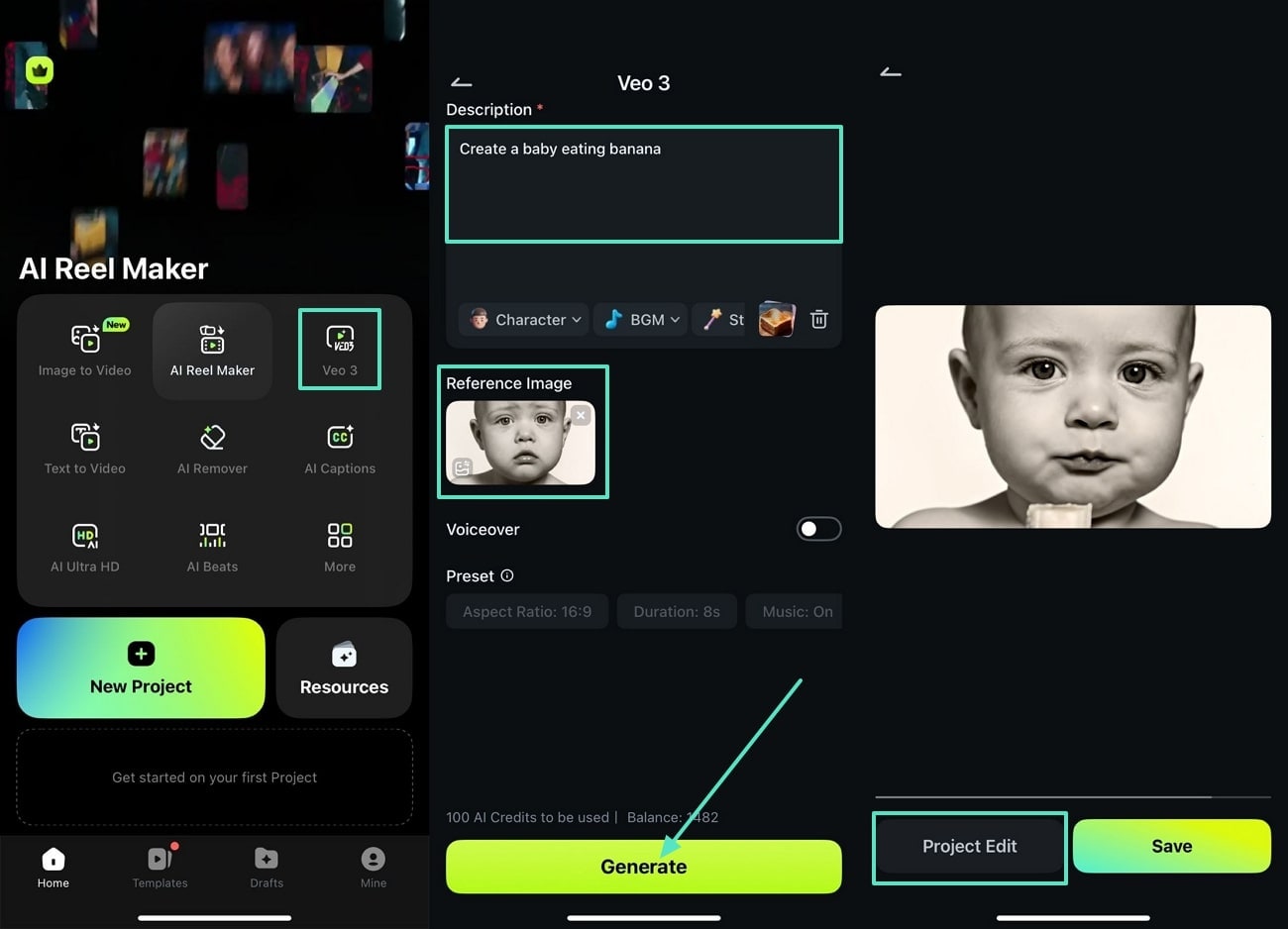
- Langkah 1. Luncurkan Aplikasi dan Pilih VEO3. Setelah meluncurkan aplikasi Filmora, pilih tombol "Veo 3" dari beranda. Saat Anda memasuki antarmuka pengeditan, tambahkan gambar referensi Anda, ketik ide Anda ke dalam kotak "Teks", dan tekan tombol "Hasilkan" untuk membiarkan alat membuat video. Sekarang video telah dihasilkan, klik "Edit Proyek" untuk memperbesar skalanya.
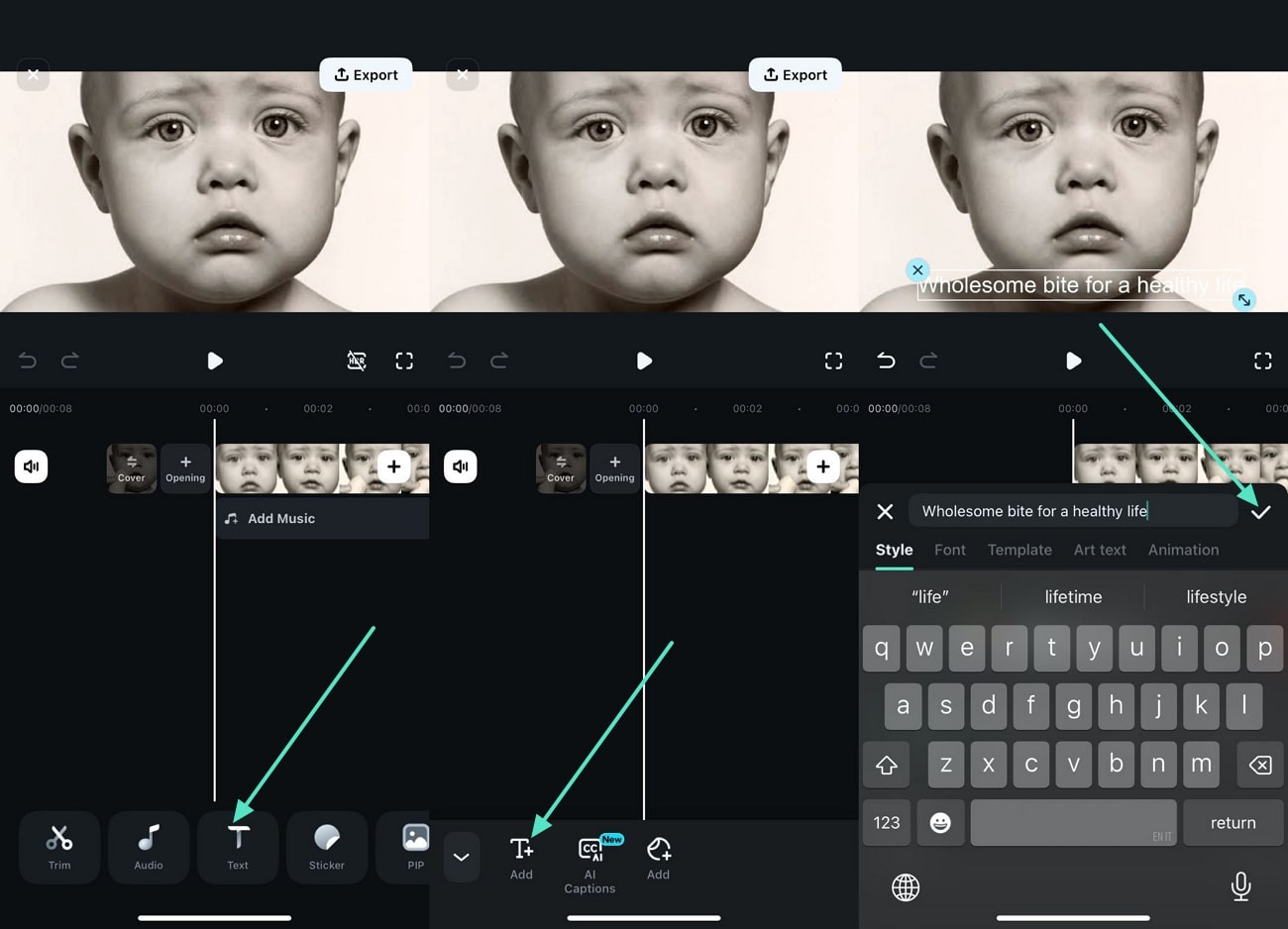
- Langkah 2. Tambahkan Teks yang Diinginkan dalam Video yang Dihasilkan: Dari antarmuka pengeditan, ketuk ikon "Teks", lalu pilih opsi "Tambah Teks" untuk menulis deskripsi lebih lanjut dalam video yang dihasilkan. Sekarang, pilih ikon "Centang" untuk menyimpan teks yang ditambahkan dalam video.
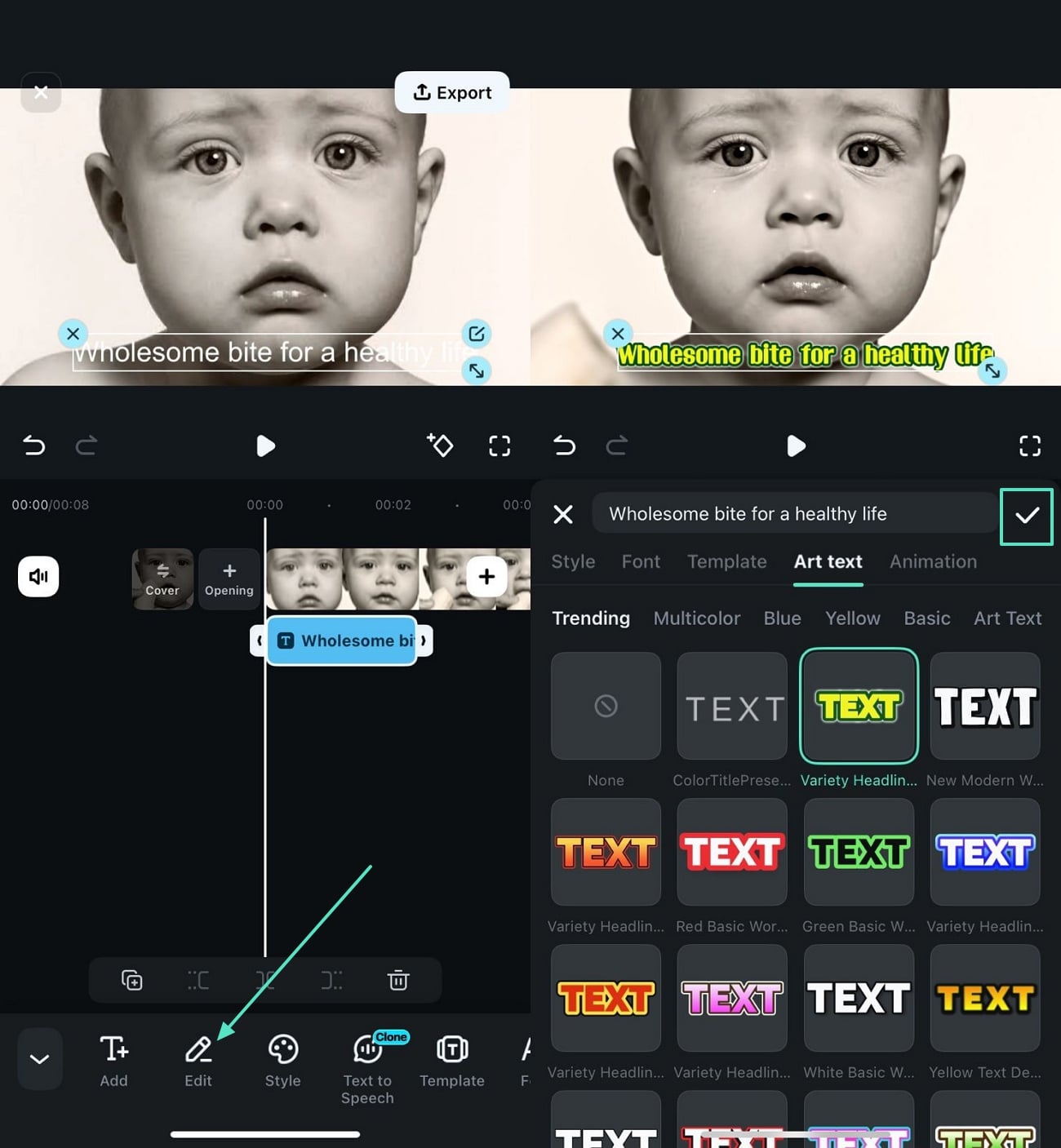
- Langkah 3.Pilih Gaya yang Diinginkan untuk Teks Anda: Dari antarmuka utama, ketuk ikon "Edit" untuk memilih "Teks Seni" yang diinginkan, dan klik ikon "Centang" untuk menyimpan perubahan.
- Langkah 4. Ekspor Video ke Tujuan yang Diinginkan: Terakhir, tekan tombol "Ekspor" untuk memilih "Resolusi" dan "Kecepatan Frame per Detik" yang diperlukan dalam opsi "Video". Di sini, ketuk tombol "Ekspor" lagi untuk menyimpan file di ponsel Anda.
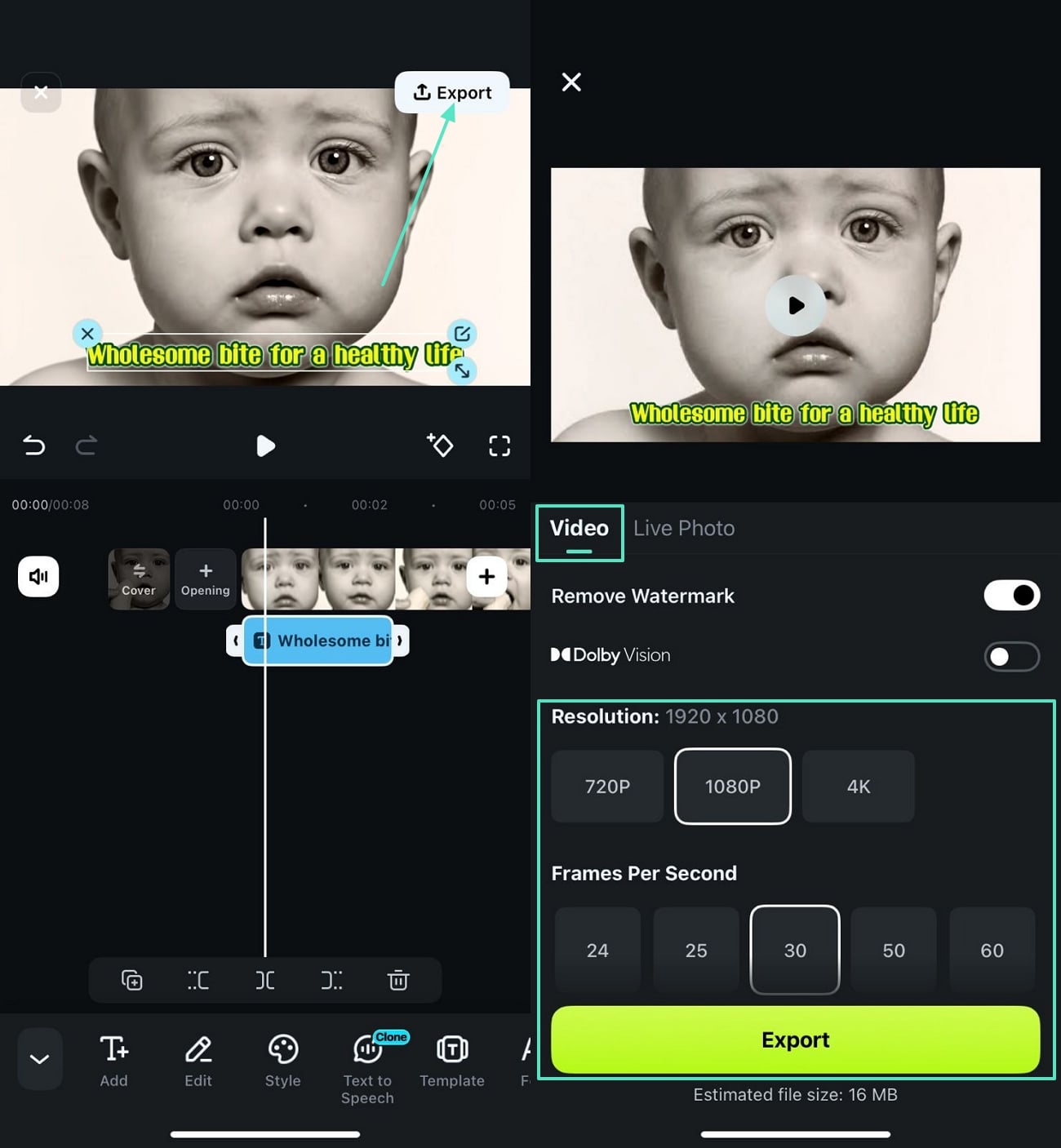
Silakan tonton video yang diekspor di bawah ini.
secure download
🤩 Postingan yang Mungkin Anda Minati:
- Ulasan & Integrasi Perangkat Lunak Pengeditan Video AI Filmora Veo 3
- Veo 3 vs Kling – Perbandingan Utama
- Panduan Lengkap Menggunakan Google Veo 3
Metode 2. Gambar ke Video di Aplikasi Filmora
Aplikasi Filmora menyediakan utilitas untuk membuat video dinamis dengan prompt teks sederhana dan gambar referensi. Anda mendapatkan berbagai opsi template untuk dipilih dan membuat video dengan mudah. Setelahnya, berbagai fitur peningkatan dapat diterapkan pada video yang dihasilkan untuk hasil berkualitas tinggi. Untuk mempelajari cara membuat video dari foto di Aplikasi Filmora, baca langkah-langkah yang disebutkan di bawah ini:
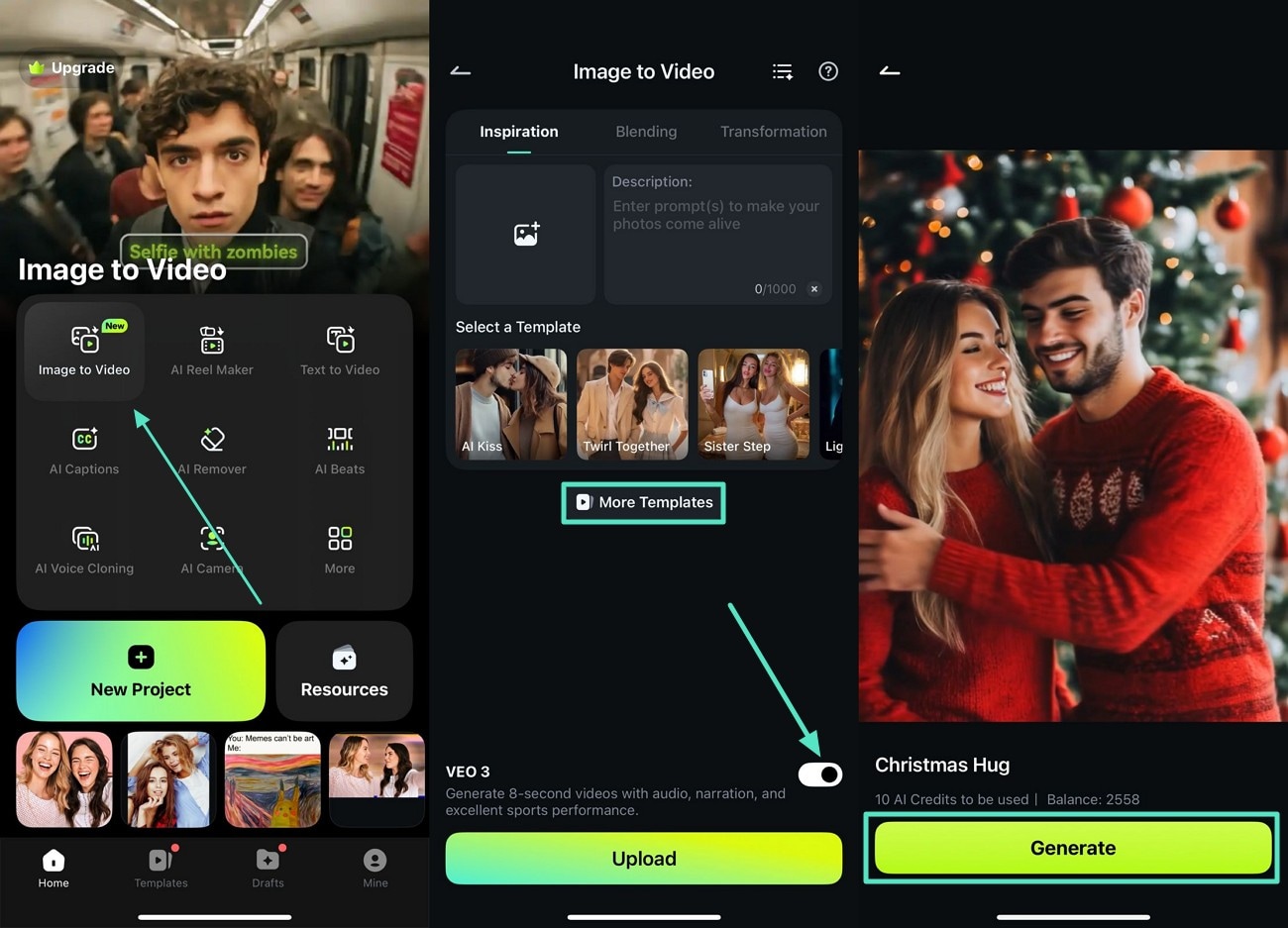
- Langkah 1. Pilih Gambar ke Video dan Pilih Template. Setelah meluncurkan Aplikasi Filmora di smartphone Anda, ketuk opsi "Gambar ke Video" yang terletak di beranda dan aktifkan opsi "VEO 3" dengan mengaktifkan toggle. Selanjutnya, tekan opsi "Lebih Banyak Template" untuk mengaktifkan pustaka template dan pilih template untuk menambahkan foto. Selanjutnya, tekan tombol "Hasilkan" setelah melihat pratinjau template di antarmuka berikutnya。
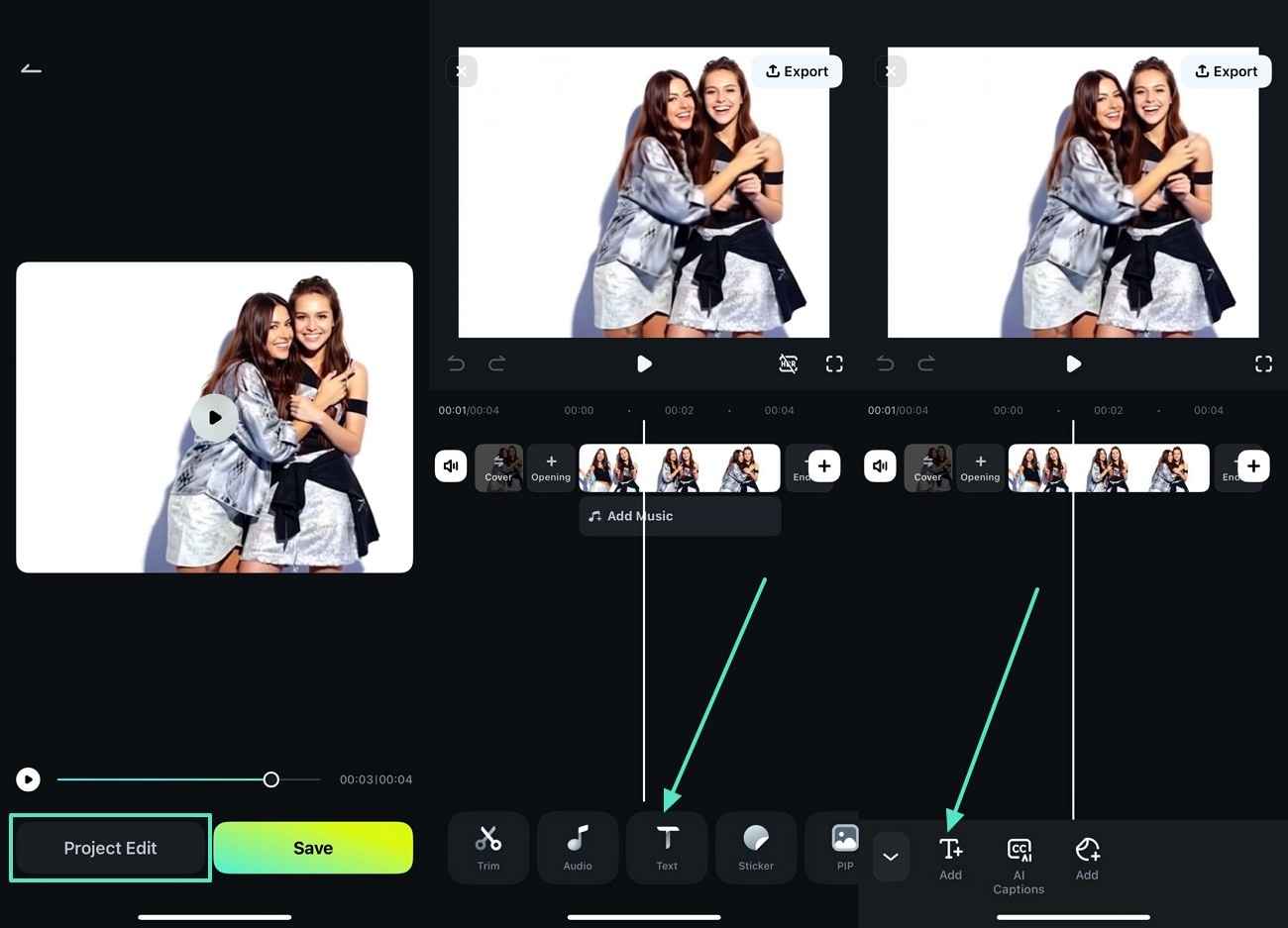
- Langkah 2. Sesuaikan Video yang Dibuat. Setelah video dihasilkan di antarmuka berikutnya, ketuk tombol "Edit Proyek" untuk memasuki antarmuka pengeditan. Selanjutnya, akses ikon "Teks" yang terletak di toolbar bawah dan tekan ikon "Teks" untuk menambahkan teks。
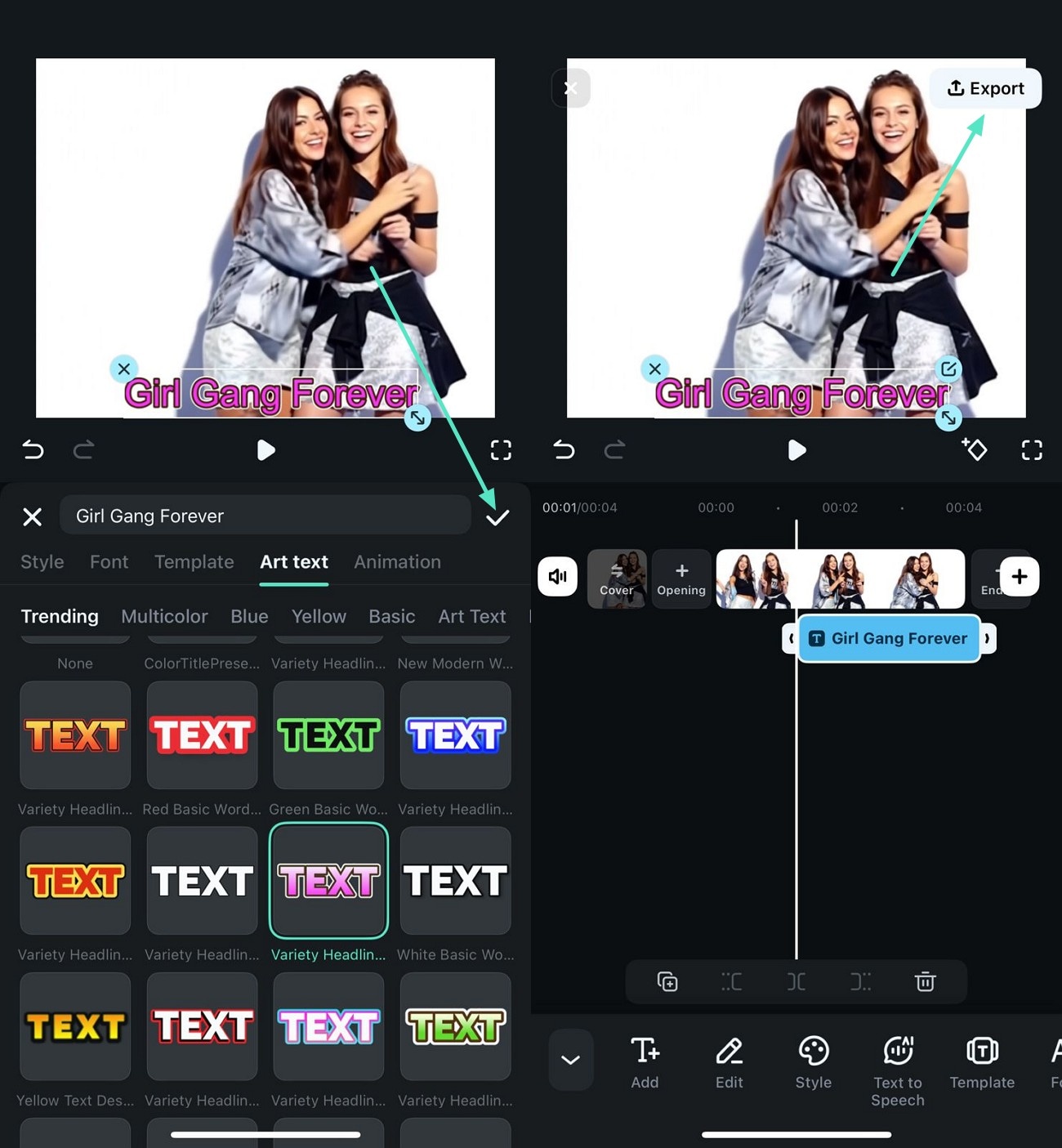
- Langkah 3. Stilisasi Teks dan Ekspor. Sesuaikan tampilan teks dengan mengakses pustaka teks. Simpan perubahan teks dengan mengetuk ikon "Centang" yang terletak di sebelah kanan. Terakhir, tekan tombol "Ekspor" yang terletak di sudut kanan atas layar untuk menyimpan video yang dibuat。
Lihat ekspor video di bawah ini.
secure download
Metode 3. Memilih Template di Aplikasi Filmora
Pustaka template Aplikasi Filmora memungkinkan Anda membuat video dengan desain yang sudah jadi tanpa memulai dari awal. Anda mendapatkan kemampuan untuk memilih template pilihan Anda dan menambahkan media Anda dengan kustomisasi penuh. Disebutkan di bawah ini adalah langkah-langkah yang akan membantu Anda mempelajari cara mengubah foto menjadi video dengan Aplikasi Filmora:
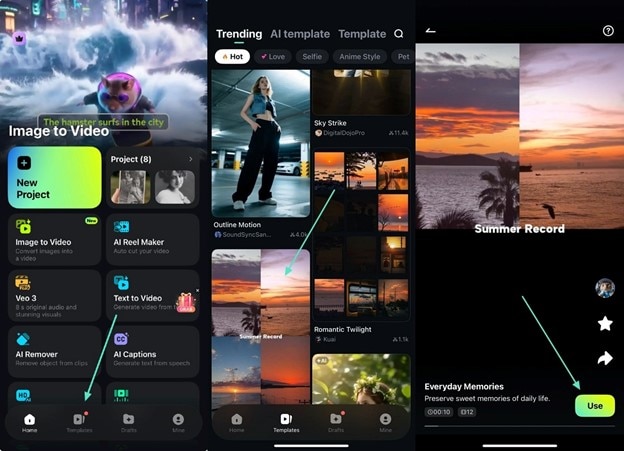
- Langkah 1. Akses Pustaka Template dan Pilih. Setelah meluncurkan aplikasi, menuju ke bagian "Template" dari sudut kiri bawah dan jelajahi pustaka. Ketuk tombol "Gunakan" setelah melihat pratinjau template dan impor gambar Anda。
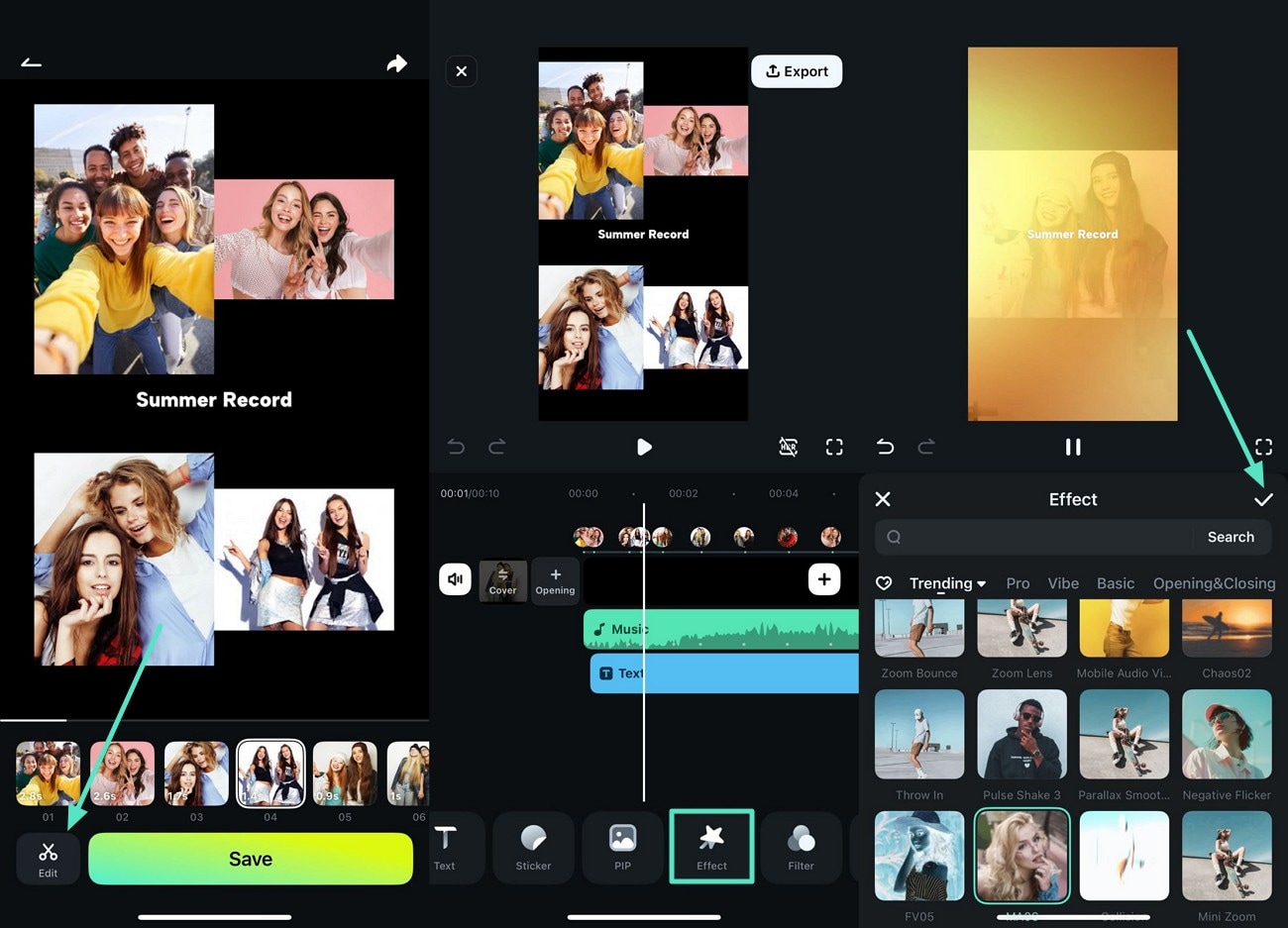
- Langkah 2. Lakukan Peningkatan Manual. Selanjutnya, tekan ikon "Edit" yang terletak di kiri bawah setelah melihat pratinjau video yang dibuat. Setelah video berada di antarmuka pengeditan aplikasi, akses toolbar di bagian bawah dan pilih ikon "Efek". Jelajahi pustaka efek dan terapkan favorit Anda ke gambar dengan menekan ikon "Centang"。
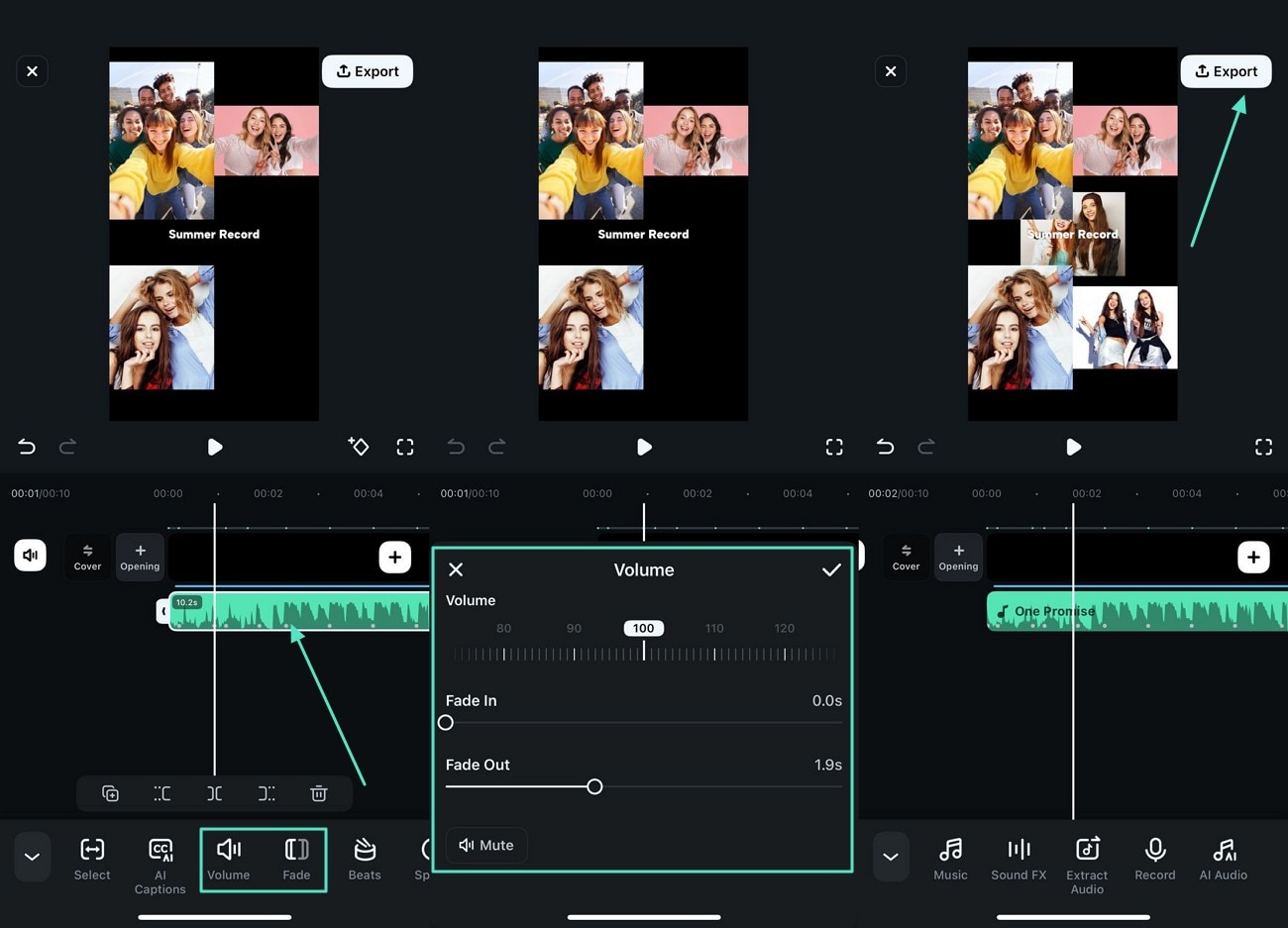
- Langkah 3. Buat Penyesuaian pada Audio. Ketuk trek audio di bawah trek video dan terapkan peningkatan seperti "Fade" untuk menambahkan efek dinamis pada suara. Anda juga dapat menyesuaikan "Volume" sesuai kebutuhan Anda. Setelah video sesuai standar Anda, tekan tombol "Ekspor" di sudut kanan atas untuk menyimpannya dengan sukses。
Lihat hasil video ekspor di bawah ini.
secure download
Bagian 3. Buat Video Menarik Dari Gambar di Filmora Desktop
Dengan Filmora, Anda dapat mengonversi gambar Anda menjadi video menarik menggunakan 2 metode unik. Metode-metode ini dijelaskan secara rinci di bagian bawah ini:
Metode 1. Menggunakan Utilitas Gambar ke Video
Filmora menawarkan utilitas gambar-ke-video bertenaga AI yang memungkinkan Anda mengonversi gambar Anda menjadi video animasi dengan mudah. Anda dapat memilih dari template yang menakjubkan atau membuat video kustom Anda sendiri dengan mudah menggunakan alat ini. Untuk mempelajari cara mengonversi gambar menjadi video, baca langkah-langkah yang disebutkan di bawah ini:
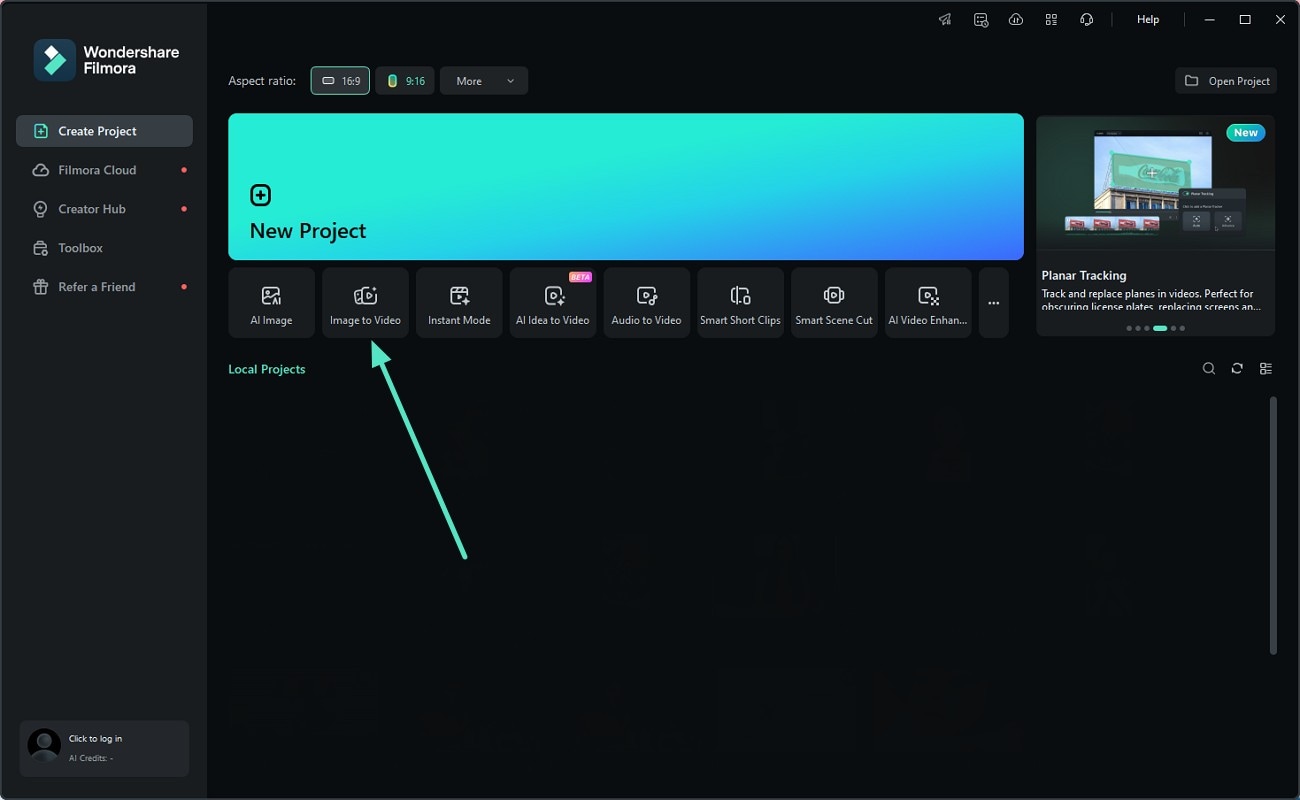
- Langkah 1. Luncurkan Filmora dan Pilih Image to Video. Setelah meluncurkan Filmora di perangkat Anda, temukan dan klik fitur "Image to Video" di halaman beranda。
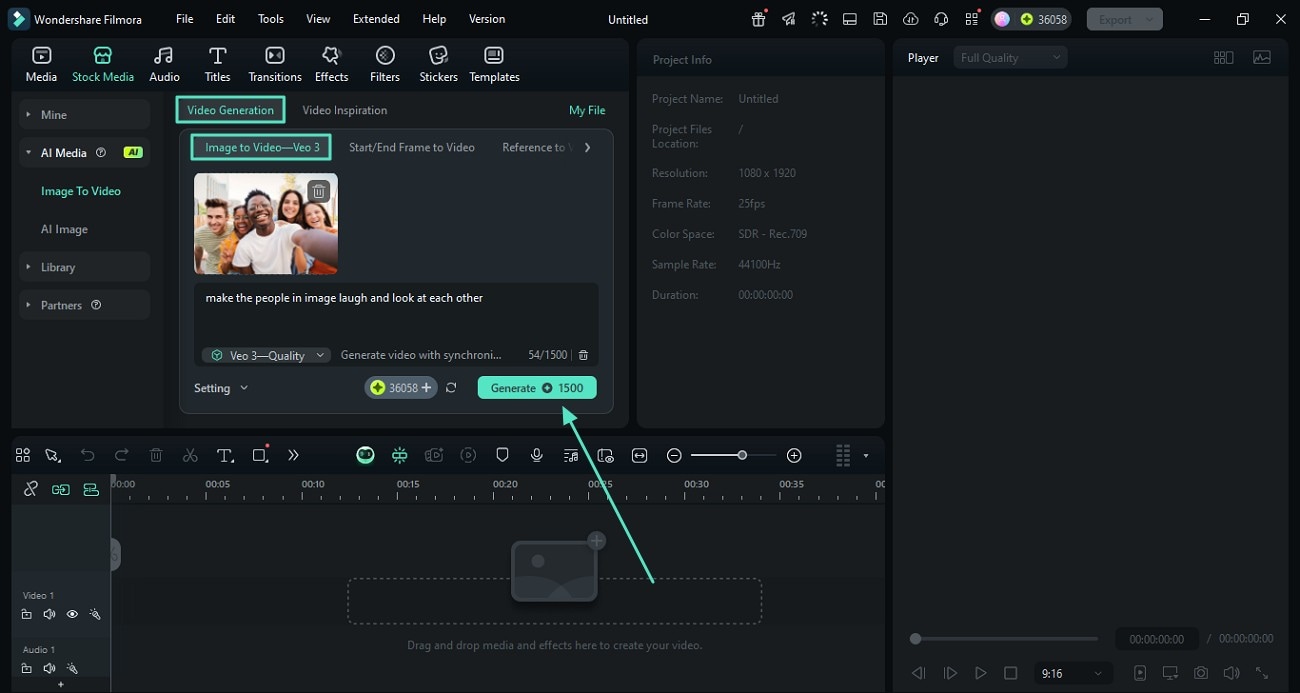
- Langkah 2. Pilih Template atau Buat Sendiri. Di antarmuka berikut, akses tindakan "Video Generation" dan aktifkan opsi "Image to Video - Veo 3". Selanjutnya, impor gambar dari galeri Anda dan berikan prompt. Setelah mengonfigurasi semua pengaturan, tekan tombol "Generate" untuk membiarkan alat mulai membuat video. Selanjutnya, tambahkan video ke timeline Filmora untuk melakukan lebih banyak pengeditan。
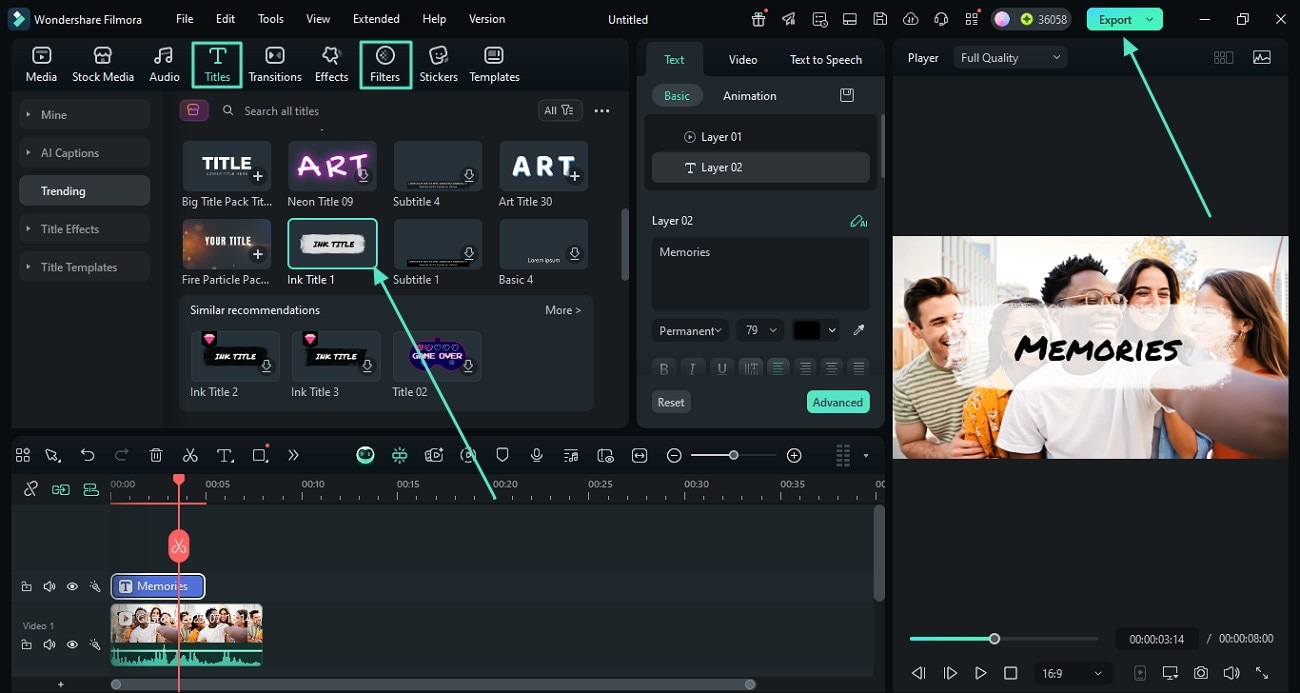
- Langkah 3. Sisipkan Teks yang Relevan ke Video. Untuk memberikan video yang dibuat nuansa yang lebih disesuaikan, tambahkan teks dengan mengakses bagian "Titles" dari toolbar atas. Aktifkan bagian "Trending" di sebelah kiri, pilih template yang diinginkan, dan tambahkan teks dari panel di sebelah kanan. Setelah teks ditambahkan, terapkan peningkatan lain seperti "Filters" dan tekan tombol "Export" untuk menyimpan video。
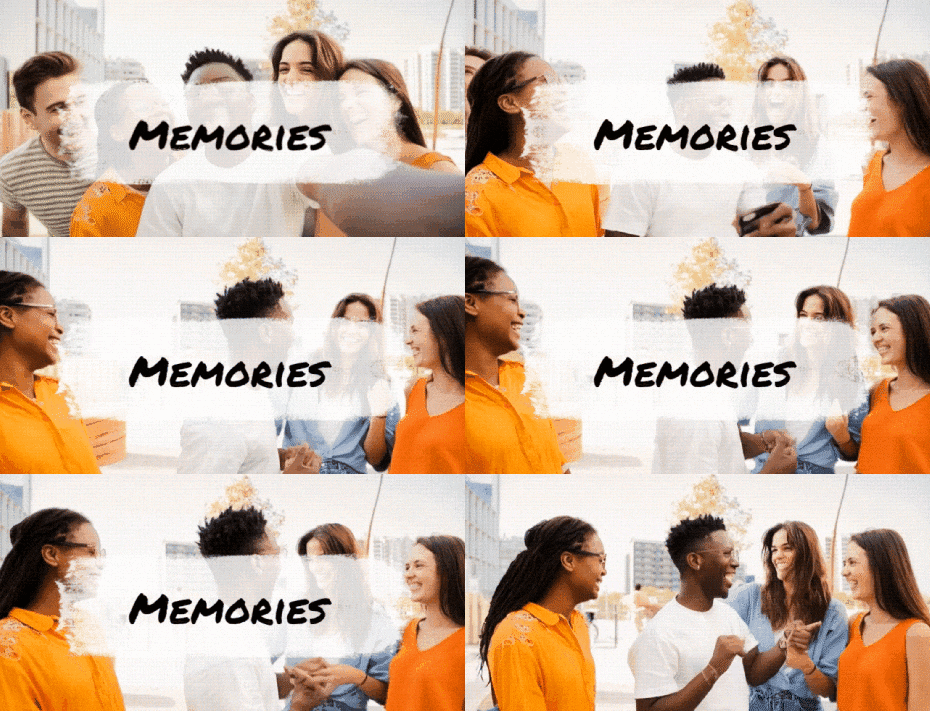
Silakan tonton GIF yang diekspor di bawah ini.
Metode 2. Membuat Video Dari Foto Menggunakan Template
Filmora menawarkan perpustakaan template yang luas bagi pengguna untuk dipilih, memungkinkan pengguna tanpa keterampilan pengeditan untuk menghasilkan konten berkualitas tinggi. Template ini sangat dapat disesuaikan dan dapat disesuaikan sesuai kebutuhan Anda. Baca langkah-langkah yang disebutkan di bawah ini untuk mempelajari cara membuat video dari foto di Filmora:
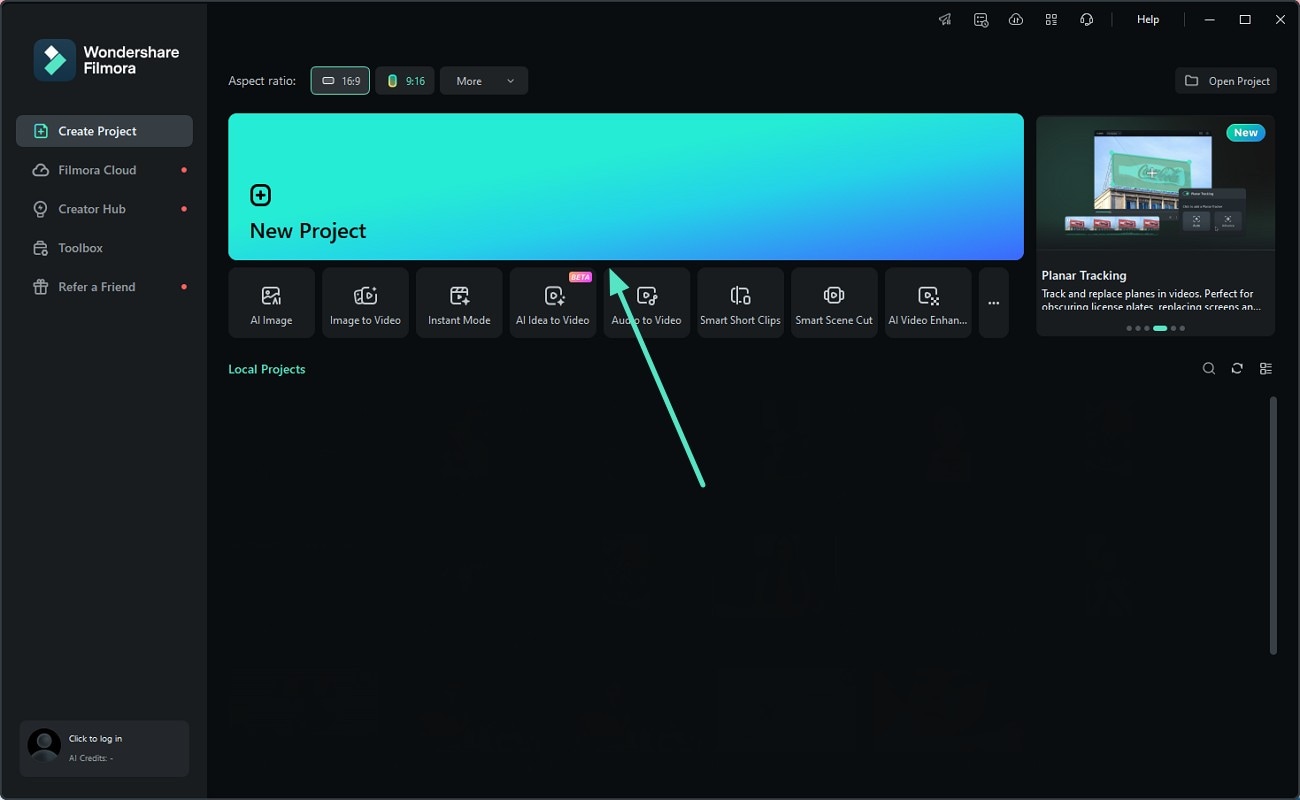
- Langkah 1. Buat Proyek Baru di Antarmuka Filmora. Untuk memulai proses, klik tab "New Project" yang terletak di halaman beranda alat。
- Langkah 2. Pilih Template yang Anda Inginkan. Akses bagian "Templates" dari toolbar atas dan tekan ikon "+" untuk menerapkan yang dipilih ke timeline pengeditan. Akses template di timeline dan klik "Items to be Replaced" untuk menambahkan gambar Anda ke antarmuka。
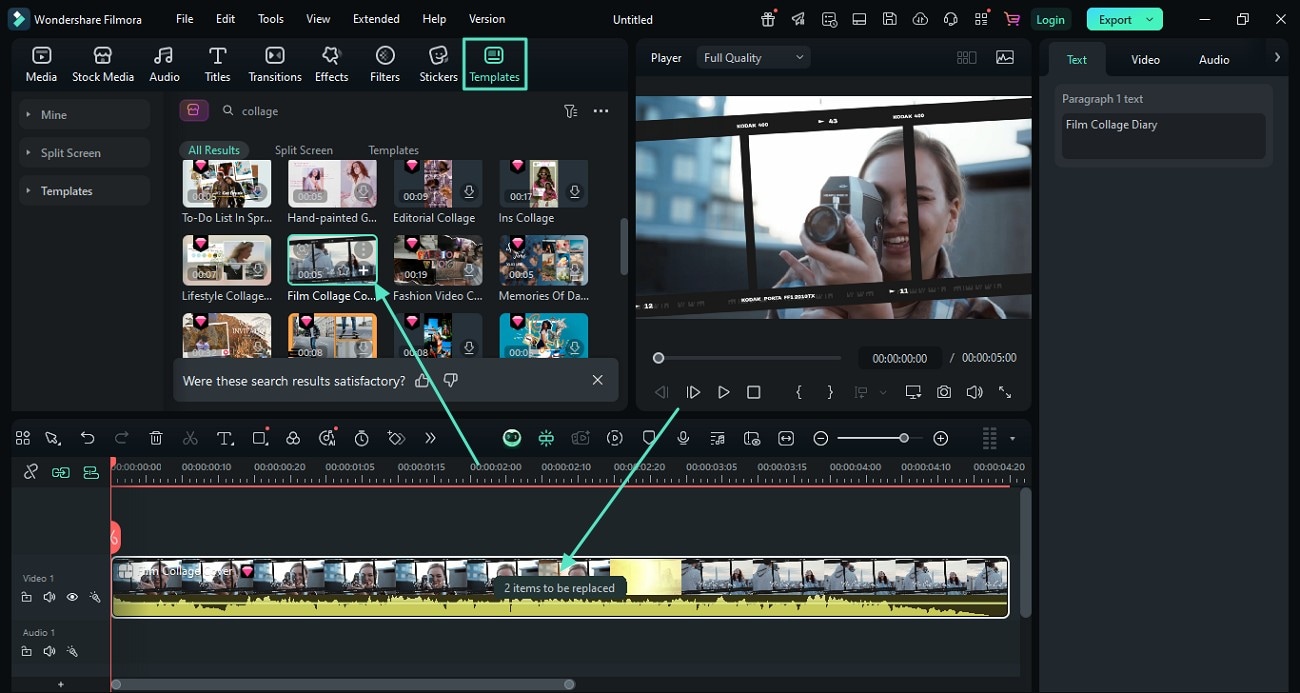
- Langkah 3. Terapkan Efek ke Video dan Sesuaikan Audio. Setelah gambar ditambahkan, sesuaikan bingkai dan terapkan efek dengan mengakses bagian "Effects" menggunakan ikon "+" pada efek pilihan Anda. Ubah audio template dengan mengakses panel di sebelah kanan dan menerapkan fitur "AI Voice Enhancer". Setelah Anda puas dengan hasilnya, tekan tombol "Export" untuk menyimpan video。
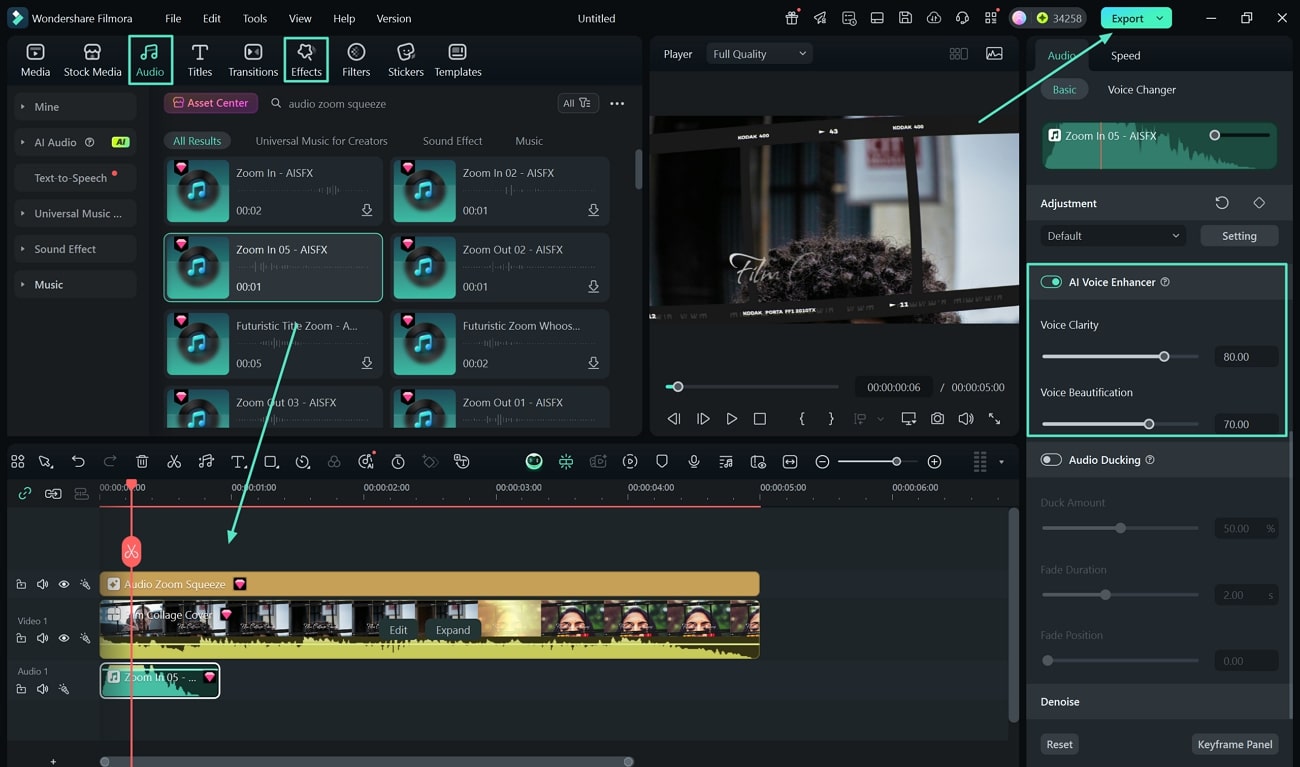
Silakan tonton video yang diekspor di bawah ini.
Kesimpulan
Secara keseluruhan, artikel ini mencakup beberapa cara yang dapat Anda gunakan untuk mengubah foto menjadi video menggunakan Filmora. Alat multimedia all-in-one ini menyediakan serangkaian fitur yang luas untuk menghasilkan slideshow gambar dengan mudah. Anda dapat meningkatkan montase video yang dibuat menggunakan berbagai fungsi dasar dan bertenaga AI yang ditawarkan oleh platform ini.

