



Mengonversi urutan frame PNG menjadi video mungkin terlihat rumit. Tapi itu jauh dari kenyataan! Ini adalah pengetahuan penting bagi siapa saja yang bekerja atau memiliki passion di bidang ini. Anda perlu mengonversi sekumpulan gambar PNG menjadi video.
Keterampilan ini adalah kunci bagi pembuat konten, desainer grafis, dan siapa saja yang ingin membuat video yang hebat.
Berikut adalah lima langkah mudah dan dapat diandalkan untuk mengonversi urutan PNG menjadi video. Langkah-langkah ini menjamin hasil yang sangat baik. Mari kita mulai mengubah urutan PNG Anda menjadi video yang mengesankan dalam waktu singkat!
Dalam artikel ini
Bagian 1. Memahami Urutan Gambar dan Membuat Video
Urutan PNG adalah sekumpulan gambar PNG tunggal, biasanya diberi nomor secara berurutan. Perangkat lunak menggabungkan gambar-gambar tersebut untuk menampilkan frame animasi atau video. Setiap gambar PNG dalam urutan adalah sebuah frame. Menjalankan frame satu demi satu menciptakan ilusi gerakan. Ini banyak digunakan karena kompresi lossless menjaga kualitas dan detail gambar tetap sama.
Signifikansi dan Aplikasi Mengonversi Urutan PNG menjadi Video
Ini menghidupkan karakter animasi, menciptakan efek khusus film, dan membantu kita memahami proses kompleks seperti pola cuaca atau fungsi biologis.
Sebagai contoh,animasi stop-motion menangkap setiap gerakan kecil sebagai gambar terpisah. Gambar-gambar ini kemudian digabungkan untuk membentuk animasi akhir.
Bagian 2. Membuat Video dari Urutan Gambar dengan Wondershare Filmora
Membuat video dari urutan gambar di Wondershare Filmora sangat sederhana dan efisien. Namun sebelum itu, Anda perlu melakukan konversi urutan gambar PNG ke JPEG, karena hanya file JPEG/JPG yang didukung untuk diimpor sebagai urutan gambar di Wondershare Filmora.
Mengapa Filmora Adalah Editor Video Ultimate untuk Video Hebat yang Bisa Dibuat Siapa Saja
Wondershare Filmora adalah perangkat lunak pengeditan video yang serbaguna dan mudah digunakan untuk pemula dan editor berpengalaman. Ini menawarkan berbagai fitur canggih, termasuk pengeditan drag-and-drop, perpustakaan efek dan transisi bawaan, dan dukungan untuk format resolusi tinggi, termasuk 4K.
Antarmuka intuitif Filmora memudahkan pembuatan dan pengeditan video, sementara perangkat alatnya yang ekstensif memungkinkan kustomisasi detail dan hasil profesional. Keterjangkauan dan pembaruan rutin menjadikannya pilihan populer untuk membuat video yang dipoles secara efisien.
Filmora Menonjol karena Beberapa Alasan
- Fitur pengeditan sederhana:Ini termasuk memotong, memotong, menambahkan efek dan transisi, serta koreksi warna. Filmora juga mendukung pengeditan video 4K untuk menjamin kualitas tinggi video yang diproduksi.
- Antarmuka Drag-and-Drop: Ini mencakup konsep dasar. Ini memiliki fungsionalitas Drop untuk pengeditan. Ini berfungsi untuk klip dan urutan gambar mereka. Anda dapat dengan mudah mengimpor dan mengatur.
- Pembaruan Rutin: Aplikasi ini sering diperbarui dengan fitur baru. Anda akan selalu memiliki alat dan metode terbaru.
- Ada banyak opsi ekspor: Anda dapat menyesuaikan video untuk platform tempat video akan diunggah atau untuk proyek yang dituju.
Jadi pertama-tama, Anda harus mengonversi urutan gambar PNG menjadi urutan JPEG sebelum mengimpornya ke Filmora. Dengan mengonversi urutan PNG Anda ke JPEG, Anda dapat mengimpor dan bekerja dengan gambar Anda dengan mulus, mengoptimalkan kemampuan Filmora. Filmora juga dapat mengekspor video sebagai urutan gambar dalam format JPEG dan PNG, yang sangat bagus untuk berkomunikasi dengan departemen pasca-produksi yang berbeda.
Konversi Batch Urutan PNG ke JPEG
Berikut cara termudah untuk mengonversi urutan PNG Anda ke urutan JPEG.
Langkah 1: Buka situs web Png.jpg.
Langkah 2: Klik tombol "UPLOAD FILES" dan navigasi file Anda. Anda dapat memilih hingga 20 gambar sekaligus.
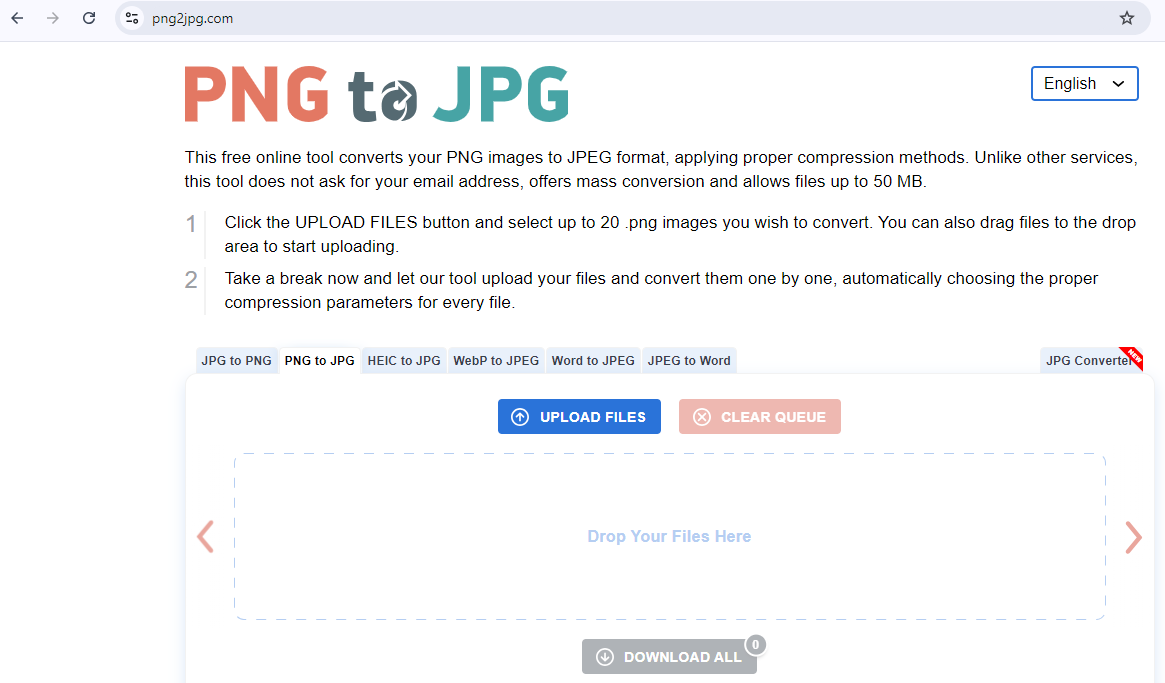
Langkah 3: Setelah diunggah, alat akan secara otomatis mulai mengonversi file Anda secara individual.
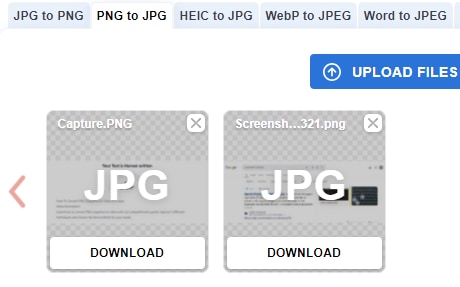
Langkah 4: Setelah konversi selesai, unduh gambar JPEG baru Anda.
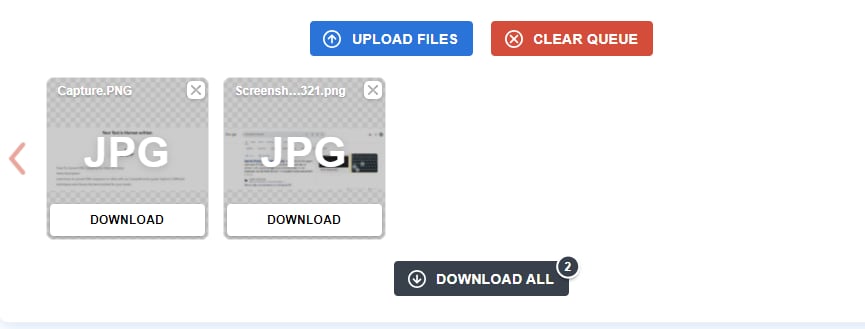
Ikuti langkah-langkah ini untuk mengimpor urutan gambar JPEG Anda dan menyusunnya menjadi video.
Panduan Langkah demi Langkah untuk Mengimpor Urutan Gambar JPG dan Membuat Video
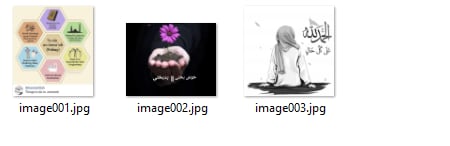
Langkah 1: Pertama, pastikan urutan gambar Anda dalam format JPEG dan diberi nomor dengan benar secara berurutan (misalnya, image001.jpg, image002.jpg, dll.).
Langkah 2: Unduh Filmora dengan mengklik tombol di bawah ini pada perangkat Anda.
Dan luncurkan Wondershare Filmora dan klik New Project untuk memulai proyek pengeditan video baru.
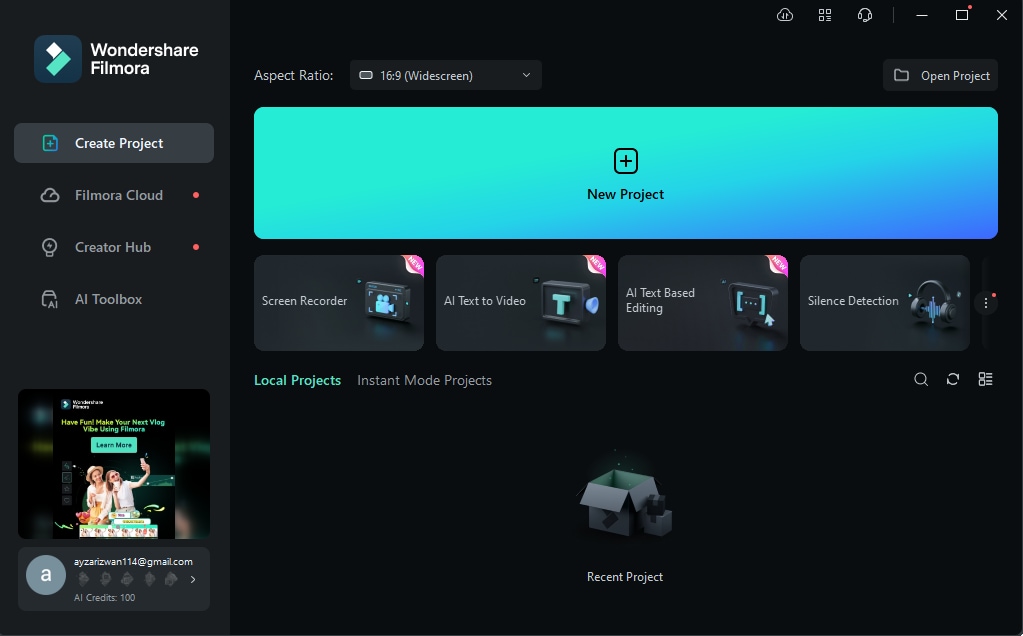
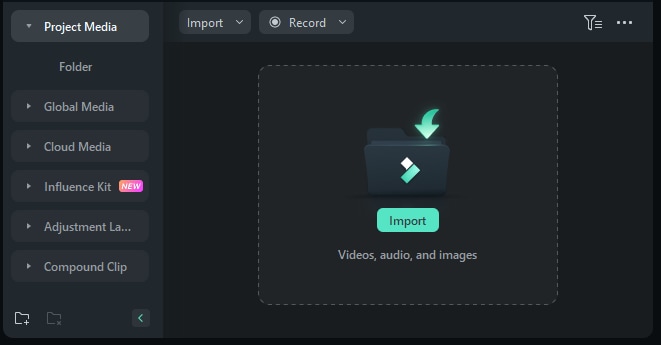
Langkah 3: Klik tombol Import untuk mengimpor urutan gambar Anda.
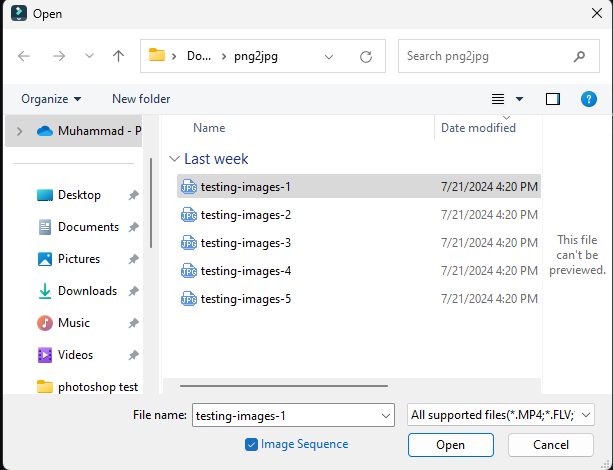
Langkah 4: Navigasi ke folder yang berisi urutan gambar JPEG yang ingin Anda impor. Klik pada gambar pertama, lalu centang kotak urutan gambar. Klik open.
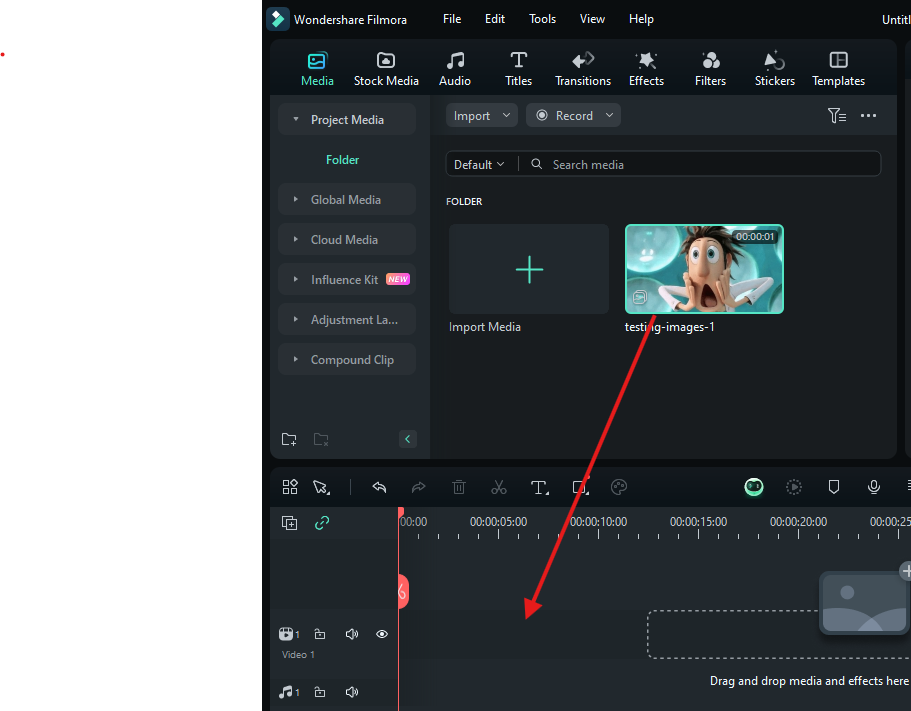
Langkah 5: Seret dan letakkan urutan gambar yang diimpor ke timeline.
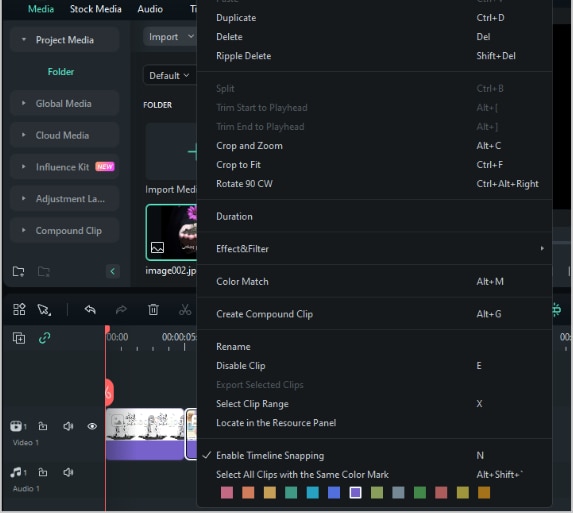
Langkah 6: Secara default, Filmora menetapkan durasi tertentu untuk setiap gambar. Untuk menyesuaikan durasi, klik kanan pada gambar di timeline dan pilih Duration. Atur durasi yang diinginkan untuk setiap frame.
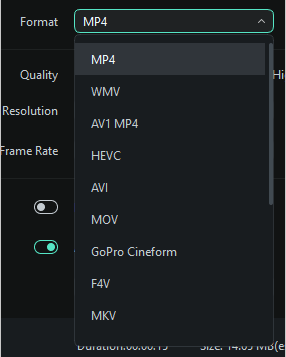
Langkah 7: Klik tombol Export dan pilih Format Ekspor:
Bagian berikut adalah untuk Anda jika ingin menjelajahi lebih banyak alat alternatif. Tanpa penundaan, mari kita lanjutkan.
Bagian 4. Metode Alternatif untuk Mengonversi Urutan PNG Menjadi Video
Jika Anda seorang pemula yang membutuhkan antarmuka yang ramah pengguna atau pengembang yang menginginkan alat canggih untuk mengelola file media, Anda dapat menggunakan alat selain Filmora. Kami telah membahas beberapa di antaranya di bagian berikut. Bagian selanjutnya menjelaskan cara mengonversi urutan PNG ke video melalui FFmpeg.
Konversi Urutan Gambar PNG ke Video di FFmpeg
FFmpeg adalah alat profesional untuk mengonversi, mengedit, merekam, dan streaming file media. Ini tersedia untuk Windows dan macOS.
FFmpeg bekerja melalui command line, yang membuatnya kurang disukai oleh non-profesional. Namun, mengonversi urutan PNG ke video tidak masalah. FFmpeg menawarkan pemrosesan batch untuk mengelola beberapa konversi urutan gambar secara bersamaan.
Mari kita lanjutkan ke langkah-langkah yang harus Anda ikuti untuk mengonversi urutan PNG ke video tanpa penundaan lebih lanjut.
Panduan Langkah demi Langkah untuk mengonversi urutan PNG ke Video melalui FFmpeg
Panduan untuk mengonversi urutan PNG ke video melalui FFmpeg dibahas secara rinci langkah demi langkah. Ikuti setiap langkah dengan tepat untuk menyelesaikan tugas Anda.
Langkah 1. Unduh dan instal FFmpeg. Setelah selesai, luncurkan alat tersebut.
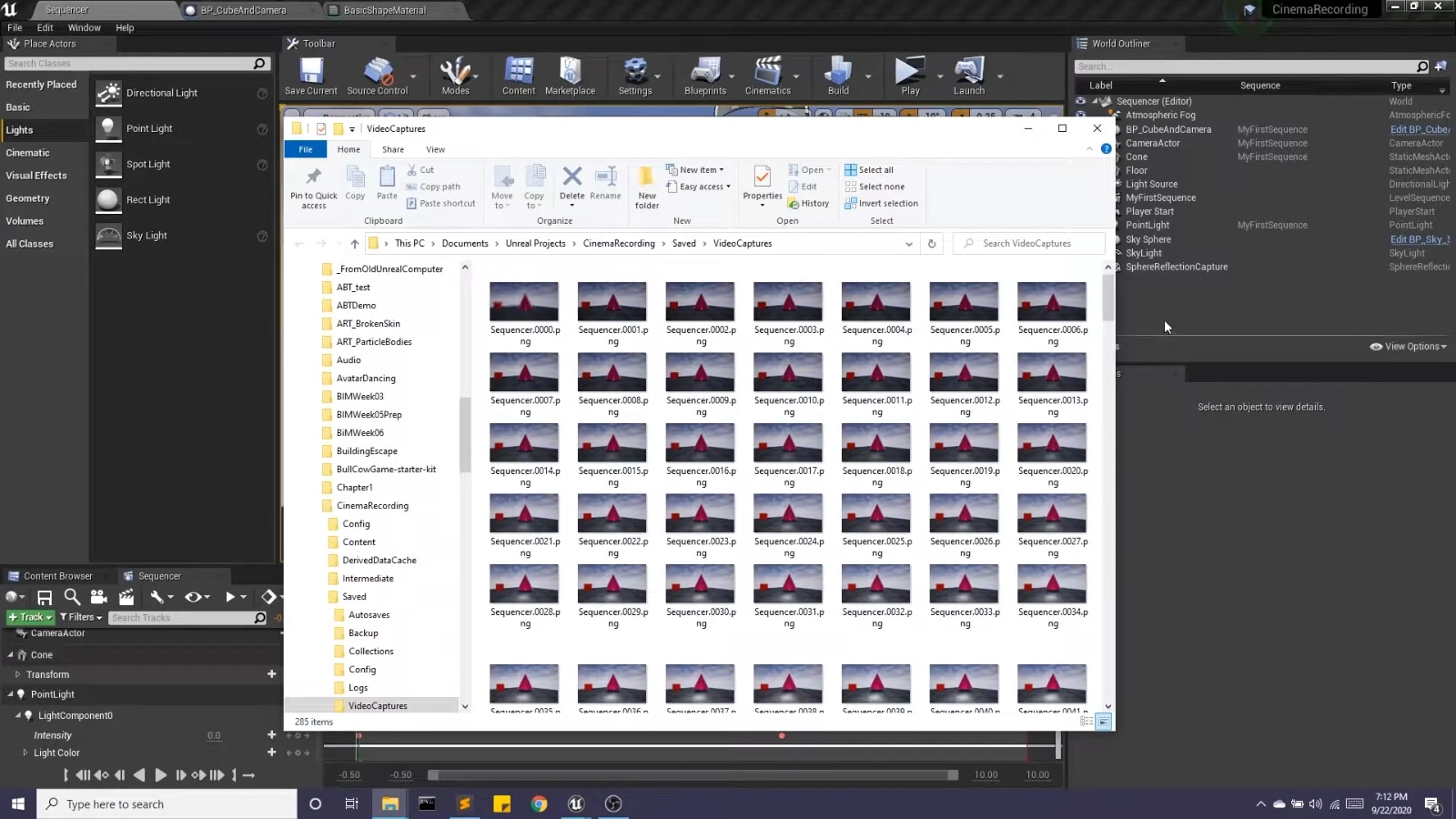
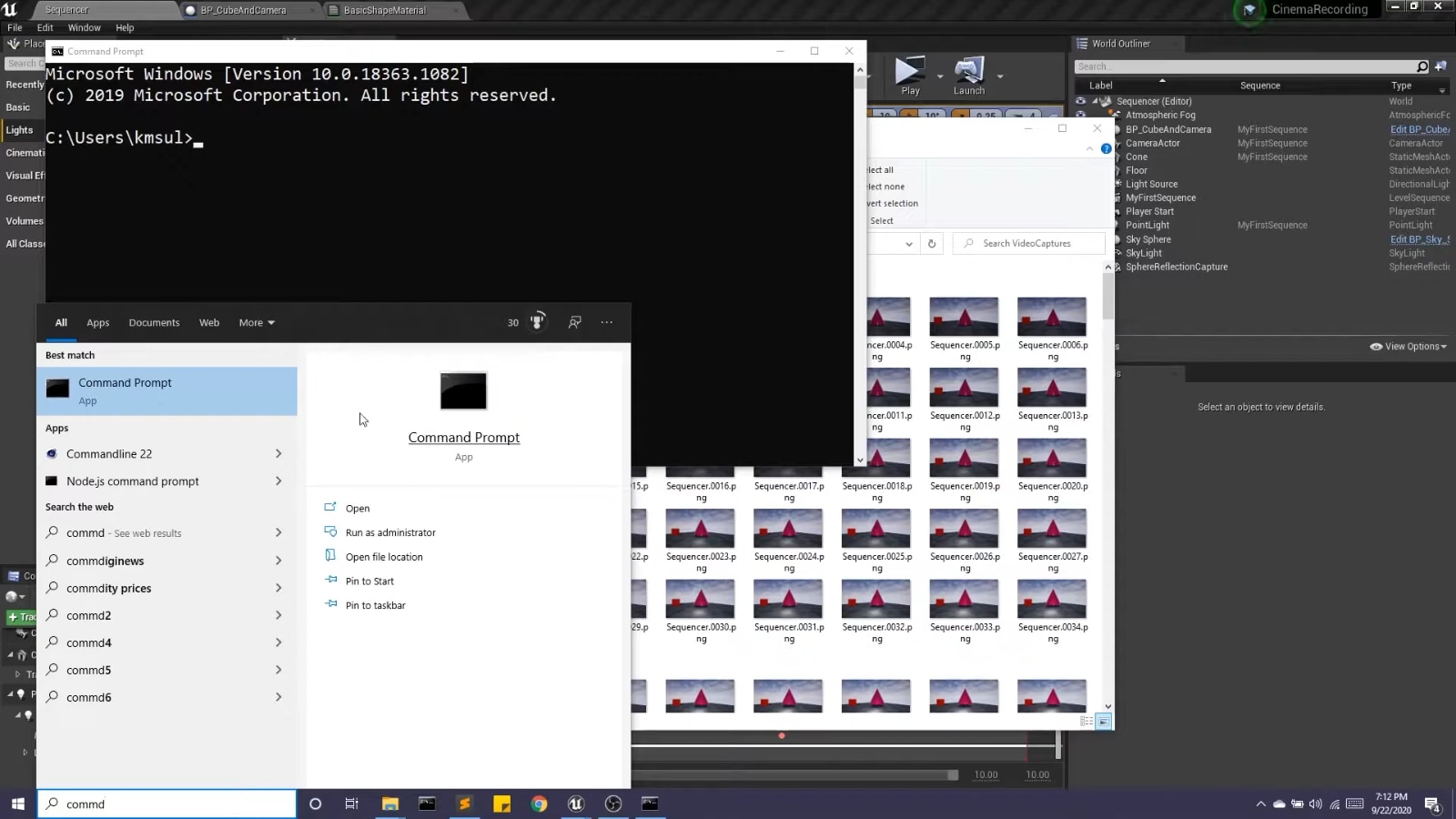
Langkah 2. Setelah Anda memiliki urutan gambar, klik tombolStart di pojok kiri bawah.
Cari dan klik untuk membukaCommand Prompt.
.Langkah 3.
Command prompt akan terbuka.cdSekarang, ketik '
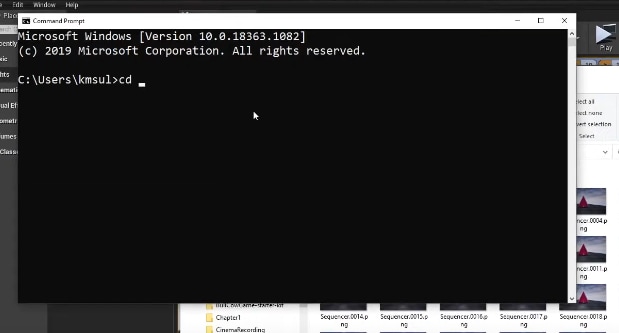
' (change directory) seperti yang ditunjukkan pada gambar di bawah.Langkah 4.
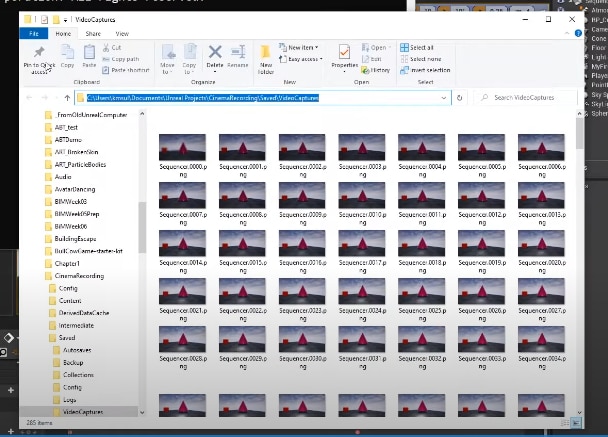
Salin link ke folder tempat Anda menyimpan urutan gambar, seperti yang ditunjukkan pada gambar di bawah.
Tempel link yang disalin di command-line prompt.Tekan tombolEnter
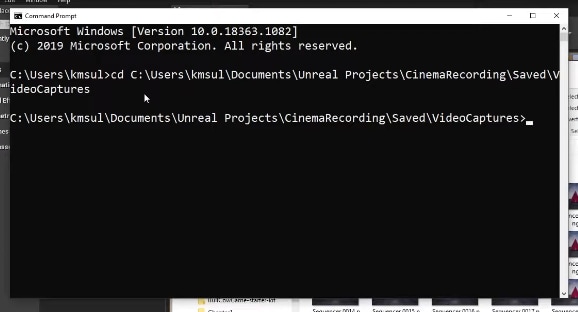
pada keyboard Anda.Langkah 5.
Ketik 'ffmpeg -r (frame rate) -i (input image names) -pix_fmt yuv420p (video Image name).mp4'
Dalam kasus contoh yang diberikan di sini dalam panduan,
'ffmpeg -r 30 -i Sequencer.%04d.png-pix_fmt yuv420p myfirstfilm.mp4'
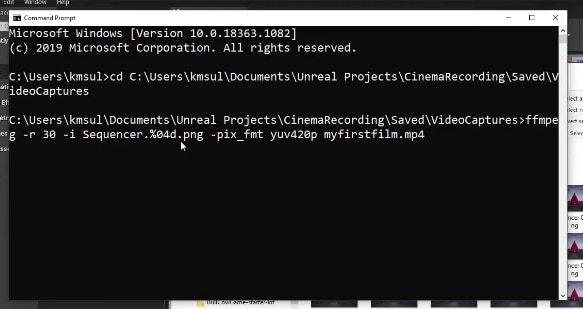
Setelah selesai, tekan tombol Enter pada keyboard Anda.Kembali ke folder tempat Anda menyimpan urutan gambar. Video Anda ada di sana dengan nama.
Klik untuk memutarnya.
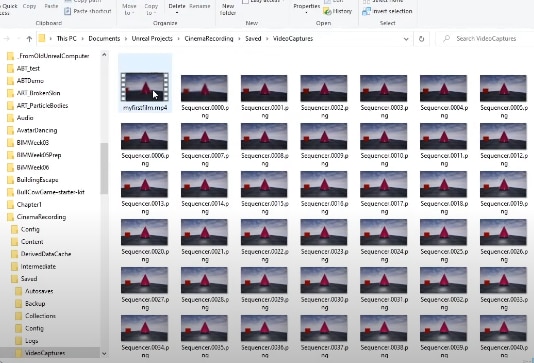
Konversi Urutan Gambar PNG ke Video di Adobe Photoshop
Adobe Photoshop telah digunakan untuk pengeditan file media dan desain grafis sejak 1988. Perangkat lunak ini mendukung banyak format file dan menawarkan beragam alat, yang membuatnya menguntungkan untuk konversi dan kustomisasi.
Adobe Photoshop adalah solusi utama untuk mengonversi urutan PNG menjadi video. Panel Timeline, pengaturan format Export, dan kontrol Frame Rate membantu Anda mengelola proyek secara efektif.
Panduan Langkah demi Langkah untuk mengonversi urutan PNG ke Video melalui Adobe Photoshop
Mengonversi urutan PNG menjadi video melalui Adobe Photoshop sangat mudah. Berikut adalah panduan langkah demi langkah tentang cara melakukannya.
Langkah 1. Unduh dan instal Adobe Photoshop. Setelah Anda menyelesaikan instalasi, jalankan alat tersebut.
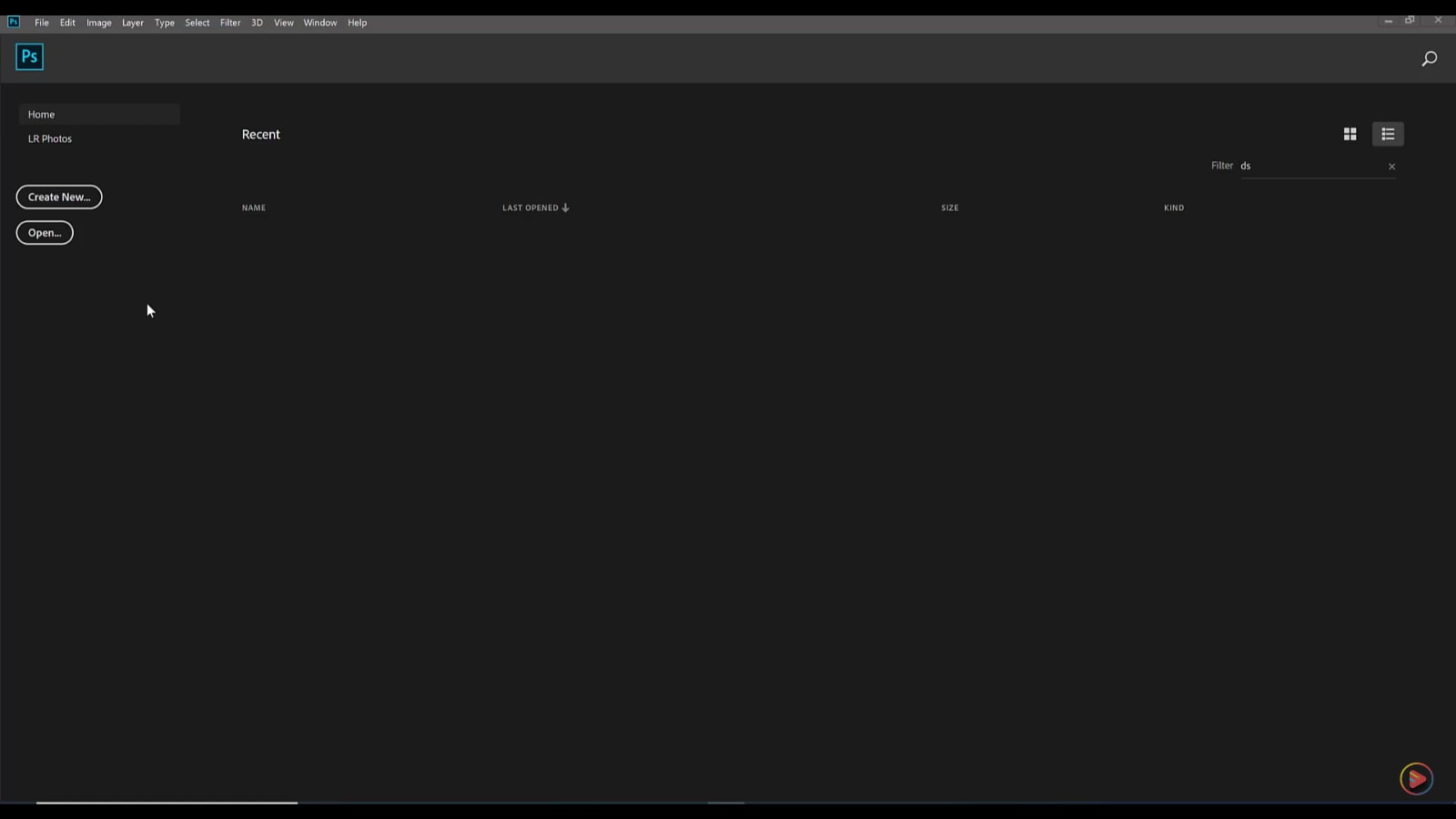
Langkah 2. Di sisi kiri Anda, temukan dan klik tombol Open Temukan file PNG yang ingin Anda konversi.
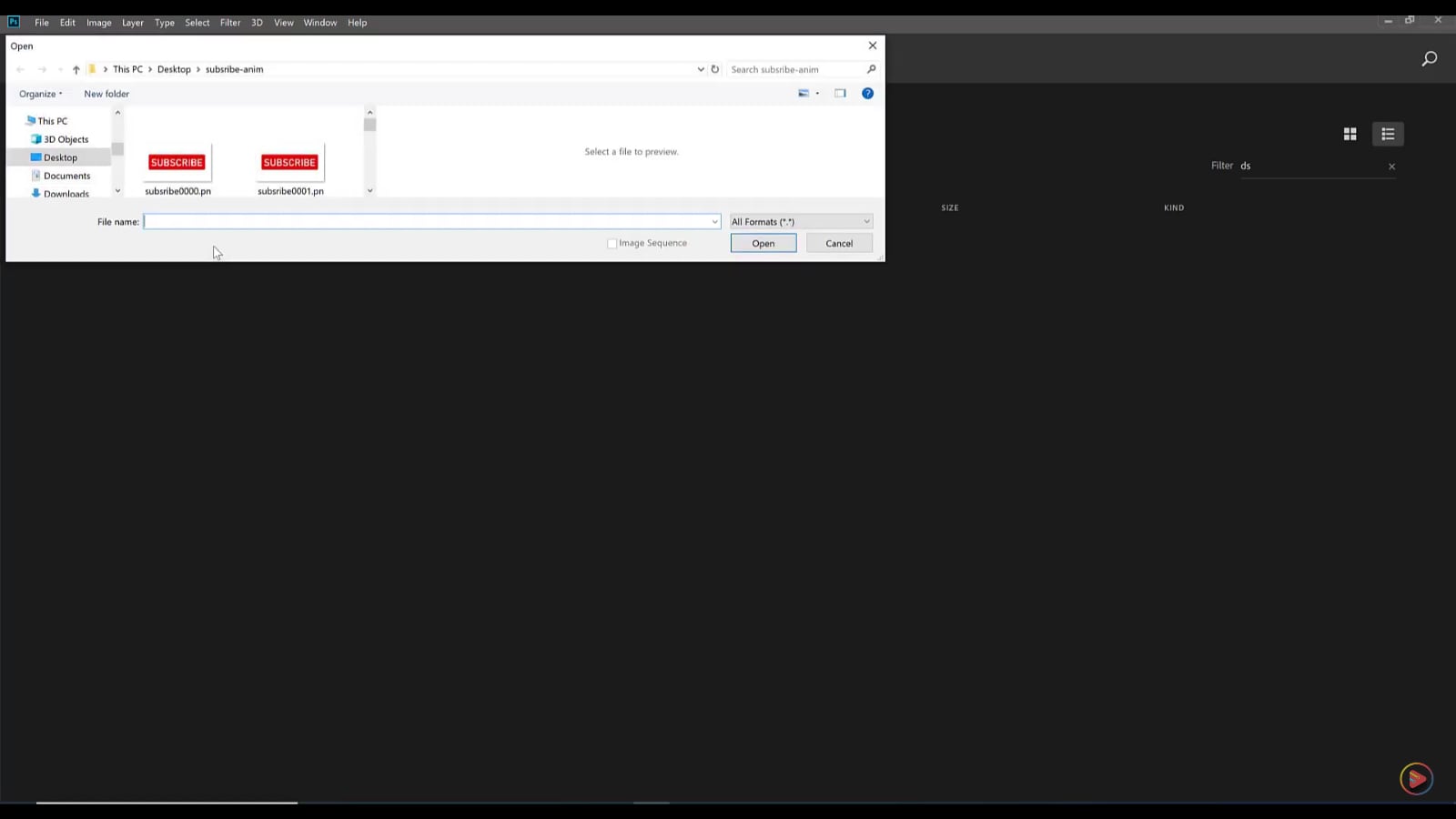
Pilih opsi Image Sequence
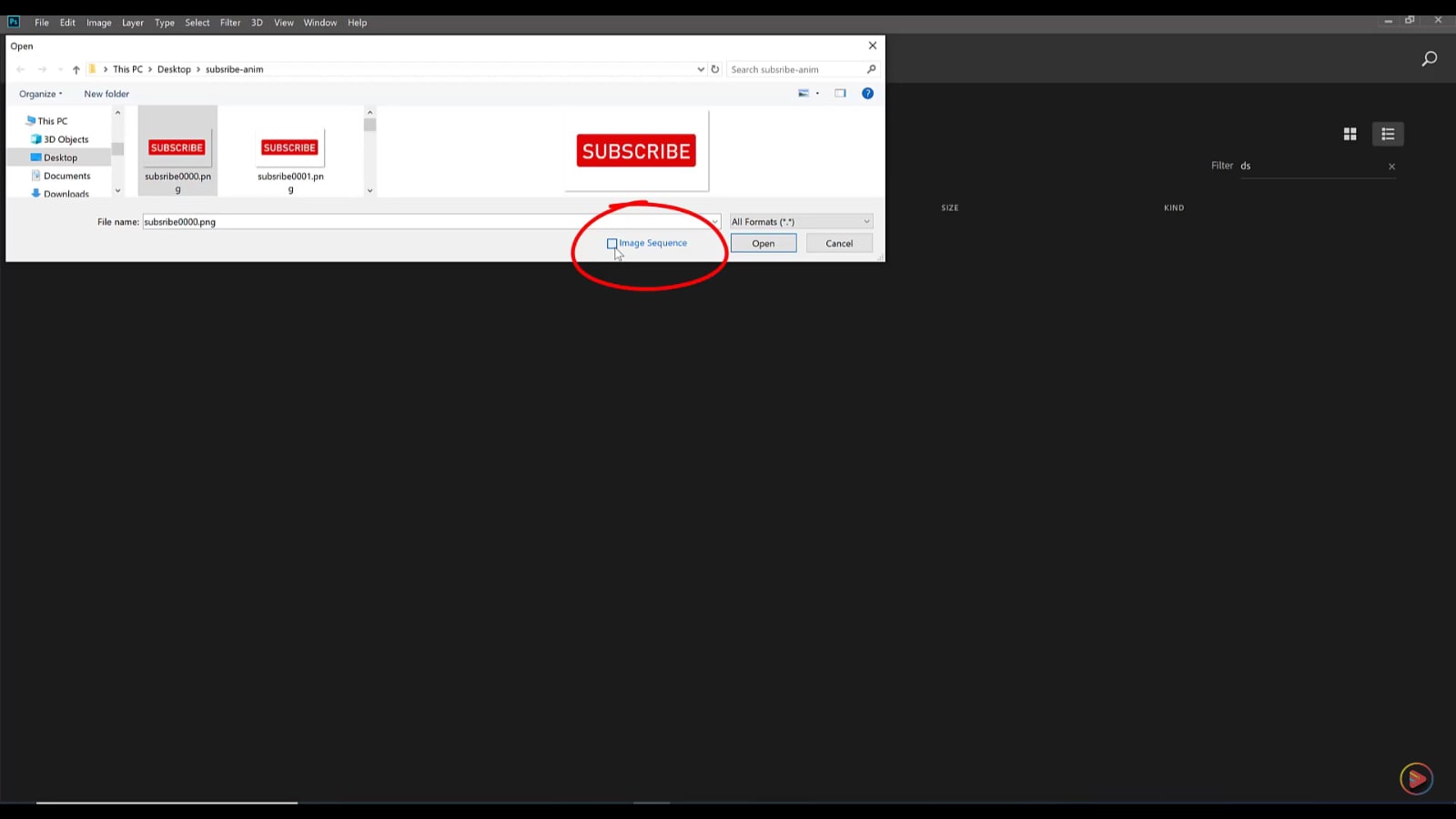
Setelah selesai, klik tombol Open
. Pilih frame rate dan klik pada OK
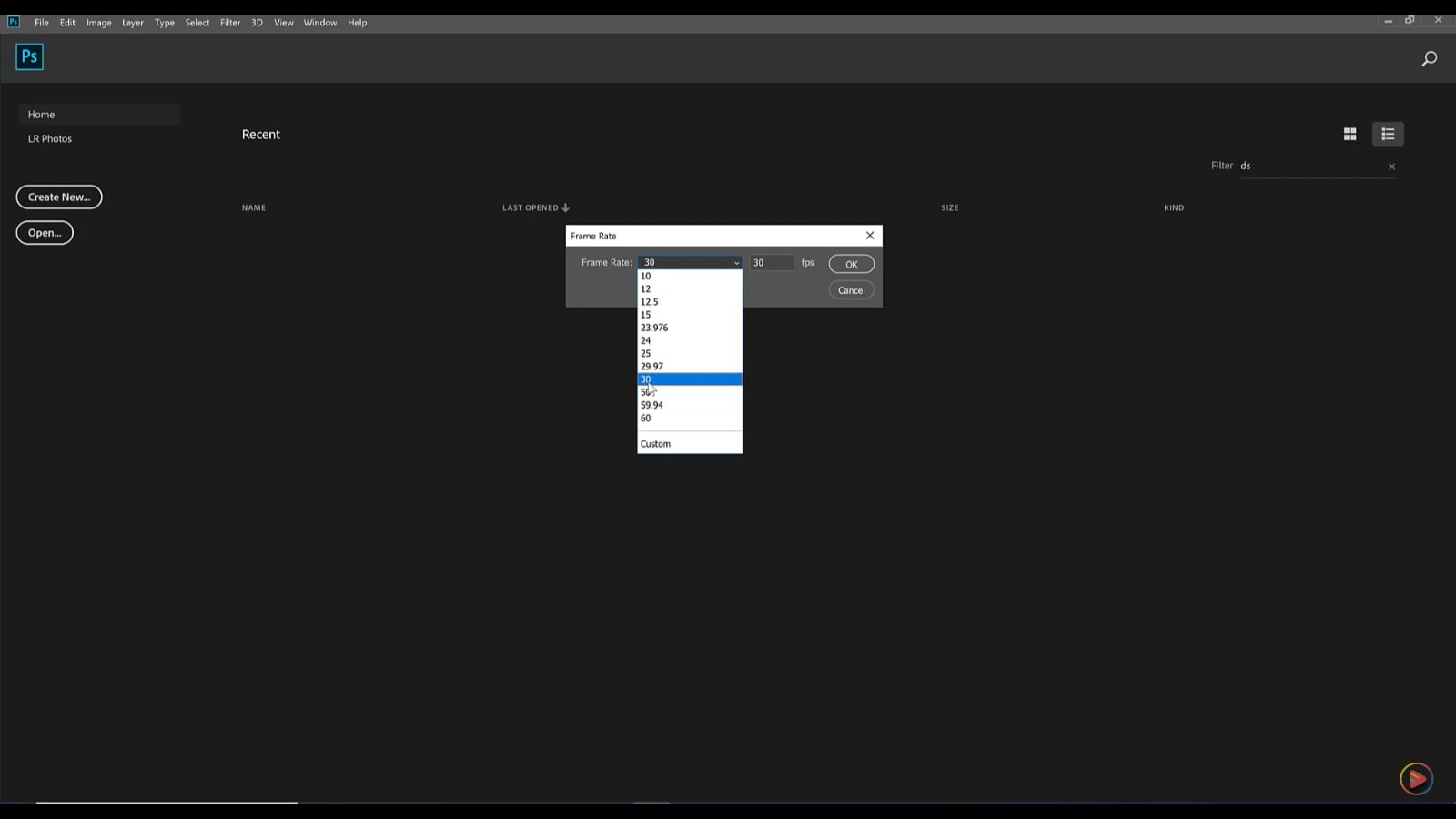
' (change directory) seperti yang ditunjukkan pada gambar di bawah. Temukan bagian Window di pojok kiri atas. Temukan Timeline dan klik di atasnya.
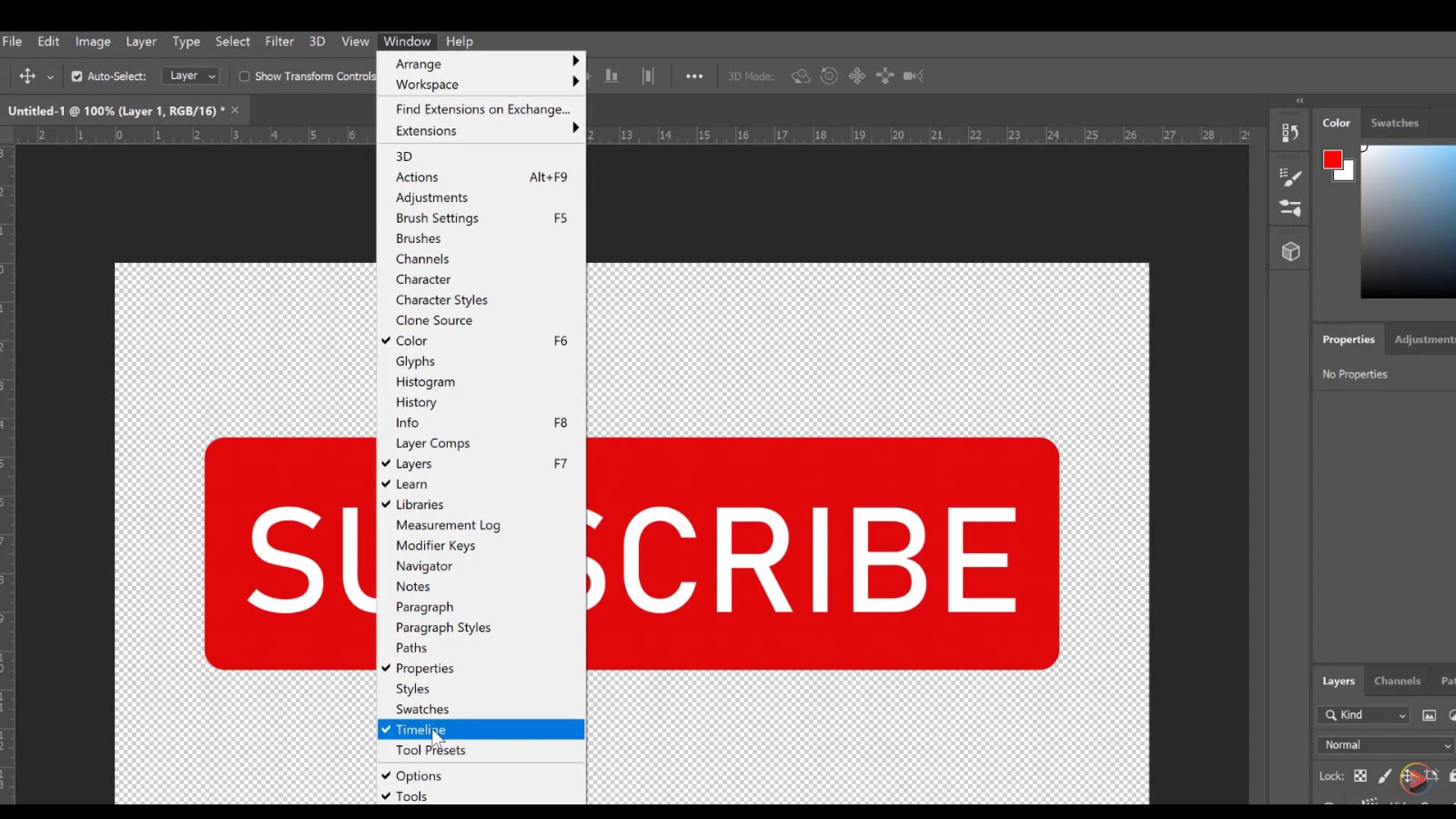
pada keyboard Anda. Sekarang klik pada tombol play Timeline video Anda akan muncul saat diputar.
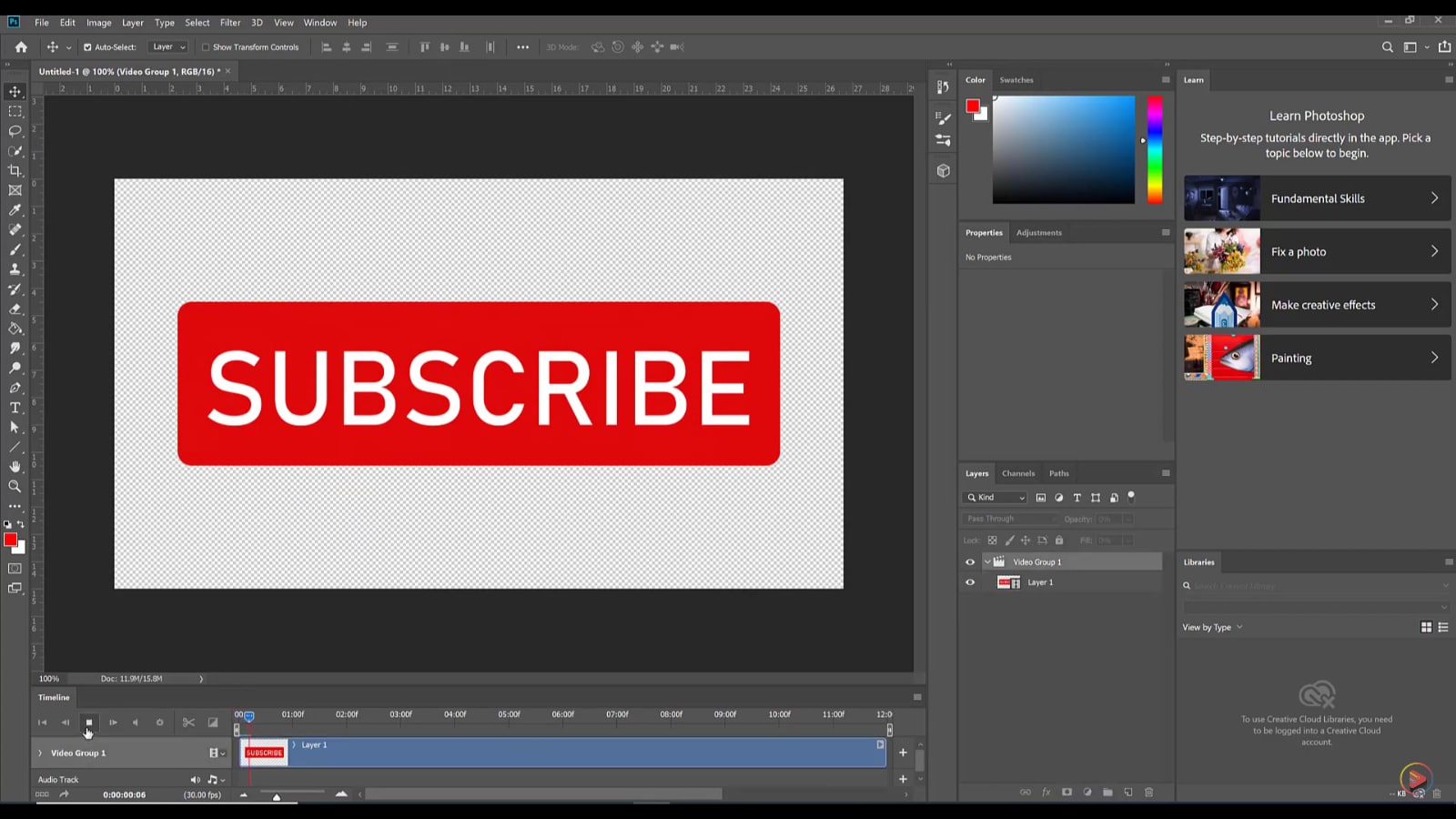
Setelah selesai, tekan tombol Enter pada keyboard Anda. Di pojok kiri atas, klik pada tombol File Temukan dan klik pada Export Di bagian Export, temukan dan klik pada Render Video.
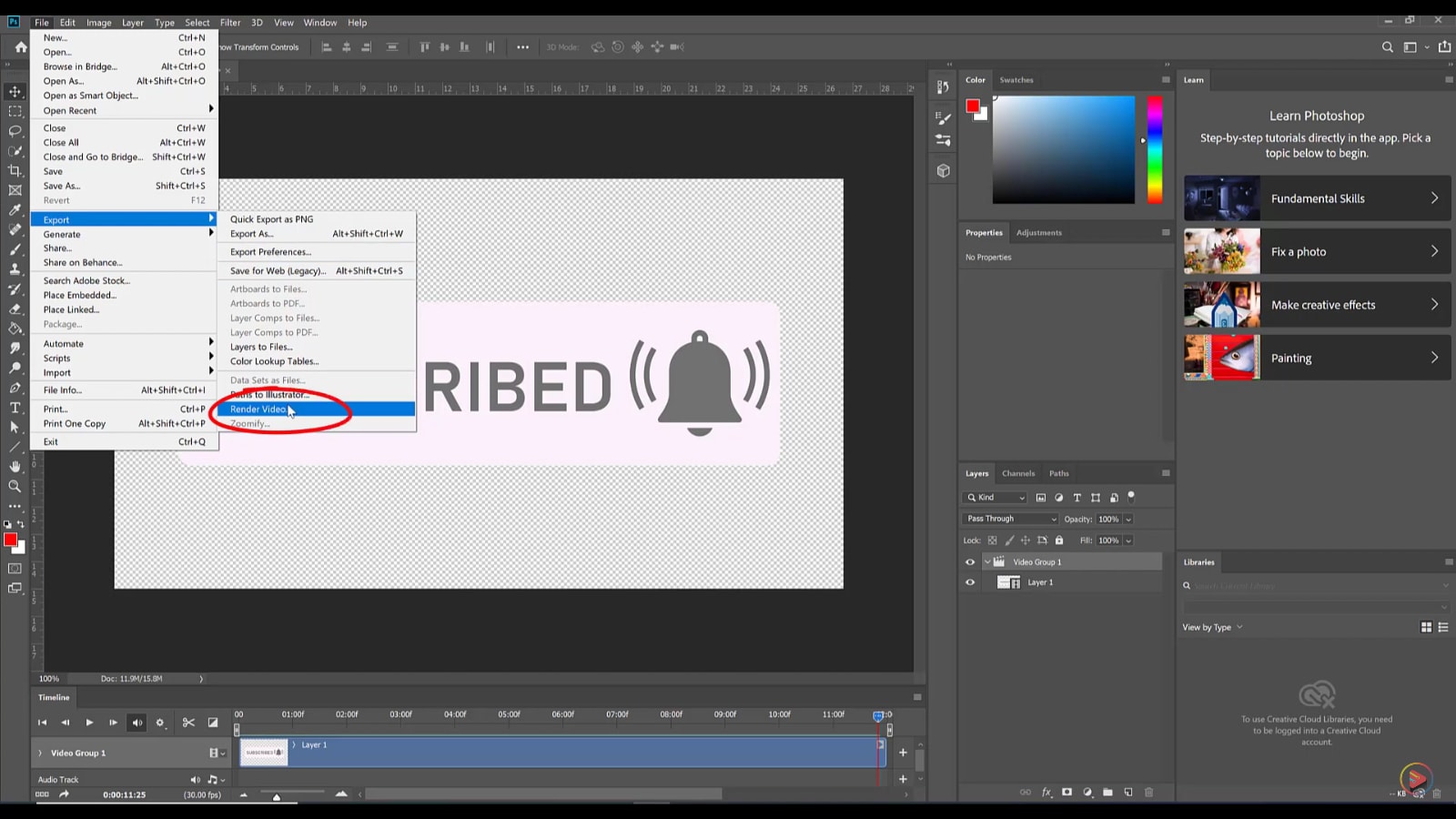
Langkah 7. Setelah mengklik pada Render Video, jendela Render Video akan muncul. Lakukan perubahan yang diperlukan yang ingin Anda lakukan dan klik pada tombol Render. Anda akan menemukan video yang disimpan di folder yang dipilih.
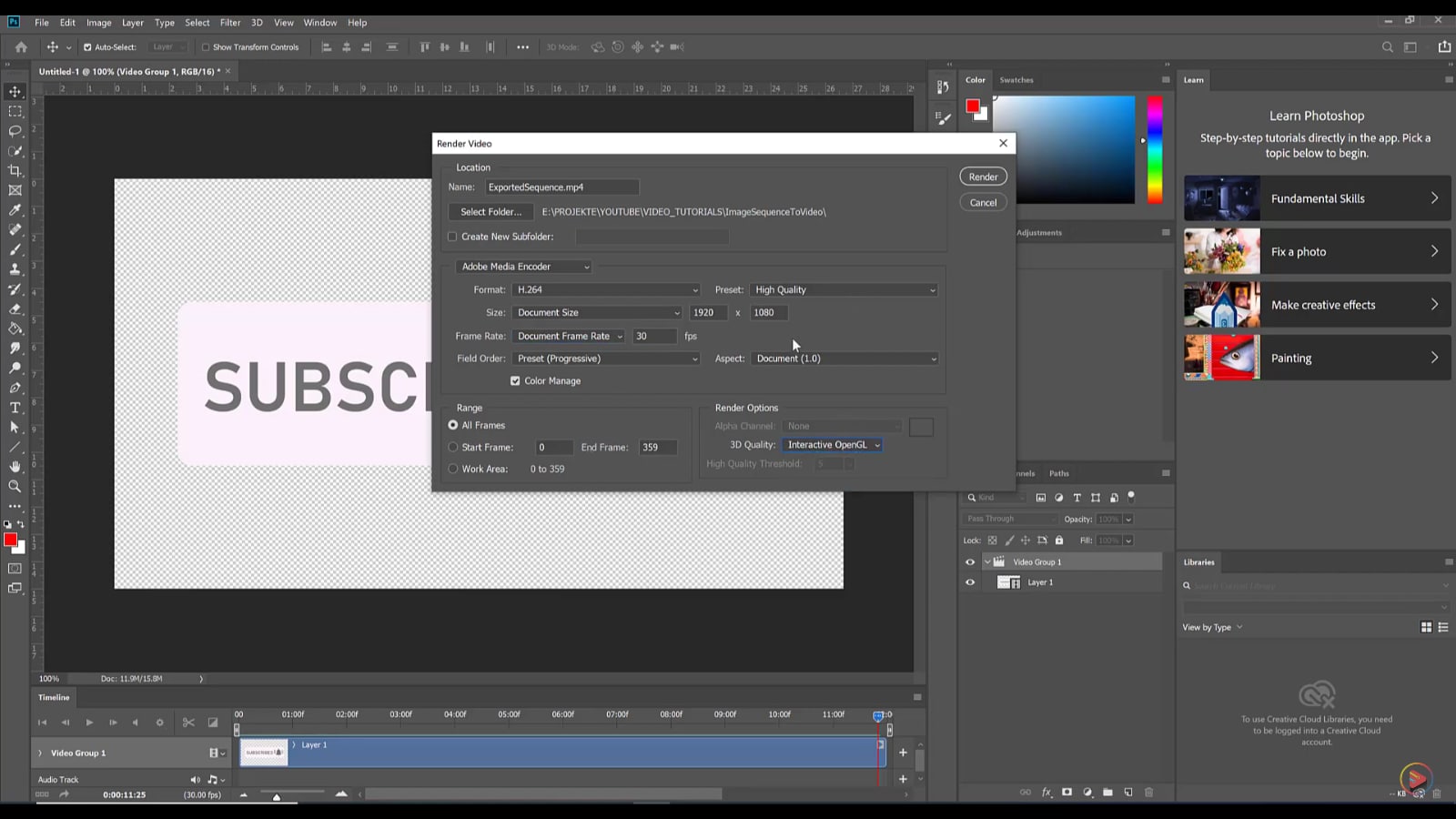
Ini semua tentang Adobe Photoshop dan panduan langkah demi langkah untuk mengonversi PNG ke file video. Bagian berikut membahas alat lain, Blender, dan panduan langkah demi langkahnya.
Konversi Urutan Gambar PNG ke Video di Blender
Blender mengkhususkan diri dalam model dan animasi 3D. Ini telah menjadi alat komprehensif yang digunakan oleh industrialis dan pengembang untuk membuat dan menyesuaikan animasi dan seni digital sejak 1988.
Blender menawarkan beberapa alat untuk meningkatkan file media Anda, seperti pemodelan, pemahatan, tekstur, dan rendering. Ini mendukung Windows, Linux, dan macOS dan gratis untuk digunakan selamanya.
Mari kita lanjutkan ke panduan langkah demi langkah untuk mengonversi urutan PNG menjadi video tanpa penundaan.
Panduan Langkah demi Langkah untuk mengonversi urutan PNG ke Video melalui Blender
Menggunakan Blender sangat ramah pengguna. Yang perlu Anda lakukan adalah mengikuti langkah-langkah yang diberikan untuk mengonversi urutan PNG menjadi video,
Langkah 1. Unduh dan instal Blender dari Situs Web. Jalankan alat tersebut.
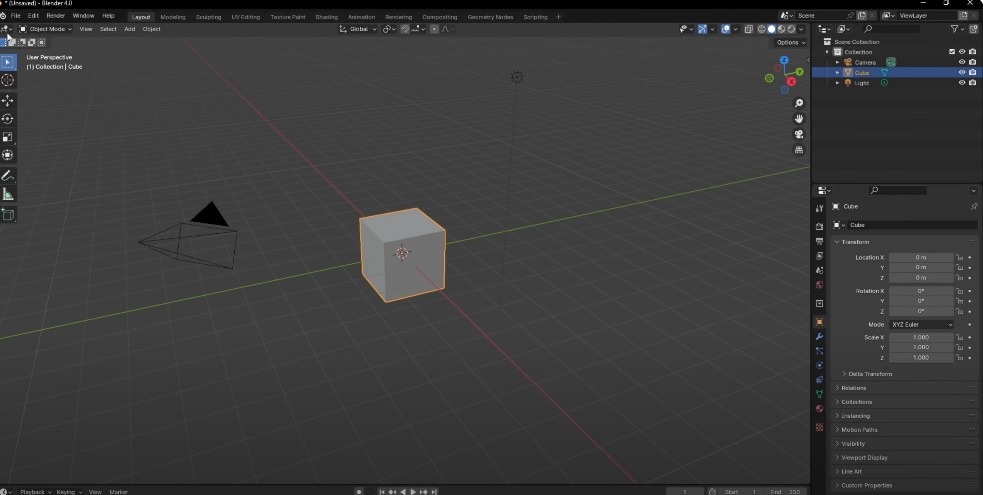
Langkah 2. Pergi ke Editor type (pojok kiri atas). Atur ke Video Sequencer.
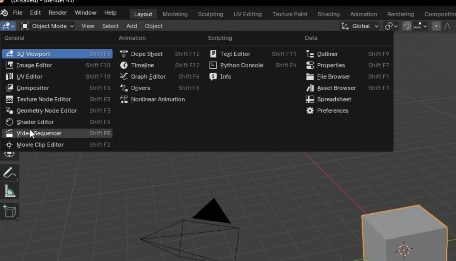
. Pergi ke Add dan pilih Image Sequencer.
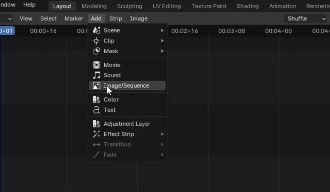
Temukan folder tempat Anda menyimpan gambar PNG.
Pilih semua gambar PNG.
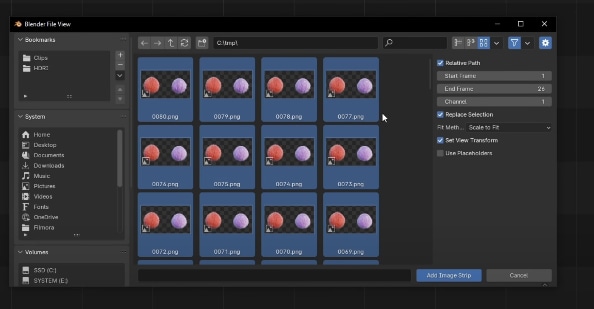
' (change directory) seperti yang ditunjukkan pada gambar di bawah. Atur End Frame ke jumlah gambar yang telah Anda pilih.
Kemudian, klik pada Add Image Strip
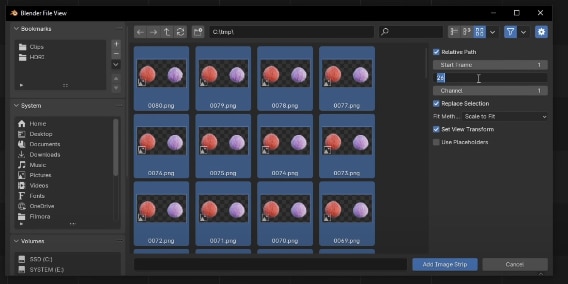
pada keyboard Anda. Anda dapat menyesuaikan Format dan Frame Range dari opsi yang diberikan di sisi kanan antarmuka.
Untuk menyimpan file, gulir ke bawah dan temukan File Format. Klik di atasnya dan atur ke MPEG video.
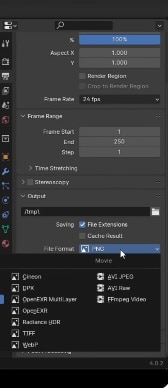
Kami telah membahas semua yang perlu Anda lakukan untuk mengonversi file PNG menjadi video menggunakan Blender. Bagian berikut membahas alat alternatif terakhir, konverter online - urutan PNG ke MP4.
Konversi Urutan Gambar PNG ke Video Online
Konverter online memungkinkan Anda untuk mengonversi urutan PNG Anda menjadi video. Beberapa alat berbasis web akan memungkinkan Anda bermain-main dengan file media Anda. Konverter online ideal untuk pengguna sekali pakai yang hanya memerlukan konverter sesekali.
MConverter adalah salah satu konverter PNG ke MP4 online yang paling tepercaya. Ini memiliki antarmuka utama. MConverter memungkinkan pemrosesan batch. Anda dapat mengunggah file langsung dari akun cloud.
Uji coba gratis memiliki fitur terbatas. Versi berbayar dimulai dari 7,49/bulan.
Panduan Langkah demi Langkah untuk mengonversi urutan PNG ke Video melalui Video Online
Berikut adalah panduan untuk mengonversi urutan PNG menjadi video dengan MConverter.
Langkah 1. Jalankan MConverter.
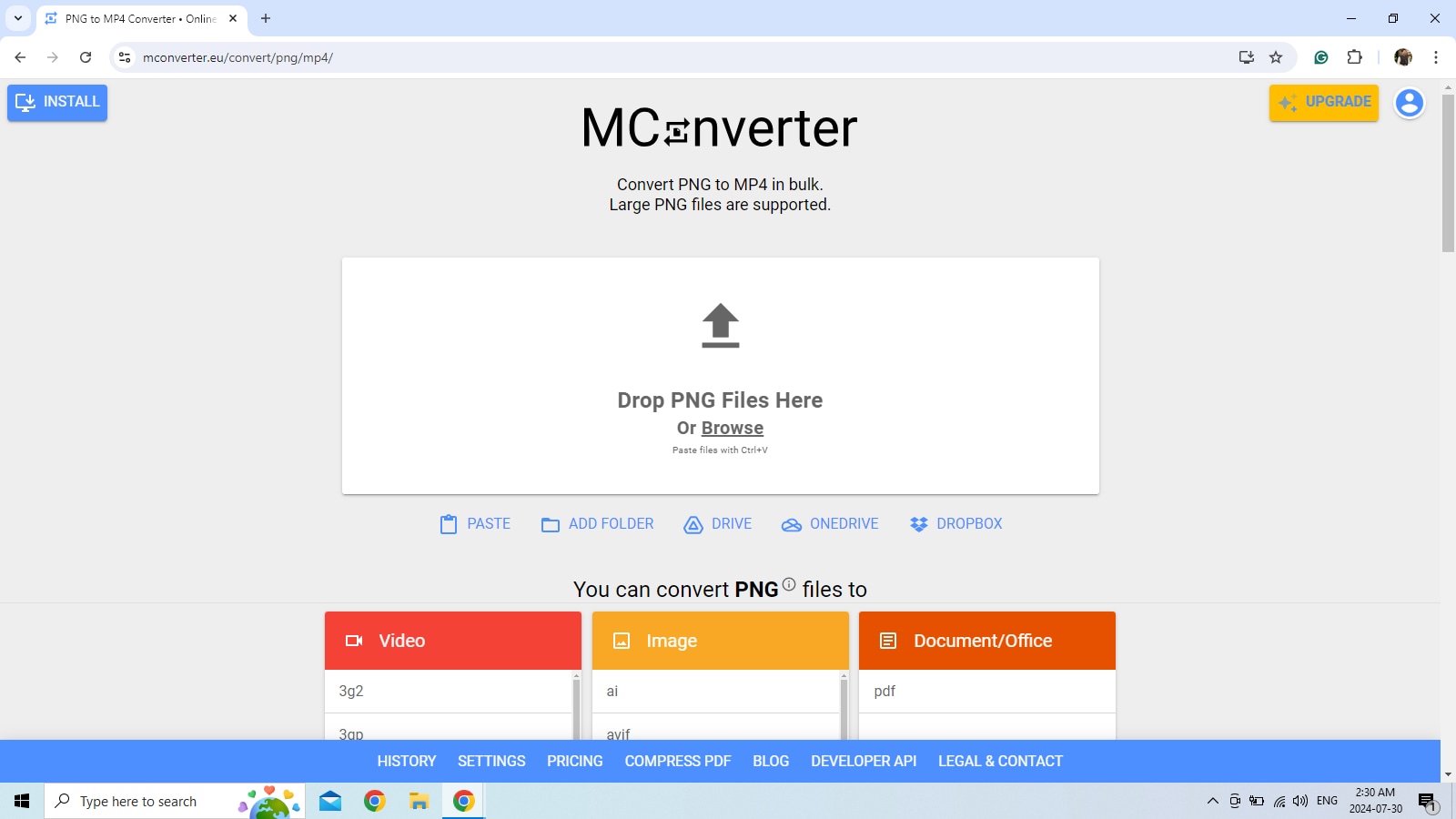
Langkah 2. Klik pada Drop PNG Files Here. Telusuri file yang menyimpan gambar Anda.
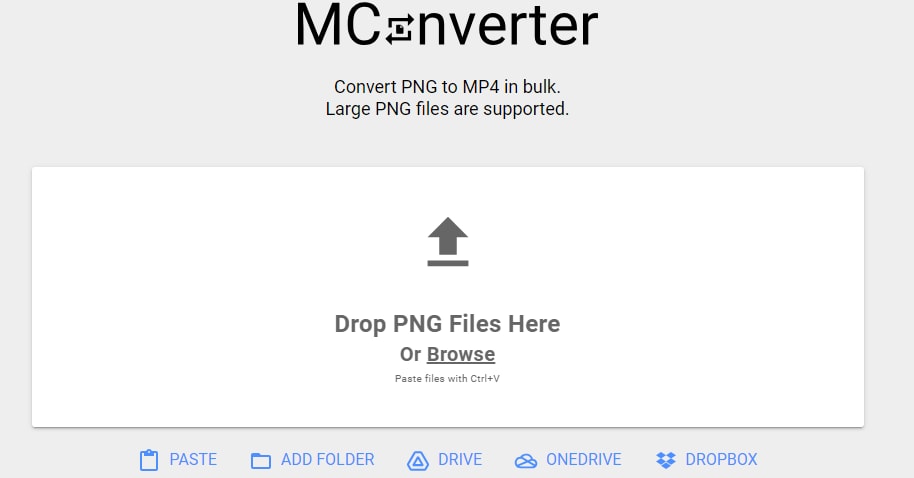
. Di bawah Drop PNG Files Here, Anda akan menemukan bagian Target format
Pilih format mp4.
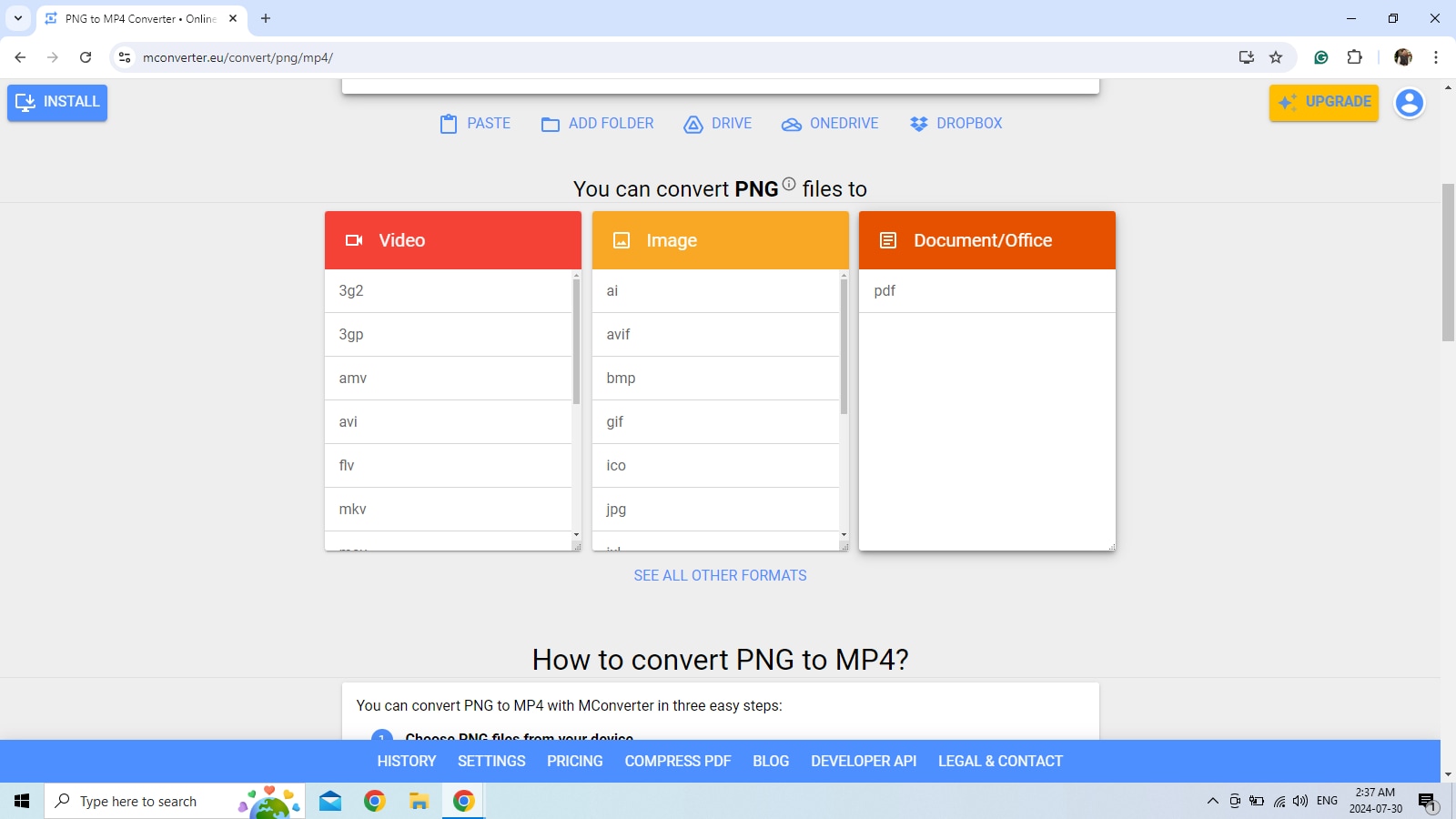
' (change directory) seperti yang ditunjukkan pada gambar di bawah. Unduh file media yang telah dikonversi secara langsung.
Anda dapat memanipulasi tujuan file video dengan menamai folder di bagian SAVE TO.
Sekarang, mari kita beralih ke bagian berikutnya, di mana kami telah membahas pertanyaan yang sering diajukan mengenai urutan PNG dan konversi video.
Kesimpulan
Mengedit dan mengonversi file media, khususnya urutan gambar, menjadi video sangat umum saat ini. Filmora, dengan antarmuka pengguna yang sederhana dan fungsionalitas yang kaya, dapat membantu mengonversi PNG menjadi video. Kami telah menjelajahi alat alternatif untuk Filmora.
Setiap alat memiliki serangkaian fungsi dan manfaat uniknya sendiri. Beberapa lebih mudah digunakan, sementara yang lain memerlukan keahlian command-line. Konverter online juga tersedia untuk pengguna sekali pakai. Mereka memiliki keterbatasan mengenai kualitas dan privasi konten.
Kami harap artikel ini bermanfaat.

