

Butuh bantuan dengan navigasi timeline di Adobe Premiere Pro? Zoom in dan out tidak harus rumit. Panduan ini mencakup metode efektif untuk menguasai zoom yang lancar dan kontrol timeline untuk pengalaman editing yang lebih baik.
Kami juga akan memperkenalkan alternatif: Wondershare Filmora, yang dikenal dengan antarmuka yang ramah pengguna dan navigasi timeline yang mulus. Ini mungkin akan menjadi alat editing favorit Anda!
Sebelum menyelami teknik zoom, kami akan menjelajahi Premiere Pro dan pentingnya navigasi timeline yang presisi. Mari kita mulai!
Dalam artikel ini
Adobe Premiere Pro adalah alat populer yang digunakan oleh banyak editor video di seluruh dunia. Dikenal dengan fitur-fiturnya yang powerful, yang membantu Anda membuat video yang menakjubkan. Baik Anda membuat klip pendek atau film panjang, Premiere Pro memiliki alat yang diperlukan.

Timeline adalah bagian penting dari editing video. Di sinilah Anda dapat melihat dan mengatur klip video, audio, dan elemen lainnya. Timeline merepresentasikan video tergantung pada panjangnya, yang mungkin beberapa detik atau jam.
Untuk mengedit video secara efektif, Anda memerlukan kemampuan untuk zoom in atau zoom out untuk membuat edit yang presisi. Zoom in menampilkan lebih banyak detail di timeline, sementara zoom out memberikan gambaran keseluruhan.
Mari kita gali lebih dalam dan pelajari cara zoom in dan out timeline di Premiere Pro.
Cara Zoom In dan Out Timeline di Premiere Pro
Premiere Pro menawarkan beberapa metode untuk zoom in/out. Banyak orang yang suka menggunakan pintasan keyboard juga lebih suka tombol untuk zoom ke timeline. Mari kita pelajari metodenya.
Metode 1. Menggunakan Pintasan Keyboard
Untuk zoom ke timeline menggunakan pintasan keyboard, Anda tidak perlu memilih timeline atau menempatkan kursor mouse di atasnya.
Dengan menekan tombol backslash "\" Anda dapat sepenuhnya zoom out timeline di Premiere Pro. Dengan menekan tombol backslash "\" lagi, Anda dapat zoom in ke posisi di mana Anda berada sebelum zoom out.
Demikian pula, dengan menekan "-" Anda dapat secara bertahap zoom out dari timeline. Dengan menekan tombol "=" Anda dapat zoom in secara bertahap ke timeline.
Lihat video YouTube ini tutorial jika Anda masih memerlukan klarifikasi tentang pintasan keyboard ini.
Metode 2. Menggunakan Kontrol Zoom
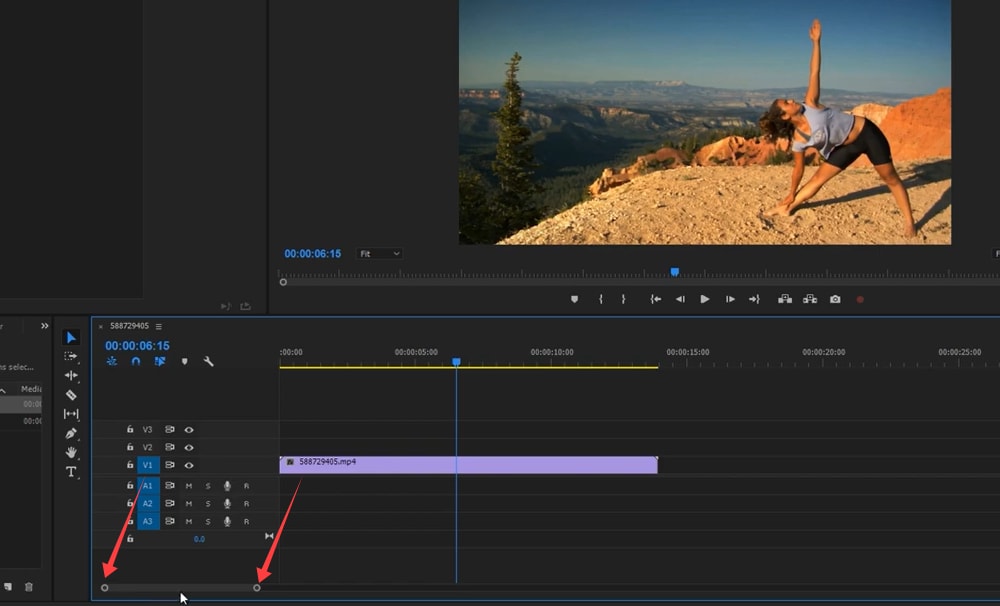
Untuk menggunakan tombol kontrol zoom, Anda pertama-tama perlu memposisikan play head di mana Anda ingin zoom in.
Di bagian bawah timeline ada bilah dengan dua pegangan melingkar di setiap sisi. Ketika Anda menggerakkan pegangan ini lebih dekat, Anda akan zoom in pada timeline.
Untuk zoom out kembali, Anda akan menggunakan bilah yang sama, tetapi kali ini, gerakkan salah satu pegangan menjauh dari yang lain.
Metode 3. Menggunakan Roda Gulir Mouse
Cara lain yang lebih cepat untuk zoom ke timeline adalah menggunakan roda gulir mouse.
Tahan tombol Alt dan zoom in atau out dengan menggerakkan roda gulir mouse. Kali ini, timeline akan zoom in atau out sesuai dengan posisi pointer mouse Anda. Anda perlu menempatkan pointer mouse di mana Anda ingin zoom in/out pada timeline.
Metode-metode ini tampak cukup sederhana. Namun, Premiere Pro memiliki beberapa bug yang membuat pengalaman zoom tidak nyaman. Mari kita jelajahi detailnya.
Keterbatasan Premiere Pro Saat Zoom In dan Out Timeline
Meskipun Adobe Premiere Pro adalah alat editing video yang powerful, ia memiliki beberapa keterbatasan terkait zoom in dan out pada timeline. Anda sering membahas keterbatasan ini di forum, berbagi frustrasi mereka dan mencari solusi.
Berikut adalah beberapa masalah umum yang Anda hadapi dengan pengalaman pengguna nyata:
Perilaku Zoom yang Tidak Konsisten
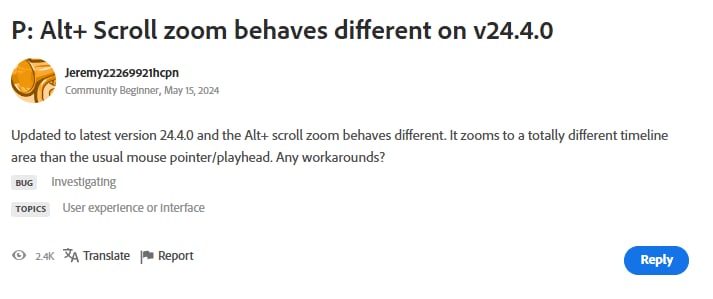
Terkadang, ketika Anda zoom in mendekati batas maksimum di tab kontrol efek, Premiere Pro mungkin tidak zoom in pada area di sekitar playhead. Ini berarti fokus pada keyframe atau bagian spesifik yang ingin Anda edit bisa menjadi menantang. Ketidakkonsistenan ini bisa membuat frustrasi ketika Anda memerlukan presisi.
Lihat pengalaman yang dibagikan pengguna di forum Adobe Community:
Masalah Khusus Platform
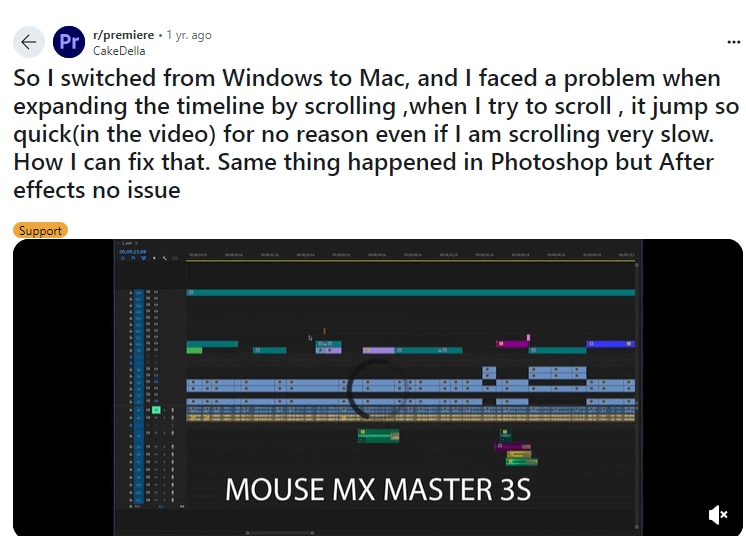
Masalah lain adalah bahwa perilaku zoom dapat berbeda tergantung pada apakah Anda menggunakan Windows atau Mac. Di Windows, zoom dengan roda gulir mouse sambil menahan tombol Alt mungkin tidak zoom in pada lokasi kursor, sementara di Mac, biasanya melakukannya. Perbedaan ini dapat mengganggu alur kerja editing Anda, terutama jika Anda beralih antara sistem operasi ini. Berikut adalah pertanyaan pengguna di Reddit:
Zoom Otomatis
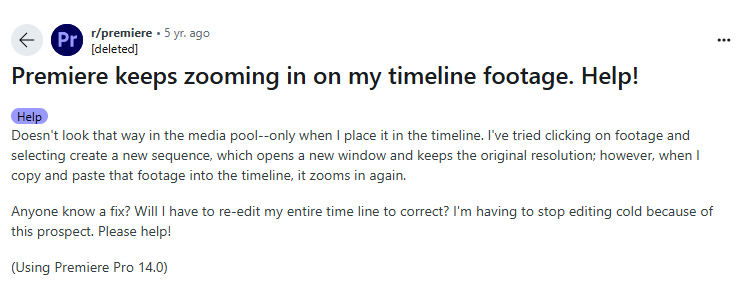
Terkadang, timeline secara otomatis zoom in dalam proyek yang lebih besar ketika Anda memindahkan klip. Ini bisa sangat mengganggu karena sering mengharuskan Anda untuk me-restart komputer beberapa kali sehari untuk memperbaiki masalah sementara. Ini mengganggu alur editing Anda dan membuat sulit untuk fokus pada pekerjaan Anda. Lihat pengguna ini yang mencari bantuan di Reddit:
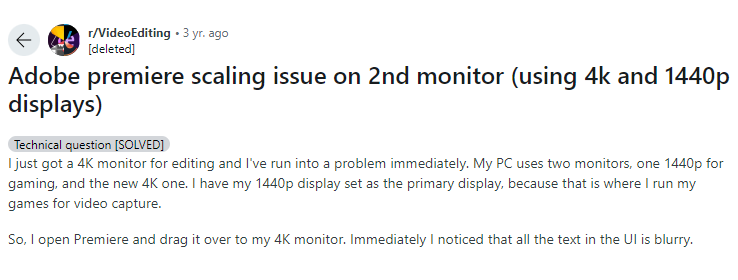
Masalah Penskalaan UI
Menyesuaikan pengaturan penskalaan UI untuk memperbaiki masalah zoom terkadang dapat menyebabkan masalah lain. Misalnya, teks dan ikon mungkin menjadi buram, yang mempengaruhi pengalaman pengguna secara keseluruhan. Ini dapat membuat software lebih sulit digunakan dan kurang menyenangkan untuk dilihat. Pengguna ini menghadapi masalah penskalaan pada monitor ke-2:
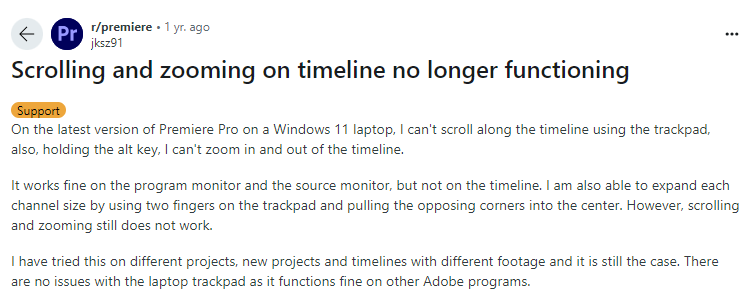
Selain ketidakkonsistenan yang ditentukan ini, Anda juga menghadapi beberapa kesalahan acak di Adobe Premiere Pro zoom out timeline. Contohnya diberikan dalam keluhan di bawah ini:
Jika Anda juga menghadapi masalah seperti itu untuk zoom in dan out timeline di Premiere Pro dan tidak tahu cara memperbaikinya, mungkin Anda dapat mencoba alat editing video yang lebih mudah dan ramah pemula, seperti Wondershare Filmora untuk pembuatan video Anda.
Alternatif yang Lebih Mudah Diakses untuk Zoom In dan Out Timeline Anda dalam Editing Video
Wondershare Filmora adalah alat editing video untuk orang yang ingin membuat video profesional tanpa menggunakan software yang rumit. Ini adalah alat yang lebih mudah dipelajari. Bahkan jika Anda seorang pemula, Anda dapat menggunakan Filmora dengan mudah.
Dengan mudah menavigasi dan menyesuaikan tampilan timeline dengan pintasan keyboard, opsi bilah geser, dan gestur mouse, memungkinkan editing yang presisi dan alur kerja yang efisien.


Mari kita bandingkan fitur timeline utama Filmora dengan Premiere Pro di tabel di bawah ini:
| Fitur | Filmora | Premiere Pro |
| Zoom Timeline | Mudah, metode bervariasi, jelas. | Metode bervariasi, tidak konsisten. |
| Manajemen Track | Hingga 99, atur drag/drop. | Mendukung multi-track, untuk proyek besar. |
| Kontrol Track | Sembunyikan, bisukan, kunci via ikon sederhana. | / |
| Penanda | Mudah, dapat disesuaikan, perataan terorganisir. | Digunakan untuk sinkronisasi multicam dan organisasi. |
| Perataan Otomatis | Ripple Edit, snapping otomatis. | Snapping manual, perataan keseluruhan terbatas. |
Cara Zoom in dan out pada Timeline di Filmora
Berikut adalah berbagai cara Anda dapat zoom in/out pada timeline:
Metode 1. Gunakan Pintasan Keyboard
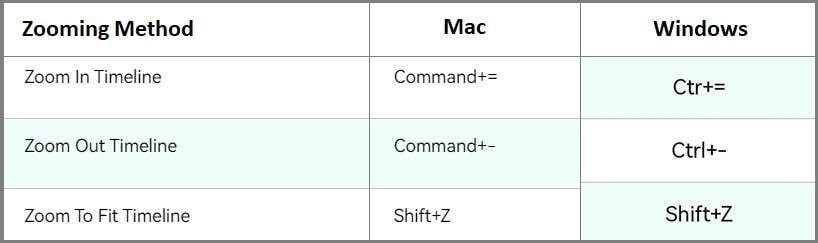
Beberapa orang merasa pintasan keyboard lebih mudah daripada menggunakan mouse. Filmora memiliki pintasan serupa untuk Windows dan Mac, memudahkan Anda untuk beralih antara sistem operasi.
Untuk Windows
- Untuk zoom in, tekan "Ctrl" + "=".
- Untuk zoom out, tekan "Ctrl" + "-".
- Untuk menyesuaikan timeline ke layar, tekan "Shift" + "Z".
Untuk Mac
- Untuk zoom in, tekan "Command" + "=".
- Untuk zoom out, tekan "Command" + "-".
- Tekan "Shift" + "Z" untuk menyesuaikan timeline ke layar.
Metode 2. Gunakan Bilah Geser
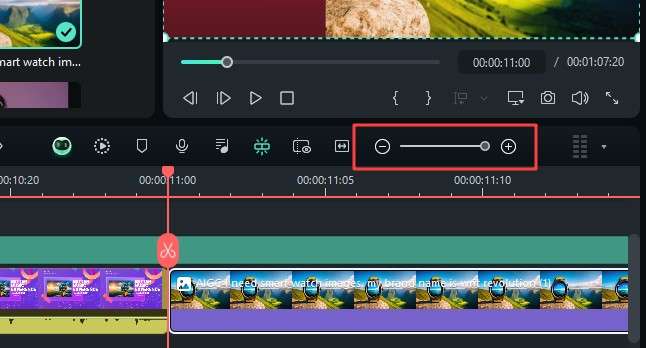
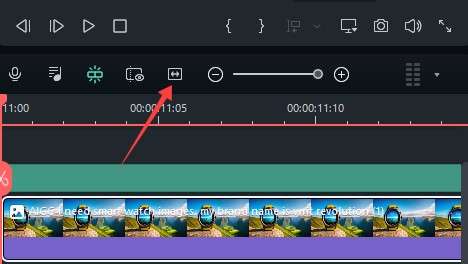
Filmora memiliki bilah geser di atas timeline. Anda dapat menggunakannya untuk zoom in dan out.
- Tekan tombol "+" untuk zoom in.
- Tekan tombol "-" untuk zoom out.
- Anda juga dapat menggerakkan slider ke kiri atau kanan untuk menyesuaikan level zoom.
from-premiere-pro-to-filmora-10
- Tombol "Zoom to Fit Timeline" berada di sebelah bilah geser. Tekan tombol ini untuk melihat seluruh timeline Anda sekaligus.
Metode 3. Gunakan Mouse Tanpa Roda Gulir
Jika mouse Anda tidak memiliki roda gulir, Anda masih dapat zoom menggunakannya. Ikuti langkah-langkah di bawah ini:
- Letakkan mouse di atas timeline dan tahan tombol mouse kiri.
- Gerakkan mouse ke kiri untuk zoom out atau ke kanan untuk zoom in.
Metode ini berfungsi pada Mac dan Windows.
Metode 4. Gunakan Roda Gulir Mouse
Anda dapat zoom in atau out pada timeline/sequence dengan menekan "Alt" dan menggulir dengan roda gulir dan akan zoom in atau out tepat di mana pointer mouse Anda berada.
Itu semua tentang zoom in dan out timeline saat editing video di Premiere Pro dan Wondershare Filmora. Kami akan melanjutkan ke pertanyaan yang sering diajukan untuk melihat apakah dapat membantu Anda dengan pertanyaan lain.
Kesimpulan
Zoom in dan out timeline di Premiere Pro terkadang bisa menantang. Premiere Pro adalah software canggih dengan banyak fitur, tetapi memiliki beberapa keterbatasan dan masalah terkait zoom in dan out pada timeline. Panduan ini telah memberikan semua solusi yang mungkin untuk masalah terkait navigasi timeline.
Jika Anda menghadapi masalah yang mengganggu, pertimbangkan untuk menggunakan Filmora. Filmora adalah software yang ramah pengguna dengan kontrol zoom yang mulus. Ini memiliki banyak fitur untuk meningkatkan pengalaman editing video Anda.
Jadi, apakah Anda tetap menggunakan Premiere Pro atau mencoba Filmora, metode zoom yang telah kami bagikan akan membantu Anda meningkatkan alur kerja editing Anda.



