

Pernahkah Anda melihat video di mana orang atau objek tampak melayang dalam pengaturan yang berbeda, tercampur sempurna ke dalam latar belakang baru? Mungkin Anda pernah menonton demo produk di mana item-item tampak menggantung di udara tanpa latar belakang berantakan di belakangnya. Trik visual keren ini dilakukan menggunakan metode yang disebut penghapusan latar belakang, yang sangat berguna bagi orang-orang yang membuat video dan konten.
Dalam hal mengedit video, Adobe Premiere Pro adalah salah satu pilihan perangkat lunak yang paling terkenal dan fleksibel di luar sana. Meskipun terkenal dengan fitur editing yang kuat, beberapa orang bertanya apakah Premiere Pro dapat menghapus latar belakang dari video. Jawabannya adalah pasti ya!
Baik Anda ingin menghapus latar belakang putih di Premiere Pro, memperbaiki latar belakang transparan Adobe Premiere Pro, atau bahkan menghapus latar belakang tanpa menggunakan green screen, panduan tentang cara menghapus latar belakang dari video Premiere Pro dengan/tanpa green screen ini akan menunjukkan kepada Anda cara melakukannya langkah demi langkah.
Dalam artikel ini

Metode 1: Menggunakan Efek Ultra Key dengan Green Screen
Berbagai metode dapat digunakan untuk menghapus latar belakang di Premiere Pro, tergantung pada kebutuhan spesifik Anda dan kompleksitas rekaman Anda.
Mari kita jelajahi pendekatan langkah demi langkah untuk menghapus latar belakang dari video Premiere Pro dengan memanfaatkan alat bawaan yang kuat. Berikut cara menghapus latar belakang video Premiere Pro:
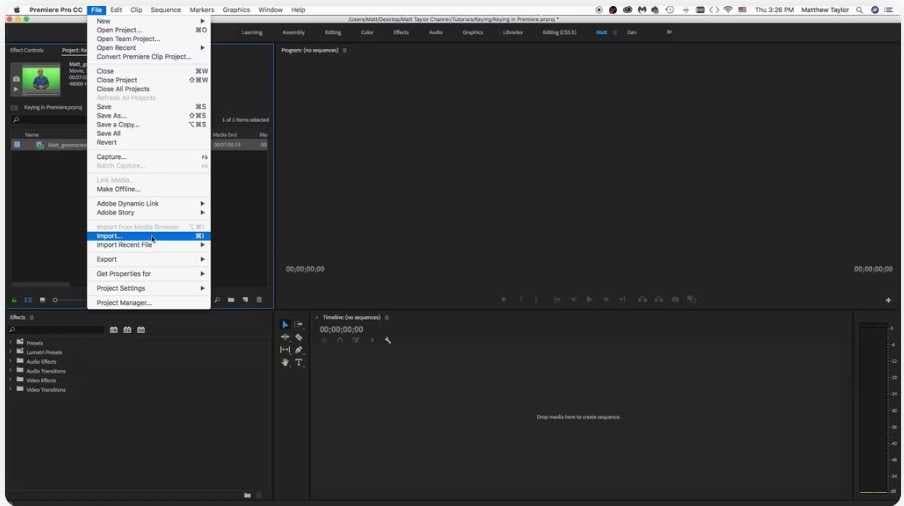
Langkah 1: Jalankan Adobe Premiere Pro di perangkat Windows atau Mac Anda. Buka File > Import atau gunakan pintasan Ctrl+I (Windows) atau Cmd+I (Mac). Klik "Import" dan pilih video Anda. Seret klip yang diimpor dari panel Project ke Timeline.
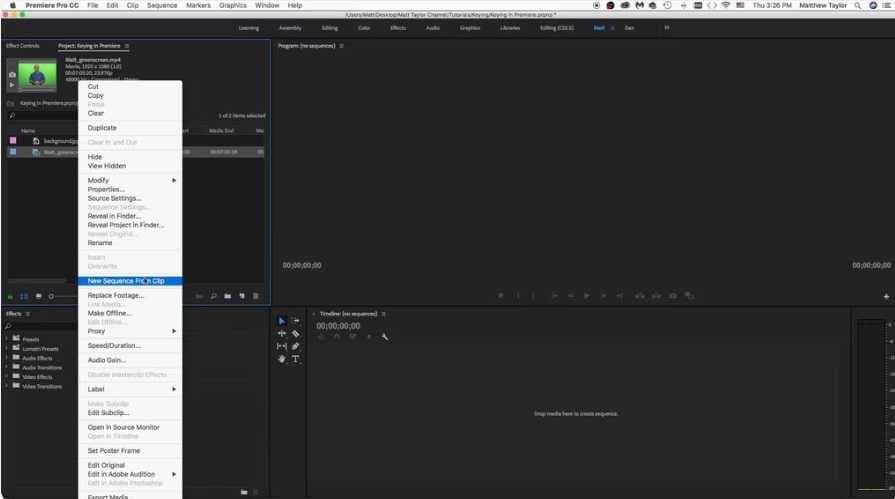
Langkah 2: Pilih klip video Anda, klik kanan, dan pilih "New Sequence From Clip."
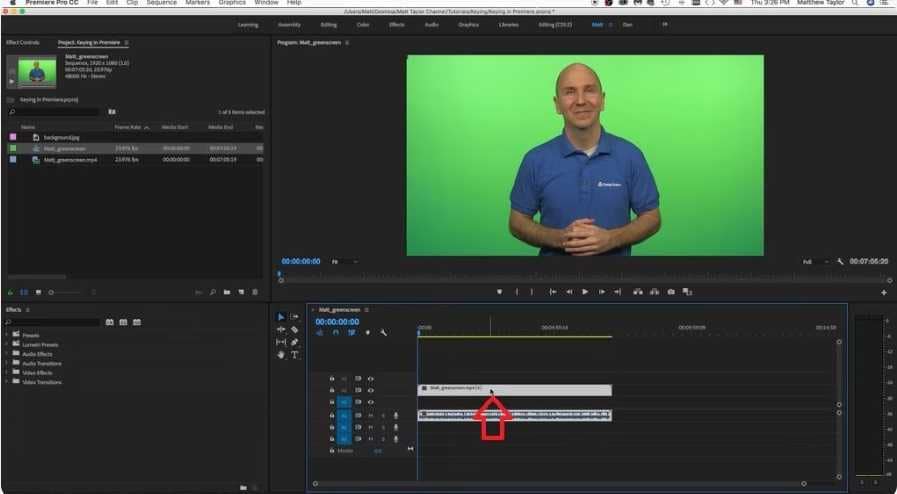
Langkah 3: Pindahkan video utama Anda ke lapisan kedua (v2).
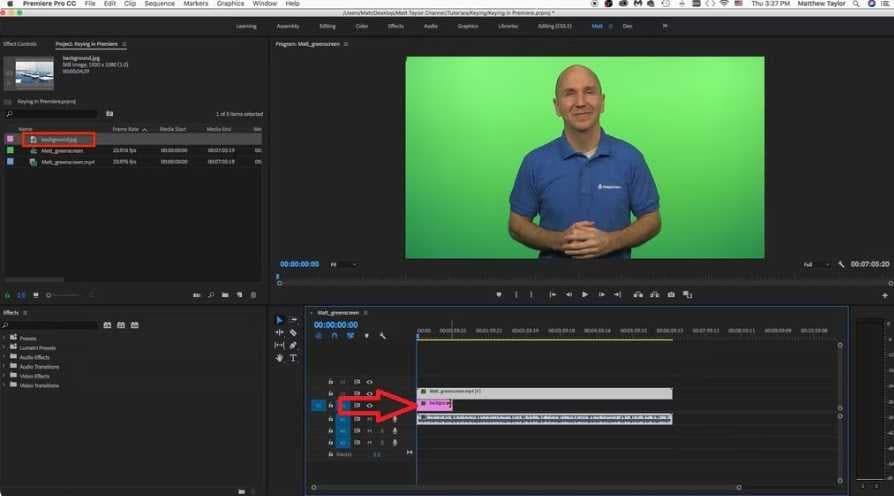
Langkah 4: Letakkan latar belakang baru Anda di lapisan bawah. Buat panjangnya sama dengan video utama Anda.
Langkah 5: Di panel efek, cari "key." Temukan "Ultra Key" dan letakkan di video utama Anda.
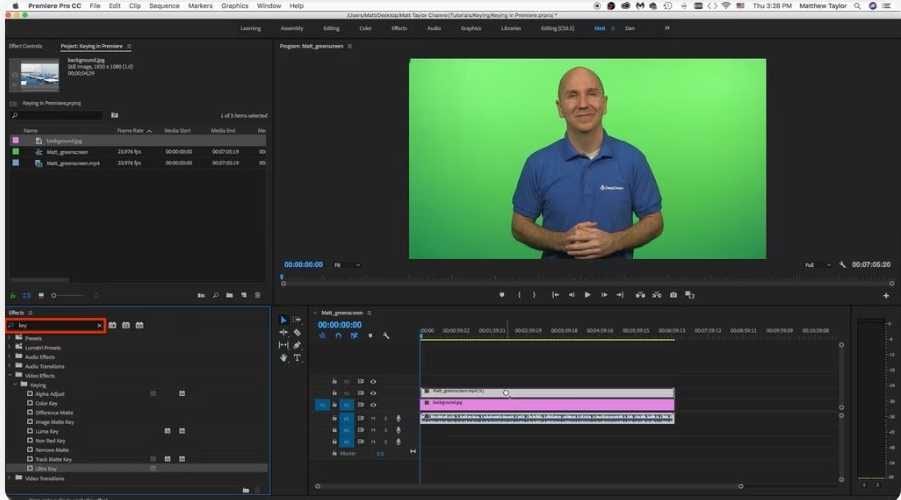
Langkah 6: Klik video utama Anda. Temukan efek Ultra Key . Gunakan alat eyedropper untuk memilih warna latar belakang yang ingin Anda hapus.
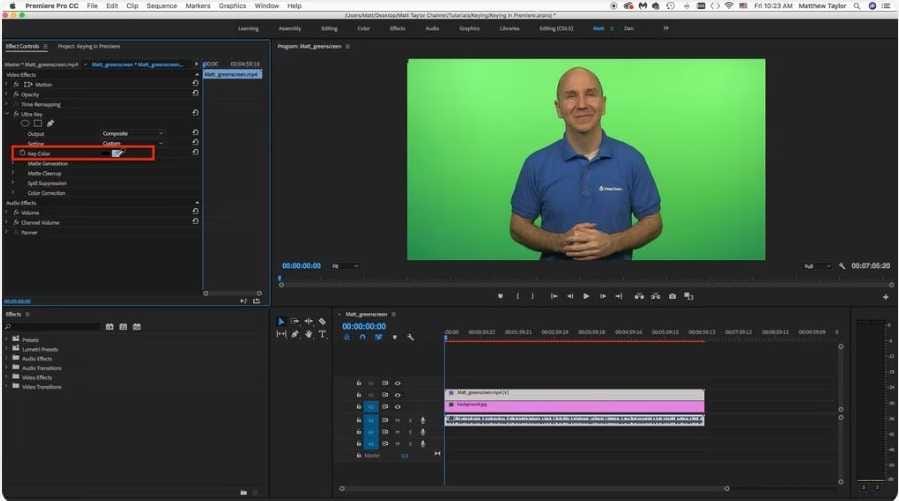
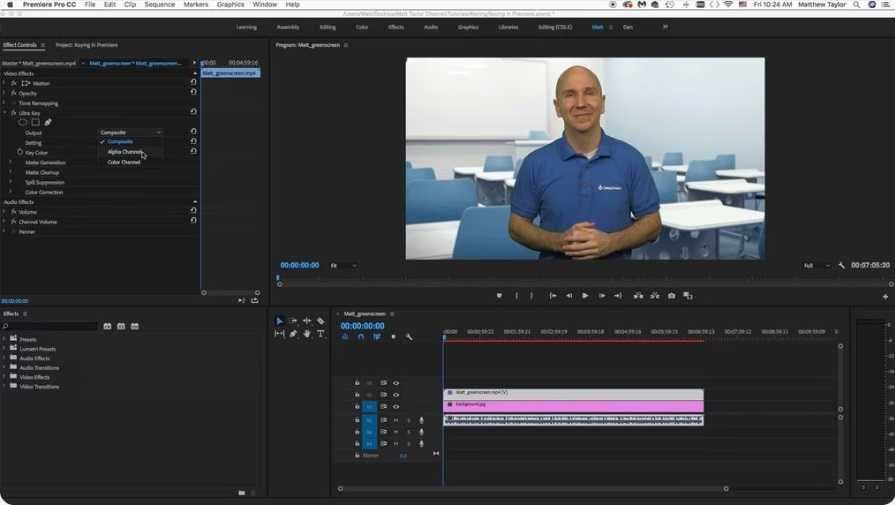
Langkah 7: Klik kanan di area efek video. Ubah dari "Composite" ke tampilan "Alpha Channel".
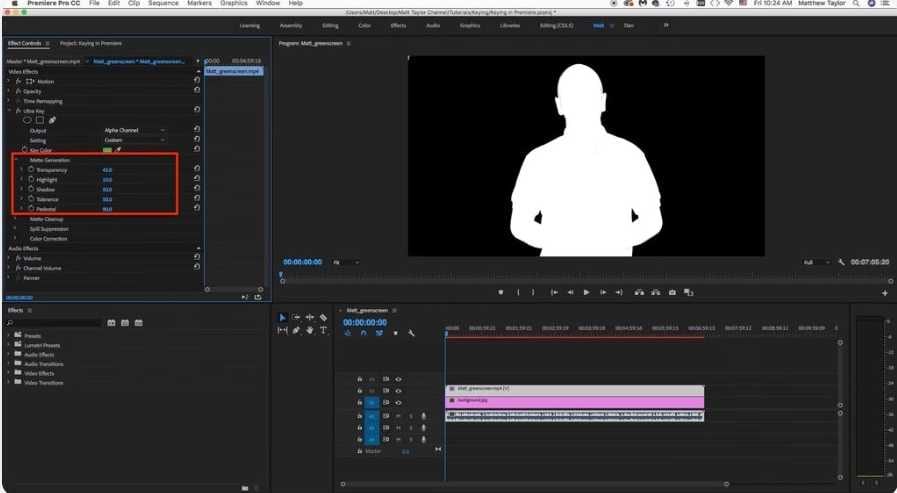
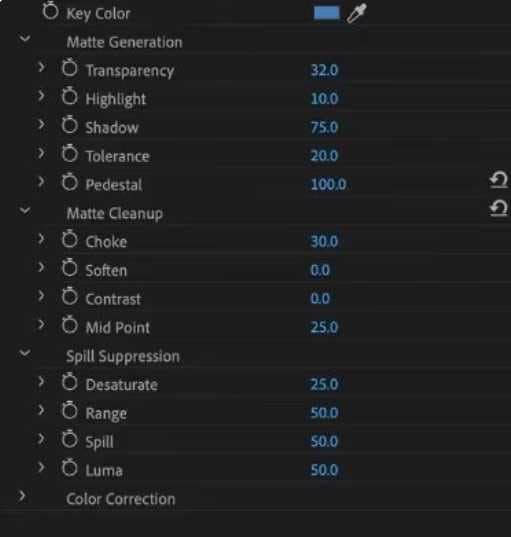
Langkah 8: Buka "Matte Generation". Sesuaikan pengaturan untuk membuat video Anda terlihat bersih.
Langkah 9: Buka "Matte Cleanup". Sesuaikan "Choke" dan opsi lainnya untuk memperbaiki tepi.
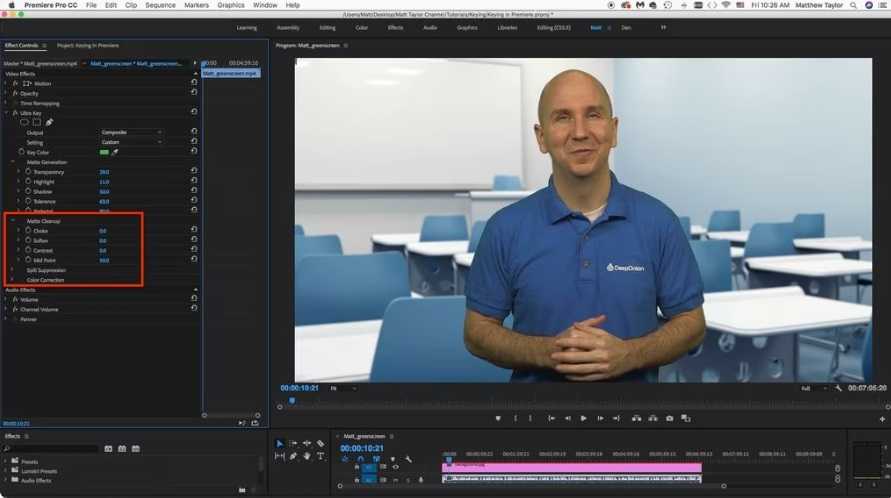
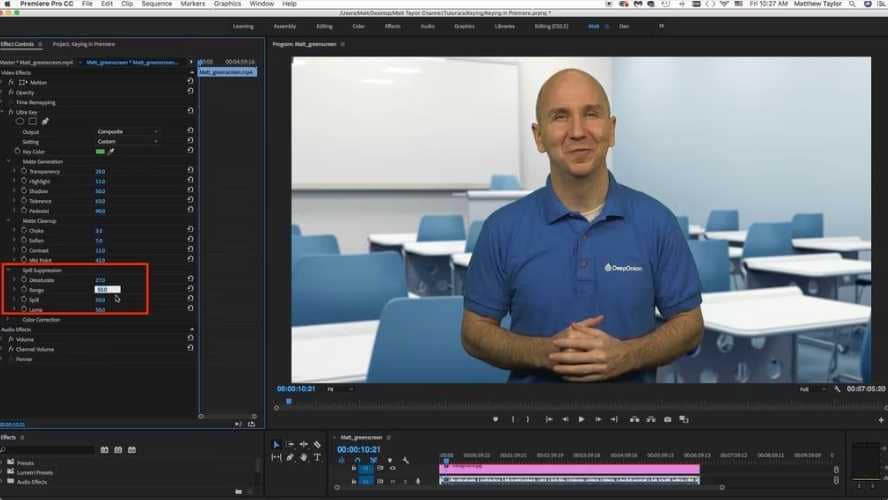
Langkah 10: Jika Anda masih melihat beberapa warna latar belakang, gunakan "Spill Suppression" untuk memperbaikinya.
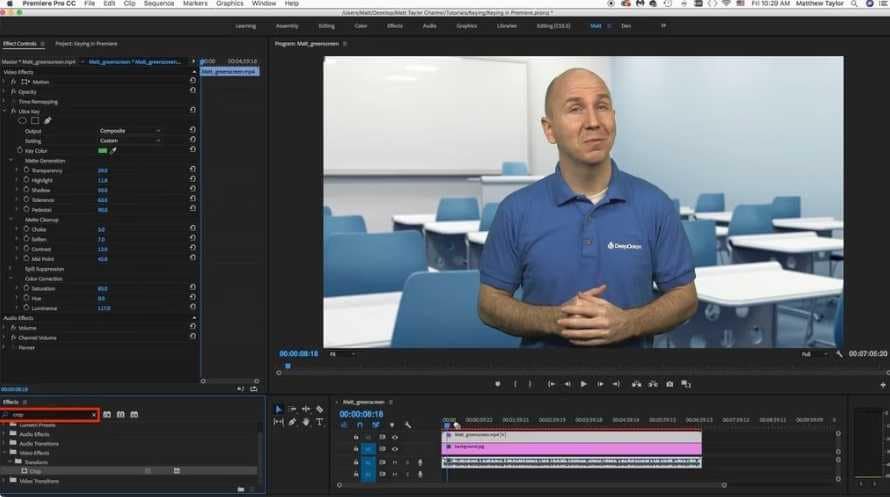
Langkah 11: Cari "crop" di panel efek. Tambahkan efek Crop ke video Anda dan sesuaikan sesuai kebutuhan.
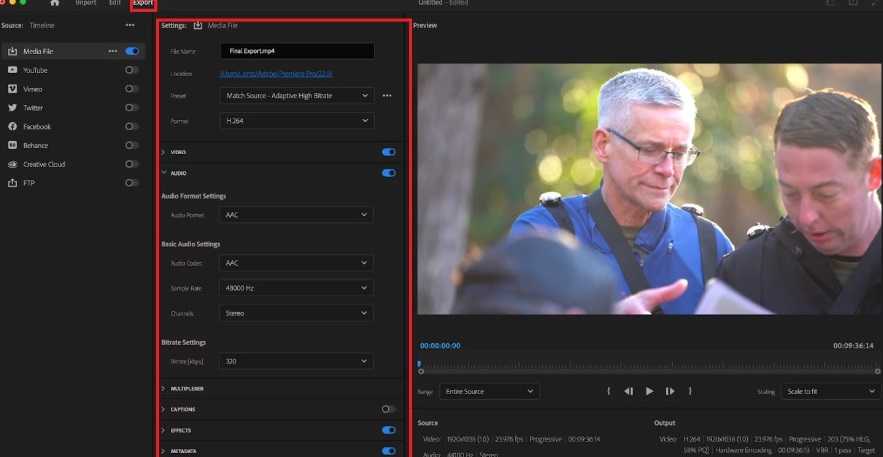
Langkah 12: Ketika Anda puas dengan hasilnya, klik "Export" di bagian atas. Pilih pengaturan Anda dan klik Export lagi.
Dengan mengikuti langkah-langkah ini, Anda dapat secara efektif menghapus latar belakang di Premiere Pro untuk berbagai macam rekaman.
Namun, penting untuk dicatat bahwa keberhasilan penghapusan latar belakang sering bergantung pada kualitas rekaman asli Anda dan kontras antara subjek Anda dan latar belakang.
Untuk skenario yang lebih kompleks atau ketika berurusan dengan rekaman yang menantang, Anda mungkin perlu menggunakan teknik tambahan atau menggunakan kemampuan menghapus latar belakang tanpa green screen Premiere Pro.
Metode 2: Cara Menghapus Latar Belakang Tanpa Green Screen
Meskipun memiliki green screen dapat membuat penghapusan latar belakang lebih mudah, itu tidak selalu diperlukan atau praktis. Premiere Pro menawarkan beberapa alat dan teknik untuk menghapus latar belakang tanpa bergantung pada green screen.
Berikut cara menghapus latar belakang di Premiere Pro untuk video tanpa green screen:
Menggunakan Efek Crop dan Ultra Key untuk Latar Belakang Sederhana
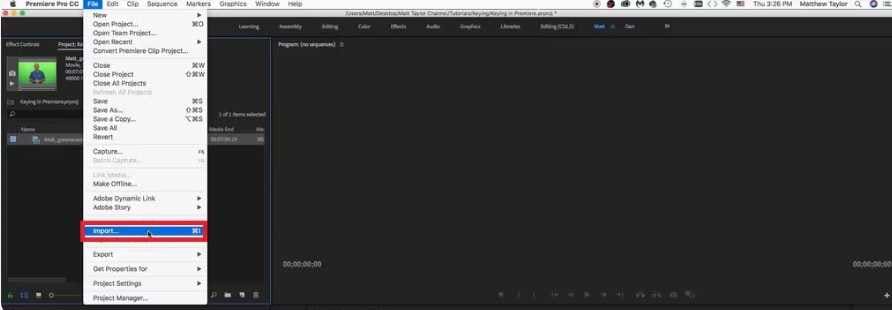
Langkah 1: Buka Adobe Premier. Klik "File" lalu "Import" untuk menambahkan video utama dan latar belakang Anda.
Langkah 2: Letakkan video utama Anda di lapisan kedua (v2). Buat latar belakang Anda sepanjang video utama Anda.
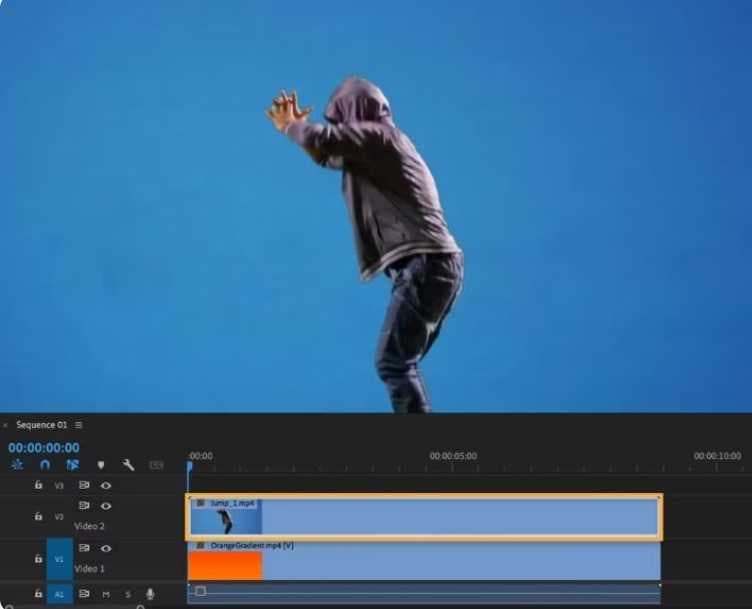
Langkah 3: Klik video utama Anda. Di panel efek, cari "crop". Tambahkan efek Crop ke video Anda. Gunakan untuk memotong latar belakang ekstra yang tidak Anda inginkan.
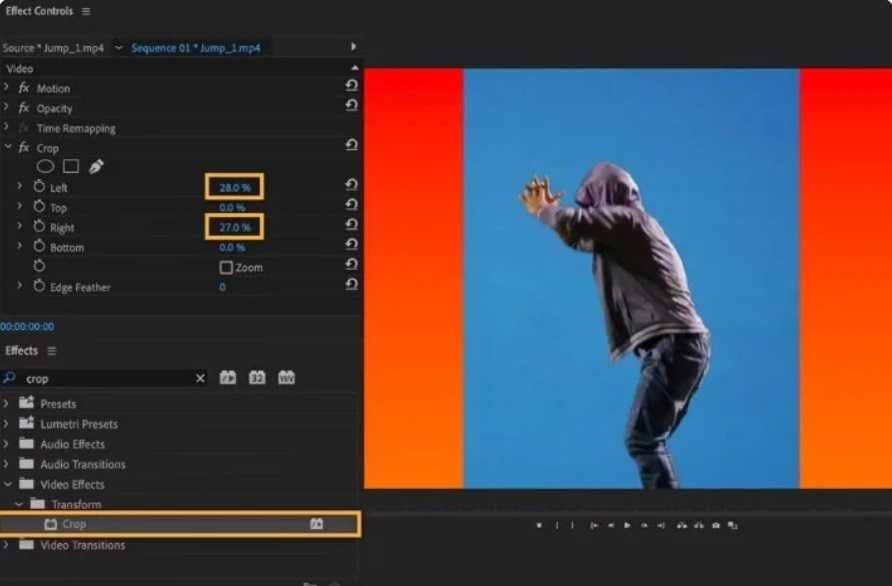
Langkah 4: Di panel efek, cari "ultra". Tambahkan efek Ultra Key ke video Anda.
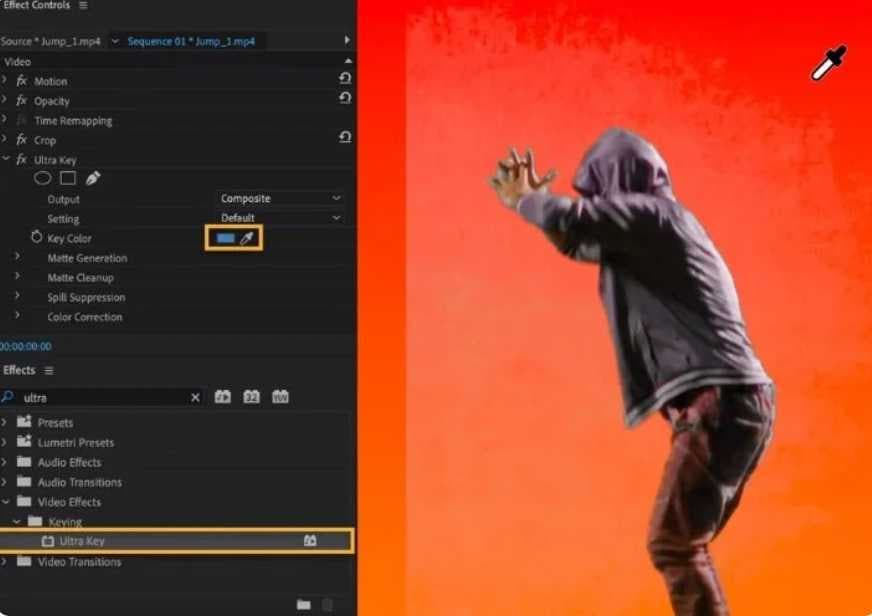
Langkah 5: Klik alat eyedropper di Ultra Key. Gunakan untuk memilih warna latar belakang yang ingin Anda hapus.
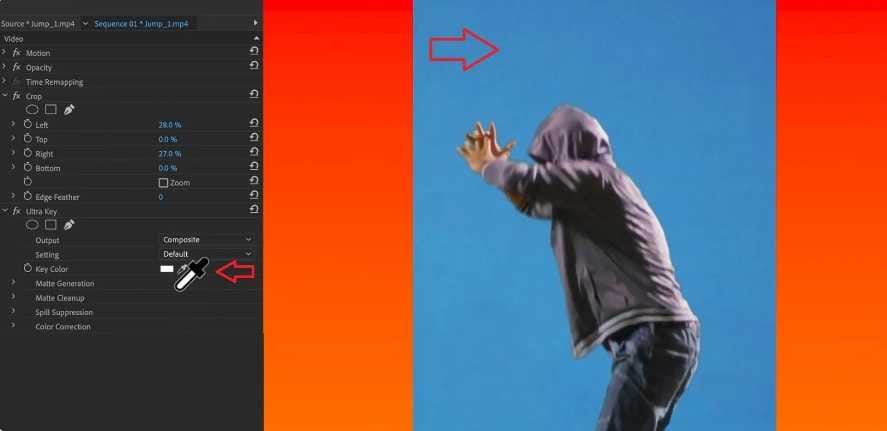
Langkah 6: Ubah tampilan ke "Alpha Channel" untuk melihat cara kerjanya.
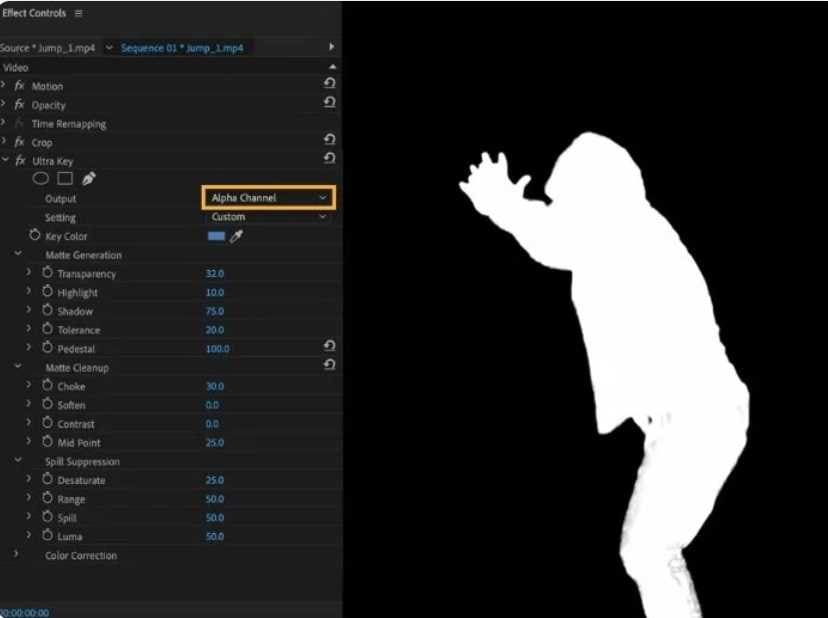
Langkah 7: Sesuaikan pengaturan di "Matte Generation," "Matte Cleanup," dan "Spill Suppression" sampai video Anda terlihat bagus.
Langkah 8: Terakhir, klik "Export" di bagian atas. Pilih pengaturan Anda dan klik Export lagi.
Tips Pro: Menghapus Latar Belakang Putih dari Logo/Gambar
Terkadang Anda tidak perlu menghapus latar belakang dari seluruh video, tetapi hanya dari gambar statis atau logo (seperti .jpeg dengan latar belakang putih) yang ingin Anda tumpangkan. Premiere Pro memiliki cara cepat untuk menangani ini menggunakan efek Luma Key.
Langkah 1: Letakkan file logo atau gambar Anda di track video di atas rekaman utama Anda di timeline.
Langkah 2: Buka panel "Effects" dan cari "Luma Key". Seret efek Luma Key ke klip gambar Anda.
Langkah 3: Di panel "Effect Controls", temukan pengaturan Luma Key. Sesuaikan slider "Threshold". Saat Anda meningkatkannya, Anda akan melihat bagian paling putih dari gambar (latar belakang Anda) menjadi transparan.
Langkah 4: Sempurnakan dengan slider "Cutoff" untuk membersihkan tepi dan memastikan hanya latar belakang putih yang dihapus, meninggalkan logo Anda tajam dan bersih di atas video Anda.
Alternatif yang Lebih Cepat: Penghapusan Latar Belakang AI di Filmora
Adobe Premiere Pro adalah alat yang kuat dan lengkap fitur untuk menghapus latar belakang, tetapi mungkin bukan pilihan sempurna untuk semua orang, terutama untuk pemula atau orang yang lebih menyukai antarmuka yang lebih sederhana.
Di sinilah Wondershare Filmora hadir sebagai pilihan yang bagus untuk menghapus latar belakang.
Wondershare Filmora menyediakan berbagai fitur yang membuatnya menjadi pilihan yang sangat menarik:
- Desain yang Mudah Digunakan: Filmora memiliki tata letak sederhana yang membantu pengguna baru berpindah dan menggunakan program tanpa kesulitan.
- Teknologi AI Pintar: Filmora menggunakan kecerdasan buatan untuk membuat tugas-tugas yang menantang, seperti menghapus latar belakang, menjadi lebih sederhana.
- Koleksi Media yang Besar: Filmora memberikan pengguna pilihan besar video stok, gambar, dan file suara yang dapat digunakan sebagai latar belakang baru.
- Pembaruan Berkala: Wondershare secara teratur memperbarui Filmora dengan fitur dan peningkatan baru, menjaga pengguna tetap mengikuti alat pengeditan video terbaru.
- Berfungsi di Berbagai Sistem: Filmora dapat digunakan di komputer Windows dan Mac.
- Pilihan yang Ramah Anggaran: Tidak seperti paket berlangganan Adobe Premiere Pro, Filmora menawarkan harga yang lebih fleksibel, termasuk opsi untuk membelinya sekali saja.
Hapus Latar Belakang VideoUntuk menghapus latar belakang menggunakan Filmora:
Langkah 1: Buka Filmora dan klik "Buat Proyek Baru". Temukan video Anda di komputer atau di cloud dan bawa ke Filmora. Letakkan video Anda di timeline.
Buat Proyek Baru atau Buka Proyek yang Ada
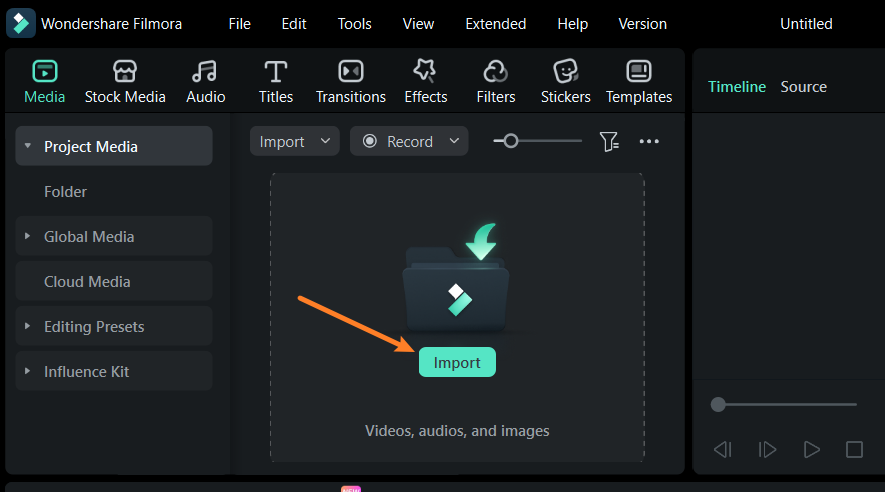
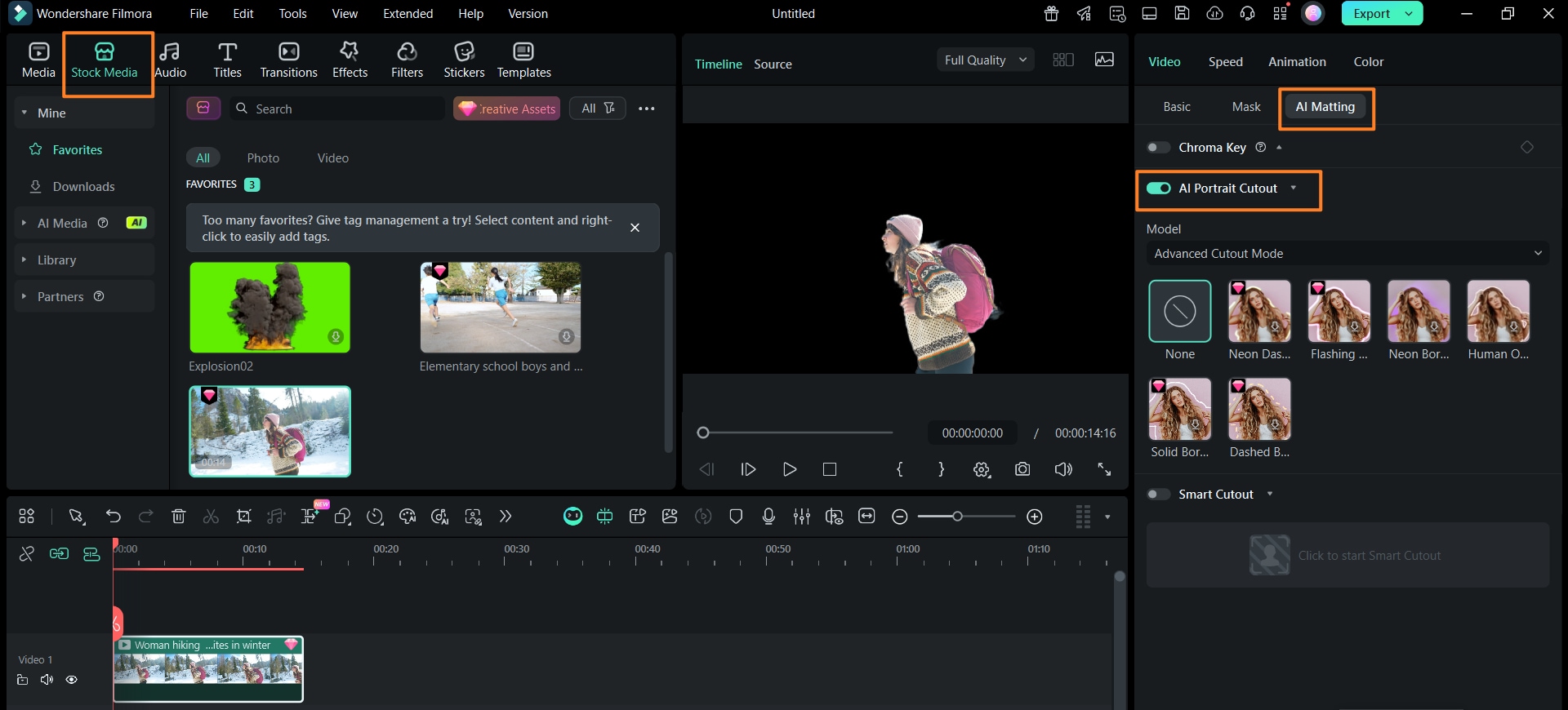
Langkah 2: Sekarang, klik dua kali video Anda dan cari "AI Portrait Cutout" di bawah "AI Matting." Filmora akan menghapus latar belakang untuk Anda. Anda kemudian dapat menambahkan latar belakang baru jika Anda mau.
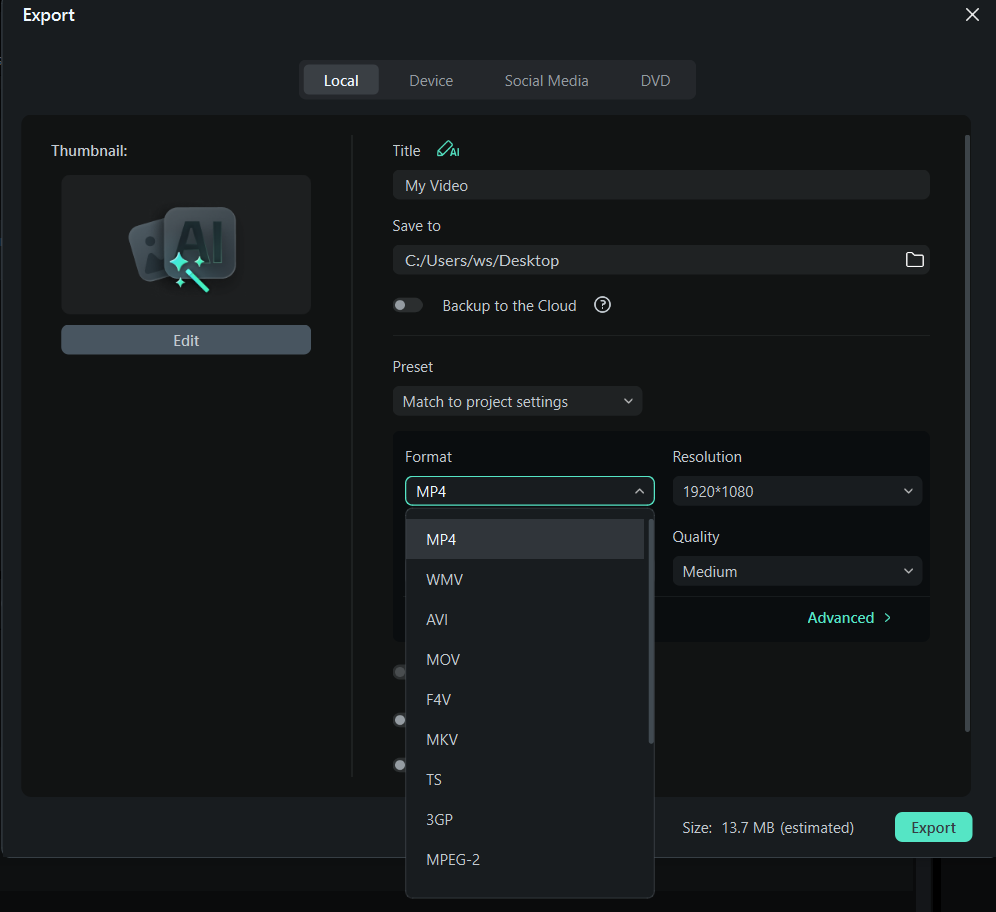
Langkah 3: Setelah selesai, klik "Export". Pilih cara Anda ingin menyimpan video Anda. Anda juga dapat membagikannya langsung ke media sosial jika Anda suka.
Wondershare Filmora lebih sederhana untuk digunakan daripada Adobe Premiere Pro untuk menghapus latar belakang dari video YouTube. Ini memiliki antarmuka yang lebih mudah dan fitur khusus seperti AI Portrait yang dapat menghapus latar belakang hanya dengan satu klik. Ini membuat prosesnya lebih cepat dan lebih mudah, terutama untuk pemula atau orang yang tidak memerlukan semua fitur kompleks dari Premiere Pro.
Meskipun Premiere Pro lebih kuat secara keseluruhan, desain Filmora yang mudah digunakan dan alat penghapusan latar belakang yang cepat sangat cocok untuk YouTuber yang ingin membuat video berkualitas tinggi tanpa proses pembelajaran yang sulit.
Bagian 4: Tips dan Trik untuk Penghapusan Latar Belakang Premiere Pro
Untuk meningkatkan keterampilan penghapusan latar belakang Anda di Premiere Pro, pertimbangkan tips dan trik tambahan ini:
- Bidik Kesuksesan: Ketika Anda tidak menggunakan layar hijau, cobalah untuk merekam subjek Anda di depan latar belakang polos yang berbeda warna. Ini akan memudahkan untuk menghapus latar belakang nanti.
- Gabungkan Berbagai Teknik: Gunakan campuran teknik seperti Ultra Key, Luma Key, dan Color Key untuk menangani klip video yang sulit.
- Gunakan Adjustment Layers: Alih-alih menempatkan efek langsung pada video Anda, gunakan adjustment layers. Ini memberi Anda lebih banyak kebebasan untuk mengubah pengaturan Anda.
- Buat Mask Kustom: Gunakan mask untuk memilih bagian tertentu dari video Anda untuk penghapusan latar belakang yang lebih akurat.
- Coba Berbagai Blend Mode: Berbagai cara pencampuran dapat membantu membuat perubahan antara subjek Anda dan latar belakang baru terlihat lebih halus.
- Sesuaikan Warna dengan Tepat: Setelah menghapus latar belakang, gunakan alat warna untuk memastikan subjek Anda terlihat alami dengan latar belakang baru.
- Gunakan Keyframe untuk Gerakan: Jika subjek Anda bergerak, gunakan keyframe untuk menyesuaikan mask atau efek Anda saat video diputar.
- Jangan Lupakan Audio: Saat menghapus latar belakang, pertimbangkan bagaimana ini dapat memengaruhi audio. Gunakan efek audio untuk mempertahankan realisme.
- Latih Kesabaran: Penghapusan latar belakang bisa menjadi proses yang memakan waktu. Istirahatlah dan dekati bagian yang menantang dengan pandangan yang segar.
Topik Populer di Instagram
Kesimpulan
Mempelajari cara menghapus latar belakang di Adobe Premiere Pro dapat sangat memperluas pilihan kreatif untuk editor video dan pembuat konten. Baik Anda menggunakan efek Ultra Key yang disertakan dengan perangkat lunak, mencoba metode yang lebih kompleks untuk menghapus latar belakang tanpa memerlukan layar hijau, atau melihat pilihan lain seperti Wondershare Filmora, kemampuan untuk mengubah latar belakang dapat secara signifikan meningkatkan tampilan video Anda.
Ingatlah bahwa meskipun memiliki alat yang tepat dan mengetahui cara menggunakannya itu penting, rahasia sebenarnya untuk berhasil menghapus latar belakang adalah melalui latihan dan kesabaran. Setiap proyek akan memiliki tantangannya sendiri, dan dengan lebih banyak pengalaman, Anda akan mulai memahami teknik mana yang paling cocok dalam berbagai situasi.
Tetap tertarik, terus mencoba hal-hal baru, dan jangan ragu untuk mengeksplorasi ide-ide kreatif baru. Dengan keterampilan ini, Anda akan siap untuk membuat video yang mengesankan.

