



Tanda-tanda yang tidak diinginkan dari debu, butiran, atau noise latar belakang lainnya dalam video Anda bisa sangat mengganggu untuk dilihat. Beberapa di antaranya bisa diabaikan. Namun, yang lainnya cukup terlihat sehingga mengganggu tampilan keseluruhan proyek Anda. Tentu saja, ada langkah-langkah pencegahan untuk memastikan hal ini tidak terjadi, tetapi ketika sudah terlanjur terjadi, tugas ruang editing-lah untuk memperbaiki masalah tersebut. Memiliki video yang terlihat bersih meningkatkan kualitas Anda secara keseluruhan, baik Anda berada di bisnis, media sosial, atau pekerjaan pembuatan konten lainnya secara umum adalah suatu keharusan. Namun tidak perlu khawatir, karena ada alat yang dapat Anda gunakan untuk menghapus tanda dari video> secara efektif. Alat-alat ini memiliki kemampuan editing canggih untuk membantu Anda membuat konten bebas noda dalam waktu singkat. Mari selami dan temukan kemampuan, fitur, dan panduan bonus tentang cara menggunakannya untuk tujuan penghapusan noda.
Dalam artikel ini
Bagian 1. Mengapa Video yang Bersih Penting?
Tanda video dapat berasal dari berbagai sumber. Dalam beberapa kasus, mungkin diperoleh selama tahap pengambilan gambar. Beberapa contohnya adalah kotoran lensa dan faktor lingkungan seperti debu, daun, serangga, atau item eksternal lain yang mungkin terekam saat video diambil. Beberapa tanda ini dapat dicegah, sementara yang lain tidak dapat dihindari. Inilah mengapa penting untuk mengetahui apa yang harus dilakukan setelah pengambilan gambar sehingga Anda dapat memperbaiki situasi.
Berikut adalah beberapa alasan mengapa layak untuk menghapus noda dari video:
- Menciptakan Tampilan Profesional: Video yang bersih, dengan noise visual yang lebih sedikit menunjukkan konten yang dipoles dengan baik, ramping, dikerjakan secara ahli, dan oleh karena itu dapat dipercaya.
- Meningkatkan Pengalaman Penonton: Ada lebih sedikit gangguan untuk penonton Anda, membiarkan mereka fokus pada subjek yang ingin Anda sorot dalam video Anda.
- Meningkatkan Citra Brand: Secara keseluruhan, tampilan video Anda menetapkan nada yang ingin Anda tetapkan dengan brand Anda dan citra yang ingin Anda asosiasikan dengan pelanggan Anda.
Bagian 2. Menghapus Tanda dari Video di Filmora [Untuk Pemula dan Profesional]
Jika Anda mencari editor dengan kemampuan canggih tetapi mudah digunakan dan antarmuka yang mudah dinavigasi pada saat yang sama, Anda tidak perlu mencari lebih jauh dari Wondershare Filmora. Ini adalah perangkat lunak editing terbaik yang cocok untuk pemula dan profesional. Jarang Anda melihat alat yang melayani kedua tingkat keahlian tetapi tetap menawarkan hasil berkualitas tinggi yang sama. Berikut adalah alasan lain mengapa ini harus berada di urutan teratas daftar Anda:
- Antarmuka yang ramah pengguna: Memerlukan kurva pembelajaran yang lebih pendek daripada perangkat lunak editing canggih lainnya yang setara, desain platform intuitif memberi Anda pengalaman editing yang nyaman.
- Kompatibilitas di berbagai platform, seperti desktop (Windows dan Mac), tablet, dan mobile. Ini memberi Anda fleksibilitas yang Anda butuhkan untuk proyek Anda.
- Alat Editing Canggih untuk kebutuhan video dan audio, termasuk Alat AI untuk meningkatkan produktivitas dalam pekerjaan Anda
- Sumber daya beragam dari efek video, filter, media stok, grafis, stiker, trek audio, dan lainnya untuk meningkatkan kreativitas Anda.
Untuk penghapusan noda dalam video, Filmora memiliki alat AI Object Remover yang dapat langsung menghapus objek yang tidak diinginkan dalam video Anda. Untuk melihatnya beraksi, berikut panduan terperinci di bawah ini:
Langkah 1. Buka situs web Filmora dan klik tombol ‘Mulai Gratis’ untuk mengunduh file instalasi. Ikuti langkah-langkah yang disediakan di tab yang baru dibuka untuk berhasil menginstal perangkat lunak di desktop Anda.
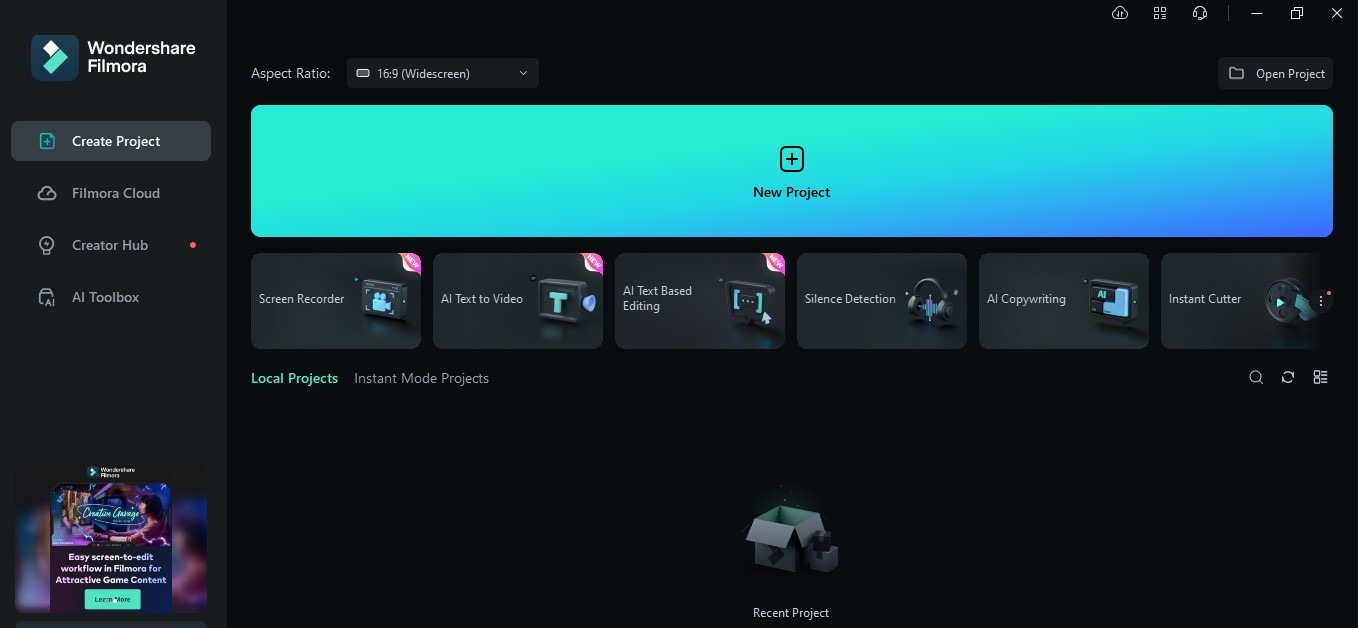
Langkah 2. Buka perangkat lunak Filmora Anda dan menuju ke ‘Proyek Baru’.
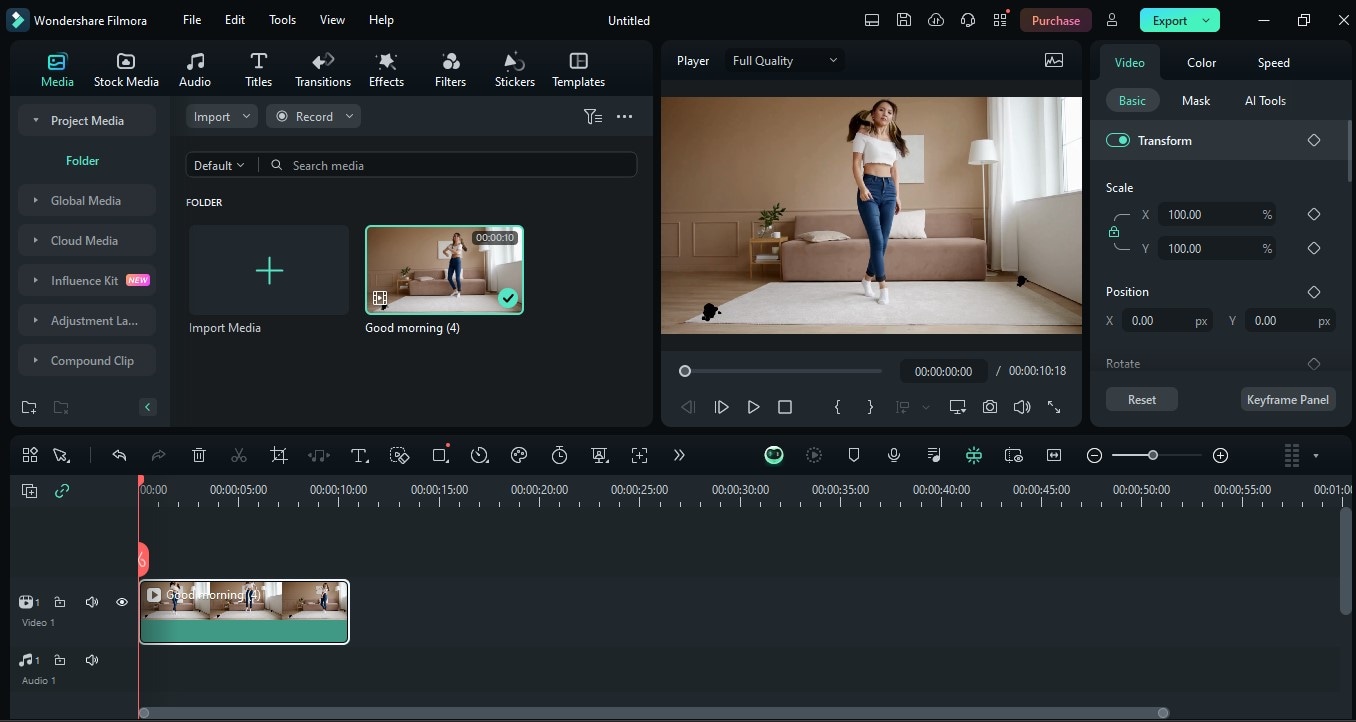
Langkah 3. Impor file yang ingin Anda edit dengan pergi ke tombol ‘Impor’ kemudian pilih file Anda. Seret file ke timeline Anda untuk mulai bekerja.
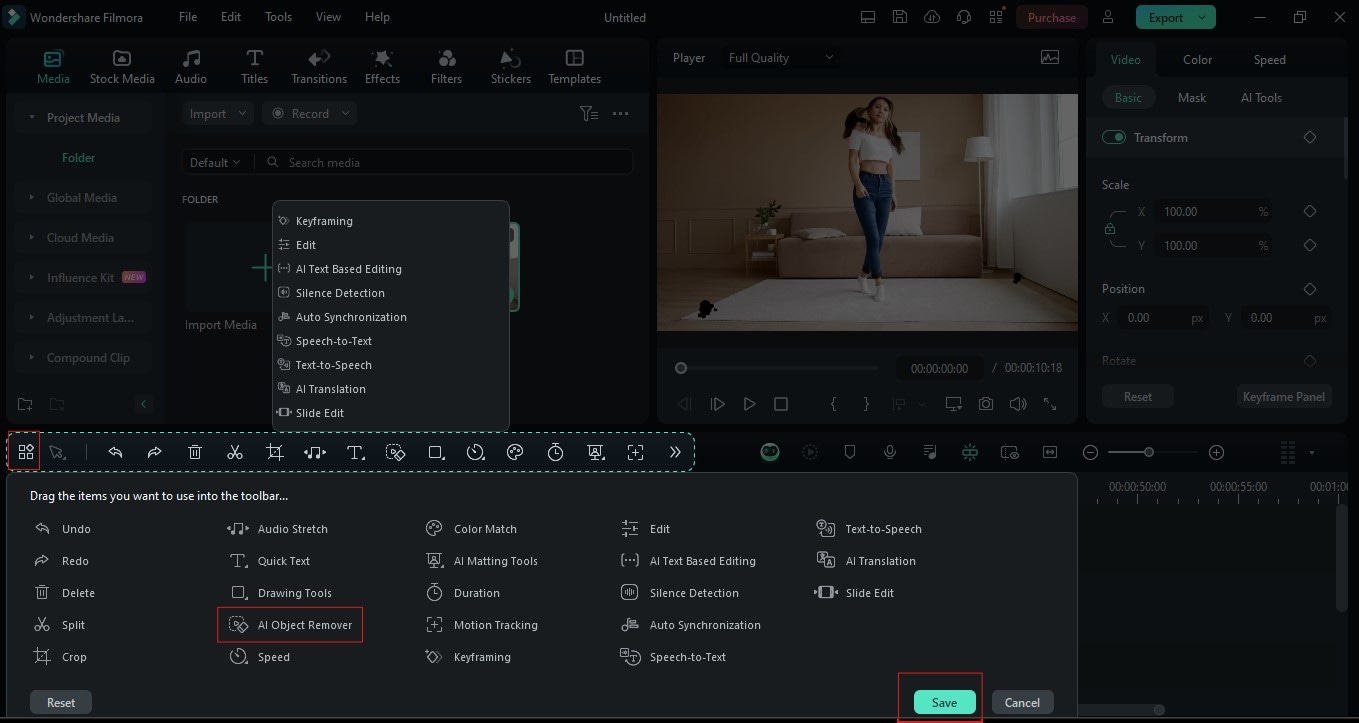
Langkah 4. Temukan dan klik ikon ‘AI Object Remover’ di toolbar Anda. Ini akan membuka jendela ‘AI Object Remover’ .
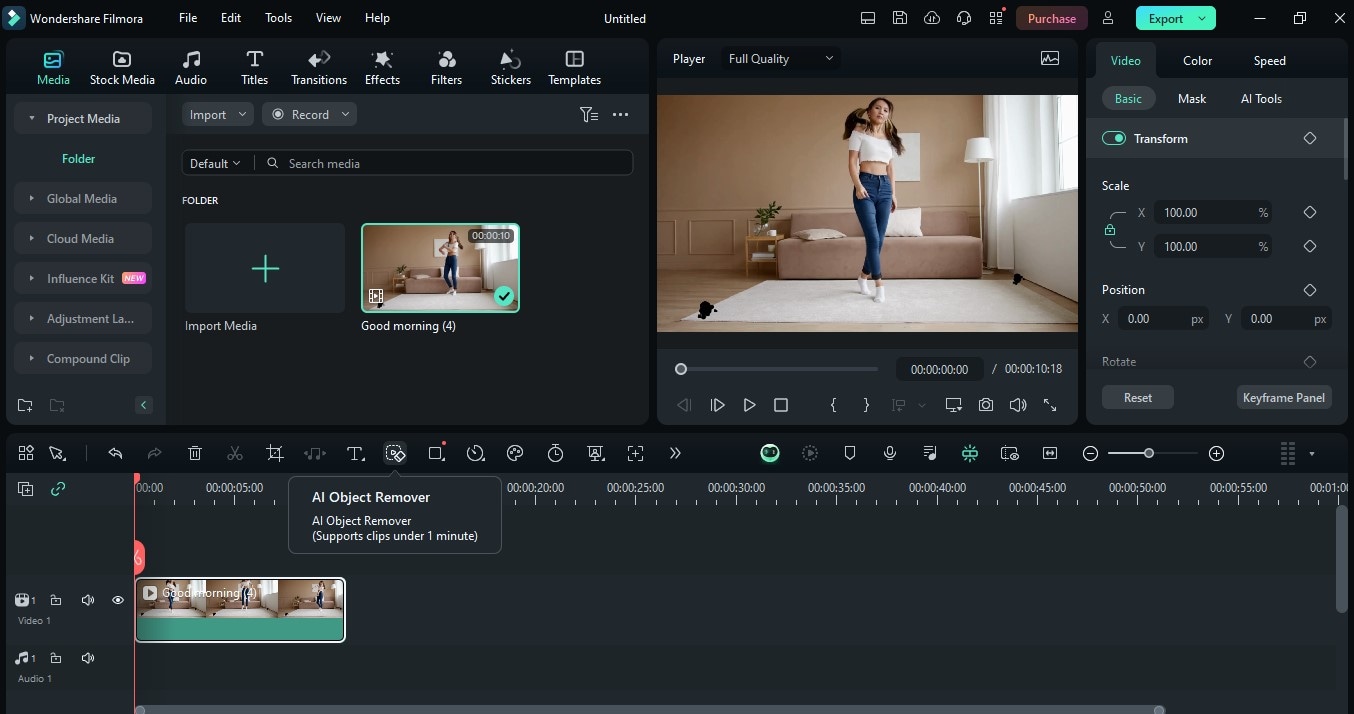
Catatan: Jika alat ini belum ada di toolbar Anda, buka ‘Custom Toolbar’ di sisi kiri layar. Temukan alat ‘AI Object Remover’ dan seret ke menu toolbar. Klik ‘Simpan’ untuk menerapkan perubahan. Kembali ke timeline dan ikuti Langkah 3.
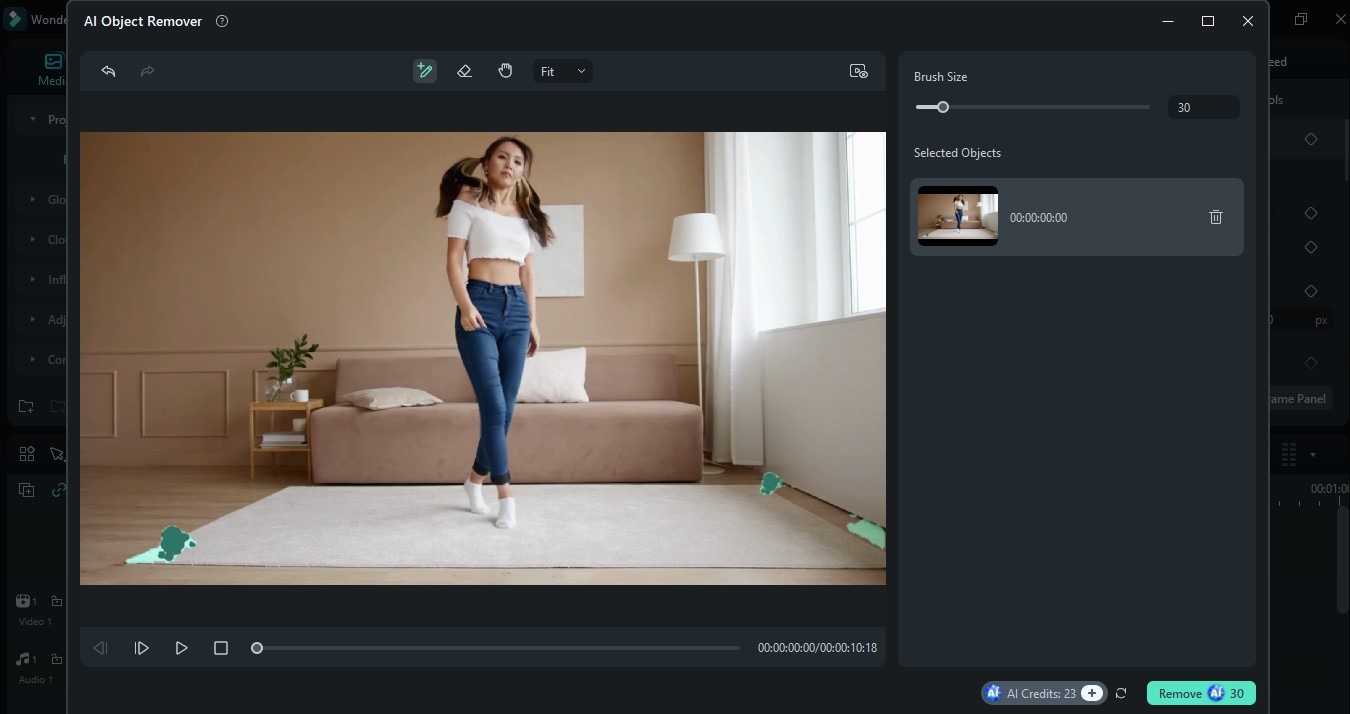
Langkah 5. Di jendela ‘AI Object Remover’, pilih area yang ingin Anda hapus dengan menggunakan alat ‘Smart Brush’. Anda juga dapat menyesuaikan ukuran kuas sesuai preferensi Anda. Setelah pilihan Anda selesai, klik tombol ‘Hapus’ dan biarkan alat melakukan sisa pekerjaan
Opsional: Anda dapat terus menggunakan alat editing lain di Filmora dan mengeksplorasi teknik. Buka ‘Efek’ atau ‘Filter’ untuk menemukan transisi dan elemen unik yang dapat Anda tambahkan ke video Anda. Setelah selesai dengan editing Anda, buka ‘Ekspor’, pilih pengaturan output yang Anda inginkan, dan klik tombol ‘Ekspor’ untuk menyimpan proyek Anda.
Bagian 3. Menghapus Tanda dari Video di Adobe Premier Pro [Untuk Profesional]
Dalam hal editing video, sebagian besar profesional bersumpah dengan Adobe Premier Pro sebagai salah satu alat paling tepercaya mereka. Tidak hanya memiliki platform yang kuat tetapi juga memiliki berbagai alat canggih untuk sepenuhnya melengkapi kebutuhan editing Anda. Meskipun ada banyak manfaat menggunakan Premier Pro, berikut adalah beberapa yang teratas:
- Platform yang Ramah Pengguna dan Dapat Disesuaikan: Memiliki antarmuka yang dirancang dengan mulus, membuatnya mudah untuk bertransisi dari satu alat ke alat lainnya. Anda juga dapat menyesuaikan tampilan Anda, menyembunyikan toolbar, atau mengaktifkan alat lain yang paling sering Anda gunakan dan lebih suka berada dalam jangkauan.
- Alat editing yang kaya untuk teknik editing canggih yang mencakup koreksi warna, editing audio, dan efek video yang menakjubkan.
- Integrasi yang Mulus dan Nyaman dengan Aplikasi Adobe lainnya seperti After Effects
Juga mudah untuk menghapus debu dari video atau elemen lain di Premier Pro menggunakan beberapa langkah di bawah ini:
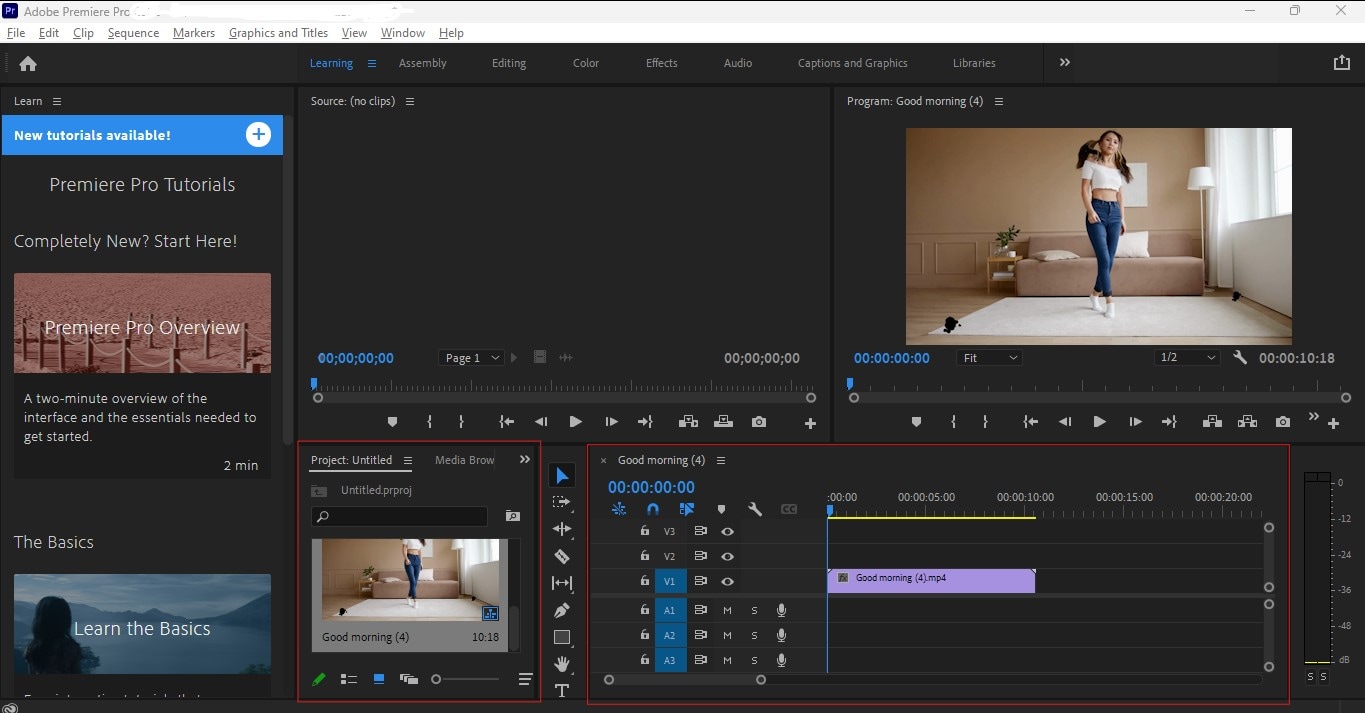
Langkah 1. Buka perangkat lunak Premier Pro Anda dan klik ‘Proyek Baru’.
Langkah 2. Klik dua kali pada panel ‘Impor Media untuk Memulai’ untuk mengimpor video yang ingin Anda edit. Kemudian, seret ke timeline untuk mulai editing.
Langkah 3. Buka ‘Efek’ dan cari efek ‘Dust & Scratches’ . Seret dan letakkan ini pada video di timeline Anda.
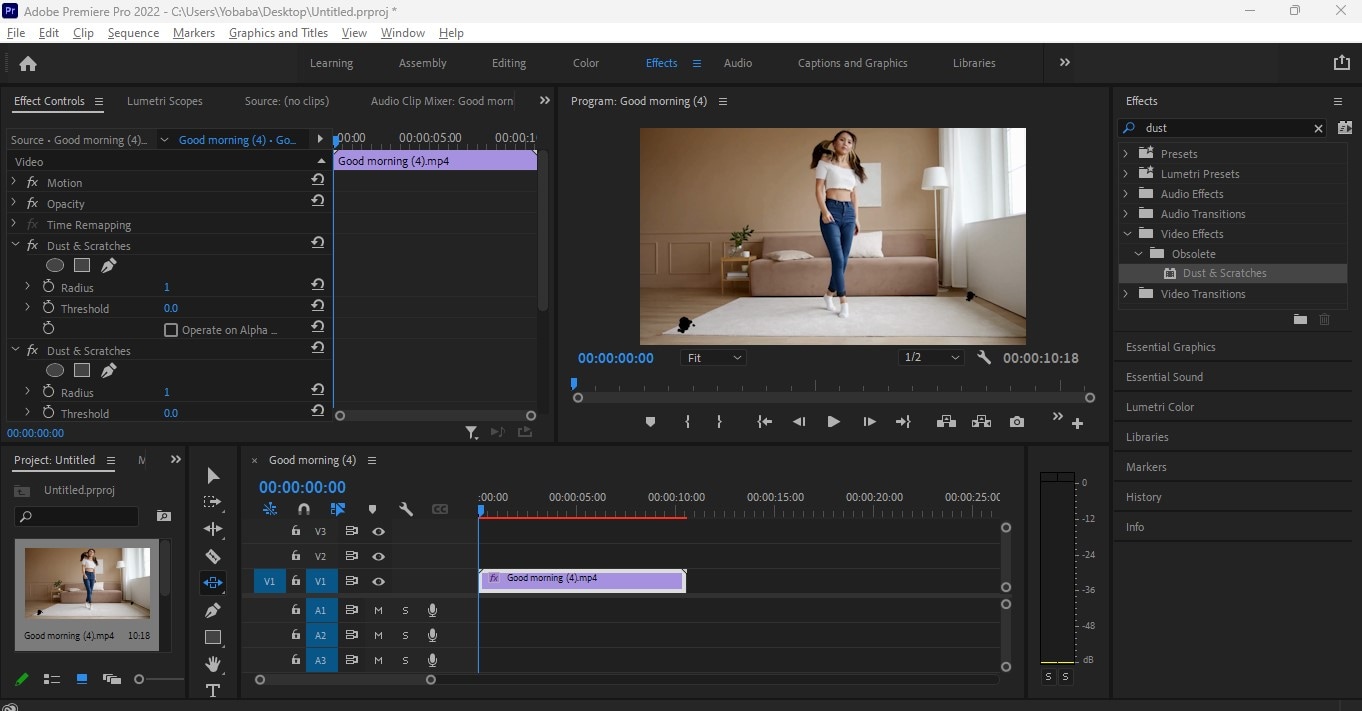
Langkah 4. Di panel ‘Effects Control’, buka ‘Dust & Scratches’ kemudian klik alat ‘Create Ellipse Mask’. Pilih area yang ingin Anda hapus pada video dan sesuaikan ukuran mask Anda. Buka ‘Radius’ untuk menyesuaikan mask dan memadukan dengan ‘Mask Feather’. Sesuaikan keduanya sesuai preferensi Anda sampai noda dihapus.
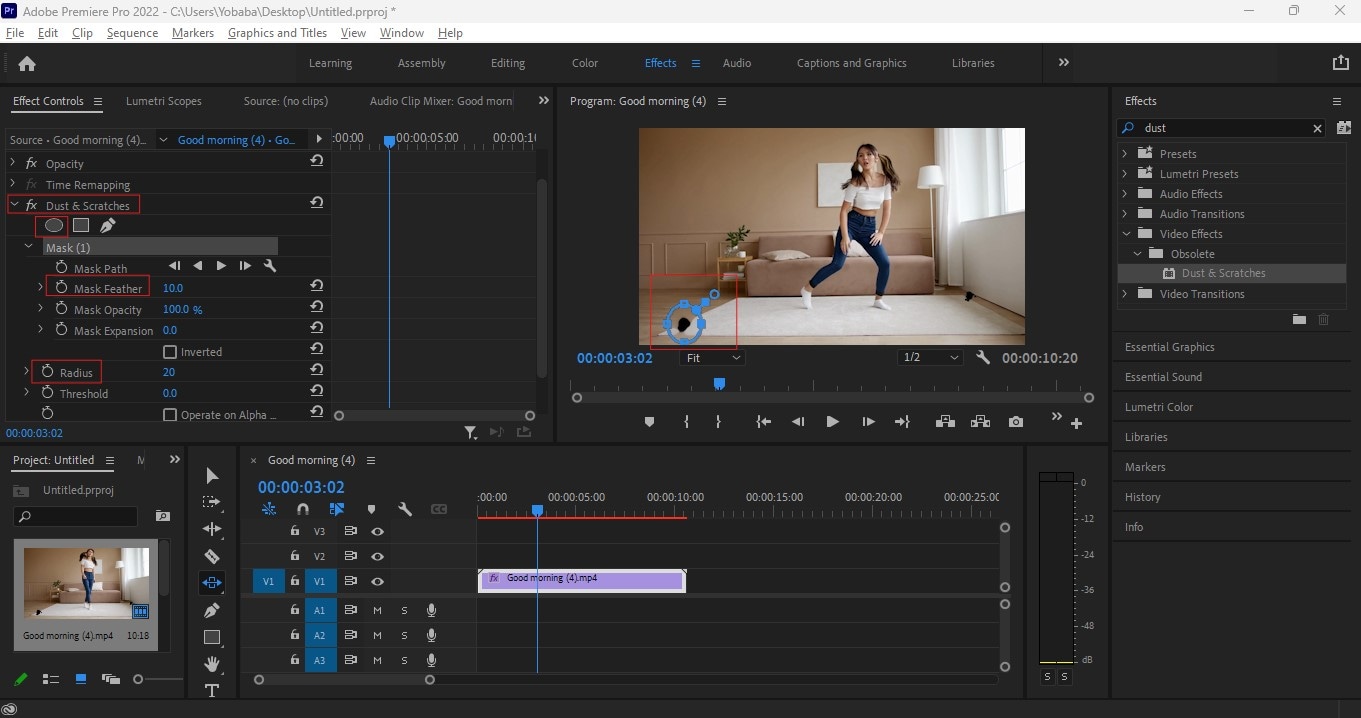
Anda dapat menyimpan file Anda sebagai proyek jika Anda ingin mengerjakannya nanti. Anda juga dapat menyimpan video dengan membuka ‘File’ kemudian ‘Ekspor’.
Bagian 4. Tips untuk Mencegah Tanda di Video Masa Depan
Meskipun alat-alat ini dapat secara efektif >menghapus tanda dari video>, mereka masih dapat menghabiskan waktu dan upaya tambahan dalam pasca-produksi. Memastikan Anda memiliki kemungkinan lebih kecil memiliki noda yang tidak perlu dalam konten Anda sebelum fase editing adalah cara yang efisien untuk memastikan video bebas noda. Berikut adalah beberapa tips untuk mencapai itu:
- Lakukan persiapan menyeluruh dan pembersihan lingkungan pengambilan gambar Anda untuk meminimalkan risiko debu dan tanda yang tidak perlu lainnya
- Lakukan pemeriksaan dan pemeliharaan rutin pada peralatan Anda, seperti:
- Membersihkan lensa dan sensor Anda
- Memiliki tas kedap air untuk menghindari skenario di mana hujan, kabut, atau kelembapan hadir
- Menyimpan peralatan Anda di area yang ditentukan
- Menggunakan bahan pembersih yang tepat atau meminta bantuan dari profesional
Kesimpulan
Menciptakan tampilan profesional dan menghilangkan gangguan dari penonton Anda hanyalah dua dari banyak manfaat yang bisa Anda dapatkan dari video yang bersih dan bebas noda. Secara proaktif, Anda dapat mewujudkan ini dengan melakukan perawatan rutin pada peralatan Anda dan mengendalikan lingkungan syuting Anda. Dalam kasus di mana hal itu tidak dapat dihindari dan dengan demikian perlu untuk menghapus debu dari video atau elemen yang tidak diinginkan lainnya, Anda dapat menggunakan Filmora atau Adobe untuk melakukan pekerjaan tersebut. Meskipun Adobe adalah alat tingkat atas yang digunakan oleh sebagian besar profesional, Filmora juga menawarkan berbagai alat pengeditan komprehensif untuk membuat video Anda bebas noda. Dengan Filmora, Anda bisa menjadi pemula atau profesional dan tetap mencapai hasil berkualitas tinggi yang sama. Jelajahi rangkaian pengeditan Filmora lainnya dan biarkan kreativitas Anda berkembang!

