

Anda baru saja merekam video fantastis untuk saluran YouTube atau media sosial Anda, tetapi ada masalah – latar belakangnya berantakan, mengganggu, atau hanya membosankan. Anda menyadari bahwa menggunakan green screen akan memudahkan untuk mengganti latar belakang, tetapi Anda tidak memilikinya saat merekam video.
Sekarang Anda bertanya-tanya, "Bisakah saya menghapus latar belakang video tanpa green screen?"
Jika situasi ini terasa familiar, Anda tidak sendirian—banyak orang yang membuat konten, memasarkan produk, atau hobi membuat video menghadapi masalah ini secara teratur.
Kabar baiknya adalah teknologi telah berkembang, dan menghapus latar belakang video tanpa green screen sekarang sepenuhnya mungkin dilakukan. Dalam panduan terperinci ini, kami akan melihat berbagai metode dan alat untuk membantu Anda menghapus latar belakang tanpa green screen, baik Anda menggunakan komputer, perangkat seluler, atau layanan online.
Jadi, mari kita mulai dan pelajari cara meningkatkan video Anda dengan menghapus latar belakang yang tidak diinginkan, semuanya tanpa memerlukan green screen!
Dalam artikel ini

Bagian 1: Bisakah Saya Menghapus Latar Belakang Video Tanpa Green Screen?
Tentu saja! Berkat peningkatan kecerdasan buatan dan pembelajaran mesin, Anda sekarang dapat menghapus latar belakang dari video tanpa memerlukan green screen. Teknologi ini dapat menganalisis video Anda, menemukan orang atau objek utama, dan mempertahankannya sambil menghapus latar belakangnya.
Hasilnya mungkin tidak selalu sesempurna menggunakan green screen, tetapi tetap bisa terlihat sempurna, terutama dalam adegan dengan kontras yang kuat dan subjek yang jelas.
Anda dapat memilih dari berbagai alat untuk mendapatkan tampilan yang Anda inginkan, baik Anda lebih suka program komputer yang kuat atau layanan online yang sederhana.
Bagian 2: Cara Menghapus Latar Belakang Video Tanpa Green Screen
Sebelum membahas metode spesifik untuk menghapus latar belakang video tanpa green screen, mari kita periksa tabel perbandingan alat yang akan kita gunakan.
Ini akan memberi Anda gambaran cepat tentang opsi yang tersedia di berbagai platform, fitur utama mereka, dan peringkat.
| Nama Alat | OS yang Kompatibel | Fitur Utama | Peringkat (dari 5) |
| Wondershare Filmora | Windows, Mac, iOS, Android | Penghapusan latar belakang bertenaga AI, fitur pengeditan ekstensif | 4.4 di G2. |
| OpenShot Video Editor | Windows, Mac, Linux | Gratis, open-source, dapat disesuaikan | 4.4 di G2. |
| Adobe Premiere Pro | Windows, Mac | Pengeditan tingkat profesional, alat masking canggih | 4.5 di G2. |
| Capcut Video Editor | iOS | Antarmuka ramah pengguna, penghapusan latar belakang AI | 4.8 di App Store. |
| Adobe Express | iOS, Android | Pengeditan cepat, integrasi dengan Adobe Creative Cloud | 4.3 di Google Play Store. |
| Unscreen | Online | Penghapusan latar belakang otomatis, tidak perlu mendaftar | 4.6 di Product Hunt. |
| Cutout Pro | Online | Penghapusan berbasis AI, opsi penggantian latar belakang | 4.2 di Product Hunt. |
Sekarang setelah kita memiliki gambaran umum tentang alat-alatnya, mari kita jelajahi setiap metode untuk menghapus latar belakang tanpa green screen secara detail.


Seksi 1: Cara Menghapus Latar Belakang Video Tanpa Green Screen di PC (Windows dan Mac)
Metode 1: Gunakan Wondershare Filmora untuk Menghapus Latar Belakang (Direkomendasikan)
Wondershare Filmora adalah perangkat lunak pengeditan video yang kuat namun ramah pengguna yang menawarkan solusi sangat baik untuk menghapus latar belakang video tanpa green screen. Fitur penghapusan latar belakang bertenaga AI-nya menjadikannya pilihan utama untuk pemula dan editor berpengalaman.
Fitur Utama:
- Penghapusan latar belakang bertenaga AI
- Antarmuka intuitif
- Alat pengeditan ekstensif
- Pembaruan dan peningkatan berkala
Langkah-langkah untuk menghapus latar belakang video di Filmora pada perangkat Windows atau Mac:
Langkah 1: Buka Wondershare Filmora di PC Anda. Mulai dengan memilih "Buat Proyek Baru" di layar utama. Anda dapat mengimpor video dari perangkat atau penyimpanan cloud Anda. Setelah diimpor, seret video ke timeline.

Langkah 2: Klik dua kali video Anda di timeline, lalu pilih "AI Portrait" dari menu "AI Tools". Perangkat lunak akan secara otomatis menghapus latar belakang video. Anda dapat menggantinya dengan latar belakang baru dari perpustakaan Filmora atau file Anda sendiri.
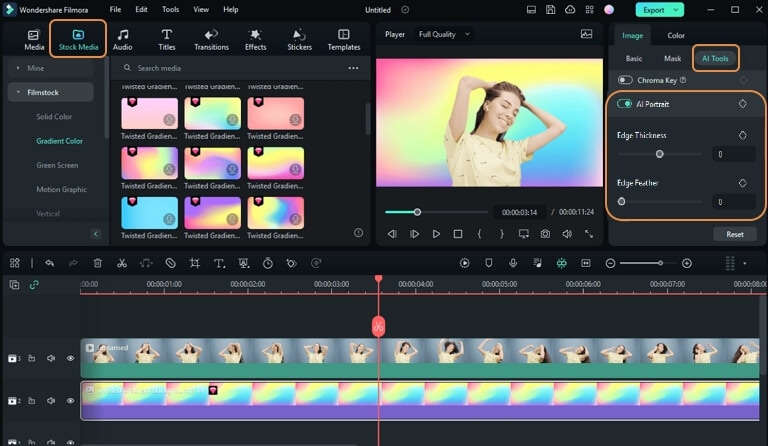
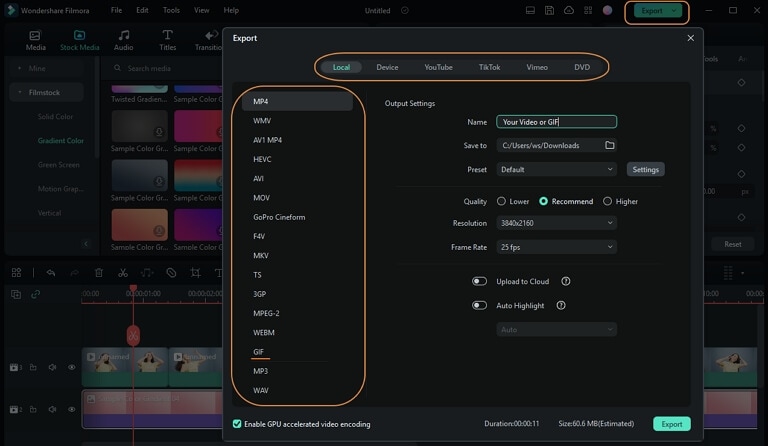
Langkah 3: Setelah puas dengan hasil edit Anda, klik "Export" dan pilih format file yang Anda inginkan. Dan selesai! Filmora menawarkan opsi berbagi mudah untuk berbagai platform media sosial, memungkinkan Anda memamerkan kreativitas Anda hanya dengan satu klik.
Unduh Filmora untuk menghapus latar belakang video tanpa green screen! Kami juga melampirkan panduan video untuk membantu Anda mencapai efek green screen yang realistis.
Metode 2: Gunakan OpenShot Video Editor
OpenShot adalah editor video gratis dan open-source yang memungkinkan pengguna menghapus latar belakang video tanpa green screen melalui fitur masking dan layering.
Fitur Utama:
- Gratis dan open-source
- Kompatibilitas lintas platform di Windows, macOS, dan Linux.
- Antarmuka yang dapat disesuaikan
Langkah-langkah untuk menghapus latar belakang video:
Langkah 1: Buka OpenShot dan mulai proyek baru. Impor file video Anda. Tambahkan video Anda ke timeline. Buat layer baru di atas video Anda.
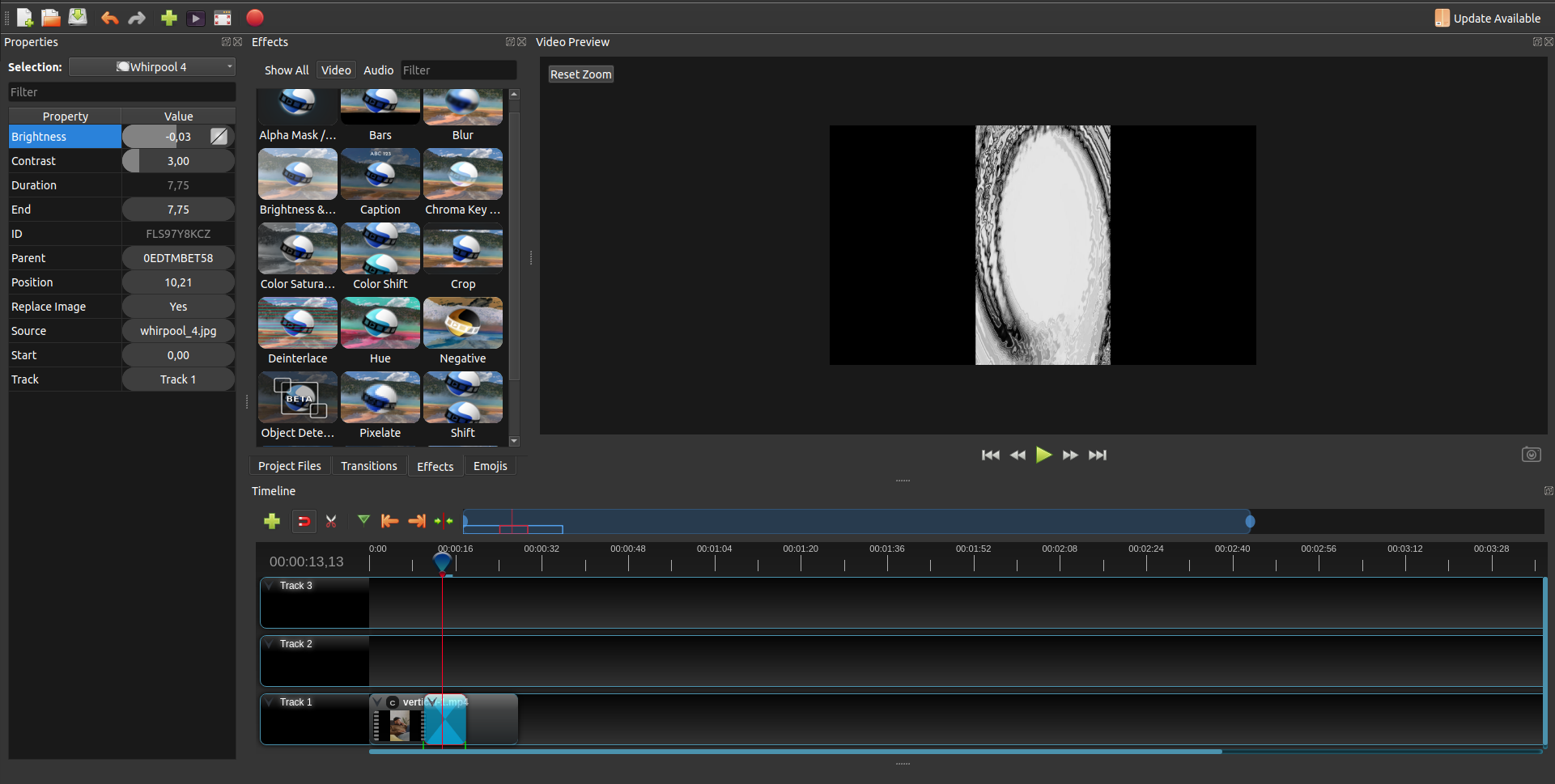
Langkah 2: Gunakan alat mask untuk membuat bentuk di sekitar subjek yang ingin Anda pertahankan. Sesuaikan mask sesuai kebutuhan untuk menutupi seluruh subjek. Balik mask untuk menghapus latar belakang.
Langkah 3: Sempurnakan tepi dan ekspor video Anda.
Metode 3: Gunakan Adobe Premiere Pro
Adobe Premiere Pro adalah perangkat lunak pengeditan video tingkat profesional dengan alat yang powerful untuk menghapus latar belakang video tanpa green screen.
Fitur Utama:
- Alat masking dan tracking canggih
- Integrasi dengan aplikasi Adobe Creative Cloud lainnya
- Koreksi warna dan efek tingkat profesional
Langkah-langkah menghapus latar belakang video tanpa green screen:
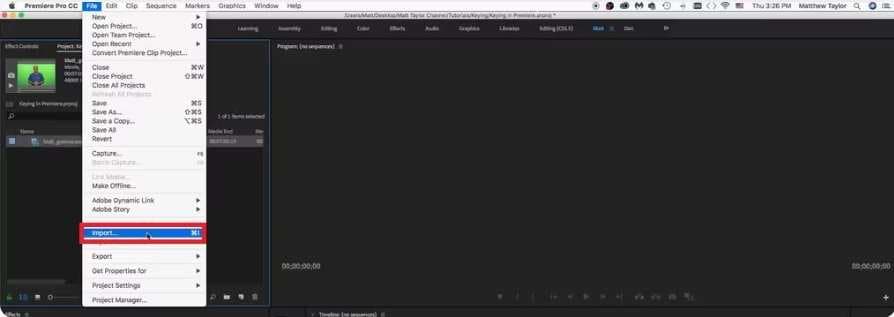
Langkah 1: Buka Adobe Premiere Pro di PC Anda (Windows atau Mac. Sekarang, bisakah Anda membuat proyek baru? Impor rekaman video Anda. Tambahkan video ke timeline Anda.
Langkah 2: Tempatkan video pada layer v2 dan sejajarkan latar belakang.
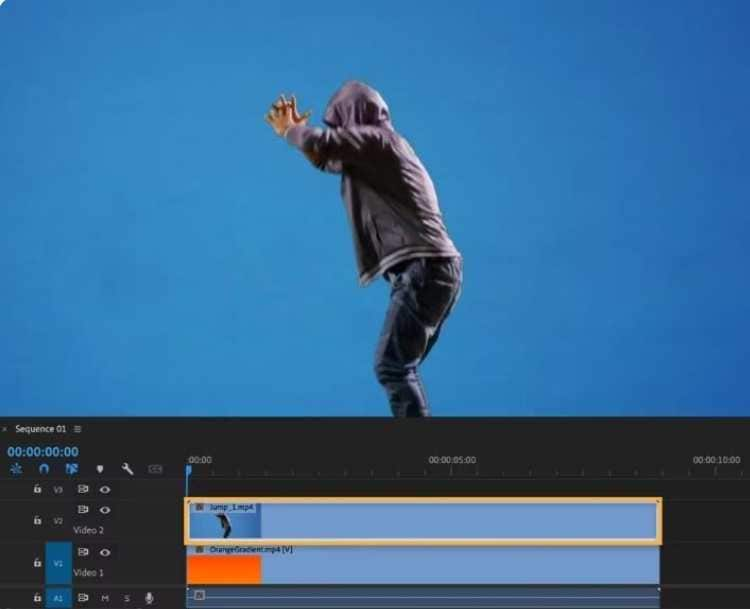
Langkah 3: Terapkan efek "Crop" pada video Anda untuk menghapus latar belakang yang berlebihan.
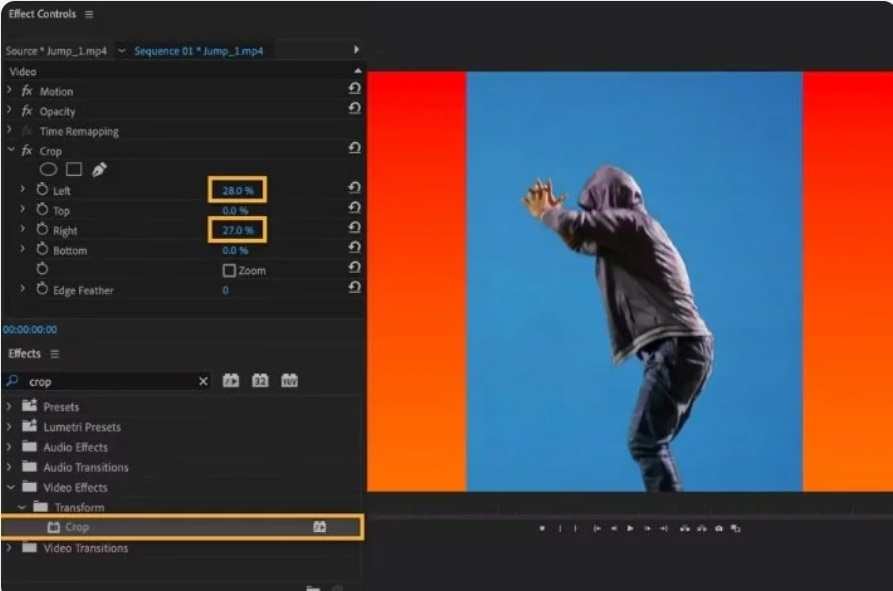
Langkah 4: Tambahkan efek "Ultra Key" pada video Anda.
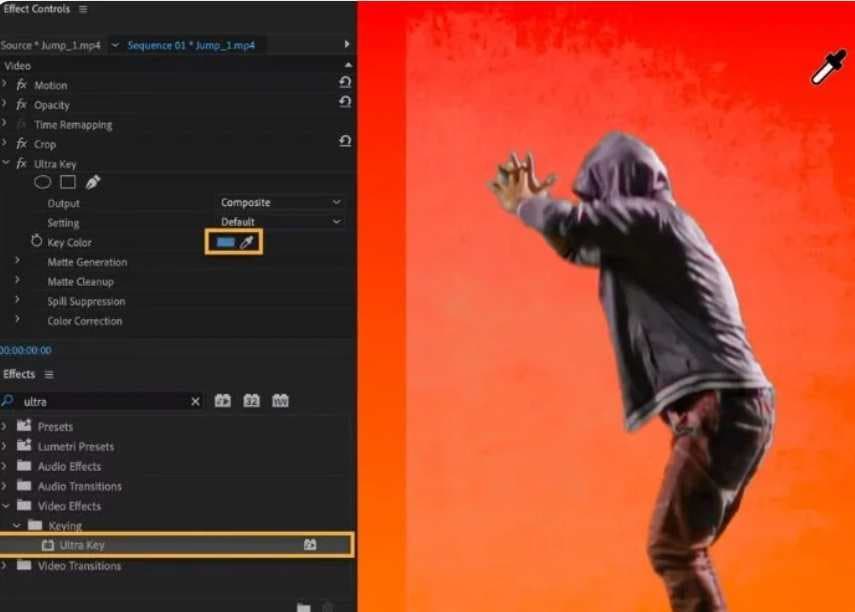
Langkah 5: Gunakan alat eyedropper untuk memilih warna latar belakang.
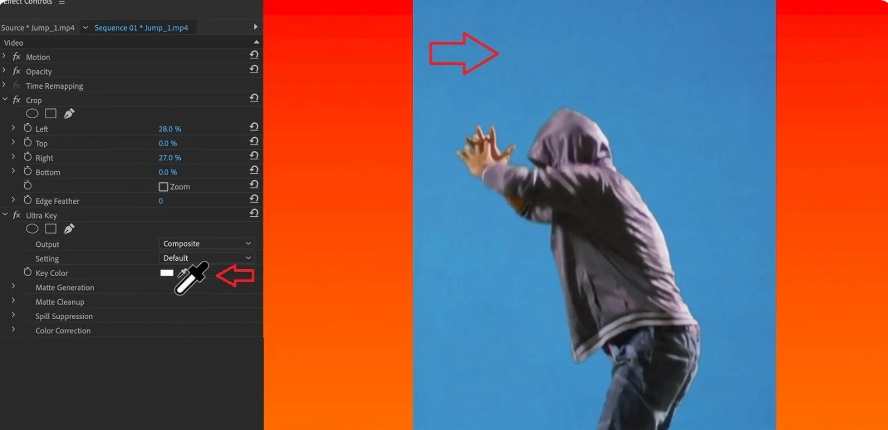
Langkah 6: Atur output ke "Alpha Channel."
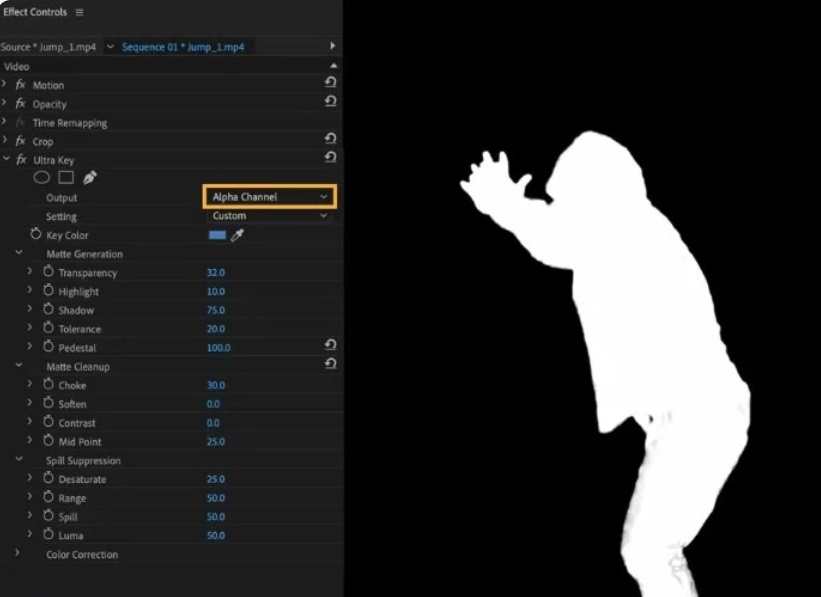
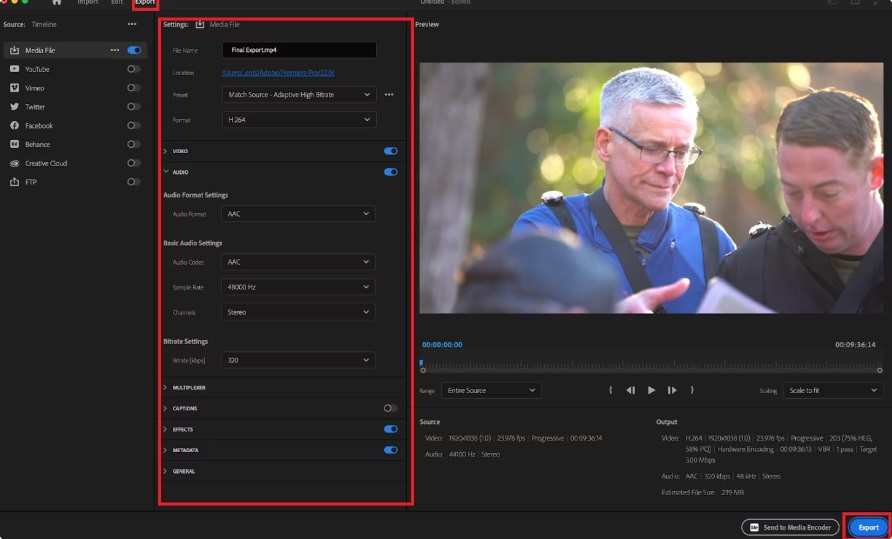
Langkah 7: Sempurnakan pengaturan kritis untuk hasil terbaik. Ekspor video yang telah diedit.
Bagian 2: Cara Menghapus Latar Belakang Video Tanpa Green Screen Di Ponsel (Android dan iOS)
Metode 1: Filmora
Jika Anda menyukai fitur AI yang menghapus latar belakang video Filmora, Anda akan takjub dengan apa yang dapat dilakukan versi mobile-nya. Terkadang, dapat dipahami bahwa Anda tidak memiliki komputer desktop di sekitar, dan ponsel Anda adalah pilihan terbaik untuk mengedit video. Jangan khawatir; Filmora juga menawarkan penghapus latar belakang yang sama dan powerful.
Fitur Utama:
- Secara otomatis mendeteksi dan memisahkan subjek dari latar belakang.
- Lihat perubahan secara real-time.
- Pastikan ekspor video mempertahankan kualitas tinggi.
Untuk mengakses alat inovatif ini, ikuti langkah-langkah di bawah ini:
Langkah 1: Instal versi mobile Wondershare Filmora di smartphone Anda.
Langkah 2: Buat New Project dari halaman utama, lalu Import video dengan latar belakang yang ingin Anda hapus.
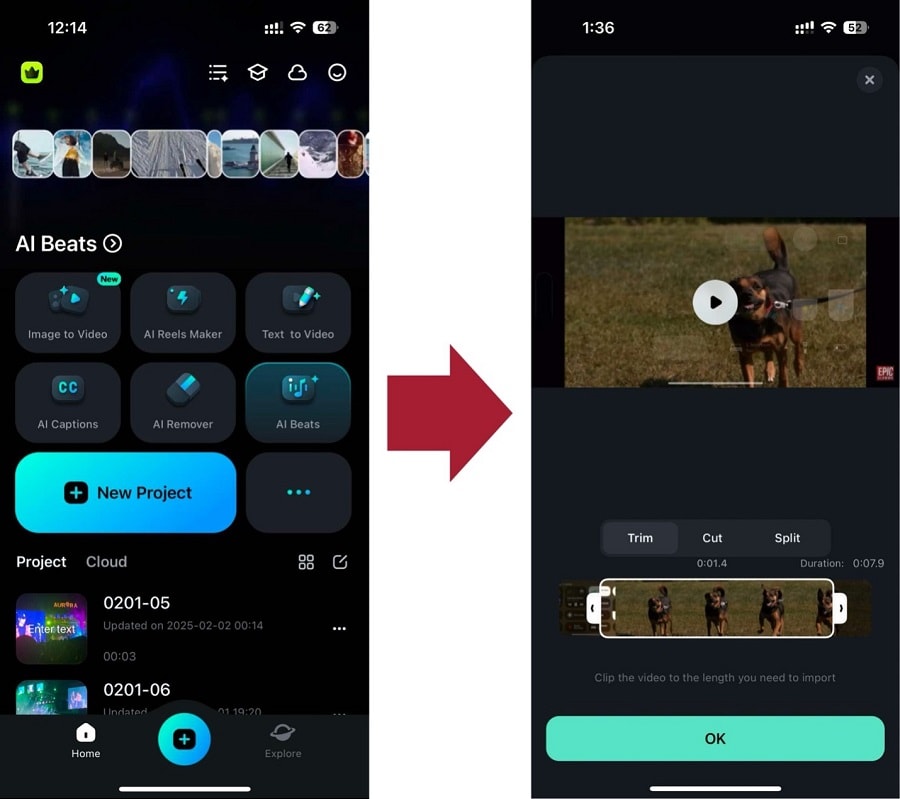
Langkah 3: Cari alat Smart Cutout di antarmuka pengeditan. Kemudian, pilih Remove Background pada menu dan tunggu hingga selesai.
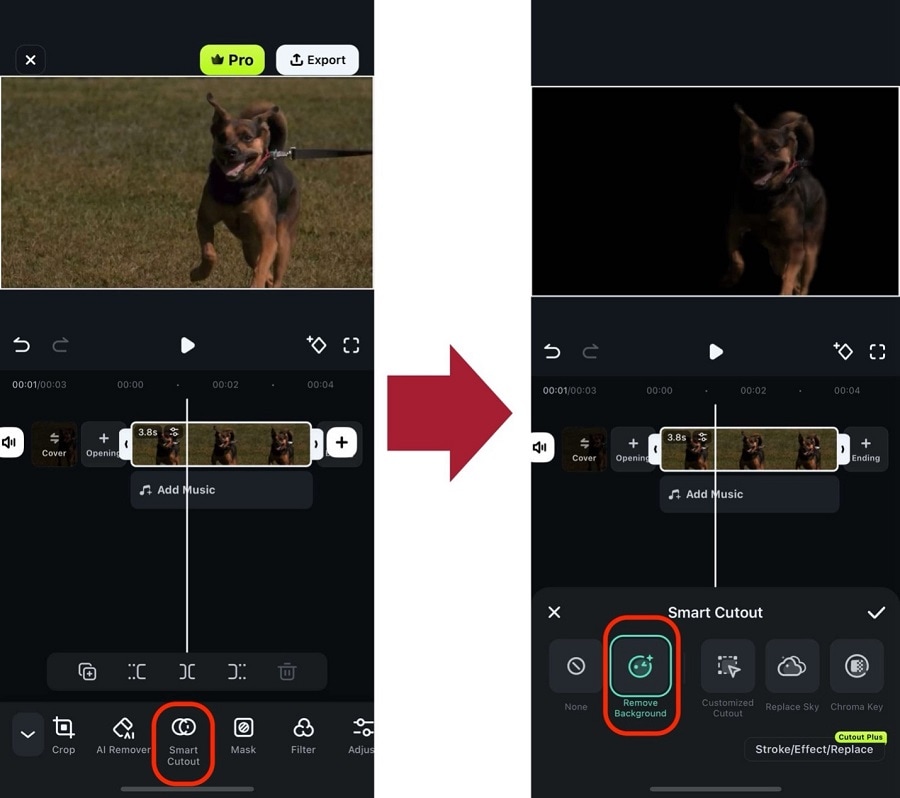
Seperti versi desktop-nya, Filmora mobile dapat menghapus latar belakang tanpa green screen. Ini juga dilakukan dengan sangat cepat. Takjub? Unduh hari ini dan nikmati lebih banyak fitur pengeditan yang intuitif.
Metode 2: Capcut Video Editor
Capcut (iOS) adalah aplikasi pengeditan video mobile populer dengan fitur penghapusan latar belakang bertenaga AI. Fitur ini memudahkan untuk menghapus latar belakang video tanpa green screen di smartphone Anda.
Fitur Utama:
- Antarmuka yang ramah pengguna
- Penghapusan latar belakang AI
- Berbagai macam alat pengeditan
Langkah-langkah untuk menghapus latar belakang video:
Langkah 1: Unduh dan buka aplikasi Capcut di perangkat iOS Anda. Ketuk "New Project"" dan pilih video Anda.
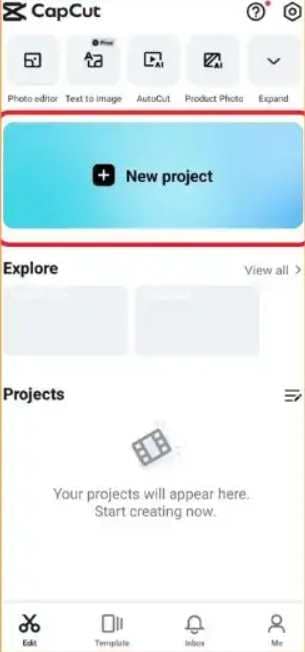
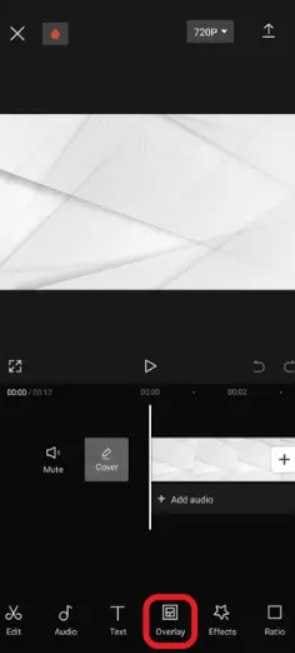
Langkah 2: Di antarmuka pengeditan, ketuk "Overlay." Terapkan efek pada klip video Anda. Sesuaikan pengaturan sensitivitas dan penyempurnaan sesuai kebutuhan.
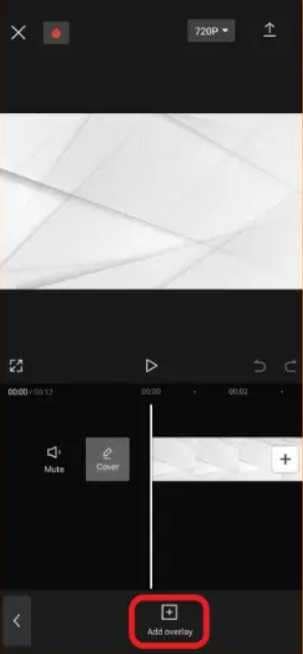
Langkah 3: Tekan tombol "Add Overlay" dan unggah video ke aplikasi CapCut.
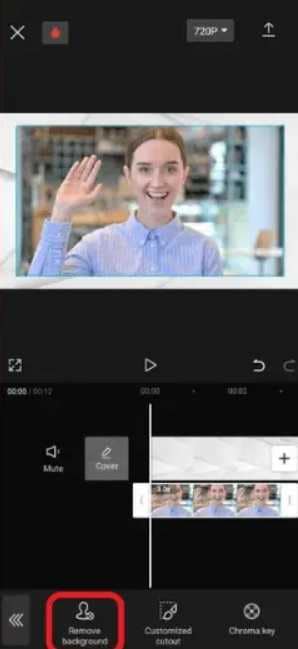
Langkah 4: Setelah mengunggah video, buka Cutout dan pilih opsi "Remove Background" .
Langkah 5: Pratinjau video Anda dan lakukan penyesuaian akhir. Ekspor video Anda dengan latar belakang yang dihapus.
Metode 3: Adobe Express
Adobe Express (sebelumnya Adobe Spark) adalah aplikasi mobile (Android dan iOS) yang menawarkan fitur pengeditan video cepat dan mudah, termasuk menghapus latar belakang video tanpa green screen.
Fitur Utama:
- Antarmuka sederhana dan intuitif
- Integrasi dengan Adobe Creative Cloud
- Pengeditan dan ekspor cepat
Langkah-langkah untuk menghapus latar belakang video:
Langkah 1: Unduh dan buka aplikasi Adobe Express di ponsel Anda. Ketuk "Create a Project" dan pilih "Video." Pilih klip video Anda dari perangkat Anda.
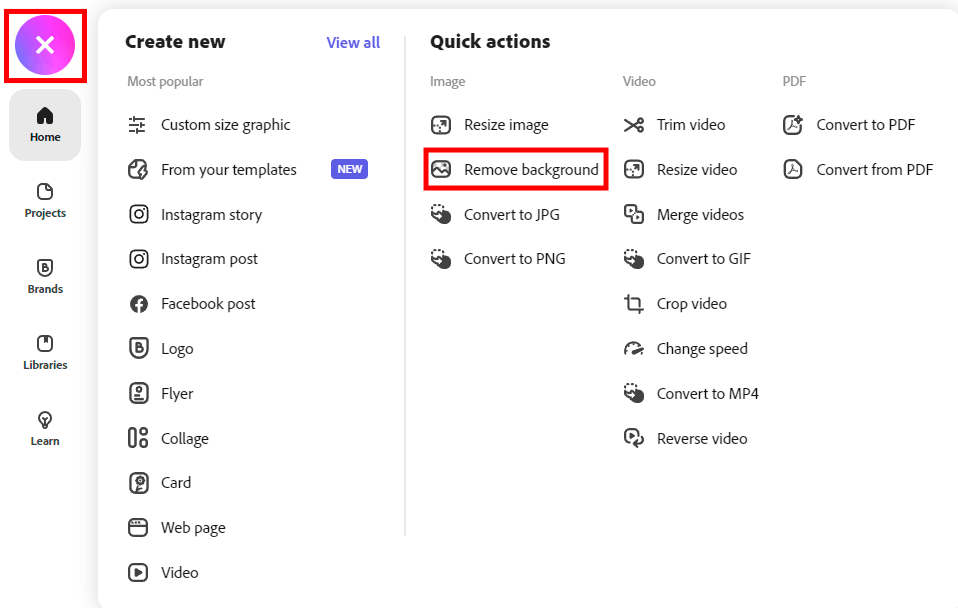
Langkah 2: Ketuk video di timeline dan pilih "Remove Background." Anda dapat menggunakan slider untuk menyesuaikan intensitas penghapusan latar belakang.
Langkah 3: Sempurnakan hasil menggunakan alat kuas jika diperlukan. Ekspor video Anda.
Seksi 3: Cara Menghapus Latar Belakang Video Tanpa Green Screen Secara Online
Metode 1: Hapus latar belakang video secara online tanpa green screen dengan Unscreen
Unscreen adalah alat online populer yang menghapus latar belakang video tanpa memerlukan green screen.
Fitur Utama:
- Penghapusan latar belakang otomatis
- Tidak perlu mendaftar
- Mendukung berbagai format video
Berikut adalah langkah-langkah untuk menghapus latar belakang video secara online tanpa green screen menggunakan Unscreen:
Langkah 1: Kunjungi situs web Unscreen. Klik "Upload Clip" dan pilih file Anda. Tunggu AI memproses video Anda.
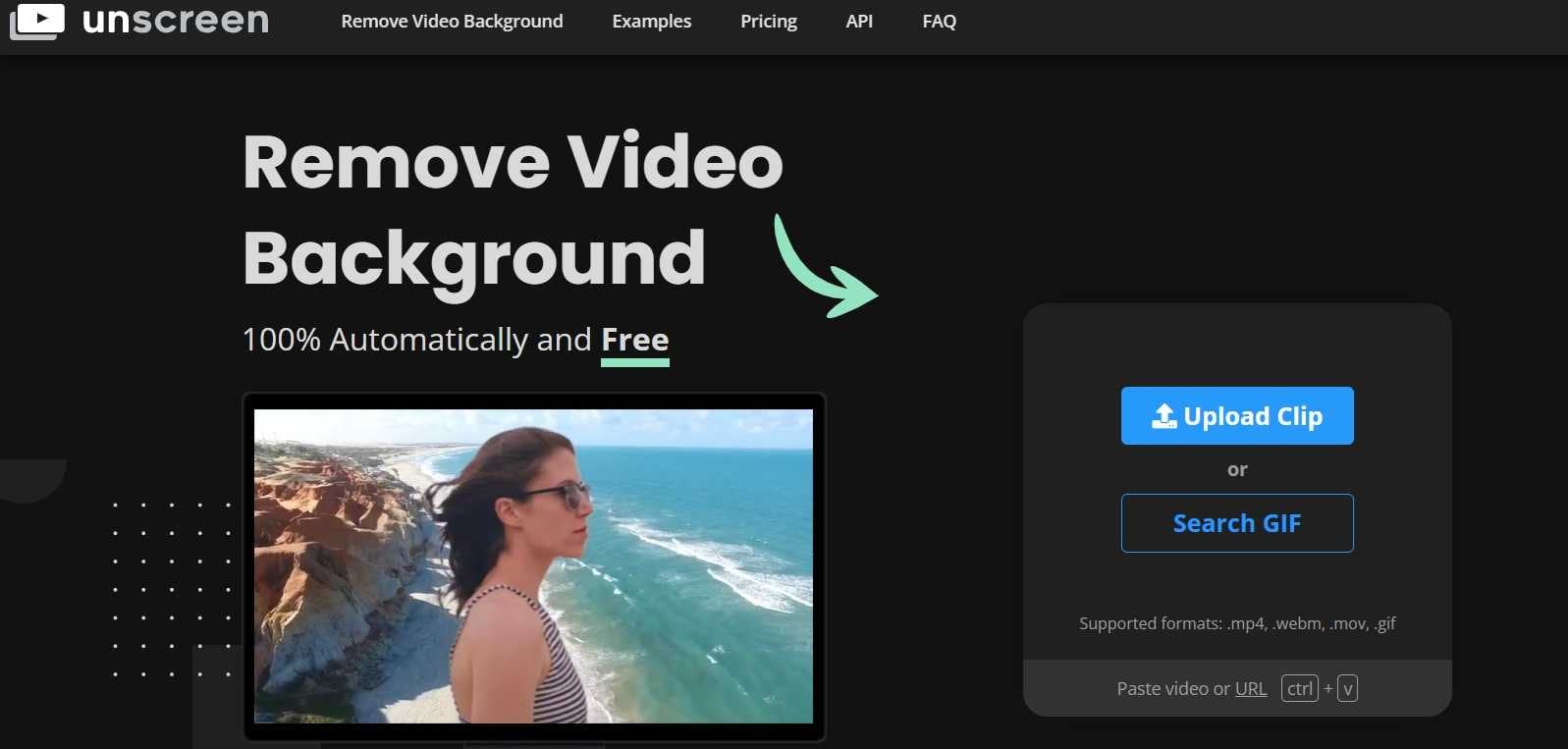
Langkah 2: Pratinjau hasilnya dan lakukan penyesuaian yang diperlukan. Pilih untuk mengunduh dengan latar belakang transparan atau pilih latar belakang baru. Unduh video yang telah diproses.
Metode 2: Hapus Latar Belakang tanpa Green Screen dengan Cutout Pro
Cutout Pro adalah penghapus latar belakang video berbasis AI tanpa green screen online yang menawarkan berbagai alat pengeditan, termasuk penghapusan latar belakang video tanpa green screen.
Fitur Utama:
- Teknologi penghapusan berbasis AI
- Kemampuan pemrosesan batch
- Opsi penggantian latar belakang
Langkah-langkah untuk menghapus latar belakang video:
Langkah 1: Navigasi ke situs web Cutout Pro. Pilih "Upload Video". Unggah file video Anda. Biarkan AI memproses video Anda.
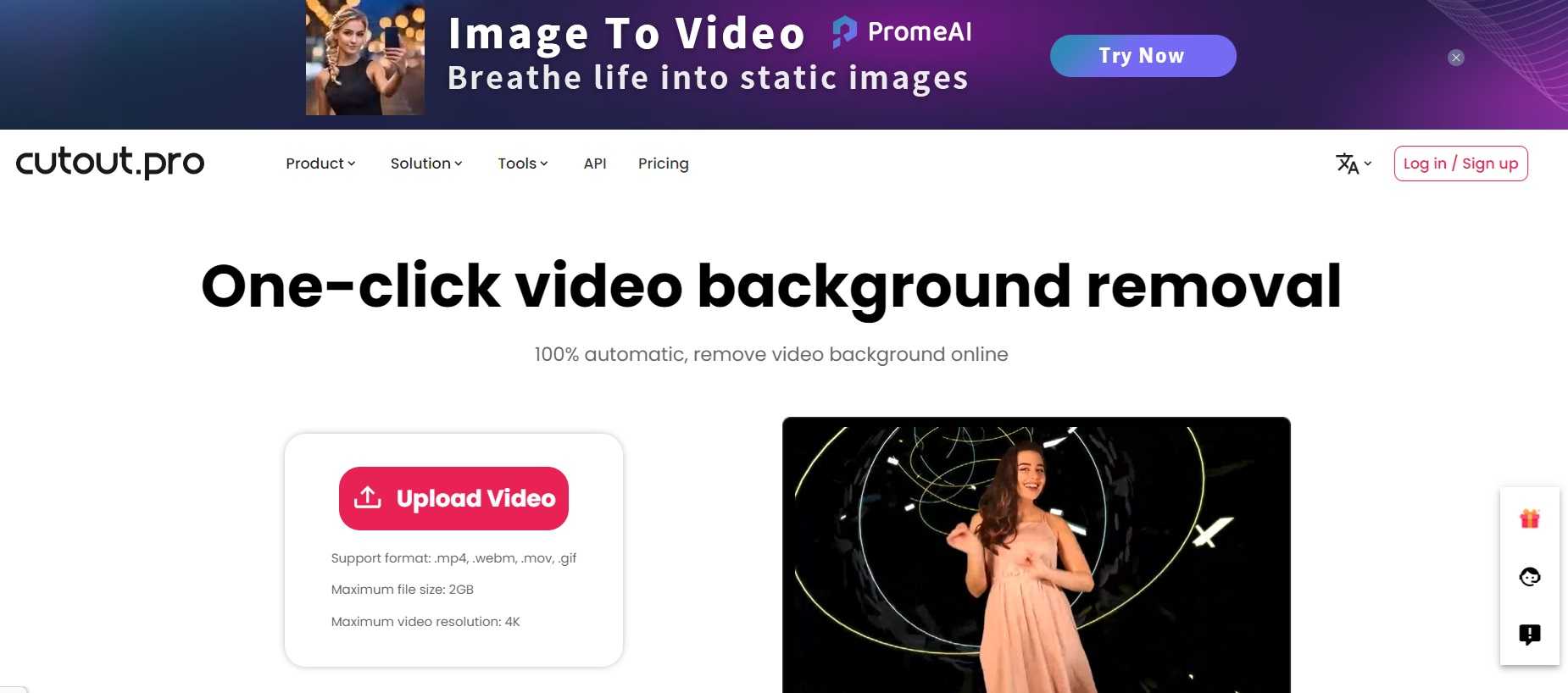
Langkah 2: Gunakan alat penyempurnaan untuk menyesuaikan hasil jika diperlukan. Pratinjau dan unduh video yang telah diedit.
Bagian 3: Tips untuk Menghapus Latar Belakang Video dengan Mudah tanpa Green Screen Secara Online
Untuk mencapai hasil terbaik saat menghapus latar belakang video tanpa green screen, pertimbangkan tips berguna berikut:
- Pilih adegan dengan kontras tinggi: Video yang membedakan dengan jelas antara subjek dan latar belakang akan menghasilkan hasil yang lebih baik.
- Pastikan pencahayaan yang baik: Subjek yang diterangi dengan baik lebih mudah diidentifikasi dan dipisahkan dari latar belakang oleh AI.
- Gunakan latar belakang sederhana: Jika memungkinkan, rekam dengan latar belakang polos berwarna solid untuk penghapusan yang lebih mudah.
- Jaga subjek tetap fokus: Subjek yang tajam dan fokus lebih mudah dideteksi dan diisolasi oleh AI.
- Hindari gerakan cepat: Gerakan cepat dapat menyulitkan AI untuk melacak dan memisahkan subjek secara akurat.
- Gunakan video resolusi lebih tinggi: Rekaman berkualitas lebih baik umumnya menghasilkan hasil yang lebih bersih setelah penghapusan latar belakang.
- Bereksperimen dengan alat berbeda: Coba beberapa metode untuk menemukan yang terbaik untuk video spesifik Anda.
- Sempurnakan secara manual: Sebagian besar alat menawarkan opsi untuk menyempurnakan hasil secara manual – gunakan ini untuk menyempurnakan area yang rumit.
- Bersabar dengan pemrosesan: Alat berbasis AI mungkin memerlukan waktu untuk memproses video yang jauh lebih panjang atau lebih kompleks.
- Pertimbangkan penggunaan akhir: Pilih metode penghapusan latar belakang yang sesuai dengan tujuan dan platform yang dituju untuk video Anda.
Topik Populer di Instagram
Kesimpulan
Karena perbaikan kecerdasan buatan dan pembelajaran mesin, menghapus latar belakang dari video tanpa menggunakan green screen kini lebih mudah. Baik Anda membuat video untuk pekerjaan atau hanya untuk bersenang-senang, beberapa alat dapat membantu Anda mendapatkan tampilan yang Anda inginkan.
Anda dapat menggunakan program komputer yang tangguh seperti Wondershare Filmora dan Adobe Premiere Pro, aplikasi ponsel praktis seperti Capcut dan Adobe Express, dan bahkan layanan online seperti Unscreen. Setiap alat memiliki kelebihan dan kekurangan, jadi ada baiknya mencoba beberapa untuk melihat mana yang paling cocok untuk Anda, tergantung pada keterampilan Anda dan berapa banyak yang ingin Anda keluarkan.
Ingatlah bahwa meskipun alat-alat ini dapat melakukan pekerjaan yang hebat, mereka mungkin perlu lebih sempurna, terutama dengan adegan yang rumit atau video berkualitas buruk. Menggunakan tips dan mencoba metode berbeda dapat meningkatkan kemampuan Anda secara signifikan dalam menghapus latar belakang video.

