



Apakah Anda ingin memperpanjang atau memperpendek video Anda dalam urutan? Sekarang, Anda tidak perlu menyesuaikan klip secara manual setelah mengedit. Dalam artikel ini, Anda akan mempelajari tentang alat Ripple edit di Premiere Pro.
Alat Ripple adalah pengubah permainan untuk proses pengeditan video profesional. Jelajahi bagaimana alat ini mengubah alur video Anda. Pertahankan urutan klip Anda dan sesuaikan posisi klip dengan mudah.
Baik memangkas klip atau menambahkan yang baru, alat ini mempertahankan urutan proyek Anda. Ini menghemat waktu Anda, dan Anda tidak perlu bekerja keras untuk menyesuaikan klip.
Sekarang kita akan membahas setiap aspek dari alat ini di Premiere Pro dan Filmora. Mari kita mulai!
Dalam artikel ini
Apa Itu Alat Ripple Edit di Premiere Pro?
Alat Ripple edit di Premiere Pro memungkinkan Anda memindahkan titik edit tertentu di klip Anda. Sambil melakukan itu, alat ini mempertahankan urutan timeline dengan memindahkan jumlah yang sama untuk mengkompensasi celah. Ini sangat berguna untuk menyesuaikan panjang klip Anda. Dalam proses pengeditan, alat Ripple adalah pengubah permainan untuk editor profesional dan editor video pemula.
Alat Ripple Edit di Premiere Pro ini dapat membantu Anda menangani proyek dan urutan yang rumit. Ini juga dapat menyelamatkan Anda dari penyesuaian manual klip, dengan cara ini menghemat waktu Anda.
Sekarang, kita akan membahas fitur utama alat Ripple edit dan cara menggunakannya.
Fitur Utama Alat Ripple Edit di Premiere Pro
- Penyesuaian klip otomatis: Alat ini secara otomatis menggeser klip untuk mengisi celah yang dibuat saat mengedit atau memangkas klip.
- Kontrol presisi: Memungkinkan pemangkasan klip yang presisi, baik memperpendek atau memperpanjangnya, tanpa mempengaruhi sinkronisasi keseluruhan proyek. Presisi ini sangat penting untuk mempertahankan tempo dan ritme video yang diinginkan.
- Mempertahankan urutan: Ini mempertahankan urutan dengan menghindari klip tumpang tindih pada timeline dan mengisi celah.
- Penargetan Trek: Ripple edit dapat diterapkan pada trek tertentu jika penargetan trek diaktifkan, memungkinkan pengeditan yang lebih terkontrol di beberapa lapisan video dan audio.
- Pintasan Keyboard: Alat Ripple Edit di Premiere Pro dapat diakses dengan cepat menggunakan pintasan keyboard 'B', memudahkan untuk beralih antar alat dan mempertahankan alur kerja yang efisien.
Alat Ripple Edit adalah fitur penting di Premiere Pro yang meningkatkan efisiensi dan presisi pengeditan, menjadikannya alat yang berharga untuk editor video pemula maupun berpengalaman. Jadi, mari kita lihat cara menggunakan Alat Ripple Edit Premiere Pro.
Bagaimana Cara Menggunakan Alat Ripple Edit di Premiere Pro?
Alat Ripple edit di Premiere Pro mudah digunakan. Berikut adalah langkah-langkah untuk melakukan Ripple edit:
Cara Menggunakan alat Ripple Edit di Premiere Pro
- Pilih klip video yang diinginkan yang ingin Anda edit di timeline.
- Kemudian, tekan B pada keyboard untuk mengaktifkan alat ripple edit.

- Sekarang, klik dan seret ujung klip Anda dari kiri ke kanan untuk memperpendek atau memperpanjangnya.

Cara Ripple Delete di Premiere Pro
- Klik klip di Premiere Pro untuk menggunakan atau pilih Alat Lasso.

- Klik alat Track Select forward atau backward untuk memilih klip di belakang atau di depan klip pilihan Anda.
- Anda akan melihat bahwa pemilihan klip menggantikan pemilihan Trek.
- Pilih klip dan tekan Shift + Delete untuk ripple Delete.

Bagaimana Cara Mencegah Trek Audio Menghalangi Alat Ripple Edit?
Terkadang, trek audio dapat mengganggu klip Anda saat melakukan Ripple edit. Untuk memastikan bahwa ripple edit bekerja dengan baik tanpa gangguan dari trek audio, ada beberapa hal yang perlu diperiksa:
Untuk menghindari pergerakan trek audio, kunci trek audio agar tidak mengganggu ripple edit. Anda juga dapat menggunakan urutan bersarang untuk trek audio yang rumit. Pisahkan dan lepaskan tautan trek audio dari klip yang dapat diedit. Juga, pastikan tidak ada trek audio yang tumpang tindih.
Mari kita lihat lebih banyak masalah yang kita hadapi saat melakukan Ripple edit di Premiere Pro.
Mengapa Alat Ripple Edit di Adobe Premiere Pro Tidak Berfungsi?
Alat Ripple Edit di Adobe Premiere Pro mungkin tidak berfungsi karena beberapa alasan, sering kali terkait dengan bagaimana klip diatur di timeline. Berikut adalah beberapa masalah umum dan solusinya:
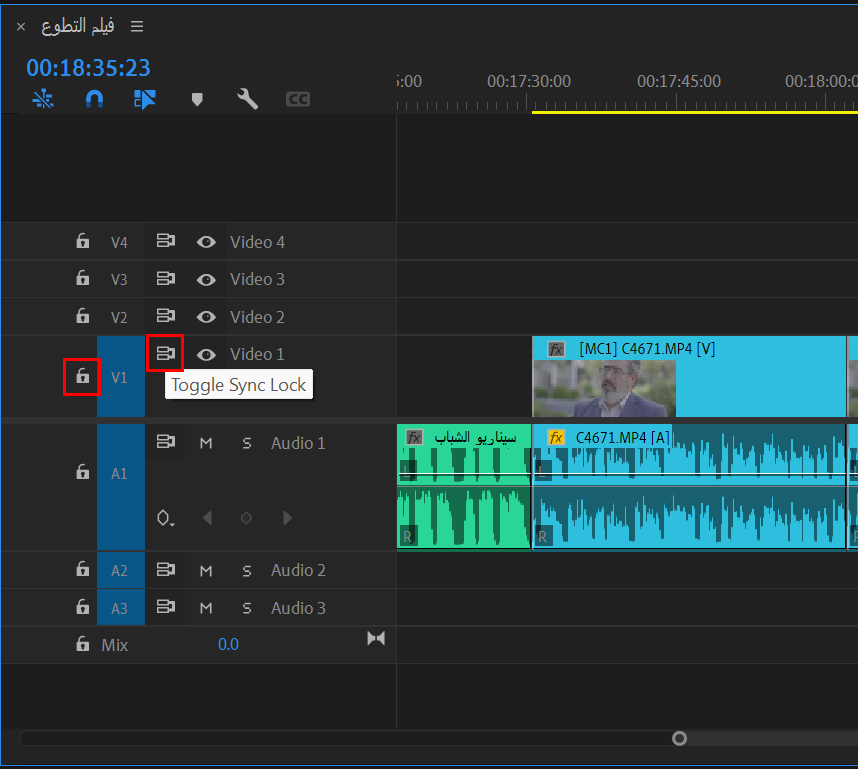
1. Trek yang disinkronkan
Ripple edit mungkin tidak berfungsi dengan benar jika beberapa trek disinkronkan. Masalah ini terjadi karena Premiere Pro tidak dapat melakukan ripple edit pada trek yang disinkronkan secara independen.
2. Klip yang Tidak Ditautkan
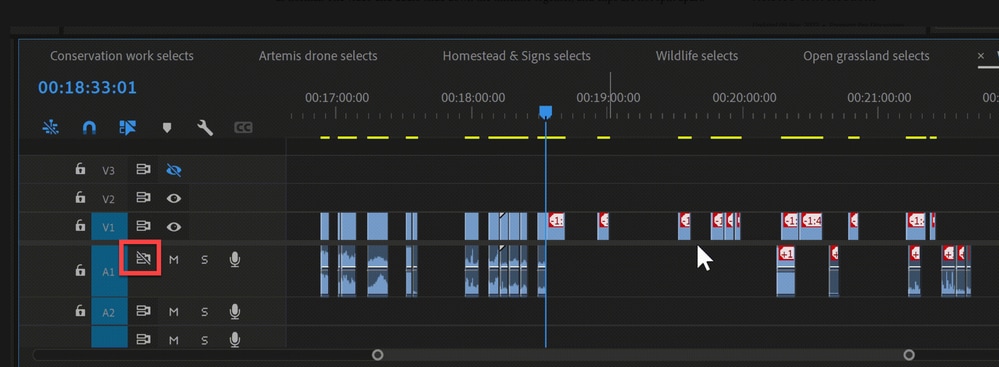
Alat Ripple Edit bekerja paling baik pada klip, video, dan audio yang ditautkan. Memiliki klip yang tidak ditautkan dapat mengganggu proses Ripple edit Anda.
3. Tidak Ada Frame Tambahan
Alat Ripple Edit memerlukan frame tambahan untuk digeser. Jika tidak ada frame tambahan di klip yang Anda coba edit, alat ini tidak akan berfungsi.
4. Pemblokiran Audio
Terkadang, trek audio dapat memblokir ripple edit jika tidak ditautkan dengan benar. Pastikan bahwa trek audio tidak mengganggu pengeditan dengan memeriksa penempatan dan tautan mereka.
5. Audio yang Tumpang Tindih
Terkadang, audio yang tumpang tindih, terutama jika disinkronkan lebih jauh di timeline.
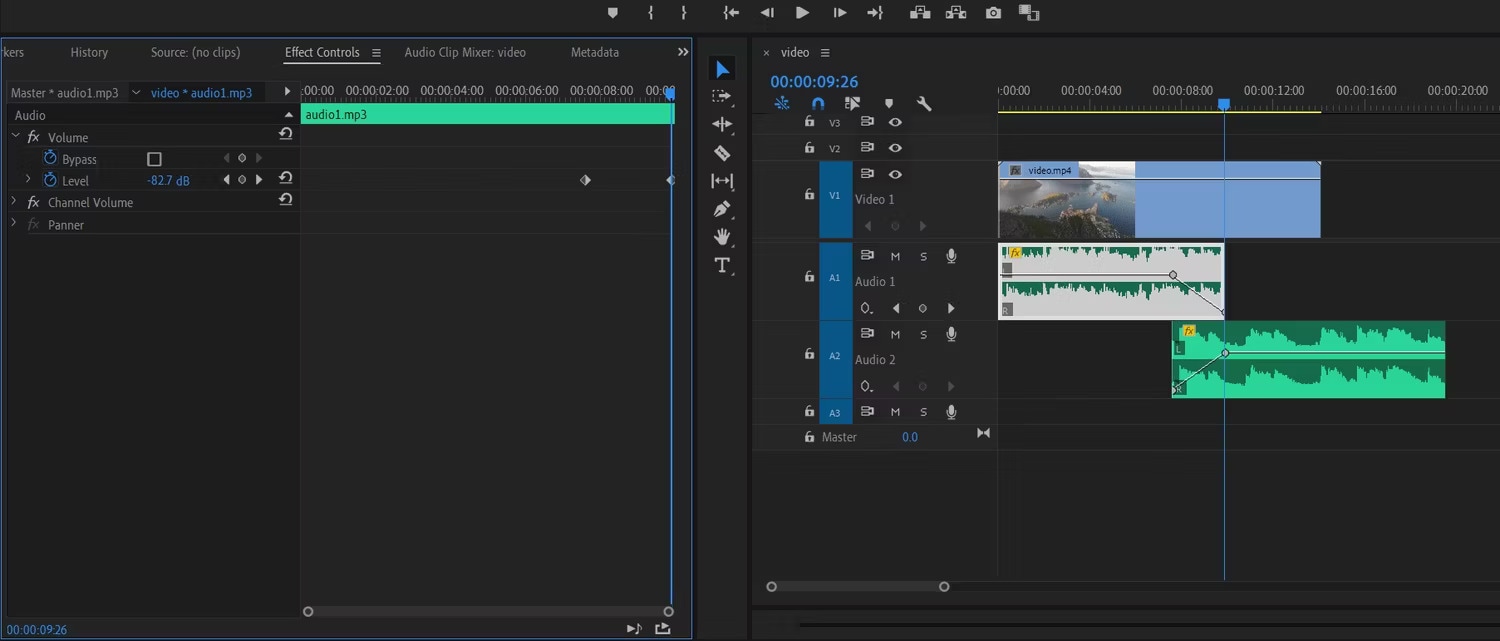
Untuk menghindari masalah ini, Anda dapat melakukan metode berikut:
- Nonaktifkan kunci sinkronisasi: Klik ikon "Toggle Sync Lock" untuk trek yang relevan untuk menonaktifkan sinkronisasi. Ini sering memungkinkan alat Ripple Edit untuk berfungsi lagi.
- Kunci trek lain: Kunci trek yang tidak ingin Anda pengaruhi oleh ripple edit. Ini dapat mencegah trek ini mengganggu kinerja ripple edit Anda.

- Hapus trek yang mengganggu: Jika memungkinkan, pindahkan atau hapus sementara trek yang mengganggu ripple edit.

- Fitur "Close Gap": Alih-alih menggunakan Ripple Edit pada setiap klip, Anda dapat menggunakan fitur "Close Gap". Ini berada di bawah menu Sequence dan menghapus semua celah sekaligus.

- Periksa Preferensi: Pastikan preferensi Trim Anda diatur dengan benar dengan membuka Preferences > Trim.

Ingat, alat Ripple Edit bekerja dengan baik pada klip individual atau yang ditautkan tanpa gangguan dari trek lain. Memahami batasan ini dapat membantu Anda menggunakan alat ini lebih efektif dalam alur kerja pengeditan Anda.
Jika semua solusi ini tidak berhasil, Anda dapat mencoba menyalin bagian yang membuat masalah ke urutan baru.
Seperti yang telah kita bahas, Alat Ripple Edit Premiere Pro secara rinci. Kita juga akan mempelajari tentang alternatif lain untuk itu, Wondershare Filmora. Mari kita bahas alat ini secara rinci.
Filmora: Alternatif Terbaik untuk Alat Ripple Edit Adobe Premiere Pro
Wondershare Filmora menawarkan alat Ripple edit yang memangkas klip dan meripple mereka untuk mengisi celah. Ketika Anda menghapus bagian di tengah trek Anda, itu dapat membuat celah besar jika Anda belum mengaktifkan Ripple edit. Ripple edit memindahkan item Anda dari sisi kanan ke sisi kiri untuk mengisi celah ini dan mempertahankan urutan. Ini mudah digunakan, dan menghemat waktu Anda.
Fitur utama Alat Ripple Edit di Filmora
- Penyesuaian Ripple Otomatis: Secara otomatis menyesuaikan posisi klip di timeline ketika klip dipangkas atau dihapus, menghilangkan celah dan memastikan aliran yang mulus antara segmen video.
- Transisi Mulus: Membantu membuat transisi yang lebih mulus antara klip dengan memastikan bahwa semua klip yang berdekatan bergerak bersama, yang sangat berguna dalam proyek multi-klip.
- Opsi Ripple Manual: Anda juga dapat mengaktifkan ripple edit secara manual, memberikan mereka kontrol atas bagaimana dan kapan menerapkan efek selama proses pengeditan.
- Integrasi Kontrol Kecepatan: Saat menyesuaikan kecepatan klip, Alat Ripple Edit dapat secara otomatis menyesuaikan kembali durasi klip di sekitarnya untuk mencegah celah, meningkatkan efisiensi pengeditan secara keseluruhan.
Cara Menggunakan Alat Ripple Edit di Filmora
Mari kita uraikan langkah-langkah cara menggunakan Ripple edit di Filmora:
- Unduh Filmora dengan fitur Ripple edit dengan mengklik tombol di bawah ini.
- Seret dan lepas klip yang diinginkan di timeline Filmora untuk mengedit.

- Klik kanan pada klip, pilih duration and speed dan centang Ripple Edit pada pop-up yang muncul.

Sekarang, fitur Ripple edit Anda diaktifkan, dan bagaimanapun Anda mengedit atau menghapus klip Anda, Filmora akan mempertahankan urutan gambar.
Kami telah membahas Filmora dan Adobe Premiere Pro, dan sekarang kami akan membahas perbedaan utama mereka.
Filmora vs. Premiere Pro: Perbandingan Fitur Ripple Edit & Manajemen Timeline
| Fitur | Filmora | Premiere Pro |
| Kemudahan Penggunaan | Ramah pengguna, kurva pembelajaran rendah. | Rumit, canggih untuk profesional. |
| Fungsionalitas Ripple Edit | Penyesuaian otomatis, mengisi celah. | Kontrol presisi, mempertahankan urutan. |
| Multiple Timeline | Fokus pada efisiensi timeline tunggal. | Mendukung beberapa timeline terbuka. |
| Penanganan Proyek | Disederhanakan untuk alur kerja yang efisien. | Dirancang untuk proyek kompleks. |
| Efek/Filter Bawaan | Berbagai macam filter bawaan. | Efek profesional, dapat disesuaikan. |
Kata Penutup
Ripple editing sangat penting untuk pengeditan video yang presisi dan profesional. Ini tidak hanya menghindarkan Anda dari kekacauan penyesuaian klip secara manual saat mengedit, tetapi juga menghemat waktu Anda. Anda dapat dengan mudah menyesuaikan konten video Anda dengan mempelajari fitur dan keterbatasannya. Baik Wondershare Filmora maupun Adobe Premiere Pro memiliki keterbatasan dan spesifikasi masing-masing.
Filmora menawarkan ruang kerja yang ramah pengguna, sementara Premiere Pro menyediakan fitur rumit dan canggih tingkat industri. Baik itu alat Ripple edit Filmora atau alat Ripple edit di Premiere Pro, dengan mempelajari perangkat lunak ini, Anda dapat memanfaatkan yang terbaik untuk Anda.
Jadi, ucapkan selamat tinggal pada kekacauan editing yang Anda hadapi saat memotong klip dengan mengaktifkan alat Ripple edit.

