


Apakah Anda sering merekam video yang goyang dan tidak stabil dengan smartphone Samsung Anda? Apakah Anda merasa lelah memutar video yang memberikan kesan pusing atau bahkan disorientasi? Anda tidak sendirian.
Faktanya, banyak pengguna smartphone lainnya menghadapi kesulitan untuk mendapatkan video yang halus dan profesional, terutama saat merekam video sambil bergerak atau saat merekam dalam kondisi sulit.
Untungnya, Samsung juga menyadari masalah ini dan telah menggabungkan teknologi stabilisasi video yang sangat canggih ke dalam perangkatnya. Kami akan memandu Anda melalui dunia stabilisasi video Samsung: apa itu, kapan menggunakannya, dan bagaimana mendapatkan hasil maksimal dari fitur yang sangat berguna ini dalam tutorial mendalam ini.
Baik Anda seorang videografer yang antusias atau pembuat konten pemula, menggunakan teknik stabilisasi video di Samsung dapat meningkatkan kualitas rekaman Anda dalam waktu singkat.
Dalam artikel ini
-
- Langkah 1: Pahami Kemampuan Perangkat Anda
- Langkah 2: Aktifkan Stabilisasi Video
- Langkah 3: Pilih Mode Stabilisasi yang Sesuai
- Langkah 4: Sesuaikan Pengaturan Video
- Langkah 5: Gunakan Teknik Pemotretan yang Tepat
- Langkah 6: Manfaatkan Alat Stabilisasi Tambahan
- Langkah 7: Tinjau dan Sesuaikan
- Tips Bonus untuk Stabilisasi Video Samsung:
Apa itu Stabilisasi Video?
Stabilisasi video adalah teknik yang digunakan untuk meminimalkan atau menghilangkan goyangan dan gerakan dalam video. Saat Anda menggunakan fitur stabilisasi video Samsung, ini membantu membuat gerakan yang tersendat-sendat dalam rekaman genggam menjadi lebih halus.
Teknik ini menganalisis frame video dan membuat perubahan untuk menghasilkan video yang lebih stabil dan menarik.
Dengan menggunakan stabilisasi video Samsung, Anda dapat mengubah video yang tidak stabil bergaya pemula menjadi konten berkualitas tinggi yang halus, lebih mudah dan lebih menyenangkan untuk ditonton.
- Stabilisasi video yang luar biasa dengan distorsi rendah.
- Berbagai efek video/audio dan aset kreatif.
- AI yang kuat untuk pembuatan konten yang mudah.
- Intuitif, profesional namun ramah pemula.
- Bekerja di Mac, Windows, iOS, dan Android.



Kapan Anda Perlu Menstabilkan Video Anda?
Ada beberapa skenario di mana menggunakan fitur stabilisasi video Samsung menjadi sangat penting:
- Saat merekam sambil berjalan atau bergerak
- Untuk video aksi atau olahraga
- Di tempat gelap di mana gerakan kamera lebih terlihat
- Saat menggunakan zoom, yang membuat gerakan kamera lebih mencolok
- Untuk video vlogging atau selfie di mana memegang perangkat dengan tangan adalah hal biasa
- Saat merekam dari mobil yang sedang bergerak
- Dalam situasi berangin yang dapat menyebabkan gerakan kamera
- Untuk video time-lapse pastikan perubahan antar frame halus
- Saat mengambil video panjang tanpa tripod
- Untuk situasi apa pun di mana Anda ingin mendapatkan tampilan yang lebih profesional.
Pendekatan Samsung terhadap Stabilisasi Video
Samsung telah mengembangkan pendekatan komprehensif untuk stabilisasi video, menggabungkan solusi perangkat keras dan perangkat lunak untuk memastikan rekaman yang halus dan stabil.
Mari kita jelajahi panduan langkah demi langkah untuk menggunakan stabilisasi video Samsung secara efektif:
Langkah 1: Pahami Kemampuan Perangkat Anda
Sebelum mendalami spesifik fitur stabilisasi video Samsung, penting untuk mengetahui apa yang ditawarkan perangkat Samsung khusus Anda.
Sebagian besar smartphone Samsung modern dilengkapi dengan teknologi stabilisasi canggih, tetapi fitur yang tepat mungkin bervariasi tergantung pada model dan tahun rilis.
Langkah 2: Aktifkan Stabilisasi Video
Untuk mulai menggunakan stabilisasi video Samsung:
Langkah 1: Buka aplikasi Kamera di perangkat Samsung Anda Beralih ke mode Video. Ketuk ikon Pengaturan.
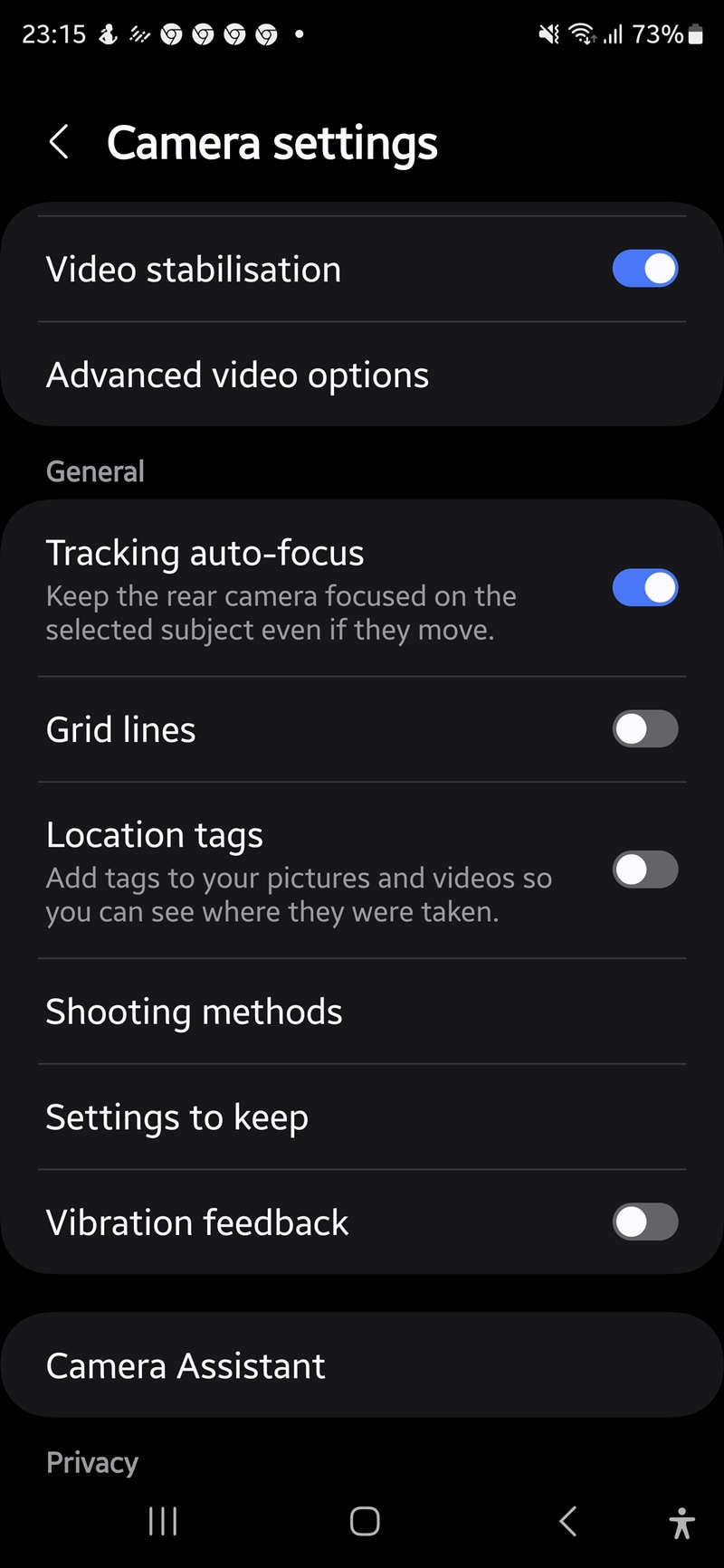
Langkah 2: Cari "Stabilisasi video". Aktifkan fitur ini.
Langkah 3: Pilih Mode Stabilisasi yang Sesuai
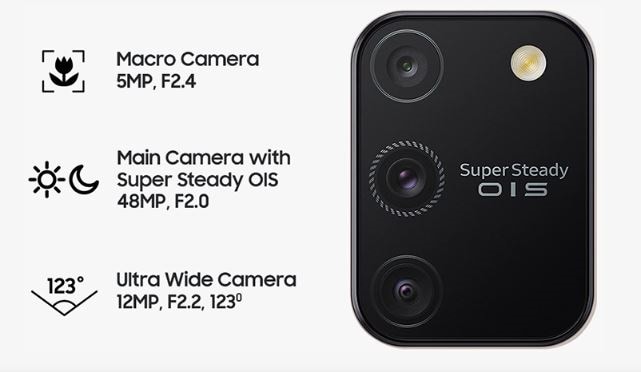
Samsung menawarkan tingkat opsi stabilisasi video Samsung yang berbeda, tergantung pada perangkat Anda:
- Stabilisasi Standar: Tersedia di sebagian besar perangkat Samsung, mode ini menyediakan pengurangan goyangan dasar.
- Super Steady: Mode stabilisasi canggih yang menawarkan hasil yang lebih halus, terutama untuk pengambilan gambar aksi.
- OIS (Optical Image Stabilization): Solusi berbasis perangkat keras yang secara fisik menggerakkan lensa kamera untuk melawan goyangan.
Langkah 4: Sesuaikan Pengaturan Video
Untuk mengoptimalkan stabilisasi video Samsung Anda:
- Atur resolusi dan frame rate yang sesuai untuk kebutuhan Anda
- Pertimbangkan untuk menurunkan resolusi jika Anda perlu menggunakan mode Super Steady
- Bereksperimen dengan pengaturan yang berbeda untuk menemukan keseimbangan terbaik antara kualitas dan stabilitas
Langkah 5: Gunakan Teknik Pemotretan yang Tepat
Meskipun fitur stabilisasi video Samsung sangat kuat, menggabungkannya dengan teknik pemotretan yang baik dapat menghasilkan hasil yang lebih baik:
- Pegang perangkat Anda dengan kedua tangan jika memungkinkan
- Gunakan tubuh Anda sebagai stabilizer alami dengan menekuk lutut sedikit
- Bergerak dengan halus dan sengaja saat melakukan panning atau melacak subjek
Langkah 6: Manfaatkan Alat Stabilisasi Tambahan
Untuk rekaman yang lebih stabil, pertimbangkan untuk menggunakan:
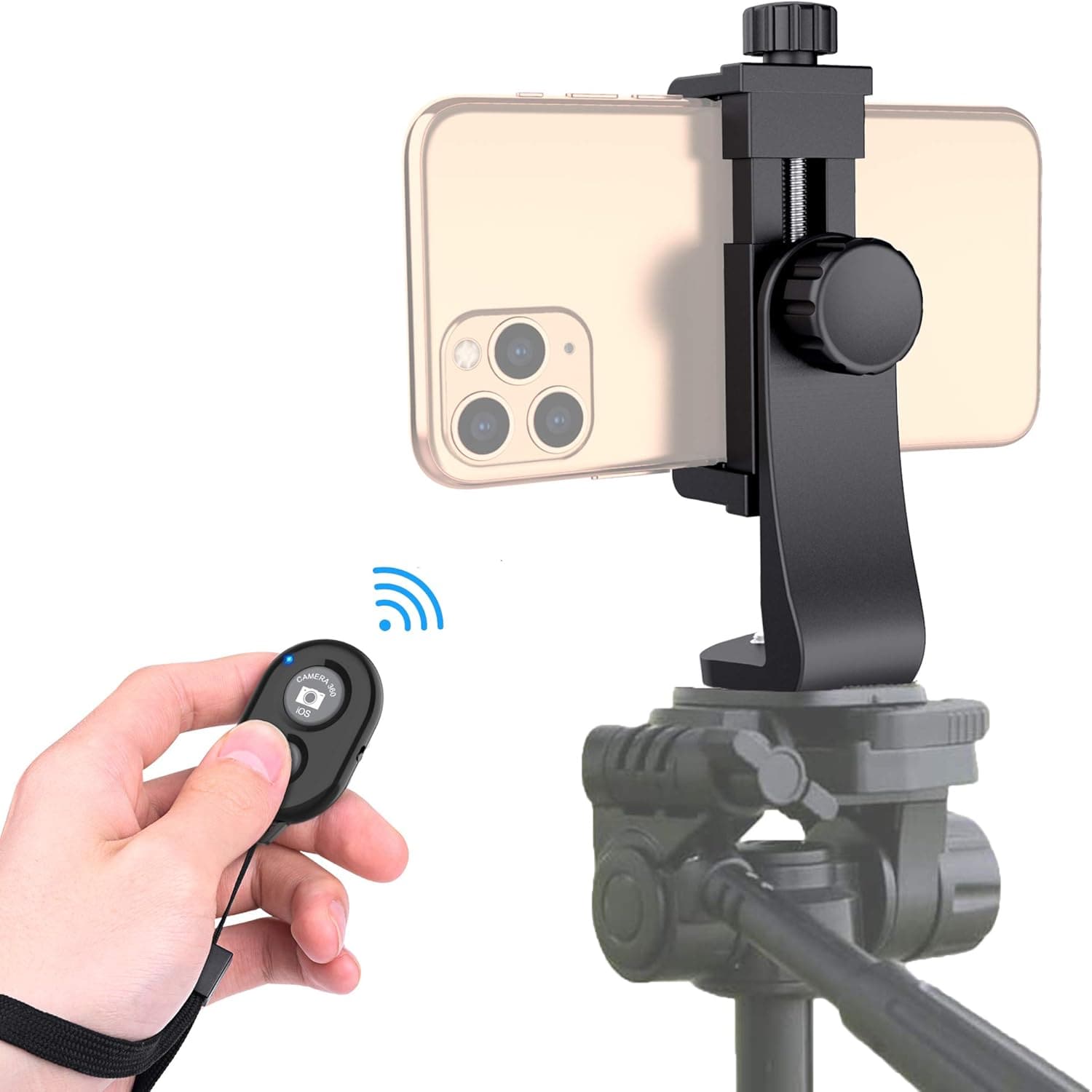
- Tripod atau monopod
- Gimbal smartphone
- Pegangan genggam atau stabilizer
Langkah 7: Tinjau dan Sesuaikan
Setelah merekam, tinjau rekaman Anda untuk menilai efektivitas stabilisasi video Samsung:
- Putar kembali video di perangkat Anda
- Cari goyangan yang tersisa atau gerakan yang tidak diinginkan
- Jika perlu, sesuaikan pengaturan atau teknik Anda untuk rekaman di masa mendatang
Tips Bonus untuk Stabilisasi Video Samsung:
- Gunakan overlay grid di aplikasi kamera Anda untuk membantu menjaga cakrawala tetap rata
- Bereksperimen dengan sudut pemotretan yang berbeda untuk menemukan posisi yang paling stabil
- Bila memungkinkan, gunakan cahaya alami untuk mengurangi kebutuhan pemrosesan digital
- Latih gerakan yang halus dan terkendali daripada gerakan yang cepat dan tersendat-sendat
- Pertimbangkan untuk menggunakan fungsi timer untuk menghindari goyangan saat memulai perekaman
Dengan mengikuti panduan langkah demi langkah ini dan menerapkan tips bonus ini, Anda akan berada di jalur yang tepat untuk menguasai stabilisasi video Samsung dan membuat video berkualitas profesional dengan perangkat Anda.
Bonus: Cara Menstabilkan Video Anda Dengan Wondershare Filmora
Meskipun fitur stabilisasi video Samsung sangat bagus untuk menangkap rekaman yang stabil dalam kamera, mungkin ada situasi di mana Anda memerlukan stabilisasi tambahan dalam pasca-produksi. Di sinilah perangkat lunak pengeditan video seperti Wondershare Filmora berguna. Mari kita jelajahi kapan Anda mungkin memerlukan Filmora dan cara menggunakannya secara efektif.
Skenario di mana fitur stabilisasi Filmora dapat berguna:
- Saat Anda telah merekam rekaman tanpa menggunakan stabilisasi video Samsung
- Untuk video lama yang memerlukan perbaikan
- Saat fitur stabilisasi video Samsung tidak cukup untuk sepenuhnya menstabilkan pengambilan gambar
- Untuk menyempurnakan stabilitas rekaman yang sudah baik
- Saat bekerja dengan rekaman dari berbagai sumber dengan tingkat stabilitas yang bervariasi
Langkah-langkah untuk menstabilkan video Anda menggunakan Wondershare Filmora:
Langkah 1: Buka Filmora dan klik "Import Media" dan pilih file video Anda. Seret video yang diimpor ke timeline.
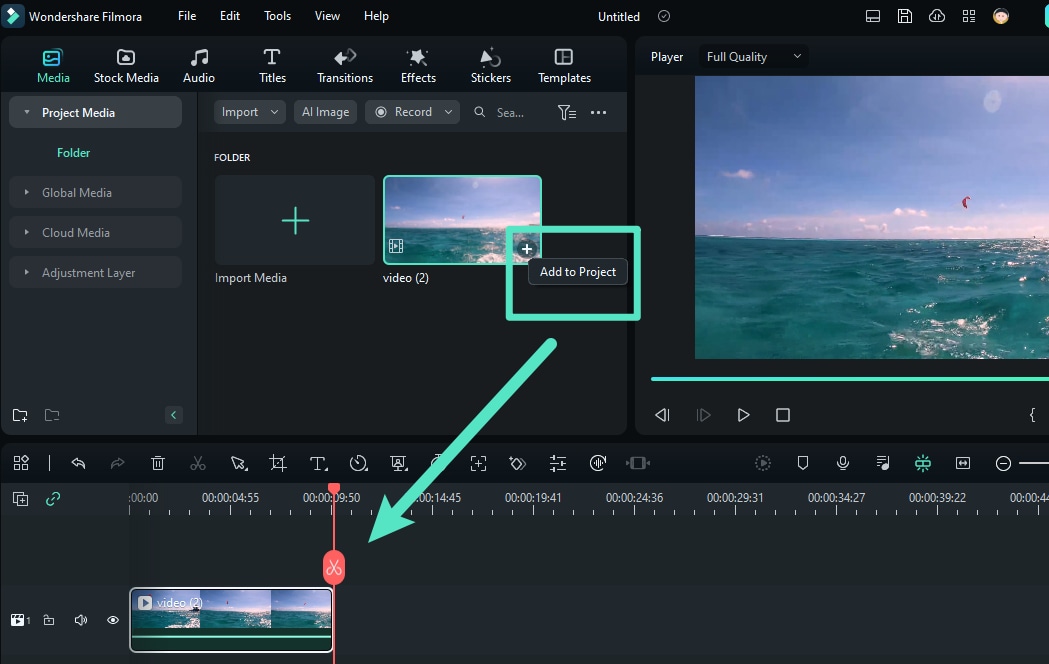
Langkah 2: Klik kanan pada klip video di timeline Pilih "Stabilization" dari menu "AI Tools".
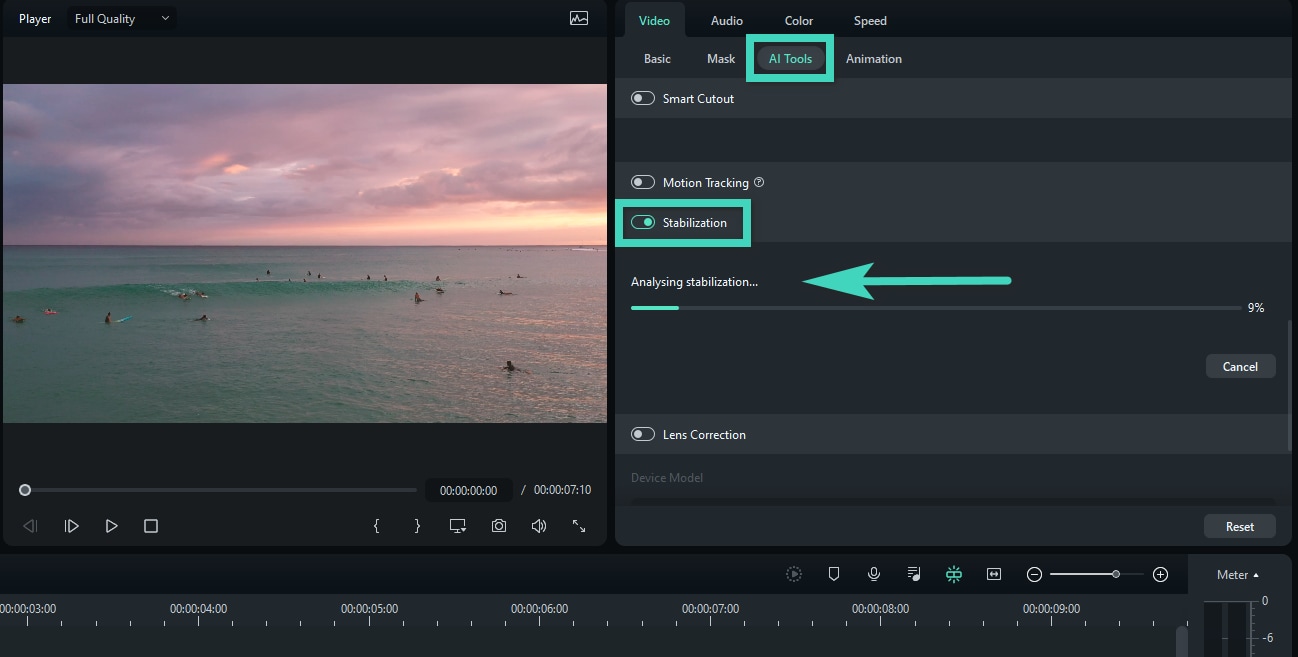
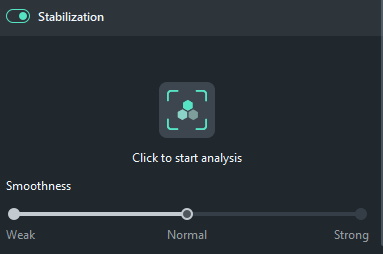
Langkah 3: Sesuaikan pengaturan stabilisasi sesuai kebutuhan seperti tingkat kehalusan, pemrosesan tepi, dll.
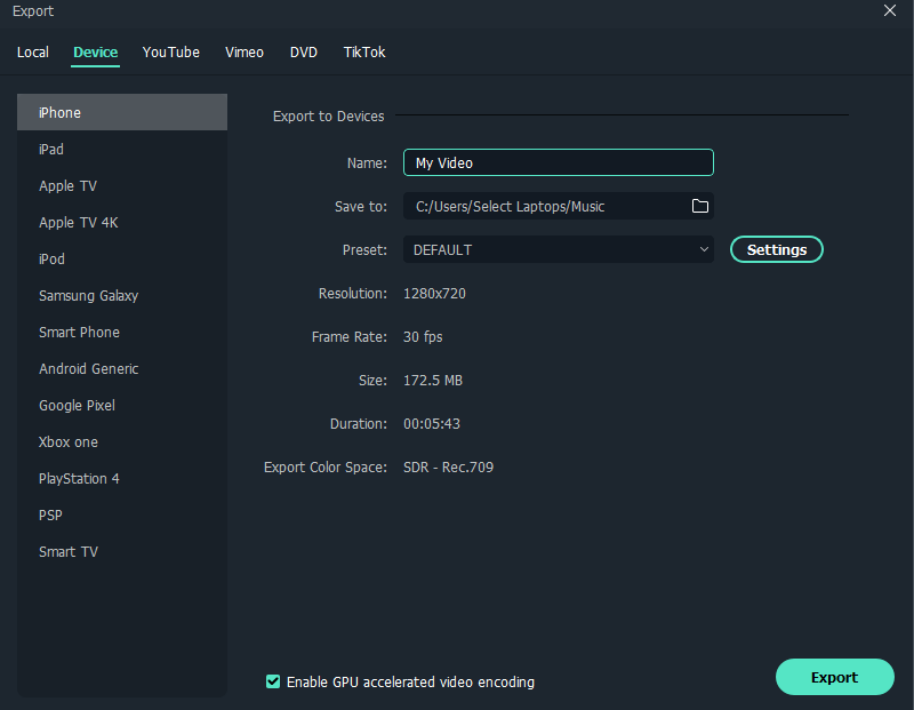
Langkah 4: Putar ulang rekaman yang telah distabilkan. Lakukan penyesuaian pada pengaturan stabilisasi jika diperlukan. Gunakan tampilan perbandingan untuk melihat efek sebelum dan sesudah. Setelah puas dengan hasilnya, klik "Export". Pilih format output dan pengaturan yang diinginkan. Klik "Export" untuk menyimpan video yang telah distabilkan
Dengan menggabungkan teknik stabilisasi video Samsung saat pengambilan gambar dengan kemampuan pasca-produksi Filmora, Anda dapat memastikan video Anda sehalus dan seprofesional mungkin.
Kesimpulan
Mempelajari stabilisasi video pada perangkat Samsung akan sangat penting dalam pembuatan konten video berkualitas tinggi dengan smartphone kebanyakan orang. Mengetahui berbagai opsi stabilisasi pada perangkat Samsung Anda dan teknik pengambilan gambar yang tepat akan sangat meningkatkan kualitas rekaman Anda.
Ingatlah bahwa latihan membuat sempurna, jadi jangan takut untuk bereksperimen dengan berbagai pengaturan dan pendekatan hingga Anda menemukan apa yang paling cocok untuk Anda.
Baik Anda ingin mengabadikan momen spesial bersama keluarga, membuat konten untuk media sosial, atau mengerjakan proyek profesional, kemampuan untuk membuat video yang halus dan stabil sangatlah berharga. Sekarang, dengan fitur-fitur canggih inistabilisasi video Samsung dan dengan tips yang dipelajari dari panduan ini, Anda siap untuk melangkah lebih jauh dalam mengasah keterampilan videografi Anda.
Jadi silakan, tekan rekam, dan saksikan video Anda bertransformasi dari rekaman amatir yang bergetar menjadi konten yang halus dan tampak profesional.
FAQ
-
Apakah Samsung memiliki stabilisasi video?
Ya, perangkat Samsung menawarkan berbagai fitur stabilisasi video, termasuk stabilisasi standar, mode Super Steady, dan OIS (Optical Image Stabilization) pada model tertentu. Teknologi stabilisasi video Samsung ini bekerja untuk mengurangi guncangan kamera dan menghasilkan rekaman yang lebih halus dan tampak lebih profesional. -
Apa fungsi stabilisasi video?
Stabilisasi video adalah teknologi yang mengurangi atau menghilangkan guncangan kamera dan gerakan yang tidak diinginkan dalam rekaman video. Teknologi ini menganalisis frame video dan melakukan penyesuaian untuk menciptakan hasil yang lebih stabil dan menyenangkan secara visual. Ketika Anda menggunakan fitur video stabilizer Samsung, ini membantu mengubah video yang bergetar dan tampak amatir menjadi konten berkualitas profesional yang halus. -
Apa perbedaan antara OIS dan stabilisasi video?
OIS (Optical Image Stabilization) adalah solusi berbasis perangkat keras yang secara fisik menggerakkan lensa kamera untuk melawan guncangan. Ini bekerja secara real-time saat Anda sedang merekam. Stabilisasi video, di sisi lain, dapat berbasis perangkat keras (seperti OIS) atau berbasis perangkat lunak. Stabilisasi video berbasis perangkat lunak, yang merupakan fitur yang digunakan sebagian besar fitur stabilize video Samsung, memproses video setelah direkam untuk mengurangi guncangan dan menghaluskan gerakan. Kedua teknologi ini bertujuan untuk menghasilkan rekaman yang lebih stabil, tetapi bekerja dengan cara yang berbeda dan dapat digunakan secara bersamaan untuk hasil yang lebih baik.

