

 100% Keamanan Terverifikasi | Tidak Perlu Berlangganan | Tanpa Malware
Pengalaman streaming video yang lancar dipastikan oleh banyak faktor, termasuk sinkronisasi subtitle. Jika subtitle tertinggal mengikuti video, konten tidak dapat dipahami dengan baik. Selain itu, caption yang tepat waktu memastikan audiens yang lebih luas mengakses konten video Anda dan memahami emosi dengan akurat. Oleh karena itu, sangat penting untuk menyinkronkan ulang subtitle jika Anda ingin menyampaikan pesan yang dimaksud tanpa kebingungan.
Ada banyak alat yang memungkinkan pengguna untuk secara otomatis dan manual menyelaraskan caption dengan video. Artikel berikut menampilkan penyebutan alat sinkronisasi ulang tersebut beserta perbandingannya.
Dalam artikel ini

Bagian 1. Penyebab Utama Subtitle yang Tidak Sinkron
Subtitle yang tertinggal dapat menyesatkan audiens dengan konten, tetapi jika Anda mengetahui penyebabnya, Anda dapat memperbaikinya. Alasan berikut mungkin menyebabkan subtitle Anda tidak sinkron dengan video:
- Karena video direkam dalam berbagai frame rate, Anda harus menggunakan subtitle yang dibuat untuk frame rate spesifik tersebut.
- Format subtitle yang berbeda menggunakan timecoding yang berbeda, dan format yang salah dapat menyebabkan ketidaksesuaian waktu.
- Beberapa pemutar media tidak menginterpretasikan waktu subtitle dengan benar saat menangani video dengan framerate variabel.
- Beberapa platform pembuat subtitle berbasis AI kesulitan dengan sinkronisasi caption yang akurat.
Bagian 2. Cara Menyinkronkan Ulang Subtitle Secara Otomatis Dengan Wondershare Filmora
Jika kata-kata yang diucapkan dalam video Anda tidak selaras dengan teks yang ditampilkan di layar, itu dapat dianggap sebagai cacat besar dalam pembuatan konten Anda. Untuk sinkronisasi ulang subtitle yang presisi, Anda memerlukan platform yang menawarkan fitur pembuatan caption yang beragam. Oleh karena itu, Wondershare Filmora adalah pilihan terbaik Anda untuk membuat caption yang selaras dengan akurat dengan fitur berbasis AI untuk perangkat seluler maupun PC Anda.
Menyinkronkan Ulang Subtitle Secara Otomatis di Filmora Desktop
Versi desktop Filmora menawarkan berbagai metode pembuatan subtitle untuk memastikan keserbagunaan dan presisi. Dalam hal kustomisasi, platform ini menawarkan segalanya mulai dari pengeditan teks dasar dan preset caption dinamis.
Metode 1. Fitur Terjemahan AI
Metode pertama dalam daftar kami adalah teknik Terjemahan AI, yang menghasilkan subtitle multibahasa dengan mendeteksi bahasa sumber Anda. Ini menghasilkan caption dengan cepat dan memungkinkan Anda untuk menyesuaikannya untuk mencapai keterbacaan yang sempurna. Untuk mempelajari cara menggunakan teknik ini untuk menyinkronkan subtitle, ikuti instruksi di bawah ini:
Langkah 1. Gunakan Fitur Terjemahan AI Dari Titles
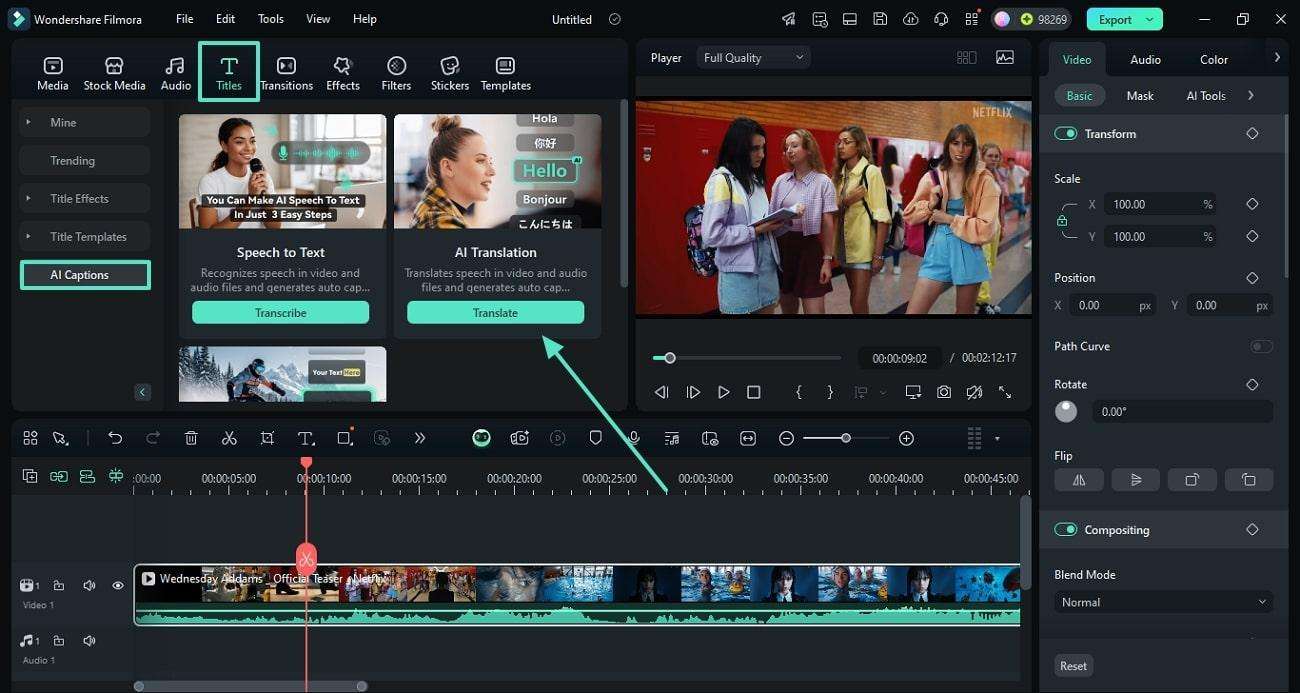
Dengan video yang diimpor, masuk ke tab "Titles" dari atas dan akses bagian "AI Captions". Sekarang, pilih opsi "AI Translation" dengan mengklik tombol "Translate" di bawahnya.
Langkah 2. Pilih Bahasa untuk Menghasilkan Caption
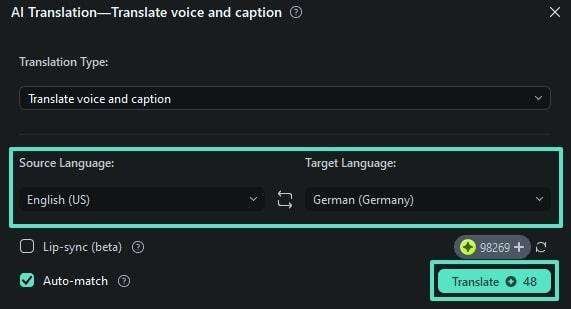
Menggunakan jendela berikutnya, pilih pengaturan terjemahan, seperti memilih "Source Language" dan "Target Language." Sekarang, klik "Translate" untuk memulai proses terjemahan video.
Langkah 3. Edit Subtitle untuk Akurasi
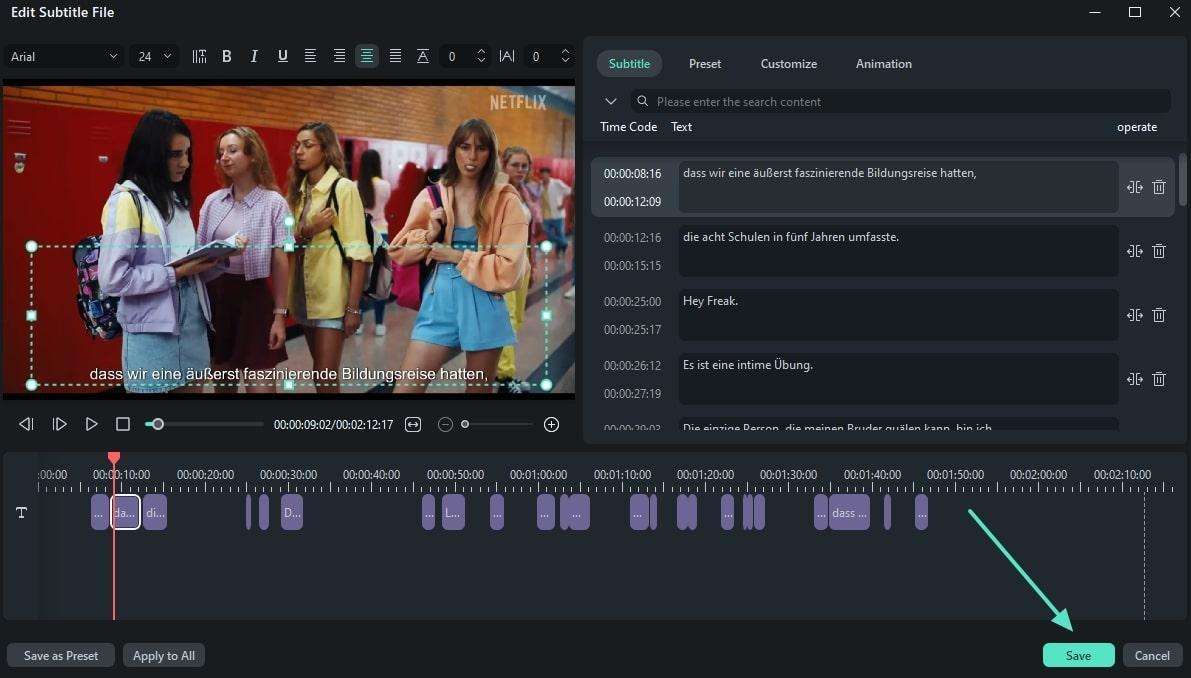
Setelah track subtitle muncul di timeline, pilih untuk membuka jendela "Edit Subtitle File". Di sini, edit caption dan klik "Save" untuk menerapkan perubahan pada subtitle.
Metode 2. Menggunakan Fungsi Speech-to-Text
Jika Anda perlu menambahkan subtitle ke video Anda menggunakan audio asli, gunakan fungsi STT. Anda juga dapat memilih apakah Anda ingin track subtitle muncul sebagai file SRT atau teks biasa. Ikuti panduan di bawah ini untuk mempelajari bagaimana Anda dapat memperbaiki caption yang tidak sinkron menggunakan metode ini:
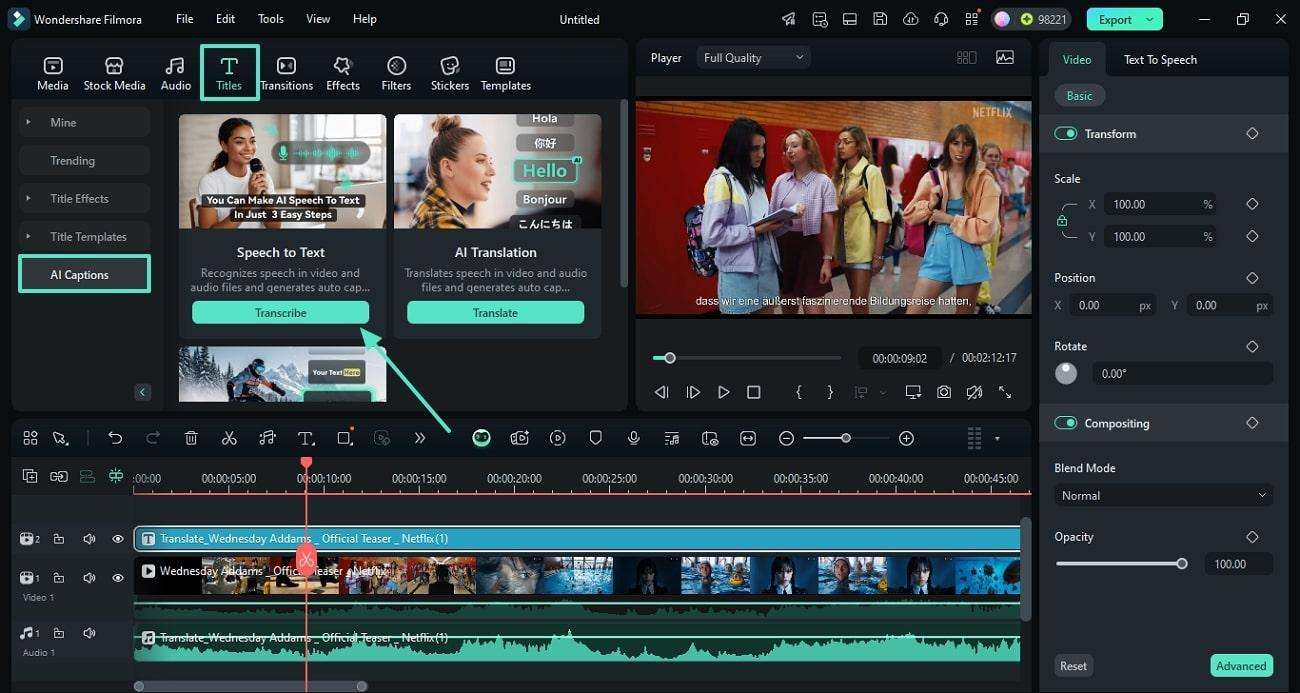
Langkah 1. Pilih Fitur Speech-to-Text untuk Memulai
Pertama, akses opsi "AI Captions" dari tab "Titles" dan pilih tombol "Speech-to-Text".
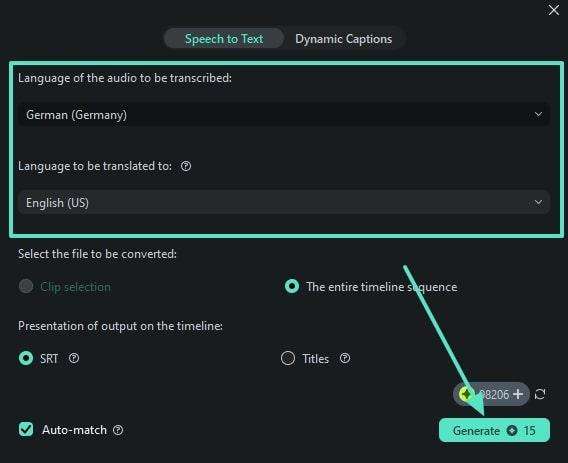
Langkah 2. Buat Pilihan Speech-to-Text untuk Menghasilkan Caption
Dari jendela berikutnya, perluas menu masing-masing untuk memilih bahasa video asli dan bahasa target. Setelah Anda memasukkan pengaturan lebih lanjut, klik "Generate" dari bagian bawah jendela.
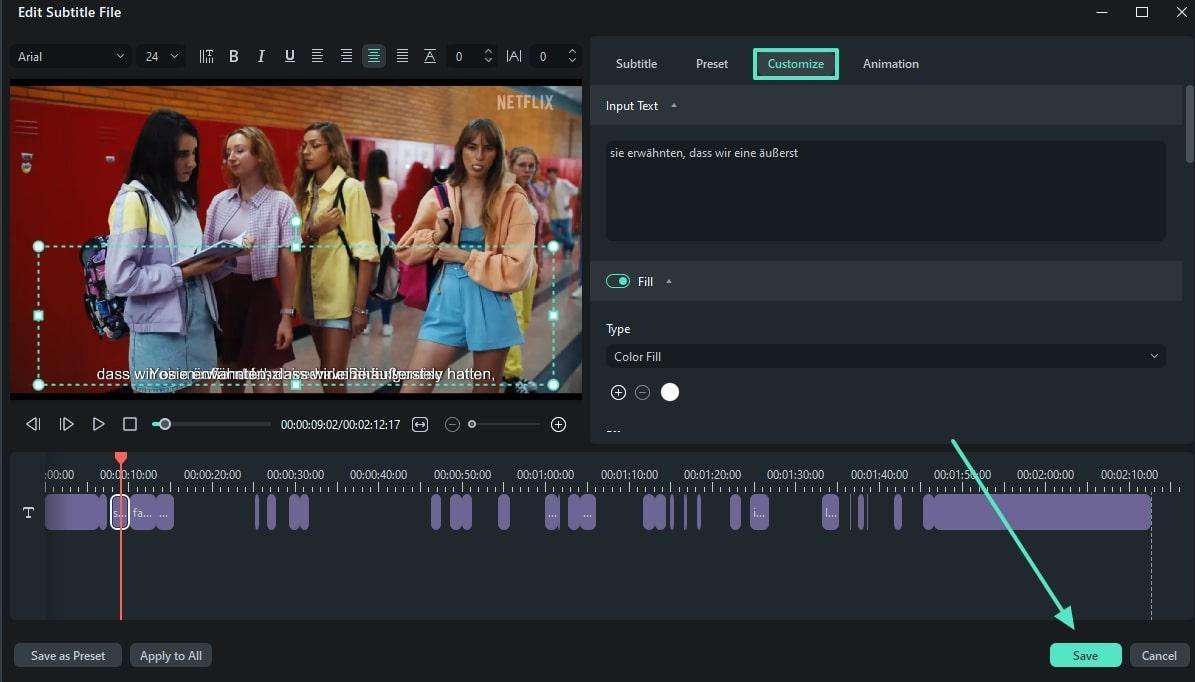
Langkah 3. Sesuaikan Tampilan Subtitle
Setelah track SRT muncul di timeline, pilih untuk memasuki jendela baru. Di sini, pilih bagian "Customize" dan "Save" caption yang telah diedit setelah personalisasi.
Metode 3. Membuat Caption Dinamis
Untuk meningkatkan visual video yang diimpor, pengguna dapat membuat Caption Dinamis. Fungsi ini menawarkan pustaka template yang beragam untuk membantu Anda memperbaiki caption yang tidak sinkron sambil mempertahankan tampilan video. Instruksi berikut memandu Anda tentang cara menggunakan fitur ini untuk mencapai berbagai tujuan:
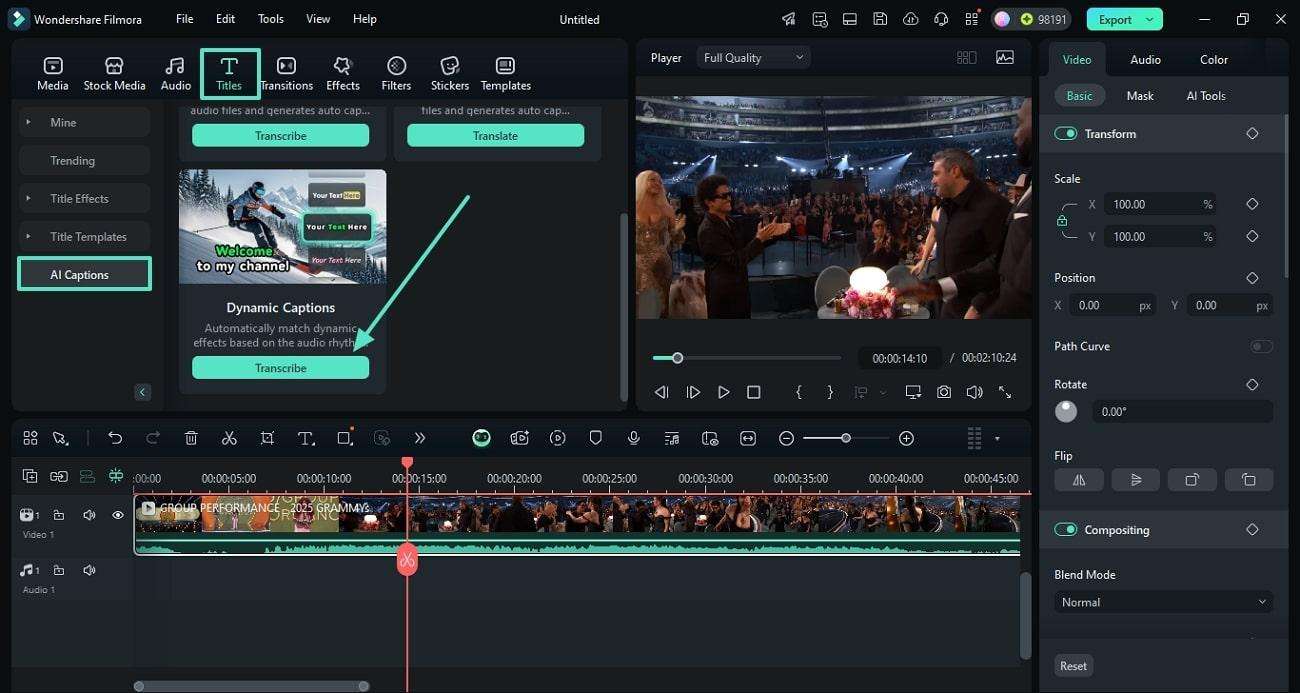
Langkah 1. Mulai Transkripsi Melalui Fitur Dynamic Captions
Pertama, buka tab "Titles" dan pilih tombol "Dynamic Captions" dari bagian "AI Captions".
Langkah 2. Pilih Bahasa Terjemahan untuk Menghasilkan Dynamic Captions
Di jendela berikutnya, pastikan Anda telah memasuki bagian "Dynamic Captions". Sekarang, pilih bahasa terjemahan dan sumber video dan tekan "Generate" untuk memulai proses.
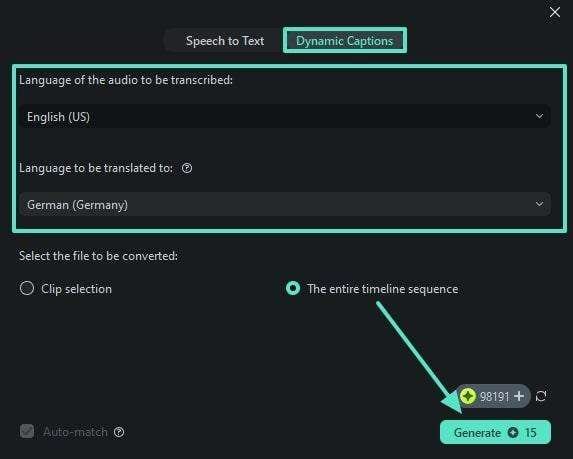
Langkah 3. Gunakan Template Dynamic Captions
Saat track muncul, pilih untuk memasuki bagian "Text" dari panel kanan. Di sini, pilih preset yang diinginkan dan sesuaikan menggunakan bagian "Basic". Terakhir, klik tombol "Apply to All" di akhir untuk menyimpan perubahan.
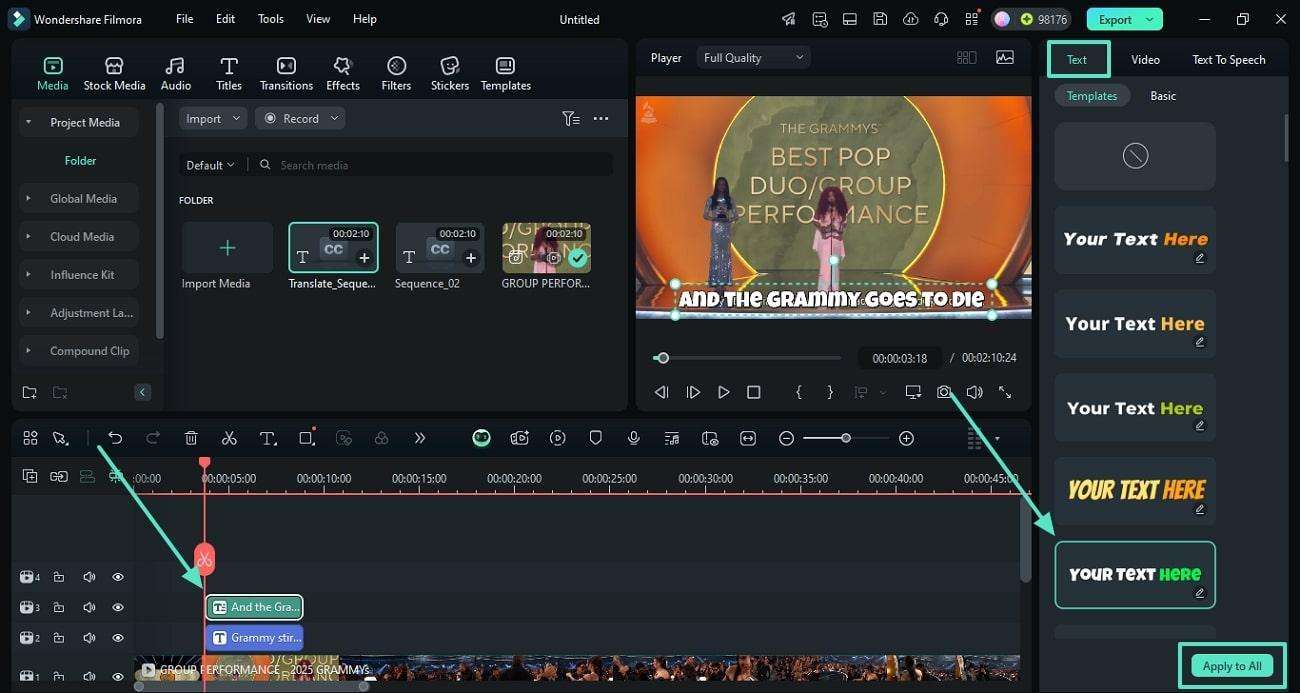

Menyinkronkan Ulang Subtitle Secara Otomatis Dengan Aplikasi Filmora
Jika Anda menginginkan cara cepat dan instan untuk menyinkronkan caption Anda dari ponsel, coba gunakan Aplikasi Filmora [iOS/Android]. Aplikasi ini memungkinkan Anda menghasilkan caption otomatis di seluruh video Anda dan menawarkan fungsi khusus untuk mengikat caption bersama-sama. Untuk mempelajari cara menggunakan aplikasi ini untuk menyinkronkan ulang subtitle, baca langkah-langkah yang disebutkan di bawah ini:
Langkah 1. Mulai dengan Membuat Proyek Baru
Setelah Anda meluncurkan aplikasi, ketuk tombol "New Project" dan impor video Anda untuk pembuatan caption menggunakan tombol "Import".
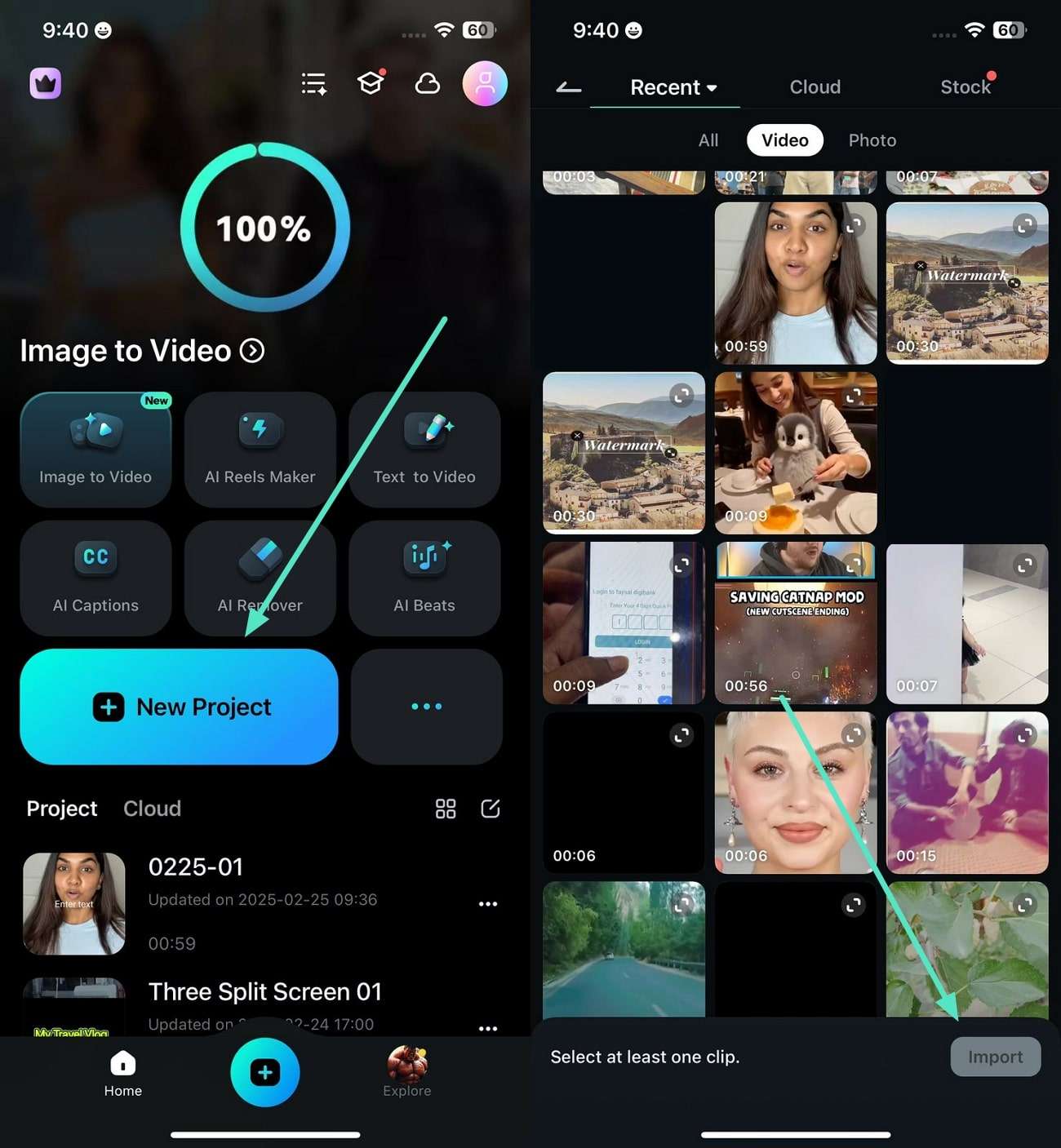
Langkah 2. Pilih AI Captions dan Hasilkan Subtitle
Buka opsi "Text" dan pilih fitur "AI Captions". Lanjutkan untuk menentukan bahasa dan pengaturan lain dengan lebih baik ketuk tombol "Add Captions".
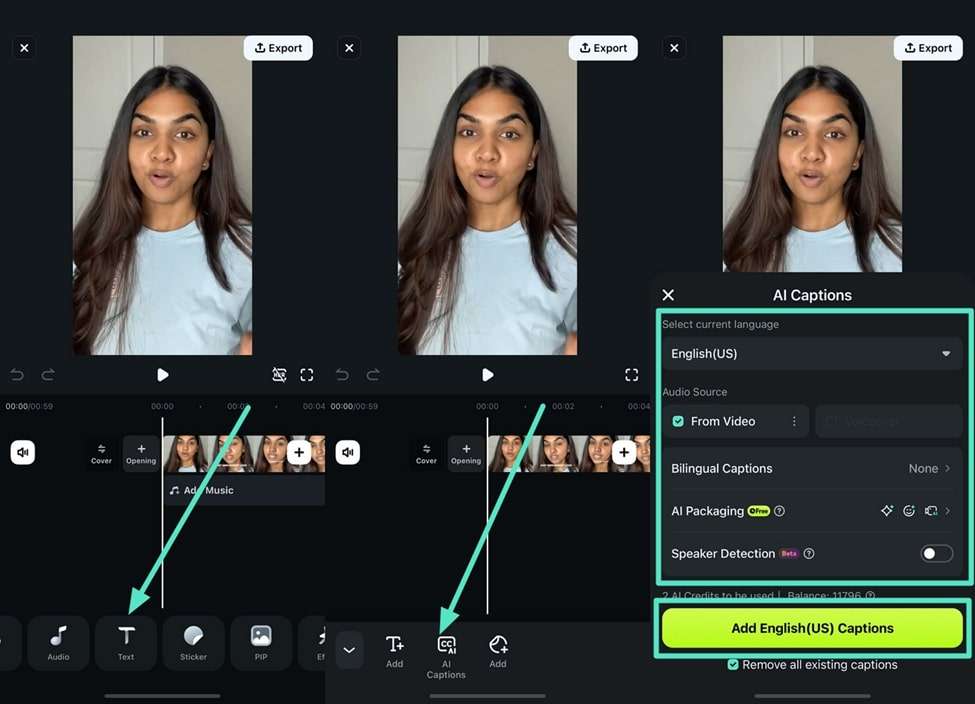
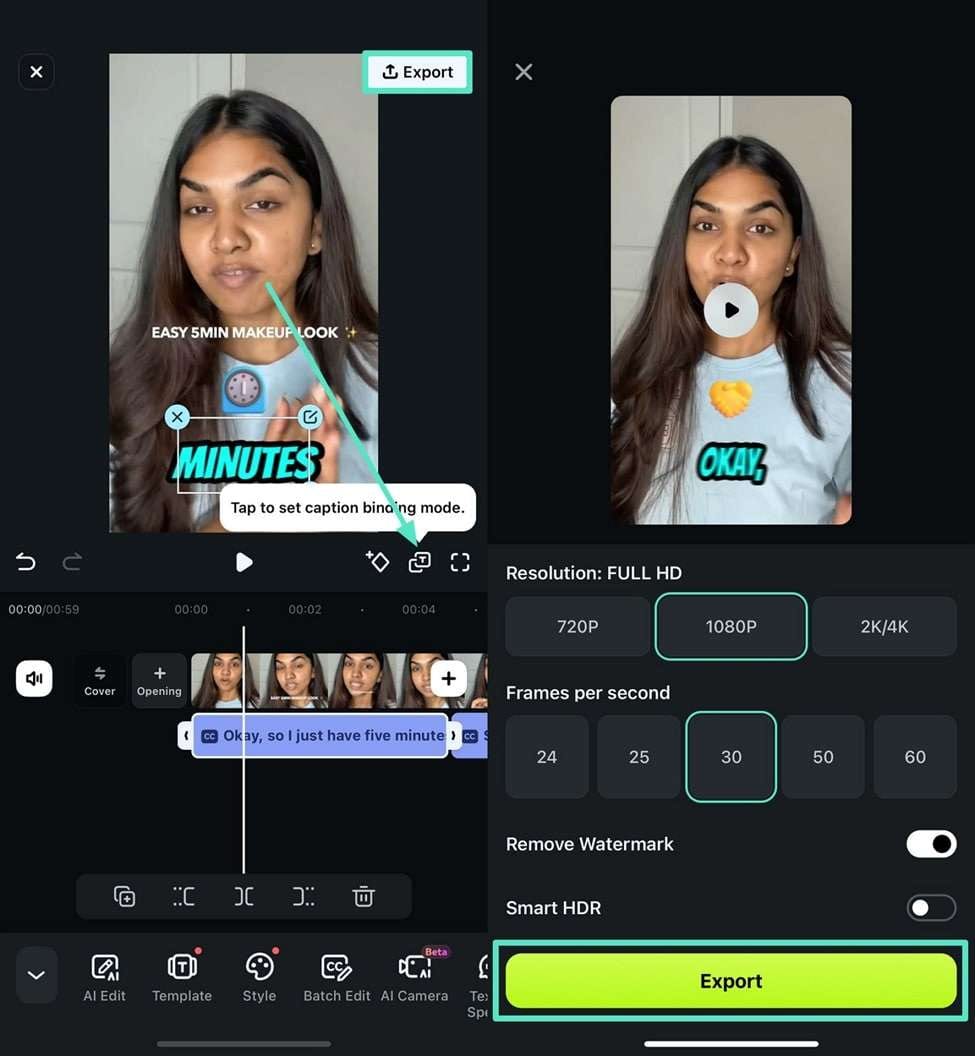
Langkah 3. Sinkronkan Caption Secara Otomatis Dan Ekspor
Setelah pembuatan subtitle berhasil, sinkronkan menggunakan ikon "Caption Binding Mode". Pilih "Export," lanjutkan untuk menentukan pengaturan output Anda dan tekan tombol "Export" untuk menyimpan video.
Filmora untuk Seluler Filmora untuk Seluler Filmora untuk Seluler Filmora untuk Seluler Filmora untuk Seluler
Edit Video di Ponsel Anda dengan 1-Klik!
- • Fitur AI Baru yang Canggih.
- • Pengeditan video yang ramah pengguna untuk pemula.
- • Pengeditan video berfitur lengkap untuk profesional.


Bagian 3. Teknik Alternatif: Cara Menyinkronkan Ulang Subtitle Secara Manual Dengan Filmora
Caption otomatis menggunakan AI, tetapi memperbaiki subtitle secara manual berarti Anda dapat menambahkan sentuhan pribadi pada output. Dengan Filmora, Anda dapat menambahkan dan mengedit subtitle secara manual menggunakan versi desktop maupun aplikasi seluler.
Menyinkronkan Ulang Subtitle Secara Manual Dengan Filmora Desktop
Di Filmora, mengimpor file subtitle lokal memberi Anda opsi untuk mengontrol kemampuan sinkronisasi file subtitle Anda. Lihat langkah-langkah di bawah ini untuk mempelajari bagaimana metode ini dapat digunakan untuk mengedit dan menyinkronkan subtitle menggunakan Filmora:
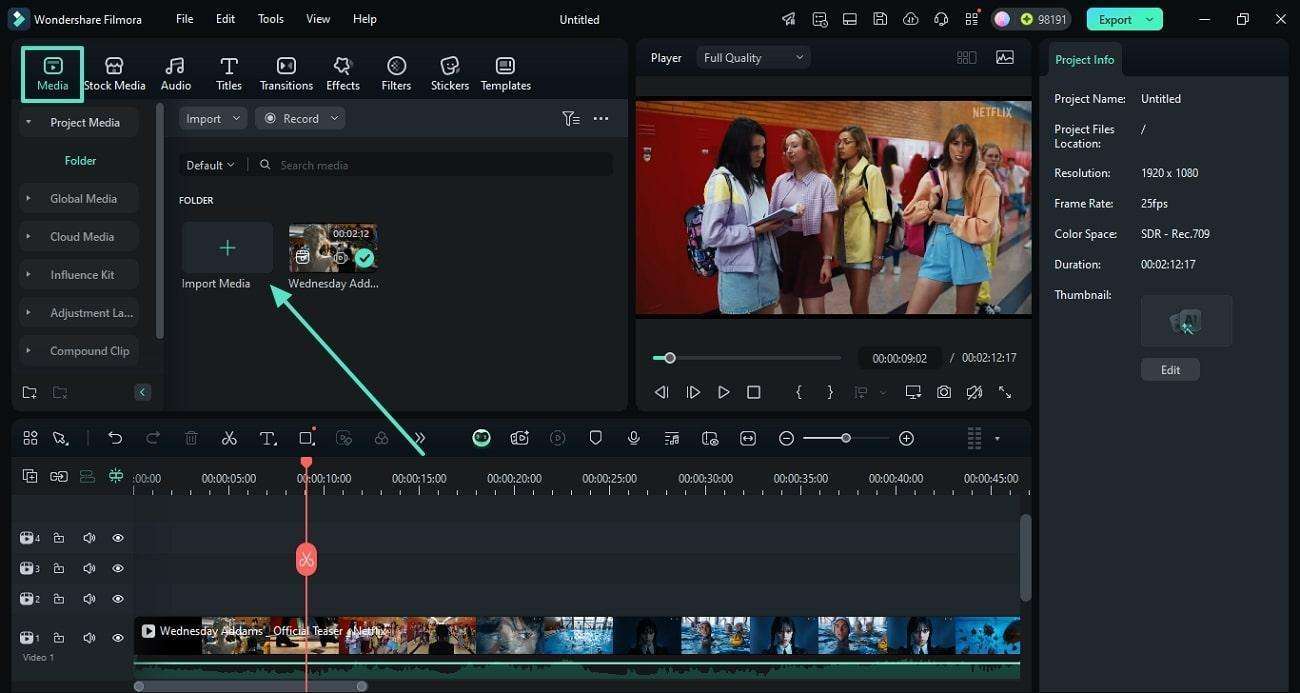
Langkah 1. Gunakan Tab Media untuk Mengimpor File Subtitle
Untuk memulai, akses tab "Media" dari kanan dan klik tombol "Import" untuk memilih file caption SRT atau LRC.
Langkah 2. Perbaiki Timecode Subtitle dan Simpan Perubahan
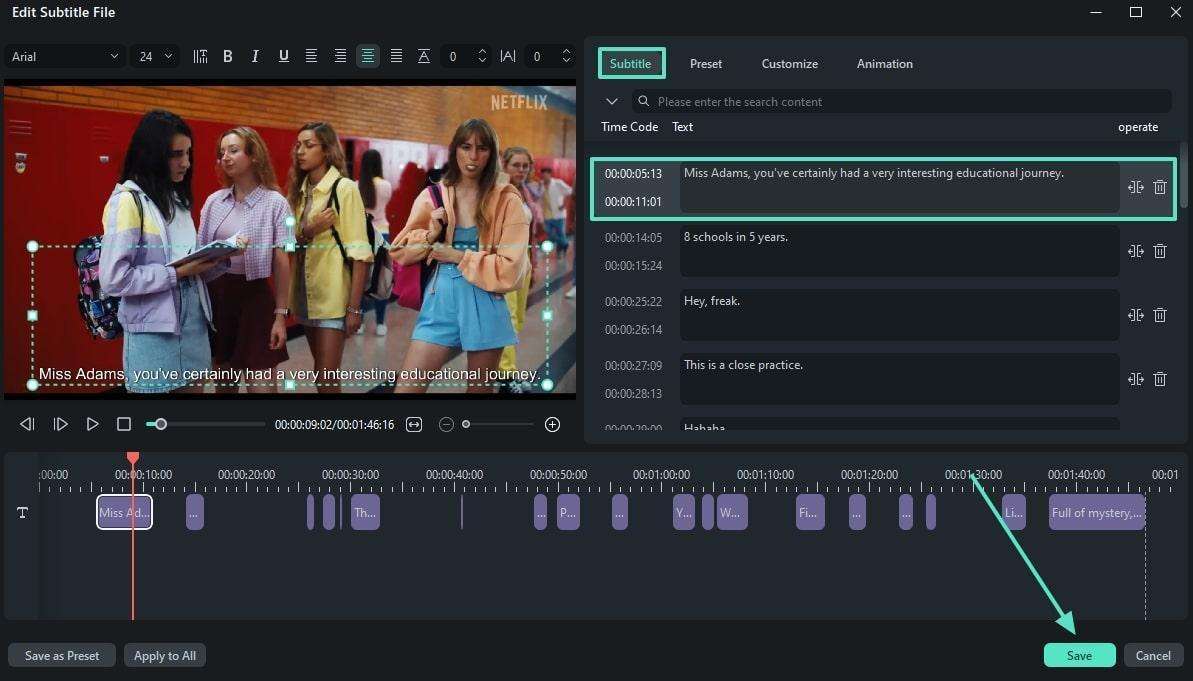
Klik dua kali pada track SRT untuk membuka jendela baru dan pilih bagian "Subtitle". Di sini, pilih kartu subtitle yang tertinggal dan seret mouse ke kiri atau kanan pada timecode-nya sebelum mengklik "Save."
Cara Menyinkronkan Subtitle Secara Manual di Aplikasi Filmora
Seperti yang dibahas, Aplikasi Filmora memungkinkan Anda untuk menambahkan teks secara manual dan memungkinkan Anda memposisikannya sesuai dengan preferensi Anda. Disebutkan di bawah ini adalah langkah-langkah untuk menyesuaikan teks out-of-sync yang ditambahkan ke video dengan Aplikasi Filmora:
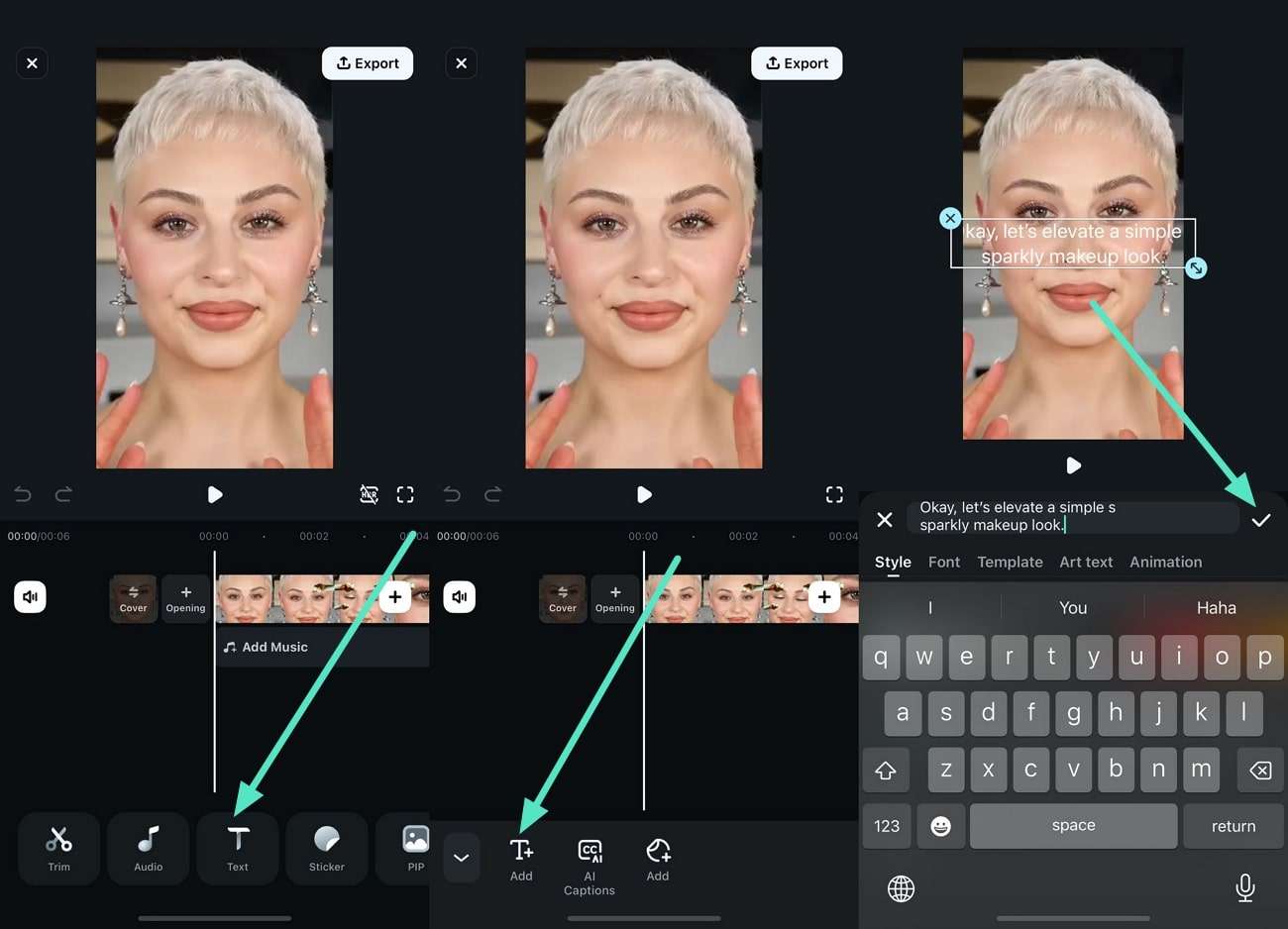
Langkah 1. Pilih Opsi Teks Setelah Mengimpor Video
Setelah Anda membuat proyek baru dan mengimpor video yang diinginkan, pergi ke toolbar dan ketuk opsi "Teks". Masukkan teks Anda secara manual dan ketuk ikon "Centang" untuk menyimpan.
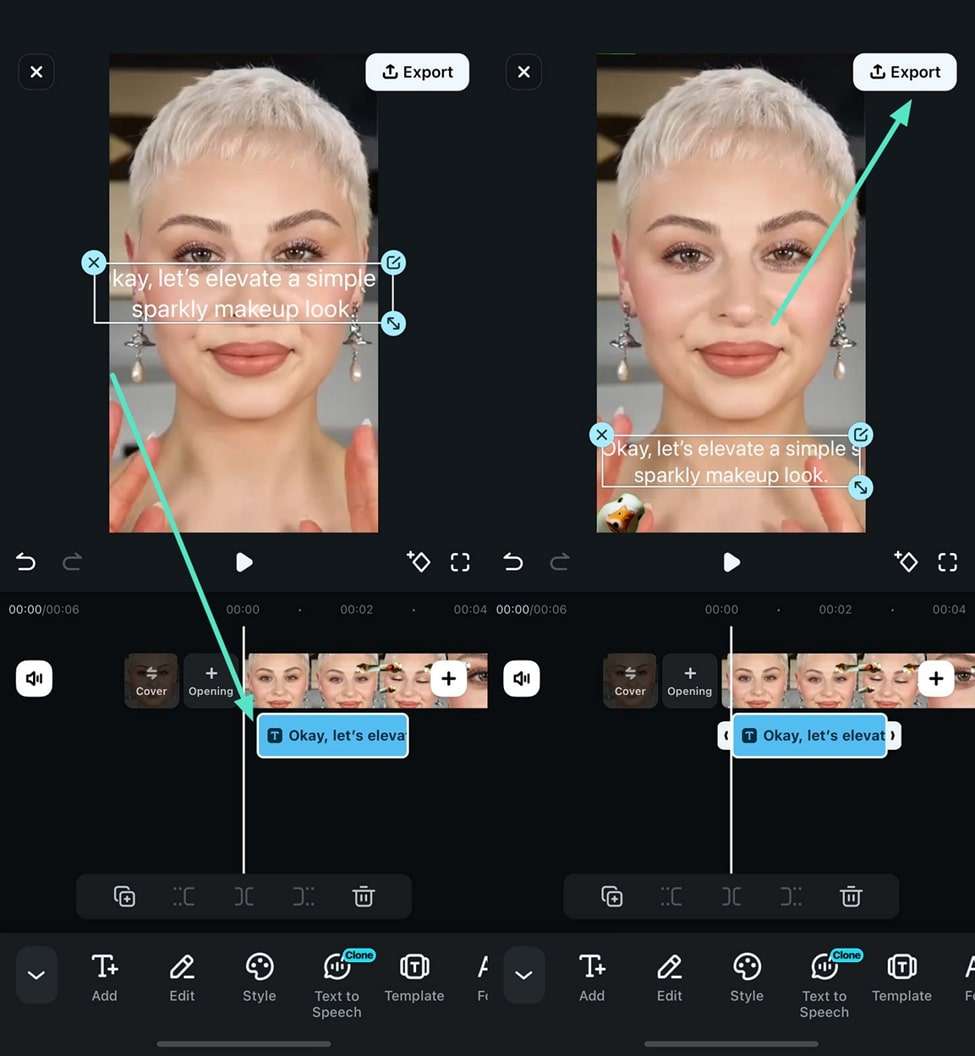
Langkah 2. Sesuaikan Teks dengan Menyeret Trek Teks
Setelah teks ditambahkan, lakukan perubahan pada posisi dan gayanya dan seret trek teks dengan menggeser jari Anda untuk memposisikannya dengan kata-kata yang diucapkan. Ulangi prosedur dan setelah selesai, ketuk tombol "Ekspor".
 unduhan aman

Bagian 4. Mengatasi Masalah Sinkronisasi Subtitle: Solusi Cepat
Ketika subtitle Anda tepat waktu, Anda dapat sepenuhnya menikmati pengalaman streaming video. Gunakan tips berikut untuk memperbaiki subtitle yang out-of-sync untuk streaming yang lancar:
- Sinkronkan Subtitle Otomatis dengan Alat AI: Banyak editor video AI menawarkan fitur sinkronisasi subtitle untuk meningkatkan elemen penceritaan video Anda. Gunakan alat ini dan tinjau hasil subtitle akhir sebelum mengekspor file.
- Konversi Format Subtitle: Jika subtitle desync secara bertahap, mungkin karena ketidakcocokan format file. Manfaatkan alat konversi AI untuk mengubah jenis format file teks Anda untuk sinkronisasi yang lancar.
- Unduh Ulang File Subtitle yang Benar: Ketika Anda mengunduh file subtitle dari alat pihak ketiga, Anda sering mengunduh versi yang salah. Oleh karena itu, gunakan alat sinkronisasi subtitle AI untuk menghindari masalah tersebut.
- Sinkronisasi AudioPerbaiki Sinkronisasi Audio-Video: Jika audio dan video tidak sinkron, subtitle juga akan muncul tidak benar. Jadi, penting untuk memperbaiki penyelarasan audio-video dan regenerasi teks menggunakan alat AI.
Bagian 5. Rekomendasi dan Perbandingan Alat Sinkronisasi Subtitle Lainnya
Penyelarasan teks manual tidak masalah, tetapi menggunakan alat AI untuk menyinkronkan ulang file subtitle memastikan akurasi. Banyak platform AI lainnya menawarkan fitur sinkronisasi dan pembuatan subtitle yang luas untuk video. Lihat daftar di bawah ini untuk mempersempit alat resync subtitle tingkat atas:
Perbandingan 4 Alat Sinkronisasi Ulang Subtitle Teratas
Untuk perbandingan rinci dari platform ini, ikuti tabel perbandingan berikut:
| Alat | Dukungan Bahasa | Kustomisasi Subtitle | Unduh Subtitle | Speech-to-Text | Akurasi |
| VEED | 150 | Tersedia | SRT, VTT, TXT | Tersedia | Rata-rata |
| Maestra AI | 125+ | Tersedia | SRT | Tersedia | Rendah |
| Kapwing | 70+ | Tersedia | SRT, VTT, TXT | Tersedia | Rata-rata |
| Flixier | 40+ | Tersedia | SRT, VTT, TEXT, STL | Tersedia | Rendah |
1.VEED
Terbaik Untuk: Pengguna yang mencari subtitle manual dan otomatis dalam satu platform.
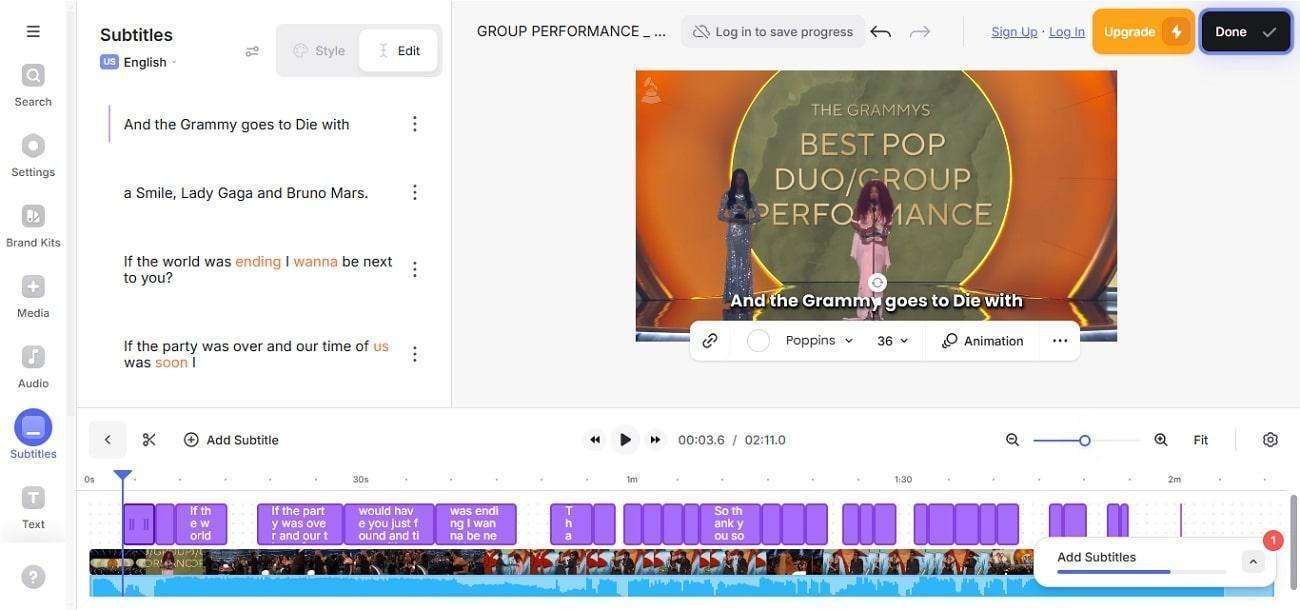
Selain memperbaiki sinkronisasi subtitle, pengguna dapat menyesuaikan tampilannya untuk peningkatan visual.
2.Maestra AI
Terbaik Untuk: Individu yang ingin berkolaborasi dan bekerja bersama pada proyek yang sama.
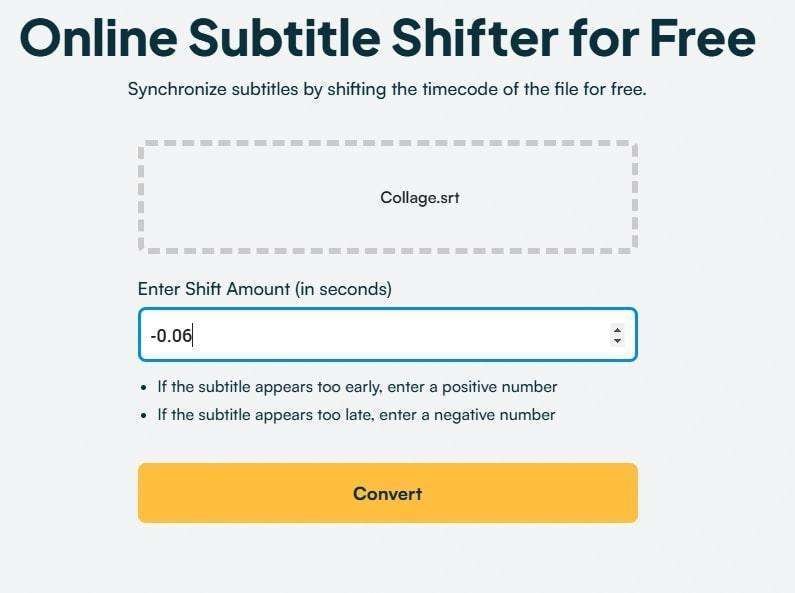
Platform online ini memastikan penyelarasan teks yang akurat dengan mengonversisubtitle untuk video Anda ke dalam format yang kompatibel dengan video.
3.Kapwing
Terbaik Untuk: Beberapa teknik unggah file yang sesuai bagi pengguna yang mencari opsi fleksibel.
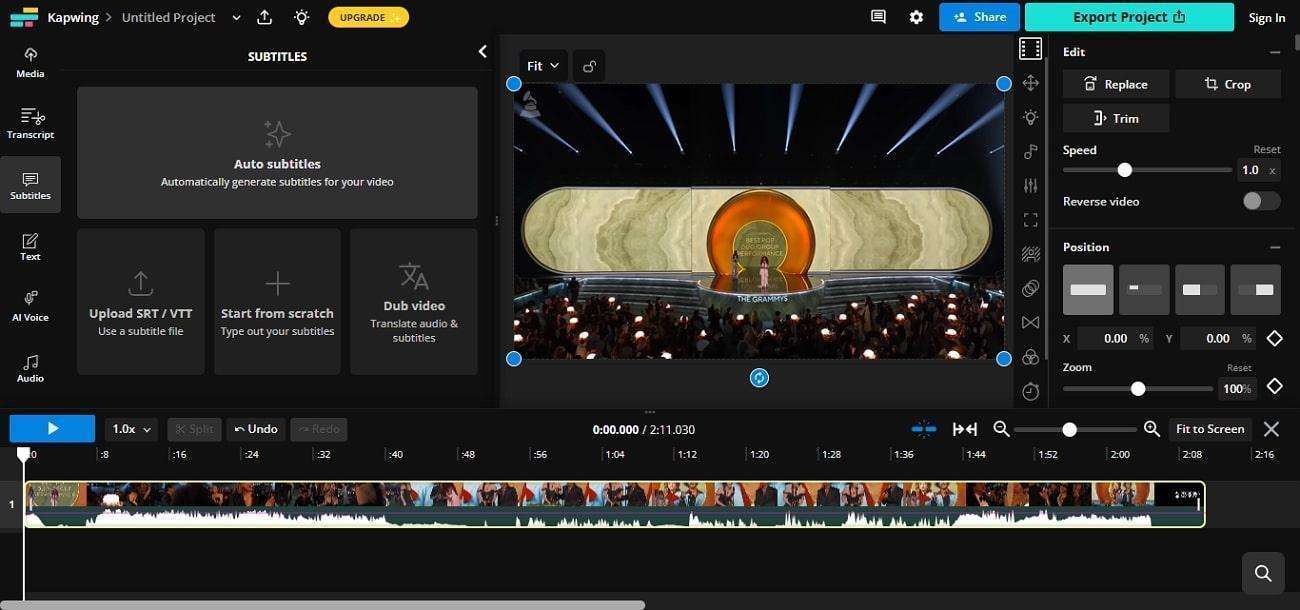
Untuk memperbaiki masalah desinkronisasi Anda, buat teks secara otomatis atau unggah file SRT secara manual dan selaraskan dengan video.
4.Flixier
Terbaik Untuk: Pengguna yang mencari kustomisasi subtitle yang luas dengan template teks yang beragam.
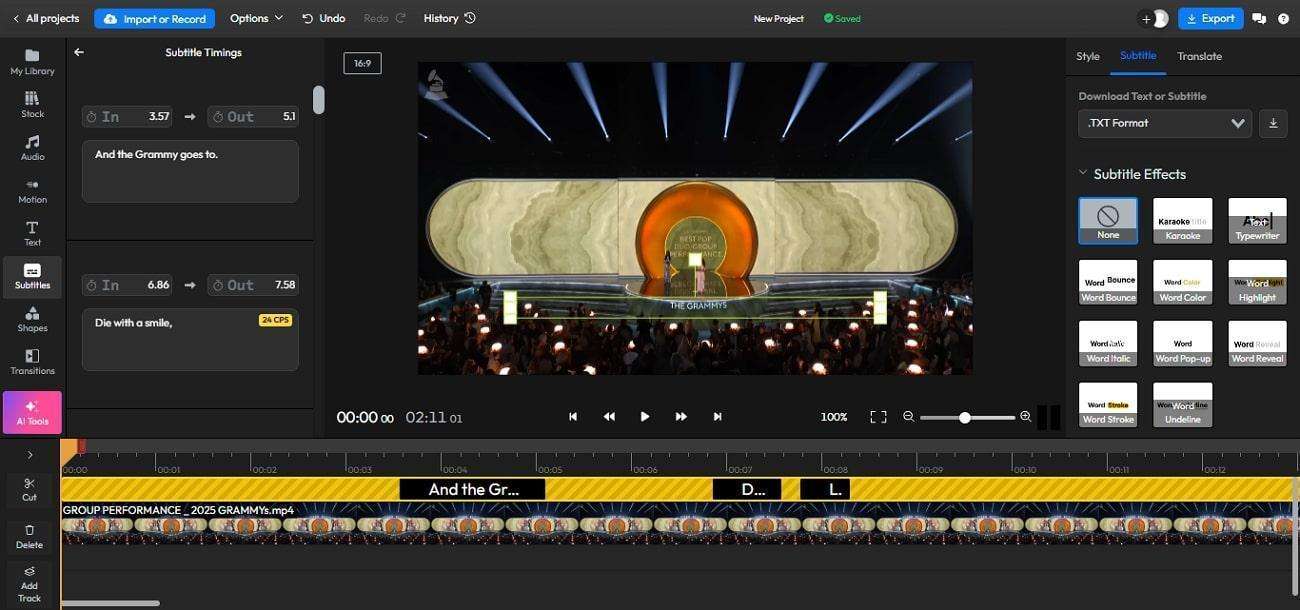
Flixier membantumenyinkronkan ulang subtitle dengan membiarkan Anda mengedit timestamp atau menambah dan menghapus kartu teks.
Kesimpulan
Secara ringkas, artikel ini membahas pentingnya resync subtitle dan bagaimana mereka meningkatkan pengalaman streaming video. Kami menemukan beberapa platform teratas yang menawarkan fitur pembuatan dan resync subtitle. Setelah membandingkan fitur dari setiap alat, kami menemukan bahwa mereka semua kekurangan akurasi tertentu.
Oleh karena itu, kami menyimpulkan bahwa Filmora menawarkan subtitle yang andal dan akurat serta menyinkronkannya dengan sempurna. Ini mengikuti 4 metode berbeda untuk membuat dan menyinkronkan teks untuk video Anda, menjadikannya pilihan yang layak.
FAQ
-
1. Bagaimana cara mengoptimalkan kecepatan dan durasi tampilan subtitle?
Untuk mengoptimalkan kecepatan dan durasi tampilan subtitle, gunakan Wondershare Filmora di desktop Anda. Platform ini memungkinkan Anda memilih template animasi teks dan menentukan durasi dan kecepatan tampilannya. -
2. Bagaimana cara menyinkronkan subtitle di beberapa platform? (seperti YouTube, Netflix, dll.)
Karena masalah privasi, platform streaming video ini tidak mengizinkan pengguna untuk menyinkronkan subtitle. Oleh karena itu, lebih baik mengandalkan alat AI seperti Wondershare Filmora untuk mengimpor file subtitle lokal dan menyinkronkannya dengan video yang sudah ada.

