

Sinkronisasi audio dengan video adalah bagian integral dari pengeditan video untuk setiap pembuat video. Tapi percayalah; ini bukan tugas yang sulit jika Anda tahu apa yang harus dilakukan. Intinya adalah JIKA ANDA TAHU APA YANG HARUS DILAKUKAN.
Itulah mengapa dalam panduan singkat ini, kami akan menunjukkan cara paling sederhana untuk menyinkronkan audio dengan video menggunakan editor video yang fantastis dengan mudah. Tapi tunggu sebentar, beberapa dari Anda mungkin bingung mengapa kita bahkan perlu menyinkronkan audio & video terpisah ketika satu kamera dapat merekam keduanya. Jadi mari kita jawab pertanyaan sederhana ini terlebih dahulu.
Dalam artikel ini
Bagian 1: Mengapa Kita Perlu Menyinkronkan Audio & Video Terpisah?
Membuat video yang bagus membutuhkan grafis video yang luar biasa, konten, dan audio berkualitas tinggi. Dan Anda tidak bisa mengharapkan satu kamera untuk mencapai semua tujuan ini. Itulah mengapa semua pembuat video profesional menggunakan kamera khusus untuk merekam dengan perangkat perekaman audio terpisah.
Anda mungkin berpikir ini berlebihan, tetapi perubahan kecil ini dapat memiliki efek besar pada kualitas video Anda. Terutama efek penghapusan noise latar belakang dari mikrofon eksternal terpisah.
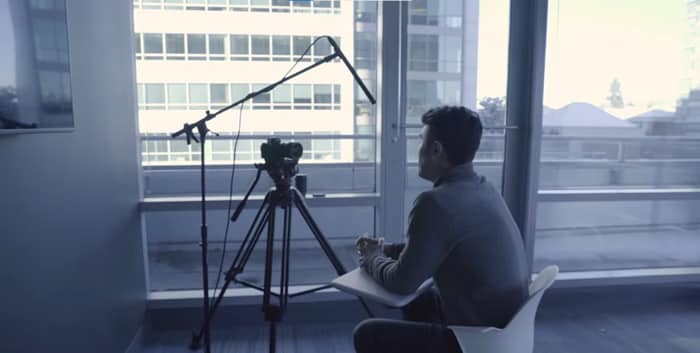
Tapi kekurangan menggunakan metode ini adalah setelah perekaman selesai, Anda harus menyinkronkan file audio dan video. Dan jika Anda tidak melakukannya dengan benar, semua usaha akan sia-sia dalam sekejap. Nah, tidak ada yang mau menonton video dengan audio yang tertunda. Bukan begitu?
Menyinkronkan file audio dengan video dengan benar lebih mudah dari yang Anda pikirkan. Anda hanya perlu mempersiapkan sebelumnya dan menggunakan alat pengeditan video yang sesuai. Jadi mengingat faktor-faktor ini, mari kita lihat dulu persiapan apa yang kita butuhkan. Setelah itu, kami akan merekomendasikan alat pengeditan video kelas atas untuk mencapai tujuan ini dalam langkah-langkah terperinci. Mengapa kita masih menunggu? Mari mulai perjalanan kita.
Bagian 2: Persiapan untuk Menyinkronkan Audio Dengan Video Selama Perekaman
Anda harus melakukan beberapa persiapan untuk menyinkronkan file audio dengan video dengan benar. Ini untuk memiliki lonjakan suara untuk mencocokkan rekaman dengan file audio terpisah dengan benar. Dan mungkin terlihat mengganggu, tetapi bahkan Tepukan sederhana mungkin bisa menyelesaikan pekerjaan.
Dan jika Anda menginginkan cara profesional, bayangkan saja papan klapper. Anda pasti pernah melihatnya di industri film. Papan klapper ini digunakan tidak hanya untuk menandai pengambilan gambar tetapi juga untuk membuat lonjakan suara saat bertepuk. Kami menggunakan lonjakan audio ini sebagai referensi untuk menyinkronkan file audio dengan video.

Setiap kali Anda memotong pengambilan gambar Anda, ingat untuk bertepuk tangan di kamera lagi saat Anda merekam berikutnya. Sebaiknya bertepuk tangan sebelum Anda mengatakan "Action" atau berbicara sehingga mudah untuk menemukan dan menyinkronkan saat mengedit. Tapi jika Anda lupa, Anda juga bisa bertepuk tangan di akhir pengambilan gambar sebelum Anda memotong. Itu disebut Tail Slate!!!
Setelah Anda merekam video Anda seperti ini, langkah selanjutnya cukup sederhana. Editor video yang kami rekomendasikan tidak lain adalah alat terkemuka dunia di pasar, Wondershare Filmora. Mari kita lanjutkan dan lihat cara menyinkronkan audio dengan video menggunakan Filmora.
Bagian 3: Cara Menyinkronkan Audio Dengan Video Menggunakan Filmora
Sebelum kita menyelami panduan langkah demi langkah, berikut adalah gambaran singkat tentang Filmora.
Wondershare Filmora
Filmora adalah salah satu editor video yang paling banyak digunakan yang dapat membantu semua pembuat video untuk memberikan yang terbaik yang mereka bisa. Perangkat lunak luar biasa dari Wondershare ini berisi berbagai fitur yang dapat memoles video apa pun.


Selain itu, gudang efek video, gambar, klip pendek, avatar AI, dan banyak hal lainnya juga tersedia. Anda hanya perlu memilih yang Anda suka dan menambahkannya ke video Anda hanya dengan satu klik.
Selain itu, Anda juga dapat menyesuaikan file audio seperti audio ducking, deteksi diam, pencampuran audio, dan menyinkronkan audio dengan file video.
Sejauh menyangkut sinkronisasi audio, Anda dapat melakukannya secara manual atau dengan sinkronisasi otomatis. Dan kami akan menjelaskan kedua proses ini secara bertahap untuk memberi Anda penguasaan penuh atas sinkronisasi audio Anda. Mari kita mulai dengan proses manual terlebih dahulu.
Langkah-langkah Untuk Menyinkronkan Audio Dengan Video Secara Manual Menggunakan Filmora di Win atau Mac
Langkah1Unduh & instal
Jika Anda belum mengunduh versi terbaru Filmora, klik tombol di bawah untuk mengunduhnya tanpa biaya. Dan setelah unduhan selesai, Anda dapat menginstalnya di perangkat Anda segera.
Langkah2Impor file Anda
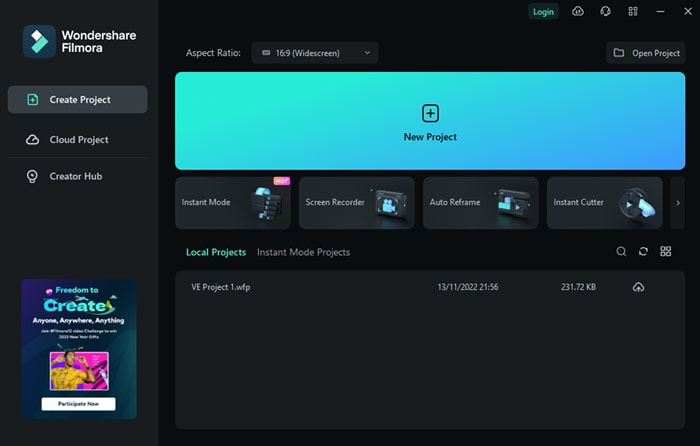
Langkah selanjutnya adalah mengimpor semua file. Luncurkan Filmora dan klik tombol "New Project" dari antarmuka pembukaan.
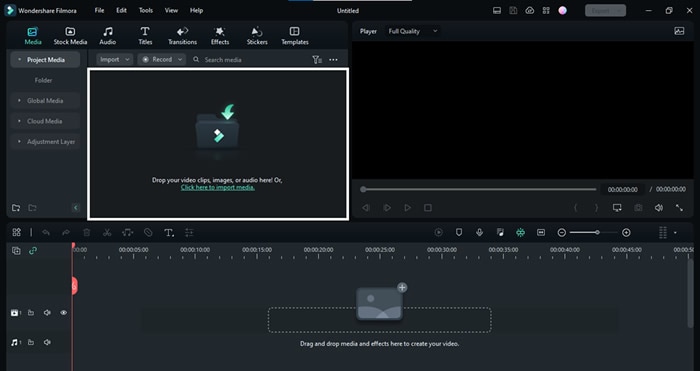
Ketika proyek baru dibuat, Anda akan melihat bagian "Import Media" di atasnya. Klik pada bagian ini untuk menelusuri file audio dan video Anda dari komputer. Atau Anda juga dapat menarik dan melepaskan file ini di sini untuk mengimpornya.
Langkah3Persiapkan file Anda
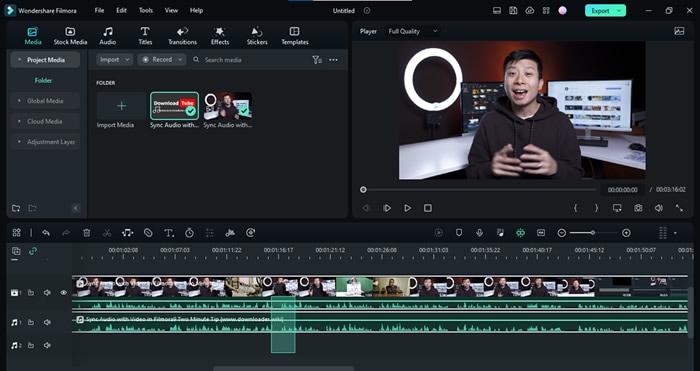
Sekarang, saatnya untuk mempersiapkan file kita untuk sinkronisasi. Pertama, seret file video ke bawah ke timeline dari bagian "Import Media". Setelah itu, seret file audio dengan cara yang sama di bawah video pada panel.
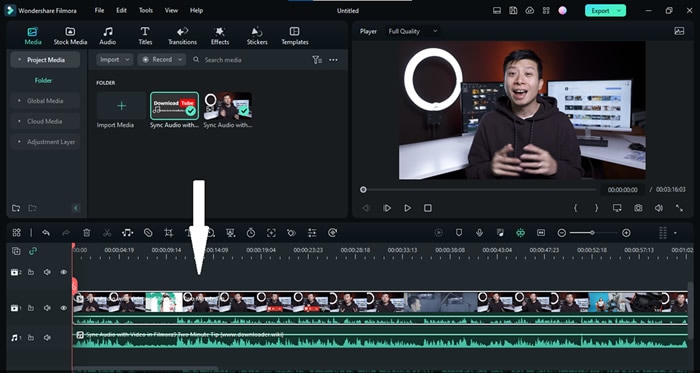
Langkah4Sinkronkan file audio & video menggunakan lonjakan audio
Sekarang setelah file video dan audio ada di timeline, Anda harus menemukan momen saat Anda bertepuk tangan. Lihat bentuk gelombang dari audio dalam kamera dan trek audio independen. Pada saat Anda bertepuk tangan, kita akan melihat lonjakan.
Tip Bonus: Jika Anda tidak dapat menemukan lonjakan audio, perbesar panel untuk membuatnya lebih mudah.
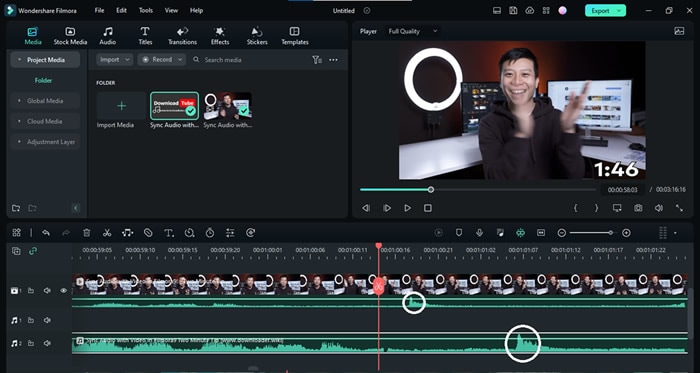
Sekarang ambil klip audio independen dan sejajarkan sehingga kedua lonjakan cocok.
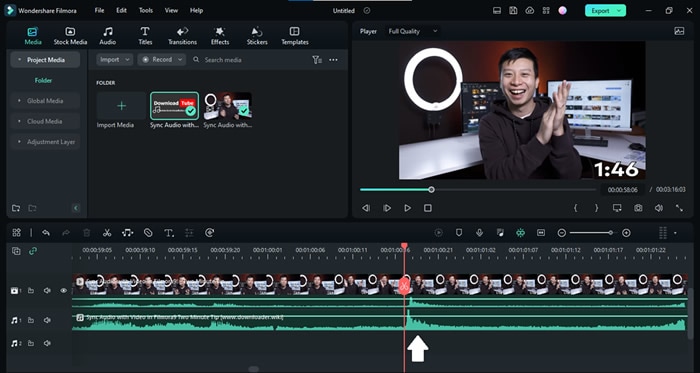
Itu dia! Kita hanya perlu menghapus audio dalam kamera sekarang. Mari kita lihat cara melakukannya sekarang.
Langkah5Hapus audio dari rekaman video
Untuk melepaskan audio dalam rekaman video, klik kanan pada file ini dan pilih opsi "Detach Audio". Atau Anda juga dapat menggunakan "Ctrl+Alt+D" sebagai hotkey.
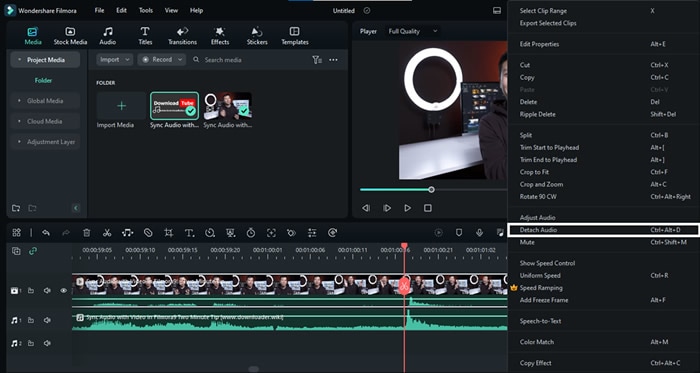
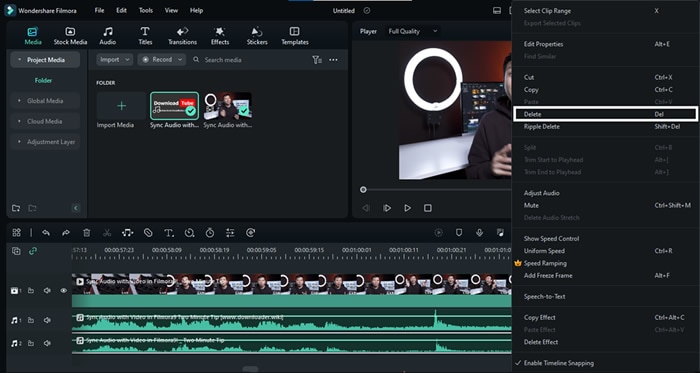
Setelah file audio dipisahkan, Anda dapat melanjutkan dan menghapusnya. Untuk menghapus audio ini, klik kanan di atasnya dan pilih "Delete."
Langkah6Nikmati video Anda dengan trek audio baru
Jadi ini dia. File video kita telah disinkronkan dengan file audio berkualitas tinggi. Anda sekarang dapat menekan tombol Export untuk mendapatkan file yang telah diedit ini. Tapi tunggu sebentar. Bukankah kita bilang kita akan menunjukkan metode untuk secara otomatis menyinkronkan audio dengan video? Mari kita mulai metode ini sekarang.
Langkah-langkah Untuk Menyinkronkan Audio Dengan Video Secara Manual Menggunakan Filmora di Ponsel
Jika audio video Anda tidak sinkron, Anda dapat menyesuaikannya secara manual di aplikasi seluler Filmora. Ikuti langkah-langkah ini untuk menyelaraskan audio dan video Anda dalam hitungan menit:
Langkah 1: Instal Filmora
Unduh Filmora untuk seluler dari Google Play Store atau Apple App Store. Instal dan luncurkan aplikasi untuk memulai pengeditan video dan audio.
Langkah 2: Impor File Media Anda
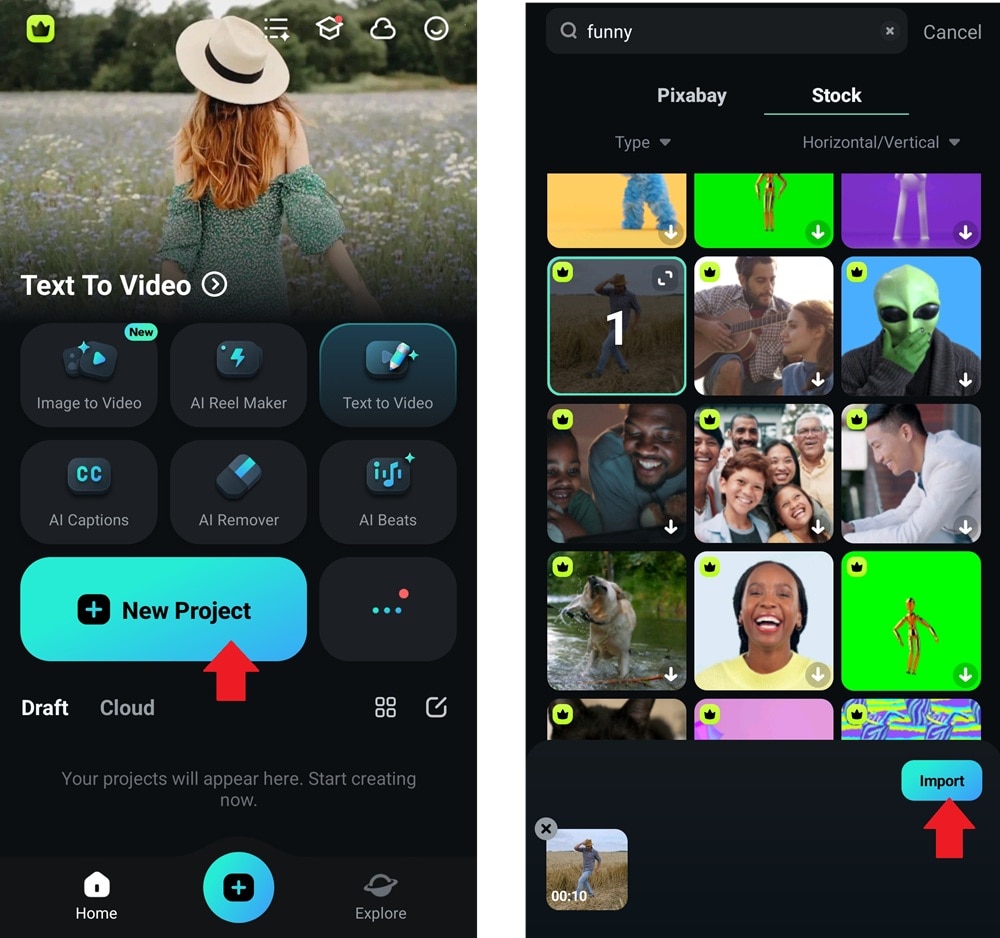
Ketuk + ikon di menu navigasi bawah atau pilih New Project. Kemudian, pilih video dari galeri perangkat Anda atau telusuri media stok. Ketuk Import untuk menambahkannya ke timeline pengeditan.
Langkah 3: Sejajarkan File Anda
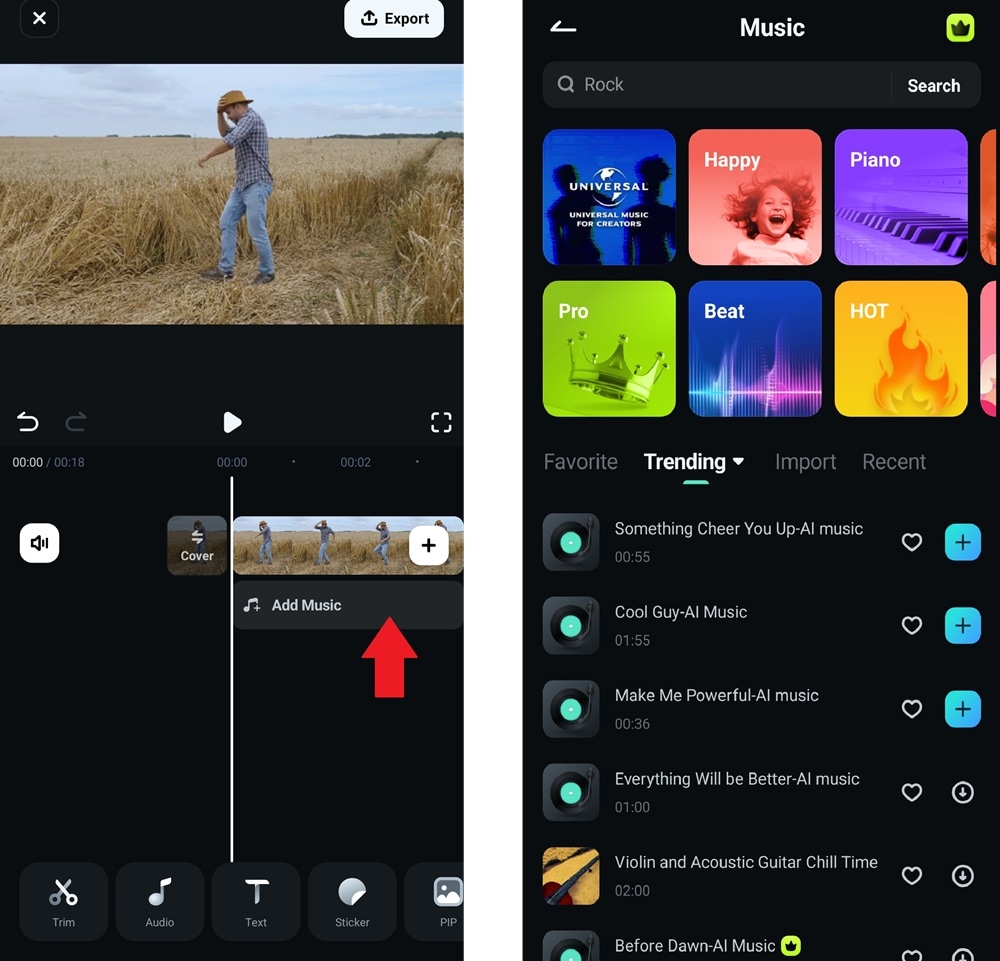
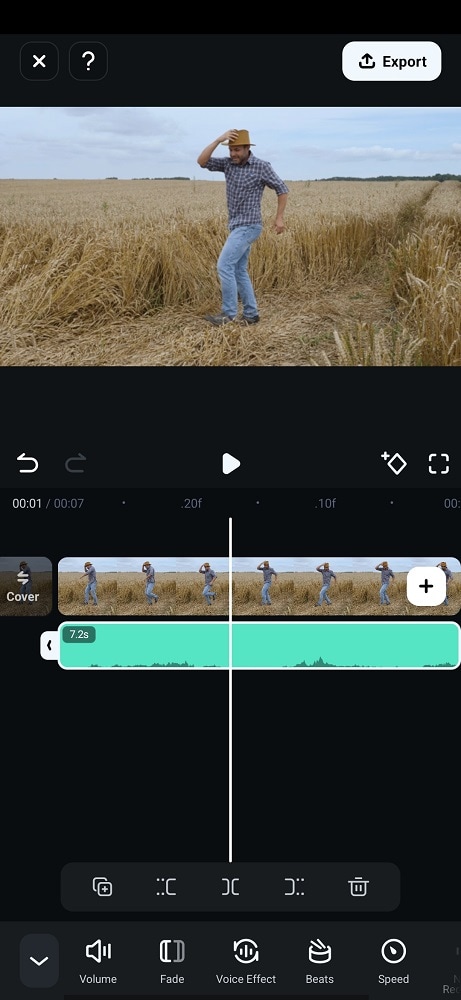
Ketuk Add Music pada timeline pengeditan untuk memasukkan trek audio eksternal. Pilih suara yang sedang tren dari perpustakaan bawaan atau impor file audio dari perangkat Anda.
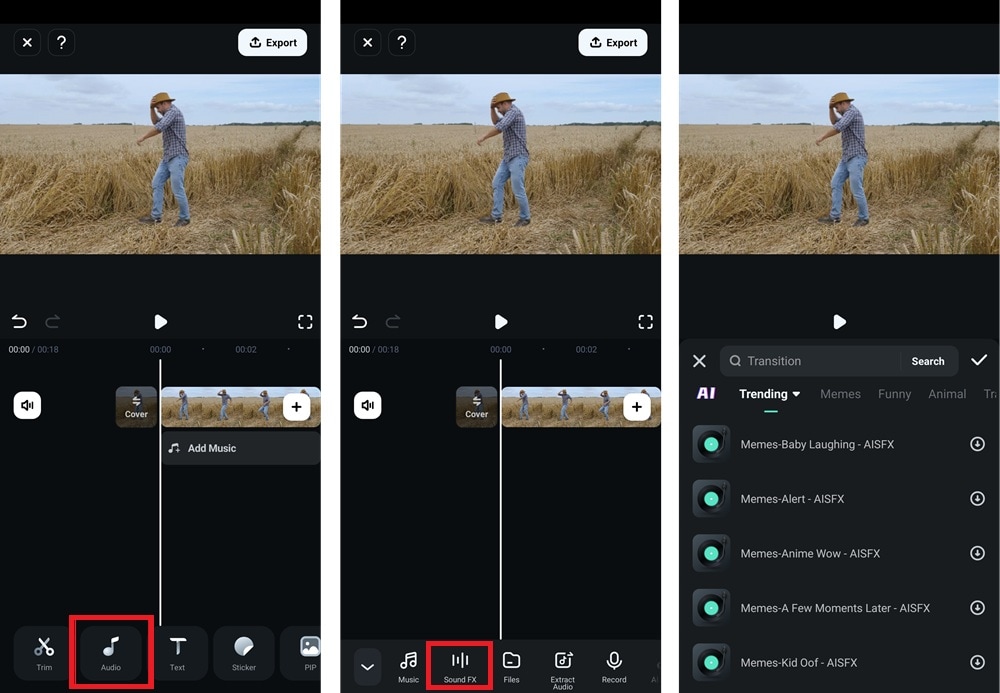
Anda juga dapat mengetuk Audio di menu bawah dan pilih Sound FX. Telusuri berbagai efek suara seperti berjalan, mengetik, dan banyak lagi. Unduh yang sesuai dengan video Anda dan tambahkan ke timeline pengeditan.
Langkah 4: Sinkronkan Trek Audio Secara Manual
Ketuk dan tahan trek audio di timeline. Seret ke kiri atau kanan sampai cocok dengan suara asli video. Putar video untuk memeriksa apakah suara atau suara kunci selaras dengan benar. Sesuaikan sesuai kebutuhan untuk sinkronisasi yang tepat.
Langkah 5: Hapus Audio Asli
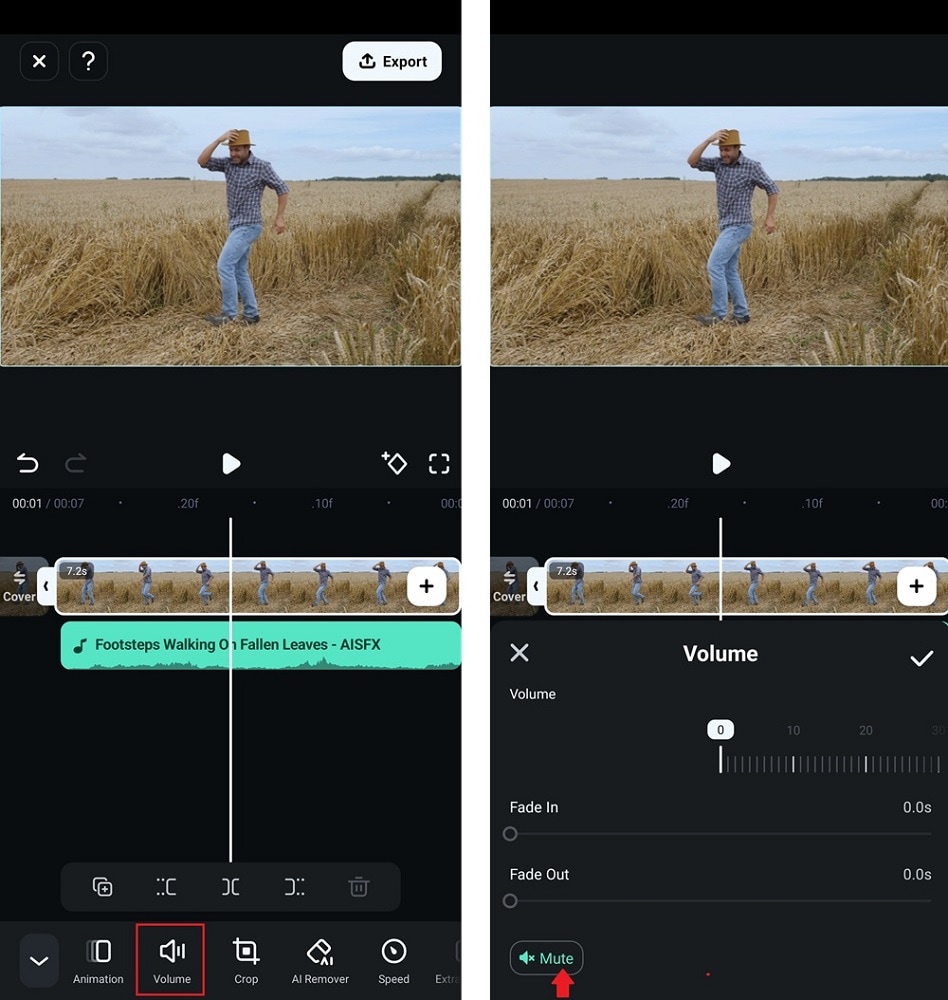
Setelah menyinkronkan, hapus audio asli video untuk menghindari tumpang tindih. Pilih video di timeline, ketuk Volume di menu bawah, dan pilih Mute.
Langkah 6: Ekspor Video yang Tersinkronisasi
Video Anda sekarang sinkron dengan audio yang ditambahkan. Ketuk Export untuk menyimpan dan membagikan hasil edit akhir Anda.
Langkah-langkah Untuk Secara Otomatis Menyinkronkan Audio Dengan Video Menggunakan Filmora
Apakah Anda menemukan metode di atas merepotkan? Nah, tenang saja karena Wondershare Filmora juga dapat secara otomatis menyinkronkan file audio Anda dengan video dalam satu klik. Berikut adalah langkah-langkah untuk mencapai pencapaian ini.
Langkah1Persiapkan file Anda
Proses awal metode ini sama dengan yang sebelumnya. Anda perlu mengunduh Filmora dan mempersiapkan file Anda di timeline dengan mengimpornya di Proyek Baru.
Langkah2Pilih file audio & video
Setelah Anda menyiapkan semuanya, pilih file audio dan video Anda dari timeline.
Langkah3Klik pada ikon sinkronisasi otomatis
Ketika Anda memilih file-file ini, Anda akan melihat bahwa ikon "Auto Synchronization" telah muncul di toolbar di bawah bagian Import Media. Klik pada ikon ini dan tunggu keajaibannya.
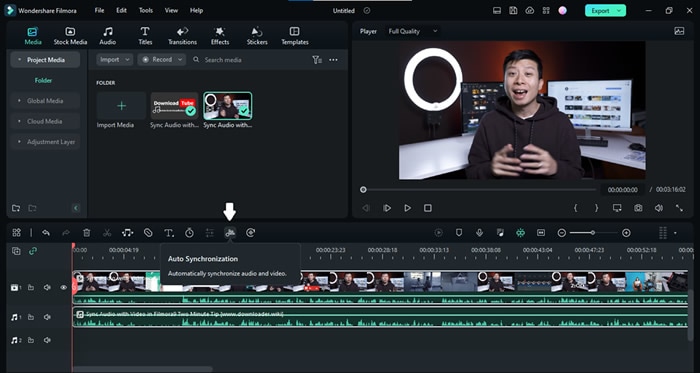
Ingat bahwa Anda memerlukan ID Premium Wondershare Filmora untuk menggunakan opsi Auto Synchronization.
Langkah4Tunggu sampai sinkronisasi selesai
Filmora akan mulai menyinkronkan file Anda, dan Anda akan melihat prompt "Synchronization in process" di layar. Tunggu sampai proses selesai.
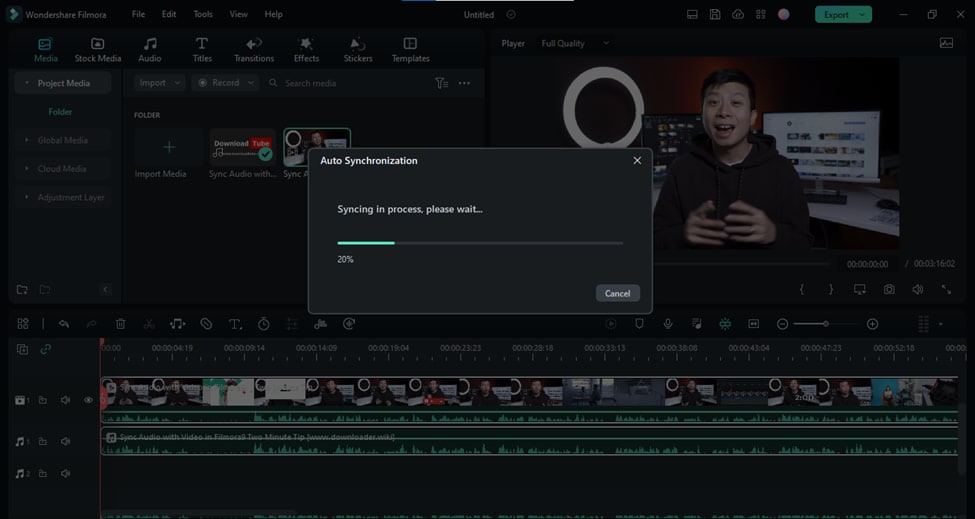
Langkah5Selesaikan pengeditan Anda
Anda dapat menyelesaikan pengeditan Anda ketika file audio terpisah selaras sempurna dengan file video. Hapus audio dari file video dalam kamera dan tekan tombol "Export".
Selamat! Kami telah berhasil menyinkronkan file audio dan video terpisah. Sekarang mari kita lihat beberapa FAQ populer sebelum kita mengakhiri panduan kita.
Bagian 4: FAQ Tentang Sinkronisasi Audio Dengan Video
Apakah sinkronisasi otomatis lebih baik daripada sinkronisasi manual?
Nah, sinkronisasi otomatis tidak diragukan lagi lebih mudah daripada sinkronisasi manual. Tapi itu tidak berarti Anda tidak memerlukan proses manual lagi. Banyak situasi mungkin muncul di mana Anda mungkin tidak punya pilihan selain menggunakan sinkronisasi manual file audio dan video terpisah. Jadi pastikan untuk mempelajari kedua metode ini dengan benar, dan masing-masing pasti akan berguna suatu hari nanti.
Bagaimana kita bisa menyinkronkan audio & video secara gratis?
Menyinkronkan file audio dan video secara gratis bukanlah tugas yang sulit. Unduh Filmora sekarang juga, dan setelah instalasi, Anda dapat dengan bebas menyinkronkan file Audio apa pun dengan file video yang sesuai menggunakan metode manual yang dijelaskan di atas.
Kesimpulan
Bagi setiap pembuat video, mengetahui cara menyinkronkan audio dengan video adalah suatu keharusan. Itu karena sebagian besar pembuat konten merekam audio dan video secara terpisah untuk kualitas yang lebih tinggi.
Panduan singkat ini telah mencakup semua detail tentang cara menyinkronkan file audio dan video menggunakan editor video yang luar biasa, Wondershare Filmora. Kami harap ini bermanfaat.
