

Apakah Anda ingin mengubah klip video Anda menjadi urutan gambar? Mungkin, Anda ingin membuat GIF atau mengedit video frame demi frame. Nah, jika jawaban Anda ya, Anda berada di tempat yang tepat!
Mengonversi video ke urutan gambar tampak seperti tugas yang sulit. Namun, ada alat dan perangkat lunak yang tersedia yang dapat membantu Anda melakukannya hanya dengan beberapa klik.
Artikel ini akan membahas empat cara efektif untuk mengonversi video ke urutan gambar. Kami akan memandu Anda melalui panduan langkah demi langkah untuk membuatnya lebih sederhana bagi Anda!
Mari kita mulai!
Dalam artikel ini
Bagian 1. Cara Mengonversi Video ke Urutan Gambar di Filmora GRATIS [Cara Terbaik]
Jika Anda menginginkan cara yang andal dan efisien untuk mengonversi MP4 ke urutan gambar, Wondershare Filmora memenuhi semua kriteria. Ini dapat dengan mudah mengekstrak gambar dalam berbagai format, termasuk JPEG, PNG dll., dan memungkinkan Anda melakukan analisis terperinci, membuat animasi dan banyak lagi.
Nilai plusnya adalah Anda tidak perlu mempelajari Filmora. Ini dirancang untuk setiap pengguna. Baik Anda pemula atau profesional, Anda dapat dengan mudah menggunakannya.

 secure download

Selain itu, Filmora tidak hanya terbatas pada ekstraksi gambar; ia memiliki banyak fitur lain juga. Anda dapat mengatakan ini adalah toolkit editing lengkap untuk proyek dasar dan bahkan lanjutan Anda.
Keuntungan Konversi Video ke Urutan Gambar di Filmora
- Fungsi Snapshot: Tangkap frame tertentu dari video menggunakan fitur snapshot, memungkinkan ekstraksi gambar diam yang presisi.
- Ekspor sebagai Urutan Gambar: Konversi seluruh video ke urutan gambar dengan memilih opsi Image Sequence di menu ekspor, memungkinkan pembuatan gambar diam berkualitas tinggi.
- Dukungan Berbagai Format: Ekspor gambar dalam berbagai format, seperti PNG atau JPEG, untuk memenuhi kebutuhan proyek yang berbeda.
- Deteksi Frame Otomatis: Filmora secara otomatis mendeteksi dan mengatur frame, menyederhanakan proses mengonversi video ke gambar.
- Output Berkualitas Tinggi: Mempertahankan kualitas asli frame selama ekstraksi, memastikan bahwa gambar cocok untuk penggunaan profesional.
Langkah-langkah Mengonversi Video ke Urutan Gambar Menggunakan Filmora
Pertama, unduh dan instal perangkat lunak Filmora di PC/laptop Anda. Kemudian, ikuti petunjuk di bawah ini:
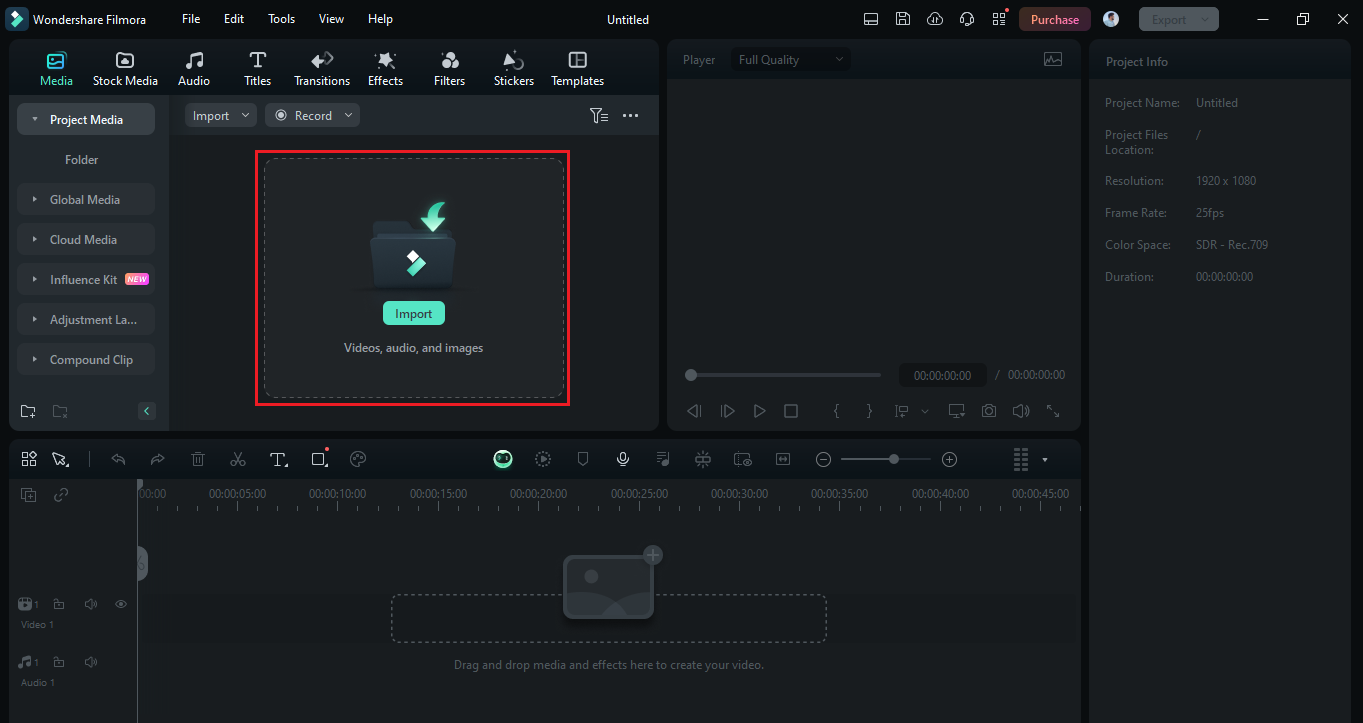
Langkah 1: Buka perangkat lunak Filmora di komputer Anda, klik pada "Import," dan buka video. Anda juga dapat menyeret dan menjatuhkannya di sini.
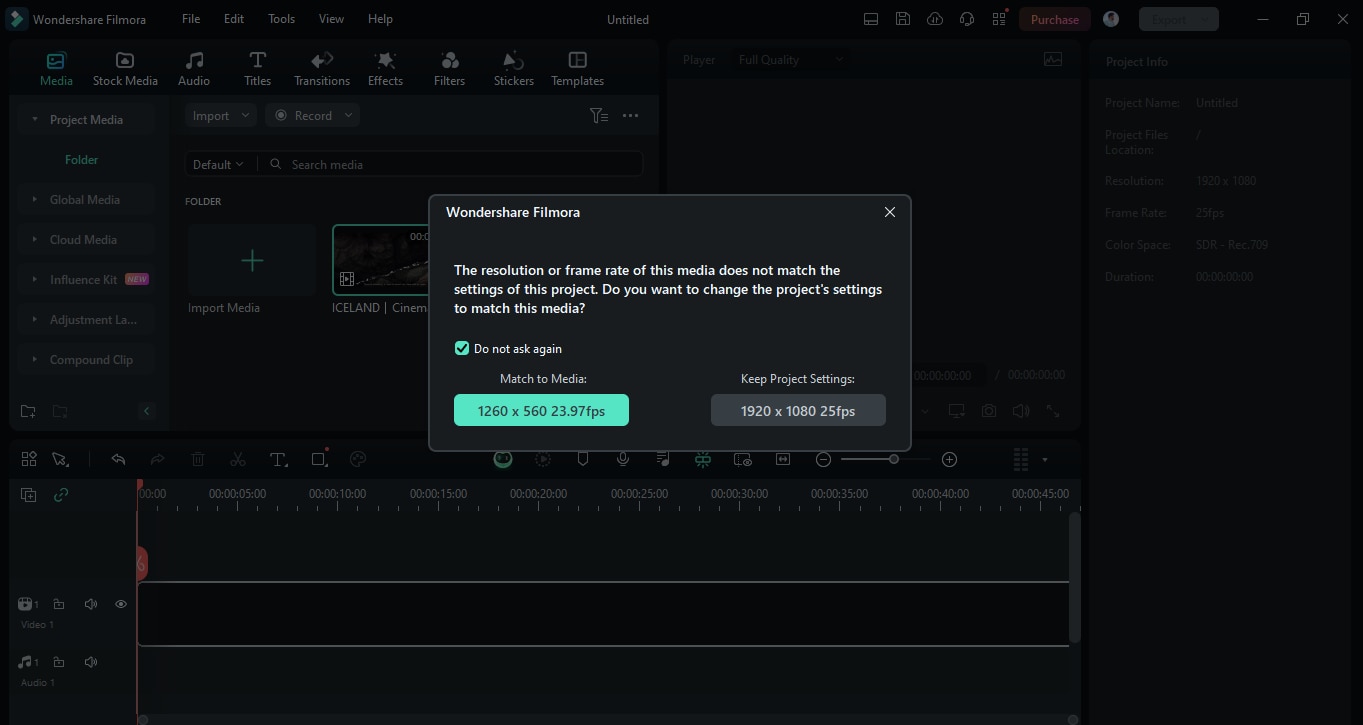
Langkah 2: Setelah video Anda diimpor ke Filmora, seret ke timeline dan pilih resolusi yang Anda inginkan.
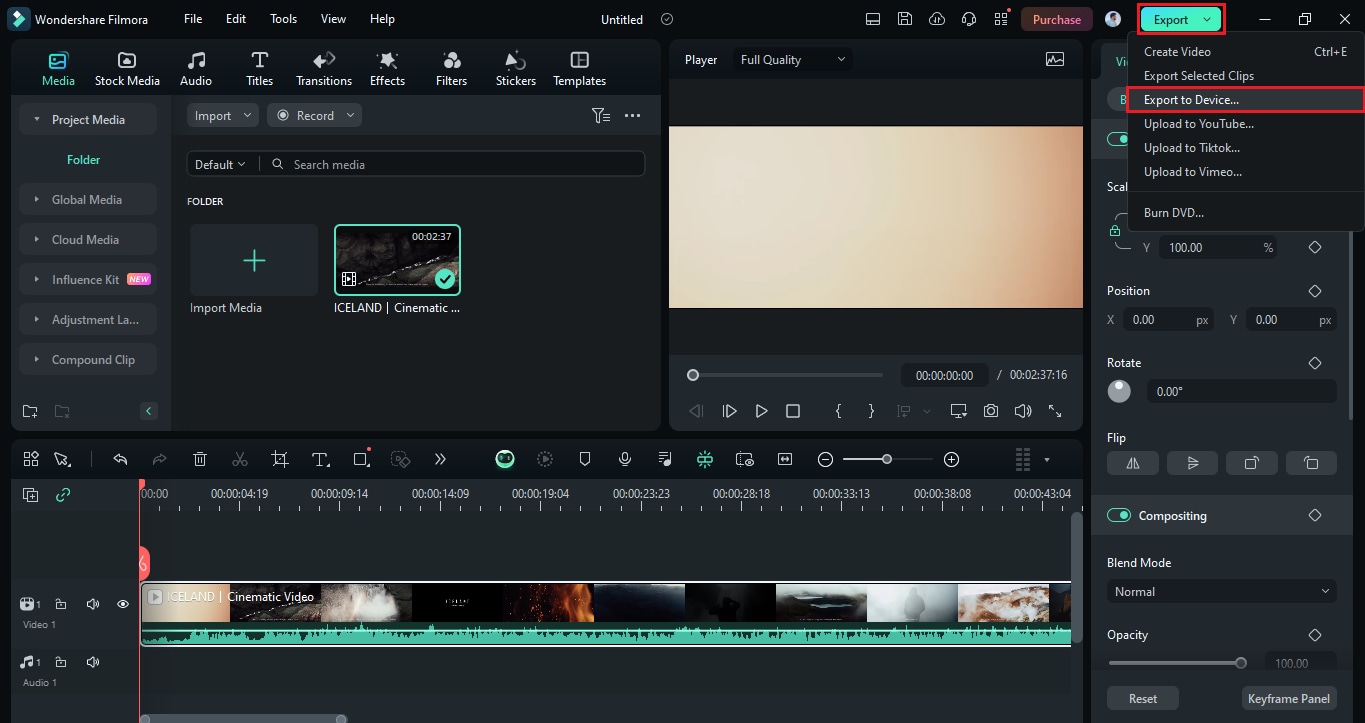
Langkah 3: Klik "Export" di kanan atas dan kemudian pilih opsi "Export to Device" " . Anda akan melihat pop-up muncul di antarmuka filmora Anda.
Langkah 4: Pilih "Local" dari bilah menu atas. Kemudian, pilih format output sebagai "PNG Image sequence" atau "JPG Image sequence" Anda juga dapat mengubah frame rate dan resolusi (Jika diperlukan).
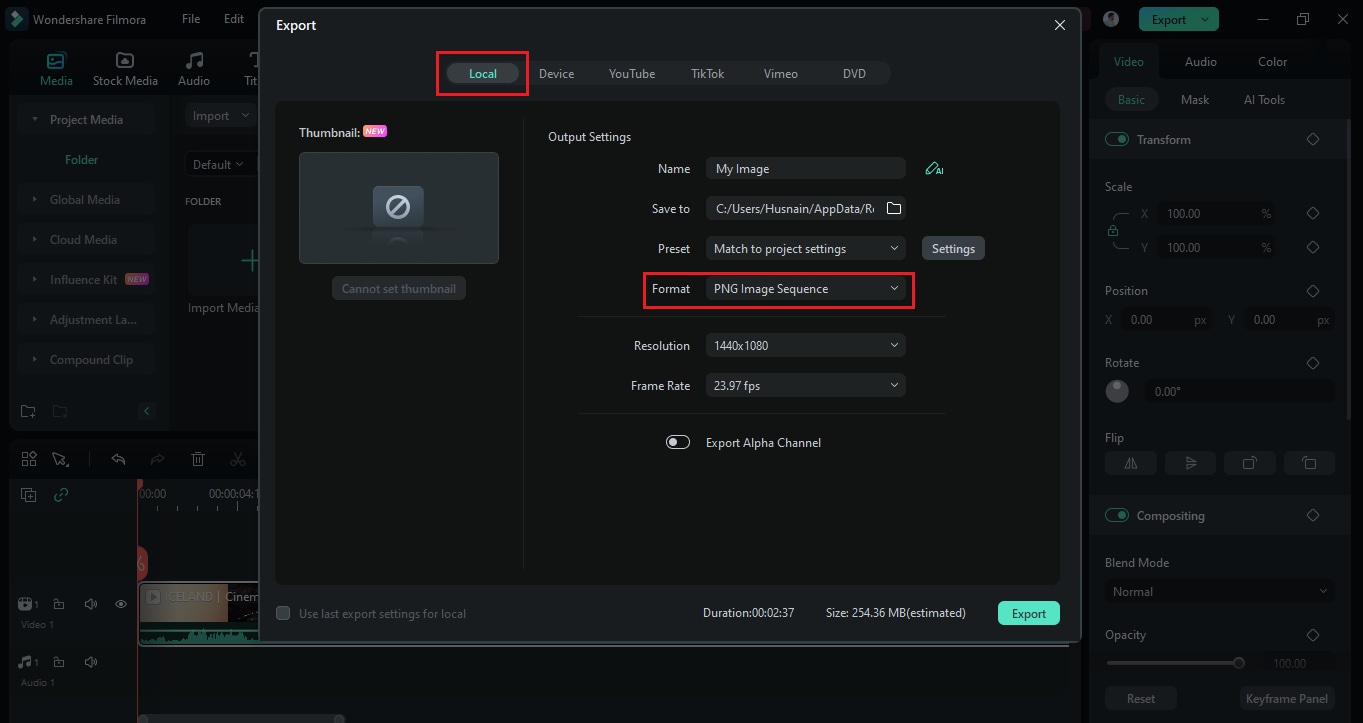
Langkah 5: Setelah kustomisasi output selesai, klik tombol "Export" , dan Filmora akan mulai mengonversi video Anda ke urutan gambar.
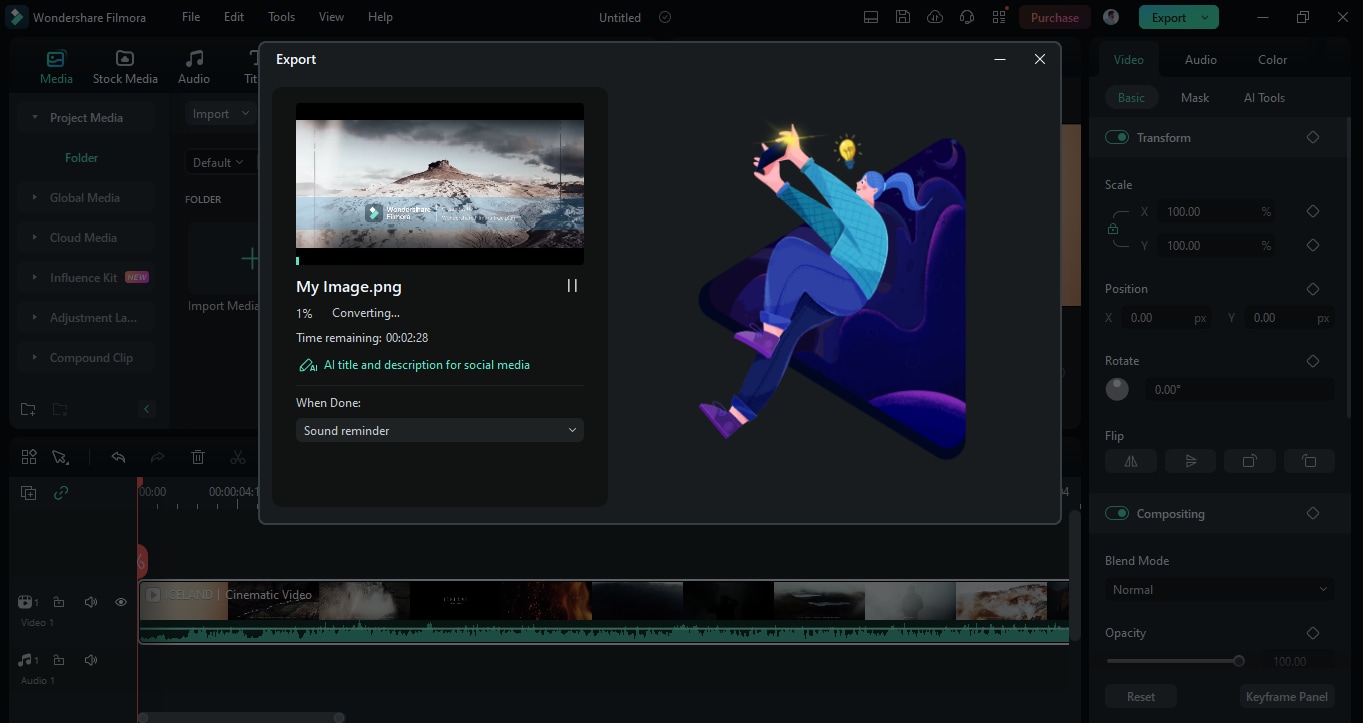
Jadi, inilah cara mengonversi video ke urutan gambar menggunakan Filmora. Namun, ada beberapa hal yang harus Anda ingat saat konversi.
Tips Utama:
- Pastikan untuk memilih format gambar yang sesuai (PNG untuk kualitas lossless dan JPEG untuk file yang lebih kecil).
- Atur frame rate yang diinginkan (misalnya, 24fps, 30fps).
- Pastikan Anda memiliki ruang penyimpanan yang cukup untuk menyimpan gambar yang diekstrak.
- Untuk video besar, pertimbangkan untuk menggunakan solusi perangkat lunak lokal daripada alat online.
Sekarang, mari kita lanjutkan dan jelajahi cara mengubah video menjadi urutan gambar menggunakan opsi alternatif.
Bagian 2. Mengonversi Video ke Urutan Gambar Tanpa Perangkat Lunak Profesional
Terkadang, kami tidak ingin menggunakan alat profesional hanya untuk tugas sederhana. Dalam situasi ini ada opsi mudah dan cepat yang dapat Anda pilih. Bagian ini akan membahas tiga alternatif perangkat lunak profesional untuk mengonversi video ke urutan gambar.
Alternatif ini adalah sebagai berikut:
- VLC (pemutar media gratis dengan kemampuan memotong, menggabungkan dan mengekstrak)
- FFmpeg (alat baris perintah gratis)
- Konverter online (meskipun ini mungkin tidak menangani urutan gambar besar dengan baik)
Mari kita lanjutkan dan jelajahi ini secara detail!
Cara 1. Mengubah Video Menjadi Urutan Gambar di VLC
VLC adalah salah satu pemutar media paling populer di dunia. Ini tersedia untuk hampir setiap OS, termasuk Windows, Mac, Linux dan bahkan untuk Android dan iOS.
Namun, pemutar media ini tidak hanya terbatas untuk memutar file video Anda. Ini adalah alat multifungsi yang membantu Anda mengonversi file audio/video, mengunduh video streaming dan bahkan mengekstrak gambar dari video.
Selain itu, Anda juga mendapatkan berbagai opsi editing. VLC memungkinkan Anda mengubah format gambar output, kedalaman warna, mode warna dan banyak lagi. Ini mendukung hampir semua format video, jadi Anda dapat mengonversi video apa pun ke urutan gambar.
Langkah-langkah mengubah video menjadi urutan gambar menggunakan VLC
Anda dapat mengikuti petunjuk di bawah ini untuk mengonversi video ke urutan gambar dengan VLC:
Langkah 1: Buka video Anda dengan VLC. Kemudian, pilih " "Tools" " dari bilah menu VLC dan pilih "Preferences."
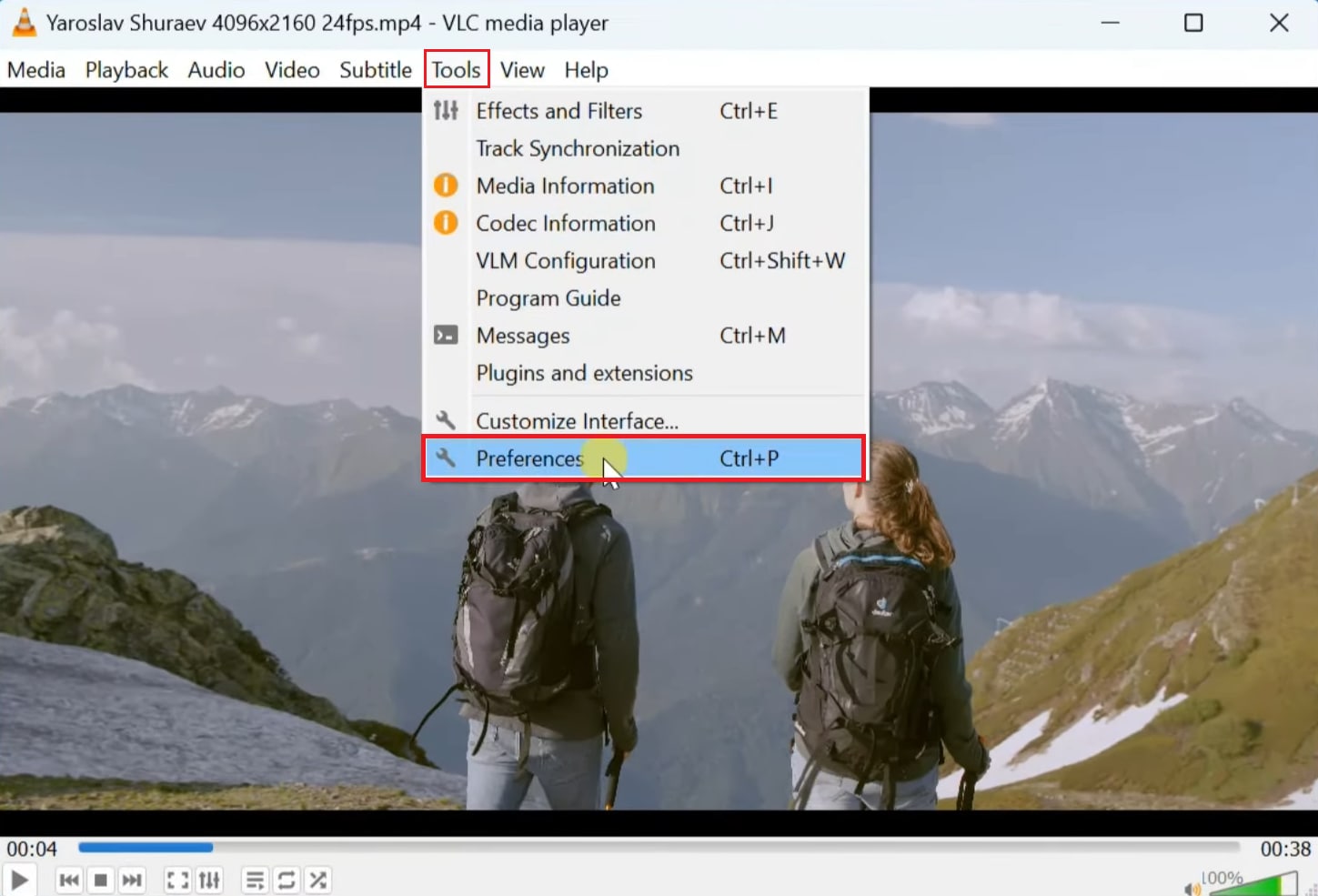
Langkah 2: Selanjutnya, pilih opsi "All" , gulir ke bawah dan di bagian "Video" , pilih "Filters" > "Scene Filter."
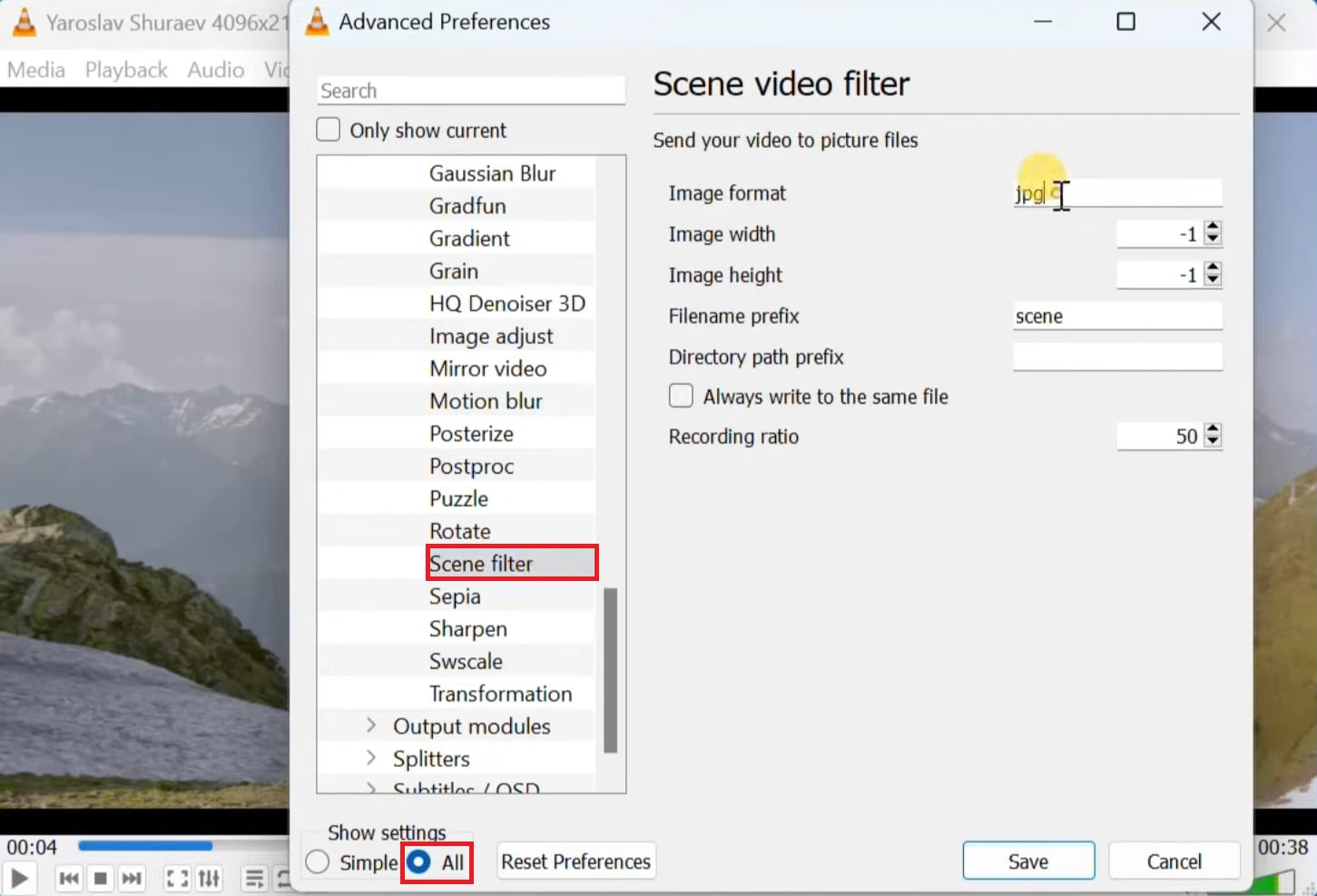
Langkah 3: Di sini, ubah format gambar menjadi "PNG" atau format lain yang Anda inginkan. Anda juga dapat mengubah pengaturan lain (jika diperlukan).
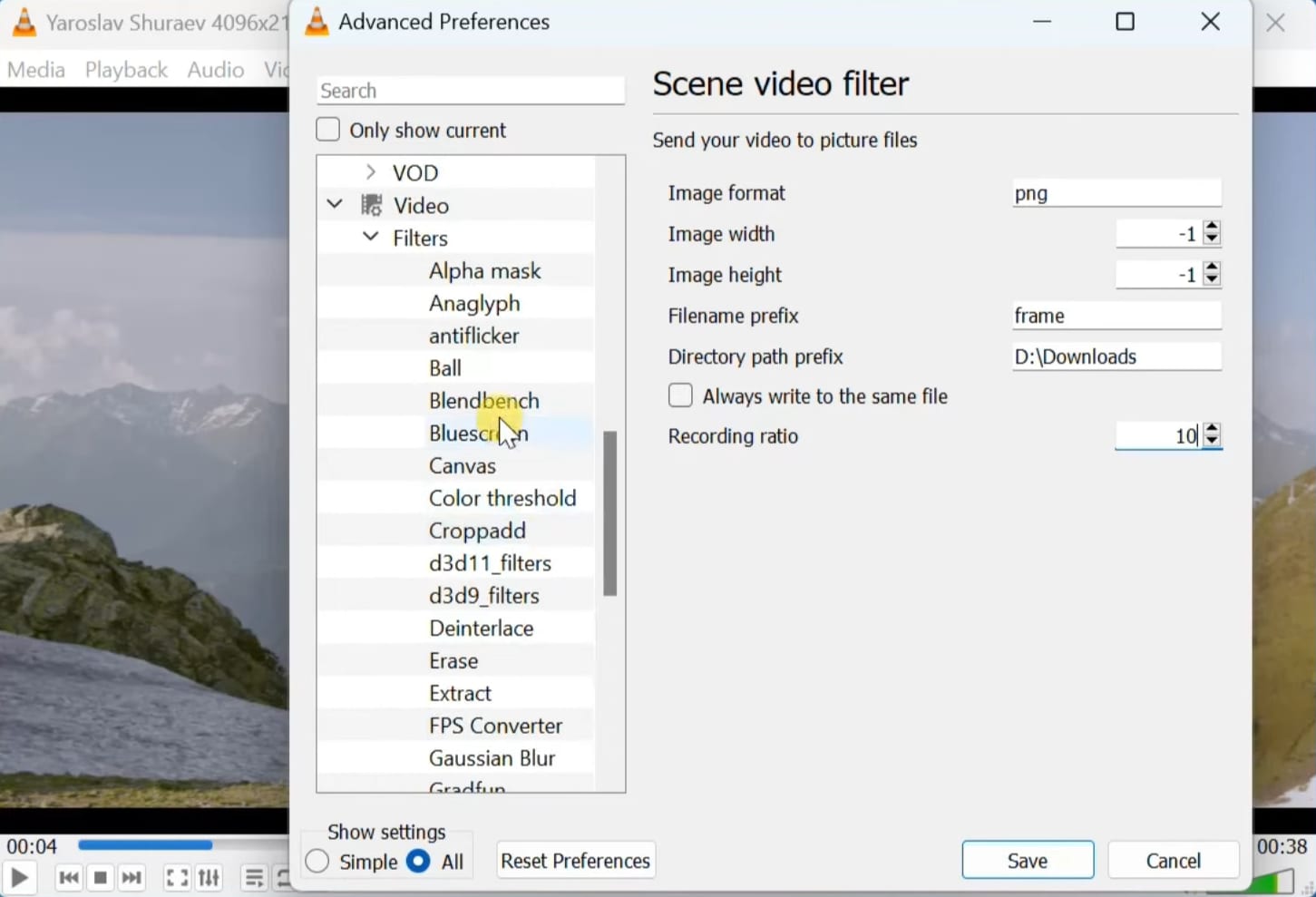
Langkah 4: Selanjutnya, klik " "Filter" lagi dan pilih " "Scene video filter." Kemudian, klik tombol "Save" dan lanjutkan.
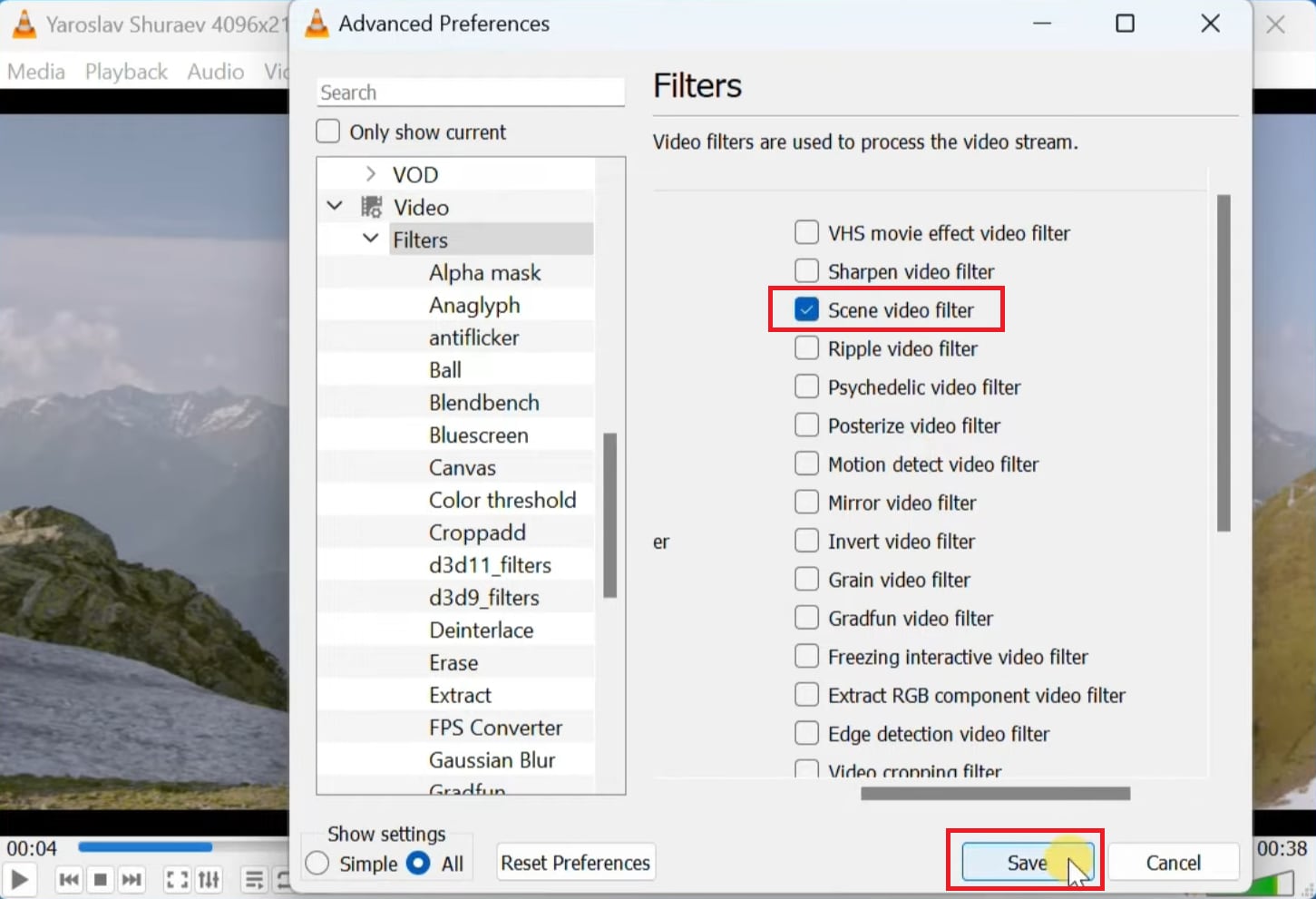
Langkah 5: Selanjutnya, tutup pemutar media VLC, buka lagi dan pilih video yang ingin Anda konversi. VLC akan secara otomatis mulai menyimpan frame-nya.
Setelah selesai, Anda dapat melihatnya di folder yang Anda pilih.
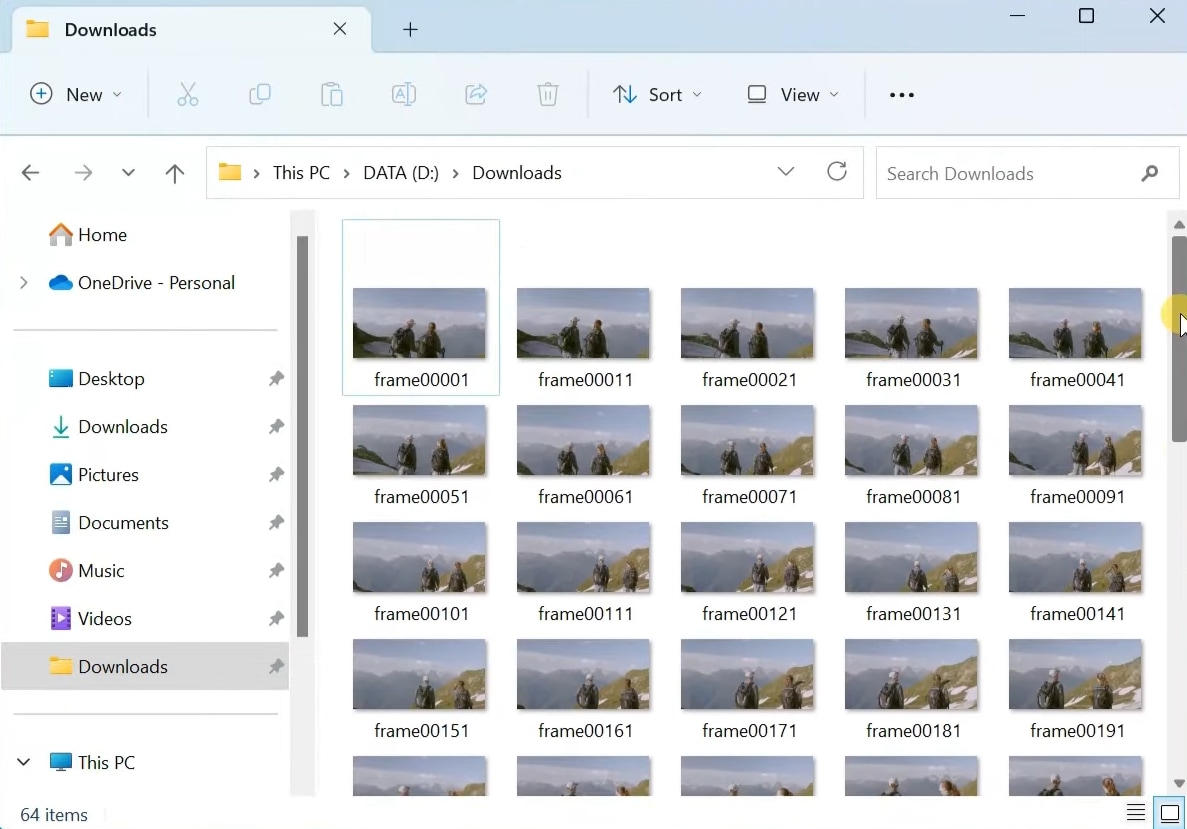
Jadi, beginilah cara Anda dapat menggunakan pemutar media VLC untuk mengekstrak frame dari video Anda. Namun, jika Anda tidak menggunakan perangkat lunak ini, Anda dapat mencoba metode lain.
Cara 2. Konversi Video ke Urutan Gambar Dengan FFmpeg
Menggunakan FFmpeg adalah pendekatan lain untuk mengkonversi video ke urutan gambar. Ini adalah alat baris perintah gratis yang dapat Anda gunakan untuk mengkonversi file audio/video Anda.
Dengan alat ini, Anda juga dapat mengubah format video Anda, menambahkan efek, mengedit video, mengekstrak frame gambar, dan banyak lagi.
Namun, Anda harus familiar dengan sistem baris perintah untuk menggunakan FFmpeg. Jika tidak, ini akan sangat teknis untuk Anda.
Langkah-langkah untuk mengkonversi video ke urutan gambar dengan FFmpeg
Berikut ini cara Anda dapat mengkonversi video ke urutan gambar dengan FFmpeg:
Langkah 1: Buka situs web resmi FFmpeg di browser Anda dan unduh ke komputer Anda.
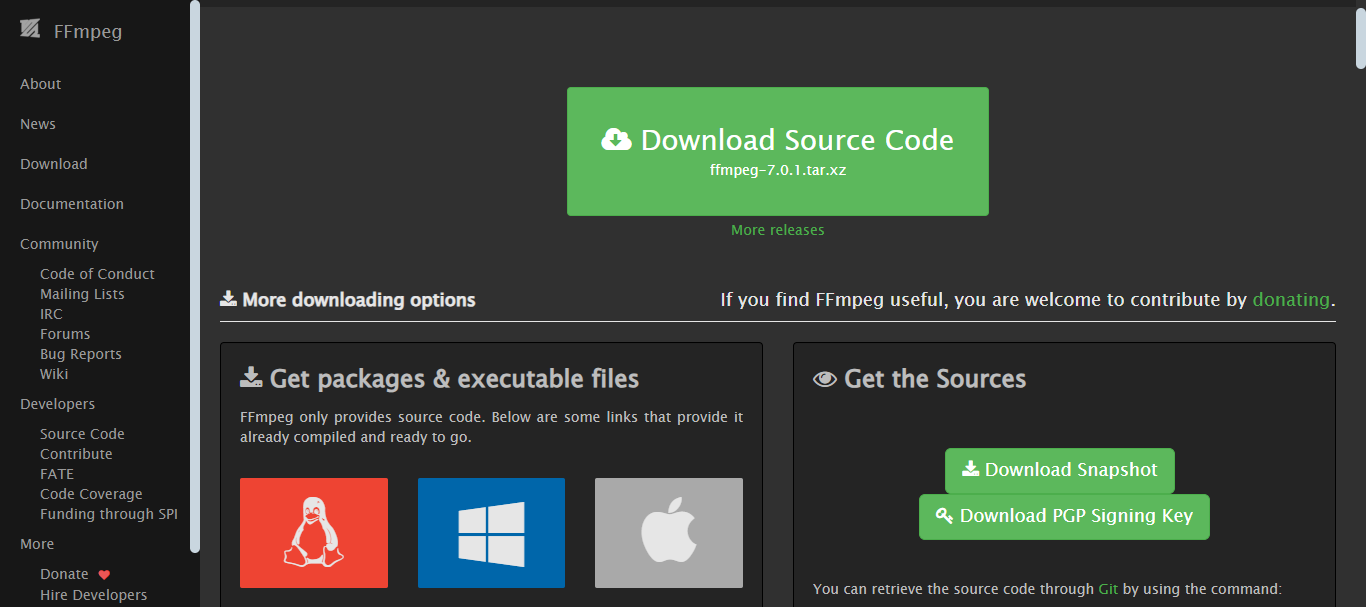
Langkah 2: Buka Command Prompt dengan mengklik tombol "Start" dan cari Command Prompt, atau gunakan pintasan "Tombol Windows + X" untuk membukanya. Kemudian tekan C, dan ketik perintah ini:
ffmpeg -i input.mp4 -pix_fmt rgba output_%04d.png
- Ketik nama file video Anda sebagai pengganti input.
- Ketik nama file output Anda sebagai pengganti output
- .png adalah format gambar yang mengkonversi MP4 ke urutan gambar PNG. Anda dapat menggantinya dengan format pilihan Anda.
- pix-fmt rgba digunakan untuk menambahkan ruang warna, dan %04d untuk konvensi penamaan.
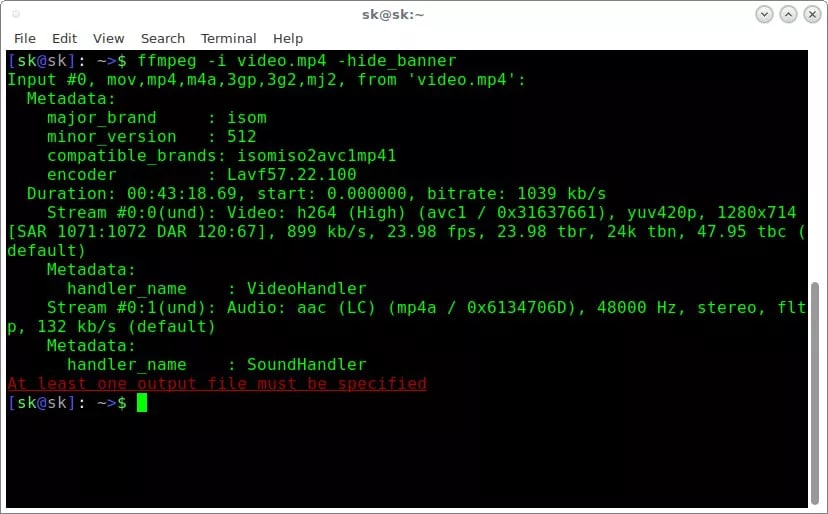
Langkah 3: Setelah semuanya siap, klik "Enter." FFmpeg akan mengkonversi MP4 Anda ke urutan gambar.
Metode ini bisa cukup sulit bagi mereka yang tidak paham teknologi. Oleh karena itu, Anda dapat memilih alat online atau menggunakan VLC untuk mengkonversi video ke urutan gambar. Mari kita jelajahi konverter online dengan panduan langkah demi langkahnya.
Cara 3. Mengekspor Video ke Urutan Gambar Menggunakan Konverter Online
Jika Anda tidak ingin menggunakan alat atau perangkat lunak profesional, konverter online juga bisa menjadi pilihan yang sangat baik. Dengan alat online, Anda dapat dengan cepat dan mudah mengekspor video ke urutan gambar. Namun, di antara begitu banyak alat, cukup membingungkan untuk memilih yang dapat diandalkan. Tapi jangan khawatir, kami telah memilih yang populer untuk Anda - "Ezgif."
Anda hanya perlu mengunggah video Anda, dan konverter online ini akan mengkonversinya ke urutan gambar. Metode ini adalah solusi ideal bagi mereka yang tidak ingin mengunduh atau menginstal perangkat lunak tambahan.
Langkah-langkah untuk mengekspor video ke urutan gambar menggunakan konverter online
Anda dapat mengikuti instruksi di bawah ini untuk mengekspor video ke urutan gambar secara online:
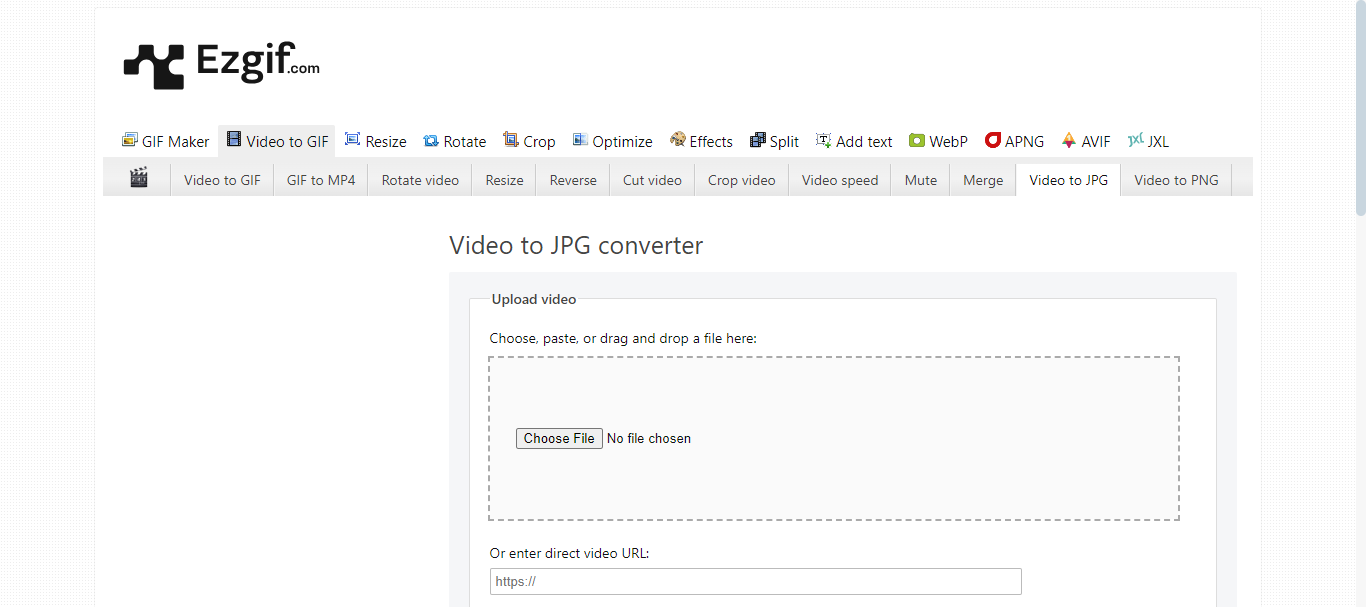
Langkah 1: Kunjungi situs web resmi Ezgif di browser Anda. Pilih dan unggah video yang ingin Anda konversi dari komputer Anda. Anda juga dapat menyeret dan menjatuhkannya di sini.
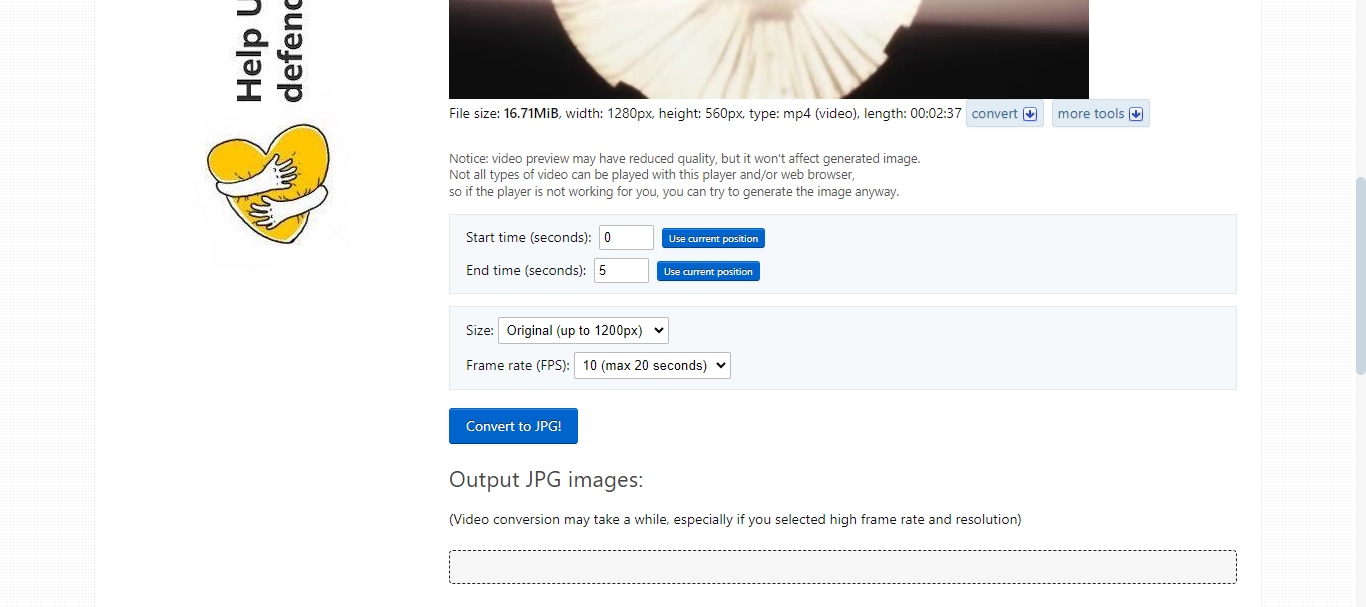
Langkah 2: Sesuaikan opsi output sesuai kebutuhan Anda. Kemudian klik tombol "Convert to JPG".
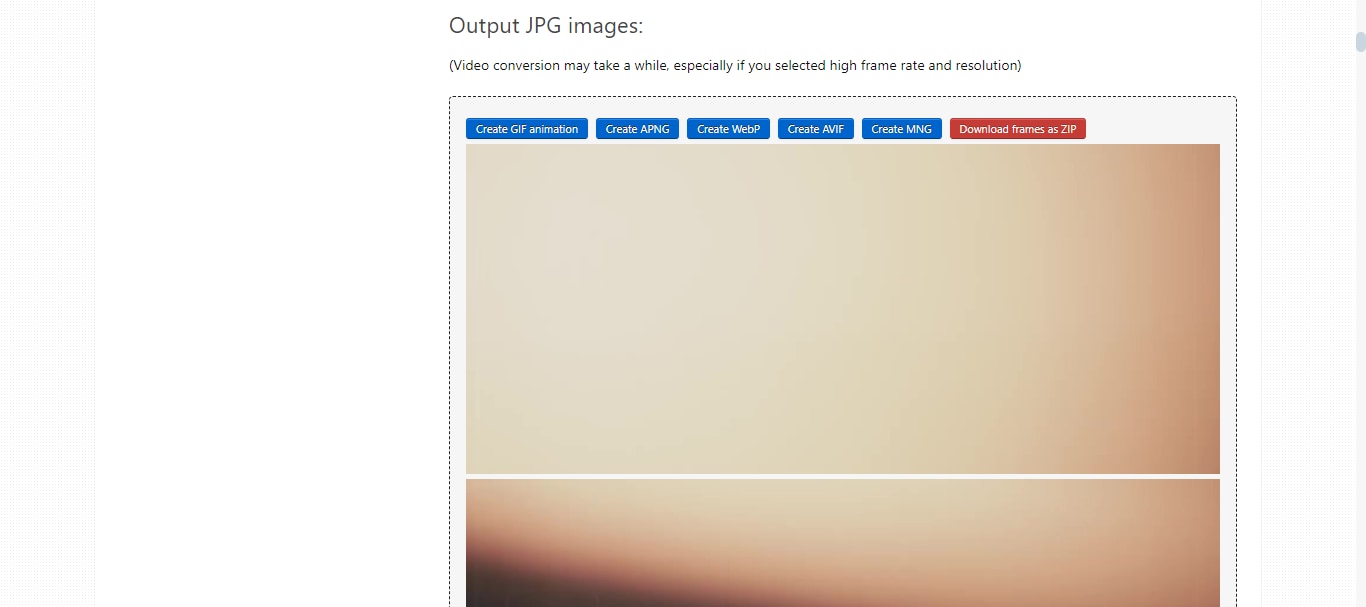
Langkah 3: Anda akan melihat gambar JPG output tepat di bawahnya. Klik tombol "Download frames as ZIP" " . File ZIP yang berisi frame Anda akan diunduh ke komputer Anda.
Apakah Anda melihat ini adalah solusi cepat untuk mengkonversi video ke urutan gambar? Namun, konversi online tidak memungkinkan untuk file besar. Selain itu, tautan unduhan dapat berisi bug dan virus. Jadi, lebih aman untuk memilih opsi lain seperti Filmora dan VLC.
Sekarang, mari kita lanjutkan dan jelajahi beberapa skenario di mana urutan gambar ini diperlukan.
Bagian 3. Apa Saja Kasus Penggunaan Konversi Video ke Urutan Gambar?
Mengkonversi video ke urutan gambar memiliki banyak kegunaan. Berikut adalah beberapa contoh umum:
- Animasi dan Efek Visual: Animator dan seniman efek visual sering mengkonversi video ke gambar. Ini memungkinkan mereka untuk melakukan pengeditan frame demi frame yang detail.
- Fotografi dan Proyek Seni: Seniman dan fotografer dapat menggunakan teknik ini untuk menangkap frame tertentu untuk inspirasi atau proyek kreatif.
- Pendidikan dan Tutorial: Urutan gambar dapat membantu pendidik mengilustrasikan langkah-langkah dalam suatu proses dengan jelas.
- Pemasaran dan Media Sosial: Pemasar dapat membuat konten yang menarik dengan mengekstrak momen-momen kunci video untuk promosi atau media sosial.
- Kontrol Kualitas: Profesional film dan video dapat memeriksa frame individual untuk jaminan kualitas.
Kesimpulan
Mengakhirinya! Mengkonversi video ke urutan gambar dapat menjadi keterampilan yang berguna. Dalam panduan ini, kami telah menjelajahi empat cara efektif dengan panduan langkah demi langkahnya.
Namun, metode terbaik tergantung pada kebutuhan spesifik Anda, keterampilan teknis, dan perangkat lunak yang tersedia. Alat gratis seperti FFmpeg dan VLC dapat efektif untuk konversi yang lebih sederhana.
Di sisi lain, perangkat lunak pengeditan video profesional seperti Filmora menawarkan kontrol paling banyak. Ini memungkinkan untuk konversi berkualitas tinggi dan presisi. Dengan memilih alat yang tepat untuk kebutuhan Anda, Anda dapat dengan mudah mengkonversi video Anda menjadi urutan gambar.

