

Ingin memanfaatkan gelombang peluang baru saat TikTok menghadapi potensi pemblokiran? Cukup unggah video Anda ke REDnote! Sebagai platform yang didominasi pengguna Tiongkok, menambahkan teks Tiongkok ke video Anda dapat membantu Anda menonjol dan mendapatkan lebih banyak perhatian.
Tidak perlu stres—cukup gunakan generator transkrip video! Alat ini dapat dengan cepat menyalin video Anda dan menerjemahkan teks ke bahasa Tiongkok, menghemat waktu dan tenaga Anda. Fokus pada kreativitas Anda sementara alat ini menangani pekerjaan berat. Siap mencobanya? Mulai sekarang dan saksikan konten Anda menarik lebih banyak tampilan dan traffic!
Alat sederhana ini dapat mengubah pekerjaan berat berjam-jam menjadi tugas mulus hanya dalam beberapa detik. Pelajari cara memanfaatkannya sepenuhnya dan sederhanakan beban kerja Anda.
Dalam artikel ini

Apa Itu Generator Transkrip Video?
Generator transkrip video adalah alat bertenaga AI yang menggunakan teknologi speech-to-text untuk secara otomatis membuat teks untuk konten video atau audio. Alat-alat ini mengidentifikasi kata-kata yang diucapkan dan mengubahnya menjadi teks yang disinkronkan dengan sempurna tanpa perlu transkripsi manual atau penyesuaian timestamp.
Tergantung pada generator transkrip video spesifik dan preferensi pengguna, teks dapat langsung disematkan ke dalam video atau dibuat sebagai file SRT terpisah. File-file ini memungkinkan pengeditan dan berbagi yang mudah, meskipun teks yang disematkan biasanya tidak dapat diedit setelah ditetapkan. Pengguna memiliki kesempatan untuk mengoreksi dan menyesuaikan teks sesuai kebutuhan sebelum finalisasi.
Ingin Mewujudkan Konversi Video ke Teks 1-Klik? Coba Ini!
Cara Memilih Generator Transkrip Video yang Tepat
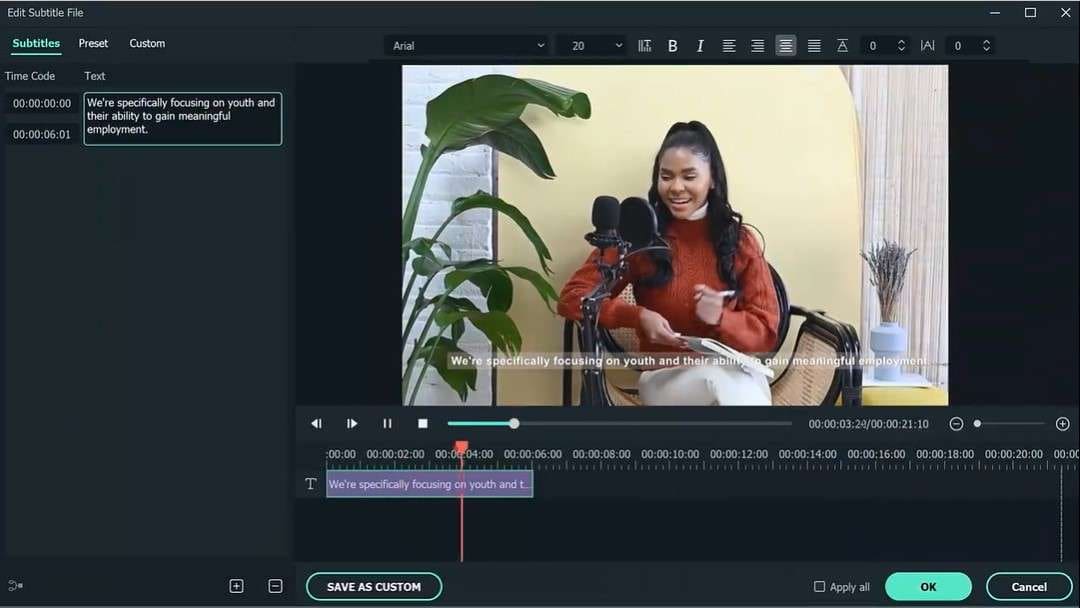
Seberapa banyak manfaat yang akan Anda dapatkan dari generator transkrip video/audio sebagian besar akan bergantung pada alat yang Anda pilih. Beberapa faktor kunci yang harus Anda pertimbangkan saat membuat pilihan meliputi:
- Dukungan format file yang luas – Anda menginginkan alat yang mendukung sebanyak mungkin file video dan audio berbeda. Jika tidak, Anda mungkin perlu terus-menerus mengonversi file Anda ke format yang sesuai;
- Tingkat akurasi tinggi – akurasi alat akan bergantung pada kualitas audio, noise latar belakang, kejelasan ucapan, dan lainnya. Namun, Anda menginginkan setidaknya akurasi 90% agar alat efektif;
- Dukungan multibahasa – menggunakan alat yang mendukung lebih dari sekadar bahasa Inggris akan memberi Anda lebih banyak fleksibilitas dan memungkinkan Anda terhubung dengan audiens yang lebih luas;
- Pemrosesan cepat – seluruh tujuan transkrip video dan audio otomatis adalah untuk menghemat waktu dan tenaga. Anda tidak ingin menggunakan alat yang membutuhkan setengah hari untuk membuat teks untuk konten Anda;
- Kemampuan pengeditan yang kuat – sebagian besar generator transkrip video akan memungkinkan Anda mengedit teks dalam teks. Tetapi Anda akan mendapatkan lebih banyak manfaat jika Anda juga dapat mengedit gaya teks, font, warna, latar belakang, dan lainnya;
- Sinkronisasi subtitle – alat transkrip video yang dapat secara otomatis menambahkan teks ke video Anda dan menyinkronkannya dengan audio akan memberi Anda lebih banyak kegunaan.
Biasanya, generator transkrip video gratis tidak akan memenuhi semua kriteria ini. Namun, itu tidak berarti Anda harus menghabiskan banyak uang untuk sebuah alat. Ada banyak generator teks terjangkau yang akan memberi Anda nilai terbaik untuk uang Anda.
Panduan Langkah demi Langkah Menggunakan Generator Transkrip Video
Alat transkrip video dan audio tersedia dalam berbagai variasi. Berikut adalah beberapa opsi teratas dan cara menggunakannya.
Wondershare Filmora
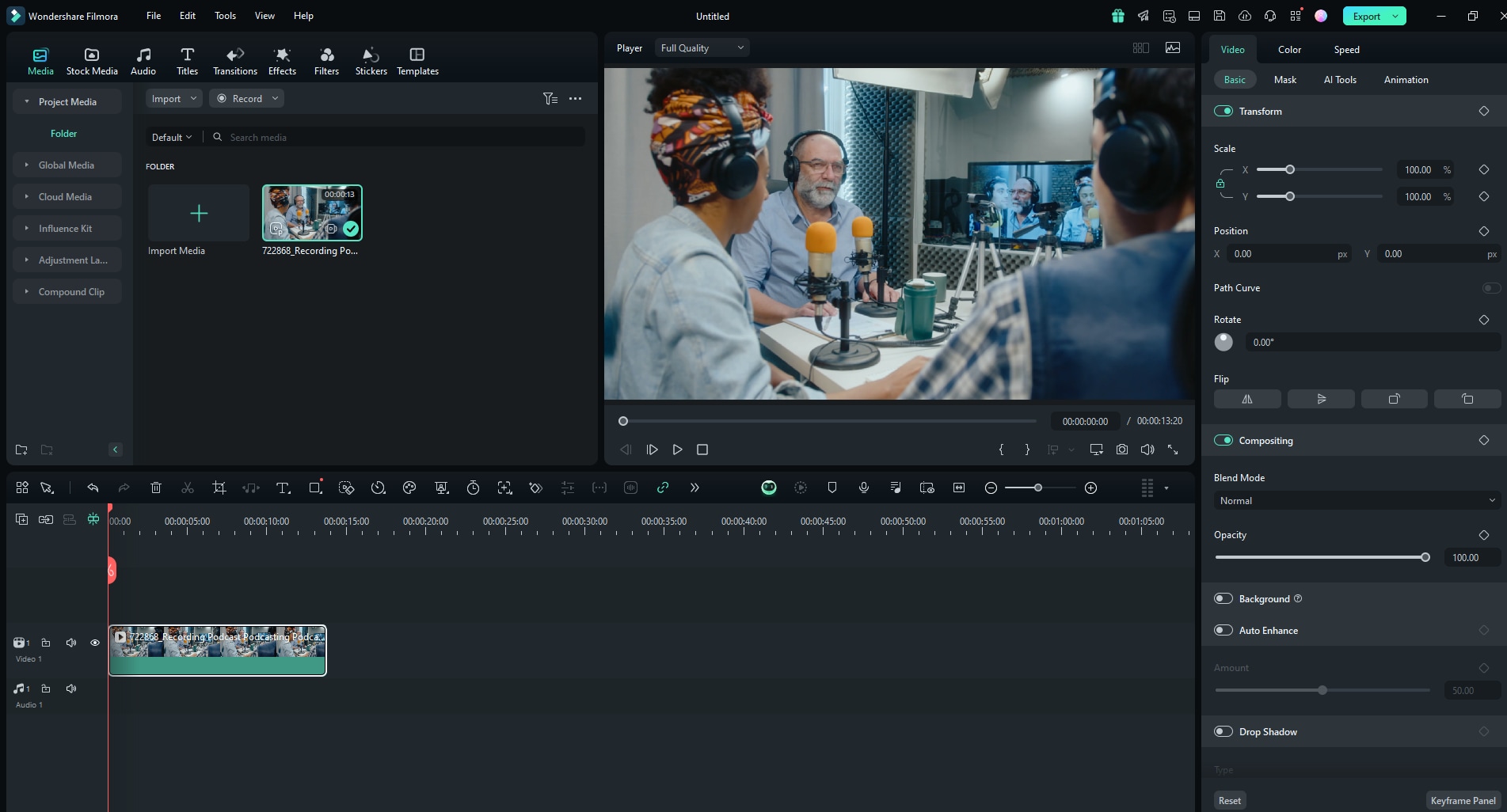
Filmora memperkenalkan fitur Speech-to-Text yang intuitif yang menyederhanakan pengeditan video seperti tidak pernah sebelumnya. Alat canggih ini secara otomatis mengonversi kata-kata yang diucapkan dalam video Anda menjadi teks yang akurat dan dapat diedit hanya dalam beberapa klik. Sempurna untuk kreator yang ingin menghemat waktu dan menjangkau audiens yang lebih luas, fungsionalitas Speech-to-Text Filmora mendukung hingga 27 bahasa, menjadikannya alat penting untuk pembuatan konten multibahasa.
Fitur Utama Speech-to-Text Filmora
- Pembuatan Teks Otomatis: Konversi kata-kata yang diucapkan menjadi teks di layar dengan akurasi yang tak tertandingi, menghilangkan kebutuhan untuk transkripsi manual.
- Dukungan Multi-Bahasa: Transkripsi video dalam 27 bahasa, memungkinkan jangkauan konten global dan teks multibahasa.
- Alur Kerja Berbasis Teks yang Dapat Diedit: Mudah memodifikasi teks yang dibuat secara otomatis langsung di timeline untuk memastikan sinkronisasi dan kustomisasi yang sempurna.
- Presisi Hemat Waktu:Secara otomatis mendeteksi dan menghapus kata pengisi dan jeda selama proses transkripsi, meninggalkan Anda dengan teks yang bersih dan profesional.
Cara Membuat Transkrip Video Dengan Filmora
Jika Anda ingin menggunakan transkrip video untuk mengedit konten Anda, yang perlu Anda lakukan adalah mengaktifkan Speech-to-Text filmora:
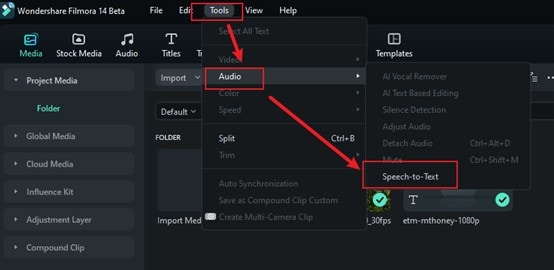
Langkah 1: Luncurkan Filmora dan pilih aset audio di timeline, klik Tools pada menu bar atas, dan klik Audio > Speech to Text.
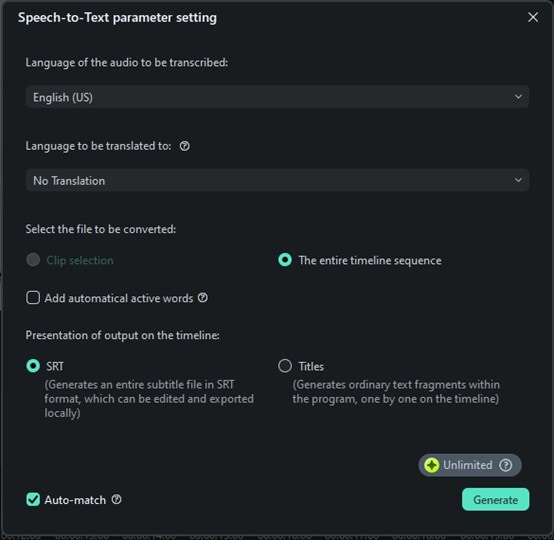
Langkah 2: Dalam pengaturan STT, pilih bahasa audio dan file yang akan dikonversi, lalu centang "Automatically match to the timeline." Fitur ini sekarang mendukung transkripsi langsung subtitle bilingual.
Langkah 3: Sesuaikan teks di panel teks, sesuaikan gaya font, ukuran, dan posisi sesuai kebutuhan.
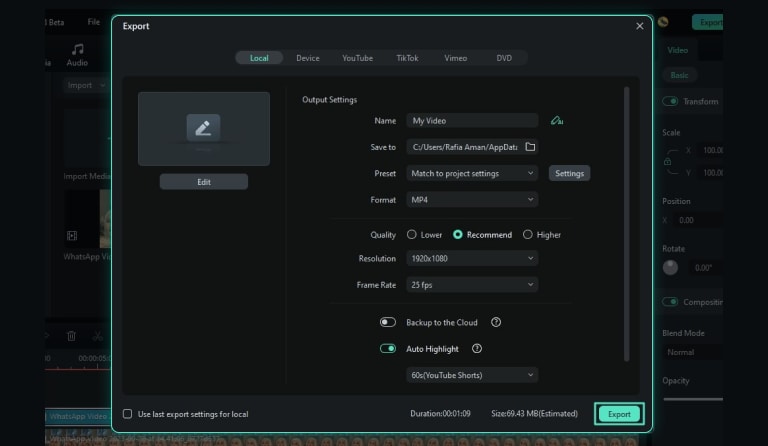
Langkah 4:Setelah puas dengan teks Anda, ekspor video dengan subtitle terintegrasi atau simpan transkripsi sebagai file terpisah. Kemudian Anda dapat membuka REDnote dan mengunggah video Anda
Descript
Descript telah berkembang dari alat podcasting sederhana menjadi editor podcast dan video yang serbaguna, dilengkapi dengan kemampuan AI yang kuat yang menyederhanakan proses pengeditan dan memfasilitasi posting di media sosial. Generator transkrip videonya, yang mendukung 22 bahasa dan dialek, tidak hanya menawarkan akurasi yang mengesankan tetapi juga meningkat dengan penggunaan, berkat teknologi AI canggih.
Alat ini menonjol dengan secara otomatis mengidentifikasi dan memberi label pembicara yang berbeda dalam transkrip, meningkatkan kejelasan dan kemudahan teks untuk pemirsa. Selain itu, sebelum publikasi, Descript secara otomatis menyorot dan menandai potensi kesalahan transkripsi, seperti kata pengisi dan gumaman canggung, memungkinkan kreator untuk dengan mudah menyempurnakan konten mereka.
Cara Membuat Transkrip Video Dengan Descript
Langkah 1: Buka Descript, buat proyek baru, dan unggah video Anda;
Langkah 2: Pilih bahasa transkripsi Anda, identifikasi jumlah pembicara, dan tambahkan nama mereka;
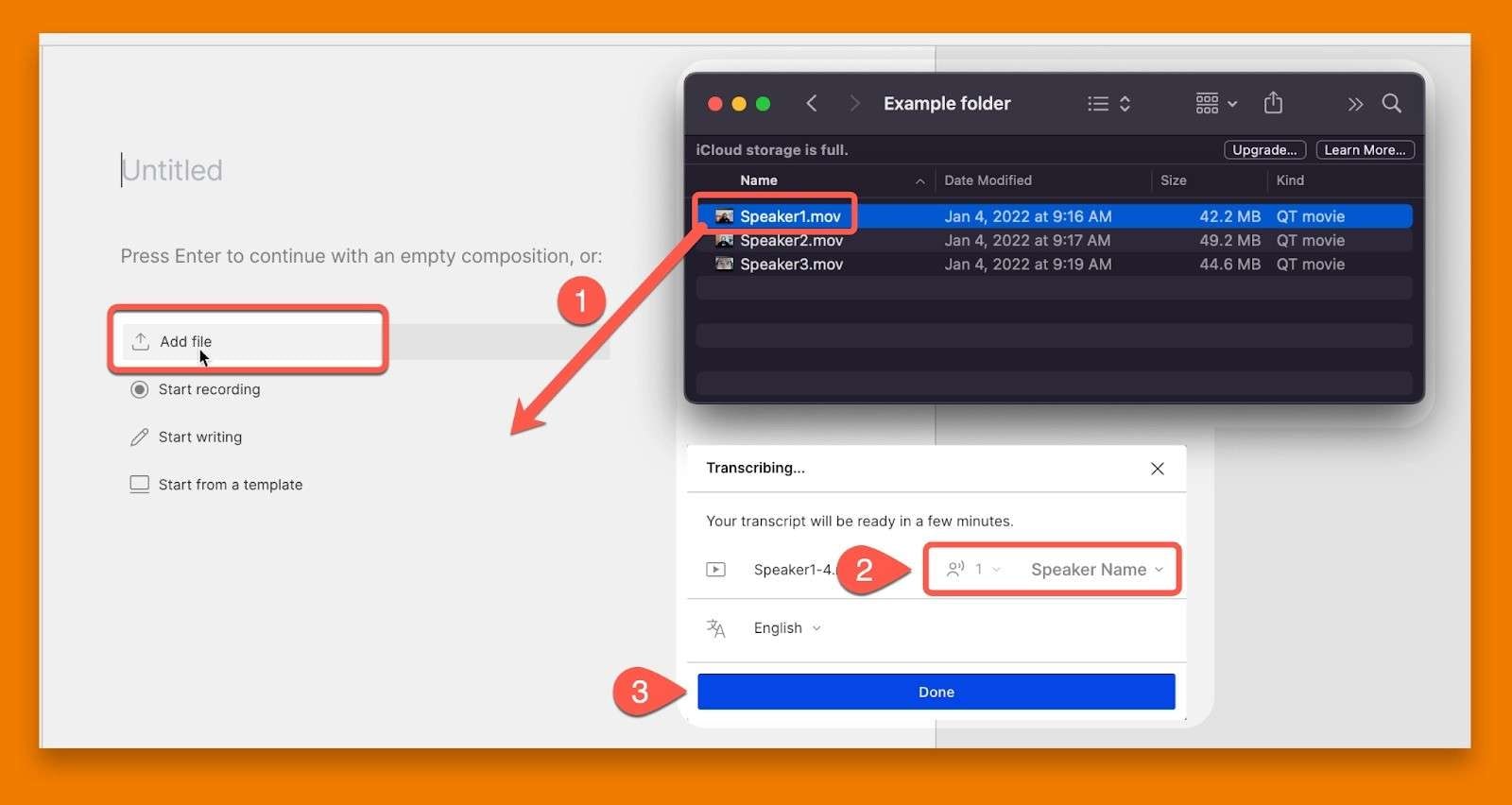
Langkah 3: Jika diperlukan, edit atau hapus bagian dari transkripsi setelah selesai (perlu diingat, mengedit transkripsi akan mengedit video);
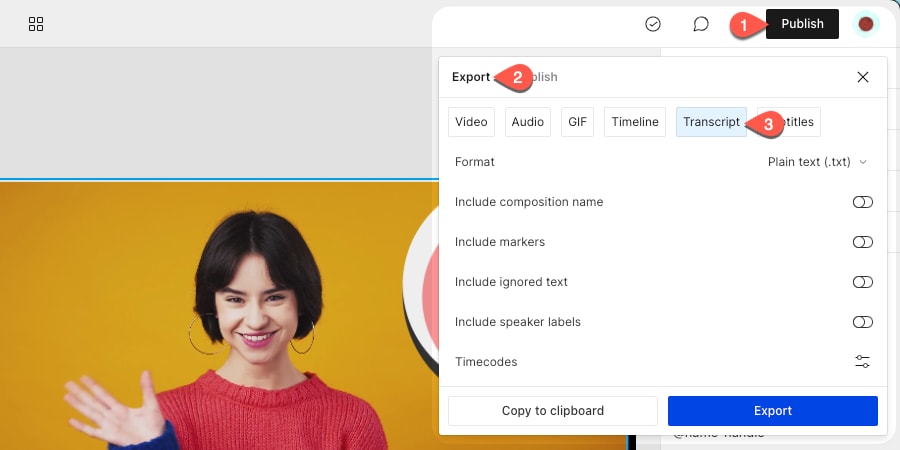
Langkah 4: Pergi ke Publish > Export > Transcript untuk menyimpan transkrip Anda dalam format pilihan Anda.
Kapwing

Kapwing adalah editor video komprehensif lainnya yang dapat menghemat waktu dan tenaga Anda saat menyalin konten Anda. Sepenuhnya berbasis web, tidak mengharuskan Anda melakukan unduhan apa pun atau melalui proses pengaturan dan instalasi yang rumit. Yang harus Anda lakukan adalah mengunggah video Anda dan mulai mengerjakannya.
Anda dapat mengunggah video hingga 2 jam, menjadikannya ideal untuk kreator konten bentuk panjang atau bahkan penggemar pembuatan film!
Keunggulan terbesar Kapwing adalah mendukung tidak kurang dari 75 bahasa dan dialek. Meskipun akurasi keseluruhan transkrip video dapat bervariasi (menjadi yang tertinggi untuk bahasa populer seperti Inggris, Prancis, Jerman, dan sejenisnya), alat ini tetap memberikan hasil yang sangat baik dalam semua bahasa yang tersedia.
Setelah selesai, simpan transkripsi Anda dalam format apa pun yang Anda sukai, dari SRT ke VTT dan TXT, lalu bagikan di platform pilihan Anda.
Cara Membuat Transkrip Video Dengan Kapwing
Langkah 1: Pergi ke transcriber video-to-text Kapwing dan klik Upload my video;
Langkah 2: Seret dan jatuhkan video ke dalam timeline;
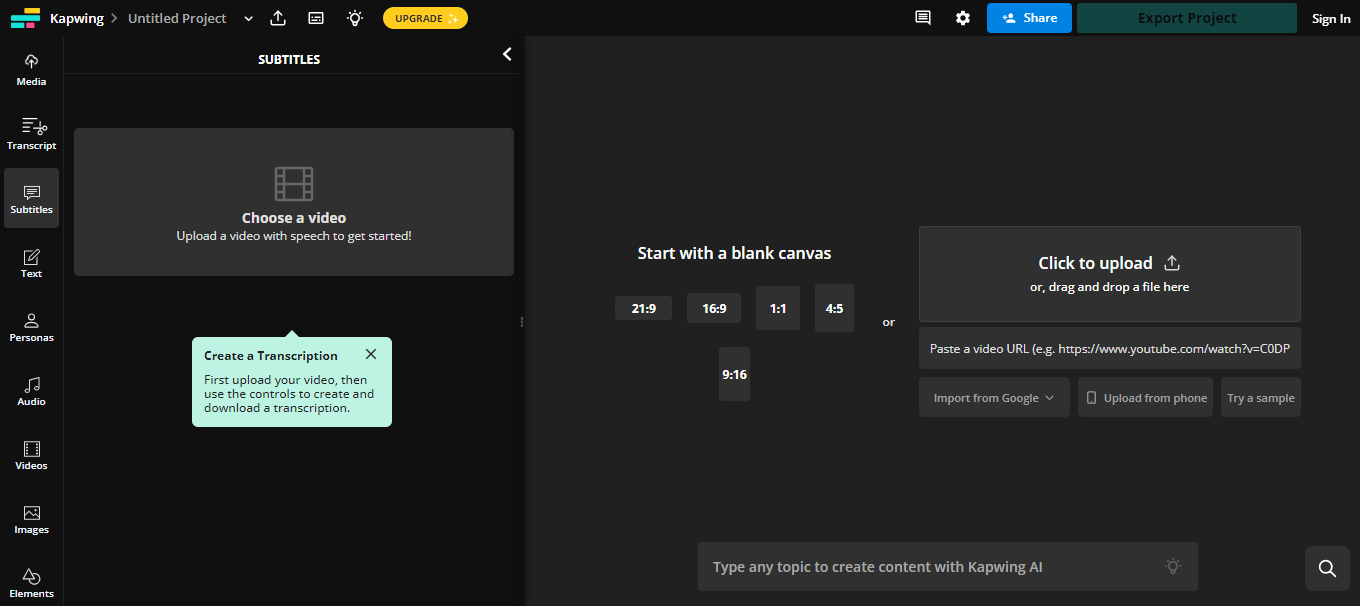
Langkah 3: Pergi ke tab Transcript, lalu pergi ke Trim with Transcript;
Langkah 4: Pilih bahasa yang digunakan dalam video, lalu klik Generate Transcript;
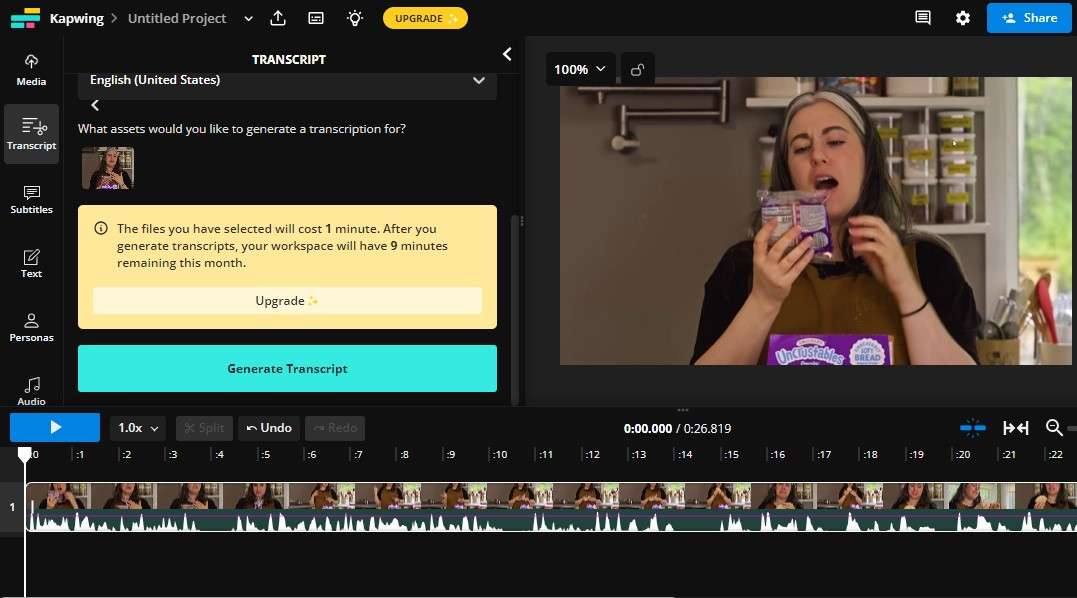
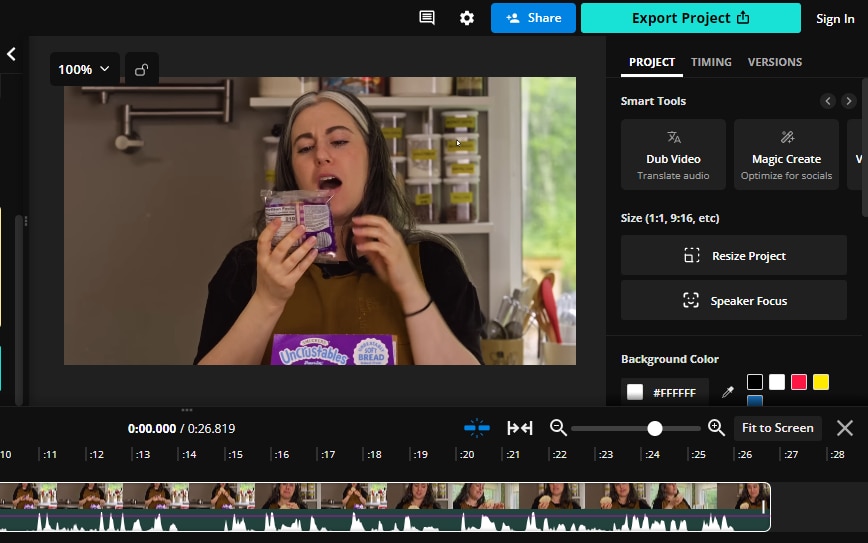
Langkah 5: Ketika transkrip selesai, Anda dapat mengeditnya sesuai keinginan, mengunduh file teks, menambahkan transkripsi sebagai subtitle video, dan lainnya;
Langkah 6: Setelah mengedit, klik tombol Export Project untuk menyimpan video Anda.
- Generator transkripsi video yang akurat dengan integrasi subtitle yang mulus.
- Efek video/audio yang luas dan aset kreatif.
- AI yang kuat untuk pembuatan konten yang mudah.
- Intuitif, profesional namun ramah untuk pemula.
- Bekerja di Mac, Windows, iOS, dan Android.



Persiapan untuk Transkripsi Video dan Audio
Generator transkripsi video mana pun yang Anda pilih, ada beberapa hal yang perlu Anda lakukan sebelumnya untuk mempersiapkan transkripsi video/audio Anda:
- Gunakan peralatan perekaman berkualitas tinggi – semakin baik rekaman video/audio Anda, semakin akurat transkrip akhirnya. Jadi, gunakan peralatan berkualitas tinggi saat merekam;
- Bersihkan audio – noise latar belakang, gumaman, aksen yang kental, dan lainnya dapat memengaruhi akurasi transkripsi Anda. Bersihkan audio sebelumnya untuk memastikan akurasi yang lebih baik;
- Uji coba tools terlebih dahulu – sebagian besar generator transkripsi video mudah digunakan, tetapi Anda tidak ingin terjebak mengatasi kurva pembelajaran yang curam saat mengerjakan proyek penting. Uji coba tool terlebih dahulu untuk membiasakan diri dengannya;
- Periksa koneksi internet Anda – baik tools yang dapat diunduh maupun online biasanya memerlukan koneksi internet untuk menyalin video Anda. Pastikan koneksi Anda stabil. Jika memungkinkan, hubungkan menggunakan kabel alih-alih WiFi;
- Periksa ulang format yang didukung – mengunggah format video/audio yang tidak didukung dapat secara tidak sengaja merusak file Anda. Pastikan Anda menggunakan format yang benar yang didukung oleh tool pilihan Anda.
Setelah Anda mempersiapkan transkripsi video dengan benar, yang tersisa hanyalah mulai mengerjakannya dengan tool pilihan Anda.
Kesimpulan
Untuk menyederhanakan pembuatan konten Anda, generator transkripsi video yang kuat adalah kuncinya. Tools seperti Wondershare Filmora, Descript, dan Kapwing memudahkan untuk mengonversi video Anda menjadi teks dan menghasilkan caption hanya dengan beberapa klik. Setelah transkrip Anda siap, unggah ke REDnote untuk meningkatkan engagement dan mendorong lebih banyak traffic, memastikan konten Anda menjangkau audiens yang lebih luas dengan mudah.

