

Apakah Anda penasaran tentang apa itu timeline dalam pengeditan video? Ini adalah alat penting dalam editor video untuk mengatur klip, audio, dan efek. Ini seperti peta jalan visual yang membantu Anda menyelaraskan dan mengelola semua elemen dengan sempurna.
Baik Anda baru memulai atau memiliki pengalaman pengeditan, memahami timeline dalam pengeditan video sangat penting untuk menghasilkan video yang halus.
Panduan ini membahas hal-hal penting dan mendemonstrasikan cara menggunakan Wondershare Filmora untuk meningkatkan proyek Anda. Menguasai timeline menyederhanakan alur kerja pengeditan Anda, mulai dari memasukkan transisi yang mulus hingga menyinkronkan audio.
Siap untuk meningkatkan keterampilan pengeditan video Anda? Mari kita mulai.
Dalam artikel ini
Bagian 1. Pemahaman Dasar tentang Timeline Pengeditan Video
Untuk memahami timeline pengeditan video, kami membagi berbagai istilah. Ini termasuk timeline video, bilah timeline, dan panel timeline. Setiap istilah membantu menjelaskan bagian dari proses pengeditan.
Apa itu Timeline Video?
Timeline video adalah alat utama dalam pengeditan video. Ini membantu mengatur dan mengurutkan klip video, trek audio, efek, dan transisi. Alat ini menunjukkan urutan elemen-elemen ini, membuatnya lebih mudah untuk melihat bagaimana video akhir akan terlihat dan terdengar. Setiap lapisan pada timeline mewakili bagian berbeda dari video. Ini memungkinkan editor untuk menyesuaikan dan menyinkronkan bagian-bagian ini.

Contoh:
Untuk memposting video YouTube, Anda mungkin perlu menggunakan timeline untuk membuat cerita. Ini muncul di bagian bawah layar Anda. Anda dapat menambahkan foto, klip video, stiker, dan teks. Thumbnail kecil menunjukkan urutan setiap elemen.

Anda dapat mengatur ulang, memotong, atau menambahkan efek ke elemen-elemen ini. Timeline membantu memvisualisasikan urutan dan melakukan penyesuaian cepat. Timeline video sangat penting untuk mengatur dan mengedit konten video. Ini memastikan produk akhir yang mulus dan kohesif.
Apa itu Bilah Timeline Video?
Bilah timeline video adalah alat dalam pengeditan video. Ini menunjukkan urutan dan panjang klip video, trek audio, dan efek. Setiap bagian ditampilkan sebagai bilah atau segmen. Anda dapat memindahkan, memotong, dan mengedit bilah-bilah ini.
Ini membantu Anda melihat bagaimana video Anda akan terlihat dan terdengar. Bilah timeline membantu menjaga semuanya tetap teratur. Ini kunci untuk melakukan penyesuaian dan membuat video akhir yang mulus. Editor menggunakannya untuk mengontrol alur dan struktur proyek mereka.

Apa itu Panel Timeline dalam Pengeditan Video?
Panel timeline dalam pengeditan video adalah alat utama. Ini menunjukkan urutan klip video, trek audio, dan efek. Setiap item ditampilkan sebagai bilah. Anda dapat memindahkan, memotong, dan mengedit bilah-bilah ini. Ini membantu Anda melihat urutan video Anda.
Panel timeline menjaga proyek Anda tetap teratur. Ini memungkinkan penyesuaian yang mudah. Editor menggunakannya untuk mengontrol bagaimana video mengalir. Alat ini sangat penting untuk membuat video yang mulus dan profesional.

Untuk Apa Panel Timeline Digunakan?
Panel timeline mengatur klip video, audio, dan efek secara berurutan. Ini membantu Anda melihat bagaimana video akhir Anda akan terlihat. Anda dapat menambahkan, memotong, dan memindahkan item. Alat ini juga membantu Anda menyinkronkan audio dengan video.
Ini juga memungkinkan Anda menambahkan transisi dan efek pada titik yang tepat. Panel timeline membuat pengeditan lebih mudah dan lebih presisi. Ini sangat penting untuk membuat video yang halus dan profesional.
Sekarang Anda tahu dasar-dasar timeline dalam pengeditan video. Mari kita pahami lebih lanjut dengan membahas berbagai bagiannya.
Bagian 2. Apa Saja Bagian dari Timeline Video?
Ada berbagai komponen dari timeline pengeditan video. Mari kita lihat.

A. Timeline
Ini disebut timeline karena potongan video disusun secara horizontal. Rekaman di sebelah kiri diputar sebelum rekaman di sebelah kanan. Penanda kode waktu menunjukkan lokasi setiap frame.
B. Trek
Trek biasanya ditumpuk secara vertikal. Ini memungkinkan beberapa bagian media, baik audio maupun visual, untuk ditambahkan. Item visual pada trek yang lebih tinggi muncul di atas. Ini disebut z-order.
C. Media
Media berada di timeline dan mencakup video, audio, teks, dan gambar. Elemen-elemen ini membentuk video Anda.
D. Playhead
Playhead menunjukkan di mana Anda berada dalam video. Ini membantu memastikan Anda mengedit bagian yang benar.
Sejauh ini, kami telah membahas komponen penting dari timeline dalam pengeditan video. Siap untuk menggali lebih dalam? Mari kita lanjutkan ke bagian berikutnya!
Bagian 3. Bagaimana Cara Membuat Timeline dalam Pengeditan Video?
Apakah Anda baru dalam pengeditan video dan bertanya-tanya bagaimana membuat timeline di Windows, Mac dan Mobile? Timeline mengatur klip video, audio, dan efek Anda secara berurutan. Ini membantu Anda melihat video akhir Anda.
Wondershare Filmora membuatnya mudah. Antarmuka seret dan lepasnya sempurna untuk pemula. Atur dan potong klip Anda untuk menghapus bagian yang tidak diinginkan. Tambahkan transisi untuk alur yang mulus.
Perluas kreativitas Anda dengan rangkaian pengeditan video lengkap yang didukung AI.


Sinkronkan audio dengan video untuk tampilan yang halus. Sisipkan overlay teks dan efek dengan alat sederhana Filmora. Pratinjau video Anda dan sesuaikan sesuai kebutuhan.
Dengan latihan dan alat seperti Wondershare Filmora, Anda akan mengedit seperti profesional dalam waktu singkat!
Fungsi Dasar Timeline Filmora
- Perakitan Media: Timeline Filmora adalah tempat Anda merakit semua file media (video, gambar, audio) dan efek untuk proyek video Anda.
- Seret dan Lepas: Anda dapat dengan mudah menyeret media dari komputer atau internet Anda ke timeline.
- Ripple Edit: Fitur ini, ketika diaktifkan, secara otomatis menutup celah saat Anda menghapus atau memindahkan klip, menjaga semuanya tetap sinkron.
- Timeline Snapping: Fungsi ini membantu menyelaraskan klip dengan presisi, membuatnya lebih mudah untuk menempatkan elemen media secara akurat.
- Manajemen Trek: Filmora memiliki pengelola trek yang memungkinkan Anda mengatur dan memanipulasi beberapa trek.
- Representasi Visual: Timeline menyediakan tata letak visual proyek Anda, menunjukkan urutan dan durasi semua elemen.
- Menggulir dan Memperbesar/Memperkecil: Anda dapat menggulir secara horizontal melalui proyek Anda dan memperbesar/memperkecil timeline untuk pekerjaan yang lebih detail.
Bagaimana Anda Menggunakan Filmora untuk Mengelola Timeline dalam Pengeditan Video?
Ikuti langkah-langkah di bawah ini untuk mengelola timeline dalam pengeditan video menggunakan Filmora.
Langkah 1. Pertama-tama, unduh Filmora dengan mengklik tombol di bawah. Kemudian, luncurkan Filmora dan mulai proyek baru.



Langkah 2. Sekarang, tambahkan file video, audio, dan media lainnya ke proyek.

Langkah 3. Playhead menunjukkan posisi Anda saat ini pada timeline dan memungkinkan Anda bergerak melalui file media. Frame pada posisi Playhead muncul di jendela Preview.

Langkah 4. Sekarang, arahkan kursor ke area waktu timeline untuk memperbesar atau memperkecil dengan menahan klik kiri dan menggerakkan mouse. Gunakan ikon Zoom to Fit atau slider zoom untuk menyesuaikan tampilan semua media pada timeline.

Langkah 5. Untuk menambahkan track baru di Filmora, seret dan letakkan file audio atau video ke timeline. Wondershare Filmora akan secara otomatis membuat track baru untuk itu.

Itulah cara Anda menggunakan Filmora untuk mengelola timeline dalam pengeditan video. Bagaimana jika Anda perlu mengelola beberapa timeline? Kami juga akan membahas ini di bagian selanjutnya.
Bagaimana Cara Mengelola Beberapa Timeline dalam Pengeditan Video Menggunakan Filmora?
Filmora V15 memperkenalkan pengeditan dual-timeline yang canggih, memungkinkan Anda mengelola proyek video yang kompleks dengan lebih efisien menggunakan Compound Clips sebagai timeline bersarang. Berikut cara memanfaatkan fitur pengeditan dual-timeline Filmora untuk mengelola beberapa timeline:
Langkah 1. Memahami Compound Clips dan Tab Timeline
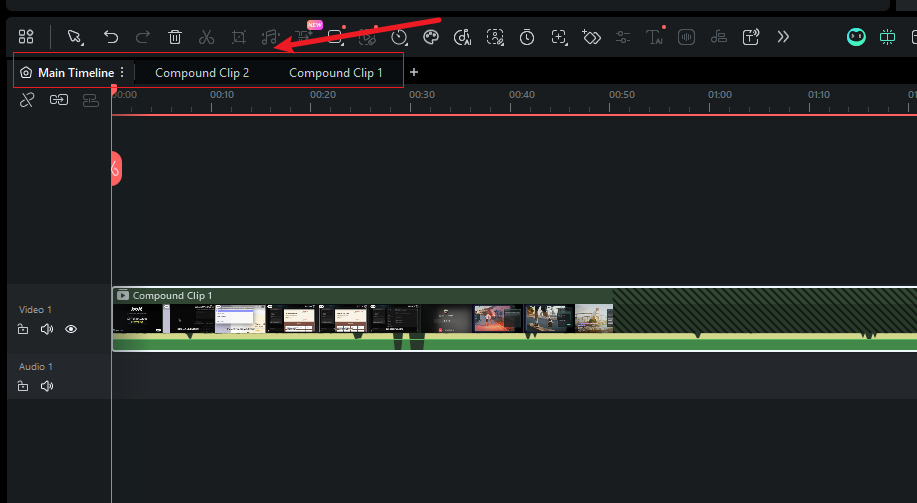
Setiap Compound Clip yang Anda buat sekarang berfungsi sebagai timeline independen sendiri, dapat diakses melalui sistem tab yang terletak langsung di atas timeline utama. Ini membantu Anda mengatur urutan, efek, atau segmen yang kompleks dari proyek Anda menjadi klip yang mandiri dan dapat diedit.
- Membuat Tab: Ketika Anda membuat Compound Clip baru, itu akan muncul di media proyek Anda. Mengklik dua kali Compound Clip di perpustakaan media akan membukanya sebagai tab baru di area timeline.
- Beralih Timeline: Cukup klik pada tab (misalnya, "Main Timeline," "Compound Clip 1") untuk beralih antara proyek utama Anda dan urutan bersarang apa pun untuk pengeditan terfokus.
Langkah 2. Mengaktifkan Tampilan Dual Timeline
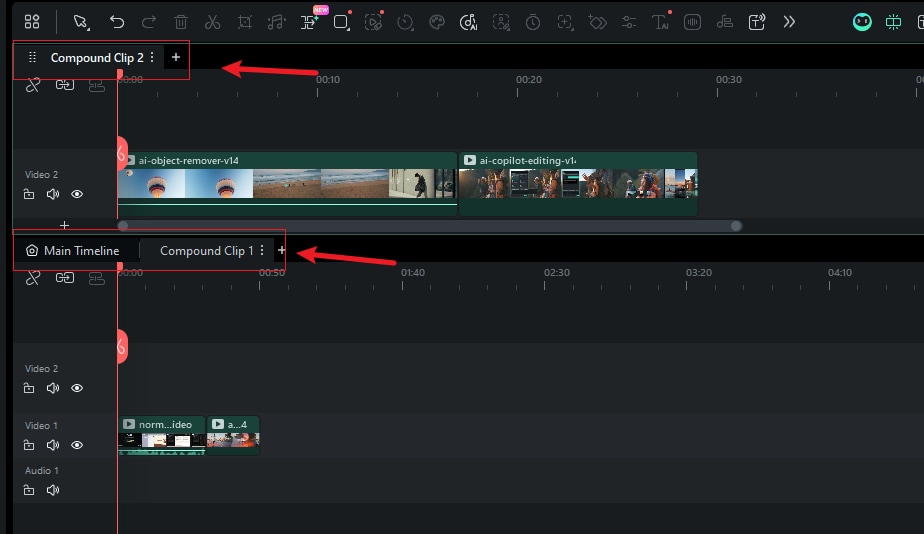
Manfaatkan kekuatan penuh pengeditan multi-timeline dengan membuka dua timeline secara bersamaan. Pengaturan tampilan ganda ini sempurna untuk memindahkan aset dengan mulus antar urutan atau membandingkan hasil edit yang berbeda.
- Cara Mengaktifkan: Klik dan tahan tab Compound Clip, lalu seret ke bawah ke panel timeline. Tampilan timeline baru akan muncul, membuat ruang kerja timeline primer (bawah) dan sekunder (atas).
- Batasan: Anda dapat membuka maksimal dua timeline sekaligus.
Langkah 3. Berinteraksi dengan Dual Timeline
Dengan tampilan dual timeline aktif, pengeditan menjadi lebih lancar dan intuitif.
- Seret dan Letakkan Klip: Seret bebas klip video atau audio dari timeline primer ke timeline sekunder, dan sebaliknya. Ini membuat penggunaan ulang atau pengaturan ulang aset di berbagai bagian proyek Anda menjadi sangat cepat.
- Indikator Fokus: Timeline yang sedang aktif (yang akan merespons pintasan keyboard dan perintah pemutaran) ditandai dengan bingkai fokus. Jendela Preview akan selalu menampilkan konten dari timeline yang aktif.
Langkah 4. Mengekspor Timeline Tertentu
Anda tidak perlu lagi menempatkan compound clip kembali ke timeline utama untuk mengekspornya. Ekspor urutan apa pun langsung dari tabnya.
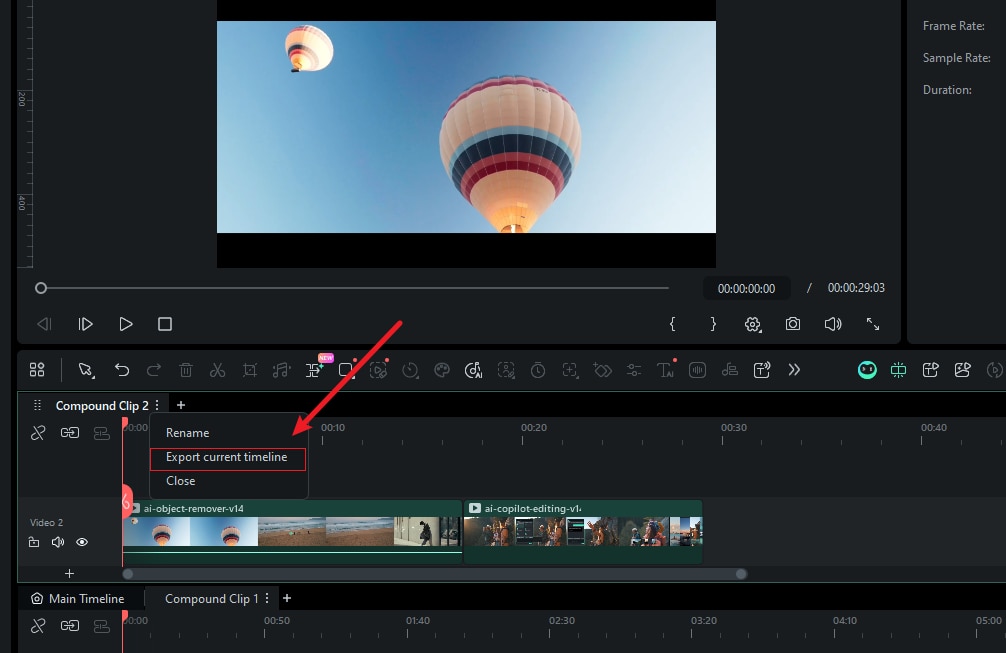
- Cara Mengekspor: Klik kanan pada tab timeline yang ingin Anda ekspor, atau klik ikon tiga titik vertikal di sebelah nama tab.
- Dari menu dropdown, pilih "Export Current Timeline". Ini akan membuka dialog ekspor, memungkinkan Anda memilih format, resolusi, dan pengaturan output yang diinginkan untuk urutan spesifik tersebut.
Dengan fitur baru ini, pengalaman pengeditan video Anda akan jauh lebih efisien dan efektif.
Bagian 4. Alur Kerja untuk Pengeditan Video dengan Timeline Video
Ada banyak cara untuk mengedit video. Temukan apa yang paling cocok untuk Anda. Berikut beberapa tips untuk memulai. Sesuaikan saat Anda semakin nyaman.
- Kumpulkan semua rekaman yang mungkin Anda gunakan. Jika tidak yakin, sertakan saja. Lebih baik memiliki lebih banyak pilihan.

Jika Anda memiliki banyak rekaman, beri label semuanya. Butuh waktu tetapi membuat pencarian klip lebih mudah nantinya.
- Tambahkan rekaman kunci ke timeline untuk membangun urutan dan alur video. Ini adalah rekaman utama Anda untuk wawancara atau tutorial. Potong setiap klip untuk hanya menyimpan bagian kunci. Fokus pada pesan, bukan efek atau transisi.

- Setelah rekaman utama di tempatnya, tambahkan rekaman sekunder. Ini termasuk b-roll, lower thirds, dan gambar atau teks lainnya.

- Setelah bagian visual selesai, tambahkan audio seperti musik.

Dengan dasar-dasar yang sudah tercakup, saatnya meningkatkan keterampilan pengeditan timeline Anda di bagian selanjutnya!
Bagian 5. Tips Pengeditan Timeline
Mengedit video membutuhkan waktu dan kesabaran. Setiap proyek unik dan mungkin memerlukan pendekatan yang berbeda. Untuk mempercepat proses pengeditan Anda, ingat tips berikut.
-
Siapkan File Media Anda
Atur semua file media Anda dalam folder sebelum Anda mulai mengedit. Beri nama setiap file dengan jelas sehingga Anda dapat menemukan apa yang Anda butuhkan dengan cepat. Jika Anda memiliki banyak file, buat folder utama untuk file penting dan subfolder untuk file opsional.
-
Simpan Secara Berkala
Simpan pekerjaan Anda secara berkala. Meskipun proyek Anda pendek, editor video Anda bisa membeku. Jika ini terjadi, Anda mungkin kehilangan kemajuan Anda. Penyimpanan yang sering dapat mencegah ini.
-
Gunakan Trek yang Berbeda
Buat track berbeda untuk jenis media yang berbeda. Beberapa editor melakukan ini secara otomatis. Yang lain memungkinkan Anda membuat dan menamai track. Ini membuat navigasi dan pengeditan lebih mudah.
-
Beristirahatlah
Beristirahatlah jika Anda mengerjakan proyek besar. Istirahat membantu Anda kembali dengan perspektif yang segar. Anda mungkin mendapatkan ide baru setelah istirahat.
-
Bersikaplah Ingin Tahu
Bereksperimenlah dengan fitur berbeda di editor video Anda. Meskipun Anda pemula, mencoba opsi baru dapat menginspirasi Anda. Anda mungkin menemukan alat yang membantu Anda mencapai tampilan yang tepat untuk video Anda.
Mari pertahankan momentum dan memahami mengapa timeline sangat penting dalam pengeditan video.
Bagian 5. Mengapa Timeline Penting dalam Pengeditan Video?
Timeline dalam pengeditan video penting karena alasan berikut.
-
Kendalikan Edit Anda: Timeline membantu Anda mengatur edit Anda. Anda dapat melihat semua klip, audio, dan efek di satu tempat. Ini membuat pengelolaan dan penyesuaiannya lebih mudah.
-
Visualisasikan Alurnya: Timeline memungkinkan Anda melihat urutan video Anda. Anda dapat melihat bagaimana setiap klip bertransisi ke yang berikutnya. Ini membantu memastikan video Anda mengalir dengan lancar.
-
Sinkronkan Audio dan Video: Timeline membantu Anda mencocokkan audio dengan video. Anda dapat menyelaraskan track dengan tepat. Ini memastikan audio Anda sinkron dengan video.
-
Tambahkan Efek dan Transisi: Menggunakan timeline memudahkan penambahan efek dan transisi. Anda dapat menempatkannya tepat di mana Anda inginkan. Ini meningkatkan kualitas video Anda secara keseluruhan.
-
Buat Penyesuaian Cepat: Timeline memungkinkan Anda membuat perubahan cepat. Anda dapat dengan mudah memindahkan atau memotong klip jika ada yang tidak terlihat benar. Fleksibilitas ini mempercepat proses pengeditan.
Kesimpulan
Memahami timeline dalam pengeditan video sangat penting untuk membuat video yang bagus. Ini membantu Anda mengatur klip, audio, dan efek secara berurutan, membuat pengeditan lebih mudah dan cepat.
Wondershare Filmora menyederhanakan timeline untuk pemula. Menggunakannya dengan baik dapat meningkatkan alur dan kualitas video Anda. Menambahkan musik, menyinkronkan audio, atau menggunakan transisi semuanya bergantung pada timeline.
Terus berlatih dan jelajahi fitur baru. Segera, Anda akan mengedit seperti profesional, sepenuhnya memahami apa itu timeline dapat lakukan untuk Anda dalam pengeditan video.

