

Dalam dunia pengeditan video, CapCut telah muncul sebagai favorit di kalangan kreator karena antarmukanya yang ramah pengguna dan fitur-fitur canggihnya. Namun, saat Anda mulai membuat video yang menakjubkan, sangat penting untuk mengetahui cara menyimpan proyek CapCut secara efektif. Artikel ini akan memandu Anda melalui berbagai metode untuk mencadangkan proyek Anda, memastikan bahwa kerja keras Anda tidak pernah hilang.
Dalam artikel ini
Bagian 1: Cara Menggunakan Dr.Fone untuk Mencadangkan Proyek CapCut Anda? [Untuk iPhone]
Wondershare Dr.Fone adalah alat yang powerful yang memungkinkan Anda mencadangkan proyek CapCut dari iPhone Anda secara efisien. Dengan menggunakan Dr.Fone, Anda dapat membuat salinan aman dari proyek CapCut Anda langsung dari perangkat iPhone ke komputer Anda. Ini memastikan bahwa meskipun Anda menghadapi masalah dengan aplikasi CapCut atau perubahan kebijakan, proyek Anda tetap aman dan dapat diedit di perangkat lunak lain.
Langkah 1Hubungkan Perangkat Anda
Gunakan kabel USB untuk menghubungkan iPhone Anda ke komputer dan Buka Dr.Fone.
Langkah 2Mulai Proses Pencadangan
Pilih "Perangkat Saya" dari antarmuka utama. Temukan "Lainnya" dan kemudian klik "Mulai Pencadangan."


Langkah 3Akses Proyek CapCut Anda
Setelah pencadangan selesai, navigasikan ke "Proyek CapCut." Di sini, Anda akan menemukan semua file proyek CapCut Anda.

Buka folder mana pun, dan Anda akan melihat data spesifik, seperti audio dan video.

Langkah 4Ekspor Proyek CapCut
Pilih semua proyek yang ingin Anda simpan atau centang yang spesifik dan klik tombol "Ekspor" untuk menyimpan proyek yang dipilih ke komputer Anda. Setelah ekspor selesai, Anda dapat mengklik "Buka Folder" untuk melihat jalur tempat pencadangan disimpan.

Bagian 2: Cara Mencadangkan Proyek CapCut Menggunakan Preset CapCut? [Untuk Desktop]
Menggunakan fitur preset bawaan CapCut adalah cara efektif untuk mencadangkan proyek Anda di versi desktop CapCut. Metode ini memungkinkan Anda menyimpan klip gabungan sebagai preset, yang dapat dengan mudah diakses nanti. Dengan menyimpan pekerjaan Anda dengan cara ini, Anda tidak hanya memastikan bahwa proyek Anda terpelihara tetapi juga membuatnya mudah untuk digunakan kembali dan dimodifikasi di masa mendatang.
Langkah 1Buat Klip Gabungan
Buka alat CapCut di komputer Anda dan buat klip gabungan dengan mengklik "Buat klip gabungan."

Langkah 2Simpan Klip Gabungan sebagai Preset
Klik kanan pada klip gabungan yang Anda buat dan klik "Simpan Preset."

Tindakan ini akan menyimpan klip gabungan Anda sebagai preset untuk penggunaan di masa mendatang.
Langkah 3Temukan Preset Anda
Untuk menemukan preset yang telah Anda simpan, navigasikan ke "Media" > "Milik Anda" > "Preset Anda" di CapCut. Di sini, Anda dapat melihat semua preset yang telah Anda simpan.

Langkah 4Periksa Jalur Penyimpanan Preset
Untuk melihat di mana preset Anda disimpan di komputer Anda, klik "Pengaturan" di beranda CapCut. Ini akan memberi Anda jalur file untuk akses yang mudah.

Tips Bonus: Alternatif Terbaik untuk CapCut dalam Pengeditan Video
Meskipun CapCut adalah aplikasi pengeditan video yang sangat baik, Anda mungkin mencari alternatif yang lebih kuat yang menawarkan fitur dan kemampuan yang ditingkatkan. Berikut adalah pandangan rinci mengapa Filmora menonjol dalam lanskap pengeditan video:


1. Perpustakaan Aset yang Luas
Filmora menampilkan perpustakaan yang mengesankan dengan lebih dari 2,9 juta aset, yang mencakup:
- 13.000+ Efek & Filter: Tingkatkan video Anda dengan berbagai efek visual dan filter untuk mencocokkan visi kreatif Anda.
- 39.000+ Judul: Pilih dari pilihan judul yang dapat disesuaikan yang luas untuk menambahkan overlay teks yang terlihat profesional ke video Anda.
- 300.000+ Trek Musik: Akses beragam trek musik bebas royalti untuk melengkapi konten video Anda.
- 1.500.000+ Media Stok: Manfaatkan video dan gambar stok berkualitas tinggi untuk memperkaya proyek Anda dan membuatnya lebih menarik secara visual.
- 200+ Template Thumbnail: Buat thumbnail yang menarik perhatian yang menarik pemirsa ke video Anda dengan mudah.
- 8.400+ Transisi: Transisikan dengan mulus antara klip dengan berbagai macam efek transisi, meningkatkan alur video Anda.
2. Antarmuka yang Ramah Pengguna
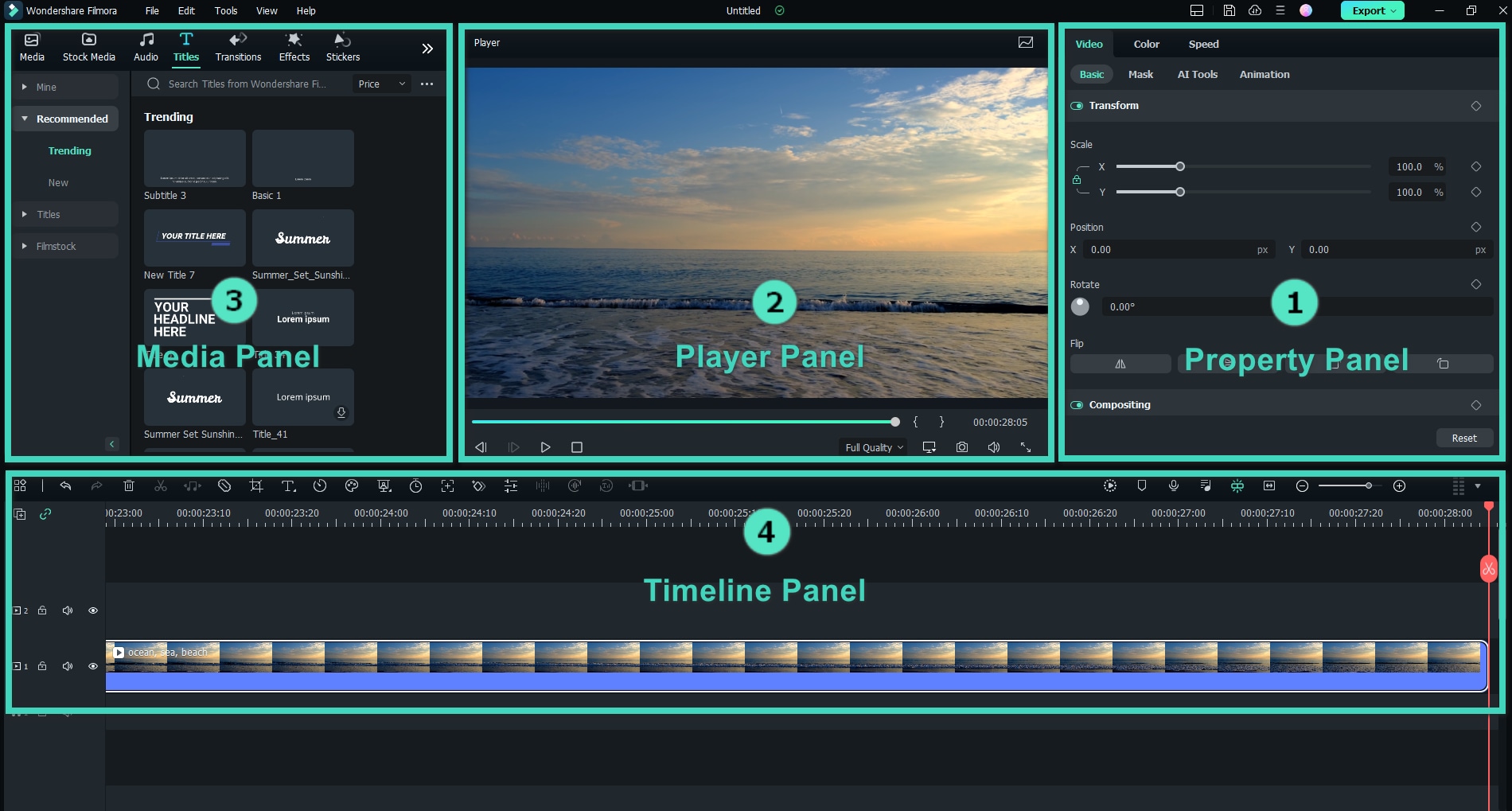
Filmora dirancang dengan antarmuka intuitif yang memudahkan baik pemula maupun editor berpengalaman untuk menavigasi. Fungsionalitas seret-dan-lepas menyederhanakan proses pengeditan, memungkinkan Anda untuk fokus pada kreativitas daripada teknis.
3. Fitur Pengeditan Lanjutan
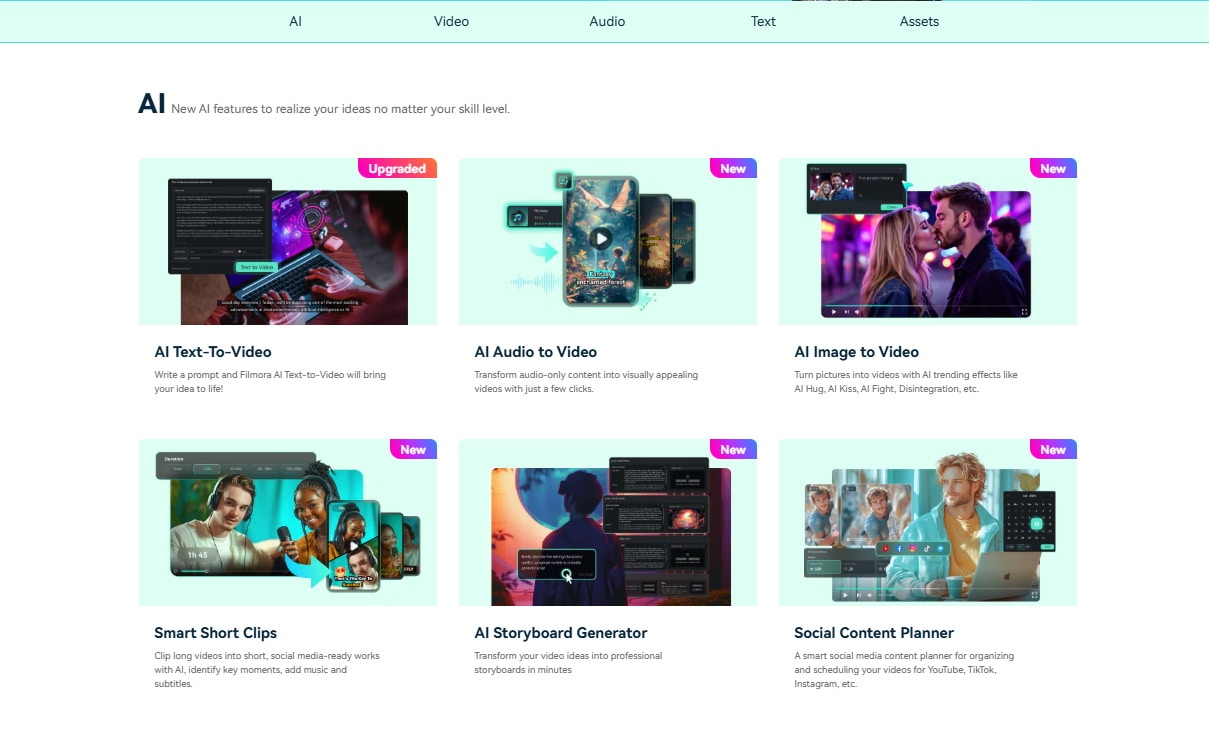
Filmora menyediakan berbagai alat pengeditan lanjutan yang memenuhi berbagai kebutuhan:
- Pelacakan Gerak: Mudah melacak dan mengikuti objek bergerak di video Anda, memungkinkan efek dan animasi yang dinamis.
- Gradasi Warna: Sesuaikan warna dan nada untuk tampilan profesional, memberikan video Anda nuansa yang halus dan sinematik.
- Layar Hijau: Manfaatkan teknologi chroma key untuk efek visual yang menakjubkan, memungkinkan Anda mengganti latar belakang dengan mudah.
- .......
4. Kemampuan Pengeditan Audio
Selain pengeditan video, Filmora menyediakan alat pengeditan audio yang kuat. Anda dapat dengan mudah menambahkan trek musik, efek suara, dan voice-over ke proyek Anda. Fitur pencampuran audio memungkinkan penyesuaian yang presisi, memastikan bahwa audio Anda melengkapi video Anda dengan sempurna.
5. Beberapa Opsi Ekspor
Filmora mendukung berbagai format dan resolusi ekspor, memudahkan untuk menyimpan proyek Anda dalam kualitas yang diinginkan. Apakah Anda ingin mengekspor untuk media sosial, YouTube, atau pemutaran definisi tinggi, Filmora memberikan fleksibilitas yang Anda butuhkan.

6. Pembaruan Reguler dan Fitur Baru
Filmora sering memperbarui perangkat lunaknya untuk memperkenalkan fitur dan perbaikan baru. Komitmen terhadap inovasi ini memastikan bahwa Anda selalu memiliki akses ke alat dan teknologi terbaru dalam pengeditan video.
7. Harga Terjangkau
Dibandingkan dengan perangkat lunak pengeditan profesional lainnya, Filmora menawarkan harga yang kompetitif dengan opsi. Dengan paket langganan dan pembelian satu kali yang tersedia, Anda dapat memilih opsi yang paling sesuai dengan anggaran dan kebutuhan pengeditan Anda.
Kesimpulan
Mengetahui cara menyimpan proyek CapCut sangat penting bagi setiap kreator video. Dengan mengikuti metode yang diuraikan dalam panduan ini, Anda dapat mencadangkan proyek Anda secara efektif dan memastikan bahwa karya kreatif Anda terpelihara. Ingat, sedikit usaha dalam mencadangkan proyek Anda sangat membantu dalam melindungi kreativitas Anda. Mulailah menerapkan strategi ini hari ini dan jaga proyek CapCut Anda tetap aman!

