

Google secara resmi memasuki ranah pembuatan video AI dengan peluncuran Veo 3. Google Veo 3 adalah generator video AI baru yang mengubah prompt teks menjadi video berkualitas tinggi berdurasi pendek. Dirancang untuk kreator, pendidik, dan pemasar serta menawarkan rendering adegan canggih, gerakan halus, dan kontrol multi-shot, semuanya didukung oleh model generatif terbaru Google.
Panduan ini membahas cara mengakses dan menggunakan Google Veo 3 AI secara efektif. Di sini, Anda akan mempelajari proses langkah demi langkah, melihat skenario mana yang paling cocok, seperti di bidang pemasaran atau pendidikan, dan memahami keterbatasan saat ini. Jika Veo 3 belum tersedia untuk Anda, kami juga akan menunjukkan cara mendapatkan hasil serupa menggunakan alat yang lebih canggih. Terus baca untuk mempelajari lebih lanjut.
Dalam artikel ini
Tinjauan Singkat Model AI Google Veo 3
Google Veo 3 menandai masuknya raksasa teknologi ini secara ambisius ke arena video generatif. Tidak seperti alat text-to-video dasar, Veo 3 memanfaatkan penelitian mutakhir Google DeepMind untuk menghasilkan video sinematik definisi tinggi (1080p+) dari prompt teks, termasuk prompt Veo 3 seperti deskripsi adegan terstruktur, gerakan kamera, gaya visual, dan nada emosional—mendukung panjang shot yang bervariasi dan transisi adegan yang kompleks.

Fitur Utama Google Veo 3
- Pembuatan Video Fidelitas Tinggi
- Menghasilkan video resolusi 1080p+ pada kecepatan frame sinematik (24-60 FPS).
- Mendukung durasi lebih panjang (berpotensi 60+ detik) dengan konsistensi temporal.
- Sinkronisasi Audio-Visual
- Sinkronisasi bibir: Gerakan mulut realistis yang disesuaikan dengan ucapan (misalnya, untuk avatar virtual).
- Efek suara: Penyelarasan audio dinamis (misalnya, langkah kaki, ledakan) dengan visual.
- Input Multimodal
- Menerima prompt teks + audio + gambar (misalnya, "kucing menari" + trek musik).
- Kontrol detail atas sudut kamera, pencahayaan, dan gaya.
- Pemahaman Adegan 3D
- Mensimulasikan fisika (gravitasi, tumbukan) dan rendering sadar kedalaman.
- Mempertahankan ketetapan objek (tidak ada "glitch" di klip yang lebih panjang).
- Pengeditan Efisien
- Memodifikasi video yang ada melalui perintah teks/suara (misalnya, "ubah latar belakang menjadi Mars").
Inovasi Teknis Utama
| Inovasi | Cara Kerjanya | Mengapa Penting |
| Diffusion Transformer (DiT) | Menggabungkan model difusi dengan transformer untuk video resolusi tinggi yang dapat diskalakan. | Menghasilkan video yang lebih panjang dan lebih koheren. |
| Space-Time U-Net | Memproses video dalam blok spasial + temporal untuk mengurangi kedipan. | Transisi frame yang lebih halus. |
| Cross-Modal Contrastive Learning | Menyelaraskan audio, teks, dan video dalam ruang laten bersama (seperti CLIP). | Sinkronisasi audio-visual yang akurat. |
| Neural Rendering | Menggabungkan difusi sadar-3D (mirip dengan NeRF). | Efek pencahayaan/bayangan yang realistis. |
| RLHF untuk Sinkronisasi | Menggunakan reinforcement learning untuk menyempurnakan waktu audio-visual. | Menghilangkan keterlambatan sinkronisasi bibir. |
Perbandingan dengan Kompetitor
| Fitur | Google Veo 3 | OpenAI Sora | Runway Gen-2 | Pika Labs |
| Resolusi Maksimal | 1080p+ | 1080p | 720p | 1080p |
| Sinkronisasi Audio | ✅ Native | ❌ Tidak ada | ❌ Pengeditan manual | ❌ Tidak ada |
| Kesadaran 3D | ✅ Berbasis fisika | ✅ Dasar | ❌ Terbatas | ❌ Terbatas |
| Modalitas Input | Teks + Audio + Gambar | Hanya teks | Teks + Gambar | Teks + Gambar |
| Kemampuan Pengeditan | ✅ Canggih | ❌ Tidak | ✅ Dasar | ✅ Dasar |
Cara Mengakses dan Menggunakan Google Veo 3
Google Veo 3 saat ini tersedia melalui Google Gemini dan Flow (alat pembuatan film AI Google). Namun, aksesnya terbatas untuk pengguna di Amerika Serikat.

Untuk mengakses Google Veo 3, Anda harus melakukan salah satu dari dua hal berikut;
● Bergabung dengan Google AI Student Program
Jika Anda seorang pelajar di AS, Anda mungkin memenuhi syarat untuk mendapatkan diskon pelajar untuk alat AI Lanjutan Google, seperti Veo 3, melalui Google AI Student Program. Ini memberi Anda akses hingga 15 bulan. Yang perlu Anda lakukan hanyalah masuk ke akun Google Anda dan memverifikasi status pelajar Anda dengan email .edu atau kartu pelajar.
- Berlangganan paket Google AI
Ada dua paket Google AI dengan akses Veo 3.
- Google AI Pro - Akses terbatas ke Veo 3 Fast dalam Gemini dan Flow. Paket ini hanya menghasilkan hingga 3 video per hari, di Gemini, dan menggunakan kredit di Flow. Paket ini berharga $20/bulan.
- Google AI Ultra - Akses penuh ke Veo 3 di Gemini dan Flow. Termasuk pembuatan video resolusi 4k dan ekspor tanpa watermark. Paket ini berharga $250/bulan.
Tips Pro: Jika Veo 3 tidak tersedia di wilayah Anda, coba aksesnya dengan VPN kuat yang diatur ke AS.
Setelah Anda berlangganan salah satu dari paket atau program ini, lakukan ini:
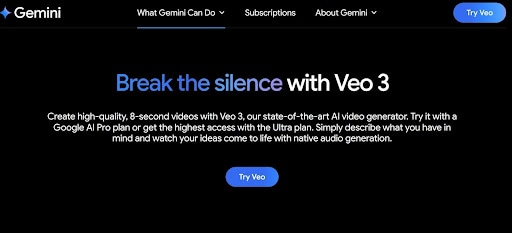
Langkah 1: Buka beranda Gemini dan klik What Gemini Can Do > Video Generation pada bilah navigasi. Pilih Try Veo dan buat video Anda.
Panduan Langkah demi Langkah Menggunakan Generator Video AI Baru Google
Setelah Anda mengakses Google Veo 3, Anda dapat mulai membuat video menggunakan prompt bahasa alami. Antarmukanya mirip dengan alat berbasis Gemini lainnya, memudahkan untuk mendeskripsikan adegan dan menonton Veo menghidupkannya. Berikut cara menggunakan generator AI Veo 3:
Langkah 1: Buka antarmuka Gemini.
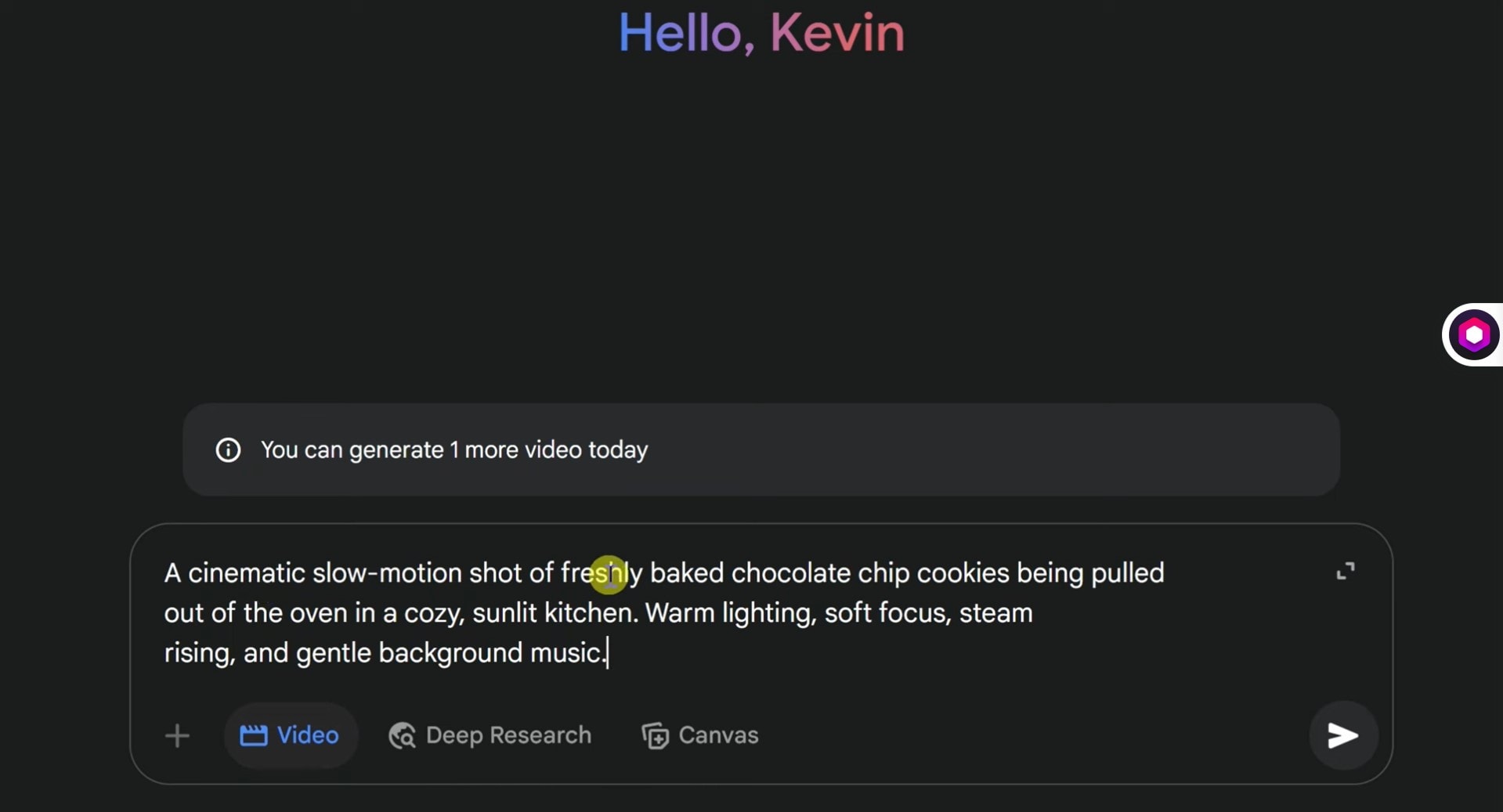
- Klik Video di kolom prompt di bagian bawah layar untuk mengaktifkan pembuatan video Veo 3.

Langkah 2: Ketik prompt Anda di kotak prompt dan tekan Send untuk menghasilkan video Anda.
Misalnya: Pengambilan gambar sinematik gerak lambat kue cokelat chip yang baru dipanggang dikeluarkan dari oven di dapur yang nyaman dan cerah. Pencahayaan hangat, fokus lembut, uap mengepul, dan musik latar yang lembut.
Tips Pro: Jelaskan adegan dengan jelas dan terperinci. Semakin spesifik prompt Anda, semakin baik hasil videonya.
Hasilnya:
Catatan: Opsi pengeditan dengan generator AI Veo 3 terbatas. Veo belum mendukung pengeditan frame-by-frame atau penyesuaian timeline langsung. Jika Anda memerlukan lebih banyak kontrol, Anda memerlukan editor video khusus yang terintegrasi dengan Veo 3, seperti Filmora.
Buat dan Edit Video dengan Editor Video Canggih Terintegrasi Veo Ini
Meskipun Veo 3 Google pandai menghasilkan video berkualitas tinggi dari prompt teks, ia tidak memiliki fitur lapisan audio atau efek yang canggih. Akibatnya, sulit untuk menyempurnakan video yang dihasilkan di luar output awal setelah dibuat. Itulah mengapa Anda memerlukan editor seperti Wondershare Filmora.
Filmora adalah editor video dengan alat pengeditan gambar, video, dan audio yang mengesankan seperti:
- Pengeditan berbasis timeline
- Koreksi warna dan LUT
- AI Copywriting
- AI Smart Cutout dan Portrait Cutout untuk penghapusan latar belakang
- AI Idea to Video untuk generasi dan pengembangan ide
- Image to Video untuk pembuatan video, dll.
Alat Image to Video Filmora telah terintegrasi dengan Veo 3, model generasi video AI dari Google DeepMind. Pembaruan ini menyederhanakan proses pembuatan video Anda, memungkinkan Anda menghasilkan video dan mengeditnya di satu tempat.
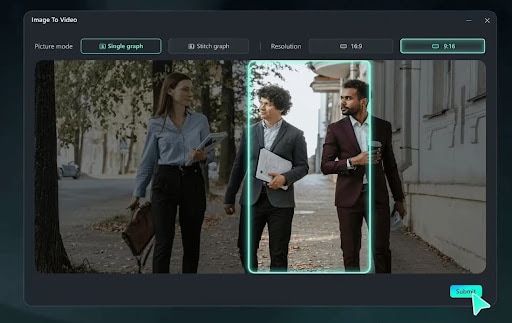
Dengan integrasi Veo ini, Anda memiliki kontrol kreatif penuh. Anda dapat membangun setiap karakter video Anda dari awal, menyesuaikan setiap adegan, dan menyempurnakan konten Anda persis seperti yang Anda inginkan.
Siap menghasilkan video pendek Anda dengan lebih banyak kontrol? Ikuti langkah-langkah di bawah ini setelah mengunduh alat dari situs web resmi Filmora.
Cara Menghasilkan Video Veo 3 dengan Filmora di Komputer Anda
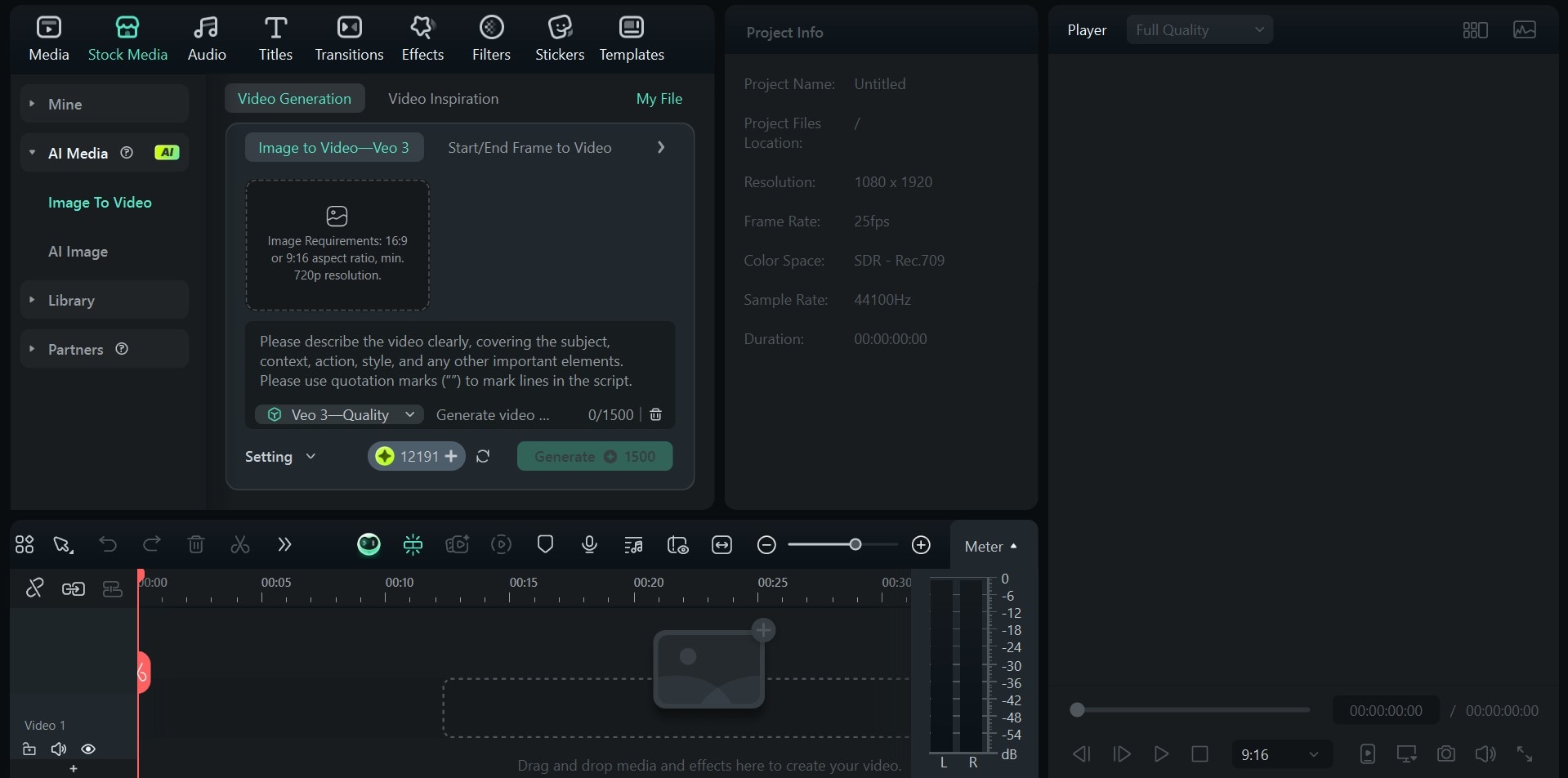
Langkah 1: Luncurkan alat Image-to-Video
- Buka Filmora dan pilih Image to Video di layar beranda Filmora.
- Atau, klik New Project. Di dashboard, buka Stock Media > AI Media > Image to Video.

 unduhan aman

Langkah 2: Masukkan gambar dan prompt teks.
Gunakan foto yang jelas. Prompt teks yang terperinci dan deskriptif memberikan hasil terbaik.
Contoh Prompt:
Seorang pria tua membuka peti berdebu di loteng dan menemukan gulungan proyektor yang berkedip. Sinar matahari golden-hour menembus jendela. Partikel debu melayang di udara. Zoom lambat pada ekspresi emosionalnya. Gradasi warna vintage yang hangat.

Langkah 3: Pratinjau video yang dihasilkan, edit, dan ekspor.
Filmora saat ini menghasilkan beberapa video Veo 3 dengan audio dan yang lainnya tanpa audio. Jika video Anda tanpa suara, gunakan alat Smart BGM Filmora untuk menghasilkan suara yang sesuai dan cocok untuk video Anda.
Setelah selesai, ekspor video Anda.
Kesimpulan
Membuat video pendek dengan AI menjadi lebih cepat, lebih pintar, dan lebih mudah diakses, dan Google Veo 3 memimpin perubahan tersebut. Untungnya, alat pengeditan video seperti Filmora telah mengintegrasikan Veo 3. Ini menawarkan opsi praktis untuk pembuatan video yang memberi Anda lebih banyak kontrol dan fleksibilitas.
Filmora memungkinkan Anda mengakses semua manfaat generasi AI, otomatisasi, dan pengeditan berbasis AI tanpa mengorbankan kustomisasi. Jadi, apa pun kasus penggunaannya, Anda dapat membuat video pendek untuk memenuhi persyaratan apa pun hanya dengan beberapa klik. Yang perlu Anda lakukan adalah mengunduh Filmora dan mulai!
 unduhan aman
