


Bayangkan Anda sedang menonton film yang menegangkan di QuickTime, plot semakin menarik... dan tiba-tiba, sunyi. Para karakter sedang berbicara, tetapi Anda kehilangan setiap kata. Ini adalah skenario yang familiar bagi para pecinta film di iOS.
QuickTime adalah pemutar dan editor multimedia serbaguna yang telah menjadi andalan pada perangkat iPhone, iPad, dan Mac selama bertahun-tahun. QuickTime menawarkan fitur mulai dari pemutaran video dasar hingga opsi pengeditan video dasar, termasuk perekaman layar. Meskipun QuickTime adalah alat multimedia yang mengesankan untuk menonton, merekam, dan bahkan mengedit video secara ringan, menambahkan subtitle tidak semudah itu.
Artikel ini bertujuan untuk mengatasi keterbatasan ini dan memberikan solusi yang jelas bagi pengguna Mac yang ingin meningkatkan pengalaman menonton video mereka dengan menambahkan subtitle ke QuickTime. Baik Anda pengguna biasa atau editor video, artikel ini akan memberikan panduan lengkap tentang bagaimana Anda dapat menggunakan QuickTime player dengan subtitle.
Dalam artikel ini
Bagian 1: Mengapa Subtitle Anda Tidak Muncul di QuickTime Player

Anda tidak sendirian jika pernah mengalami masalah dengan subtitle yang tidak muncul atau tidak sinkron dengan benar di QuickTime Player. Ini bisa membuat frustrasi, terutama ketika Anda mencoba menonton video dalam bahasa yang tidak Anda kuasai atau ketika Anda perlu mengakses closed caption untuk tujuan aksesibilitas.
Beberapa faktor dapat berkontribusi pada masalah ini; dan seperti masalah lainnya, memahaminya adalah langkah pertama untuk menyelesaikannya.
Format Subtitle Tidak Kompatibel: QuickTime Player terutama mendukung format subtitle .qt.text (QuickTime text). Jika subtitle Anda dalam format berbeda seperti .srt (SubRip Subtitle) dan .ttxt (Text Text), mereka mungkin tidak ditampilkan dengan benar.
Encoding Tidak Benar: Subtitle pada dasarnya adalah file teks, tetapi bagaimana mereka di-encode itu penting. QuickTime biasanya memerlukan subtitle menggunakan encoding UTF-8 untuk tampilan yang tepat. File yang di-encode dalam ANSI, ASCII, atau format lain mungkin gagal dimuat sepenuhnya.

- Penamaan File Tidak Tepat: Quicktime menggunakan nama Image untuk menghubungkan subtitle ke file video. Agar subtitle berfungsi, file subtitle harus memiliki nama yang sama dengan file video, meskipun dengan ekstensi yang berbeda.
Misalnya; jika file video bernama that_movie.mp4, file subtitle yang sesuai harus bernama that_movie.qt.text.
- Waktu Tidak Cocok: Subtitle disinkronkan dengan timestamp tertentu dalam video. Jika waktu file subtitle Anda tidak cocok dengan video, subtitle akan ditampilkan dengan tidak benar atau tidak sama sekali.
- Tidak Ada Subtitle dalam File Video: Beberapa video sama sekali tidak memiliki subtitle yang tertanam. Ini membuat Anda bergantung pada file subtitle eksternal, yang mungkin tidak selalu tersedia atau kompatibel.
Untuk mengatasi beberapa masalah ini, Anda dapat mengonversi file subtitle Anda ke format yang lebih kompatibel menggunakan alat konversi subtitle atau memastikan nama Image cocok dengan tepat.
Jika Anda telah mengatasi semua hal di atas dan masih menghadapi masalah, ini mungkin karena keterbatasan inheren QuickTime. Dalam kasus seperti itu, solusi eksternal diperlukan.
Bagian 2: Cara Menambahkan Subtitle di QuickTime Player pada Mac
Menambahkan subtitle ke video di QuickTime Player pada Mac Anda adalah proses yang mudah setelah Anda memahami langkah-langkah yang terlibat. Untuk video yang tidak memiliki subtitle tertanam, Anda perlu melampirkan file subtitle eksternal secara manual untuk memastikan pengalaman menonton yang lancar. Anda dapat menambahkan file subtitle Anda langsung ke QuickTime—yang mungkin menjadi tantangan—atau menggunakan alat pihak ketiga seperti Subler.
Cara Menambahkan Subtitle ke Video QuickTime Menggunakan Subler
Langkah 1: Unduh dan instal aplikasi Subler dari subler.org. Luncurkan aplikasi Subler dan izinkan semua izin.
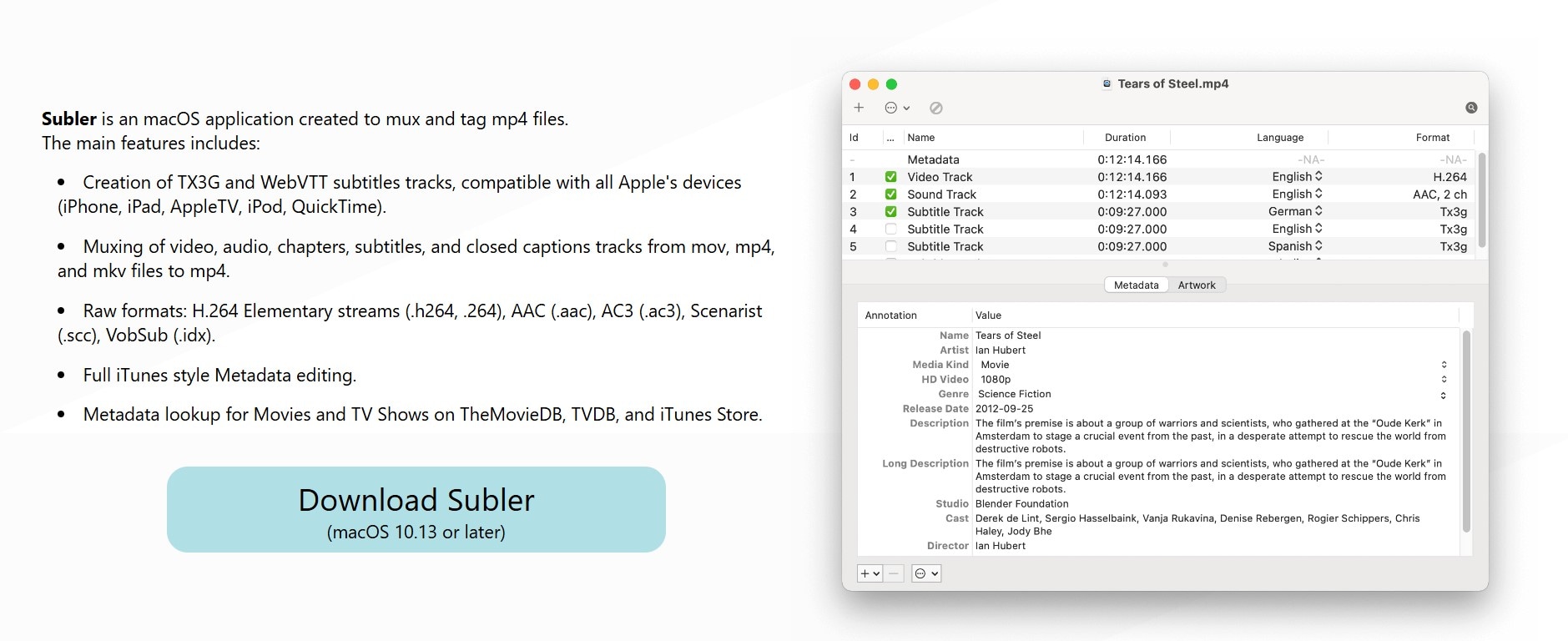
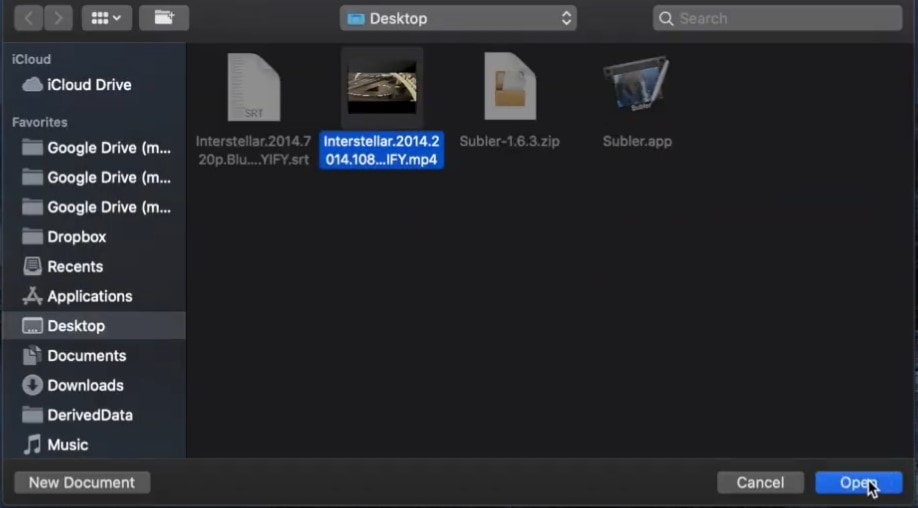
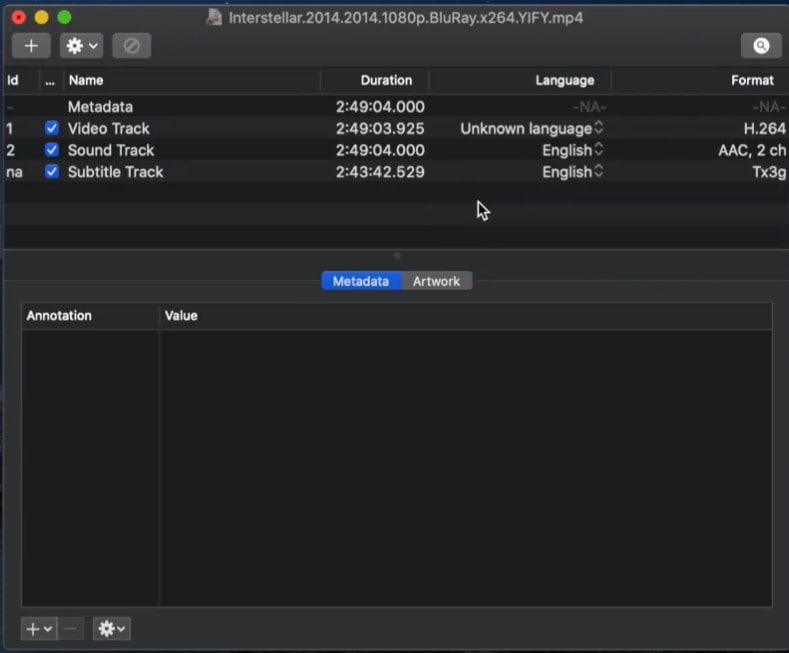
Langkah 2: Buka aplikasi Subler, seret dan jatuhkan video yang ingin Anda beri subtitle, dan klik Open.
Anda akan melihat deretan klip video dan soundtrack video Anda seperti yang ditunjukkan dalam gambar.
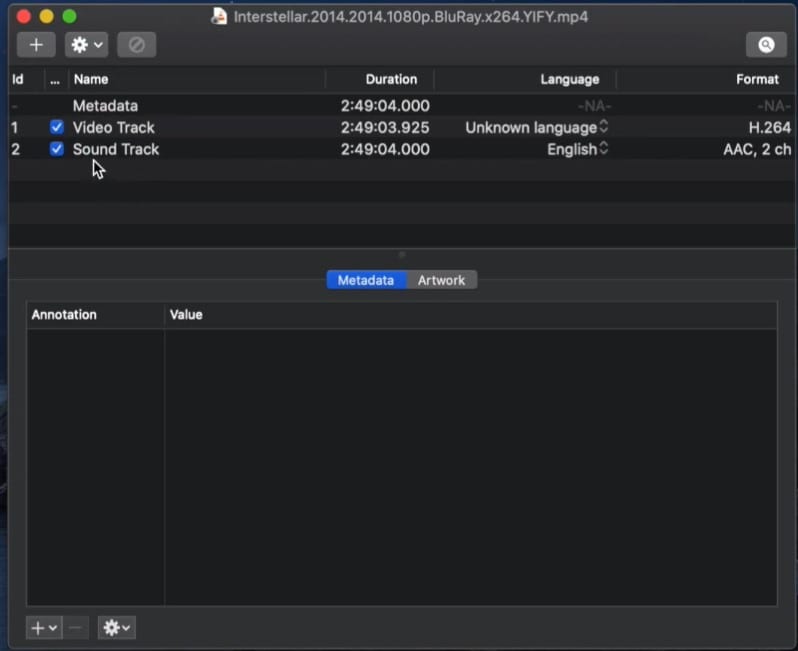
Langkah 4. Seret dan jatuhkan file subtitle Anda di bawah soundtrack.
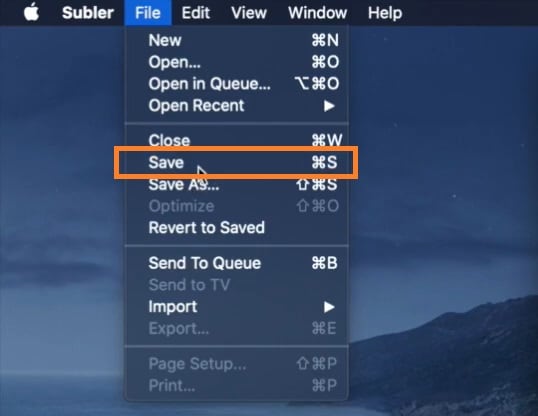
Langkah 5. Kemudian simpan menggunakan pintasan Cmd + S pada keyboard Anda. Atau pergi ke File > Save pada toolbar.
Dan voila! Anda telah berhasil menambahkan subtitle ke video Anda. Silakan buka video Anda di QuickTime player seperti biasa, Anda akan melihat subtitle ditambahkan ke video.
Menambahkan subtitle ke QuickTime dengan cara ini memungkinkan subtitle muncul saat Anda melihat video Anda dalam mode picture-in-picture (PIP), tidak seperti pemutar media lainnya.
Cara Membuat Subtitle Kustom untuk QuickTime Player
Meskipun subtitle film atau acara TV tersedia untuk diunduh secara online, video seperti konten media sosial, presentasi, atau proyek pribadi mungkin memerlukan Anda untuk membuat subtitle dari awal.
Ini mungkin tampak menakutkan, tetapi membuat subtitle kustom memastikan konten Anda dapat diakses, menarik, dan mudah diikuti, terutama untuk pemirsa yang mungkin mengandalkan subtitle untuk kejelasan atau dukungan bahasa. Untungnya, alat seperti Wondershare Filmora membuat proses ini sederhana dan efisien.
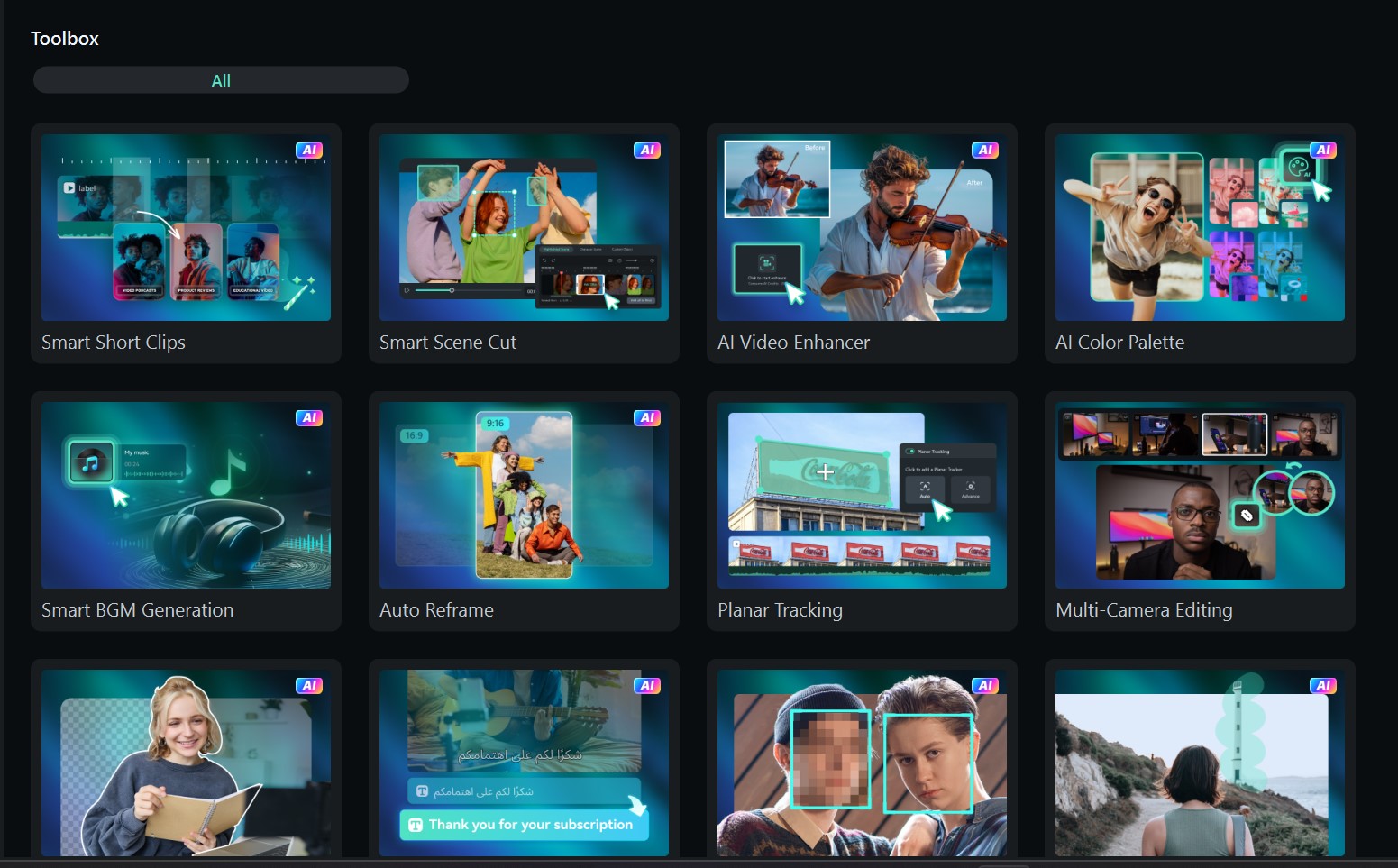
Filmora adalah perangkat lunak pengeditan video, audio, dan teks dengan beberapa fitur intuitif yang memungkinkan Anda membuat dan mengedit konten video dan audio berkualitas tinggi. Alat ini memiliki fitur reguler dan bertenaga AI yang menyederhanakan proses pengeditan Anda dan mendapatkan hasil yang tepat dalam hitungan detik.
Fitur Speech-to-Text (STT) Filmora secara otomatis membuat subtitle dari dialog lisan dalam klip video atau audio Anda, menghemat waktu dan usaha. Anda dapat mengedit subtitle yang dihasilkan langsung dalam perangkat lunak untuk memastikan akurasi. Anda juga dapat menyimpan subtitle yang dihasilkan sebagai file .srt terpisah atau menanamkannya ke dalam video Anda dan mengunduhnya sebagai satu.
- Stabilisasi video yang luar biasa dengan distorsi rendah.
- Efek video/audio yang luas dan aset kreatif.
- AI yang kuat untuk pembuatan konten yang mudah.
- Intuitif, profesional namun ramah pemula.
- Bekerja pada Mac, Windows, iOS, dan Android.



Ikuti langkah-langkah ini untuk membuat caption video kustom menggunakan STT Fiilmora.
Langkah 1: Unggah video yang audionya ingin Anda buat subtitle. Jika audionya adalah file yang berbeda, unggah klip audio ke Filmora.
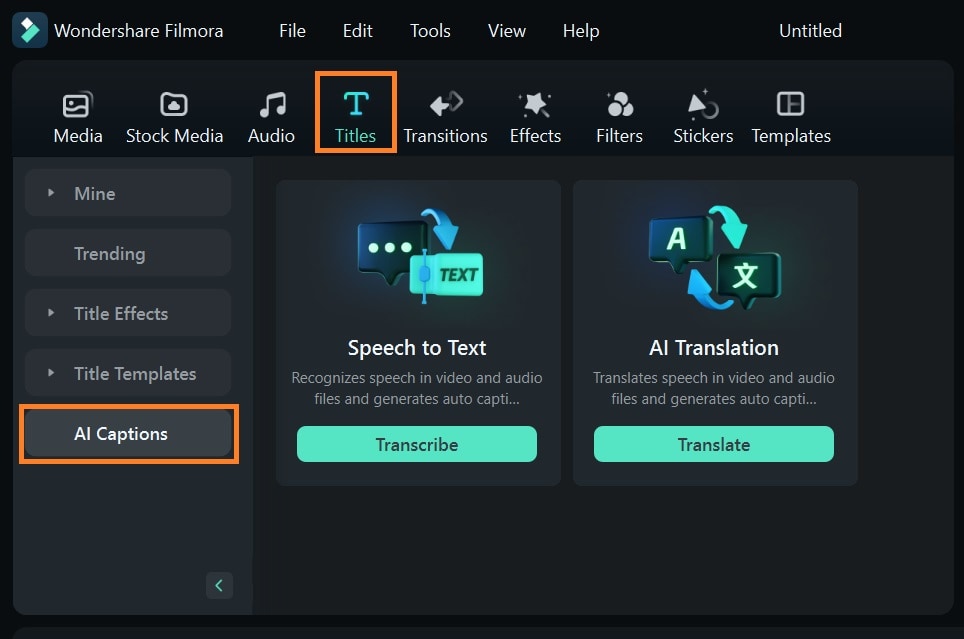
Langkah 2: Pergi ke Tools > Audio > Speech-to-Text pada toolbar untuk mengaktifkan fitur speech-to-text.
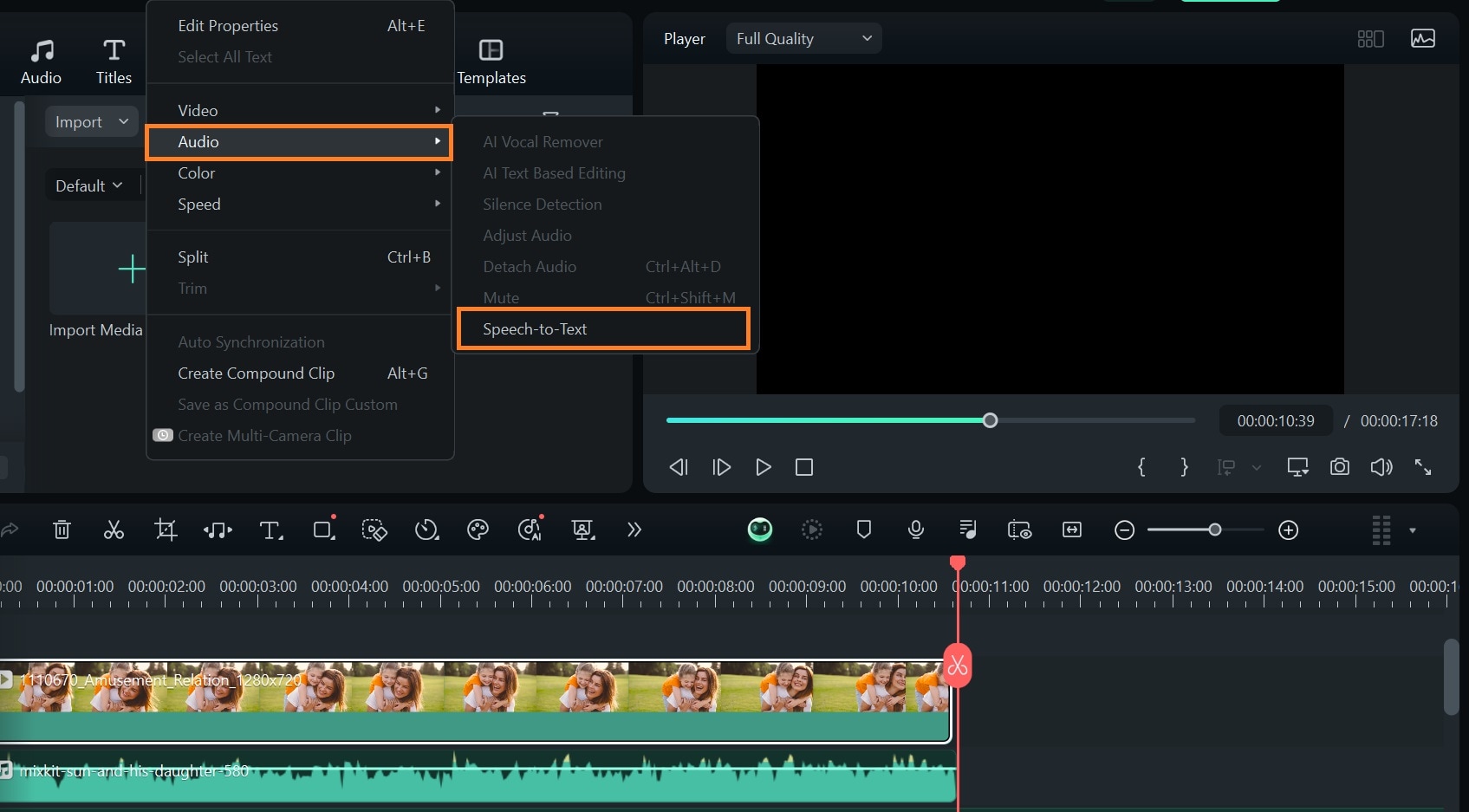
Atau pergi ke Titles > AI Captions dan pilih alat Speech-to-Text.
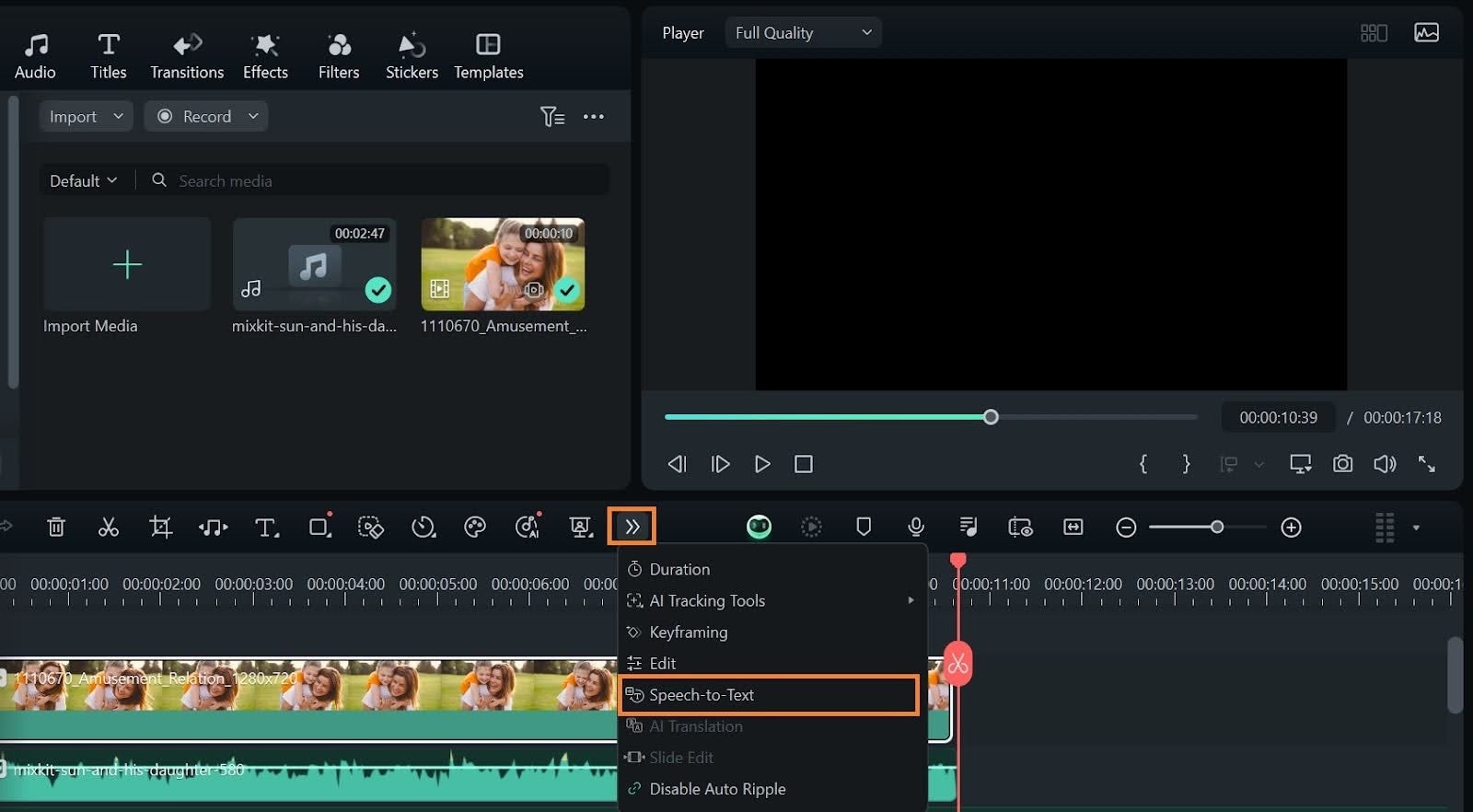
Sebagai alternatif, pilih alat Speech-to-text dari toolbar timeline. Jika ikon alat tidak ada di sana, klik panah di sebelah kanan toolbar timeline untuk menampilkan opsi pengeditan lebih lanjut. Pilih Speech-to-text dari opsi alat yang disediakan.
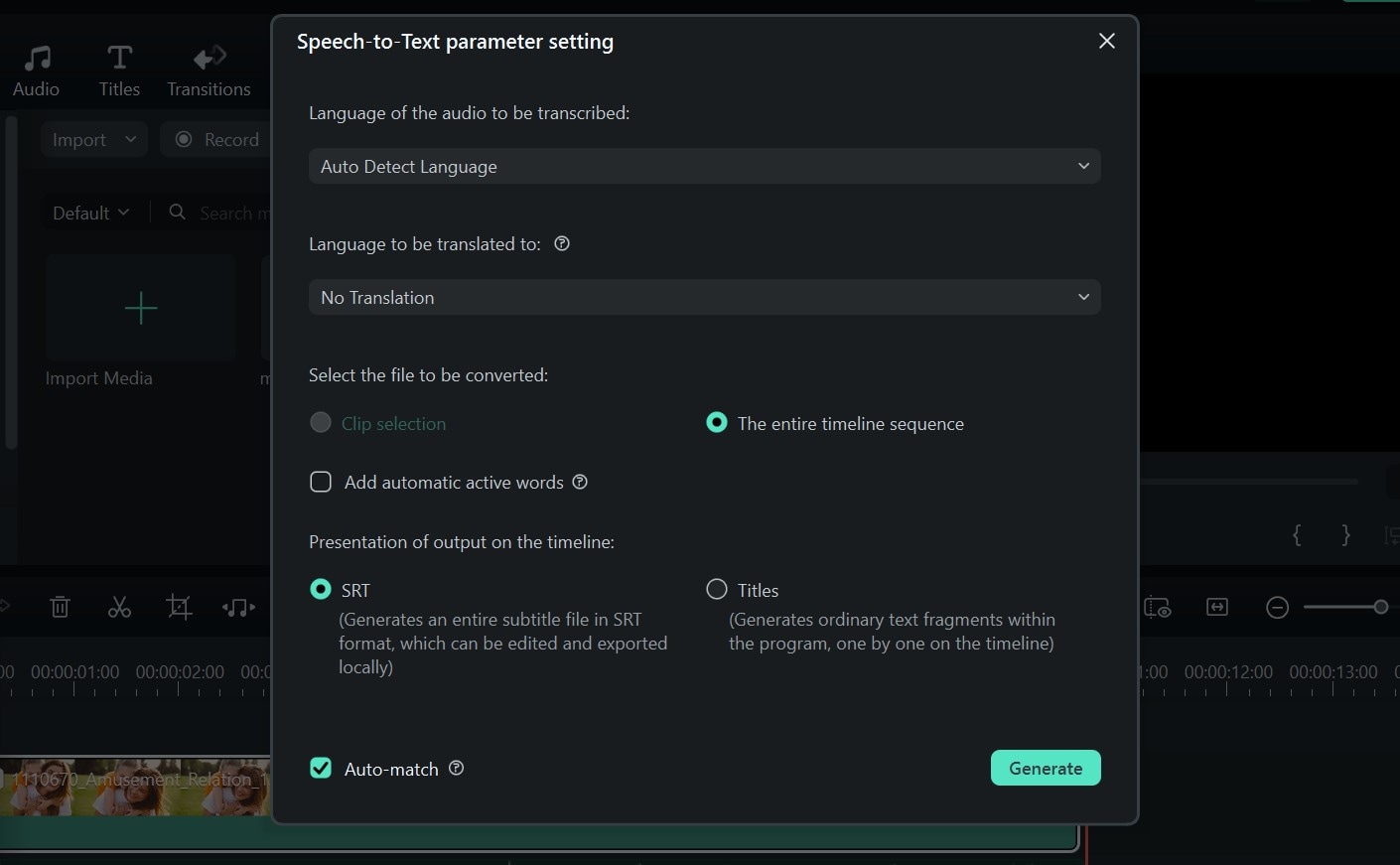
Langkah 3: Dashboard editor Speech-to-text akan muncul. Di sini Anda dapat mengatur teks Anda untuk ditulis dalam bahasa yang berbeda dari audio yang Anda transkripsi. Anda juga dapat menulis teks Anda dalam fragmen pada timeline atau dihasilkan dalam format .srt, diedit, dan diekspor. Klik Generate
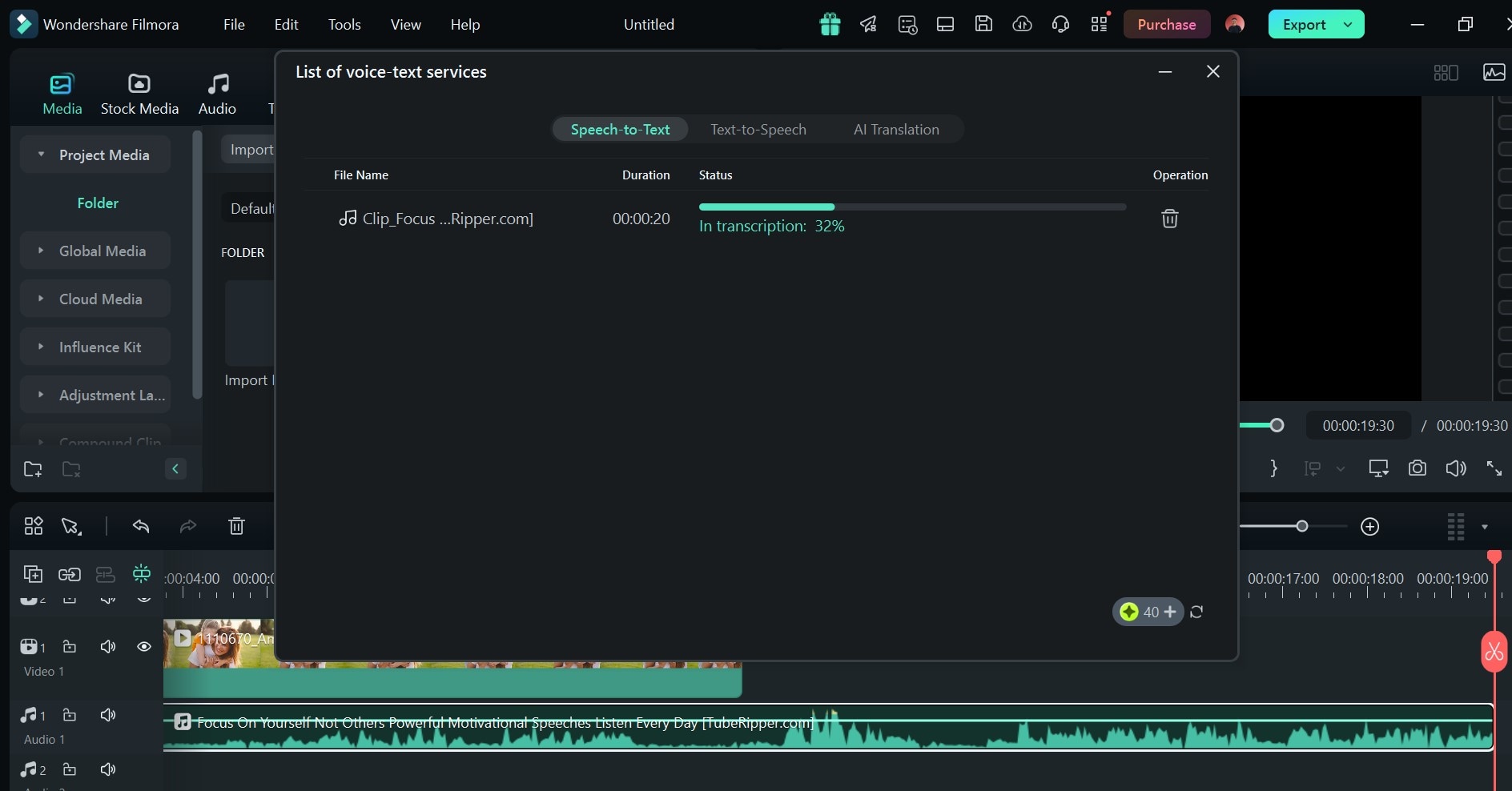
Jika Anda menghasilkan subtitle Anda dalam format .srt, audio Anda mungkin memerlukan waktu satu menit untuk mengunggah dan menyalin. Kotak dialog akan muncul di mana Anda dapat memantau proses pengunggahan atau transkripsi.
Setelah proses unggah/transkripsi selesai, subtitle Anda akan secara otomatis muncul di video Anda.
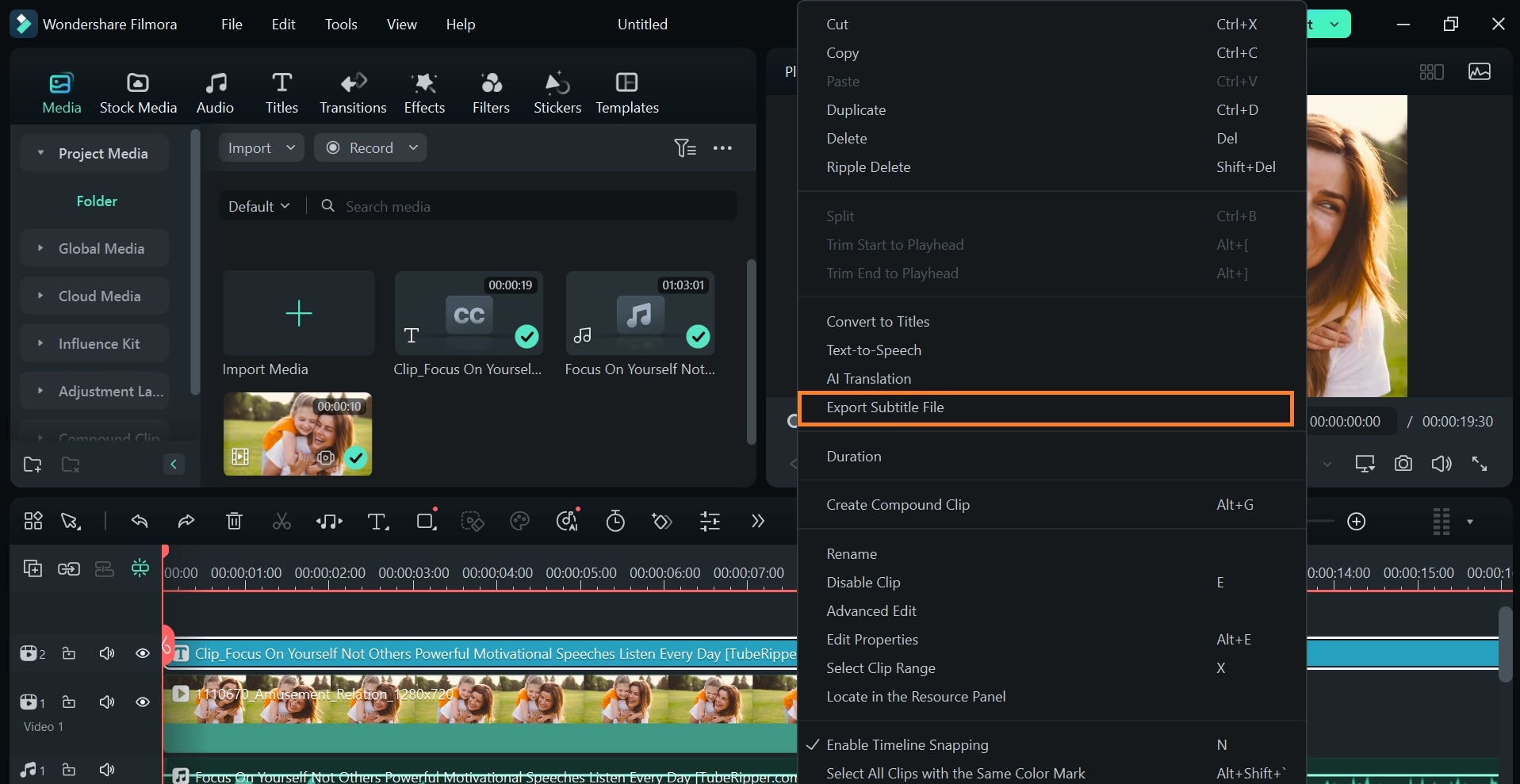
Untuk mengunduh hanya file subtitle dalam format .srt, klik kanan klip subtitle pada timeline dan pilih Export Subtitle File.
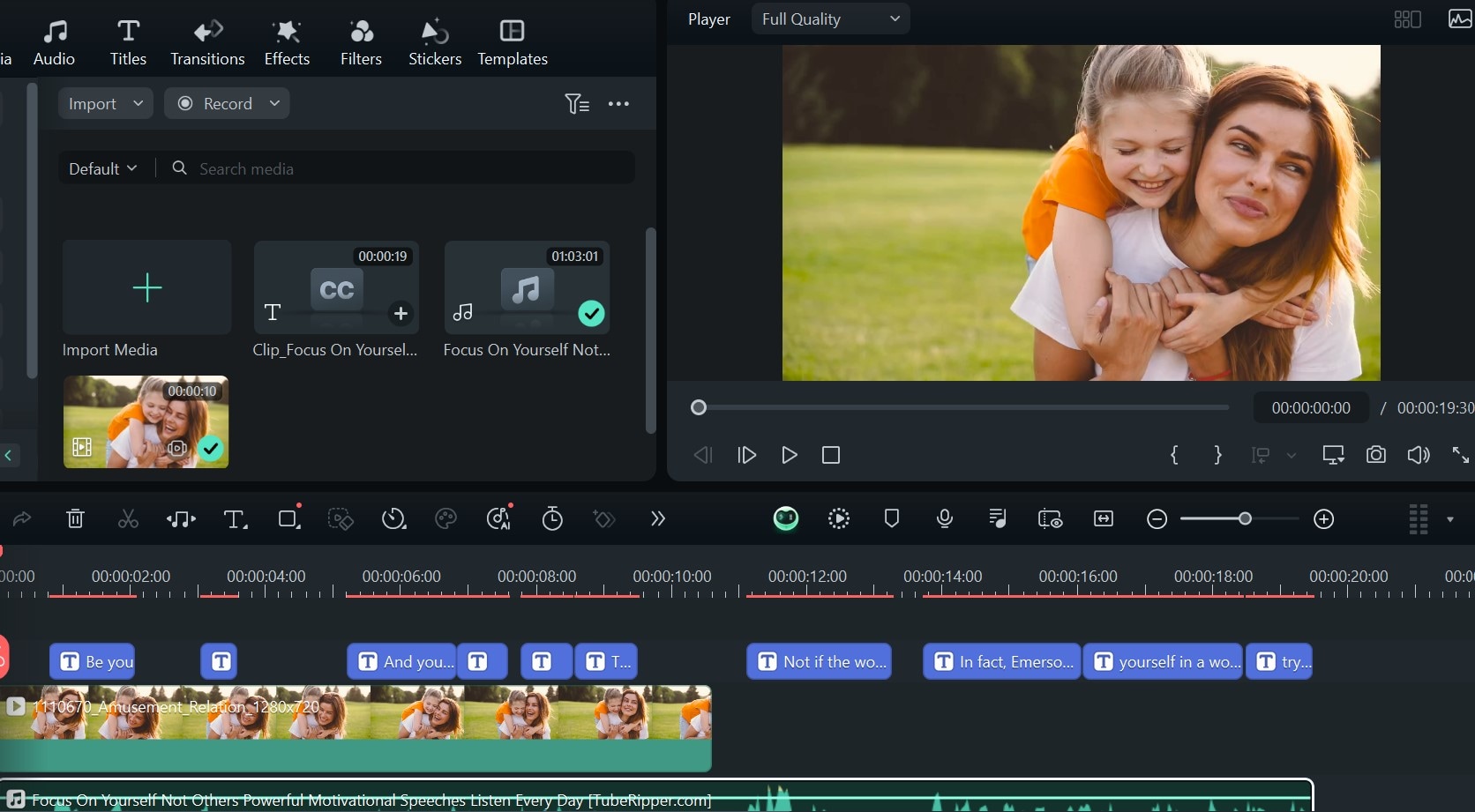
Jika Anda menghasilkan subtitle Anda dalam fragmen teks pada timeline, itu akan muncul seperti yang ditunjukkan dalam gambar. Anda dapat mengedit dan memposisikan ulang teks subtitle Anda secara manual untuk menyesuaikan preferensi Anda.
Bagian 3: Bonus: Membuat file SRT untuk QuickTime atau Menambahkan Subtitle ke Video Menggunakan Filmora?
To menambahkan subtitle di QuickTime, Anda dapat mengunduh atau membuat file .srt untuk video Anda, atau langsung menanamkan subtitle ke dalam video Anda menggunakan Filmora. Meskipun menghasilkan file .srt dengan Filmora dan memindahkannya ke QuickTime adalah opsi, seluruh proses lebih lancar dan efisien untuk diselesaikan langsung di Filmora. Ini lebih efisien, lebih cepat, lebih mudah, dan tidak merepotkan.
Selain kemudahan dan efisiensi waktu bekerja dengan Filmora, perangkat lunak ini memungkinkan Anda untuk menyesuaikan gaya font, ukuran, warna, dan penempatan—opsi yang ideal untuk video bertema atau yang gaya/merek pribadi penting. Anda dapat menggunakan transisi dan animasi teks untuk menambahkan sentuhan kreatif pada teks subtitle Anda.
- Stabilisasi video yang luar biasa dengan distorsi rendah.
- Efek video/audio yang luas dan aset kreatif.
- AI yang kuat untuk pembuatan konten yang mudah.
- Intuitif, profesional namun ramah pemula.
- Bekerja pada Mac, Windows, iOS, dan Android.
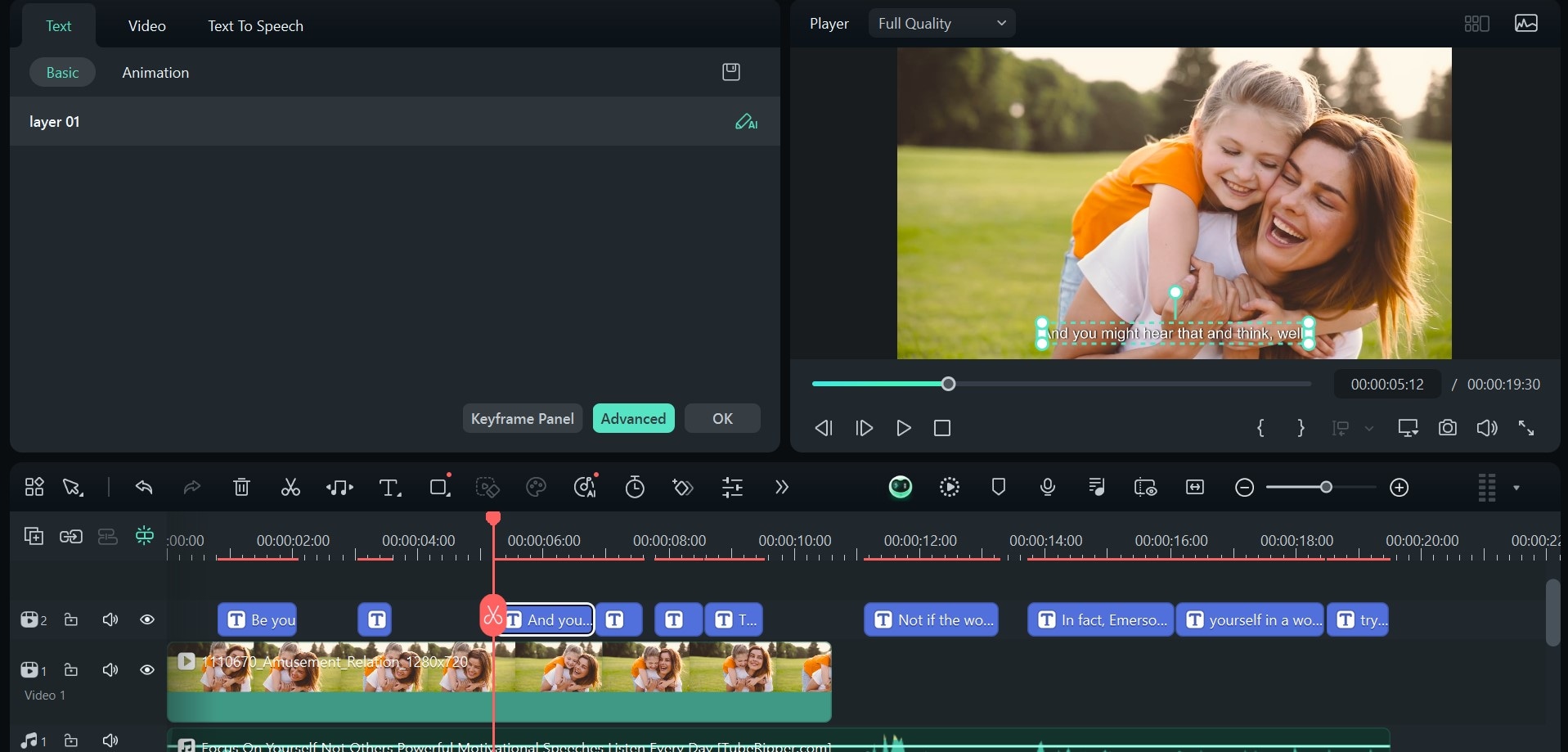
- Untuk menambahkan transisi ke caption Anda, klik dua kali salah satu klip subtitle pada timeline dan klik pada Advanced Settings.
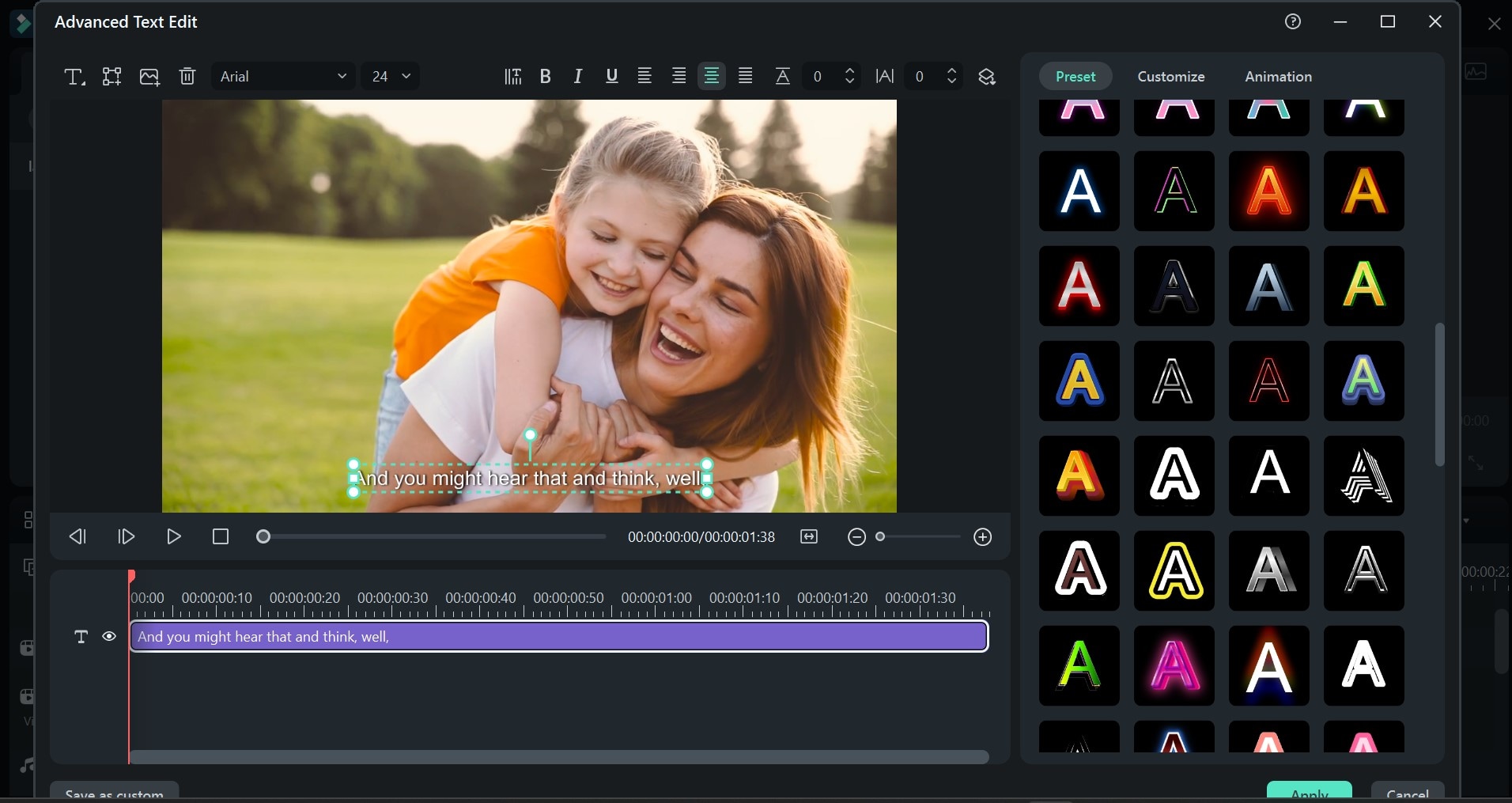
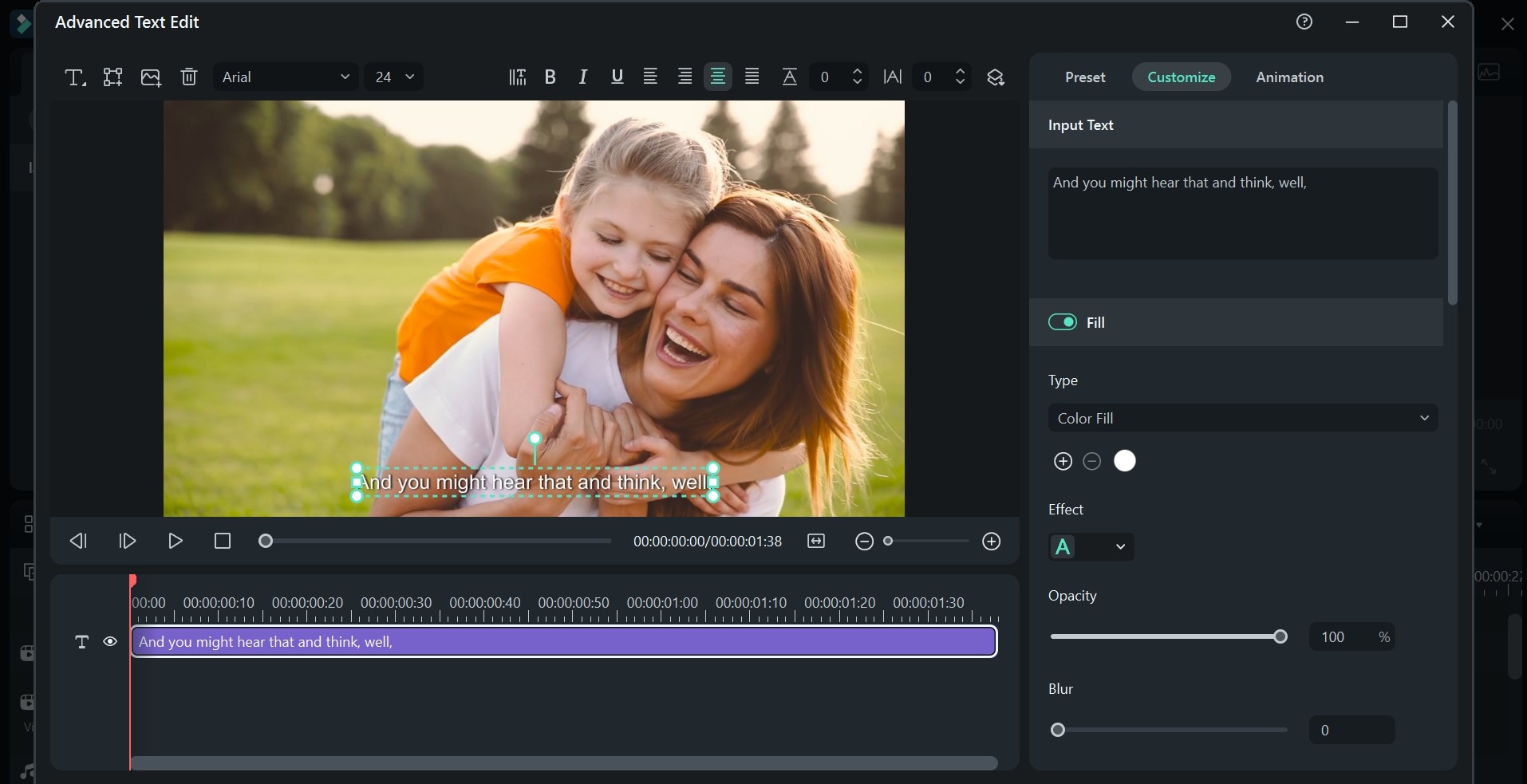
Ubah gaya font teks Anda, ukuran, dan penyelarasan pada toolbar di atas video Anda. Anda juga dapat menambahkan gambar dan bentuk, menyesuaikan jarak huruf, dan mengatur ulang objek pada layar Anda menggunakan toolbar ini.

- Tab Preset pada panel editor memungkinkan Anda untuk memilih dari perpustakaan preset teks Filmora. Anda dapat memilih dan menerapkan preset apa pun yang sesuai dengan estetika video Anda.
Untuk menyesuaikan teks Anda lebih lanjut, pergi ke tab Customize. Di sini, Anda dapat mengedit teks subtitle Anda, memilih efek teks, dan menyesuaikan Blur, Shadow, dan Opasitas efek.
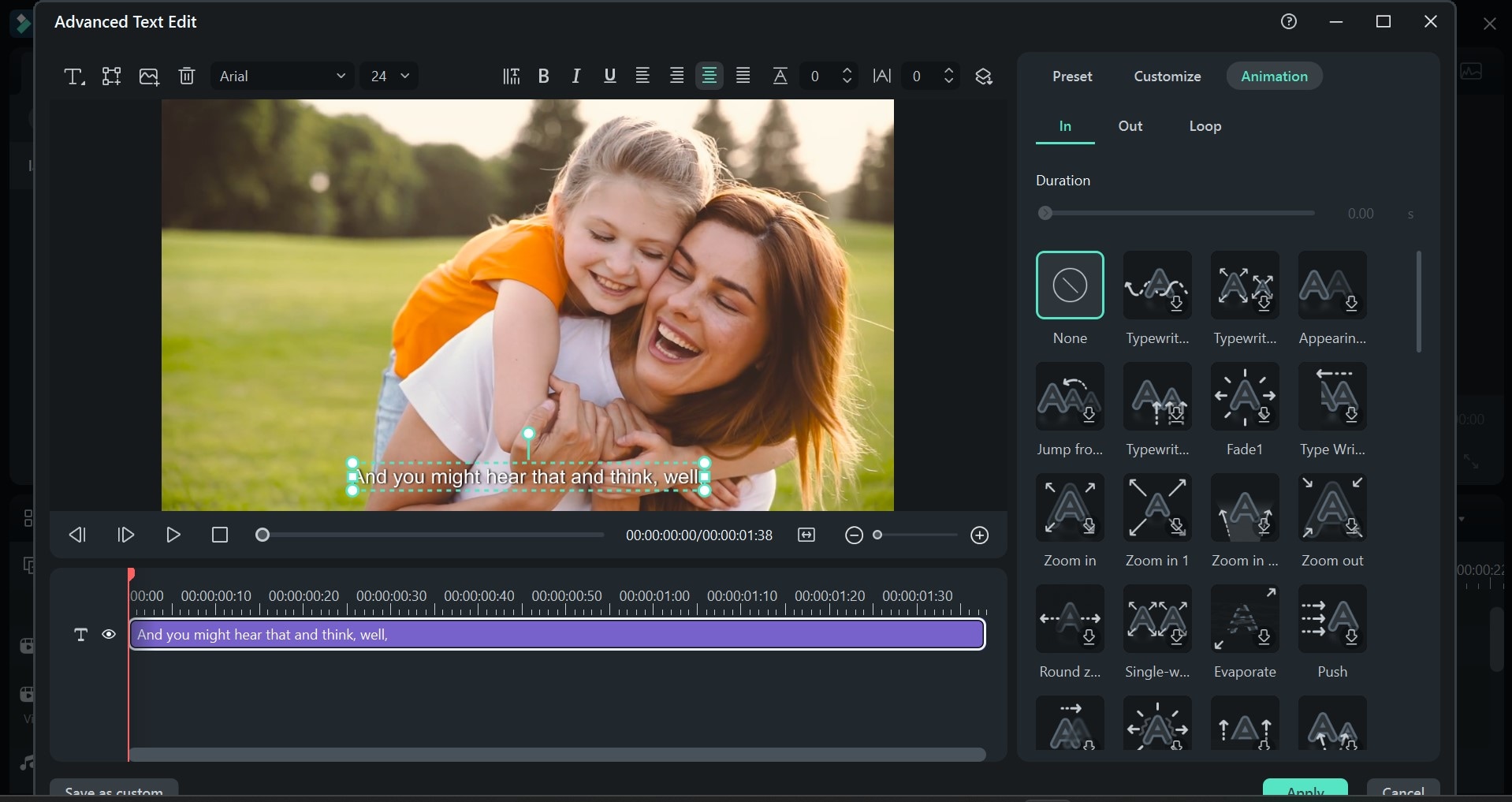
Menambahkan transisi teks juga meningkatkan teks subtitle Anda. Anda dapat memilih dari lebih dari 100 gaya transisi dan menyesuaikan durasi transisi Anda di tab Animasi .
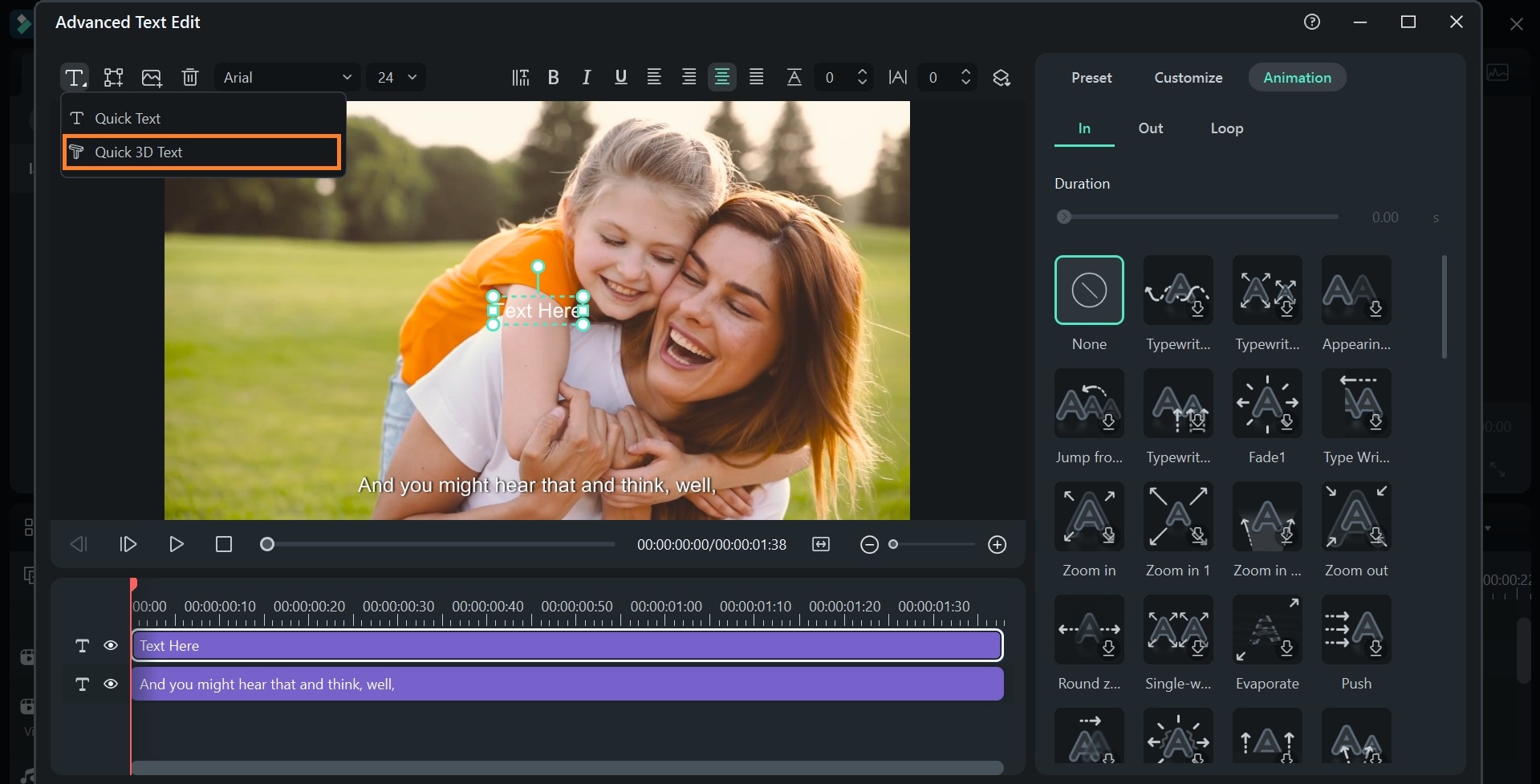
- Cara lain untuk membuat subtitle Anda lebih menonjol adalah dengan menambahkan efek teks 3D ke video Anda. Pilih ikon Teks di toolbar dan klik Teks 3D Cepat. Sebuah kotak teks akan muncul di layar Anda di mana Anda dapat mengetik dan mengedit teks yang Anda inginkan.
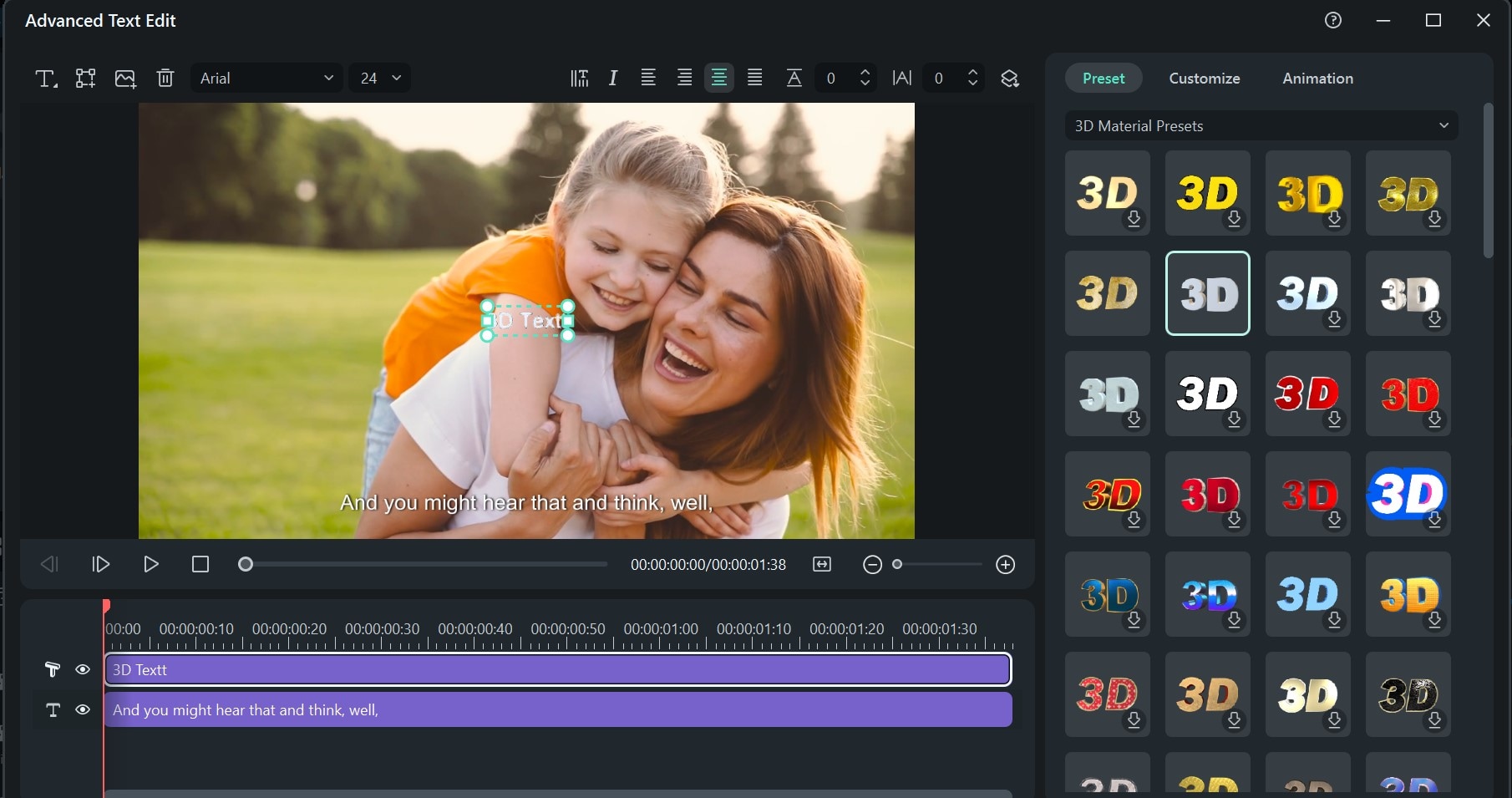
Setelah memasukkan teks 3D Anda, pilih preset teks 3D apa pun dari perpustakaan preset Filmora.
Selain berbagai efek teks dan transisi, Anda dapat menggabungkan efek teks dengan alat pengeditan video lainnya seperti efek video, layar terpisah, atau transisi video untuk membuat konten yang kohesif secara visual.
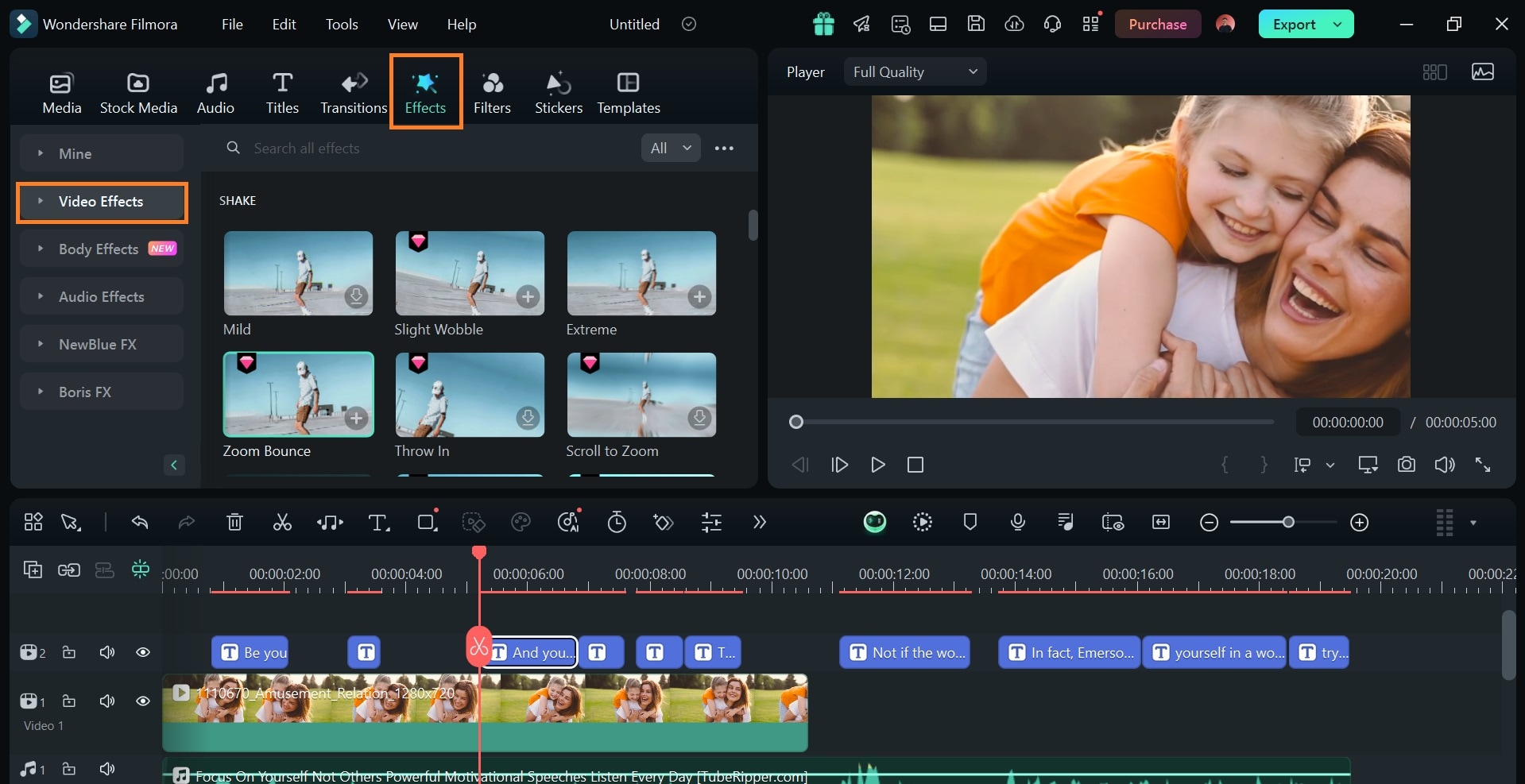
- Untuk menerapkan efek video, buka Efek > Efek Video, pilih efek apa pun yang sesuai dengan video Anda, dan seret ke timeline.
- Untuk video layar terpisah, cukup cari layar terpisah di bilah pencarian. Anda akan menemukan berbagai jenis efek layar terpisah. Pilih salah satu yang Anda sukai dan seret ke timeline.
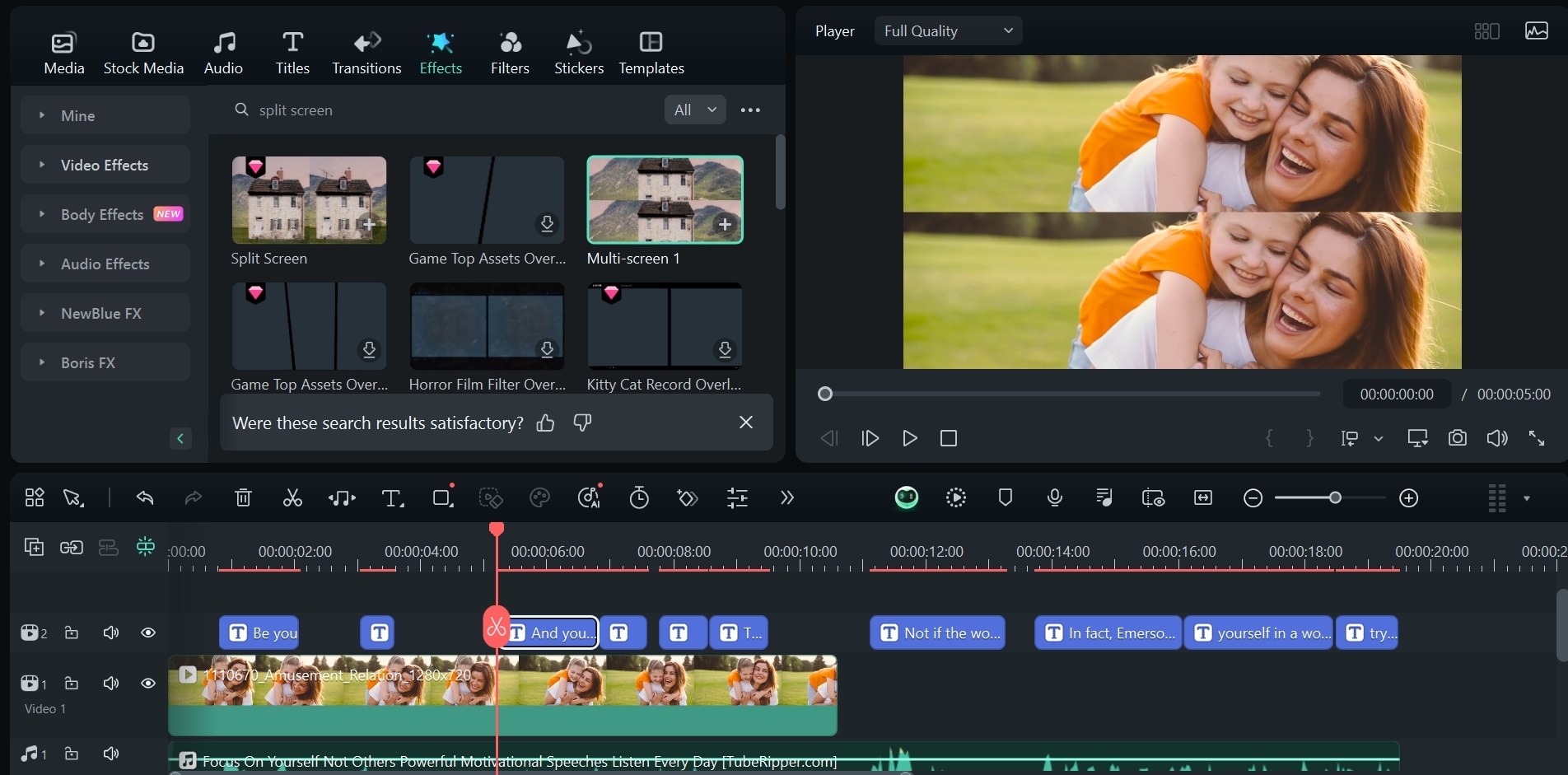
Pastikan Anda memposisikan efek video Anda dengan benar di timeline untuk memastikan efek tersebut diterapkan di bagian spesifik video Anda yang diinginkan.
Baik Anda membuat subtitle untuk aksesibilitas atau menambahkan sentuhan pribadi ke konten Anda, Filmora memastikan subtitle Anda tidak hanya berfungsi tetapi juga merupakan bagian integral dari penceritaan video Anda.
Kesimpulan
Menambahkan subtitle ke Quicktime Player di Mac mencakup memahami cara bekerja dengan format yang kompatibel, mengonversi beberapa format subtitle, dan memberi nama file dengan benar. Namun, jika Anda mencari pendekatan yang lebih efisien dan kreatif, Filmora menawarkan solusi yang lebih baik dan lebih fleksibel.
Fitur Speech-to-Text Filmora mengotomatiskan transkripsi teks dari klip audio dan video. Fitur ini dilengkapi dengan perpustakaan efek teks dan beberapa opsi kustomisasi yang menambahkan sentuhan khas pada konten video Anda. Alat ini memungkinkan Anda membuat, mengedit, dan menyematkan subtitle langsung ke dalam video dan mengunduh file subtitle dalam format .srt, menghilangkan kerumitan menginstal banyak alat dan berpindah dari satu alat ke alat lainnya. Ini memungkinkan Anda melakukan semuanya di satu tempat.
Baik Anda memilih untuk mengunduh file subtitle yang kompatibel untuk QuickTime atau membuat subtitle dengan fitur STT Filmora, tujuannya tetap sama—memastikan video Anda dapat diakses dan menarik.

