

Jika Anda membuat video instruksional atau penjelasan, Anda akan sering menemukan bahwa Anda perlu menambahkan teks ke berbagai bagian video. Tergantung pada alat yang Anda gunakan, proses menambahkan teks ke video bisa sederhana atau rumit.
Dalam artikel ini, kami akan membagikan kepada Anda berbagai pilihan yang Anda miliki ketika Anda ingin menambahkan elemen teks ke proyek video.
Dalam artikel ini
Tambahkan Teks ke Video Secara Online
Salah satu cara termudah yang dapat Anda lakukan untuk menambahkan teks ke video apa pun adalah dengan menggunakan solusi online gratis. Ada banyak alat online untuk dipilih tetapi VEED adalah solusi gratis yang mudah digunakan dan menawarkan berbagai fitur untuk dipilih.
Berikut cara Anda dapat menggunakan VEED untuk menambahkan teks ke video Anda;
Langkah1Kunjungi https://www.veed.io/ di browser apa pun untuk mengakses alat pengeditan video. Klik "Upload Your Video" untuk membuka proyek baru. Di layar proyek baru yang muncul, ketuk "Upload a file" untuk menambahkan video Anda.

Langkah2Setelah video terbuka, klik tab "Text" di sebelah kiri dan kemudian pilih jenis teks yang ingin Anda tambahkan ke video.

Langkah3Ketik teks Anda dan kemudian gunakan opsi di bawah kotak teks untuk memilih gaya font, ukuran, dan warna teks. Anda juga dapat menggunakan ikon durasi di bawah teks untuk menunjukkan di mana Anda ingin teks muncul selama pemutaran.

Langkah4Ketika Anda puas dengan perubahan tersebut, klik tombol "Export" di bagian atas untuk menyimpan perubahan dan mengunduh video.
Tambahkan Teks ke Video di Komputer
Meskipun alat online seperti VEED dapat berguna ketika Anda ingin membuat perubahan sederhana pada video, Anda akan sering menemukan bahwa mereka tidak memiliki fitur yang diperlukan untuk menyesuaikan teks dengan berbagai cara. Untuk itu, kami merekomendasikan Wondershare Filmora, sebuah suite pengeditan desktop yang memiliki banyak fitur berguna.
Filmora menggabungkan kekayaan fitur pengeditannya dan antarmuka pengguna yang sederhana untuk menjadikannya salah satu editor video paling efektif di pasaran. Berikut cara Anda dapat menambahkan teks ke video apa pun menggunakan Filmora.
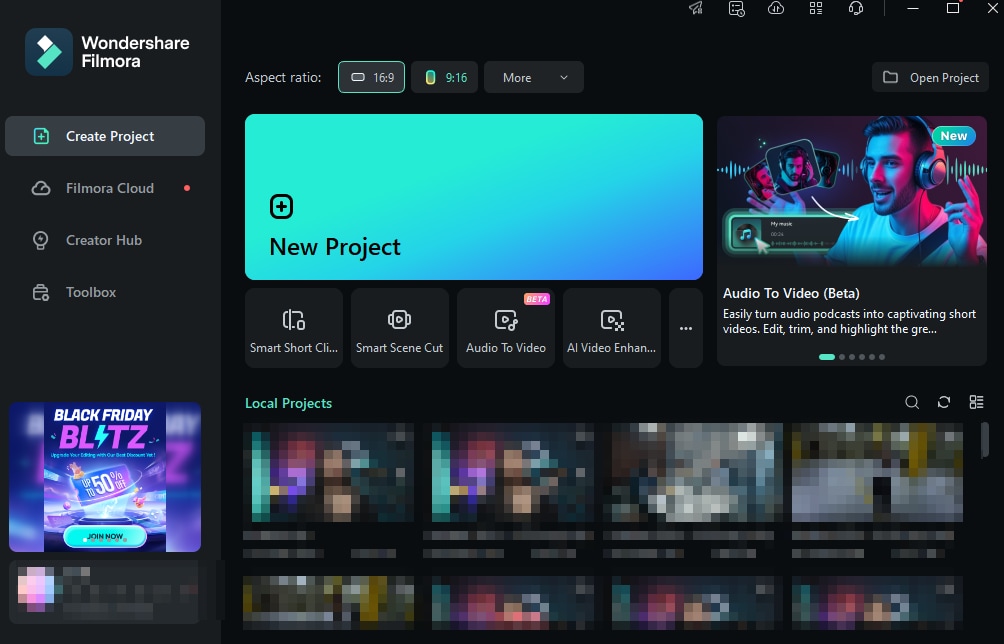
Langkah1Unduh dan instal Wondershare Filmora ke komputer Anda. Buka program dan kemudian klik tombol "Import" untuk memulai. Anda juga dapat langsung menyeret dan menjatuhkan video ke jendela utama untuk membukanya.
Langkah2Setelah video terbuka di Filmora, Anda perlu menyeretnya ke panel timeline sebelum Anda dapat mulai mengeditnya.
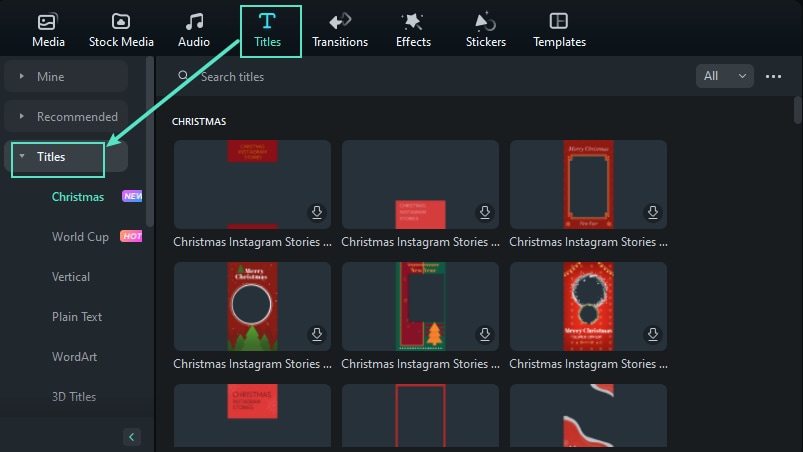
Langkah3Klik tab "Titles" di bagian atas untuk membuka preset teks dan judul yang Anda perlukan untuk menambahkan teks ke dokumen. Filmora menawarkan lebih dari 200 efek teks untuk dipilih. Cukup klik dua kali pada salah satu preset untuk memilihnya dan kemudian jendela pratinjau untuk melihatnya secara real-time.

Langkah4Jika Anda menyukai preset yang telah Anda pilih, letakkan kursor pada posisi di timeline di mana Anda ingin menambahkan teks dan kemudian seret dan jatuhkan track judul di atas video di timeline.
Langkah5Jika Anda ingin mengubah durasi teks, cukup seret tepi timeline hingga Anda mendapatkan panjang yang Anda inginkan.Filmora juga memungkinkan Anda untuk mengedit dan menyesuaikan teks. Untuk melakukannya, klik dua kali pada bingkai waktu "Title" untuk mendapatkan beberapa opsi penyesuaian.
Langkah6Setelah Anda puas dengan semua perubahan yang telah Anda buat, klik "Export" dan pilih format output untuk menyimpan dan mengekspor video Anda.
Tambahkan teks ke Video di iPhone
Salah satu cara termudah untuk mengedit video di iPhone adalah dengan menggunakan iMovie. Solusi sederhana dan efektif ini dapat membantu Anda mengedit video di iPhone Anda dengan berbagai cara termasuk menambahkan teks dan subtitle. Berikut adalah langkah-langkah sederhana untuk membantu Anda menggunakan iMovie untuk menambahkan teks ke video di iPhone;
Langkah1Buka klip video yang ingin Anda tambahkan teks. Setelah video terbuka, klik ikon Text dari opsi di bagian bawah layar.

Langkah2Pilih gaya yang ingin Anda gunakan dari daftar template.

Langkah3Teks contoh akan muncul di layar. Ketuk dan kemudian pilih "Edit" untuk memasukkan teks yang diinginkan. Ketuk "Done" setelah Anda selesai mengetik.

Langkah4Untuk memindahkan teks ke lokasi yang diinginkan, cukup ketuk lagi dan reposisi. Anda juga memiliki opsi untuk memperbesar atau memperkecil ukuran teks sesuai keinginan menggunakan gerakan cubit. Jika Anda ingin mengubah warna atau font, ketuk "T" yang akan muncul di bawah klip dan pilih "Aa" untuk mengubah font atau lingkaran berwarna-warni untuk mengubah warna.

Anda juga memiliki banyak opsi lain dalam hal efek termasuk text-shadow. Cukup ketuk "ikon tiga titik" untuk mengakses fitur-fitur ini.
Tambahkan Teks ke Video di Android
Cara terbaik untuk menambahkan video di perangkat Android adalah dengan menggunakan aplikasi pihak ketiga. Kabar baiknya adalah ada beberapa aplikasi pengeditan video yang sangat berguna yang dapat Anda gunakan untuk tujuan ini. Dalam panduan ini, kami akan menunjukkan kepada Anda bagaimana Anda dapat menambahkan teks ke video di Android menggunakan dua solusi yang paling efektif.
Menggunakan PowerDirector oleh Cyberlink
PowerDirector adalah aplikasi pengeditan video yang memungkinkan Anda mengedit berbagai aspek video termasuk menambahkan teks ke video. Tersedia di Google Play Store, aplikasi ini memiliki banyak fitur tambahan yang mencakup pemangkasan, memutar klip, dan bahkan menyesuaikan warna, kecerahan, dan saturasi.
Berikut cara Anda dapat menggunakan PowerDirector untuk menambahkan teks ke video Anda;
Langkah1Instal PowerDirector di perangkat Anda. Buka dan ketuk "New Project" di bagian atas. Pilih rasio aspek tergantung pada proyek video yang Anda kerjakan dan masukkan nama proyek.

Langkah2Pilih video yang ingin Anda edit dari folder yang muncul di layar. Video akan ditambahkan ke timeline utama proyek.
Langkah3Pilih layer video dan kemudian ketuk layer mask dari sidebar kiri. Pilih tab text di bagian atas dan kemudian pilih gaya teks yang ingin Anda tambahkan ke video. Ketuk tombol "+" di dalam gaya untuk menambahkan gaya teks yang telah Anda pilih.

Langkah4Ketik teks yang ingin Anda tambahkan ke video pada kotak teks dan kemudian ketuk ikon "T" di sudut kanan atas kotak teks untuk menyesuaikan teks.
Anda dapat menggunakan PowerDirector untuk mengubah font, warna, dan ukuran teks atau bahkan menambahkan efek seperti Text shadow.

Langkah5Ketika Anda selesai mengedit video, ketuk ikon "Export" di sudut kanan atas layar dan pilih apakah Anda ingin menyimpan video di perangkat atau membagikannya melalui aplikasi media sosial.


