

Banyak orang berpikir bahwa membuat intro untuk konten video Anda memerlukan banyak pekerjaan. Sampai tingkat tertentu, itu mungkin benar. Pada dasarnya Anda harus mengumpulkan banyak elemen pengeditan video dan membuat semuanya bekerja bersama sebagai satu kesatuan. Tentu saja, itu adalah jenis pekerjaan yang tidak dapat dengan mudah diselesaikan dalam sekejap. Tapi jangan khawatir. Jika Anda kebetulan memilih alat yang fungsional dan efisien, semuanya akan menjadi jauh lebih mudah dikelola. Ada banyak pilihan untuk dipilih, tergantung pada konsep kreatif Anda. Untuk video intro yang memerlukan animasi khusus dan grafis gerak, Adobe After Effects memang merupakan pilihan yang bagus.
Tentu saja, Anda dapat menggunakan After Effects untuk proyek video intro Anda. Ini dipenuhi dengan berbagai alat yang dapat Anda gunakan untuk membuat komposisi, efek visual, dan gambar bergerak. Apakah hal-hal ini benar-benar diperlukan? Tentu saja, mereka diperlukan. Efek khusus dianggap sebagai media yang bagus untuk menarik perhatian dan mempertahankan minat penonton. Jika Anda akan menggunakan elemen-elemen tersebut dalam intro Anda, itu pasti akan menjadi sangat efektif. Apakah Anda sekarang mempertimbangkan untuk menggunakan Adobe After Effects sebagai pembuat intro Anda? Kalau begitu, mulailah membaca tutorial online mengenai topik ini.
Dalam artikel ini, kita akan membahas manfaat menggunakan fitur After Effects untuk video intro. Kami juga akan memberikan panduan singkat tentang cara membuat intro menggunakan After Effects. Terakhir, kami akan menyarankan alternatif gratis untuk fitur pembuatan intro After Effect. Lanjutkan membaca di bawah ini untuk mempelajari lebih lanjut.
Dalam artikel ini
Haruskah Anda Menggunakan After Effects Untuk Pembuatan Intro?
Tidak ada aturan ketat dalam hal pembuat intro yang Anda pilih untuk digunakan. Pada dasarnya Anda memiliki kebebasan mutlak untuk memilih yang mana. Namun, ini akan sangat membantu Anda jika perangkat lunak pilihan Anda mampu melakukan banyak hal untuk Anda. Itulah mengapa Anda harus mengeksplorasi pilihan dengan sangat baik dan membuat keputusan yang bijak. Dalam hal ini, apakah After Effects bagus untuk proyek video intro? Kami bisa mengatakan bahwa ya. Apakah Anda ingin tahu mengapa? Jika ya, periksa daftar di bawah ini dan baca item-itemnya dengan seksama.
Animasi

Mayoritas aplikasi pengeditan video modern saat ini dilengkapi dengan berbagai preset animasi. Anda dapat menerapkannya pada judul, gambar, dan aset video. Namun, itu mungkin tidak cukup jika ide kreatif Anda memerlukan eksekusi yang rumit. Itulah mengapa Anda harus menggunakan After Effects untuk proyek video intro. Ini menawarkan alat animasi 2D dan 3D yang memberi Anda lebih banyak kebebasan kustomisasi.
Efek Visual

Apakah Anda memerlukan beberapa efek awan mengambang atau lautan luas bintang yang menari? Tentu saja, Anda dapat dengan mudah memasukkannya ke dalam intro Anda dengan menggunakan fungsi kunci kroma atau layar hijau. Bagaimana jika Anda ingin melakukan lebih dari itu? Dalam hal itu, Anda dapat menggunakan Adobe After Effects untuk video intro Anda. Ini dikemas dengan banyak alat yang sangat berguna dalam jenis proyek ini. Di antaranya adalah Tracking, Curves dan Spins, Expressions, Fill dan Stroke, Mechanical, dan banyak lainnya.
Aset Berbasis Teks yang Dapat Disesuaikan
Wajar untuk mengatakan bahwa teks dan judul adalah elemen yang sangat penting dari video intro. Ini adalah objek yang selalu diperhatikan penonton saat menonton beberapa detik pertama konten Anda. Itulah mengapa Anda harus melakukan yang terbaik untuk membuat mereka terlihat interaktif dan menarik setiap saat. Coba tambahkan beberapa gerakan dan kinetika ke aset judul Anda. Dalam hal ini, yang terbaik adalah menggunakan After Effects untuk intro Anda. Ini pasti dapat memberi Anda sarana untuk mengubah kreativitas Anda menjadi output yang dapat dipersepsikan.
Bagaimana Cara Membuat Video Intro Menggunakan After Effects?
Setiap editor video menggunakan Adobe After Effects dengan cara yang unik. Oleh karena itu, tidak ada tutorial pasti yang dapat memberi tahu Anda cara menggunakan After Effects untuk proyek video intro. Tapi jangan khawatir. Jika Anda terbiasa dengan dasar-dasarnya, Anda akan dengan mudah mengetahui caranya. Apakah Anda sekarang siap untuk melihat bagaimana Anda dapat membuat intro dengan After Effects? Jika demikian, periksa tutorial yang disediakan di bawah ini. Baca instruksi dengan baik dan ikuti langkah-langkah yang ditunjukkan dengan sesuai.
Langkah 1: Jalankan perangkat lunak Adobe After Effects di komputer Anda dan tunggu hingga sepenuhnya dimuat.
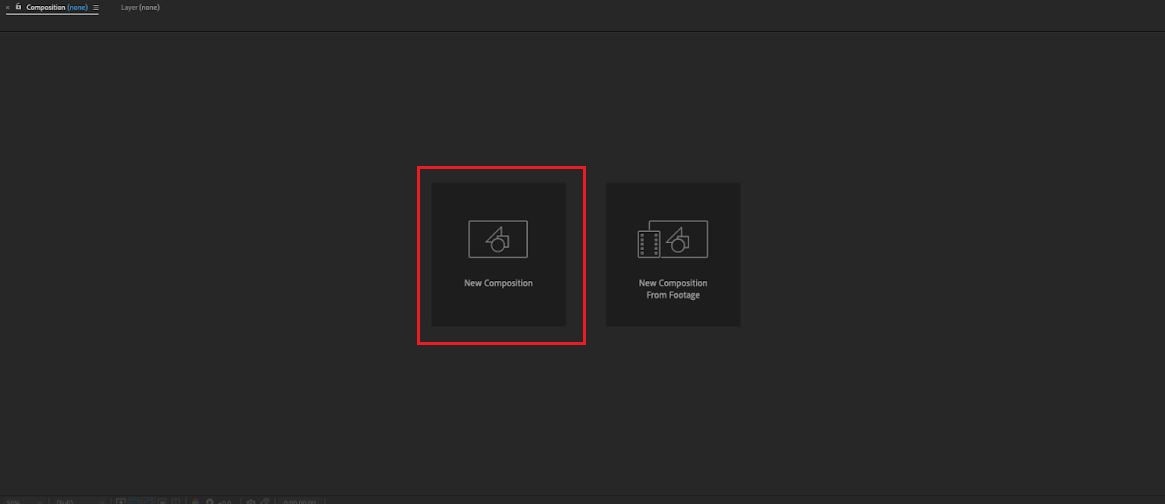
Langkah 2: Navigasi ke dasbor utama dan klik New Composition. Segera setelah itu, panel Composition Settings akan ditampilkan di layar komputer Anda. Jelajahi konfigurasi yang disediakan dan lakukan perubahan yang diperlukan. Dari sana, Anda dapat menetapkan Composition Name, menentukan preset pilihan Anda, menyesuaikan rasio aspek, dan banyak lainnya. Pastikan pengaturan awal ini dan terkalibrasi dengan baik untuk mencegah komplikasi yang tidak diinginkan setelah Anda akhirnya mulai membuat intro menggunakan After Effects. Setelah selesai, klik OK untuk melanjutkan.
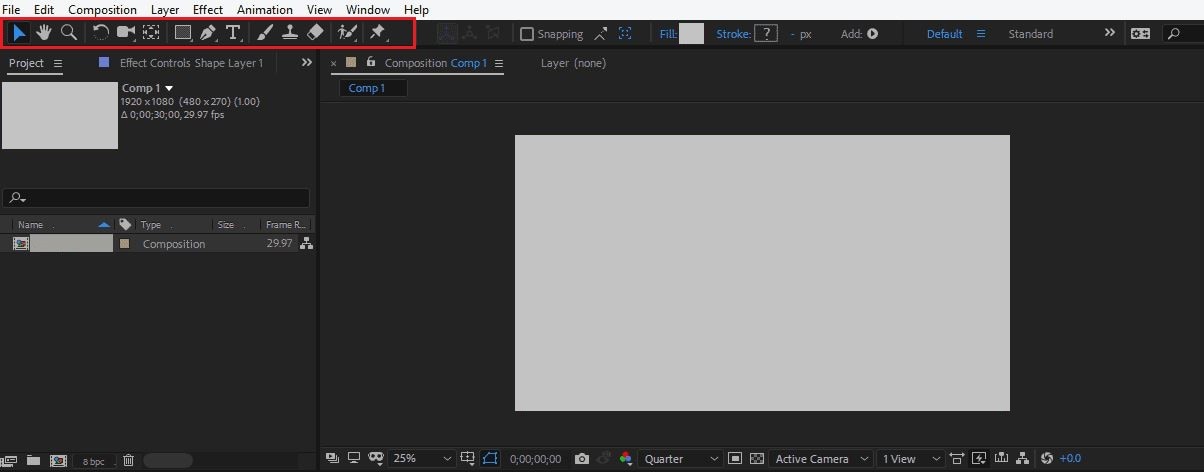
Langkah 3: Di bagian atas dasbor, Anda dapat mengakses dan menggunakan berbagai alat untuk membentuk bentuk atau menambahkan teks. Untuk memulai, cukup klik alat dan kemudian buka panel komposisi. Gambar bentuk atau objek di sekitar panel berdasarkan preferensi Anda. Sesuaikan ukuran dan dimensinya setelahnya dengan hanya memindahkan titik kunci ke posisi yang Anda inginkan. Adapun tampilan elemen yang baru ditambahkan, Anda dapat menentukan warna Fill dan Stroke pilihan Anda dan meningkatkan pikselnya. Cukup kembali ke bilah menu atas dan sesuaikan sesuai kebutuhan.
Langkah 4: Setelah itu, buka Timeline Panel dan cari Content di bagian sisi kiri. Ini pada dasarnya adalah elemen yang baru saja Anda tambahkan ke panel komposisi. Klik tombol Add di sebelahnya dan pilih Trim Path untuk mulai menganimasikan objek. Menu drop-down akan segera ditambahkan di bawah konten di mana Anda dapat mengonfigurasi keyframe untuk Start, End, dan Offset. Lakukan penyesuaian yang diperlukan sesuai keinginan Anda. Jika ada properti lain yang ingin Anda tambahkan dan kalibrasi, cukup klik tombol Add dan ulangi proses yang sama hingga Anda mencapai hasil yang diinginkan.
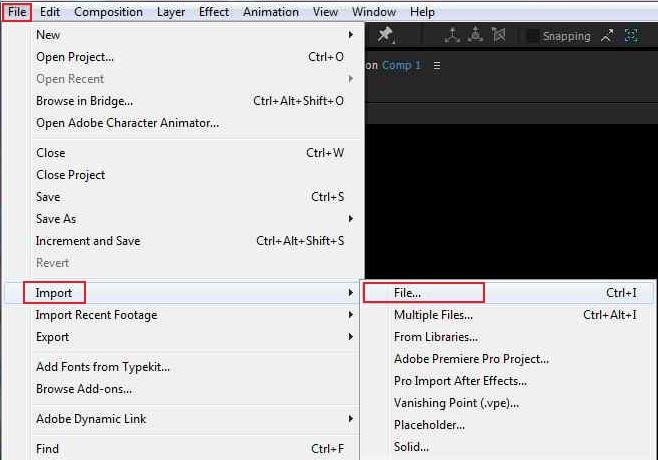
Langkah 5: Jika Anda ingin menggunakan file eksternal dari komputer Anda, Anda dapat dengan mudah mengimpornya ke platform. Cukup klik File dan kemudian pilih Import. Dari sana, ketuk File dan kemudian pilih aset yang ingin Anda gunakan dalam proyek ini. Setelah selesai, file akan muncul di panel proyek. Seret aset satu per satu ke timeline dan atur dengan sesuai. Setelah selesai, Anda sekarang dapat menganimasikannya dengan mengikuti serangkaian langkah yang sama sebelumnya.
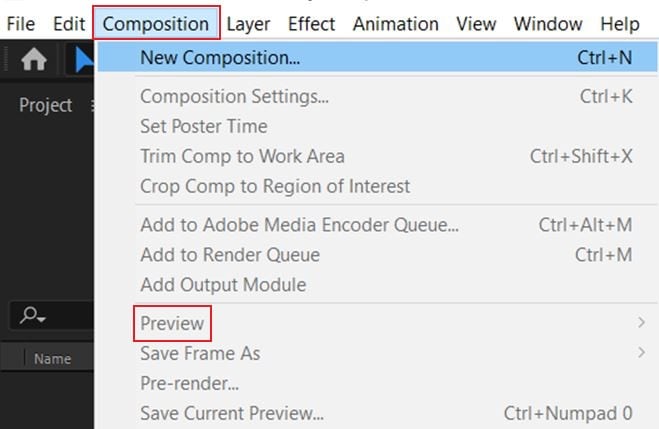
Langkah 6: Pada titik ini, Anda sekarang dapat menonton dan meninjau output. Untuk melakukan itu, cukup klik Composition pada bilah menu atas dan kemudian klik Preview. Pilih Play Current Preview dari daftar opsi. Setelah selesai, komposisi akan langsung mulai mempratinjau output.
Langkah 7: Jika Anda puas dengan hasilnya, saatnya untuk mengekspor intro Anda. Pertama, kembali ke Timeline dan pastikan bahwa tab yang berisi proyek intro Anda dipilih. Setelah itu, klik File dan kemudian pilih Export. Anda akan diberi berbagai saluran untuk mengekspor file. Untuk kenyamanan Anda, ketuk Add to Render Queue. Setelah itu, navigasi kembali ke panel Timeline dan konfigurasikan pengaturan ekspor di bawah tab Render Queue. Setelah selesai, klik Render untuk melanjutkan.

Tips Saat Menggunakan Adobe After Effects untuk Proyek Video Intro
Tentu saja, ada banyak hal yang dapat dipelajari dan ditemukan ketika Anda menggunakan After Effects untuk proyek video intro. Ini tidak seperti perangkat lunak pengeditan video lainnya yang dapat Anda pahami dengan mudah dalam sekejap. Tapi jangan khawatir. Keakraban adalah kuncinya. Jika Anda sering menjelajahi platform ini, Anda pasti akan menjadi ahli dari waktu ke waktu. Untuk saat ini, ada beberapa hal penting yang perlu Anda ingat ketika Anda menggunakan After Effects untuk pembuatan video intro. Apakah Anda ingin tahu apa saja itu? Jika ya, periksa daftar di bawah ini.

- Kita semua tahu bahwa keyframing adalah bagian penting dari proses apa pun yang melibatkan grafis gerak dan animasi. Ini pada dasarnya menandai dan memberlakukan waktu berbagai gerakan dalam frame. Dalam hal itu, Anda benar-benar perlu memiliki pemahaman yang mendalam tentang cara kerjanya. Hampir mustahil untuk menggunakan After Effects untuk video intro Anda jika Anda tidak tahu apa itu keyframing.
- Karena huruf dan kata-kata diatur untuk banyak bergerak, Anda benar-benar harus mengonfigurasi kerning mereka secara akurat. Dengan cara ini, teks akan tetap dapat dibaca dan indah saat animasi diputar. Jangan khawatir. Anda akan diberi banyak opsi kerning jika Anda menggunakan After Effects untuk proyek video intro Anda.
- Perhatikan bahwa Adobe After Effects memungkinkan Anda untuk menduplikasi layer. Jadi, Anda tidak perlu memperpanjang alur kerja Anda dengan mengulangi proses yang sama. Anda hanya dapat menduplikasi layer untuk membawa pengaturan dan efek yang ada ke yang berikutnya.
- Terakhir, mulai proses dalam tahap tertentu. Jangan kewalahan dengan terlalu banyak pekerjaan setelah Anda menggunakan After Effects untuk video intro Anda. Tentu. Prosedurnya akan menjadi rumit pada titik tertentu. Tetapi jika Anda melakukannya secara perlahan, pekerjaan Anda akan menjadi lebih mudah untuk ditangani.
Apa Alternatif Terbaik untuk Pembuat Video Intro After Effects?
Tidak sulit untuk melihat mengapa banyak orang menggunakan After Effects sebagai pembuat video intro. Seperti disebutkan sebelumnya, perangkat lunak ini dilengkapi dengan fitur yang dapat membantu mereka membuat animasi dan grafis gerak yang menakjubkan. Namun, kami tidak dapat menyangkal bahwa After Effects tidak untuk semua orang. Selain proses pengeditan yang rumit, After Effects tidak gratis. Anda perlu mendapatkan langganan Adobe Creative Cloud sebelum Anda dapat menggunakan After Effects untuk video intro Anda. Apakah ada alternatif yang lebih ramah pemula dan lebih terjangkau? Untungnya, ada. Wondershare Filmora pasti dapat membantu Anda dengan itu. Perangkat lunak pengeditan video yang kuat ini menawarkan banyak alat dan fitur yang dapat membantu Anda membuat video intro yang indah. Tidak seperti After Effects, opsi pembuat intro ini jauh lebih mudah untuk dinavigasi dan lebih terjangkau. Apakah Anda ingin tahu lebih banyak tentangnya? Jika ya, periksa detail yang disediakan di bawah ini.

Fitur Utama
Berikut adalah fitur utama Wondershare Filmora yang dapat Anda gunakan sebagai alternatif untuk pembuat video intro After Effects:
- Wondershare Filmora mampu memfasilitasi pengeditan video dasar dan profesional. Ini dikemas dengan banyak alat yang dapat Anda gunakan untuk prosedur tersebut. Di antaranya adalah keyframing, compound clips, motion tracking, split screen, green screen, color matching, dan banyak lainnya. Jelajahi fungsi masing-masing dan manfaatkan selama proses pembuatan. Jangan khawatir. Tidak seperti pembuat intro After Effects, sebagian besar dari mereka jauh lebih mudah dipahami.
- Wondershare Filmora menyediakan perpustakaan template yang sudah jadi yang besar dan kaya. Tentu saja, ini termasuk video intro dalam pilihan. Anda pasti dapat mengakses dan menggunakan template ini jika Anda tidak ingin membuat video intro dari awal. Cukup pilih opsi terbaik dan sesuaikan dengan keinginan Anda. Ya. Anda diizinkan untuk menggunakan alat dan fiturnya untuk mempersonalisasi template yang disesuaikan.
- Tidak wajib untuk mencari bantuan dari kecerdasan buatan. Namun, perhatikan saja bahwa Wondershare Filmora menawarkan banyak jika Anda membutuhkannya. Di antaranya adalah AI Video Object Remover, AI Sticker Generator, AI Music Generator, AI Smart Cutout, dan banyak lagi.
- Wondershare Filmora kompatibel dengan berbagai perangkat. Anda dapat menginstal dan menjalankannya di macOS, Windows, Android, iOS, dan bahkan web. Cukup pilih versi spesifik yang paling cocok untuk Anda untuk mendapatkan hasil yang optimal.
- Akhirnya, Wondershare Filmora mendukung berbagai format file untuk ekspor video. Di antaranya adalah WMV, MP4, AVI, MOV, F4V, MKV, TS, 3GP, MPEG-2, WEBM, GIF, dan MP3. Benar. Anda dapat mengunduh output Anda dalam salah satu jenis file ini. Cukup pilih satu dan konfigurasikan pengaturan ekspor yang sesuai.
Panduan Langkah demi Langkah
Seperti disebutkan sebelumnya, Wondershare Filmora jauh lebih mudah digunakan dibandingkan dengan pembuat intro After Effects. Apakah Anda ingin mencobanya? Jika demikian, periksa tutorial di bawah ini untuk mempelajari lebih lanjut dan memulai.
Langkah 1: Unduh Wondershare Filmora dari situs web resminya. Segera setelahnya, instal di komputer Anda.
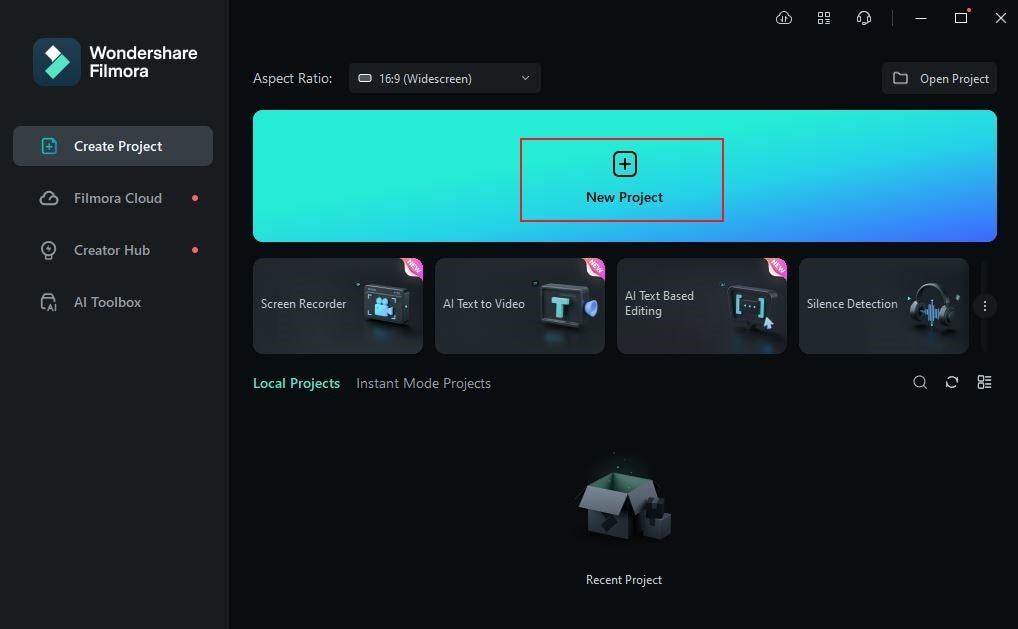
Langkah 2: Luncurkan perangkat lunak pengeditan video yang baru diinstal di desktop Anda setelahnya. Setelah sepenuhnya dimuat, buka dasbor utama dan klik New Project untuk mulai mengedit. Atau, buka sesi yang ada di bawah bagian Recent Projects jika ada.
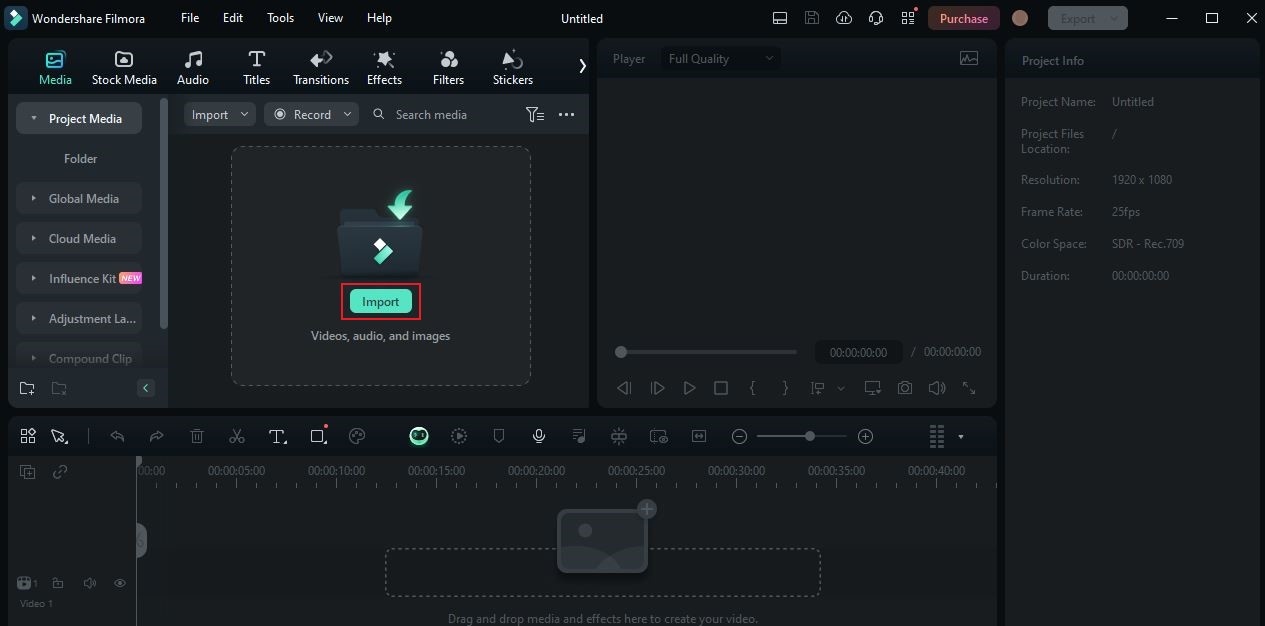
Langkah 3: Setelah itu, buka Elements Panel dan kemudian klik tombol Import di bawah tab Media. Pilih semua aset media eksternal yang akan Anda gunakan dalam proyek video intro ini dan unggah ke platform. Jangan khawatir. Ini hanya akan memakan waktu beberapa menit untuk selesai, tergantung pada ukuran dan jenis file.
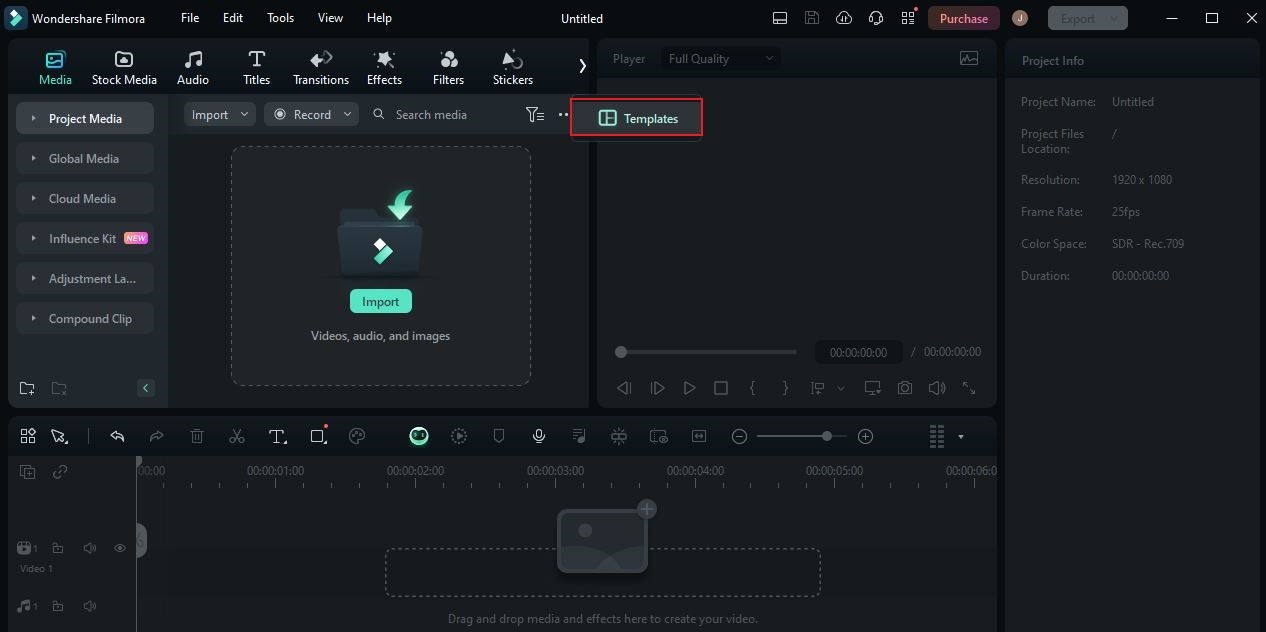
Langkah 4: Pada titik ini, sudah waktunya untuk menjelajahi template intro Wondershare Filmora. Untuk melakukan itu, klik tombol More Options di Elements Panel dan pilih Templates. Cari "Intro Video" dan telusuri hasil yang disediakan. Setelah Anda memutuskan mana yang mana, arahkan kursor mouse ke atas pilihan dan kemudian ketuk Download ikon di dalamnya.
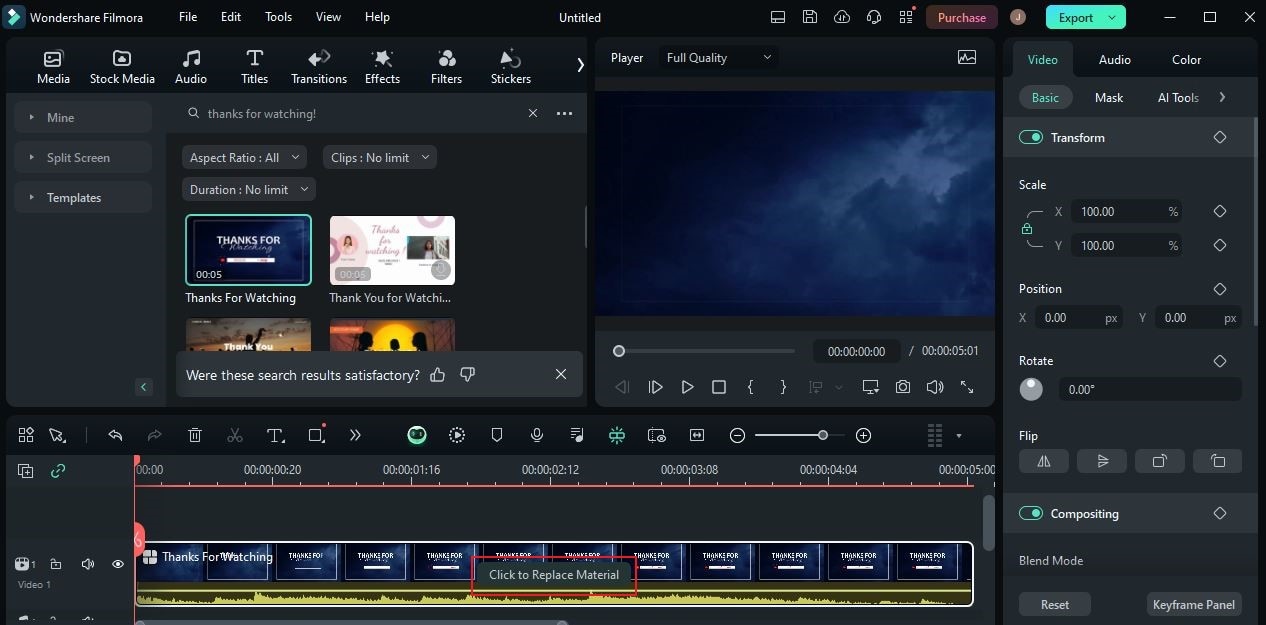
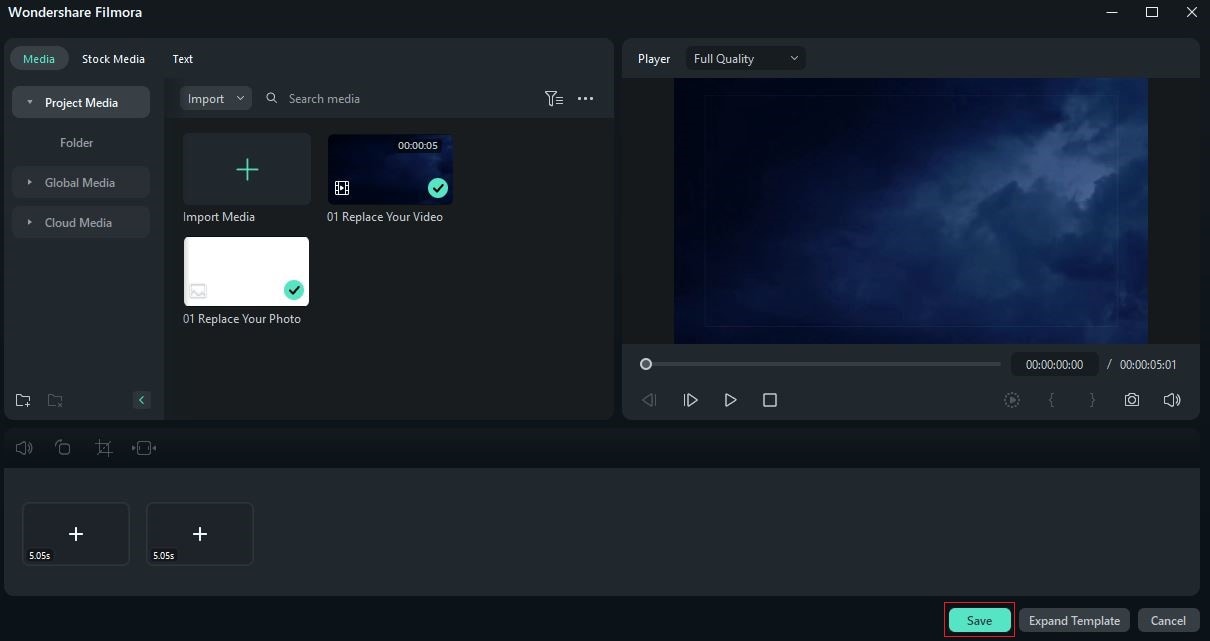
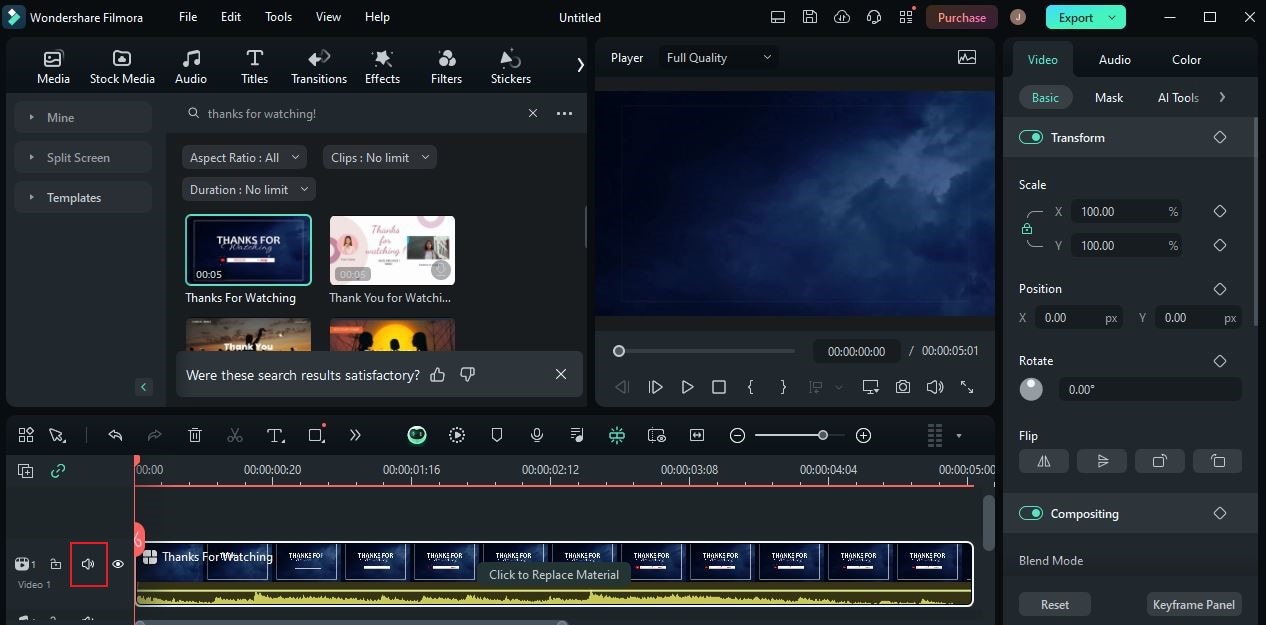
Langkah 5: Ambil template intro yang baru diunduh dan seret ke Panel Editor untuk kustomisasi lebih lanjut. Selanjutnya, ketuk Klik untuk Mengganti Material tombol pada aset untuk mulai mengedit.
Langkah 6: Jendela baru akan ditampilkan di layar komputer Anda. Dari sana, Anda dapat mengakses berbagai opsi yang dapat membantu Anda menyesuaikan template intro yang dipilih. Misalnya, Anda dapat mengubah teks default, menambahkan file yang diimpor, mengganti animasi, atau mengkonfigurasi ulang beberapa pengaturan. Pastikan untuk menjelajahi kalibrasi ini dan menyesuaikannya jika perlu. Cukup gerakkan playhead ke stempel waktu tertentu lalu klik objek yang ingin Anda edit. Ulangi proses yang sama hingga Anda mencapai hasil yang diinginkan. Setelah itu, ketuk Simpan untuk menerapkan perubahan.
Langkah 7: Template di Wondershare Filmora sudah memiliki musik latar default. Anda boleh mempertahankan dan menggunakannya jika Anda mau. Di sisi lain, Anda juga dapat mengubahnya jika Anda memiliki opsi yang lebih baik. Cukup klik tombol Bisukan di samping aset template lalu seret file audio yang diimpor ke Panel Editor.
Langkah 8: Setelah semuanya siap, saatnya memutar dan meninjau hasilnya. Tonton dengan sangat hati-hati dan periksa elemen yang diterapkan. Jika Anda puas dengan hasilnya, klik Ekspor untuk merender video dan menyimpan salinan ke komputer Anda.
Kesimpulan
Tidak diragukan lagi bahwa Adobe After Effects telah berkontribusi banyak dalam hal ini. Ini menawarkan alat yang kuat yang memungkinkan semua orang membuat animasi berkualitas tinggi dan komposisi yang menakjubkan. Silakan coba gunakan Adobe After Effects untuk proyek video intro Anda. Pasti akan sangat membantu Anda. Di sisi lain, unduh Wondershare Filmora jika Anda mencari alternatif yang bagus untuk pembuat intro After Effects. Ini adalah perangkat lunak pengeditan video yang lengkap dan sangat mampu yang pasti dapat membantu Anda dalam proyek semacam ini. Jelajahi berbagai template intro dan pilih salah satu yang paling sesuai dengan gaya pilihan Anda.

