

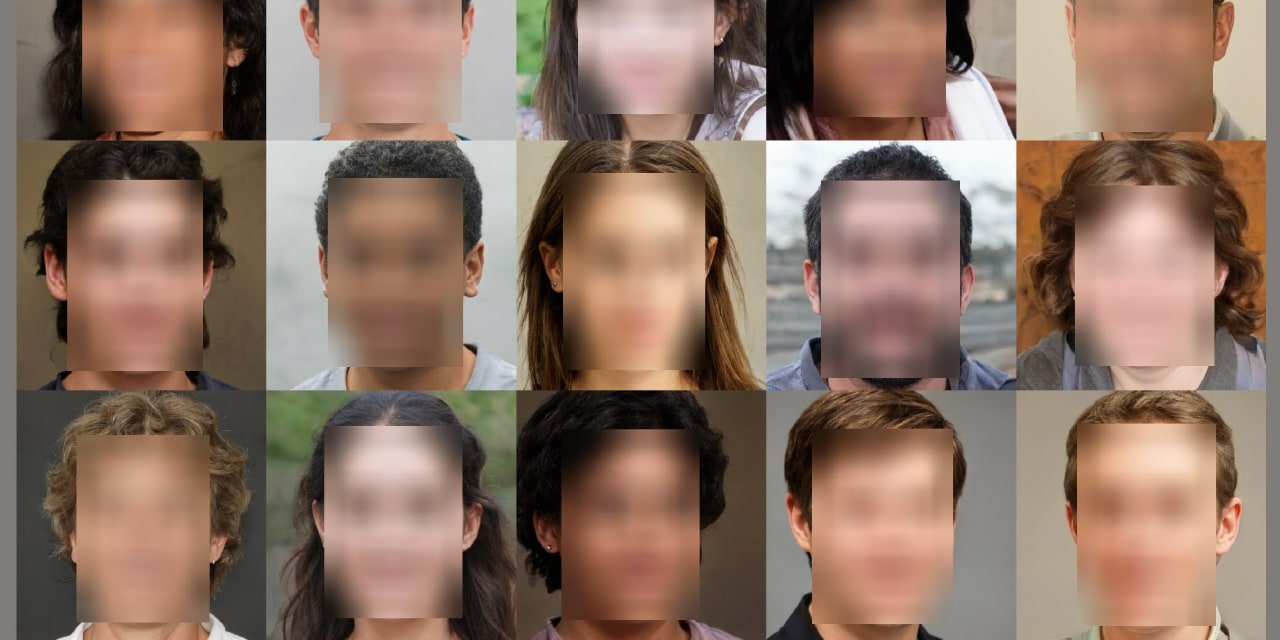
Berkali-kali, saat membuat video, Anda mungkin menangkap wajah orang asing di latar belakang. Ini dapat mengalihkan perhatian penonton atau dapat merusak kesan keseluruhan. Untuk mengatasi masalah ini, Anda dapat menggunakan alat pengeditan video profesional untuk mengaburkan wajah dalam video. Dengan membaca artikel ini, Anda dapat mempelajari cara mengaburkan wajah di Premiere Pro secara efisien. Selain itu, kami juga akan menyediakan alternatif untuk Premiere Pro untuk bantuan lebih lanjut Anda.
Dalam artikel ini

Bagian 1: Mengapa Anda Perlu Mengaburkan Wajah dalam Video?
Apakah Anda tahu apa alasan sebenarnya untuk mengaburkan wajah dalam video? Baca bagian artikel ini untuk mengetahui penyebab utama mengaburkan wajah dalam video:
- Menjaga Privasi: Pelanggaran privasi adalah salah secara moral dan etika. Jika Anda membuat video di tempat umum, Anda harus memastikan privasi lengkap orang asing. Untuk alasan ini, Anda harus mengaburkan wajah di latar belakang video Anda untuk melindungi privasi orang lain.
- Untuk Iklan Komersial: Jika Anda membuat iklan komersial untuk menjual produk Anda, mungkin saja video tersebut berisi beberapa orang yang tidak diinginkan di latar belakang. Untuk membuat iklan komersial Anda terlihat profesional, Anda harus menyembunyikan orang-orang yang tidak perlu dari video Anda.
- Untuk Membuat Postingan Media Sosial: Saat menjalankan kampanye media sosial untuk meningkatkan kesadaran tentang masalah sosial apa pun, Anda harus memastikan untuk menyembunyikan wajah individu. Alasannya adalah menampilkan wajah seseorang di postingan media sosial Anda tanpa persetujuan mereka dapat salah secara hukum atau moral.
- Menyembunyikan Wajah Anak di Bawah Umur: Banyak orang tua tidak suka mengekspos identitas anak-anak mereka di internet. Jika Anda telah membuat video yang menyertakan anak di bawah umur, Anda harus mengaburkan wajahnya untuk menunjukkan rasa tanggung jawab. Jadi, Anda harus tahu cara mengaburkan wajah orang secara efisien.
Bagian 2: Cara Melacak dan Mengaburkan Wajah dalam Video dengan Premiere Pro?
Apakah Anda memiliki pengalaman menggunakan Adobe Premiere Pro? Alat ini adalah salah satu platform terkemuka di industri yang melaluinya para profesional dapat mengedit video mereka secara efektif. Menggunakan alat ini, Anda dapat mengedit video Anda sesuai dengan preferensi Anda untuk mengekspresikan emosi Anda dengan cara yang menarik. Anda dapat menambahkan trek musik ke video Anda untuk menambah lebih banyak keterlibatan bagi penonton Anda.
Selain menjadi alat pengeditan video yang hebat, Anda dapat menggunakan alat ini untuk menambahkan berbagai modifikasi. Misalnya, Anda dapat menambahkan latar belakang yang cerah dan elemen lain ke video Anda. Selain itu, Anda juga dapat menggunakan Adobe Premiere untuk mengaburkan wajah secara efisien.
Langkah-langkah untuk Mengaburkan Wajah Menggunakan Adobe Premiere Pro
Apakah Anda siap untuk mempelajari cara mengaburkan wajah di Premiere Pro? Baca bagian artikel ini untuk mempelajari cara melacak dan mengaburkan wajah yang dipilih dalam video dengan mudah:
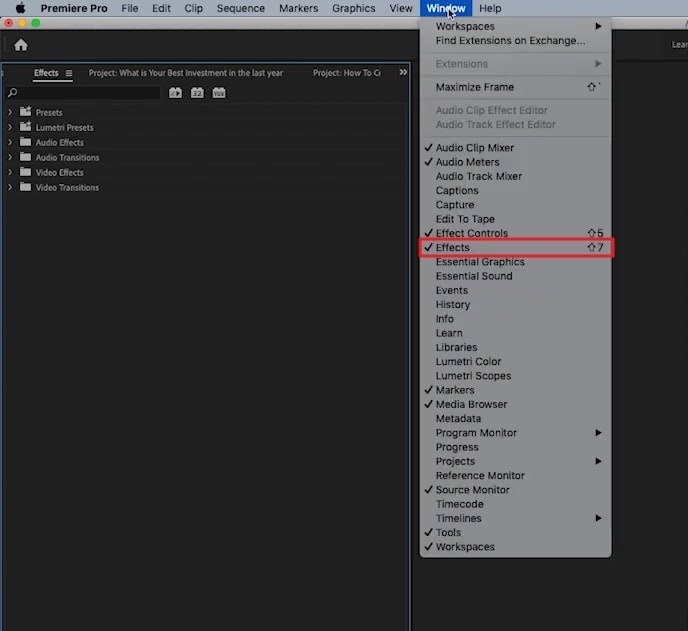
Langkah 1: Navigasikan ke Adobe Premiere Pro dan unggah video yang diinginkan. Sekarang buka opsi "Effects" dengan memilih tab "Windows" .
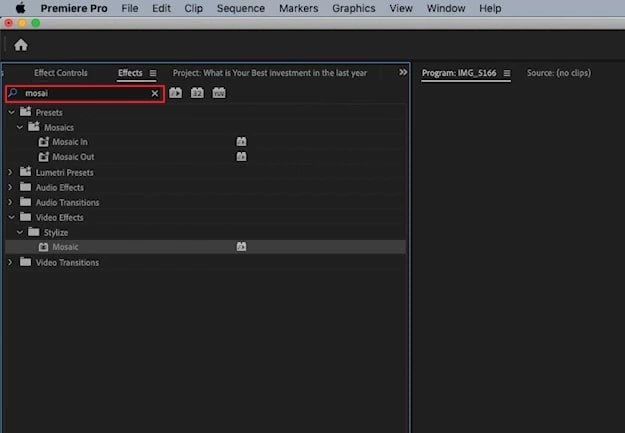
Langkah 2: Setelah itu, ketik kata "Mosaic" di kotak pencarian dan pilih opsi ini di hasil. Sekarang seret dan lepaskan efek ini di timeline. Ini akan menambahkan efek blur ke video lengkap Anda.
Langkah 3: Sekarang kembali ke bagian Windows dan pilih "Effects Controls". Dari menunya, matikan efek Mosaic yang diterapkan. Dari menu yang sama, pilih bentuk "Circle" dan terapkan ke wajah yang ingin Anda aburkan. Setelah itu, Anda dapat mengaktifkan toggle efek blur yang ditambahkan.
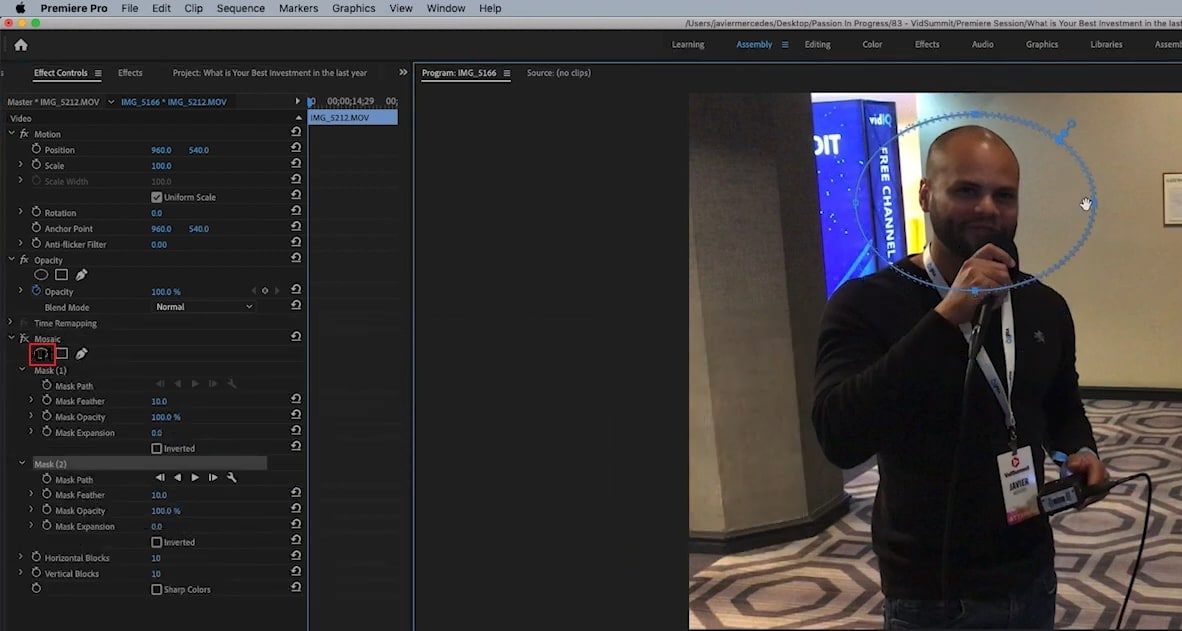
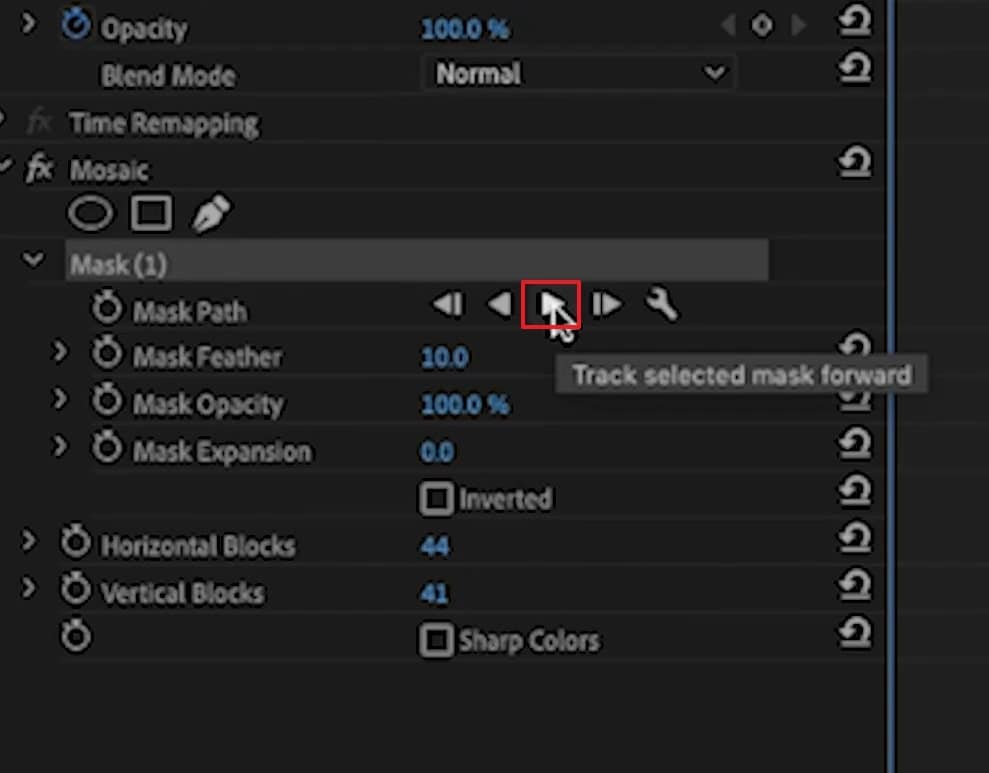
Langkah 4: Untuk menyesuaikan kekuatan blur, Anda dapat memodifikasi blok Horizontal dan Vertikal. Untuk melacak wajah yang dikaburkan, Anda dapat pergi ke opsi "Mask Path" yang ditampilkan di bagian kiri. Cukup tekan tombol "Play" untuk melacak masker yang dipilih ke depan. Setelah beberapa waktu, Anda dapat melihat hasil akhir di jendela pratinjau. Anda juga dapat menyesuaikan keyframe untuk mengaburkan masker yang dipilih secara efisien.
Tip Bonus - Filmora: Alternatif untuk Photoshop untuk Mengaburkan Wajah dalam Video
Apakah Anda menginginkan solusi yang lebih sederhana untuk mengaburkan wajah dalam video Anda? Tidak perlu khawatir, karena Wondershare Filmora menghadirkan antarmuka yang intuitif dan mudah digunakan yang memungkinkan Anda mengaburkan wajah dengan beberapa klik. Ini adalah salah satu platform paling andal yang dapat Anda temui untuk mengedit dan memodifikasi video Anda. Ini juga menawarkan template preset dan Mode Instan yang dapat membantu Anda membuat video dari awal secara efisien. Juga, ini menyediakan kecepatan rendering cepat sehingga Anda dapat melihat hasil akhir Anda secara instan.


3 Metode Untuk Mengaburkan Wajah Menggunakan Filmora Versi Desktop
Ada tiga cara utama dan mudah untuk mengaburkan wajah dalam video menggunakan aplikasi desktop. Metode ini termasuk menggunakan mosaic wajah AI, efek face-off, dan pelacakan gerak. Dalam bagian ini, Anda akan menemukan cara mengaburkan wajah orang dalam video menggunakan kedua metode.
Cara mengaburkan wajah menggunakan fitur AI Mosaic
AI Face Mosaic adalah fitur baru yang tersedia di Filmora versi 14 ke atas. Ini membantu pengguna dengan cepat menerapkan penutup mosaic pada individu sensitif yang tidak seharusnya muncul di layar, terutama dalam adegan dengan banyak orang. Mari kita lihat langkah-langkah untuk menggunakan fitur ini.
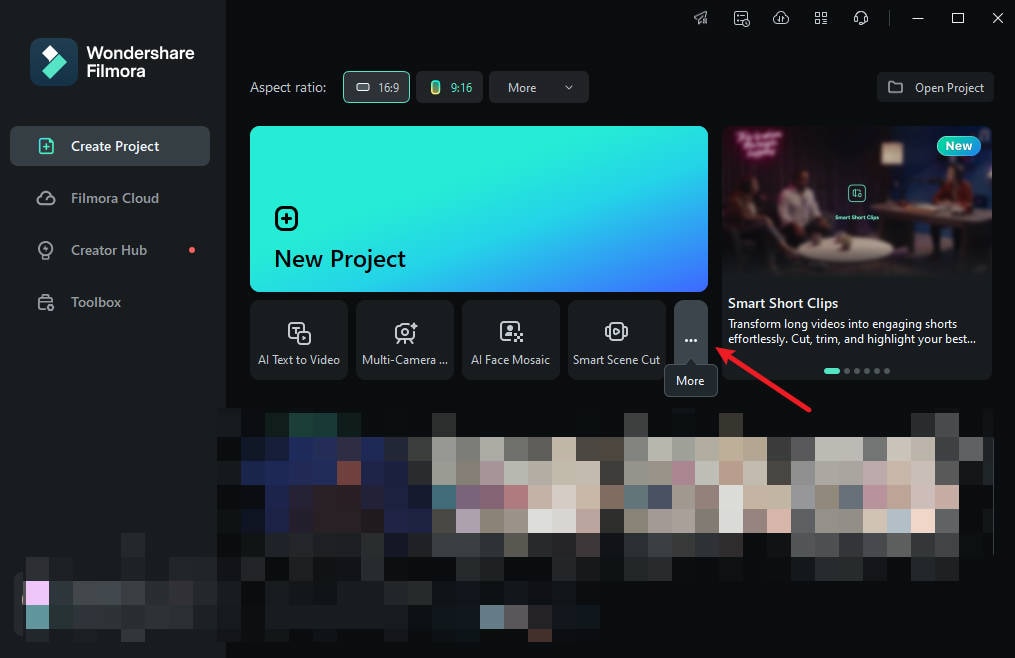
Langkah 1: Luncurkan Filmora di PC Anda dan buka "More" atau pilih tiga titik di akhir opsi pengeditan.
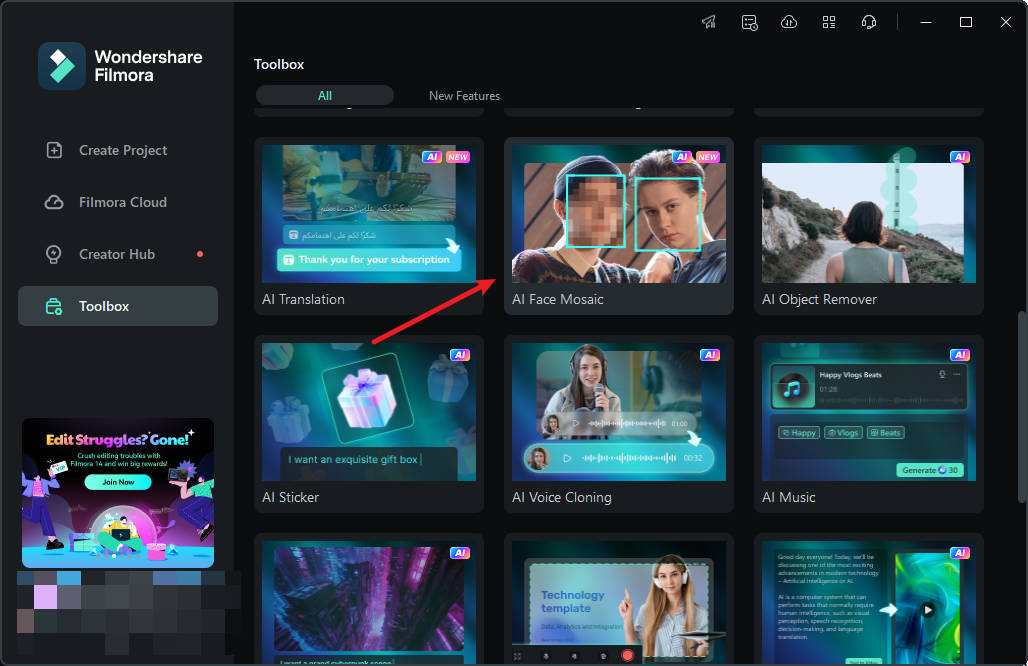
Langkah 2: Klik pada "AI Face Mosaic". Kemudian, impor media Anda untuk diedit.
Langkah 3: Filmora akan secara otomatis menganalisis video untuk menerapkan efek blur pada wajah di seluruh rekaman. Setelah analisis selesai, setiap wajah akan memiliki efek mosaic.
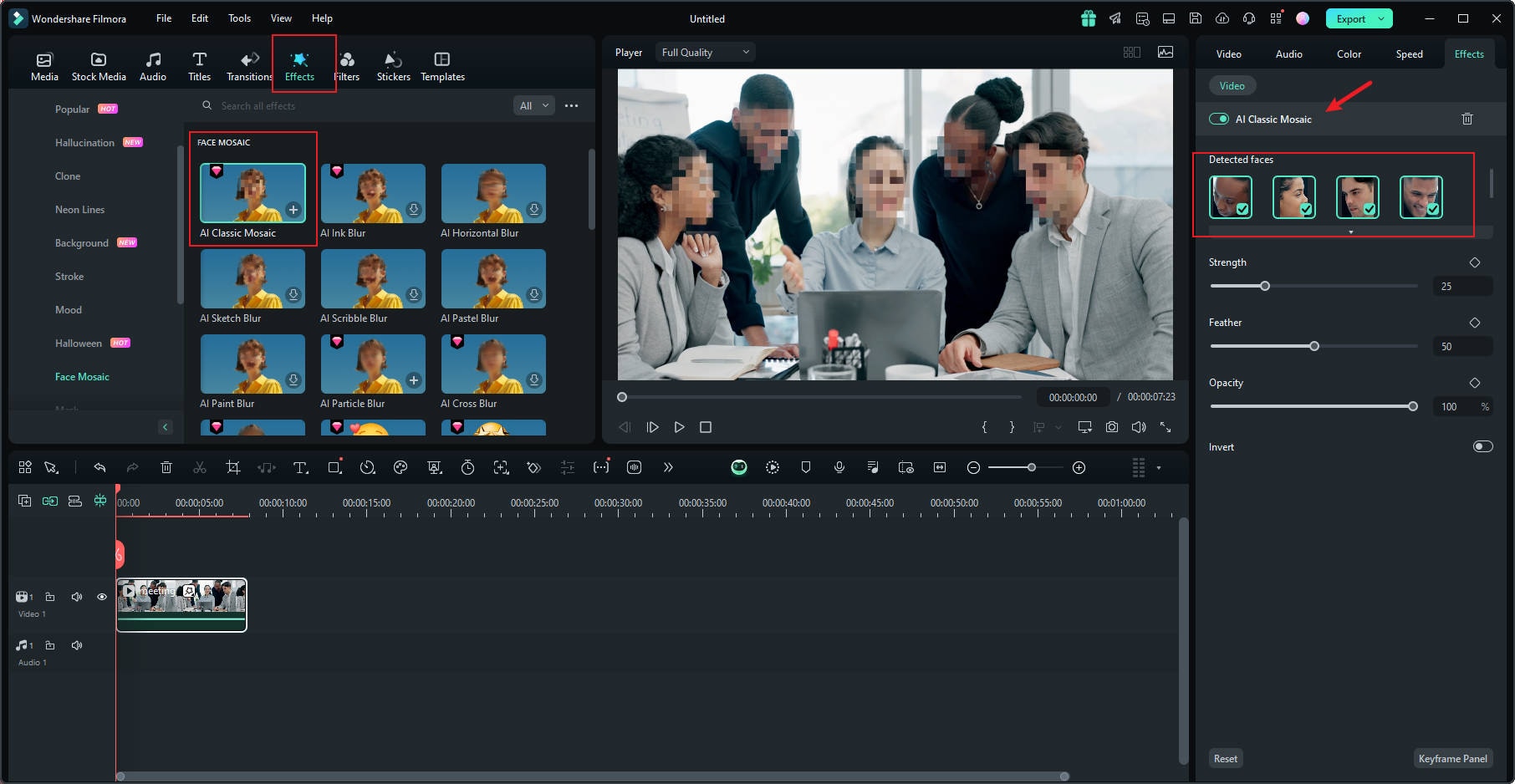
Langkah 4: Untuk memilih wajah untuk menghapus efek mosaic, batalkan pilihannya dari panel sebelah kanan.
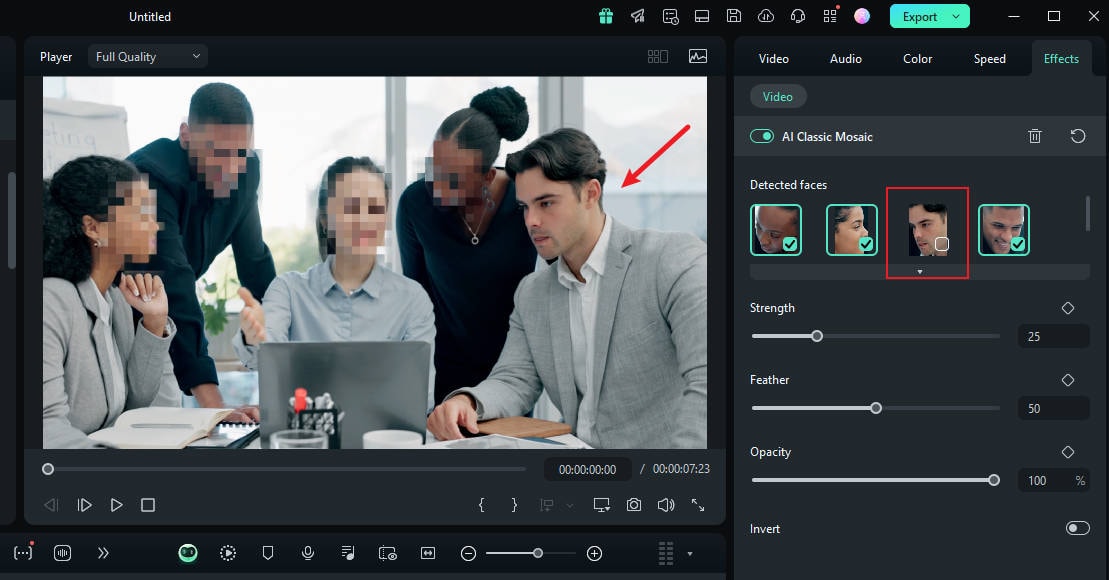
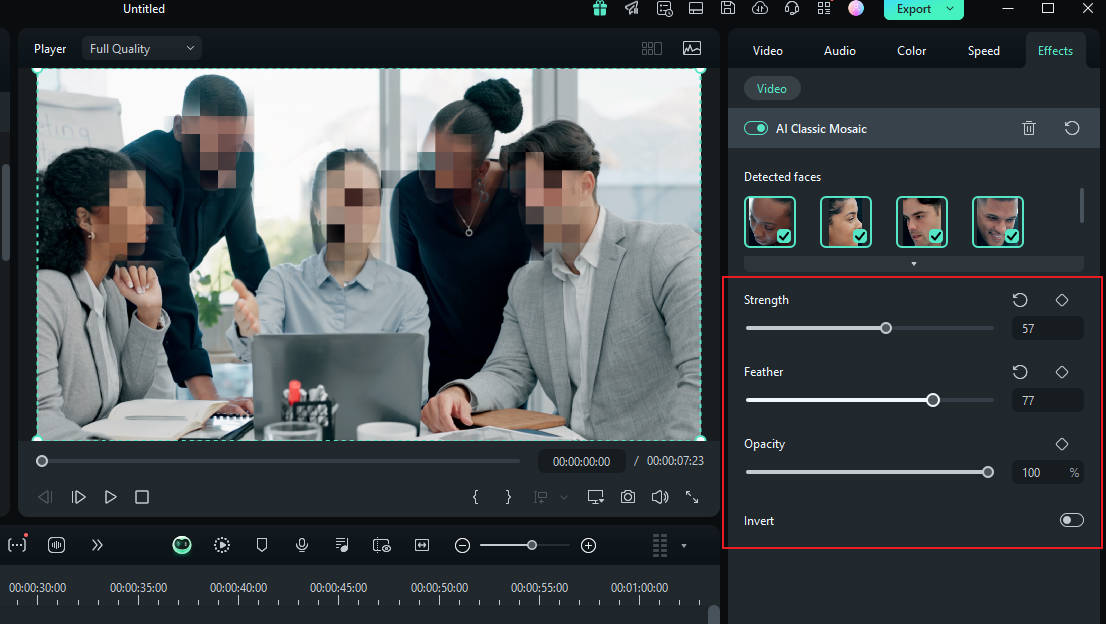
Langkah 5: Anda juga dapat menggunakan pengatur untuk menyesuaikan kekuatan, feather, dan opacity blur.
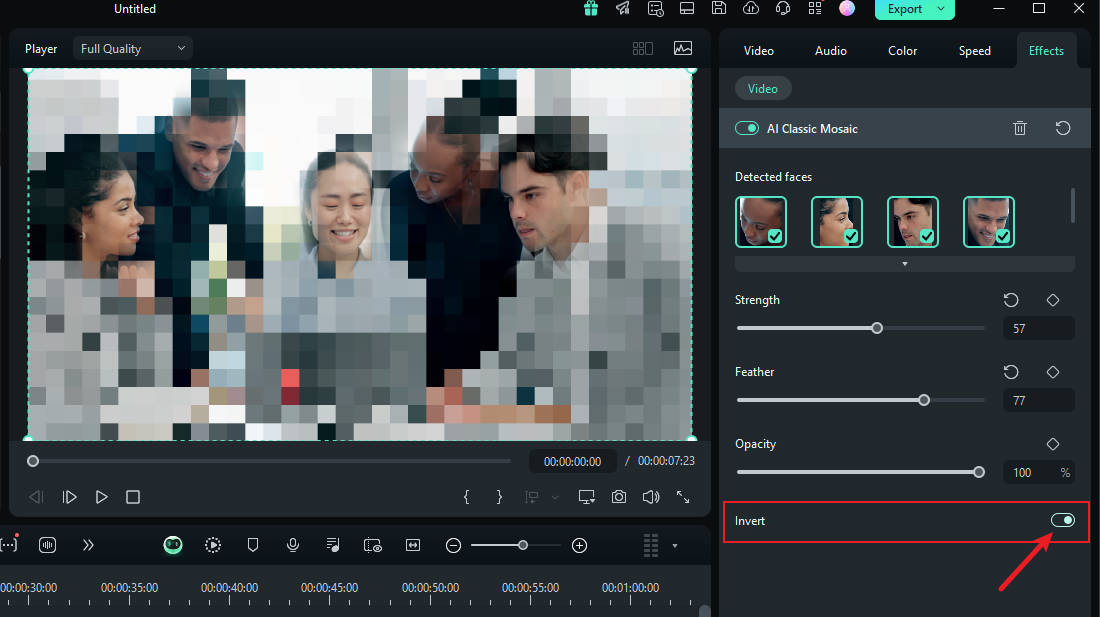
Langkah 6: Anda juga dapat membalikkan mosaic dengan mengklik "Invert". Ini membuat segalanya, kecuali wajah, memiliki efek mosaic.
Dan itu saja! Setelah Anda selesai, pratinjau video Anda dan ekspor.
- Aburkan wajah dalam video dengan alat ekstensif dan antarmuka dinamis.
- Pelacakan gerak memastikan wajah yang bergerak tetap dikaburkan di setiap frame.
- Mosaic wajah AI mengaburkan kerumunan dengan satu klik.
- Terapkan efek face-off untuk mengaburkan wajah secara selektif dalam pengeditan video Anda.

Cara Mengaburkan Wajah Menggunakan Efek Face-off
Cara cepat dan mudah lainnya untuk mengaburkan wajah di Filmora adalah dengan menggunakan efek dari rangkaian pengeditan. Anda hanya perlu memilih efek blur wajah untuk menambahkan mosaic ke wajah seseorang. Berikut cara mengaburkan wajah seseorang dalam video menggunakan Face-off:
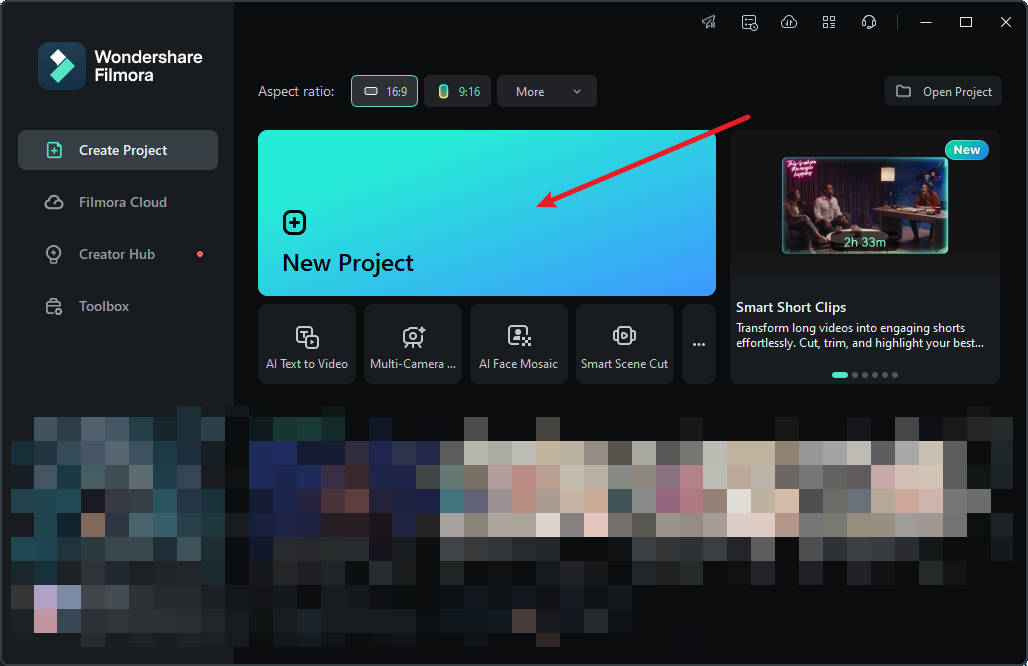
Langkah 1: Luncurkan Filmora di PC Anda dan klik "Proyek Baru".
Langkah 2: Untuk mengimpor media Anda, seret dan lepas ke dalam suite pengeditan atau klik "Impor".
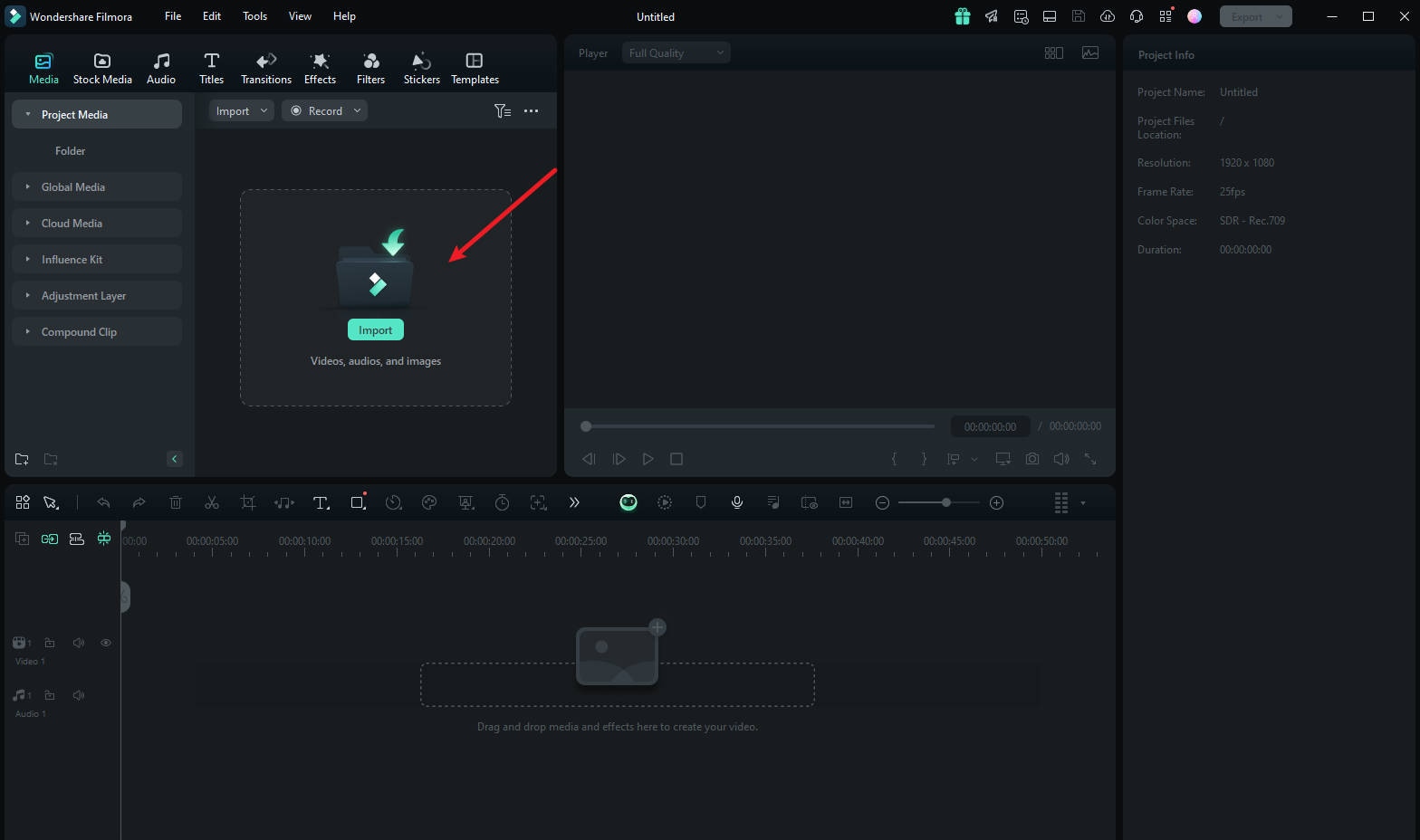
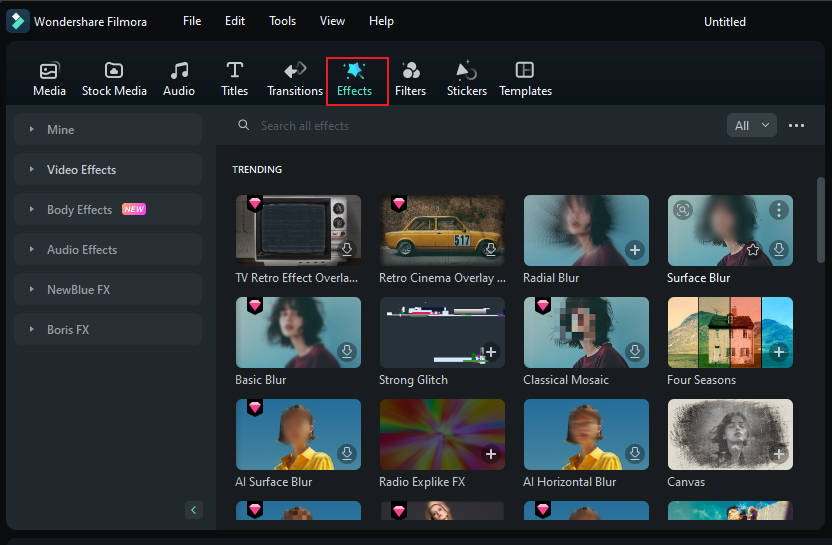
Langkah 3: Ketuk "Efek" dari menu utama di bagian atas suite.
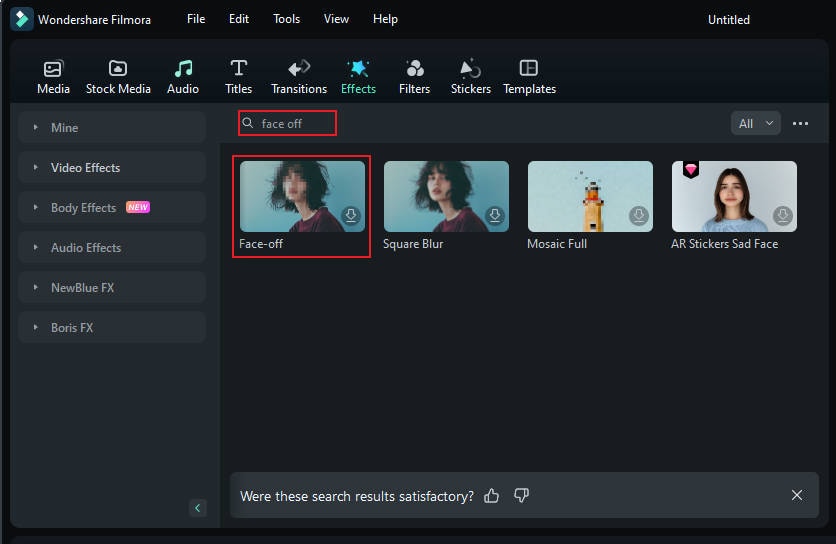
Langkah 4: Jika Anda tidak melihat efek Face-off di halaman efek pertama, cari "Face-off" di bilah pencarian.
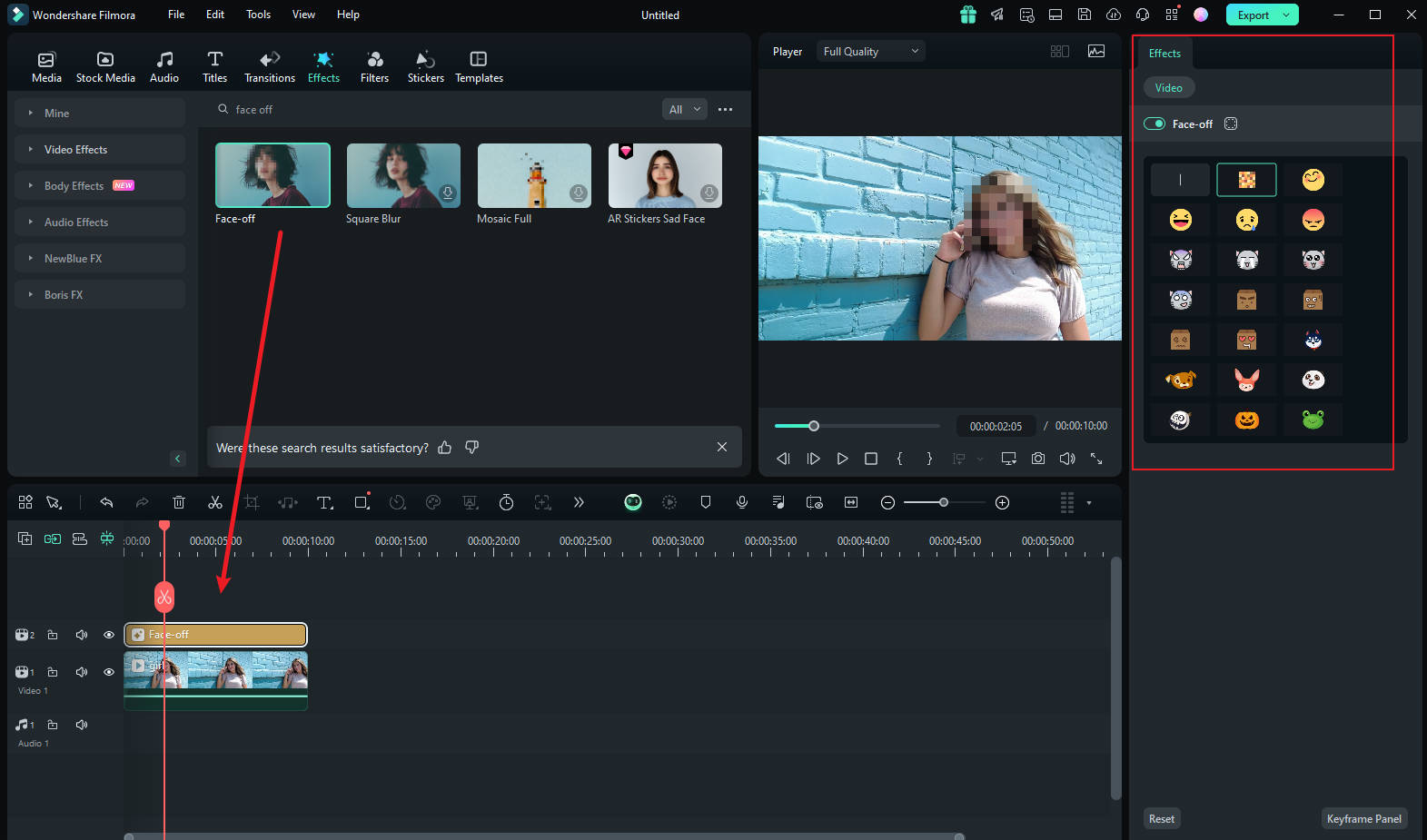
Langkah 5: Klik pada "Efek Face-off" untuk mengunduhnya. Kemudian, seret dan lepas ke media Anda di timeline. Selanjutnya, pratinjau video untuk memastikan blur berada di tempat yang tepat sepanjang video dan ekspor.
Cara Memburamkan Wajah Menggunakan Pelacakan Gerak
Jika Anda ingin menerapkan mosaik pada wajah orang yang bergerak, fitur pelacakan gerak di Filmora adalah pilihan terbaik Anda. Mari kita lihat bagaimana fitur ini dapat digunakan untuk membuat mosaik wajah.
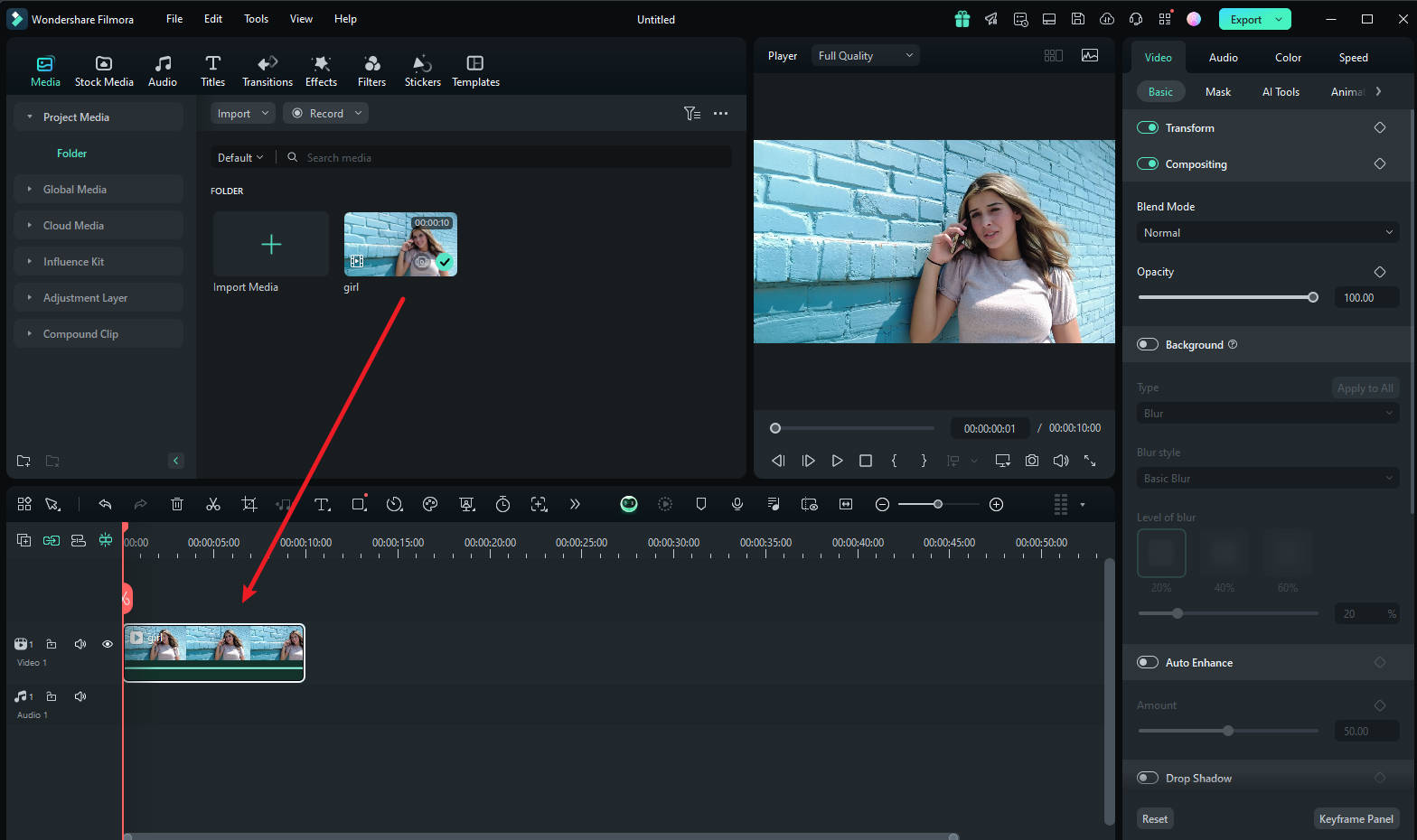
Langkah1 Impor Video dan Seret ke Timeline
Setelah Anda selesai meluncurkan Filmora, pilih "Buat Proyek Baru". Setelah itu, impor dan letakkan video ke timeline.
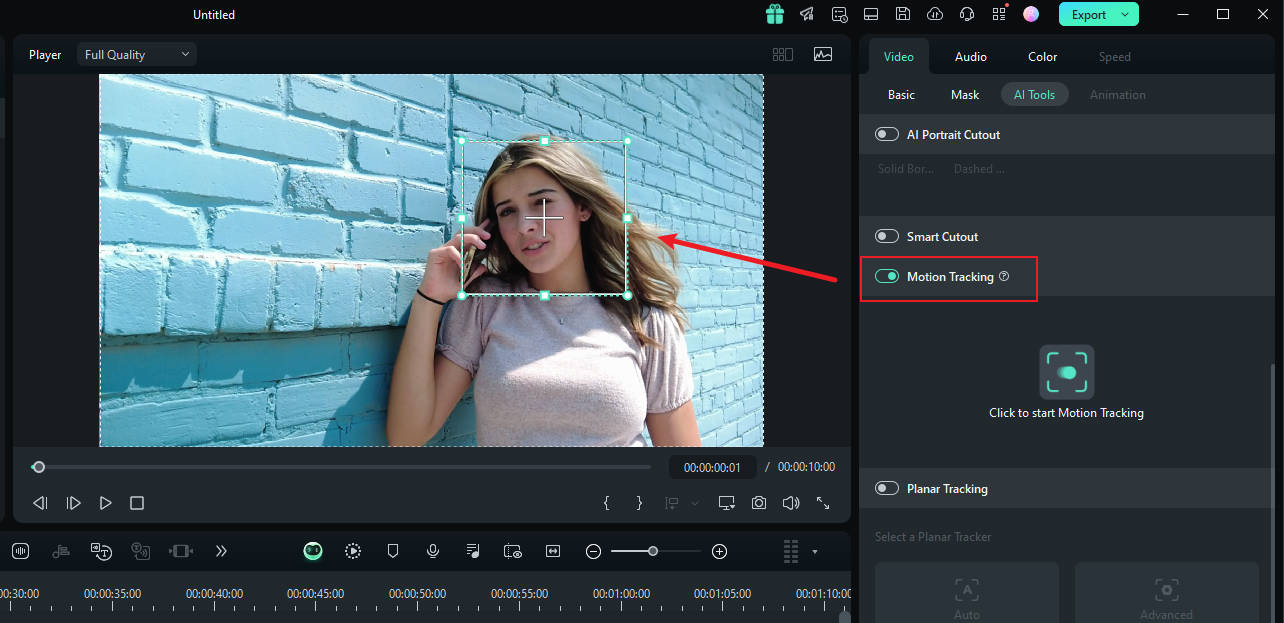
Langkah2 Sesuaikan Ruang Pelacakan Gerak
Sekarang tempatkan play head di awal dan lanjutkan dengan alat "Pelacakan Gerak", dan sesuaikan ruang pelacakan gerak dari jendela pratinjau Anda.
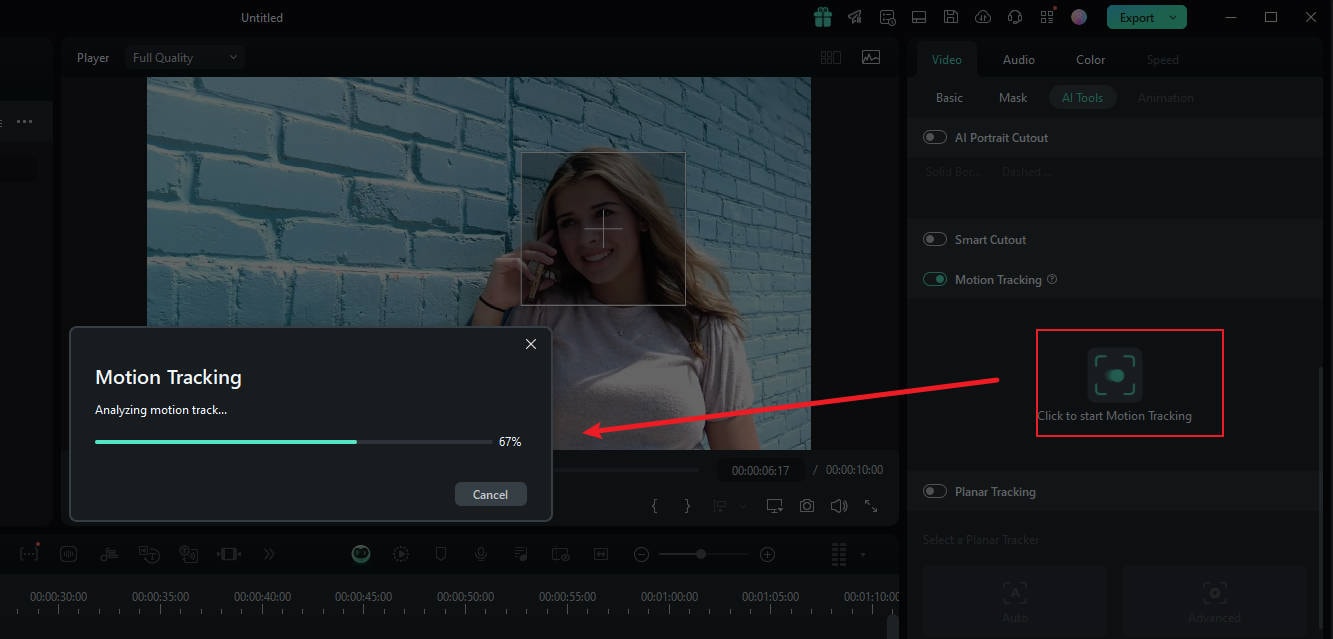
Langkah3 Mulai Proses Pelacakan Gerak
Setelah selesai, tekan tombol "Mulai Pelacakan". Dalam beberapa menit, Anda akan dapat menyelesaikan proses ini.
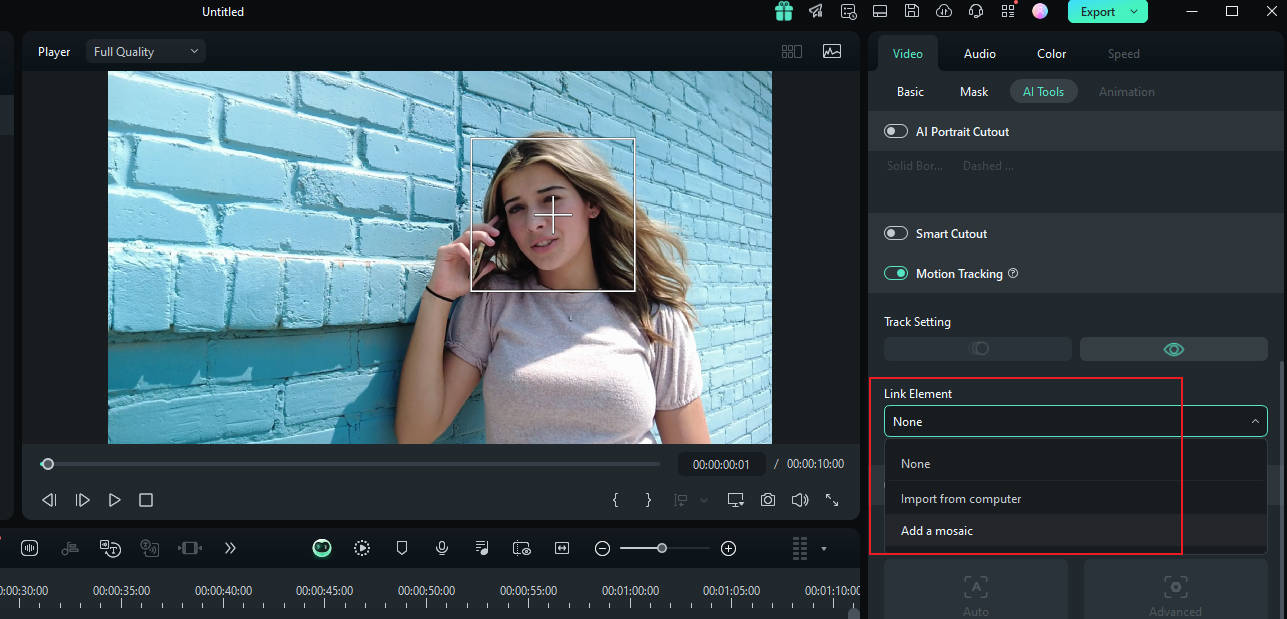
Langkah4 Sesuaikan Pengaturan Blur
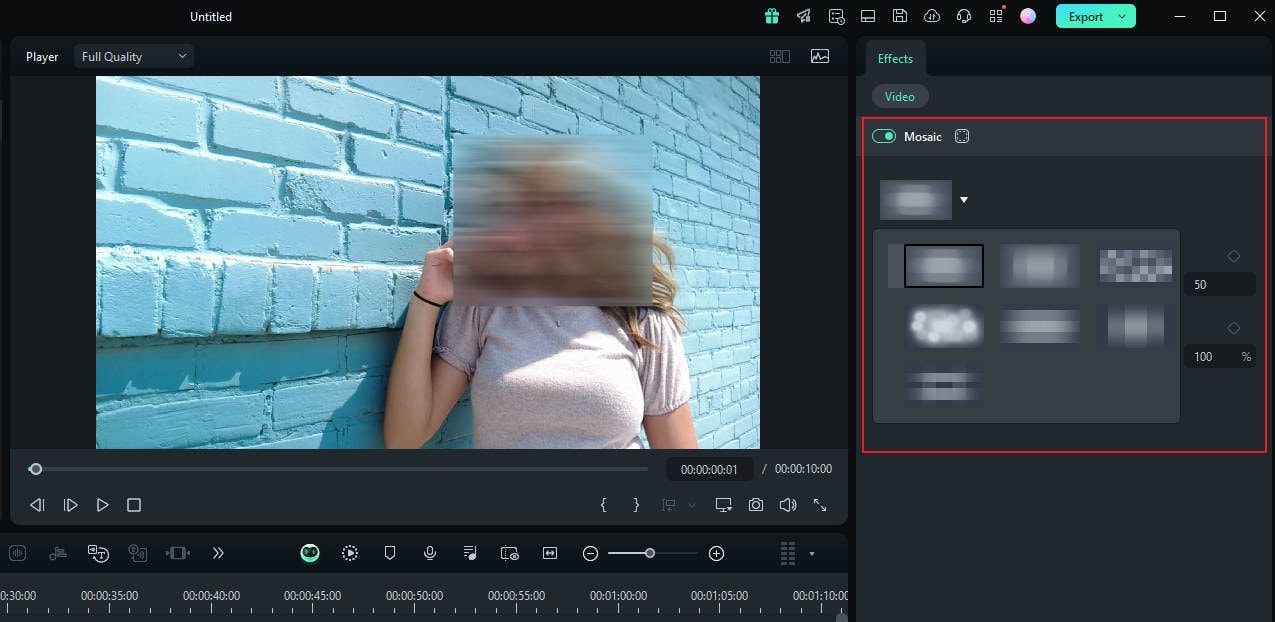
Sekarang, klik video di timeline. Di panel sebelah kanan, di bawah opsi "elemen tautan", Anda dapat memilih elemen overlay yang Anda inginkan, seperti gambar atau mosaik.
Langkah5 Pilih Mosaik di Pelacakan Gerak
Jika Anda memilih mosaik, mosaik akan muncul di atas wajah orang tersebut. Juga, Anda dapat mengubah jumlah blur dan opasitas blur. Setelah itu, sesuaikan ruang yang diburamkan di jendela pratinjau Anda. Setelah dikonfirmasi, Anda dapat mengekspor video.
Cara Memburamkan Wajah Dengan Filmora Mobile
Dengan alat pengeditan video yang tersedia di perangkat seluler, membuat, menciptakan, dan mengedit video saat bepergian menjadi lebih mudah. Dengan demikian, Anda bahkan dapat memburamkan wajah tanpa memerlukan komputer. Kemungkinannya tidak terbatas dengan alat pengeditan video yang andal di telapak tangan Anda.
Jika Anda ingin mulai mencari alat pengeditan video seluler, mulailah dengan Filmora Mobile dan ikuti langkah-langkah di bawah ini:
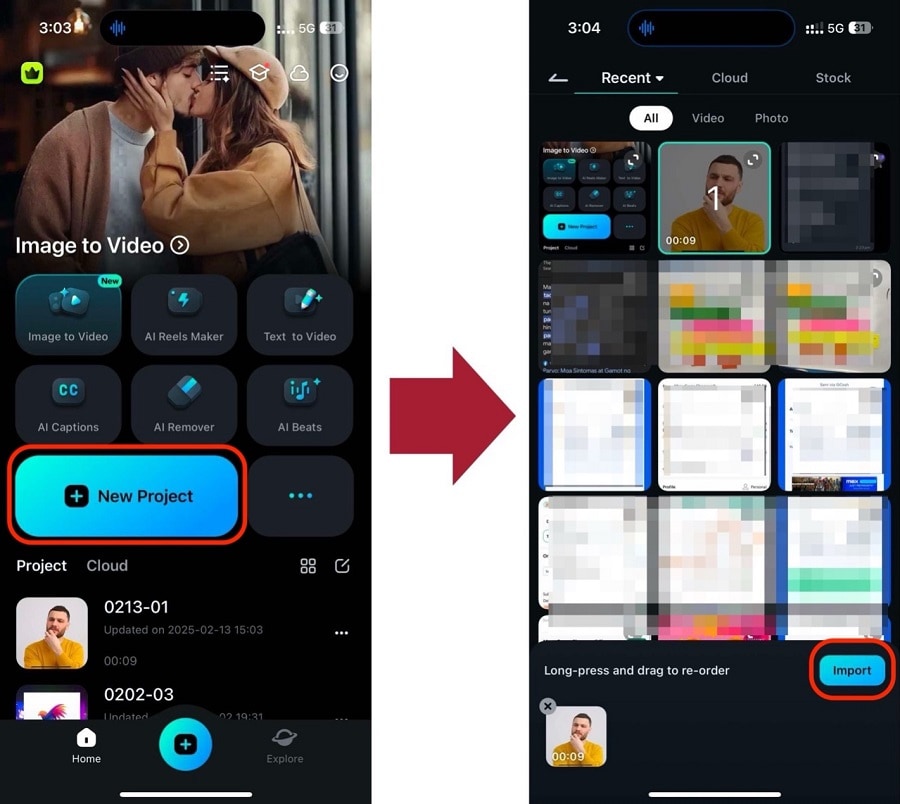
Langkah1 Buka Buat Baru > Impor video Anda.
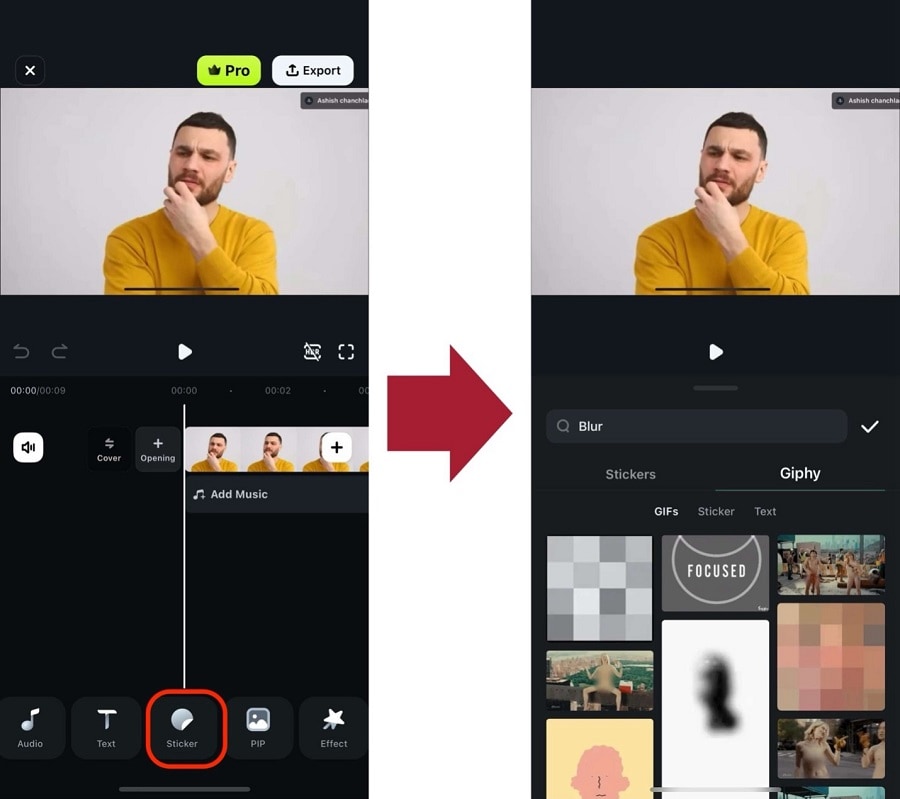
Langkah2 Selanjutnya, buka Stiker dari toolbar. Kemudian, gunakan bilah pencarian untuk gambar "blur". Pilih stiker yang Anda inginkan.
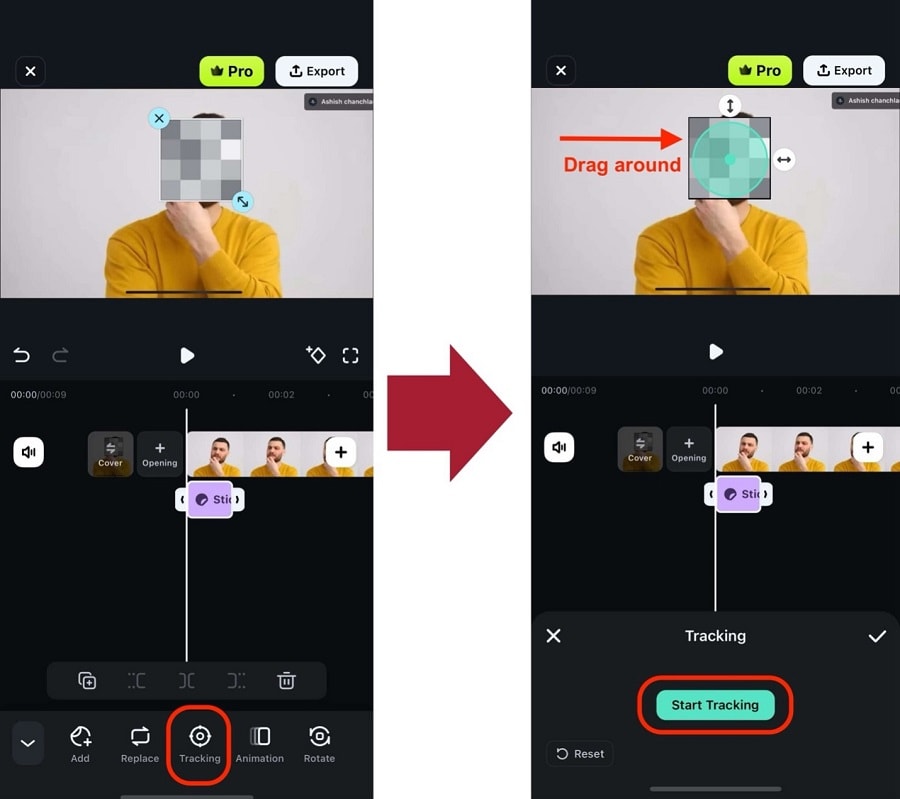
Langkah3 Pilih stiker dari timeline dan buka Pelacakan. Kemudian, seret pelacak sampai sesuai dengan wajah, dan tekan Mulai Pelacakan.
Langkah4 Terakhir, perpanjang stiker hingga akhir video dengan mengambil ikon ">" di ujung lapisannya di timeline.
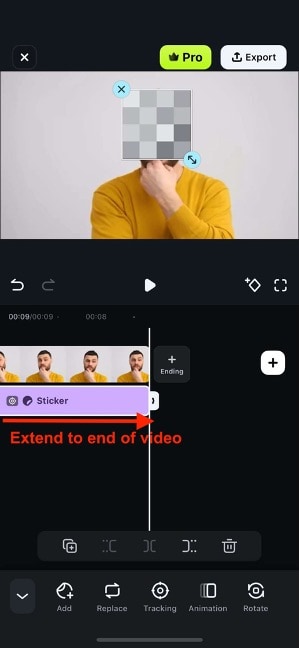
Dan itu saja! Anda sekarang telah mempelajari cara memburamkan wajah menggunakan Filmora mobile. Ingin merasakan fitur pengeditan yang lebih kuat di ponsel Anda? Unduh hari ini!
Kesimpulan
Apakah Anda tidak sengaja menangkap wajah orang asing dalam video Anda? Tidak perlu khawatir, karena artikel ini dapat membantu Anda memburamkan wajah dalam video dengan alat profesional. Dengan membaca artikel ini, Anda dapat mempelajari cara memburamkan wajah di Premiere Pro secara instan. Anda juga dapat mencoba alternatif yang kami rekomendasikan untuk Premiere Pro, yang dikenal sebagai Filmora, untuk mendapatkan hasil yang cepat dan berkualitas tinggi dengan mudah.

