

Adobe After Effects adalah produk yang terus berkembang, dengan fitur-fitur baru diperkenalkan hampir setiap tahun. Salah satu fitur ini adalah 3D Camera Tracking, yang memungkinkan Anda membawa efek grafis gerak Anda ke level berikutnya.
Camera Tracking adalah mengekstrak gerakan kamera dari urutan video yang direkam. Proses ini memungkinkan pembuat film untuk menambahkan elemen yang dihasilkan komputer ke rekaman aksi langsung, melacak objek sepanjang rekaman untuk komposit, dan memperkirakan gerakan kamera untuk aplikasi realitas virtual.
Dalam artikel ini, kami akan menjelajahi apa itu Camera Tracking dan Motion Tracking di After Effect. Kami juga akan menunjukkan cara menggunakan 3D Camera Tracking di After Effects pada PC Windows.
Dalam artikel ini
Bagian 1. Apa Itu Camera Tracking
Camera Tracking adalah proses yang menentukan gerakan klip video. Informasi ini dapat digunakan untuk menambahkan efek tertentu ke video, seperti objek yang tampak mengikuti kamera atau teks yang tampak diam di dalam frame.
Camera Tracking adalah proses yang relatif sederhana, tetapi dapat memakan waktu. Namun, hasilnya sering kali sepadan dengan usahanya, karena dapat menambahkan tingkat realisme baru ke klip rekaman Anda.
Misalnya, Anda telah mengambil klip video kebun binatang dan ingin menambahkan objek ke dalamnya sambil memastikan tampilannya realistis. Di sinilah fitur Camera Tracking dapat membantu Anda membuat transisi yang mulus dan menambahkan elemen seolah-olah itu ada di sana.
Bagian 2. Mengapa Menggunakan Camera Tracking?
Sekarang Anda tahu apa itu Camera Tracking, mari kita lihat beberapa manfaat menggunakannya:
- Menambahkan objek atau elemen 3D ke klip video 2D.
- Menyematkan objek, teks, dll., ke video.
- Menstabilkan kamera/klip video yang goyang.
- Membuat efek khusus.
- Menerapkan pewarnaan warna.
- Mengganti layar TV atau PC dengan beberapa informasi.
Jadi, jika Anda memerlukan komposisi dasar atau yang lebih canggih, fitur Camera Tracking akan membantu Anda melacak video, menyematkan apa pun yang Anda inginkan, atau membuat efek khusus untuk membuat klip Anda berbeda.
Bagian 3. Motion Tracking Di After Effects
Kemampuan Motion Tracking adalah fitur Adobe After Effects yang memungkinkan Anda melacak gerakan kamera/objek dalam klip video dan menggunakan data untuk menambahkan efek ke objek.
Motion tracking dapat digunakan untuk berbagai efek, seperti membuat animasi teks yang realistis atau menambahkan efek khusus ke objek dalam video.
Ada empat jenis utama Motion Tracking di After Effects, masing-masing dengan kelebihan dan kekurangannya sendiri:
Single Point Tracking
Single Point tracking melacak satu posisi dalam klip video. Anda dapat menggunakannya untuk menyusun klip video dengan satu titik fokus, dan cocok untuk mengikuti gerakan objek dengan gerakan kanan-kiri atau atas-bawah.
Kelebihan: Single Point Tracking sempurna untuk melacak posisi tunggal atau gerakan objek tunggal.
Kekurangan: Tidak ada properti skala atau rotasi dan memerlukan titik kontras yang jelas untuk hasil yang efektif.
Two Point Tracking
Two Point Tracking adalah fitur yang memungkinkan Anda melacak dua titik dalam klip rekaman dan dapat digunakan untuk pelacakan skala, gerakan, dan rotasi.
Kelebihan: Two Point Tracking dapat melacak skala dan rotasi bersama dengan gerakan.
Kekurangan: Tidak memberikan hasil efektif dengan klip video yang goyang.
Four Point Tracking
Fitur Four Point Tracking memungkinkan Anda melacak empat titik berbeda (sudut) dalam rekaman Anda dan menerapkan data pelacakan ke lapisan dalam komposisi Anda.
Empat titik dapat ditempatkan di sudut layar dalam rekaman Anda, dan rekaman baru diterapkan untuk menutupi layar.
Kelebihan: Langsung menyematkan data ke setiap sudut gambar.
Kekurangan: Tidak dapat digunakan untuk membuat objek 3D.
3D Camera Tracking
Dengan 3D camera tracking, Anda dapat melacak gerakan kamera dalam video dan menempatkan elemen 3D dalam adegan yang sesuai dengan gerakan kamera. Ini adalah cara yang bagus untuk menambahkan realisme ke grafis Anda dan membuatnya terlihat seperti bagian dari adegan.
Kelebihan: 3D Camera Tracking dapat membantu Anda menambahkan bentuk, teks, atau objek 3D ke rekaman 2D.
Kekurangan: Agak rumit dan memerlukan penguasaan ahli pada alat untuk menggunakannya secara efektif.
Bagian 4. Cara Menggunakan 3D Camera Tracking Di After Effects Windows
Berikut adalah ikhtisar sederhana dan cepat tentang cara menggunakan 3D camera tracking di After Effects:
Langkah1Impor Rekaman Video Anda
Luncurkan Adobe After Effects, buat komposisi baru, dan impor rekaman Anda. Setelah klip Anda diunggah, klik Menu Window. Gulir ke bawah dan pilih "Tracker."
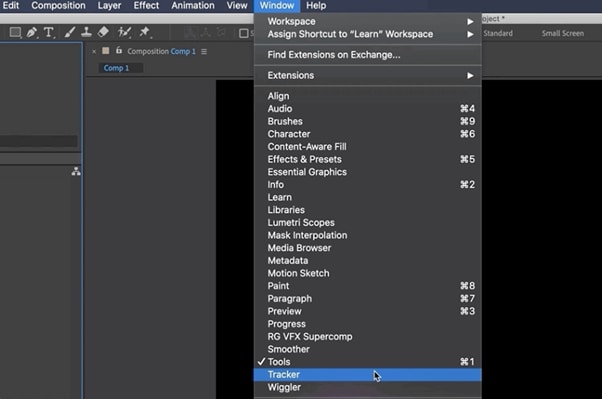
Di sini Anda akan melihat empat opsi pelacakan:
- Track Camera
- Warp Stabilizer
- Track Motion
- Stabilize Motion

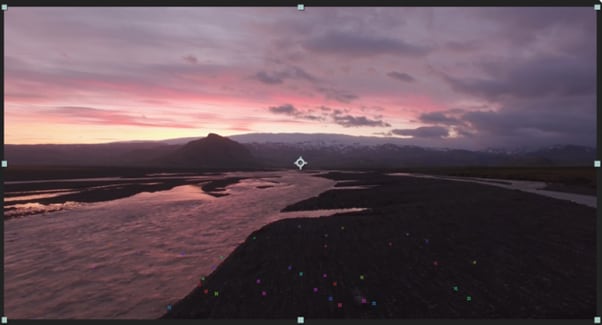
Klik "Track Camera" untuk menambahkan efek 3D Camera Tracker ke lapisan yang dipilih. After Effects akan mulai menganalisis lapisan, menampilkan persentase, dan menghitung total frame klip yang dilacak.

Langkah2Tetapkan Titik Pelacakan
Anda harus memilih titik pelacakan dan bidang yang harus dilacak. Untuk melakukan ini, arahkan kursor ke referensi titik pelacakan di jendela komposisi After Effect. Di antara tiga titik pelacakan, segitiga akan terbentuk, dan "target" merah akan muncul untuk membantu Anda memvisualisasikan bidang dengan lebih baik.
Sekarang, Anda harus menemukan titik pelacakan yang meletakkan "target" merah sejajar dengan bidang yang Anda pilih. Selanjutnya, pilih segitiga yang paling sesuai untuk permukaan Anda. Gerakkan panah menjauh untuk menonaktifkan pemilih dan menghentikan "target"
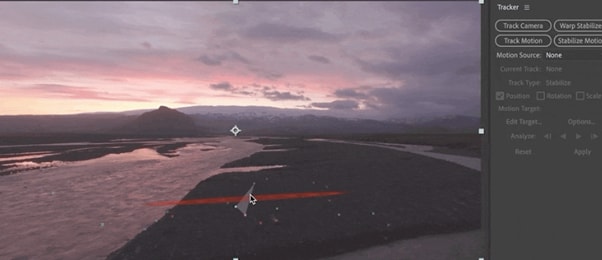
merah.Tambahkan Teks Ke Klip Video Anda
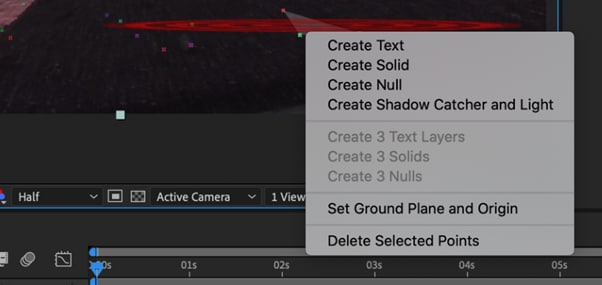
Setelah Anda menentukan bidang, saatnya menambahkan teks ke klip video Anda. Untuk melakukan ini, klik kanan pada segitiga yang telah Anda atur sebelumnya, dan jendela akan muncul, memungkinkan Anda membuat lapisan baru.
Klik "Create Text" untuk menempatkan teks pada klip video yang dilacak. Lapisan teks baru akan ditambahkan menggunakan data pelacakan.
Langkah4Sejajarkan Teks Pada Rekaman Yang Dilacak
Sekarang Anda harus menyelaraskan teks Anda. Di timeline, temukan lapisan teks yang dilacak dan klik panah di sebelah kiri untuk membuka semua properti yang dapat diedit untuk lapisan tersebut.
Klik "Transform" opsi untuk menggunakan opsi transform dan gunakan garis layer untuk menyesuaikan X, Y, dan Scale nilai setelahnya.
Teks Anda sekarang akan ditambahkan ke footage video Anda. Metode ini mirip dengan menambahkan solid atau null ke klip Anda. Namun, langkah-langkah persisnya mungkin sedikit berbeda.
Video - Pelajari 3D Camera Tracking Di After Effects
Kesimpulan
Dalam artikel ini, kami telah membahas apa itu Camera Tracking dan mengapa menggunakannya. Kami juga memberikan informasi mengenai Motion Tracking, empat jenisnya, serta keuntungan dan kerugiannya.
Selain itu, kami memandu Anda melalui proses langkah demi langkah penggunaan 3D Camera Tracking di Adobe After Effects untuk Windows.
Kami berharap panduan ini membantu Anda menambahkan teks ke footage video Anda tanpa banyak usaha, dan Anda sekarang memiliki pengetahuan lengkap tentang fitur Camera Tracking.

