

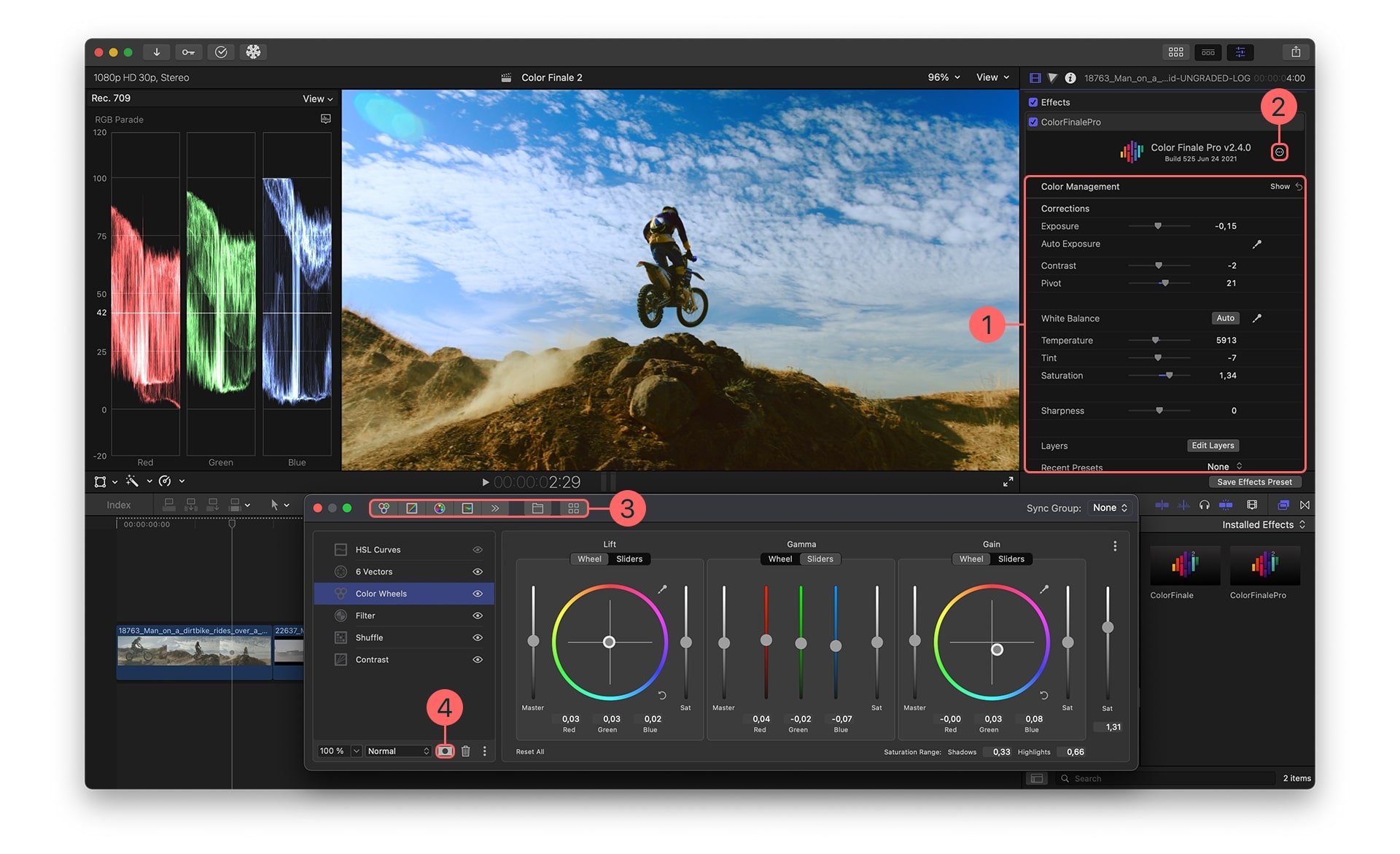
Color grading dan koreksi adalah salah satu bagian paling vital dari proses pasca-produksi profesional. Namun, terlepas dari harganya, banyak aplikasi pengeditan video tidak menawarkan semua yang dibutuhkan editor untuk kedua proses ini, mendorong banyak pengguna untuk mencari plugin tambahan yang menyediakan fungsi yang diperlukan.
Color Finale adalah salah satu aplikasi tersebut, yang akan kita bahas dalam ulasan hari ini.
Tetaplah bersama kami saat kami memeriksa Color Finale, plugin koreksi dan grading warna yang powerful untuk Final Cut Pro. Kami akan menyelami lebih dalam fitur-fiturnya, menunjukkan cara menginstal dan menggunakannya, dan menyediakan alternatif Color Finale yang fantastis yang mungkin lebih Anda sukai.
Dalam artikel ini
Apa Itu Color Finale?
Seperti yang disebutkan, Color Finale adalah plugin pengeditan video khusus, all-in-one, dan tangguh dengan fitur color grading dan koreksi yang powerful untuk Final Cut Pro, editor video pilihan banyak pengguna Mac.
Plugin ini menambahkan alat koreksi warna profesional, seperti profil warna, white balance, peningkatan detail, dan lainnya, meningkatkan secara signifikan fungsi color grading bawaan Final Cut Pro.
Bahkan ada Color Finale Transcoder, yang menambahkan format media RAW yang hilang ke Final Cut Pro dan memungkinkan pengguna yang menangani file video RAW untuk menerapkan koreksi warna yang mulus.
Color Finale Pro meningkatkan levelnya, menambahkan lebih banyak fitur sebagai plugin, termasuk group grading, kemampuan untuk menyimpan grade baru sebagai preset, manajemen warna dengan ruang warna kerja ACES, log wheels, camera matrix, area tracker, mask, emulator film grain, dan alat details/sharpness.
Siapa Yang Harus Menggunakan Color Finale?
Meskipun memiliki antarmuka pengguna yang sederhana dan alur kerja semi-otomatis, Color Finale tidak benar-benar ditujukan untuk pemula pengeditan video. Plugin tangguh ini dan fitur color grading pemrosesan real-time yang efisien ditujukan untuk editor video profesional, colorist, videografer, dan vlogger, karena menangani proses color grading pasca-produksi tingkat tinggi.
Fitur Utama Color Finale
Karena dirancang dan dibuat oleh ahli color grading dengan pengalaman industri lebih dari 20 tahun, Color Finale adalah plugin Final Cut Pro lengkap dengan berbagai fitur koreksi warna. Alat ini baru-baru ini menerima pembaruan signifikan, dan plugin ini sekarang dikenal sebagai Color Finale 2 dan Color Finale 2 Pro, dengan yang pertama menawarkan fitur-fitur berikut:
-
Alat Grading
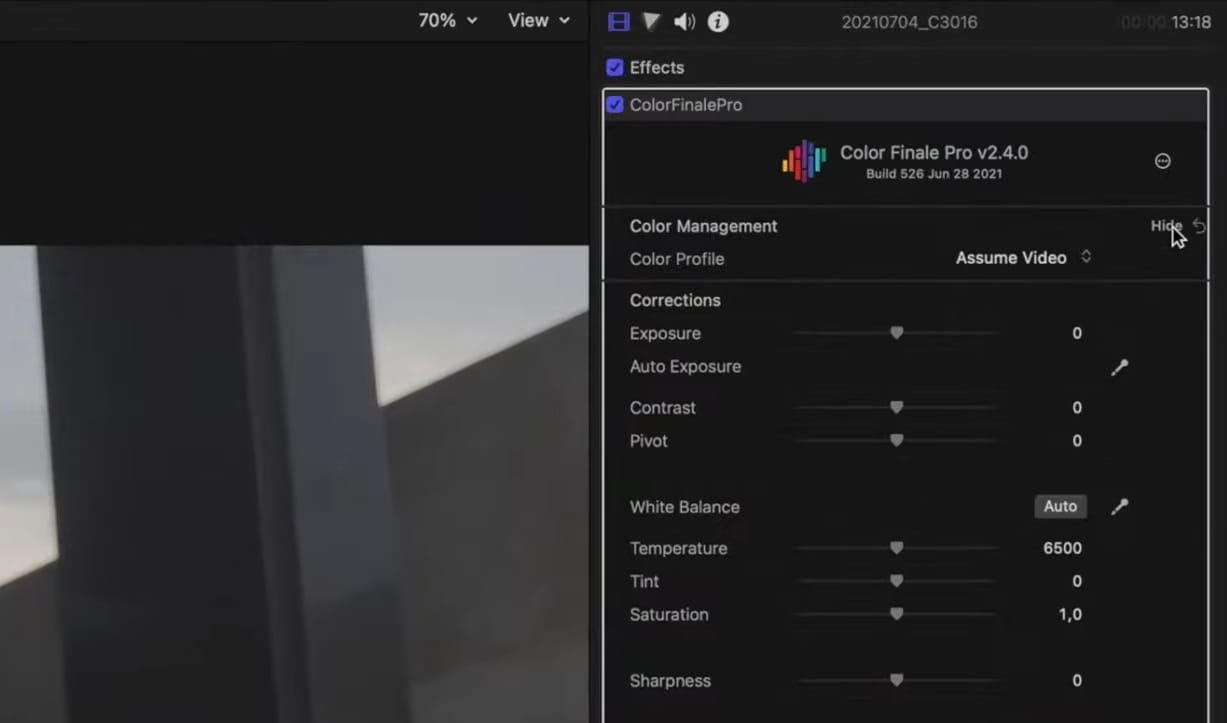
Fitur color grading yang powerful adalah alasan utama untuk menginstal addon Color Finale di atas Final Cut Pro Anda, dan alat-alat ini sangat layak dengan biayanya, bahkan jika versi terbaru FCP menyertakan banyak fitur ini secara native.
Menampilkan semuanya mulai dari profil warna hingga koreksi sederhana seperti exposure, contrast, dan pivot hingga alat yang lebih canggih seperti temperature dan sharpness, alat grading Color Finale adalah semua yang Anda butuhkan, dan sangat mudah digunakan.
-
Sistem Grading Berbasis Layer
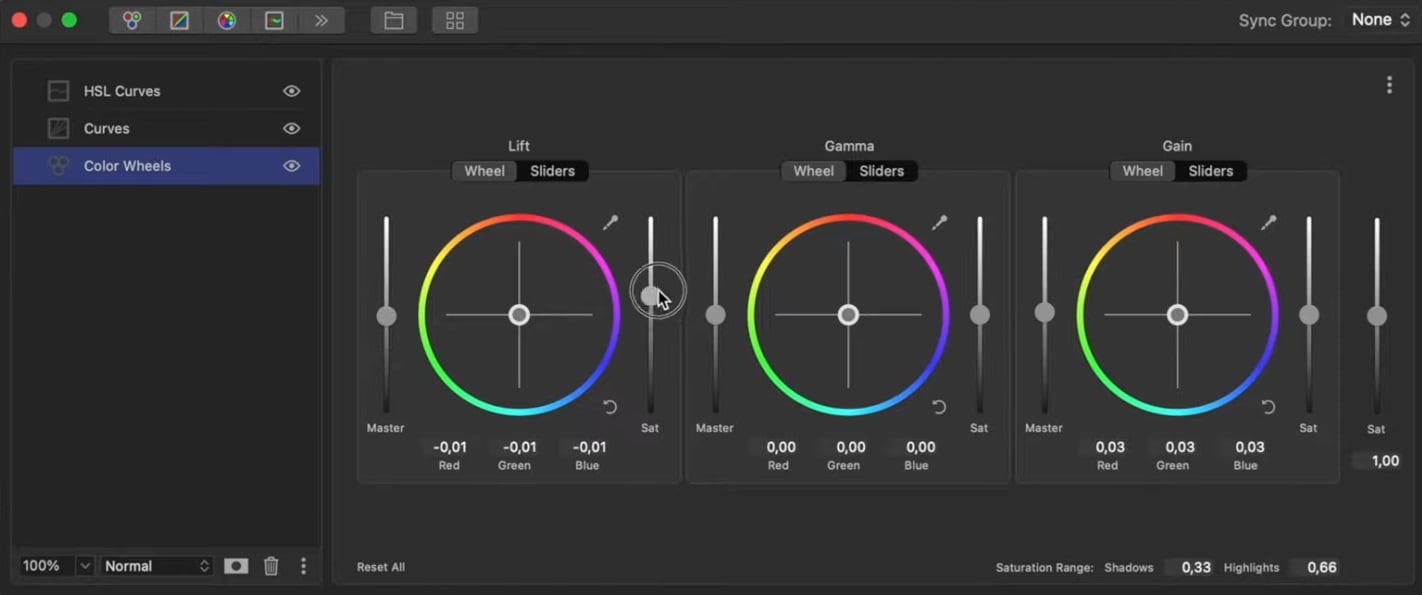
Alat tambahan Color Finale ada di Layers Panel plugin, yang dapat Anda akses dari Effects Panel di sebelah kanan. Panel ini berada di atas antarmuka Final Cut Pro standar Anda. Layer ini mencakup fitur-fitur umum seperti color wheels, kurva RGB dan HSL, vector offsets, dan lainnya, tetapi itu belum semuanya.
Tidak seperti fitur dan layer bawaan Final Cut Pro, yang tidak menawarkan banyak opsi kustomisasi, layer Color Finale memungkinkan pengguna untuk mengganti nama, mengelompokkan, dan mengontrol campuran layer tersebut dalam grup, membantu membuat tampilan spesifik dan menerapkannya dalam beberapa klik.
-
Alat Masking

Dengan sendirinya, Final Cut Pro secara native hanya menawarkan dua alat masking: shape mask dan HSL (color) mask. Plugin Color Finale membangun di atas fungsi ini, menawarkan tujuh opsi yang akan Anda temukan dengan mengetuk tombol Masks di bagian bawah Layers Panel.
Meskipun relatif lambat, shape mask di Color Finale juga dapat dilacak. Pada saat yang sama, HSL (color) mask juga memiliki opsi blur, fitur yang tidak tersedia secara native di Final Cut Pro.
-
LUT dan Preset
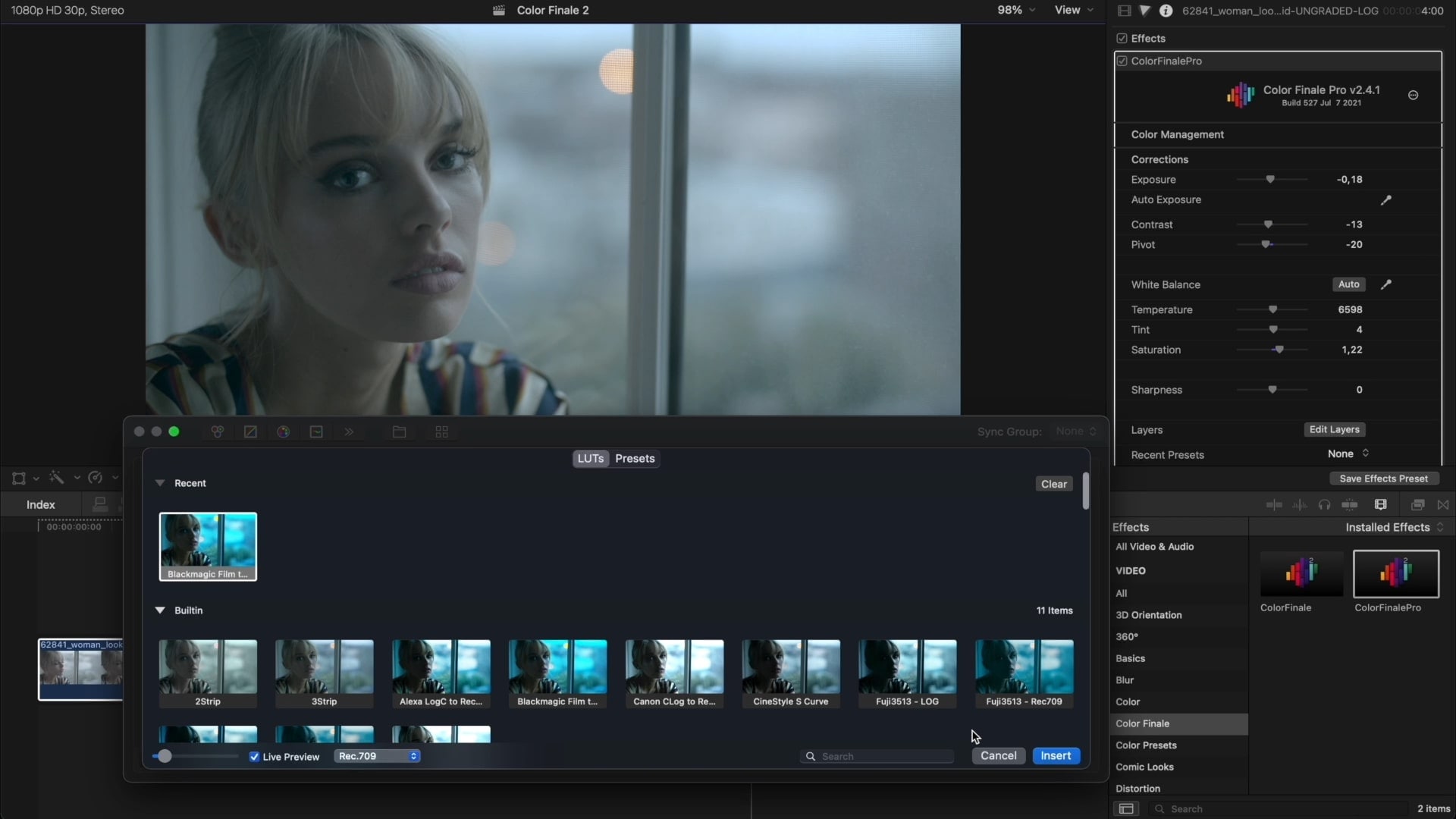
Selain meningkatkan secara signifikan fungsi layer dan masking Final Cut Pro, Color Finale juga menyertakan LUT dan Preset, yang dapat Anda akses dengan mengklik tombol terakhir di Layers Panel. Koreksi tunggal ini tidak dapat diubah tetapi dapat diterapkan secara instan, dan sejumlah besar preset ini disertakan dengan plugin Color Finale.
LUT dan Preset tambahan dapat ditambahkan ke Color Finale dari situs web resmi plugin, tetapi perlu dicatat bahwa beberapa paket dan bundel ini tidak gratis. Plugin ini juga memungkinkan Anda mengekspor koreksi warna Anda sebagai LUT dalam format .cube sehingga Anda dapat membagikannya.
Cara Menginstal dan Mengatur Color Finale
Dengan Color Finale berada di iterasi keduanya, yang dikenal sebagai Color Finale 2, disarankan agar Anda menggunakan Final Cut Pro 10.7.X dan yang lebih baru, jadi Anda harus memeriksanya dan memperbarui editor video sebelum melanjutkan. Selain itu, menginstal Color Finale 2 dan mengaturnya untuk bekerja dengan Final Cut Pro sangat mudah.
Inilah yang perlu Anda lakukan:
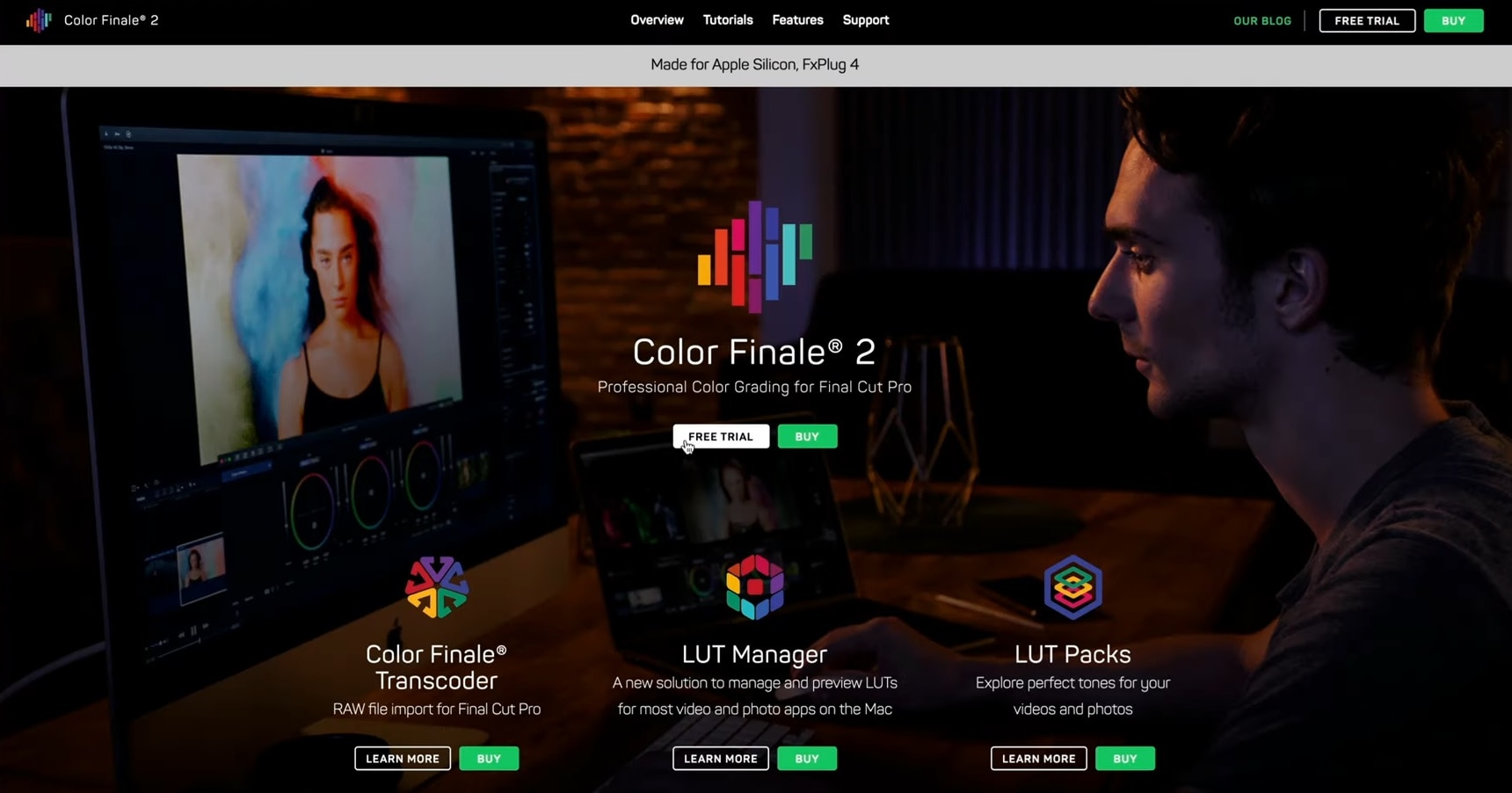
Langkah 1: Kunjungi situs web resmi Color Finale dan unduh Color Finale 2.
Langkah 2: Buka file DMG yang diunduh untuk meluncurkan installer dan isi detail Anda.
Langkah 3: Biarkan kolom Serial Number kosong jika Anda mencoba plugin Color Finale 2 dan ingin menggunakan uji coba gratis tujuh hari dan ketuk Continue.
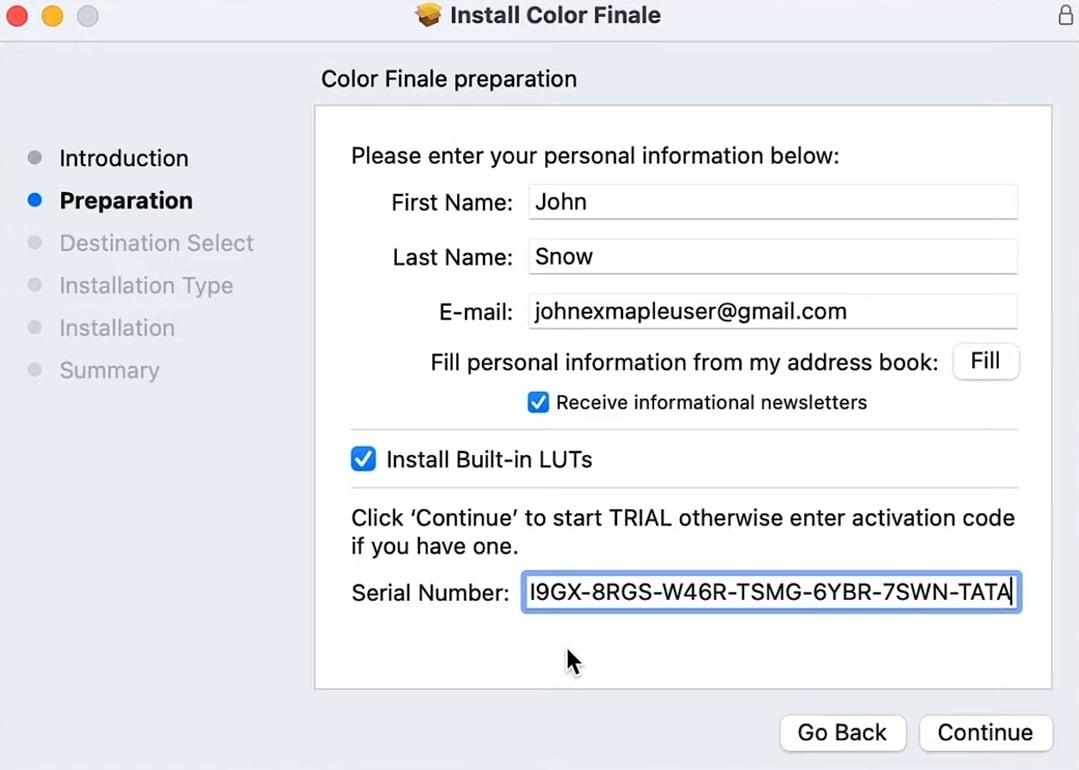
Setelah selesai, installer akan memberi tahu Anda tentang instalasi plugin yang berhasil dan secara otomatis menambahkan plugin Color Finale 2 ke perangkat lunak pengeditan video Final Cut Pro Mac Anda.
Cara Menggunakan Color Finale untuk Color Grading
Dengan plugin Color Finale 2 ditambahkan ke perangkat lunak pengeditan Final Cut Pro Anda, Anda akhirnya siap untuk menggunakan alat color grading profesional addon. Berikut cara melakukannya:
Langkah 1: Buka Final Cut Pro, impor klip Anda, dan tambahkan ke Timeline.
Langkah 2: Buka Effects Browser dan temukan Color Finale di bagian Installed Effects
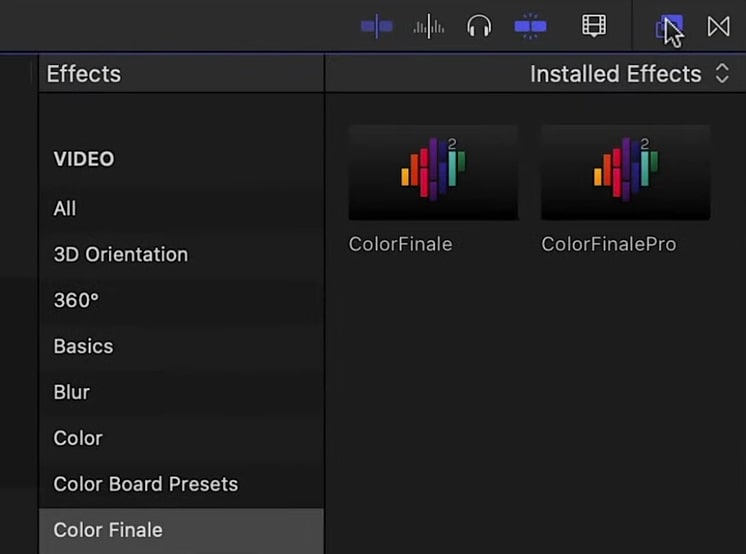
Langkah 3: Pilih satu atau lebih klip di Timeline Final Cut Pro dan klik dua kali pada template di Effects Browser.
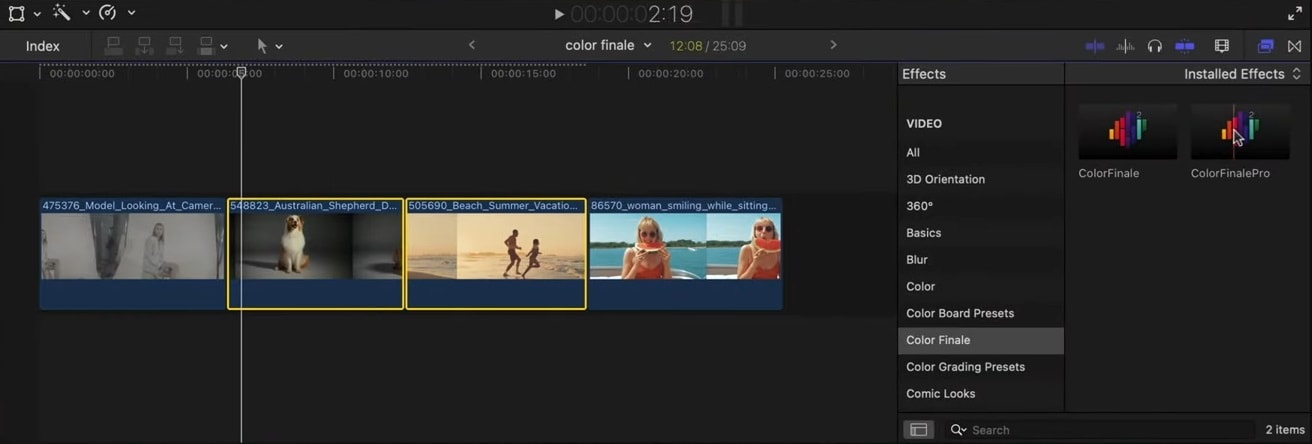
Langkah 4: Anda kemudian dapat melakukan penyesuaian di sidebar kanan. Opsi Anda termasuk Exposure, Contrast, Pivot, White Balance, Temperature, Tint, Saturation, Sharpness, Layers, Image Analysis, dan lainnya.
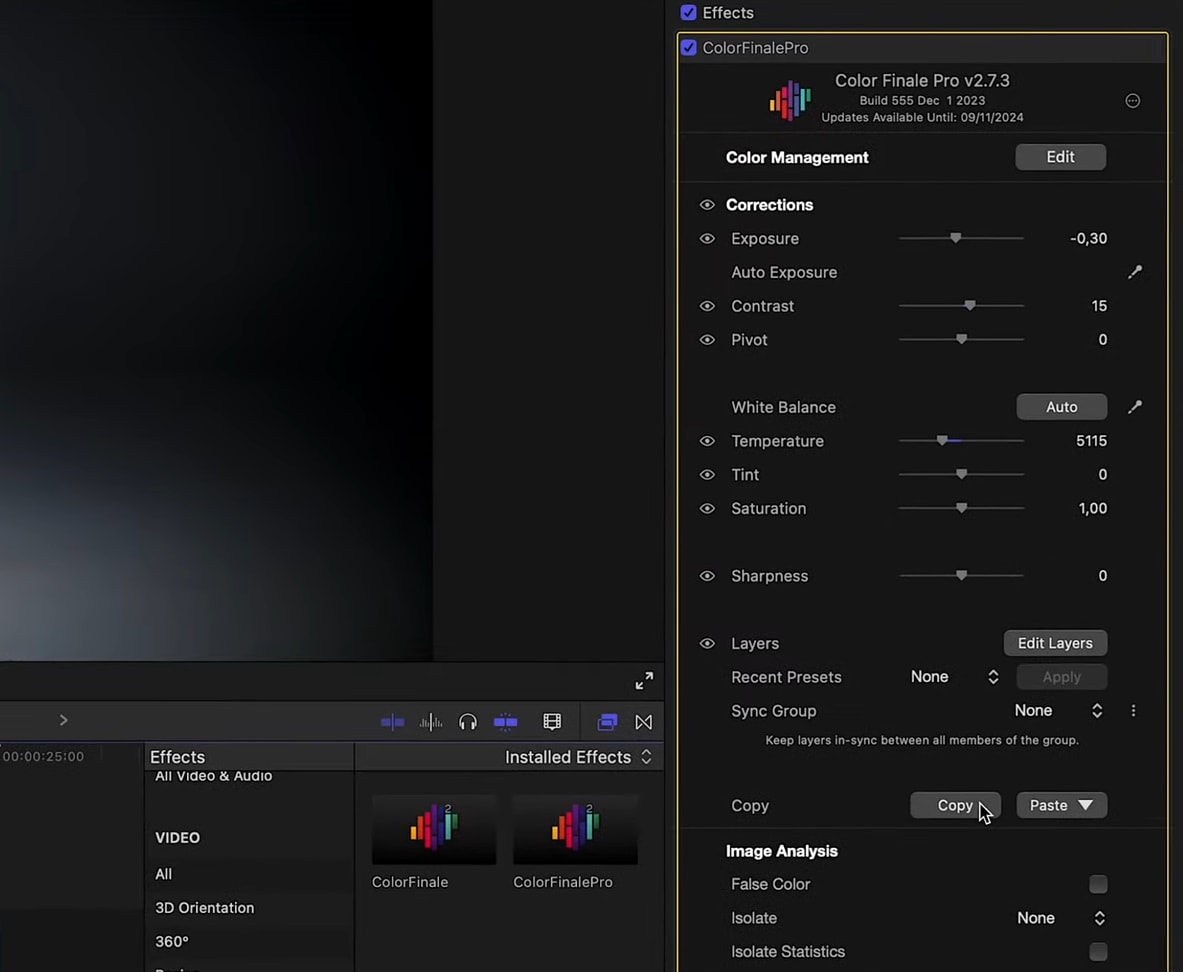
Langkah 5: Untuk mengoreksi warna dan menangani tugas color grading, sesuaikan opsi ini sesuai keinginan Anda dan ekspor klip melalui Final Cut Pro.
Anda juga dapat mengklik Edit Layers untuk membuka panel Layers, yang melayang di atas antarmuka pengguna Final Cut Pro. Di dalamnya, Anda akan menemukan lebih banyak alat Color Finale, seperti Color Wheels, Kurva RGB dan HSL, Vector Offsets, Shuffle, Filter, Camera Matrix, dan Log Wheels, beberapa di antaranya hanya tersedia di Color Finale 2 Pro, dan tidak di versi standar Color Finale 2.
Alternatif untuk Color Finale: Wondershare Filmora
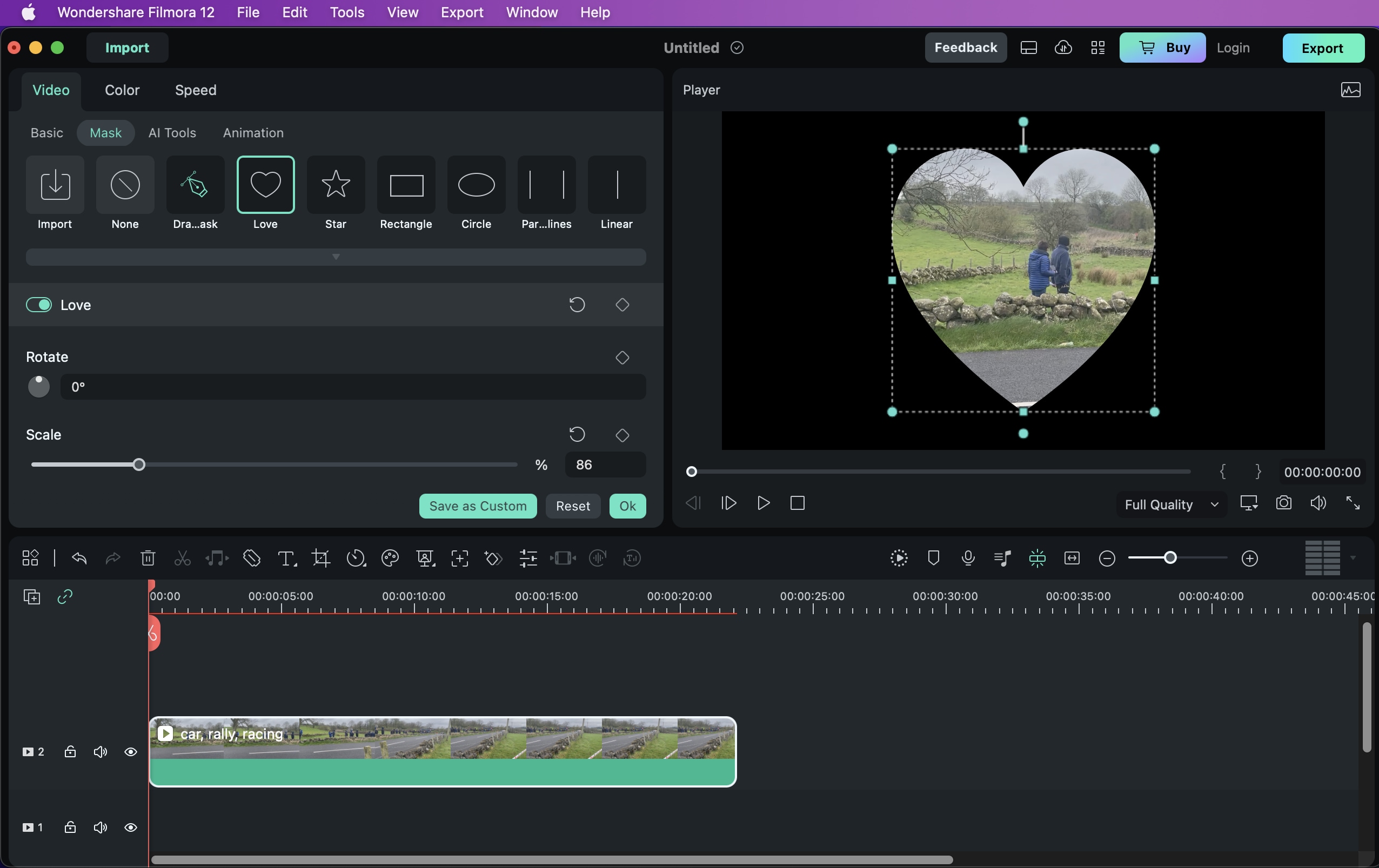
Meskipun Color Finale 2 adalah plugin color grading yang sangat baik untuk proses pasca-produksi profesional, alat koreksi warna bawaan Final Cut Pro perlahan-lahan mengejar fitur plugin, membuat Color Finale, setidaknya versi non-pro, menjadi berlebihan.
Selain itu, banyak pengguna Mac telah melaporkan crash dan bug setelah menambahkan plugin ke Final Cut Pro, termasuk plugin Color Finale 2 dan Color Finale 2 Pro, yang dapat membuat tugas pengeditan video Anda lebih merepotkan daripada manfaatnya.
Akibatnya, kelemahan ini mendorong lebih banyak pengguna Mac untuk mencari alternatif Color Finale, dan Wondershare Filmora mendominasi di bidang tersebut.
Tidak seperti Final Cut Pro, Filmora adalah solusi pengeditan video profesional lintas platform untuk macOS, Windows, iOS, dan Android. Alat color grading dan koreksinya sudah built-in, artinya Anda tidak akan mengalami masalah dengan perangkat lunak yang crash, terlepas dari platform yang Anda gunakan.
Fitur Utama Wondershare Filmora
Baik Anda seorang amatir atau profesional, fitur-fitur Filmora akan membuat alur kerja pengeditan video Anda mulus dan jauh lebih efisien daripada aplikasi pengeditan tradisional mana pun. Dengan demikian, mari kita lihat fitur apa yang ditawarkan Filmora:
- Fitur Video – Mampu menangani green screen, motion tracking, dan koreksi warna yang sederhana namun powerful, Filmora membuat pengeditan video tampak mudah, dan adjustment layer, sumber daya LUT, dan keyframing membantu editor mencapai efek yang diinginkan dengan cepat dan efisien.
- Fitur Audio – Dari mencocokkan audio Anda dengan klip menggunakan Auto Beat Sync hingga menambahkan karakter pada suara Anda dengan Voice Changer hingga membuat dialog Anda menonjol dengan Audio Ducking, alat audio Filmora melakukan semuanya.
- Alat AI – Filmora adalah editor video berbasis AI dengan lusinan alat yang ditingkatkan AI, seperti pengeditan berbasis teks, penghapus objek, latar belakang, vokal, generator musik dan stiker, pengeditan copilot, dan lainnya.
- Alat Teks – Baik Anda memerlukan animasi teks, teks yang digerakkan audio, atau teks otomatis, alat text-to-speech, speech-to-text, dan kustomisasi teks Filmora memenuhi kebutuhan Anda.
Selain itu, Filmora adalah salah satu editor video paling lengkap yang tersedia saat ini. Aplikasi ini memiliki perpustakaan besar template video, filter, elemen gerak, transisi, judul, musik, dan gambar beresolusi tinggi. Aplikasi ini juga memiliki aset seperti WordArt untuk pengeditan teks lanjutan dan Boris FX dan NewBlue FX untuk pencahayaan, stilisasi, dan animasi berkualitas tinggi.
Cara Menggunakan Wondershare Filmora untuk Color Grading
Meskipun memiliki alat pengeditan yang jauh lebih banyak daripada Final Cut Pro dan menampilkan opsi yang ditingkatkan AI, Wondershare Filmora tetap menjadi editor video yang ramah pengguna dengan antarmuka intuitif yang dapat dinavigasi siapa pun. Hasilnya adalah proses grading warna yang mulus yang bahkan dapat ditangani oleh pemula sekalipun, dan berikut caranya:
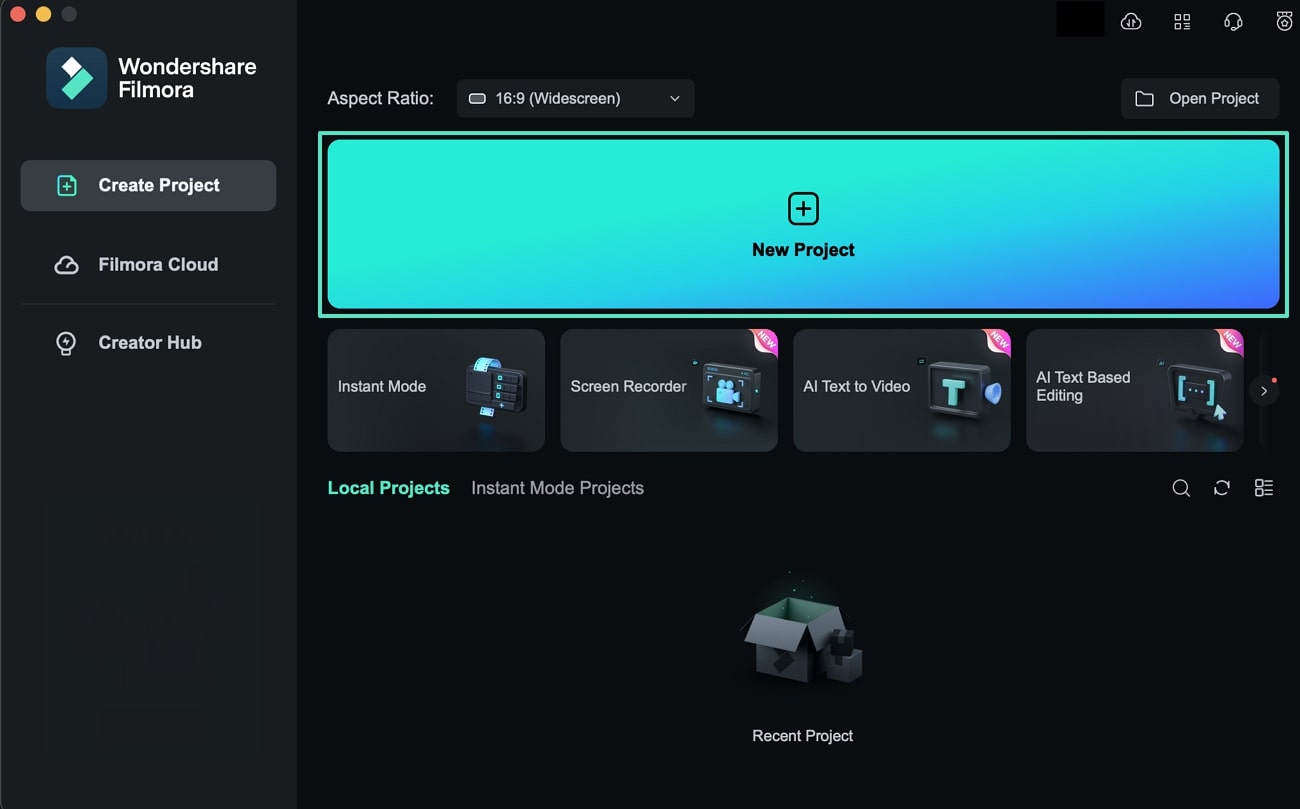
Langkah 1: Buka Filmora di Mac dan tekan tombol New Project.
Langkah 2: Di tab Media, di bawah Project Media, tekan opsi “Click here to import media” atau seret video ke dalam aplikasi untuk mengimpornya.
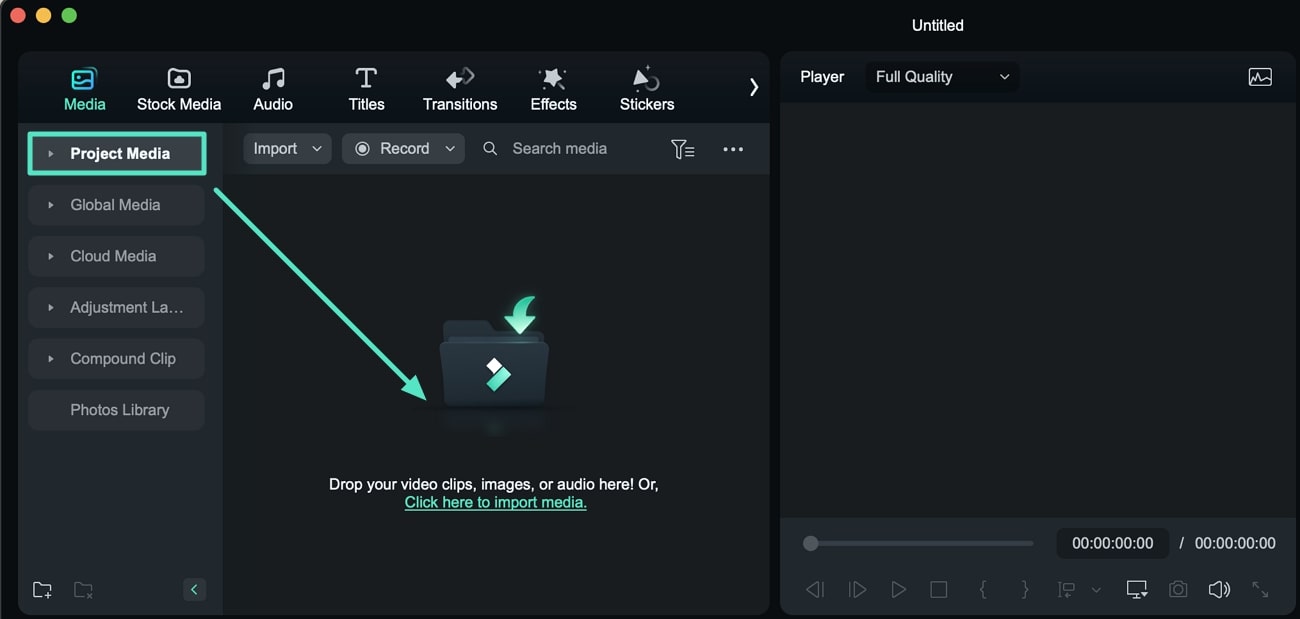
Langkah 3: Seret dan letakkan video yang diimpor ke Timeline di bagian bawah layar.
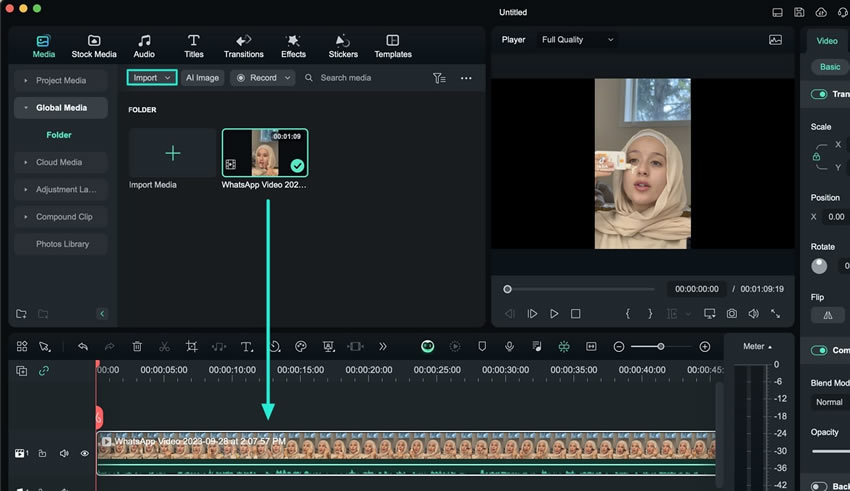
Langkah 4: Pilih video di Timeline dan ketuk tombol Advanced Color Tuning di atasnya.
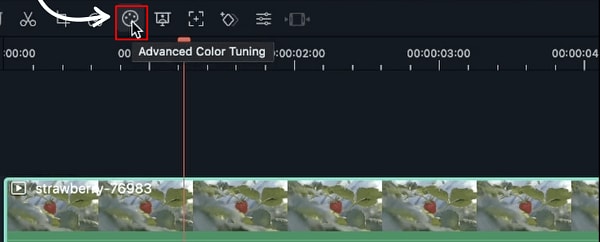
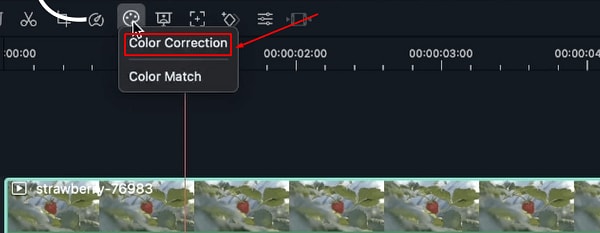
Langkah 5: Pilih opsi Color Correction .
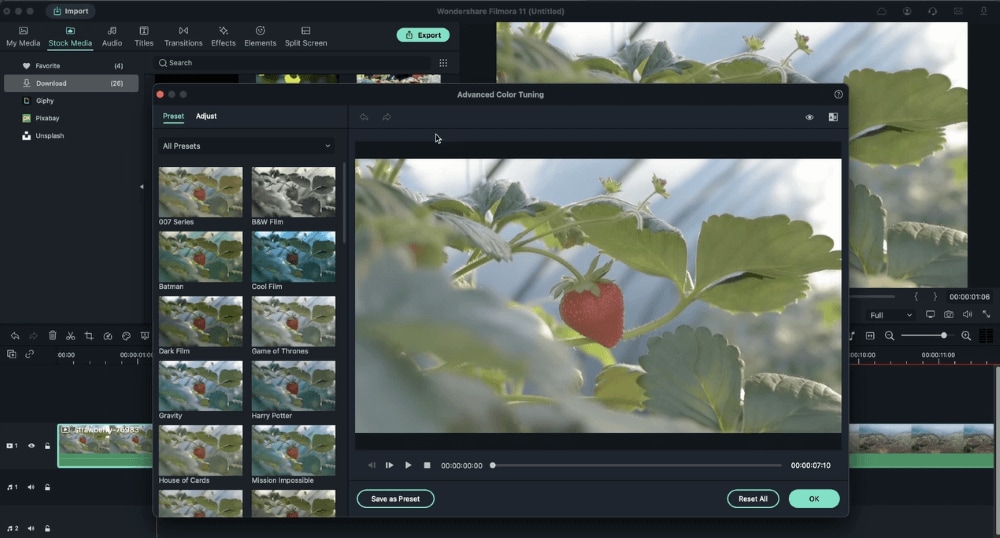
Langkah 6: Di tab Preset, coba salah satu preset koreksi warna yang sudah tersedia, atau tekan tab Adjust dan sesuaikan profil koreksi warna secara manual.
Langkah 7: Atau, temukan salah satu efek, filter, dan LUT aplikasi yang tak terhitung jumlahnya dengan menavigasi ke tab Effects dan mencari efek, filter, atau LUT yang Anda inginkan.
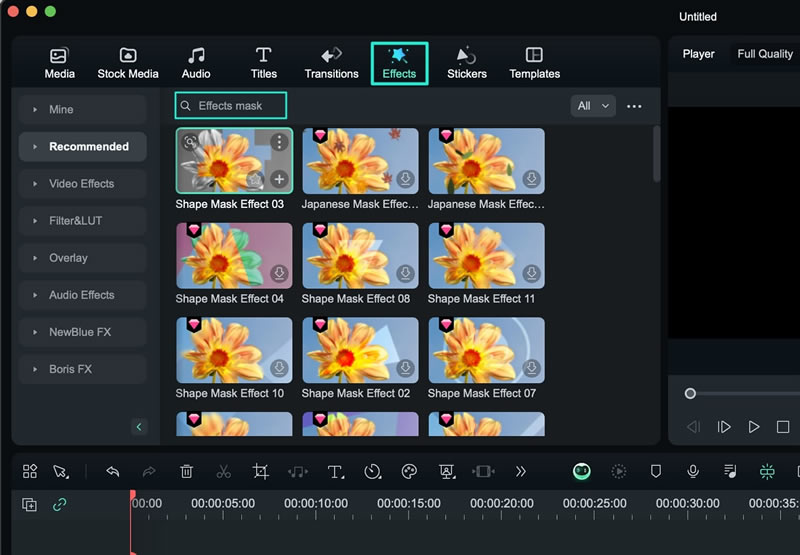
Langkah 8: Terapkan efek, filter, atau LUT yang ditemukan dengan menyeretnya ke video di Timeline.
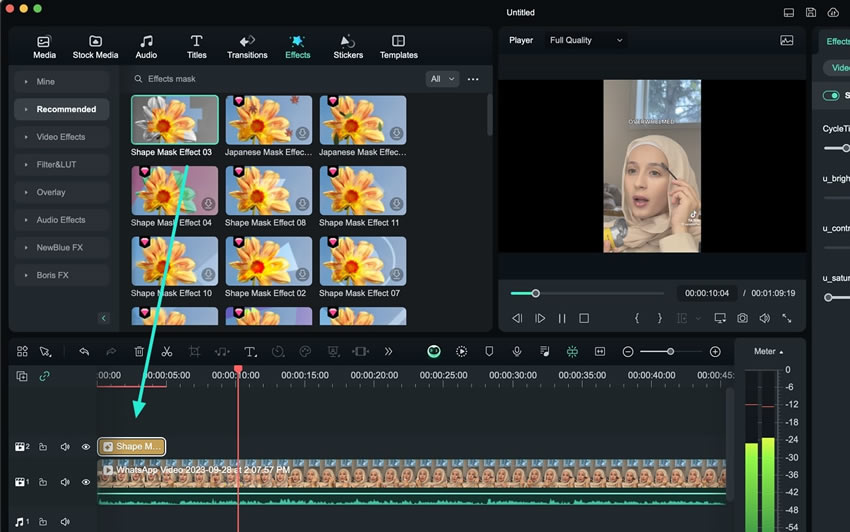
Langkah 9: Ketika puas dengan perubahan koreksi warna, tekan tombol Export di kanan atas untuk menyimpan video final.
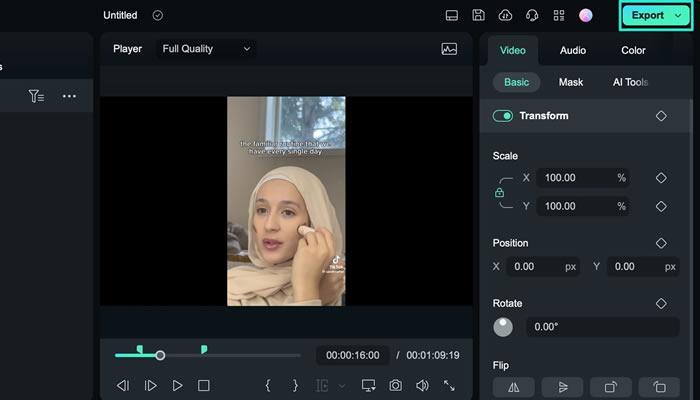
Langkah 10: Sesuaikan pengaturan ekspor dan klik tombol Export lagi untuk menyimpan video yang telah dikoreksi warnanya ke Mac Anda.
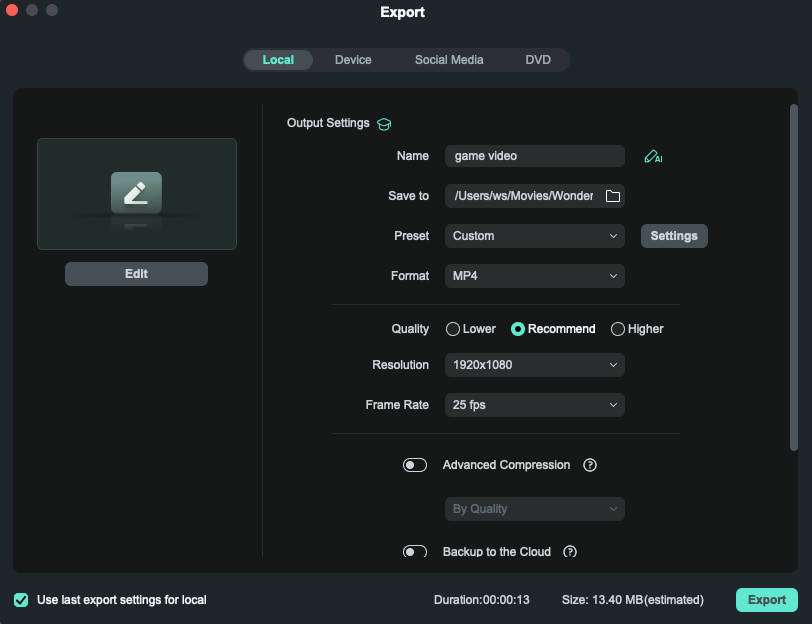
Koreksi warna manual Filmora mencakup opsi seperti histogram, white balance, 3D LUT, pengaturan warna dengan vibrance, saturation, contrast, brightness, dan exposure, opsi cahaya seperti highlights, shadows, blacks, dan whites, pengaturan HSL, vignette, dan lainnya.
Perangkat lunak pengeditan video ini baru-baru ini menerima alat AI tambahan seperti PreCut, KeyMatrix, dan Copilot. Alat-alat ini melengkapi alat video Filmora yang sudah ada, fitur AI, dan opsi koreksi warna serta memungkinkan pengguna mendeskripsikan apa yang ingin mereka capai untuk dipandu dalam aplikasi.
Kesimpulan
Color Finale adalah plugin yang powerful untuk Final Cut Pro dan salah satu alat grading dan koreksi warna favorit pengguna Mac. Plugin ini secara signifikan meningkatkan fungsionalitas koreksi warna Final Cut Pro, menambahkan lebih banyak alat grading warna, layer, opsi masking, preset, dan LUT. Pada saat yang sama, Color Finale Transcoder juga menambahkan dukungan media RAW ke perangkat lunak pengeditan video.
Namun, Final Cut Pro yang dilengkapi dengan plugin Color Finale bukan satu-satunya pilihan Anda untuk menangani koreksi dan grading warna di Mac.
Perangkat lunak pengeditan video pihak ketiga seperti Wondershare Filmora adalah alternatif Color Finale yang fantastis. Aplikasi ini tidak mengalami kekurangan yang sama seperti Color Finale, karena semua alat dan efek Filmora sudah terintegrasi, alih-alih mengandalkan plugin yang tidak stabil yang sering menyebabkan crash dan bug di macOS.
Aplikasi ini memiliki perpustakaan ekstensif efek audio/video, animasi, transisi, preset, dan LUT. Banyaknya fitur yang ditingkatkan AI menjadikannya solusi pengeditan video yang powerful dan alternatif Color Finale yang layak bagi pengguna Mac.

