

Saat Anda mulai mengedit video dengan CapCut, Anda mungkin menemukan istilah "Compound Clip". Tapi apa sebenarnya compound clip di CapCut, dan mengapa ini penting untuk video Anda?
Memahami apa itu compound clip bisa sangat membantu. Alat ini membuat pengeditan jauh lebih sederhana dan cepat, membantu Anda menjaga timeline tetap rapi, dan memberi Anda lebih banyak kontrol atas video Anda. Dengan menggunakan compound clip, Anda dapat membuat video Anda terlihat lebih baik dan lebih kreatif tanpa semua kerumitan.
Dalam panduan ini, kami akan menguraikan konsep compound clip di CapCut dan menunjukkan cara menggunakannya secara efektif dan membuat pekerjaan pengeditan Anda lebih lancar dan menyenangkan.
Dalam artikel ini
Bagian 1. Apa itu Compound Clip di CapCut?
Sederhananya, fitur compound clip memungkinkan Anda mengelompokkan beberapa klip, efek, dan transisi menjadi satu klip yang mudah dikelola. Dengan kata lain, membuat compound clip di CapCut berarti menggabungkan satu atau lebih klip, gambar, atau efek menjadi satu unit. Anggap saja seperti memasukkan beberapa item ke dalam satu folder agar tetap teratur.
Menggunakan compound clip di CapCut sangat membantu, dan berikut beberapa alasannya:
- Menjaga timeline Anda bersih dan rapi dengan mengurangi kekacauan.
- Anda dapat mengelompokkan berbagai bagian video Anda, seperti klip, gambar, teks, dan efek, menjadi satu klip.
- Anda dapat dengan cepat membuat perubahan pada seluruh grup, seperti mengubah kecepatan pemutaran, menambahkan efek warna, atau menerapkan pengeditan lain sekaligus.
- Memberi Anda lebih banyak kontrol atas pengeditan Anda, membantu Anda membuat video yang lebih halus dan kreatif.
Bagian 2. Cara Menggunakan Fitur Compound Clip di CapCut
Sekarang setelah Anda memahami apa itu compound clip di CapCut dan mengapa ini sangat berguna, saatnya mempelajari cara menggunakan fitur ini. Mengetahui cara membuat dan mengelola compound clip akan membantu Anda menjaga pengeditan tetap rapi dan membuat video Anda terlihat bagus.
Kami akan membahas langkah-langkah sederhana untuk membuat compound clip di CapCut dan menunjukkan cara menggunakannya dalam proyek video Anda. Untuk melakukannya, ikuti panduan sederhana ini:
Langkah 1. Buka proyek Anda di CapCut
Mulai dengan membuka aplikasi CapCut di komputer Anda. Jika Anda belum memilikinya, Anda dapat mengunduh versi PC dengan mengklik tombol unduh di bawah. Ikuti proses instalasi, buka program, dan buat proyek baru.
Langkah 2. Impor klip dan efek
Unggah klip, efek, dan teks yang ingin Anda gabungkan menjadi compound clip. Anda dapat memilih item dari satu atau beberapa track di timeline Anda.
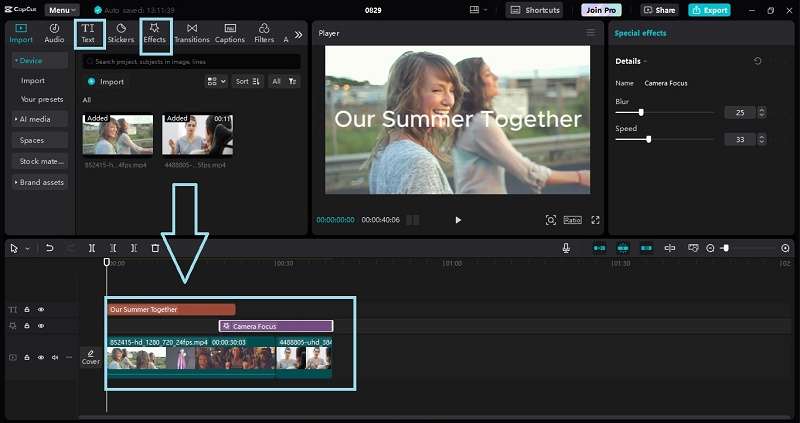
Langkah 3. Buat compound clip
Klik "Ctrl" pada keyboard Anda dan pilih semua klip dan efek hingga tersorot. Kemudian, klik kanan pada klip dan pilih opsi "Create compound clip". Atau, Anda juga dapat mengklik "Alt + G" untuk membuat compound clip di CapCut.
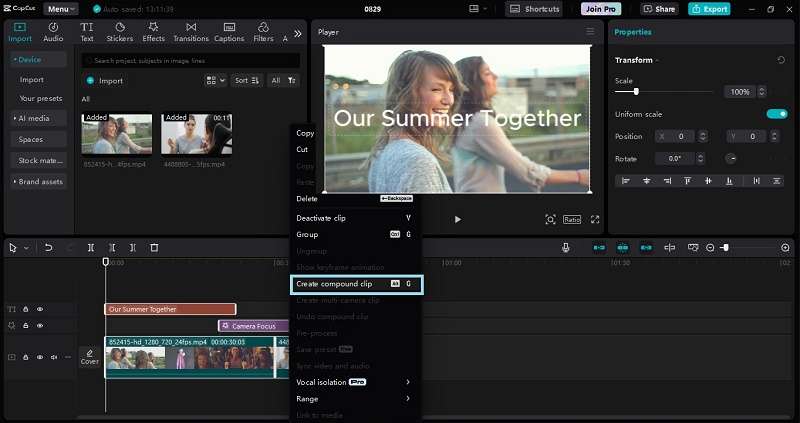
Langkah 4. Sesuaikan compound clip
CapCut akan menggabungkannya menjadi satu compound clip. Klip baru ini akan muncul sebagai satu item di timeline Anda. Sekarang Anda dapat membuat perubahan pada seluruh klip sekaligus, seperti menyesuaikan kecepatan, menambahkan efek, atau mengubah warna.
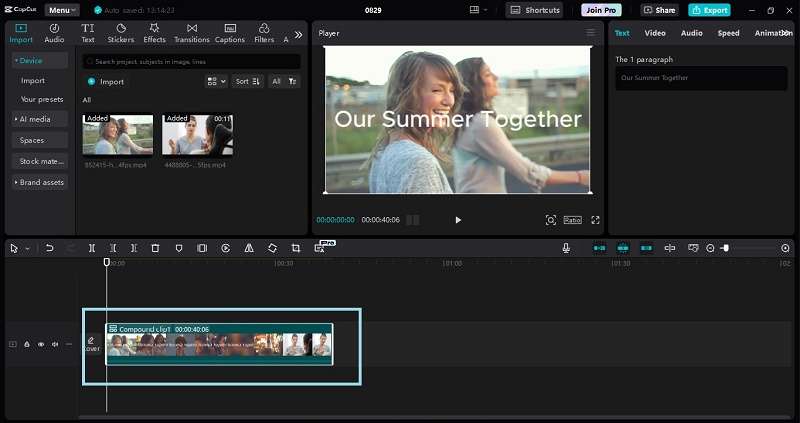
Langkah 5. Edit compound clip dan simpan
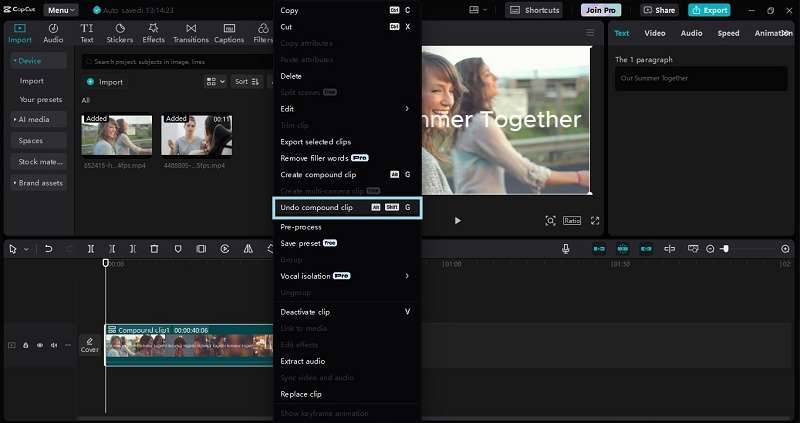
Jika Anda perlu mengedit klip di dalam compound clip, ketuk dua kali atau buka untuk membuat perubahan pada item individual di dalamnya. Atau jika Anda ingin membatalkan compound clip, cukup klik kanan pada klip dan pilih opsi "Undo compound clip".
Setelah Anda puas dengan pengeditan Anda, pastikan untuk menyimpan proyek Anda dengan mengklik "Export" agar Anda tidak kehilangan perubahan apa pun.
Bagian 3. Alternatif untuk Menggunakan Compound Clip: Wondershare Filmora
Jika Anda mencari opsi lain untuk membuat compound clip selain CapCut, Wondershare Filmora adalah pilihan yang bagus. Filmora menawarkan fitur serupa, termasuk kemampuan untuk membuat compound clip, tetapi juga memiliki beberapa alat tambahan yang mungkin berguna untuk kebutuhan pengeditan Anda.
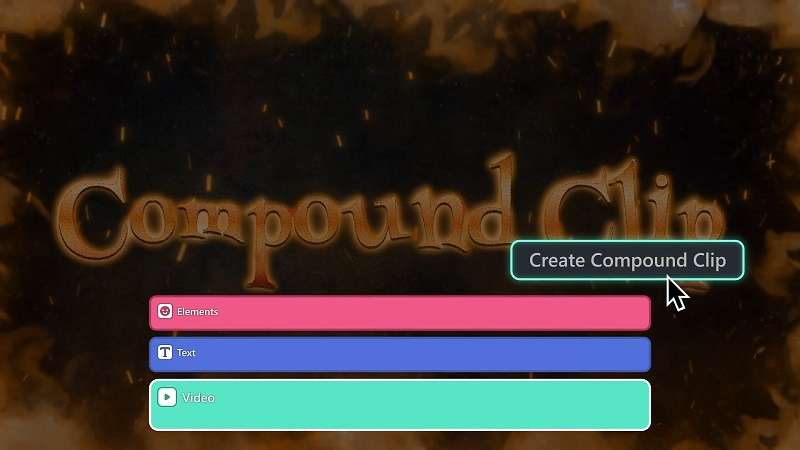
Salah satu fitur unggulan di Filmora adalah Adjustment Layer. Layer ini memungkinkan Anda menerapkan perubahan seperti koreksi warna, efek, atau filter ke beberapa klip sekaligus. Ini bisa sangat berguna jika Anda ingin membuat pengeditan yang konsisten di seluruh video Anda tanpa harus menyesuaikan setiap klip secara individual.
Fitur Utama Lainnya:
- AI Smart Masking: Secara otomatis menyorot objek atau orang untuk efek yang mudah.
- Motion Tracking: Menambahkan teks atau gambar yang mengikuti objek bergerak dalam video Anda.
- Speed Ramping: Menyesuaikan kecepatan klip untuk membuat efek gerakan lambat atau cepat.
- Split Screen: Menampilkan beberapa video secara bersamaan untuk perbandingan atau tampilan berbeda.
- Color Correction: Alat mudah untuk mengubah warna dan pencahayaan untuk tampilan yang lebih halus.
Selain itu, Filmora terjangkau dan menawarkan berbagai paket harga. Anda bahkan dapat mencobanya secara gratis dengan versi uji coba.
Berikut panduan langkah demi langkah tentang cara menggunakan fitur Compound Clip Filmora:
Langkah 1. Akses Filmora dan impor klip Anda
Jika Anda masih perlu menginstal Wondershare Filmora, Anda bisa mendapatkan versi terbaru. Setelah diunduh, ikuti petunjuk instalasi dan buka program. Buat proyek baru dan impor file video Anda. Untuk mulai mengedit, cukup seret dan lepas video ke timeline.


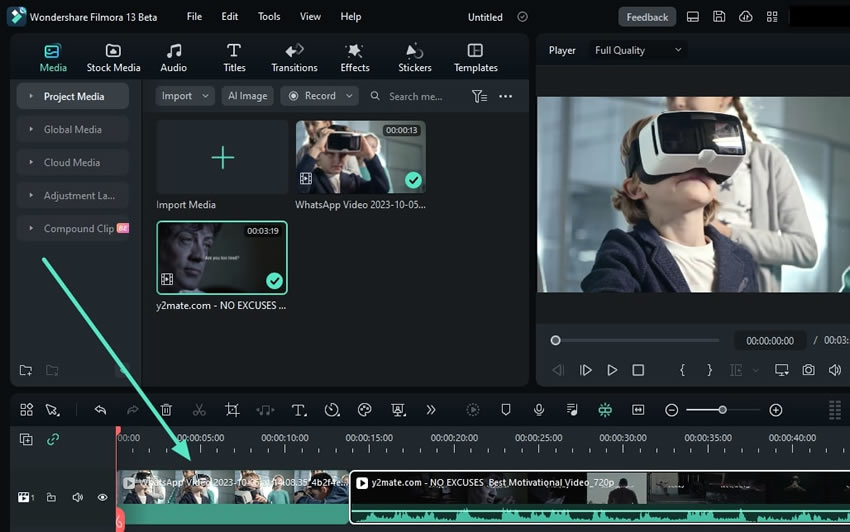
Langkah 2. Buat compound clip
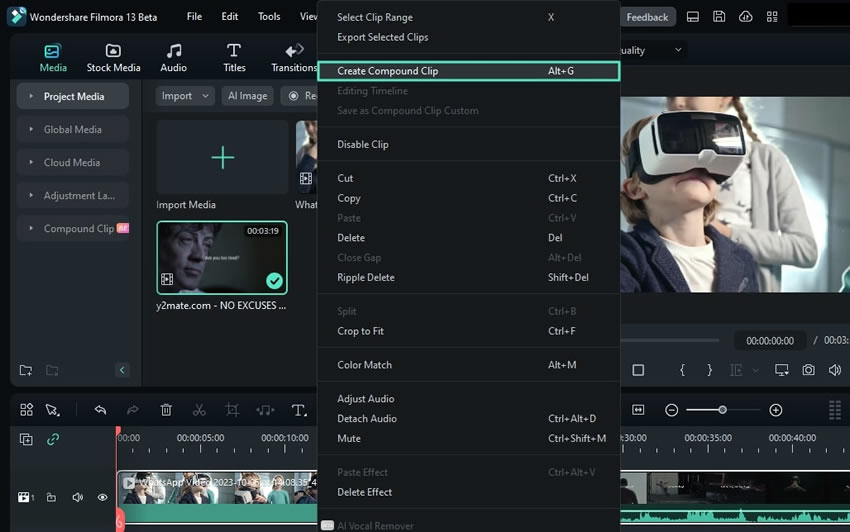
Setelah menyeret klip Anda ke timeline, pilih klip dan klik kanan pada klip tersebut. Dalam menu yang muncul, pilih "Create Compound Clip". Kemudian, beri nama klip Anda dan klik "OK".
Setelah Anda membuatnya, Anda akan melihat toolbar timeline menunjukkan bagaimana klip-klip tersebut disusun berlapis. Di layer "Main Timeline", Anda dapat melihat semua klip Anda digabungkan menjadi satu compound clip. Anda sekarang dapat menyesuaikan seluruh klip sekaligus, seperti mengubah kecepatan, menambahkan efek, atau mengubah warna.
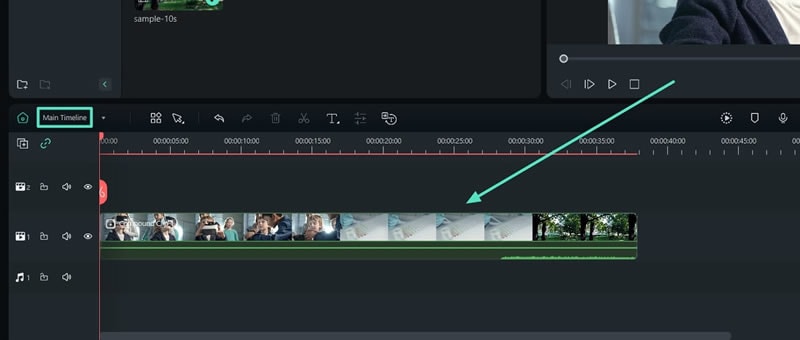
Langkah 3. Edit compound clip
Jika Anda ingin mengedit klip di dalam compound clip, ubah "Main Timeline" menjadi "Compound Clip 1". Ketika Anda beralih ke compound clip dari menu dropdown, Anda akan melihat klip di dalamnya seperti saat Anda menggabungkannya. Ini memudahkan untuk melalui pengeditan video Anda dan membuat perubahan besar dengan cepat.
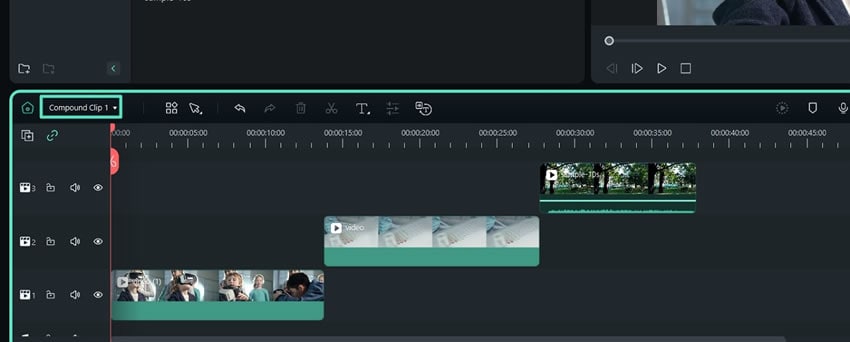
Ketika Anda puas dengan pengeditan Anda, klik "Export" untuk menyimpan proyek Anda dan menyimpan semua perubahan Anda.
Langkah 4. Gunakan Adjustment Layer sebagai alternatif
Selain Compound Clip, Filmora memiliki fitur keren lainnya yang disebut Adjustment Layer. Ini memungkinkan Anda menambahkan efek ke beberapa klip atau seluruh timeline. Untuk menggunakannya, cukup buka Media > Adjustment Layer, lalu klik "Preset" untuk membuat adjustment layer baru.
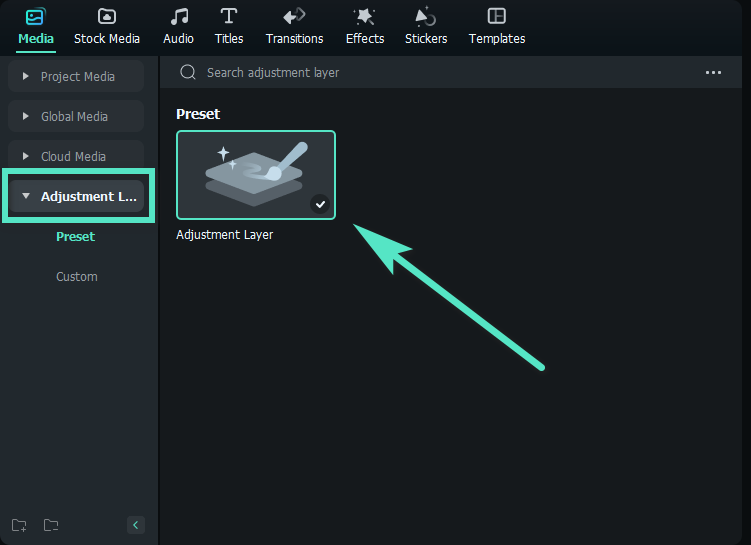
Seret "Adjustment Layer" di sepanjang timeline untuk menutupi bagian video Anda. Kemudian, klik pada "Adjustment Layer" untuk membuka pengaturannya. Anda akan melihat jendela pengaturan muncul di sisi kanan layar.
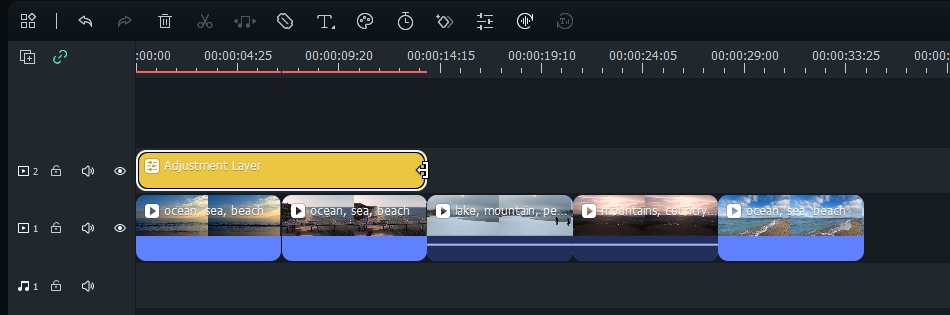
Langkah 5. Ubah pengaturan
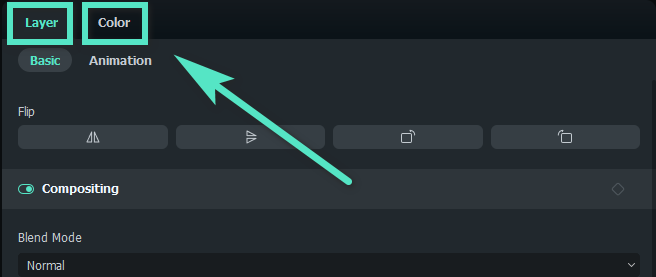
Anda dapat mengubah layer dalam dua cara utama: "Layer" dan "Color".
- Layer: Di sini Anda dapat menyesuaikan hal-hal seperti bagaimana layer Anda bergerak, berskala, membalik, dan berputar. Anda juga dapat mengubah cara layer tersebut berbaur dengan layer lain dan tingkat opasitasnya.
- Warna: Anda dapat mengatur warna menggunakan pengaturan Basic, HSL, atau Curves.
Setelah selesai, klik "Simpan sebagai Custom".
Langkah 6. Tambahkan efek dan simpan video Anda
Klik “Efek” di pojok kiri atas. Telusuri opsi di Filmora untuk menemukan sesuatu yang Anda suka. Anda dapat memilih dari unduhan Anda atau mencari yang online. Kemudian, seret efek tersebut ke “Adjustment Layer” di timeline.
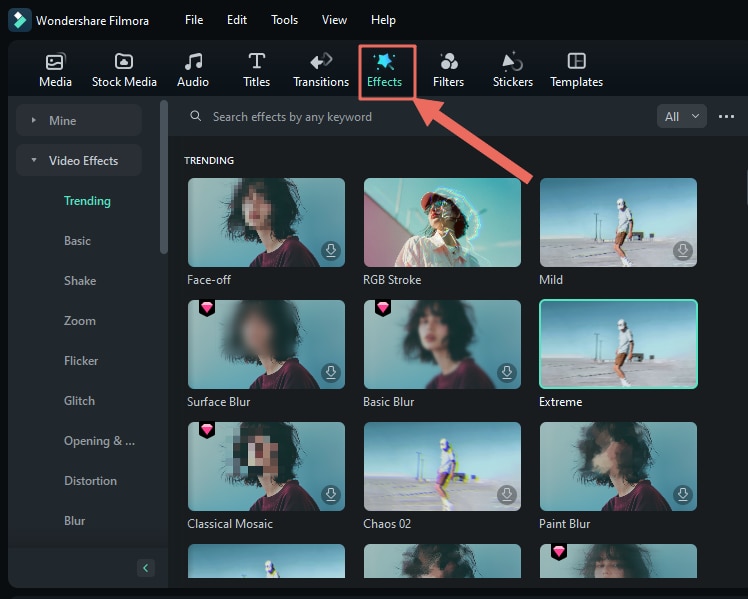
Ketika Anda puas dengan hasil edit Anda, klik “Export” untuk menyimpan proyek Anda.
Kesimpulan
Menggunakan compound clips di CapCut membantu Anda mengatur video dengan menyatukan klip, gambar, dan efek menjadi satu paket yang rapi. Ini membuat pengeditan lebih mudah dan timeline Anda lebih bersih. Dan sepanjang artikel ini, kami telah menunjukkan kepada Anda cara menggunakan compound clips di CapCut untuk membuat proses edit Anda lebih lancar.
Jika Anda menginginkan opsi lain, Wondershare Filmora adalah pilihan yang bagus juga. Aplikasi ini memungkinkan Anda membuat compound clips dan memiliki alat tambahan seperti Adjustment Layers untuk membantu pengeditan. Selain itu, Filmora terjangkau, jadi ini merupakan pilihan yang baik untuk semua orang.

