

Jika Anda pernah menghabiskan waktu di DaVinci Resolve, Anda mungkin memperhatikan betapa cepatnya hal-hal bisa menjadi berantakan di timeline Anda. Dengan beberapa track video dan audio, efek, dan layer, mengelola proyek Anda bisa menjadi sangat membebani. Untuk membantu Anda, Anda dapat menggunakan fitur yang berguna namun sering diabaikan: compound clips.
Compound clips di DaVinci Resolve dapat membantu Anda mengelompokkan beberapa klip video dan audio, efek, dan penyesuaian menjadi satu unit yang kohesif. Fitur ini tidak hanya membantu mengurangi kekacauan di timeline Anda tetapi juga memungkinkan Anda menerapkan edit dan efek ke seluruh grup secara bersamaan.
Jika Anda baru saja memulai dengan DaVinci Resolve, compound clips mungkin tampak seperti fitur yang canggih, tetapi sebenarnya cukup mudah setelah Anda memahaminya. Baca terus untuk mempelajari lebih lanjut tentang bagaimana fitur ini dapat mengubah alur kerja editing Anda.
Dalam artikel ini
Bagian 1. Bagaimana Compound Clip Menyederhanakan Alur Kerja di DaVinci Resolve
DaVinci Resolve telah menjadi pilihan utama bagi editor video karena fitur-fiturnya yang powerful dan alat-alat tingkat profesional. Selain itu, jangan lupa fakta bahwa software ini menawarkan versi gratis yang sangat powerful. Software ini dirancang untuk menangani segala hal mulai dari video YouTube hingga film Hollywood. Salah satu alasan orang menyukai Resolve adalah kemampuannya mengelola timeline yang kompleks dan proyek besar tanpa membebani editor.
Di sinilah compound clips di DaVinci Resolve benar-benar bersinar. Compound clip pada dasarnya memungkinkan Anda mengambil beberapa klip—baik itu video, audio, atau bahkan efek—dan mengelompokkannya menjadi satu klip tunggal. Anggap saja seperti memasukkan beberapa file ke dalam satu folder; semuanya masih ada, tetapi sekarang digabungkan bersama dan jauh lebih mudah dikelola.
Dengan menggunakan compound clips DaVinci Resolve, Anda dapat menyederhanakan alur kerja Anda dengan beberapa cara:
- Compound clips membantu Anda menjaga timeline tetap rapi. Ini sangat berguna ketika berurusan dengan banyak layer. Alih-alih menggulir melalui timeline yang tak berujung dari klip individual, Anda dapat mengelompokkannya ke dalam compound clips dan bekerja dengan mereka sebagai satu kesatuan.
- Compound clips membuat penerapan efek atau transisi global jauh lebih mudah. Perlu menambahkan color grade atau efek yang sama ke beberapa klip? Cukup kelompokkan mereka ke dalam compound clip dan terapkan sekali saja daripada harus melakukannya secara manual untuk setiap klip.
- Compound clips membuat peninjauan kembali edit lebih lancar karena semuanya dikelompokkan bersama, sehingga Anda lebih kecil kemungkinannya kehilangan jejak elemen individual ketika Anda perlu melakukan penyesuaian.
Bagian 2. Cara Membuat Compound Clip di DaVinci Resolve
Anda sekarang tahu bahwa membuat compound clips di DaVinci Resolve adalah proses yang mudah yang dapat membantu Anda menggabungkan beberapa klip menjadi satu. DaVinci Resolve menawarkan beberapa tab editing timeline, dan Anda dapat menggunakan compound clip baik di tab Edit atau tab Fusion/Color di software ini. Kami telah merinci kedua metode di bawah ini.
1. Cara Menggunakan Compound Clip di Tab Edit
Tab Edit adalah tempat Anda kemungkinan akan menghabiskan sebagian besar waktu Anda untuk menyusun dan mengatur klip Anda. Berikut cara membuat compound clip dari tab Edit mengikuti tutorial MrAlexTech di YouTube.
Langkah 1. Pilih klip yang ingin Anda kelompokkan bersama. Anda dapat memilih video, audio, efek, atau kombinasi apa pun.
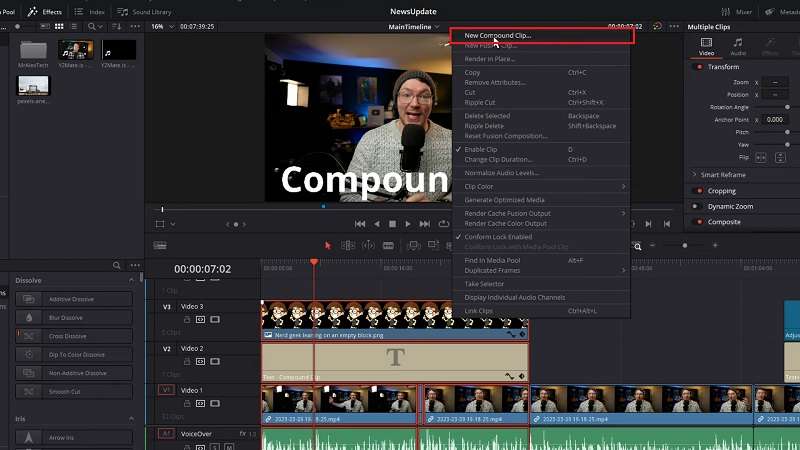
Langkah 2. Klik kanan pada salah satu klip yang dipilih. Dari menu dropdown, pilih New Compound Clip.
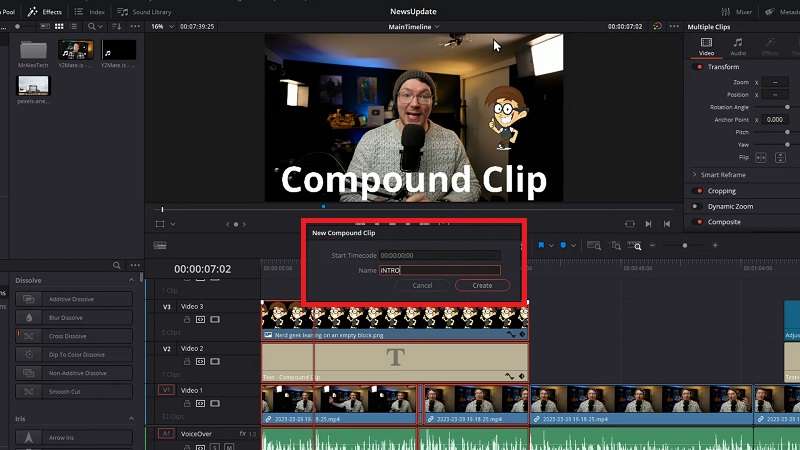
Langkah 3. Jendela pop-up akan muncul, memungkinkan Anda memberi nama compound clip Anda dan mengatur timecode jika diperlukan. Tekan Create.
Langkah 4. Sekarang, klip yang Anda pilih akan digabungkan menjadi satu compound clip, yang dapat dengan mudah Anda pindahkan, edit, atau terapkan efek. Compound clip juga akan disimpan ke Media Pool Anda untuk penggunaan di masa mendatang.
2. Cara Menggunakan Compound Clip di Tab Fusion atau Color
Tab Fusion dan Color di DaVinci Resolve adalah tempat Anda dapat membawa efek visual dan color grading Anda ke tingkat berikutnya. Anda masih dapat bekerja dengan compound clips DaVinci Resolve di sini untuk menerapkan efek di beberapa klip sekaligus.
Fusion adalah alat efek visual dan motion graphics bawaan DaVinci Resolve. Di sinilah Anda dapat membuat animasi kompleks, menambahkan efek, dan menggunakan node untuk membangun layer visual yang rumit. Sementara itu, tab Color adalah workspace color grading legendaris DaVinci Resolve, yang memungkinkan koreksi warna dan grading tingkat lanjut menggunakan alat seperti color wheels, curves, dan LUT.
Cara membuat Compound Clips di Tab Fusion atau Color:
Langkah 1. Pertama, buat compound clip di tab Edit dengan mengikuti langkah-langkah yang sama yang tercantum di atas.
Langkah 2. Setelah compound clip Anda dibuat, pilih di timeline. Kemudian, klik tab Fusion atau tab Color di bagian bawah antarmuka.
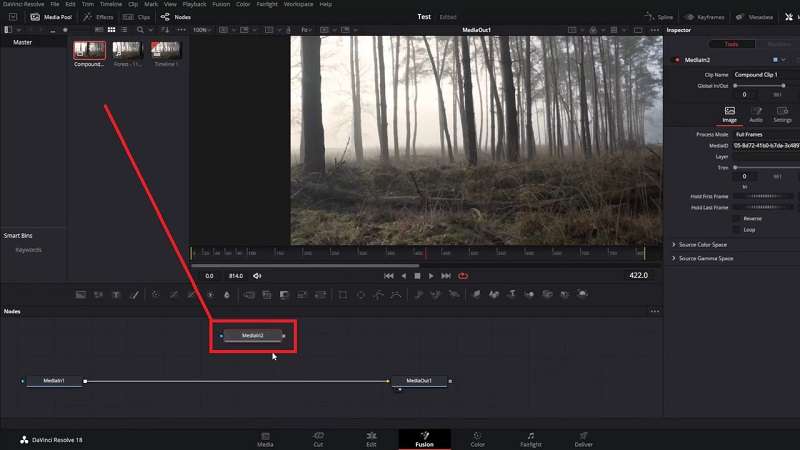
Tab Fusion: Di dalam tab Fusion, Anda akan melihat compound clip sebagai node tunggal. Anda sekarang dapat menambahkan node tambahan untuk membuat efek yang akan diterapkan ke semua layer di dalam compound clip. Perubahan ini akan memengaruhi setiap klip di dalam compound clip, menyederhanakan pekerjaan efek Anda.
Tab Color: Di tab Color, compound clip berperilaku seperti klip biasa. Anda dapat menerapkan LUT, color wheels, curves, atau alat koreksi warna lainnya untuk menyesuaikan seluruh klip. Setiap color grading yang Anda lakukan akan diterapkan ke semua file media di dalam compound clip. Jika Anda ingin melakukan color grade pada klip individual di dalam compound clip, klik kanan padanya, pilih Open in Timeline, dan edit file media spesifik tersebut.
Bagian 3. Cara Mengubah Konten Compound Clip di DaVinci Resolve
Jika Anda perlu memodifikasi konten di dalam compound clip di DaVinci Resolve—baik itu menambahkan, menghapus, atau mengedit klip—berikut cara melakukannya:
Langkah 1. Klik kanan pada compound clip di timeline Anda. Dari menu dropdown, pilih Open in Timeline.
Langkah 2. Timeline baru akan terbuka, menampilkan semua file media di dalam compound clip. Di sini, Anda dapat melakukan perubahan yang diperlukan:
- Tambahkan klip baru: Seret dan lepaskan media baru ke dalam timeline.
- Hapus klip: Klik pada klip yang ingin Anda hapus dan tekan Delete pada keyboard Anda.
- Edit klip: Sesuaikan posisi, pangkas, atau pisahkan klip seperti yang Anda lakukan di timeline biasa.
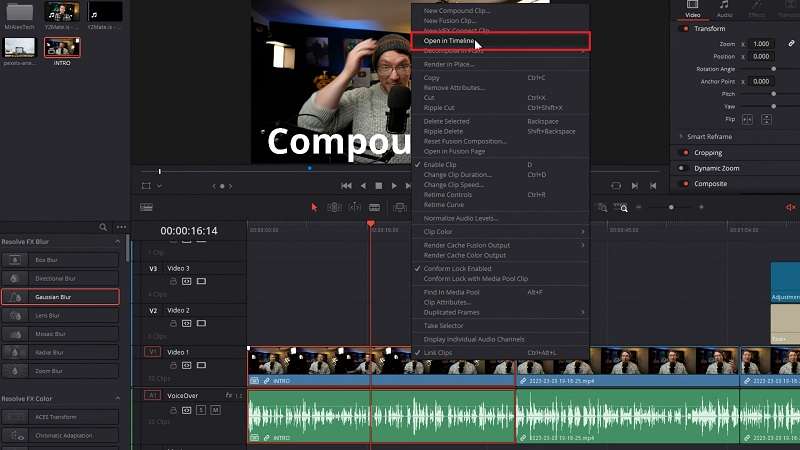
Langkah 3: Setelah selesai, kembali ke timeline utama Anda dengan mengklik dua kali pada nama timeline asli di bawah area kerja.
Cara Menerapkan Efek ke Compound Clip
Menerapkan efek ke compound clip sama mudahnya dengan melakukannya pada klip lain. Efek akan diterapkan ke semua media di dalam compound clip.
Langkah 1. Di tab Edit seret efek yang diinginkan dari library Effects or FX ke compound clip di timeline Anda. Efek sekarang akan diterapkan ke seluruh compound clip, memengaruhi semua layer di dalamnya.
Langkah 2. Jika Anda perlu menerapkan efek hanya ke klip tertentu di dalam compound clip, klik kanan compound clip dan pilih Open in Timeline. Kemudian, navigasi ke folder compound clip dan terapkan efek langsung ke klip yang Anda inginkan.
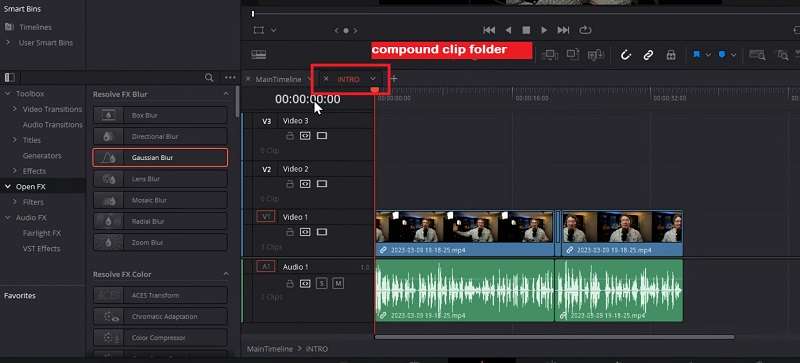
Cara Menghapus Compound Clip di DaVinci Resolve
Jika Anda perlu memecah compound clip dan kembali bekerja dengan klip individual, klik kanan pada compound clip di timeline. Kemudian, pilih Decompose in Place dari menu dropdown dan pilih Using Clips Only or Preserving Audio Data.
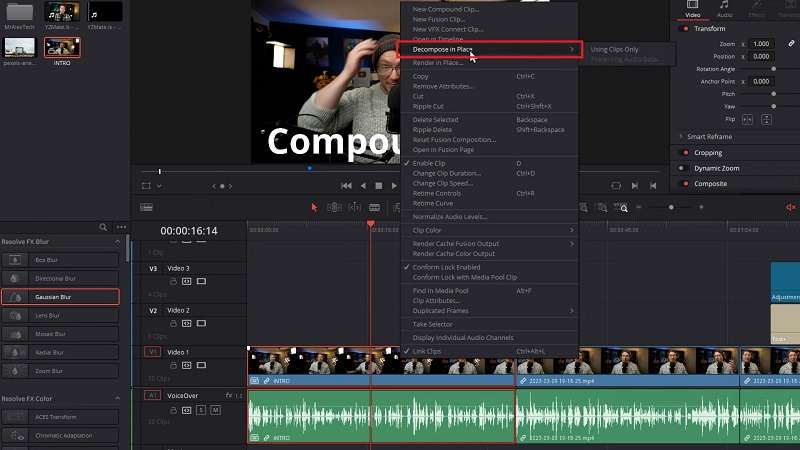
Langkah ini akan memisahkan compound clip kembali menjadi klip individual aslinya, memungkinkan Anda bekerja dengan mereka secara terpisah lagi.
Bagian 4. Gunakan Praktik Terbaik untuk Membuat Compound Clip
Meskipun DaVinci Resolve powerful, terkadang Anda mungkin menginginkan alternatif yang sedikit lebih mudah dipelajari, terutama untuk pemula atau mereka yang mencari antarmuka yang lebih intuitif. Di sinilah Wondershare Filmora hadir. Filmora dikenal dengan desainnya yang ramah pengguna, menawarkan pengalaman editing yang efisien tanpa mengorbankan fitur-fitur powerful. Ini adalah pilihan yang sangat baik untuk kreator yang menginginkan alat yang lebih sederhana tetapi tetap memberikan hasil profesional.


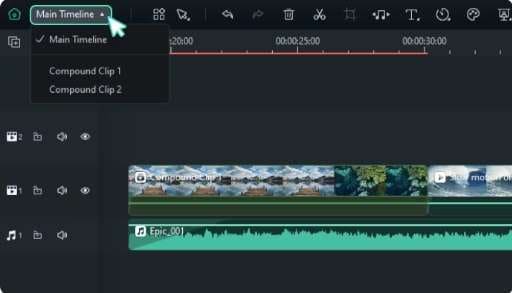
Daya tarik Filmora terletak pada kesederhanaannya. Tidak seperti DaVinci Resolve, yang bisa terasa membingungkan untuk editor baru karena banyaknya alat dan tab, Filmora menawarkan kurva pembelajaran yang lebih mudah. Software ini dirancang untuk kreator yang ingin mengedit dengan cepat dan efisien tanpa terbebani oleh terlalu banyak pengaturan lanjutan.
Meskipun sederhana, Filmora mencakup fitur-fitur penting seperti efek, transisi, color grading, dan—tentu saja—compound clips. Ini membuat Filmora menjadi alternatif yang bagus bagi siapa saja yang ingin mengedit video dengan hasil berkualitas profesional tetapi dengan kompleksitas yang lebih sedikit.
Alasan utama memilih Filmora:
- Antarmuka Intuitif: Layout Filmora lebih sederhana, memudahkan navigasi bagi pemula.
- Alur Kerja yang Efisien: Fokus pada alat-alat penting, sehingga Anda tidak kewalahan dengan terlalu banyak opsi.
- Efek dan Transisi Siap Pakai: Filmora dilengkapi dengan efek dan transisi yang siap digunakan dan mudah diterapkan, menghemat waktu dan tenaga.
- Cross-Platform: Bekerja dengan mulus di Windows dan macOS.
Cara Membuat Compound Clip di Filmora Menggunakan Toolbar Atas
Membuat compound clip di Filmora sangat mudah, baik Anda lebih suka menggunakan toolbar atas atau menu kontrol timeline. Berikut cara melakukannya:
Langkah 1. Buka Filmora dan klik "Create Project" di panel sisi kiri. Setelah itu, pilih "New Project".
Langkah 2. Import media Anda dengan mengklik Import atau menekan Ctrl+I (atau Cmd+I pada Mac). Setelah diimpor, seret dan lepas klip Anda ke track timeline di mana Anda ingin menggabungkannya.
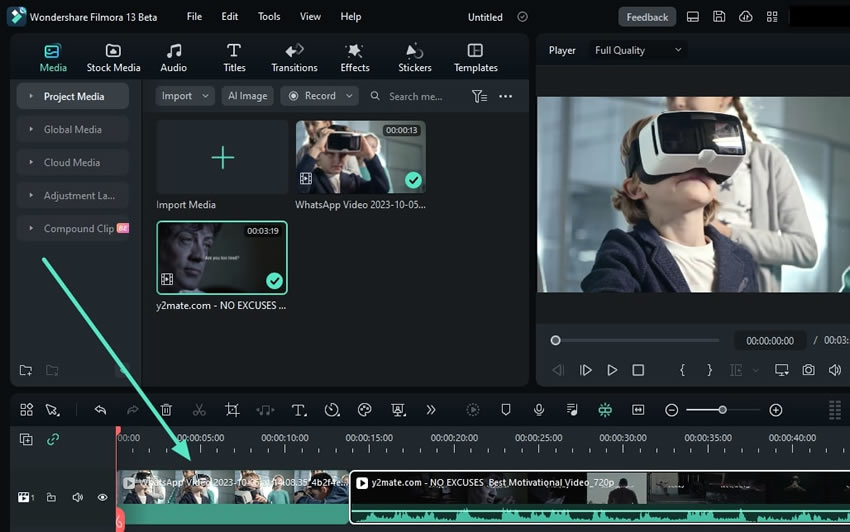
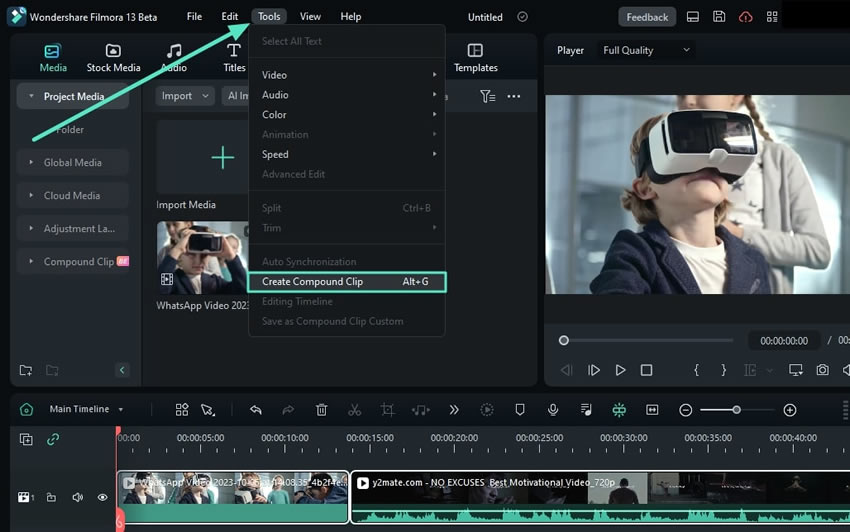
Langkah 3. Setelah menempatkan klip di timeline, pilih kedua klip. Kemudian, buka toolbar atas, klik "Tools", dan pilih "Create Compound Clip" dari menu dropdown. Jendela pop-up akan muncul di mana Anda dapat memberi nama compound clip Anda. Klik "OK" untuk mengkonfirmasi.
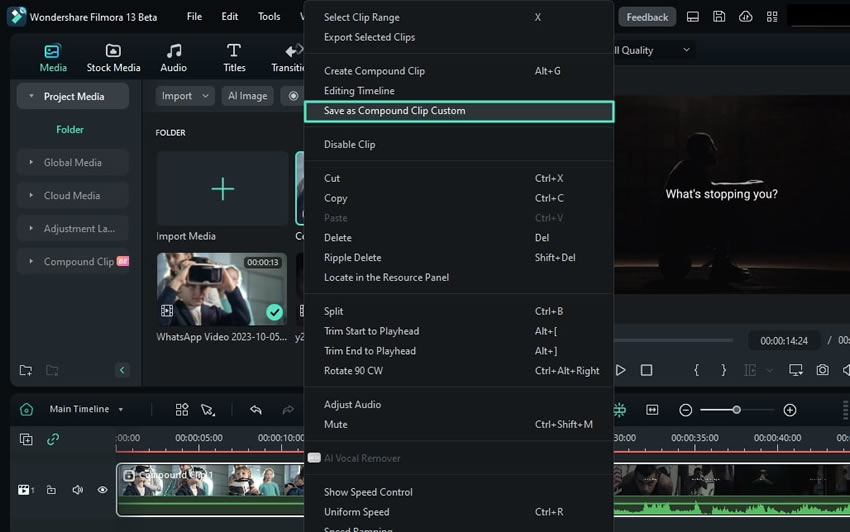
Langkah 4. Klik kanan pada compound clip di timeline, lalu pilih "Save as Compound Clip Custom" dari opsi yang tersedia. Ini akan menyimpan compound clip Anda di penyimpanan cloud Filmora.
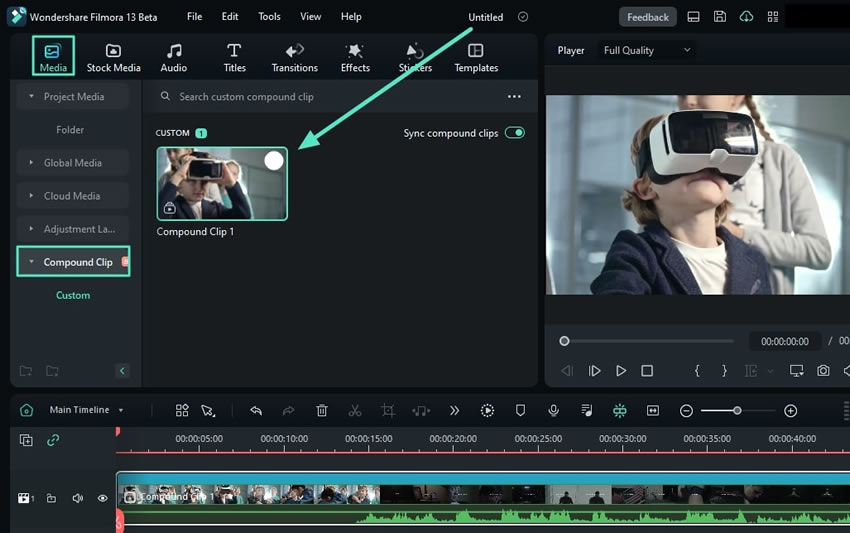
Langkah 5. Untuk mengambil compound clip yang disimpan, navigasi ke bagian Compound Clip di panel kiri atas. Klip Anda akan tersedia untuk digunakan di proyek apa pun.
Cara Membuat Compound Clip di Filmora dari Menu Kontrol Timeline
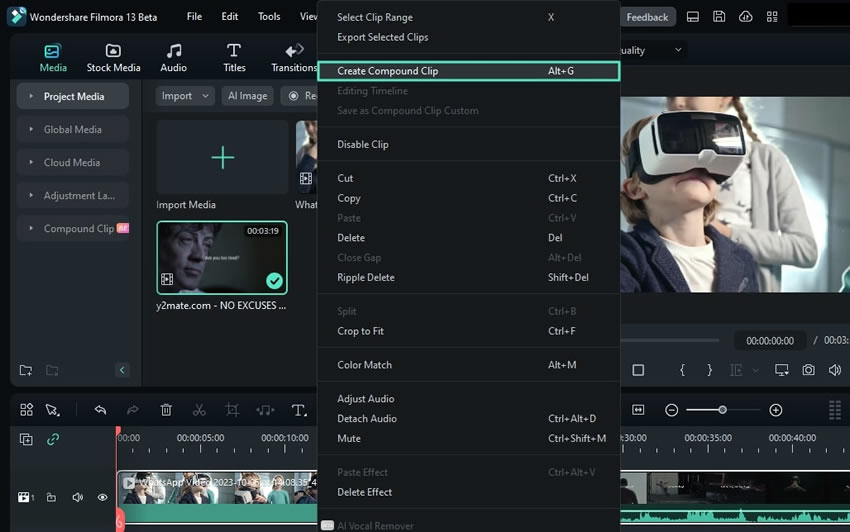
Langkah 1. Setelah klip Anda berada di timeline, klik kanan pada klip yang dipilih.
Langkah 2. Pilih "Create Compound Clip" dari menu kontrol. Jendela pop-up akan muncul di mana Anda dapat memberi nama klip Anda. Klik "OK" untuk menyelesaikan proses.
Menavigasi Melalui Compound Clips di Filmora
Setelah Anda membuat compound clip, Filmora memudahkan pengelolaannya. Ikuti panduan ini untuk bekerja dengan mereka secara efektif.
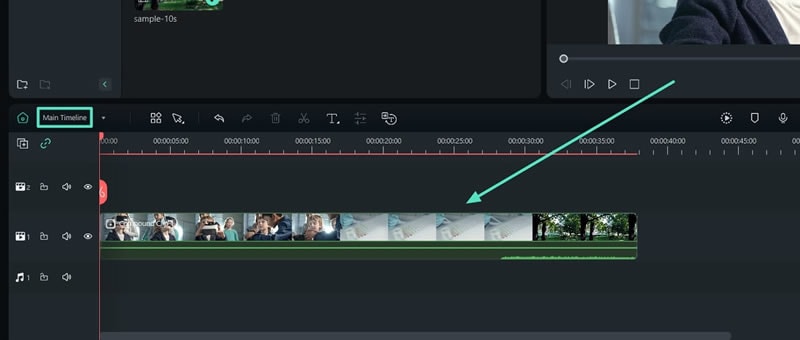
Langkah 1. Akses Compound Clip di Timeline Utama
Compound clip Anda akan muncul di tab media dan di timeline utama. Anda dapat melihat dan mengelola semua layer di Timeline Utama layer.
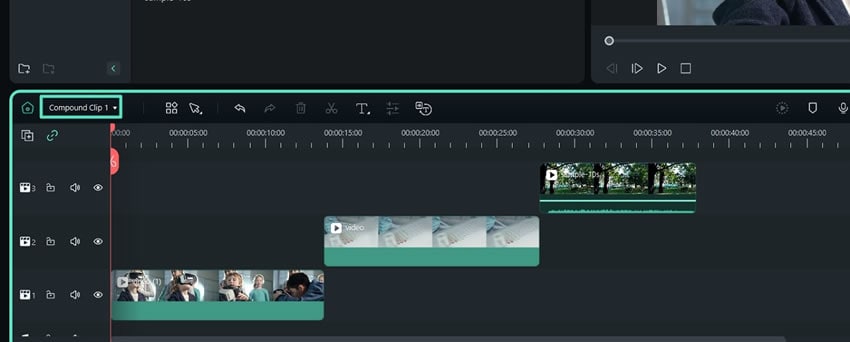
Langkah 2. Buka Compound Clip di Timeline
Untuk mengakses dan mengedit klip individual di dalam compound clip, klik kanan pada compound clip dan pilih "Open in Timeline". Ini memungkinkan Anda membuat pengeditan yang presisi pada klip internal tanpa mempengaruhi keseluruhan compound clip.
Kesimpulan
Menggunakan compound clip dalam pengeditan video Anda dapat secara drastis menyederhanakan alur kerja Anda, baik Anda menggunakan DaVinci Resolve atau opsi yang lebih ramah pemula seperti Filmora. Compound clip membantu Anda menggabungkan, mengelola, dan mengedit beberapa klip sebagai satu unit, menjaga timeline Anda tetap rapi sambil memungkinkan efek, transisi, dan animasi yang kompleks.
Meskipun compound clip DaVinci Resolve ideal untuk editor profesional, Filmora unggul sebagai alternatif bagi mereka yang mencari antarmuka yang lebih sederhana dan intuitif. Filmora memudahkan pemula untuk membuat video yang terlihat profesional dan berkualitas tanpa kewalahan dengan terlalu banyak fitur. Fitur Compound Clip-nya memungkinkan Anda menggabungkan klip, menerapkan efek yang konsisten, dan menyimpan compound clip di cloud.
Dengan memilih alat yang tepat untuk kebutuhan Anda dan menguasai compound clip, Anda dapat menyederhanakan proses pengeditan Anda dan fokus pada apa yang benar-benar penting—membuat konten yang hebat.

