

Subtitle YouTube semakin umum, dan para pebisnis terutama menggunakan subtitle untuk mereka yang sulit mendengar. Jadi semua orang dapat memahami kontennya.
Untungnya, kami menemukan proses yang relatif sederhana di mana file SBV dapat dikonversi ke format SubRip (SRT) yang umum digunakan (dan kompatibel dengan YouTube), yang akan kami bahas di sini.
Dalam artikel ini, kami akan membahas konverter yang dapat mengonversi format SBV ke file SRT hanya dengan beberapa klik. Terdengar menarik? Terus baca artikel ini untuk memahami konteksnya lebih baik. Mari kita mulai.
Dalam artikel ini
Apa itu file SBV?
Ini adalah ekstensi dari file teks biasa yang digunakan untuk subtitle video. Ini digunakan untuk menambahkan subtitle dan closed caption ke video YouTube.
Ini mencakup tiga set data:
- Waktu mulai dan akhir untuk pengaturan waktu subtitle
- Konten aktual dari subtitle
- ID-nya, yang hanya berupa teks biasa yang
- terdiri dari informasi tambahan seperti ukuran font, dll.
Selanjutnya, subtitle SBV disimpan dalam format teks biasa agar dapat dibuka dan diedit dengan efisien. Mereka juga berfungsi pada sistem di mana notepad mungkin satu-satunya pengolah kata yang tersedia.
File SBV mirip dengan file SRT. YouTube merekomendasikan agar pembuat caption membuat file caption menggunakan format SBV atau SRT karena format tersebut cukup dasar.
Anda mungkin berpikir, bisakah Anda mengonversi file SBV ke SRT? Ya, Anda bisa. Sekarang kita tahu apa itu file SBV, mari kita cari tahu mengapa kita perlu mengonversi file SBV ke SRT.
Mengapa kita perlu mengonversi file SBV ke SRT?
Subtitle diperlukan untuk aksesibilitas dan SEO. Ada berbagai format file untuk subtitle. Salah satu yang paling umum adalah format file SubRip (.srt). Tetapi ada berbagai kasus ketika Anda memiliki subtitle dalam format SBV, yang pemutar media standar Anda gagal mengidentifikasi.
Itulah mengapa hal yang mudah dilakukan adalah mengonversi SBV ke SRT.
Mari kita cari tahu cara melakukan aktivitas seperti itu menggunakan konverter SBV ke SRT online.
Konversi SBV ke SRT dengan Konverter Online
Banyak pengguna ingin mengonversi caption atau subtitle SBV mereka ke format lain untuk semua perangkat.
Berikut ini, kami telah menyebutkan 4 konverter SBV ke SRT teratas yang mampu menyelesaikan konversi file dalam waktu singkat.
1. Konverter SBV ke SRT untuk subtitle
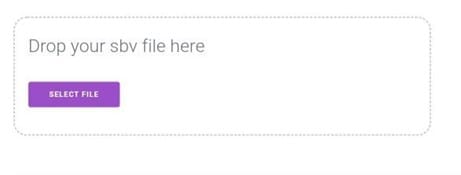
Konverter online ini mengambil subtitle yang dibuat oleh YouTube atau sumber lain dan kemudian mengonversinya ke format file SRT. File SRT ini dapat diimpor ke perangkat lunak pengeditan video apa pun. Ini memiliki antarmuka pengguna yang sederhana. Seluruh proses konversinya instan.
Platform yang Didukung: Berbasis Browser
Untuk mengonversi format SBV ke SRT,
- Anda perlu membuka alat online di browser Anda.
- Kemudian klik Select File untuk mengunggah file SBV.
- Pada akhirnya, layanan akan secara otomatis mengunduh file SRT ke perangkat Anda.
2. Subtitles Converter
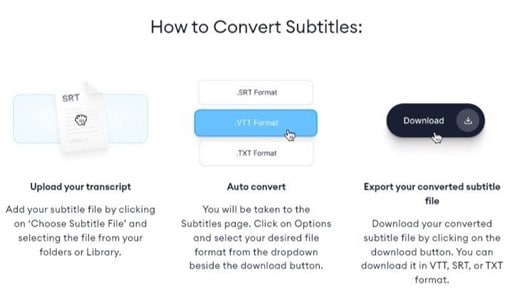
Ini adalah alat yang dapat dikonversi antar subtitle. Jika file subtitle tidak terbalik atau terpotong, ubah ekstensi subtitle di Explorer ke format apa pun yang diinginkan.
Platform yang didukung: Berbasis browser.
Mengikuti panduan di bawah ini, Anda dapat mengonversi file SBV Anda menjadi file SRT.
- Kunjungi situs web Subtitles converters .
- Unggah file SBV Anda.
- Pilih format target; SRT.
- Pilih kontrol sinkronisasi.
- Pilih bahasa subtitle.
- Kemudian klik "Download after conversion".
3. GoTranscript Subtitle Converter
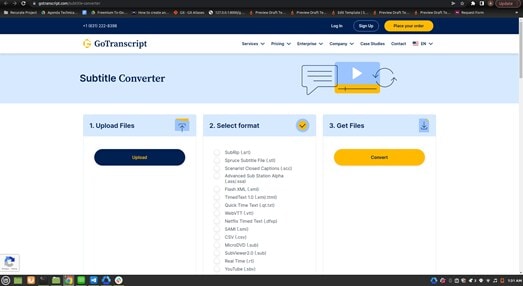
GoTranscript adalah konverter online yang mengkhususkan diri dalam mengonversi file subtitle Anda dalam SBV ke format pilihan Anda. Selain itu, ini kompatibel dengan hampir setiap jenis file subtitle, termasuk SRT, SCC, VTT, RT, dan lainnya. Selanjutnya, produk ini memiliki tingkat keberhasilan yang tinggi untuk layanan transkripsi video.
GoTranscript mudah digunakan, menawarkan proses pemesanan yang efisien, harga terjangkau, dan opsi penyesuaian.
GoTranscript memiliki tim global yang terdiri dari 20.000 ahli bahasa yang siap mengonversi konten Anda menjadi teks, termasuk
- File medis (laporan, catatan)
- Dokumen hukum (sidang, proses, interogasi)
- Materi akademis (kuliah, wawancara)
- Rekaman perusahaan (kelompok fokus, rapat perusahaan)
- Konten industri hiburan (film, TV, berita) dan lainnya!
Platform yang Didukung: Berbasis Browser
Layanan yang ditawarkan: Transkripsi, terjemahan, subtitle, dan caption
Untuk mengonversi format SBV ke format SRT dengan GoTranscript, Anda perlu mengikuti langkah-langkah di bawah ini.
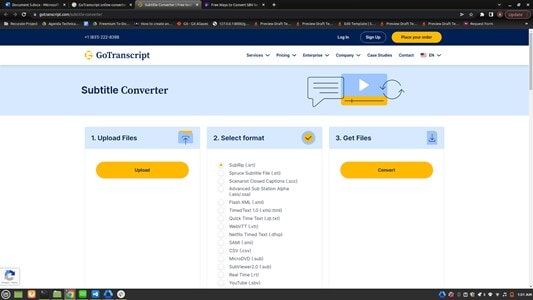
Langkah1 Kunjungi Situs Web
Klik Upload dan tambahkan file subtitle SBV setelah membuka konverter online.
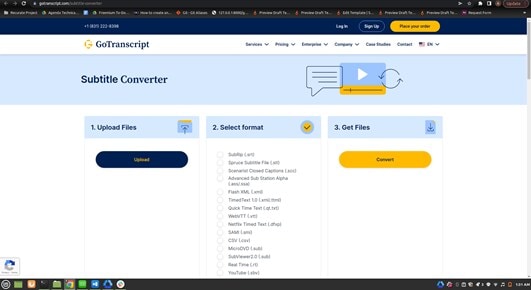
Langkah2 Pilih format
Kemudian, buka bagian Select Format dan klik opsi SubRip(.srt).
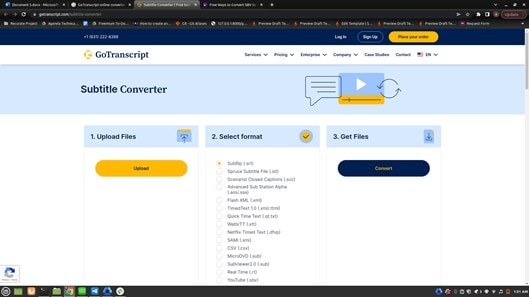
Langkah3 Klik convert
Terakhir, klik convert untuk memulai proses dan mengunduh subtitle.
Konversi SBV ke SRT dengan Perangkat Lunak Desktop
Seperti yang telah kami sebutkan tentang konverter online, Anda dapat menggunakannya tanpa membuang uang dan waktu. Yang Anda butuhkan hanyalah koneksi internet, meskipun kadang-kadang menyebabkan masalah ketika Anda kehabisan internet.
Banyak konverter desktop telah diperkenalkan untuk membantu Anda dengan masalah ini. Untuk alasan ini, kami akan memberi tahu Anda tentang perangkat lunak desktop terbaik yang dengannya Anda dapat mengonversi format SBV ke format SRT.
Kami juga akan menjelaskan cara menggunakan salah satu konverter file terbaik, FFmpeg, sebagai contoh untuk menunjukkan cara mengonversi SBV ke SRT. Mari kita lanjutkan.
1. Jubler
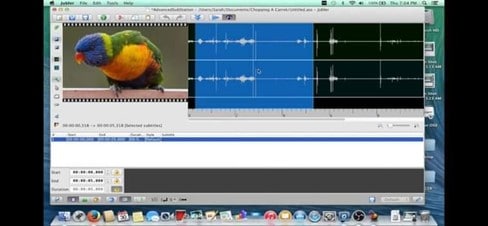
Ini adalah perangkat lunak konverter SBV ke SRT open source gratis lainnya. Ini memungkinkan Anda mengedit file subtitle SBV, SUB, TXT, SRT, dll. Segera setelah Anda mengunggah file subtitle di dalamnya, Anda dapat melihat semua teks subtitle dan waktunya secara berdampingan. Anda dapat memilih dan mengedit teks subtitle dan waktu.
Platform yang didukung: Windows, Linux, dan macOS.
Setelah mengedit subtitle, mulai proses konversi. Sekarang, ikuti langkah-langkah di bawah ini untuk mengonversi SBV ke SRT menggunakan jubler.
- Jalankan konverter ini dan unggah file SBV.
- Kemudian, Anda dapat memilih dan mengedit teks subtitle dan waktunya.
- Setelah melakukan perubahan pada teks subtitle dan waktu, buka opsi file> Save As.
- Akhirnya, pilih SubRip sebagai format output dan tekan tombol Save.
2. Subtitle Edit
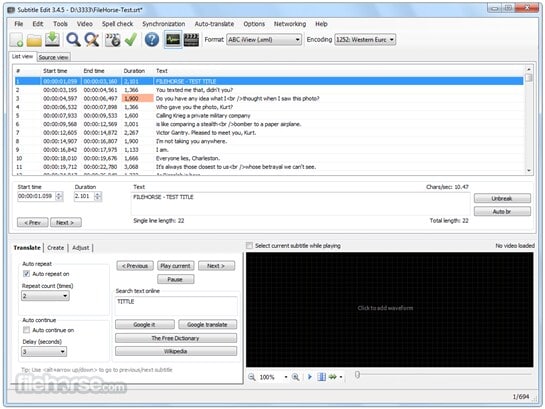
Jika Anda mencari perangkat lunak berbasis desktop yang dapat dengan hati-hati mengonversi atau mengedit file subtitle dalam SBV, kami sarankan menggunakan Subtitle Edit. Perangkat lunak ini memungkinkan Anda mengedit waktu/kecepatan dan mengubah jenis font subtitle. Selain itu, ini mendukung antarmuka sederhana dan berjalan lancar di PC kelas bawah.
Platform yang Didukung: Windows
Ikuti langkah-langkah untuk mengonversi file SBV ke SRT
- Buka Subtitle Edit di sistem Windows Anda.
- Kemudian, buka file subtitle di bawah tab General.
- Setelah menambahkan file SBV, pilih format SRT sebagai jenis file baru.
- Kemudian, klik "tombol Save" untuk mengekspor subtitle yang dikonversi.
3. FFmpeg

Anda mungkin berpikir bahwa FFmpeg hanya digunakan untuk konversi file video. Meskipun, ini bukan masalahnya, karena Anda dapat menggunakan Platform ini untuk mengonversi subtitle SBV ke SRT menggunakan satu baris perintah.
Ini adalah proyek perangkat lunak open-source gratis yang terdiri dari rangkaian pustaka dan program yang menangani video, audio, streaming, dan file multimedia lainnya.
Ada pustaka yang sangat baik dalam kotak alat pemrosesan dan kompresi video Anda. Ini memiliki kemampuan tanpa batas, dan karena bersifat open-source, Anda lebih dari diterima untuk memodifikasi sumbernya dan memperluas kemampuannya
Fitur FFmpeg:
- Ini mendukung konversi berbagai format, tidak hanya konversi subtitle, seperti txt ke srt, srt ke sbv, word ke srt, dll., tetapi juga konversi audio, video.
- Pengeditan video dasar juga diaktifkan oleh FFmpeg, efek pasca-produksi dan penskalaan untuk video dapat digunakan dengan mudah.
Platform yang Didukung: macOS dan Windows
YouTube mendukung fitur dasar SBV (SuBView), dan SRT (SubRipText) closed caption. Anda dapat mengunduh closed caption yang ada (termasuk subtitle yang dibuat secara otomatis) sebagai SBV, mengonversinya ke SRT dan mengedit subtitle dalam editor teks seperti vim atau notepad. Anda juga dapat mengunggah versi yang diperbaiki ke YouTube dan menimpa subtitle lama untuk bahasa yang diberikan.
Untuk mengonversi format SBV ke SRT melalui FFmpeg, Anda perlu mengikuti langkah-langkah yang diberikan di bawah ini.
Langkah-langkah untuk mengonversi SBV ke SRT:
Langkah1 Kunjungi situs web resmi FFmpeg. Unduh perangkat lunaknya. Setelah mengunduh, instal.
Langkah2 Jalankan FFmpeg menggunakan Terminal atau Command Prompt di komputer Mac atau Windows Anda.
Langkah3 Masukkan perintah berikut untuk mengonversi SBV ke SRT secara instan.
Cara Mengedit Subtitle SRT untuk Video Setelah Konversi dari SBV
Sekarang setelah Anda tahu cara mengonversi file SBV ke format SRT, langkah selanjutnya yang mungkin ingin Anda ambil adalah mempelajari cara menyematkannya ke dalam video Anda. Kami merekomendasikan Wondershare Filmora fitur Subtitle Editor untuk melakukan tugas tersebut secara profesional.
Perangkat lunak ini tersedia di Windows dan macOS. Ini menawarkan antarmuka pengguna yang intuitif yang akan membuat pemula merasa nyaman.
Wondershare Filmora:
Ini adalah perangkat lunak pengeditan video gratis yang mudah untuk pemula yang memungkinkan Anda mengedit konten yang dibuat. Ini juga mendukung lebih dari 50 format, pengeditan 4k, toko efek Filmstock, dan semua alat pengeditan dasar dan lanjutan dengan cara yang paling mudah diakses dan digunakan.
Namun, sebagian besar editor video terbatas pada Windows 10. Ini bekerja sempurna dengan Win 10, Win 8, Win 7, dan Mac. Setelah mengunduh perangkat lunak ini, Anda akan memiliki banyak fitur gratis dan menghasilkan video tanpa watermark.
Mari kita lihat fitur-fitur uniknya.
Fitur:
Pengeditan file SRT
Anda tidak perlu membuang waktu untuk membuat cadangan data. Sinkronisasi otomatis memastikan bahwa data dicadangkan ke perangkat lain.
Ucapan ke Teks (STT)
Anda dapat mengonversi ucapan Anda menjadi teks.
Teks ke Ucapan (TTS)
Ini juga memungkinkan Anda untuk mengonversi teks Anda menjadi ucapan.
Juga, ini memiliki berbagai fungsi pengeditan video, seperti green screen, split screen, motion tracking, dll., untuk membantu Anda membuat video seperti profesional.
Cara mengedit file SRT dengan Filmora:
Untuk mengedit file yang telah dikonversi, Anda perlu mengikuti langkah-langkah
Langkah1 Buka Filmora. Jika Anda tidak memiliki perangkat lunak ini, kunjungi situs webnya dan unduh. Klik "New Project."
Langkah2 Impor video dan file SRT ke perpustakaan media.
Langkah3 Seret video dan file SRT ke timeline. Kemudian klik dua kali pada file SRT, atau Anda dapat klik kanan dan pilih "Advanced Edit" untuk pengeditan subtitle lebih lanjut.
Langkah4 Dari sana, Anda dapat mengedit subtitle sesuai keinginan Anda.
Klik "PRESET" untuk memilih gaya font. Dari custom, Anda dapat menyesuaikan pengaturan berikut
- Fade in/out
- Opacity
- Gradien warna
- Efek
- Blur
Langkah5 Anda dapat menghapus bagian yang tidak diinginkan dan memisahkan serta menggabungkan lebih banyak klip. Setelah pengeditan selesai, klik opsi "Export" dan simpan.
Kata Penutup
Secara default, YouTube mengizinkan file yang dibuat dalam berbagai format seperti SRT, SBV, MPSUB, dll. Tetapi kekurangannya adalah situs tersebut secara otomatis mengonversi format SBV setelah diunggah.
Kami telah menjelaskan di atas berbagai konverter video online dan perangkat lunak desktop. Anda dapat mengonversi file SBV ke SRT dalam waktu singkat.
Setelah mengonversi, mengedit, atau menggabungkan file .srt adalah perlu. Untuk ini, berbagai perangkat lunak tersedia, tetapi Wondershare Filmora adalah salah satu perangkat lunak pengeditan video terbaik.
Unduh Filmora dan edit konten sesuai keinginan Anda.
🌟 Postingan Terkait:

