



Lookup Tables dapat membuat video dan gambar Anda terlihat lebih menarik. LUT seperti filter yang memberikan file media Anda gaya dan emosi yang berbeda. Ada banyak preset yang tersedia di internet yang dapat Anda unduh untuk digunakan pada konten media Anda. Selain itu, LUT membantu Anda dengan cepat mengubah tampilan dan suasana foto serta video Anda.
Anda dapat menemukan LUT secara gratis atau membelinya secara online; beberapa perangkat lunak editing sudah menyertakan LUT di dalamnya. Namun demikian, Anda dapat membuat LUT Anda sendiri menggunakan berbagai alat online dan offline. Jika Anda tidak dapat menemukan LUT generator online, cari LUT generator free download. Anda akan mendapatkan banyak pilihan yang memungkinkan Anda menghasilkan LUT secara offline.
Dalam artikel ini
Bagian 1: Gambaran Umum LUT Generator - Platform Terbaik untuk Membuat LUT
LUT Generator adalah alat yang sangat baik untuk membuat preset color-grading gambar dan video. Alat LUT generator gratis yang canggih ini tersedia di Windows dan Mac. Selain itu, Anda dapat membuat LUT dari aplikasi editing foto dan video apa pun, termasuk Lightroom dan Camera Raw. Anda tidak hanya dapat membuat LUT Anda sendiri, tetapi Anda juga dapat mengunduh preset yang sudah tersedia.
Selanjutnya, ia menawarkan lebih dari 290 LUT gaya sinematik dan 50+ LUT yang dioptimalkan untuk video drone dan GoPro. Jika Anda menginginkan tampilan surealis, Anda juga dapat menggunakan 70+ LUT Psychedelia. Alat ini memungkinkan Anda menerapkan efek pihak ketiga dengan mudah pada foto dan video Anda. Selain itu, Anda bahkan dapat mencocokkan tone klip dari kamera yang berbeda untuk memberikan tampilan yang seragam.
Bagian 2: Cara Membuat LUT Menggunakan LUT Generator Free Download?
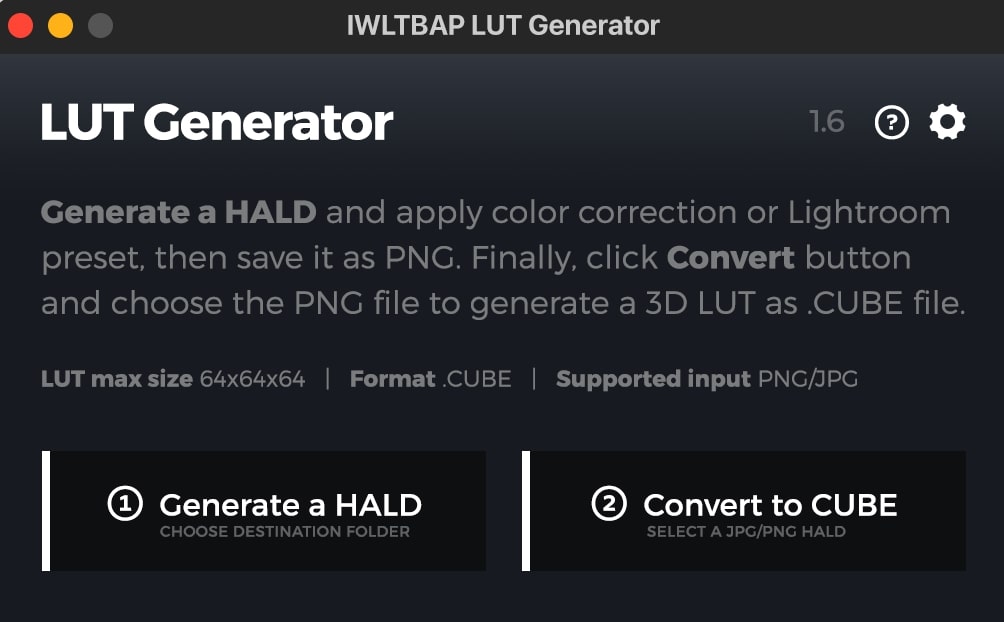
Jika Anda tidak ingin menerapkan LUT online yang tersedia, Anda dapat membuat LUT Anda sendiri. Untuk melakukannya, Anda harus mengunduh alat LUT Generator dan mengikuti langkah-langkah sederhana ini untuk membuat LUT.
Langkah1
Untuk membuat LUT sesuai keinginan Anda, cari LUT Generator free download di browser Anda dan unduh alatnya.
Langkah2
Saat Anda meluncurkannya, lanjutkan untuk memilih opsi "Generate a HALD". Opsi ini akan memungkinkan Anda menghasilkan PNG HALD yang dapat Anda gunakan untuk color grading menggunakan perangkat lunak editing.
Langkah3
Buka PNG HALD yang dihasilkan ke dalam aplikasi editing foto pilihan Anda. Terapkan koreksi warna yang diinginkan pada PNG HALD. Simpan PNG HALD yang telah dimodifikasi tanpa kompresi sebagai PNG atau dengan kualitas 100% dalam format JPG.
Langkah4
Klik tombol "Convert to CUBE" di LUT Generator dan pilih PNG HALD yang telah dimodifikasi yang Anda simpan di langkah sebelumnya.
Langkah5
Di Preferences, pilih ukuran yang diinginkan dari 3D LUT sebagai format .CUBE. Anda dapat memilih antara 25x25x25 atau 64x64x64. Setelah memilih ukuran yang diinginkan, LUT kustom Anda akan dibuat dalam format .CUBE.
Bagian 3: Cara Membuat LUT Online Menggunakan Online LUT Creator?
Ada dua metode untuk membuat LUT secara online dan offline. Sebelumnya Anda telah belajar menghasilkan LUT menggunakan alat offline. Namun, Anda juga dapat membuat LUT secara online tanpa menginstal alat apa pun. Bagian ini akan mengajarkan Anda cara membuat LUT online dalam panduan langkah demi langkah ini.
Langkah1
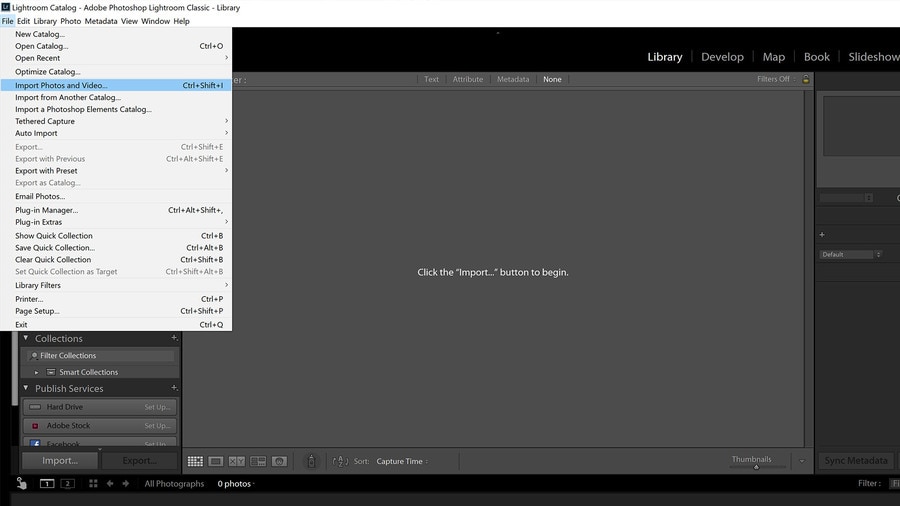
Impor foto Anda ke Lightroom dengan menarik dan melepaskannya. Anda juga dapat mengimpor file dengan mengklik tombol "File" dan memilih "Import Photos and Video." Untuk hasil terbaik, pastikan foto yang akan Anda edit adalah foto diam.
Langkah2
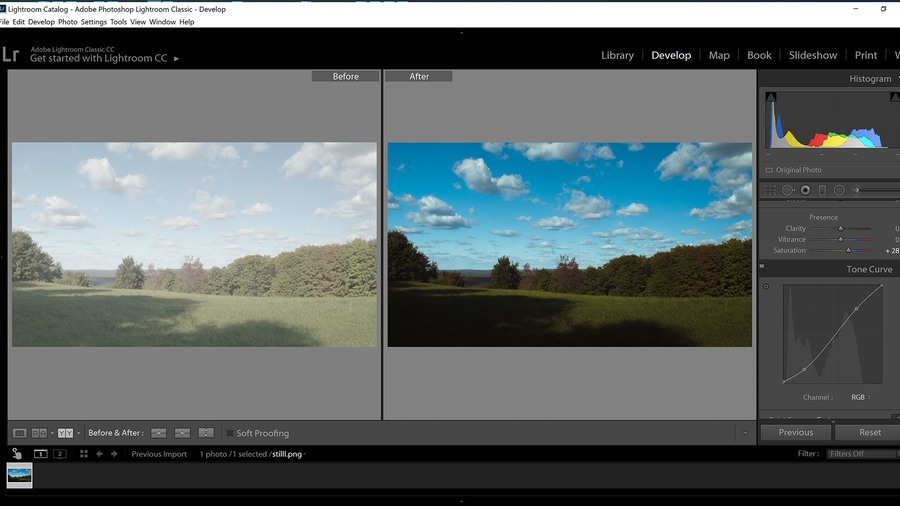
Edit foto Anda di dalam modul "Develop" di Lightroom dengan preferensi dan gaya yang Anda inginkan. Hanya terapkan perubahan yang mempengaruhi warna, bukan penyesuaian seperti pengurangan noise, vignette, atau grain.
Langkah3
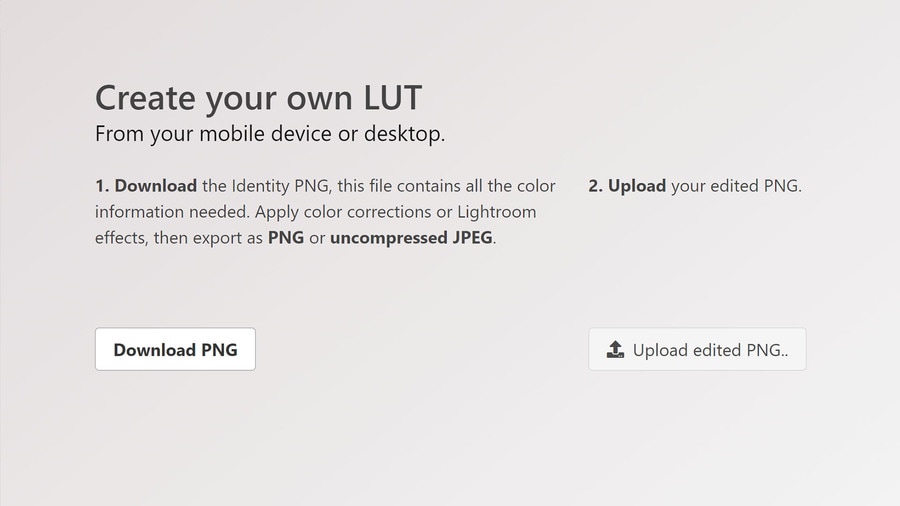
Unduh PNG asli dari www.onlinelutcreator.com/lutcreator. Impor ke Lightroom seperti yang Anda lakukan di langkah pertama.
Langkah4
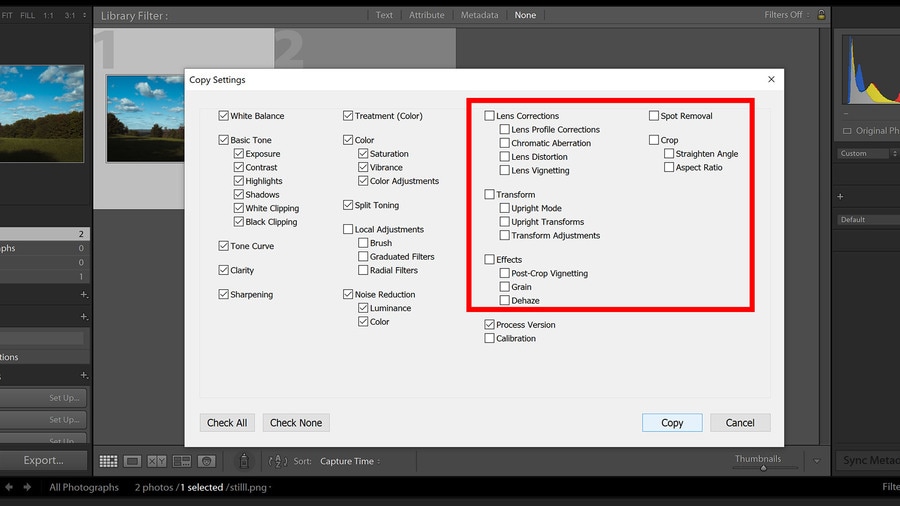
Klik kanan pada foto yang telah diedit di modul Develop. Klik "Develop Settings," dan pilih "Copy Settings." Setelah itu, jendela baru akan muncul; pastikan Anda memiliki hal yang sama yang dicentang seperti dalam screenshot.
Langkah5
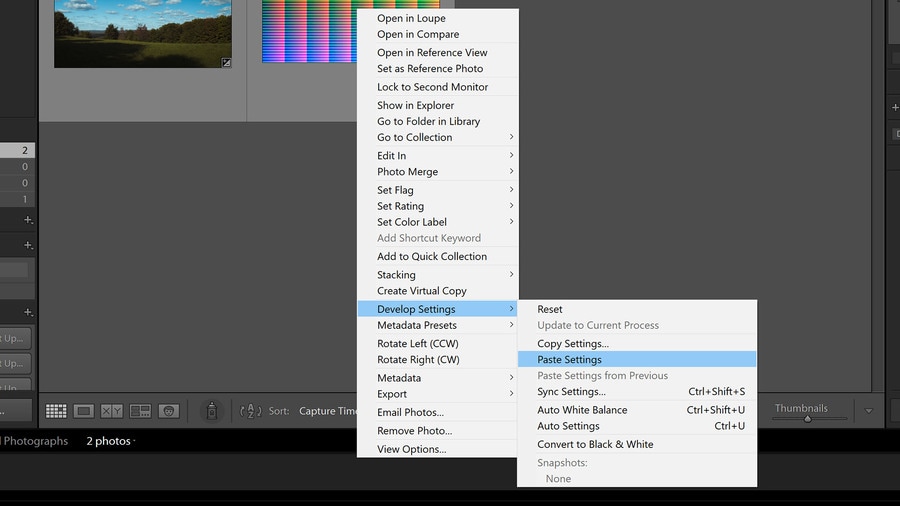
Klik kanan file PNG asli yang diunduh di modul Develop. Buka "Develop Settings," dan pilih "Paste Settings." Ini akan menempelkan pengaturan dari foto yang telah diedit ke PNG asli.
Langkah6
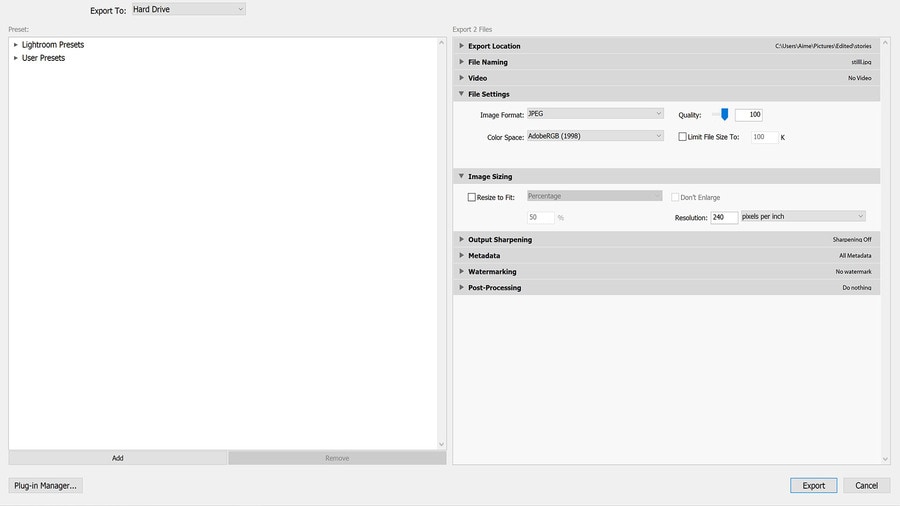
Sekarang ekspor PNG yang telah diedit dengan mengklik kanan pada PNG dan memilih "Export." Di menu popup Export, pastikan Anda memiliki pengaturan yang sama seperti dalam screenshot.
Langkah7
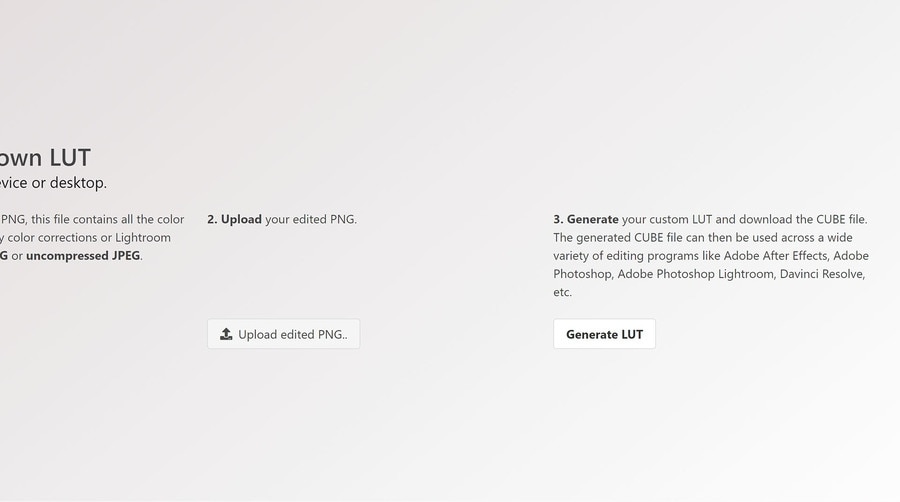
Kembali ke www.onlinelutcreator.com/lutcreator dan unggah PNG yang telah diedit. Hasilkan LUT Anda dan unduh. Anda sekarang dapat menggunakan LUT ini untuk menyesuaikan warna yang sama ke video atau foto lain.
Bagian Bonus: Wondershare Filmora – Alat yang Sempurna untuk Menggunakan LUT Anda
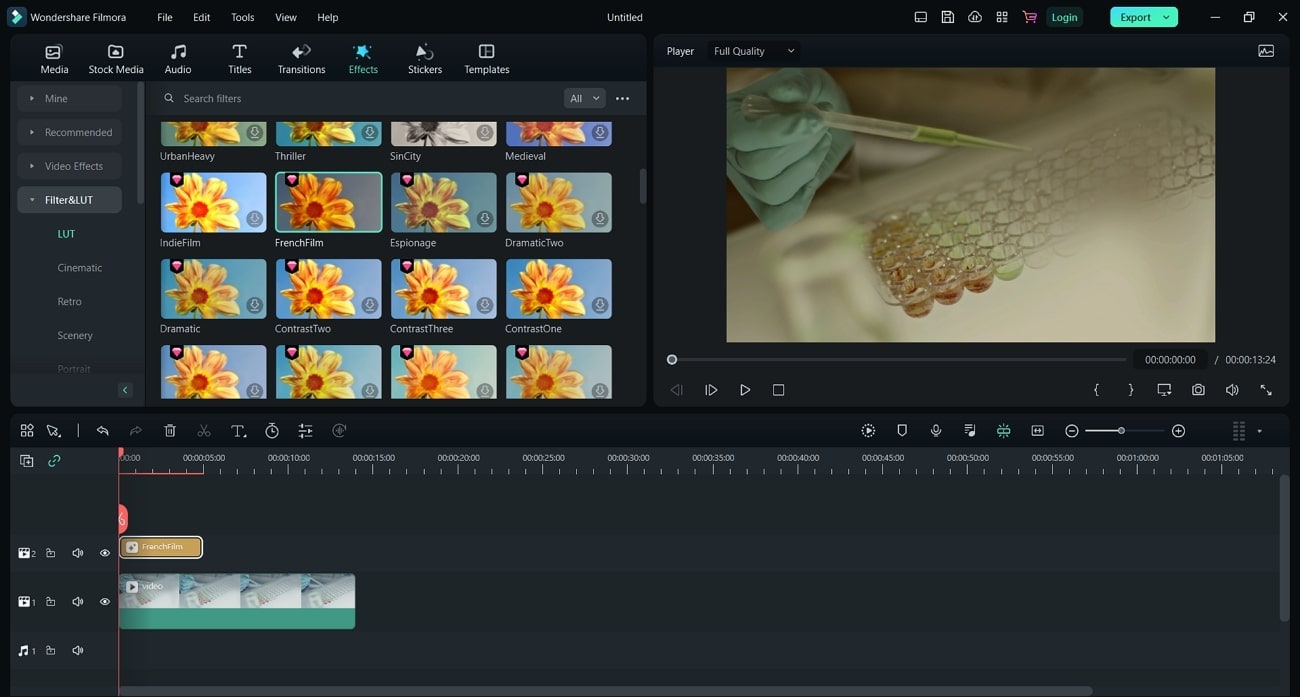
Wondershare Filmora adalah alat editing video yang canggih yang memungkinkan Anda menggunakan LUT kustom Anda menggunakan alat ini. Dengan alat ini, Anda dapat menerapkan LUT kustom Anda. Selain itu, Anda dapat memilih dari lebih dari 200+ LUT siap pakai di perpustakaannya. Selain itu, Anda dapat menyempurnakan video Anda dengan berbagai opsi penyesuaian dan koreksi.
Selanjutnya, Anda dapat membuat perubahan frame-by-frame pada rekaman video Anda. Alat ini juga memungkinkan Anda menghilangkan noise latar belakang dengan fitur AI-nya. Selain itu, alat ini dapat secara otomatis menghapus semua jeda panjang dan momen keheningan yang canggung dari video Anda. Namun, untuk membuat video profesional dengan lebih banyak opsi dan kontrol, ini adalah alat yang bagus untuk digunakan.
Fitur Utama yang Perlu Diperhatikan untuk Wondershare Filmora
- Dengan Filmora, Anda dapat memilih objek atau orang mana pun dan mengubah latar belakangnya. Fitur AI Smart Cutout memungkinkan Anda memilih seseorang untuk mengubah latar belakang mereka.
- Fitur fantastis lainnya adalah memberikan Anda akses ke 10 miliar file media gratis. Selain itu, Anda dapat memilih lebih dari 200 preset dari bawaan untuk video Anda.
- Wondershare Filmora memiliki fitur unik lainnya, terutama untuk vlogger dan podcaster. Dengan fitur Auto Ducking, musik akan memudar saat seseorang berbicara.
Filmora sekarang menawarkan 100+ 3D LUT berkualitas tinggi yang mencakup berbagai skenario. Ubah video Anda dengan 3D LUT canggih dari Filmora.


