

Dengan kemajuan teknologi dan pertumbuhan era digital, kualitas konten menjadi yang terpenting. Baik konten untuk halaman media sosial Anda atau presentasi bisnis Anda, kualitas harus sangat baik untuk membuat audiens tetap tertarik pada konten Anda. Salah satu tantangan terbesar saat mengedit konten video adalah kompromi pada kualitas. Untuk mengatasi masalah umum ini dan membantu Anda mengatasi tantangan ini, mari kami pandu Anda melalui berbagai cara di mana Anda dapat memotong video online tanpa kehilangan kualitas.
Dalam artikel ini
Apa Saja Masalah Kualitas Normal Saat Memotong Video?
Memotong video pada dasarnya berarti mengubah ukuran video. Jika tidak dilakukan dengan cara yang benar, Anda mungkin akan mengorbankan kualitas video secara drastis.
Berikut adalah beberapa masalah kualitas umum saat memotong video:
- Kehilangan Resolusi: Ketika Anda memotong video ke ukuran yang lebih kecil dan kemudian mengubah ukurannya kembali ke dimensi aslinya, Anda mungkin menemukan bahwa gambar menjadi buram, atau resolusinya menurun.
- Rasio aspek terdistorsi: Pemotongan yang tidak benar dapat mengubah rasio aspek video dan membuatnya terlihat meregang atau terjepit.
- Kualitas FPS berkurang: Pemotongan terkadang dapat memengaruhi frame per detik video yang menyebabkan video menjadi lambat, terutama jika prosesnya melibatkan kompresi.
- Kehilangan bagian penting: Pemotongan terkadang dapat menghapus bagian penting dari video sehingga kehilangan konteksnya.
- Masalah Sinkronisasi: Jika pemotongan tidak ditangani dengan teliti, dapat menyebabkan audio dan video tidak sinkron yang merusak seluruh pengalaman video.
Bagaimana Memotong Video Tanpa Mengorbankan Kualitas?
Meskipun pemotongan mungkin tampak hanya mengubah ukuran video, ini adalah masalah penting yang, jika tidak ditangani dengan hati-hati dapat merusak kualitas video. Penting untuk menggunakan perangkat lunak yang tepat yang memahami kritikalitas masalah dan melakukan pekerjaan dengan benar. Dalam hal mengedit video dengan cara yang benar, tidak ada yang dapat bersaing dengan Wondershare Filmora. Untuk memotong video tanpa kehilangan kualitas, Wondershare Filmora menawarkan beberapa trik.
- Impor video untuk mempertahankan resolusi yang sama
- Sesuaikan pengaturan ekspor seperti resolusi dan frame rate
- Gunakan fitur pengeditan video untuk meningkatkan kualitas video seperti auto enhancer, video denoiser, dan video enhancer.
- Ubah ukuran video secara otomatis dengan auto reframe
Berikut adalah langkah-langkah untuk memotong video tanpa mengorbankan kualitas menggunakan Wondershare Filmora:
Langkah 1: Unduh dan instal Wondershare Filmora.
Langkah 2: Jalankan dan klik Proyek Baru.
Langkah 3: Buka Media > Media Proyek > Klik tombol Impor untuk mengimpor video dan menambahkannya ke timeline.

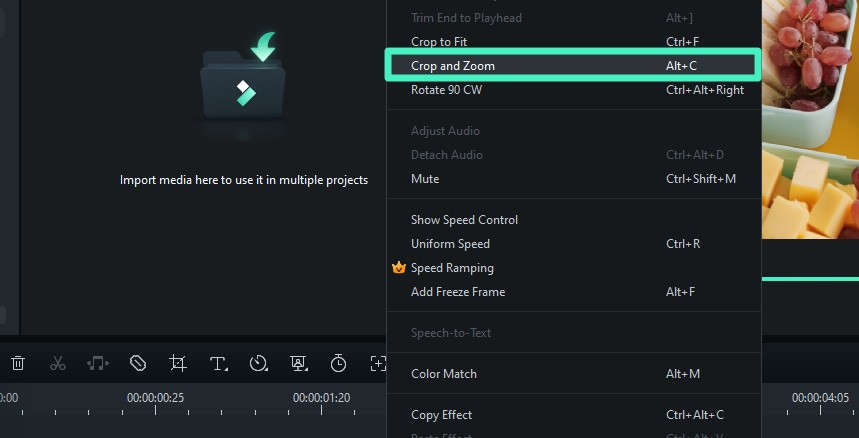
Langkah 4: Klik kanan video dan pilih potong dan zoom.
Langkah 5: Sesuaikan rasio aspek sesuai kebutuhan Anda, atau Anda dapat memilih dari daftar dropdown rasio aspek.
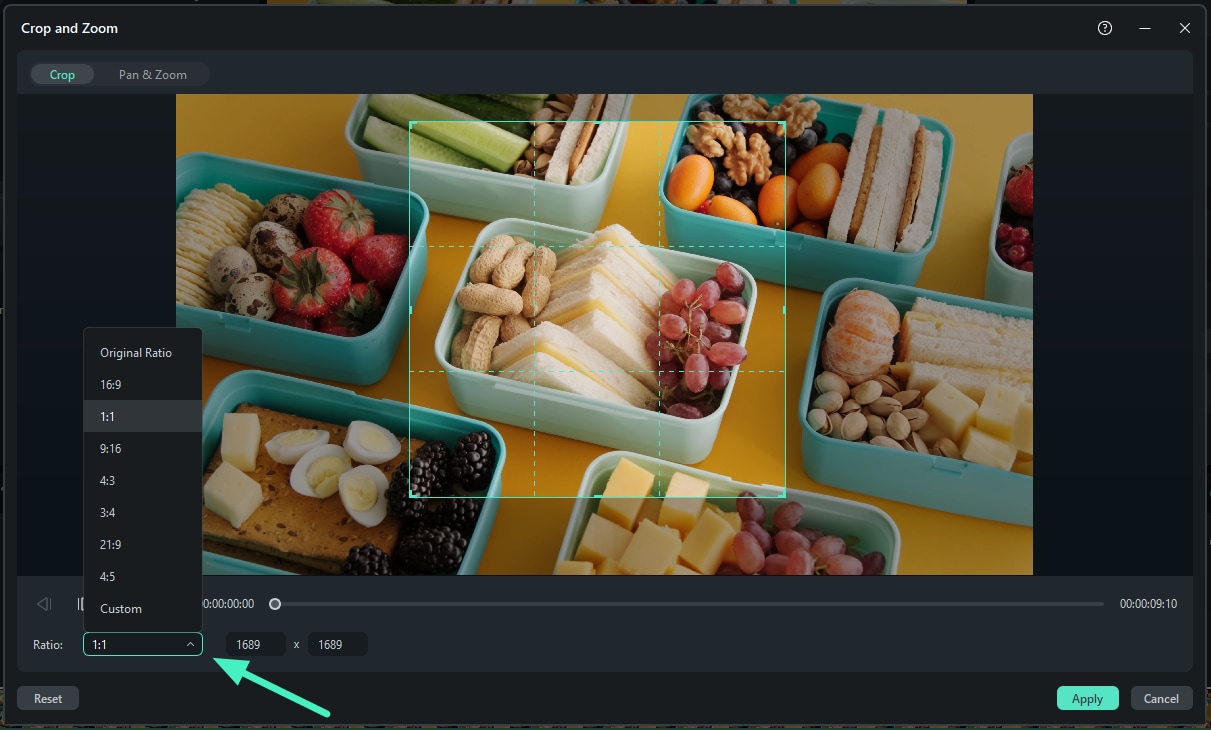
Langkah 6: Klik Terapkan untuk memotong video.
Langkah 7: Anda sekarang dapat melihat pratinjau video. Setelah puas klik Ekspor.

3 Trik untuk Meningkatkan Kualitas Video Setelah Memotong
Mengingat bahwa banyak masalah normal dapat terjadi dengan pemotongan jika Anda telah memotong video dengan aplikasi lain dan Anda menemukan bahwa ada blur atau grain di video. Jangan khawatir! Wondershare Filmora didukung dengan AI dan Anda dapat menggunakan fitur canggihnya untuk meningkatkan kualitas video setelah memotong.
Tingkatkan Kualitas Video dengan Auto-Enhance
Jika Anda ingin menyesuaikan kecerahan dan kontras, atau meningkatkan pengalaman visual setelah memotong video, coba gunakan fitur auto-enhance Filmora.
Berikut adalah langkah-langkah tambahan:
- Setelah memotong video, buka video > Dasar > aktifkan Auto Enhance.
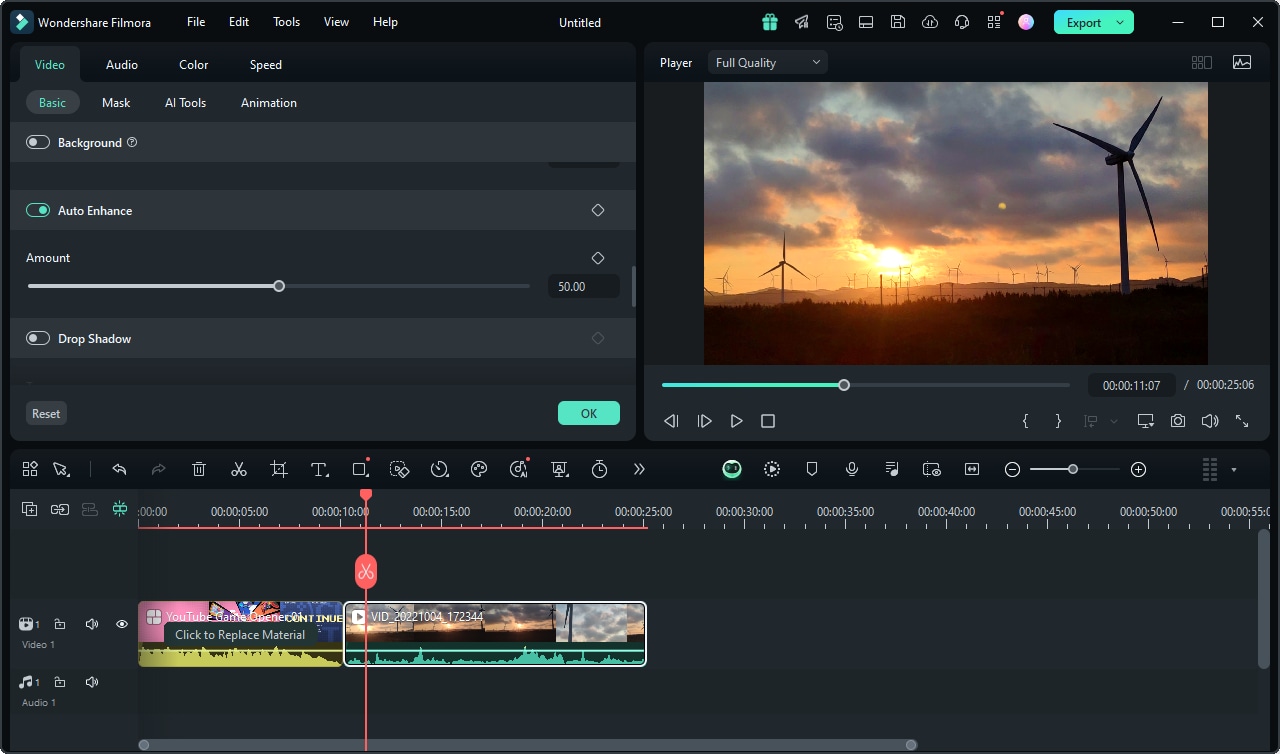
- Sesuaikan parameter sesuai kebutuhan Anda.
- Ekspor video jika Anda puas.
Hapus Grain dari Video dengan Video Denoiser
Jika Anda menemukan video memiliki grain setelah memotong, Wondershare Filmora juga dapat membantu dengan itu. Fitur video denoise ini akan dirilis pada akhir September.
Berikut adalah langkah-langkahnya:
- Setelah mengimpor video ke Fimora, buka panel sisi kanan, temukan video > alat AI > aktifkan Video Denoise.
- Pilih tingkat kehalusan dari lemah, normal to kuat.
- Tunggu hingga proses selesai.
Tingkatkan Kualitas Video dengan Video Enhancer
AI video Enhancement adalah fitur AI terbaru yang ditambahkan oleh Filmora, yang akan dirilis pada akhir September dengan versi baru. Ini digunakan untuk meningkatkan kualitas video sehingga Anda tidak perlu khawatir tentang masalah kualitas saat memotong video lagi.
Berikut adalah panduan langkah demi langkah:
Langkah 1: Unduh dan Instal Filmora
Unduh versi terbaru Filmora untuk Windows atau Mac, kemudian buka installer. Ikuti petunjuk di layar untuk menyelesaikan pengaturan di komputer Anda.
Langkah 2: Impor Video Anda ke Filmora
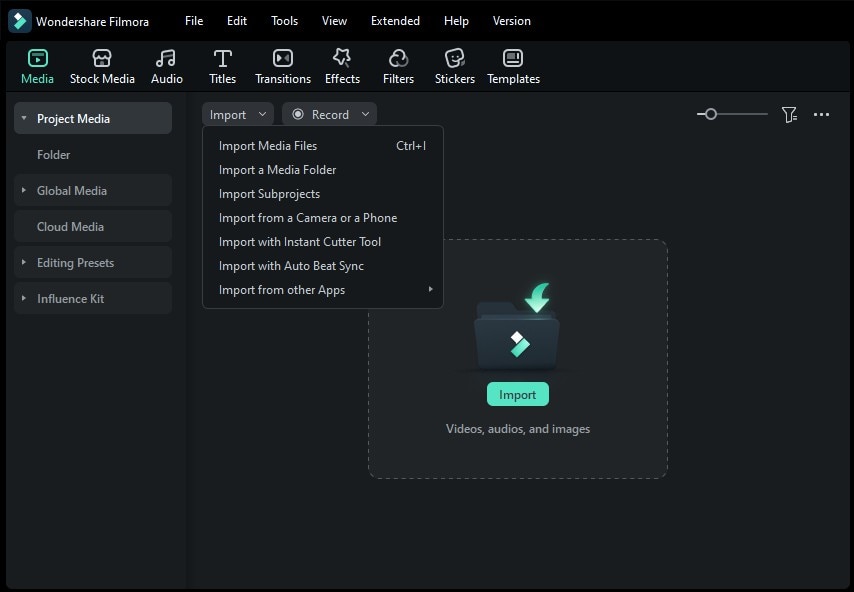
Mulai Filmora untuk masuk ke ruang kerja utama. Klik Proyek Baru, kemudian pilih Impor untuk menambahkan file video Anda ke panel media.
Langkah 3: Buka Bagian Alat AI
Tempatkan video Anda di timeline dan pilih. Di sisi kanan, buka tab Video dan kemudian klik Dasar untuk mengakses opsi peningkatan.
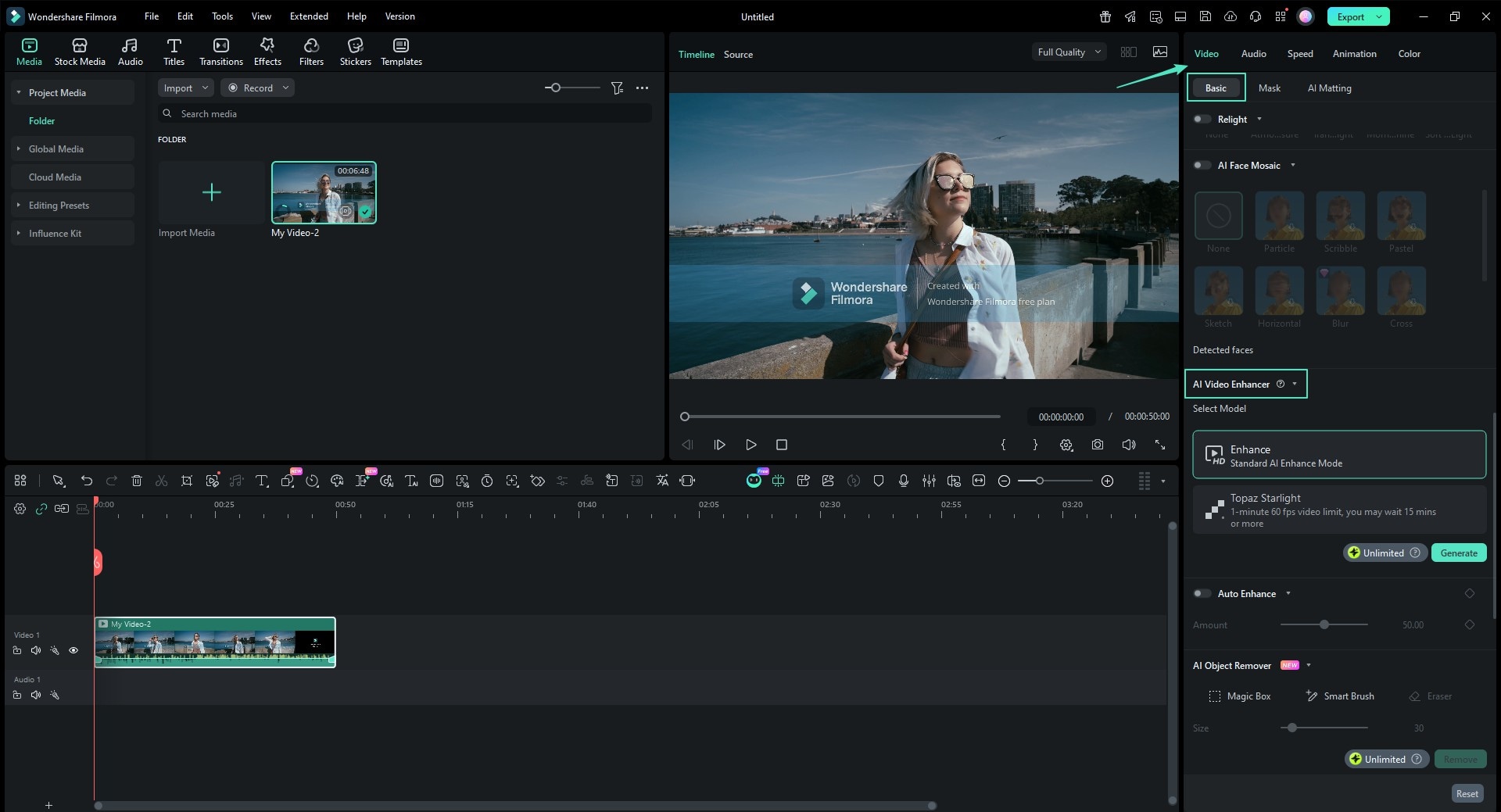
Langkah 4: Pilih Model AI Video Enhancer
Gulir untuk menemukan pengaturan AI Video Enhancer. Untuk pemulihan detail yang paling halus, pilih model Topaz Starlight. Model ini dirancang untuk peningkatan tingkat profesional dan mungkin memerlukan waktu pemrosesan ekstra (misalnya, 15 menit atau lebih untuk rekaman dengan frame rate tinggi) untuk sepenuhnya mengoptimalkan tekstur dan detail. Klik Generate untuk memulai peningkatan.
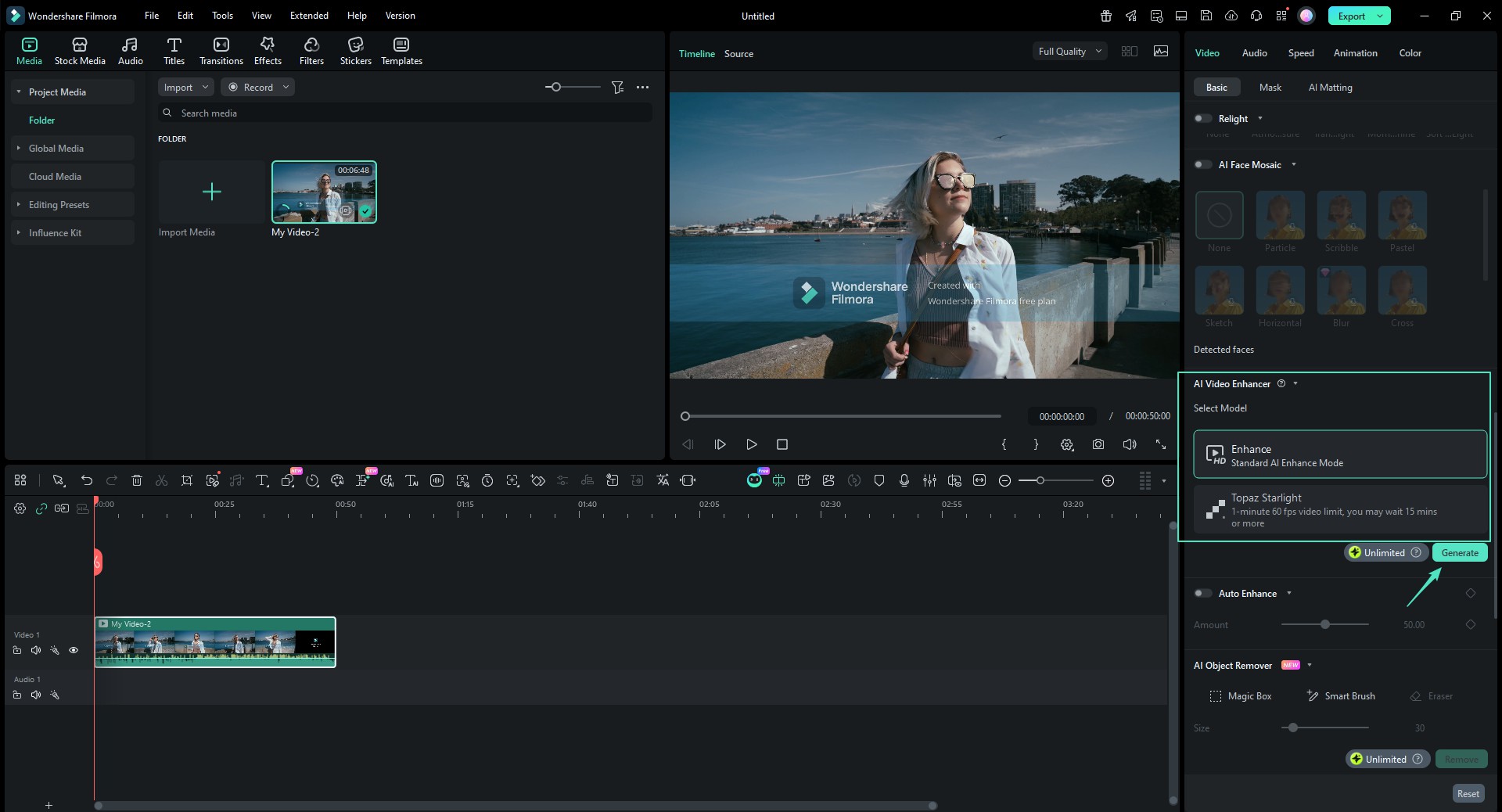
Langkah 5: Pratinjau Hasil dan Ekspor Video yang Ditingkatkan
Setelah peningkatan selesai, gunakan tombol play di jendela pratinjau untuk meninjau hasilnya. Ketika semuanya terlihat baik, klik Ekspor untuk menghasilkan video yang ditingkatkan. File yang diekspor akan mempertahankan frame rate dan durasi asli, memastikan pemutaran yang lancar dan konsisten.
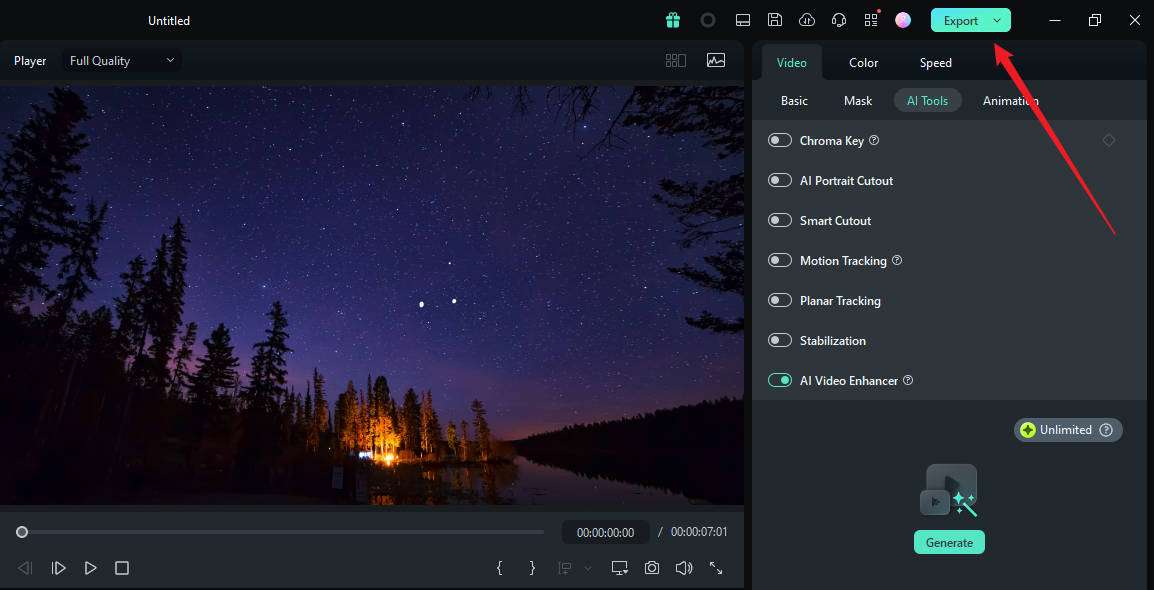
Kemudian, akan secara otomatis meningkatkan skala video. Cukup mudah, bukan?
Kesimpulan
Dalam artikel ini, kami telah menyusun panduan tentang cara memotong video tanpa kehilangan kualitas. Kami juga telah membahas masalah kualitas umum yang mungkin Anda temui dan menawarkan beberapa teknik untuk mengatasinya. Sebagai editor video yang komprehensif, Wondershare Filmora menawarkan solusi yang bagus, baik untuk memotong video atau mengatasi masalah kualitas. Sebenarnya, Filmora dapat melakukan lebih banyak lagi dari ini. Unduh Wondershare Filmora hari ini dan jelajahi lebih banyak segera!
FAQ
-
Q1: Bisakah kita memotong video tanpa kehilangan kualitas?
A1: Ya, ada perangkat lunak canggih seperti Filmora yang tersedia yang dapat membantu Anda memotong video tanpa kehilangan kualitas sedikit pun. -
Q2: Apakah trimming dan cropping berarti sama?
A2: Banyak orang mengacaukan trimming video dengan cropping video. Sementara trimming mempersingkat durasi video dan dapat dengan mudah dicapai tanpa merusak kualitas video, cropping melibatkan perubahan rasio aspek video dan perlu ditangani lebih hati-hati karena hasilnya bisa terdistorsi jika tidak ditangani dengan teliti.

