



Katakanlah Anda baru saja merekam video panorama atau seminar yang berdurasi lebih dari satu jam, tetapi Anda hanya memerlukan beberapa bagian dari rekaman tersebut. Anda pasti kewalahan memikirkan harus memotongnya secara manual menjadi bagian-bagian yang lebih kecil, bukan? Jangan khawatir!
Memproses file besar, terutama video, bisa memakan waktu. Tetapi sebelum Anda stres memikirkannya, ada beberapa pemotong video yang tersedia untuk file besar yang dapat membantu Anda. Alat-alat ini dirancang untuk menyederhanakan proses ini dengan memangkas dan mengekstrak segmen tertentu secara tepat dari rekaman yang panjang. Alat-alat ini biasanya menawarkan fitur seperti pengeditan yang akurat per frame dan kemampuan pemrosesan batch.
Sekarang, pemotong video mana yang harus Anda coba untuk memotong video panjang menjadi bagian-bagian yang lebih kecil secara efisien? Lihat daftar yang terbaik di bawah ini.
Dalam artikel ini
Bagian 1. Software Pemotong Video Terbaik untuk Memotong File Video Besar
Jika Anda ingin memotong video panjang menjadi bagian-bagian yang lebih kecil, software pengeditan video adalah solusi terbaik Anda. Keuntungan utamanya adalah kemudahan penggunaan, pemotongan yang presisi, dan pemrosesan cepat dalam berbagai format. Namun, sering kali memerlukan instalasi, dan fitur-fitur canggih biasanya memiliki biaya yang tinggi, yang bisa menjadi masalah bagi mereka yang memiliki anggaran terbatas.
Untungnya, fitur pemotongan umum tersedia di banyak alat pengeditan video. Untuk membantu Anda memilih, kami telah memilih tiga pilihan teratas kami. Pilihan-pilihan ini menawarkan pengalaman pengeditan yang lancar dan efisien, sempurna untuk pemula maupun profesional.
Wondershare Filmora
Pilihan pertama kami untuk mereka yang ingin membagi video besar menjadi beberapa bagian adalah Wondershare Filmora. Software pengeditan video serbaguna ini tersedia di Windows, Mac, dan perangkat mobile, termasuk Android dan iOS. Filmora ideal untuk editor video pemula maupun yang berpengalaman. Selain itu, kemampuannya untuk bekerja dengan berbagai format video menjadikannya alat yang bagus untuk pemisahan video yang cepat dan efisien.
Fitur Utama:
- Alat Compound Clip: Menggabungkan beberapa klip menjadi satu unit untuk manajemen dan pengeditan yang lebih mudah.
- Deteksi Adegan: Secara otomatis mengidentifikasi dan memisahkan adegan yang berbeda dalam video Anda untuk pengeditan yang lebih mudah.
- Mode Pemisahan Cepat: Membagi video menjadi bagian-bagian yang lebih kecil dengan cepat hanya dengan beberapa klik untuk pengeditan yang lebih cepat.
- Ekspor Klip Terpilih: Mengekspor klip tertentu dari timeline Anda untuk fokus pada segmen individual tanpa mengekspor seluruh proyek.
Berikut adalah panduan langkah demi langkah tentang cara menggunakan Filmora untuk membagi video panjang menjadi bagian-bagian yang lebih kecil:
Langkah 1Unggah video Anda dan tambahkan ke timeline pengeditan
Pertama-tama, pastikan Anda telah menginstal versi terbaru dari Wondershare Filmora. Buka Filmora, buat proyek baru dan impor video Anda. Kemudian, seret dan lepas video ke timeline pengeditan menggunakan mouse Anda.
Langkah 2Potong video panjang Anda menjadi bagian-bagian yang lebih kecil
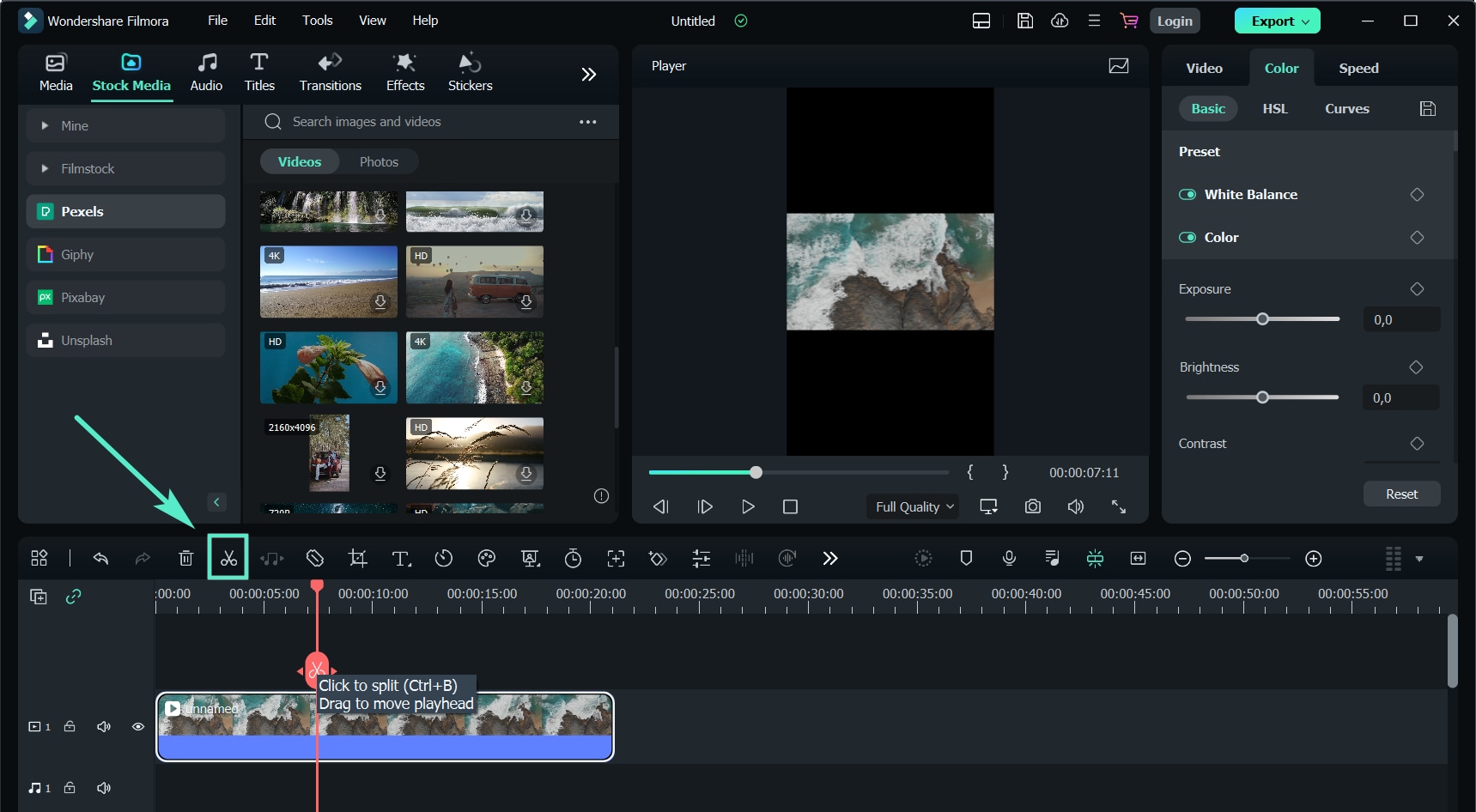
Setelah itu, klik video di timeline, pindahkan playhead ke titik di mana Anda ingin memotong klip, lalu klik ikon gunting di atas timeline untuk membaginya menjadi dua klip.
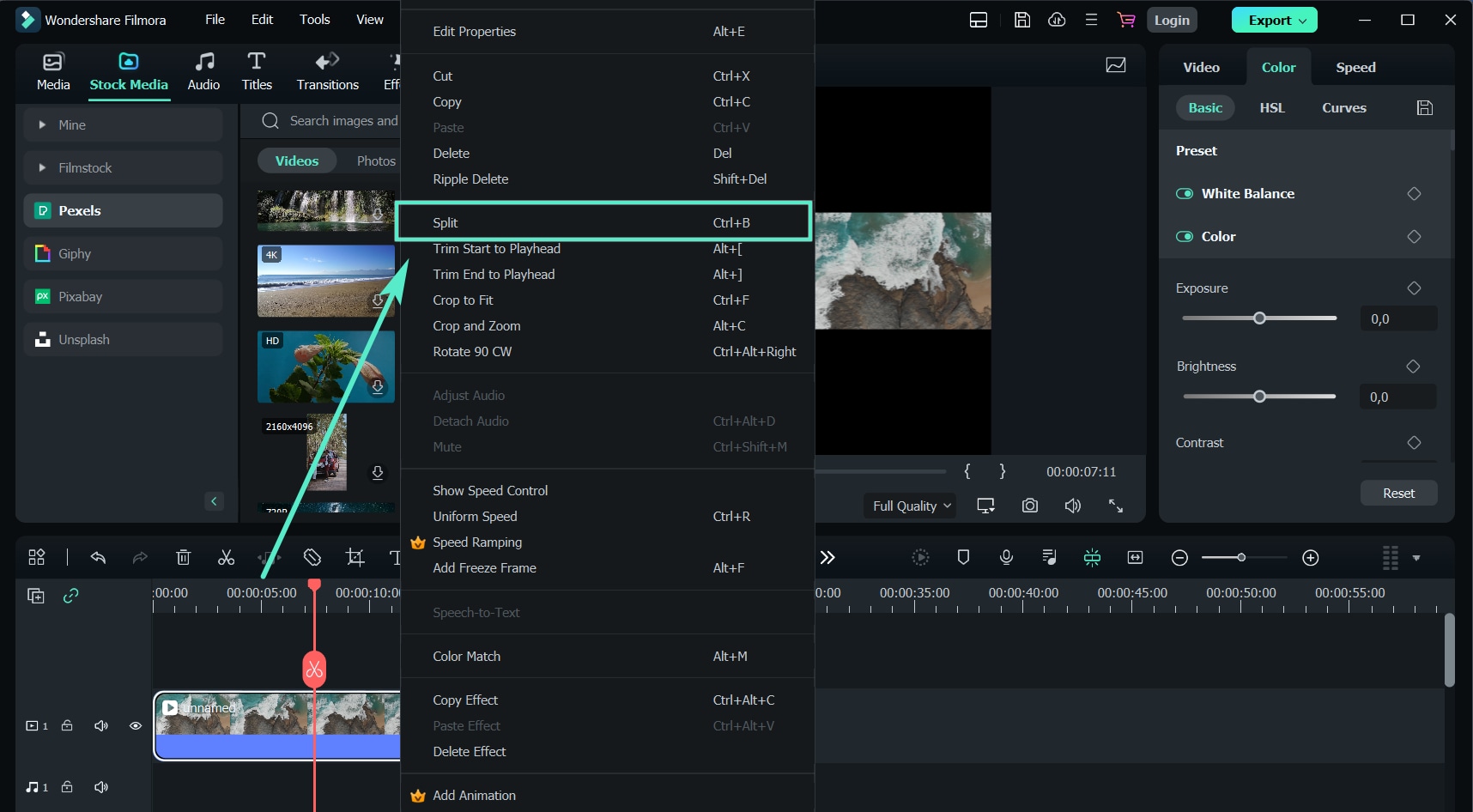
Atau, Anda dapat menggunakan opsi Split untuk memotong video. Pilih video, posisikan playhead pada titik pemisahan yang diinginkan, klik kanan, dan pilih "Split" dari menu konteks. Untuk metode lebih lanjut untuk memotong video panjang Anda menjadi bagian-bagian, kunjungi panduan resmi Filmora di sini.
Langkah 3Gunakan deteksi adegan sebagai alternatif lain
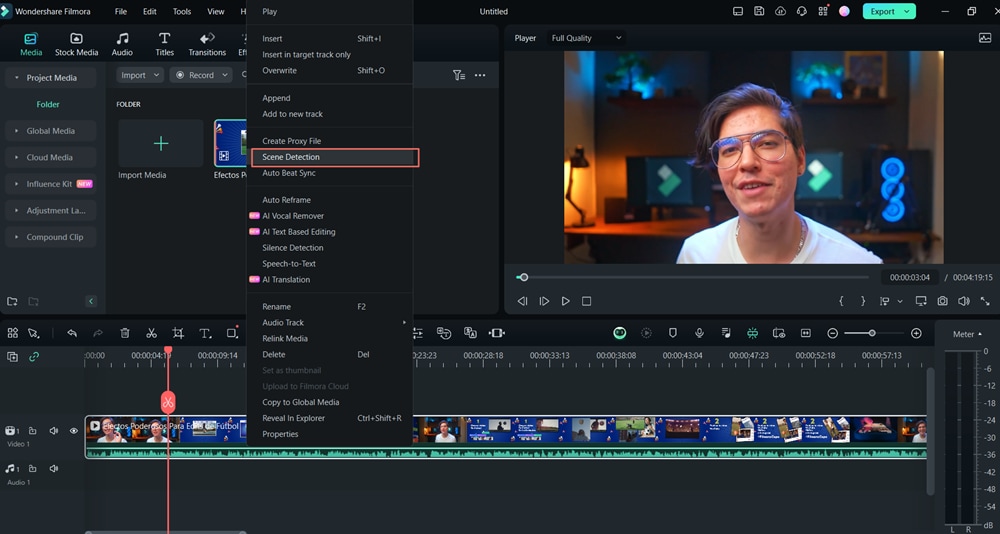
Untuk membuat pengeditan video Anda lebih mudah dan lebih efisien, Anda juga dapat menggunakan Deteksi Adegan. Deteksi Adegan adalah fitur canggih di Filmora yang secara otomatis membagi video Anda menjadi segmen dasar dengan mendeteksi transisi antar shot. Fitur ini memudahkan pengeditan video besar dengan memungkinkan Anda bekerja dengan cepat menggunakan klip yang lebih pendek daripada mengedit frame demi frame.
Untuk menggunakan Deteksi Adegan, klik kanan video Anda di timeline pengeditan dan pilih opsi "Deteksi Adegan".
Langkah 4Deteksi semua adegan secara otomatis
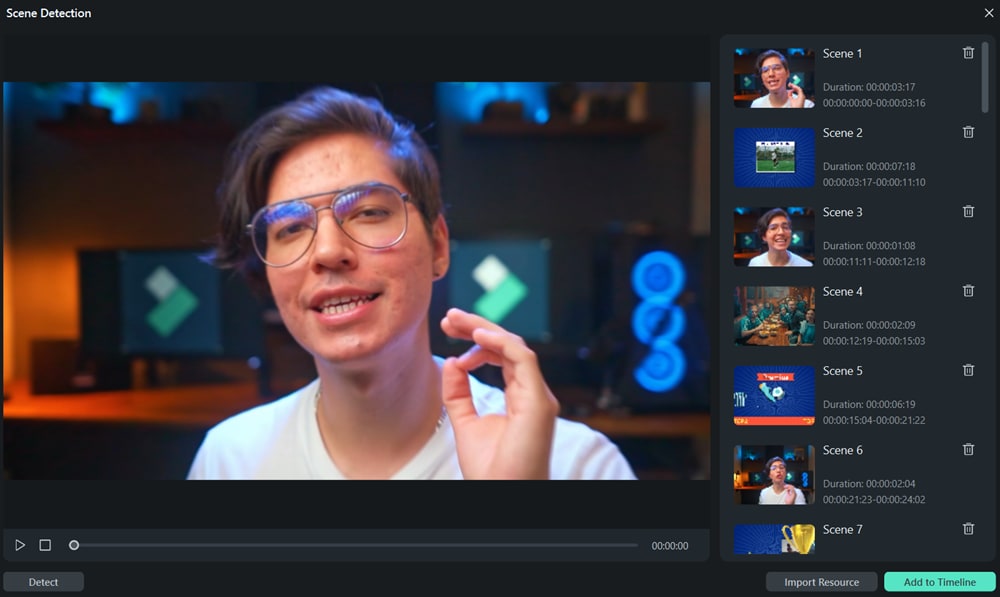
Jendela pop-up akan muncul, klik "Deteksi" untuk langsung membagi file asli menjadi segmen-segmen yang lebih kecil.
Anda dapat mengklik dua kali pada segmen untuk melihat pratinjaunya. Jika Anda puas, klik "Tambahkan ke Timeline", dan semua segmen akan ditambahkan ke track video di timeline.
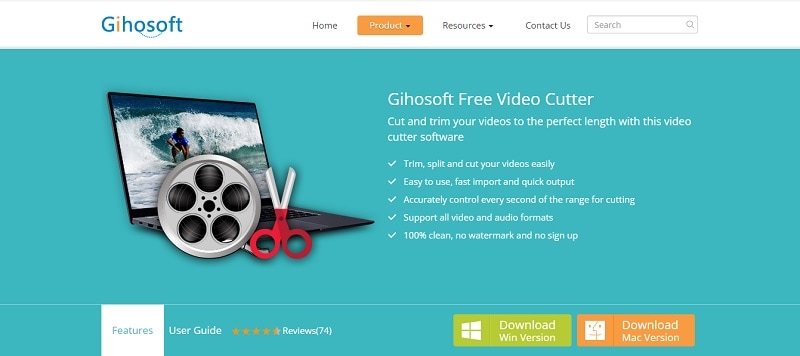
Gihosoft Free Video Cutter
Rekomendasi kami berikutnya untuk memotong file video besar adalah Gihosoft Free Video Cutter. Alat gratis ini tidak memerlukan pendaftaran dan memungkinkan Anda memangkas video dengan mudah melalui langkah-langkah sederhana. Alat ini mempertahankan kualitas asli dan memungkinkan Anda mengatur waktu mulai dan akhir yang tepat untuk pemotongan. Secara keseluruhan, ini adalah alat yang sederhana dan efektif untuk memotong video tanpa kehilangan kualitas.
Fitur Utama:
- Kontrol Presisi dengan Pengaturan Waktu Mulai dan Akhir: Memungkinkan Anda menentukan secara akurat titik awal dan akhir yang tepat untuk pemangkasan, memastikan bahwa Anda hanya memotong bagian yang Anda inginkan.
- Fungsi Pratinjau Instan: Memungkinkan Anda melihat pratinjau pengeditan video Anda secara real-time, sehingga Anda dapat melakukan penyesuaian sebelum menyelesaikan pemotongan.
- Format dan Kualitas yang Sama: Menjaga format dan kualitas asli video Anda tetap utuh.
MiniTool MovieMaker
Rekomendasi terakhir kami untuk software pengeditan video untuk memotong file video besar adalah MiniTool MovieMaker. Alat ini menawarkan berbagai fitur pengeditan dan dirancang untuk menangani file besar secara efisien. Selain itu, MiniTool MovieMaker dapat mengimpor hampir semua format video dan gambar dan menyimpan video Anda dalam kualitas standar atau HD.
Fitur Utama:
- Pemrosesan Batch: Edit beberapa video secara bersamaan, yang menyederhanakan alur kerja Anda dan menghemat waktu untuk tugas-tugas yang berulang.
- Pangkas/Pisah/Potong Cepat: Dengan cepat memangkas, membagi, atau memotong video Anda dengan alat sederhana, memudahkan penyesuaian dan penyempurnaan konten Anda.
- Efek Video yang Menakjubkan: Terapkan berbagai efek yang mengesankan untuk meningkatkan daya tarik visual video Anda, membuatnya lebih menarik dan terlihat profesional.
Dari tiga rekomendasi ini, penting untuk mempertimbangkan beberapa faktor kunci untuk memilih alat terbaik sesuai kebutuhan Anda. Di sini, kami membandingkan pemotong file video besar berdasarkan fitur khusus, format video yang didukung, harga, kinerja, dan kualitas video.
| Fitur Khusus | Format Video yang Didukung | Harga | Kinerja | Kualitas Video | |
| Wondershare Filmora | Compound Clip, Deteksi Adegan, Mode Pemisahan Cepat. | AVI, VOB, MP4, WMV, 3GP, MKV, AVI, dan banyak format lainnya. |
Versi gratis tersedia. Paket berlangganan mulai dari $29.99 |
Cepat dengan akselerasi GPU | HD, UDH 4K |
| Gihosoft Free Video Cutter | Pemangkasan Video, Pemotongan video, Efek slo-mo. | AVI, MP4, MOV, M4V, WMV, MKV, MPEG, MPG, FLV, ASF, dan WEBM. | Gratis | Efisien, tetapi dapat membutuhkan banyak sumber daya | HD |
| MiniTool MovieMaker | Pangkas Cepat, Pemrosesan Batch, Penyesuaian kecepatan. | WMV, MP4, AVI, MOV, MKV, WEBM, MP3, GIF, dll. |
Versi gratis tersedia. Paket berlangganan mulai dari $35.99/tahun |
Cepat dengan akselerasi GPU | UHD, 4K |
Pilihan Penulis dan Cara Memotong Video Panjang menjadi Bagian-bagian yang Lebih Kecil
Setelah mempertimbangkan semua opsi dan faktor kunci, Wondershare Filmora menonjol sebagai rekomendasi teratas untuk membagi video besar menjadi beberapa bagian. Ini sempurna untuk pengguna yang menginginkan keseimbangan antara kemudahan penggunaan dan fitur canggih. Antarmuka intuitif Filmora sangat bagus untuk pemula, sementara fitur seperti Compound Clip, Deteksi Adegan, dan Mode Pemisahan Cepat menawarkan presisi yang dibutuhkan untuk editor berpengalaman.
Selain itu, Filmora lebih terjangkau dibandingkan dengan banyak alat lain dengan fitur serupa. Perpaduannya antara kemudahan penggunaan, kemampuan canggih, dan efektivitas biaya menjadikannya pilihan terbaik untuk memotong file video besar dan memenuhi berbagai kebutuhan pengeditan video.
Bagian 2. Pemotong Video Online Terbaik untuk Memotong File Video Besar
Sementara itu, bagi mereka yang lebih menyukai solusi yang lebih nyaman, pemotong video online menawarkan opsi praktis untuk memotong file video besar. Alat berbasis web ini memungkinkan Anda memangkas, memotong, dan mengedit video tanpa perlu mengunduh software apa pun.
Namun, perlu diingat bahwa menggunakan alat-alat ini sering memiliki batasan pada ukuran file. Selain itu, pemotong video online mungkin tidak menawarkan fitur pengeditan canggih sebanyak software desktop. Mungkin juga ada kekhawatiran tentang privasi dan keamanan data, karena mengunggah file video Anda ke server pihak ketiga menimbulkan risiko paparan data.
Berikut adalah pilihan terbaik kami untuk pemotong video berbasis web:
Online Video Cutter
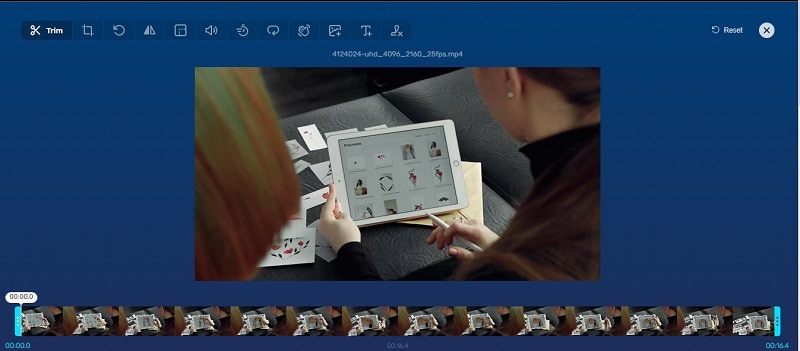
Seperti namanya, Online Video Cutter adalah alat yang mudah digunakan yang memungkinkan Anda memangkas dan memotong video dengan cepat. Mendukung berbagai format dan menawarkan fitur pengeditan dasar. Setelah mengunggah file Anda, Anda dapat dengan mudah memilih kualitas dan format output yang diinginkan. Antarmukanya ramah pengguna, dengan sebagian besar fitur dapat diakses hanya dengan satu atau dua klik.
Fitur Utama:
- Mendukung hampir semua format video
- Memutar video sebesar 90, 180, atau 270 derajat
- Menyesuaikan proporsi bingkai
- Stabilisasi otomatis untuk menstabilkan rekaman yang goyang
- Menambahkan teks dan gambar ke video
Flixier
Pilihan bagus lainnya untuk memotong file video besar adalah Flixier. Alat online ini memungkinkan Anda membagi video dengan cepat tanpa perlu mengunduh atau menginstal apa pun. Menyediakan fitur untuk menyempurnakan video Anda, termasuk teks bergerak, ajakan bertindak, intro, outro, efek, dan transisi. Dengan reputasi yang kuat, Flixier telah digunakan oleh lebih dari 1 juta kreator dan terintegrasi dengan merek-merek terkemuka seperti Netflix, Amazon, dan Meta.
Fitur Utama:
- Sempurnakan video Anda dengan teks bergerak, ajakan bertindak, intro, outro, efek, dan transisi.
- Sesuaikan kecepatan video Anda untuk membuat efek gerak lambat atau cepat.
- Pangkas video dengan mudah untuk menghapus bagian yang tidak diinginkan dan hanya menyimpan bagian terbaik.
Veed.io
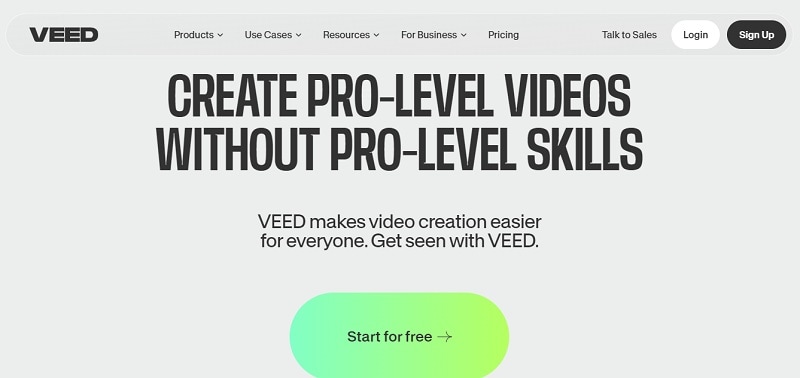
Terakhir, pertimbangkan menggunakan Veed.io, editor video online yang memungkinkan Anda memotong, membagi, dan memangkas video panjang dengan mudah. Dengan lebih dari 4 juta pengguna di seluruh dunia, termasuk perusahaan besar seperti Netflix, BBC, dan Amazon, Veed.io dikenal dengan fitur pengeditan yang kuat dan keandalannya. Juga memungkinkan Anda berkolaborasi dengan tim dan berbagi proyek hanya dengan sebuah tautan.
Fitur Utama:
- Memangkas, memotong, menggabungkan, dan kemampuan untuk menambahkan teks atau audio ke video.
- Kurangi ukuran file video Anda tanpa mengurangi kualitas, membuatnya lebih mudah untuk dibagikan dan diunggah.
- Gunakan fitur teleprompter untuk menyampaikan konten Anda dengan lancar dan percaya diri, sempurna untuk presentasi atau rekaman video berskenario.
| Fitur Khusus | Format Video yang Didukung | Harga | Kualitas Video | |
| Online Video Cutter | Pemangkas Video, Rotasi Video (90, 180, atau 270 derajat), Stabilisator Video | MP4, AVI, 3GP, dan lainnya |
Versi gratis tersedia Paket premium berharga $6/bulan |
HD |
| Flixier | Pemisah Video, Pemangkas Video, Efek Glitching. | MP4, MOV, AVI dan banyak lagi. |
Versi gratis tersedia. Paket berlangganan mulai dari $20/bulan |
Versi gratis mendukung HD 720P, sedangkan versi pro menawarkan 1080P. |
| Veed.io | Pemangkas Video, Penggabung Video, Penghapus Latar Belakang Video. | MP4, AVI, MKV, WMV, dan lainnya. |
Versi gratis tersedia. Paket berlangganan mulai dari $12/bulan |
Versi gratis mendukung HD 720P, sedangkan versi pro menawarkan 1080P. |
Kesimpulan
Untuk memotong video panjang menjadi bagian-bagian lebih kecil, Anda dapat melakukannya dengan mudah menggunakan pemotong video. Setiap alat memiliki fitur uniknya, mulai dari pemotongan yang presisi dan pemrosesan batch hingga solusi berbasis web yang nyaman yang tidak memerlukan instalasi perangkat lunak.
Di antara opsi yang direkomendasikan, Wondershare Filmora menonjol karena kombinasi kemudahan penggunaan dan fitur canggihnya. Bagi mereka yang mencari alternatif gratis atau online, Online Video Cutter, Flixier, dan Veed.io menawarkan solusi praktis dengan berbagai fitur serta kelebihan dan kekurangan.

