

Efek transisi film terbakar ditemukan sejak lama, di masa-masa awal pembuatan film eksperimental. Sutradara film akan merekam sesuatu, kemudian memutarnya di kanvas putih, dan merekam kanvas tersebut sambil membakar trek film di proyektor mereka. Hasilnya adalah rekaman yang menakjubkan, terutama untuk era itu, ketika film terbakar dan menghasilkan efek yang memukau.
Pada saat itu, ini akan menandai akhir dari film, sementara saat ini, pembuat film dan editor video menggunakannya sebagai efek transisi yang membawa penonton ke adegan baru dengan cara yang keren. Mari kita lanjutkan dan lihat beberapa contoh efek ini yang digunakan dalam film.
Dalam artikel ini
Apa Saja Efek Film Terbakar yang Populer dalam Film?
Karena sangat keren, tidak heran sutradara film Hollywood menggunakannya dalam film mereka. Berikut adalah 3 contoh efek film terbakar yang digunakan dalam film.
Fight Club
Ada adegan di Fight Club di mana mereka menjelaskan cigarette burns sebagai istilah industri. Konteks adegan tersebut tidak pantas untuk ditulis, tetapi mereka menggunakan efek film terbakar untuk menambahkan frame ke-25 dalam film, menjelaskan bagaimana ini adalah bentuk pesan subliminal.
Death Proof
Dalam film Death Proof, ada adegan lap dance dengan Kurt Russel di mana efek transisi film terbakar dapat dilihat di akhir adegan. Film ini juga memiliki efek kedipan film yang konstan karena dimaksudkan untuk memberikan nuansa film lama, dan mereka melakukannya dengan cukup sukses.
Inglorious Bastards
Menjelang akhir babak final dari mahakarya Quentin Tarantino ini, karakter utama wanita benar-benar membakar film saat sedang diputar di bioskop, menunjukkan dengan tepat bagaimana efek ini muncul. Film ini juga menunjukkan seluruh proses untuk mencapai efek ini.
Karena kita sekarang menyadari betapa efektif dan populernya efek film terbakar, mari kita lihat bagaimana menggunakannya dalam proyek kita sendiri.
Cara Menambahkan Transisi Film Terbakar di Premiere Pro
Jika Anda adalah seseorang yang akrab dengan industri pengeditan video, atau bahkan jika Anda baru memulai, Anda mungkin pernah mendengar bahwa Premiere Pro dari Adobe adalah alat pengeditan video yang sangat baik yang layak untuk waktu, uang, dan usaha Anda. Dan ini benar. Alat ini menawarkan semua yang Anda butuhkan dan bahkan lebih.
Namun, ini bisa sangat menantang bagi pendatang baru karena antarmukanya membutuhkan waktu untuk terbiasa. Namun demikian, kembali ke topik artikel ini, Anda akan menemukan bahwa menerapkan efek film terbakar di Premiere Pro tidak terlalu menantang. Mari kita lihat bagaimana melakukannya dalam panduan langkah demi langkah ini.

Langkah 1: Ikuti tautan unduhan ini dan unduh paket Transisi Film Terbakar gratis. Setelah selesai, tambahkan file-file tersebut ke proyek Anda.
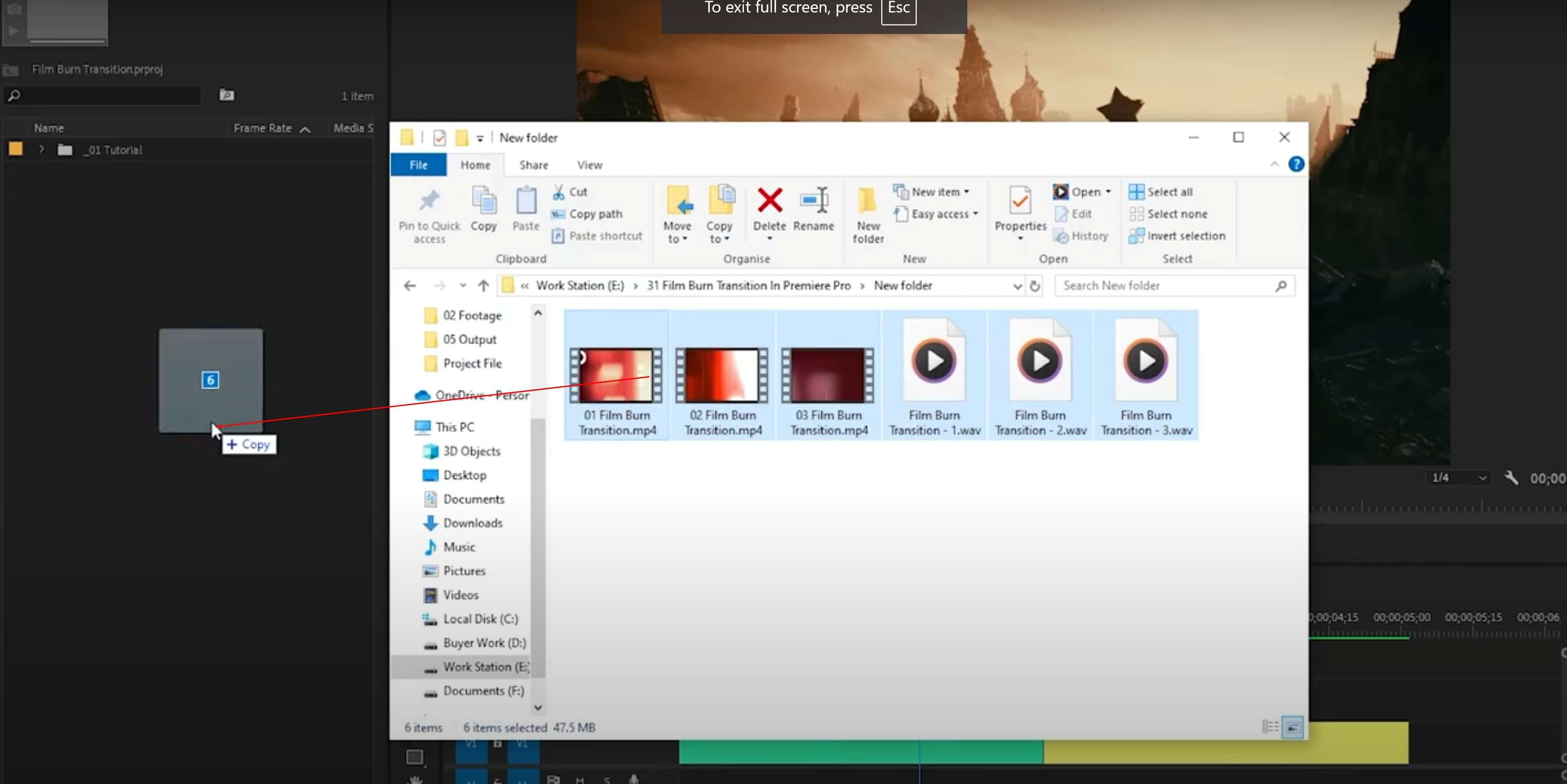
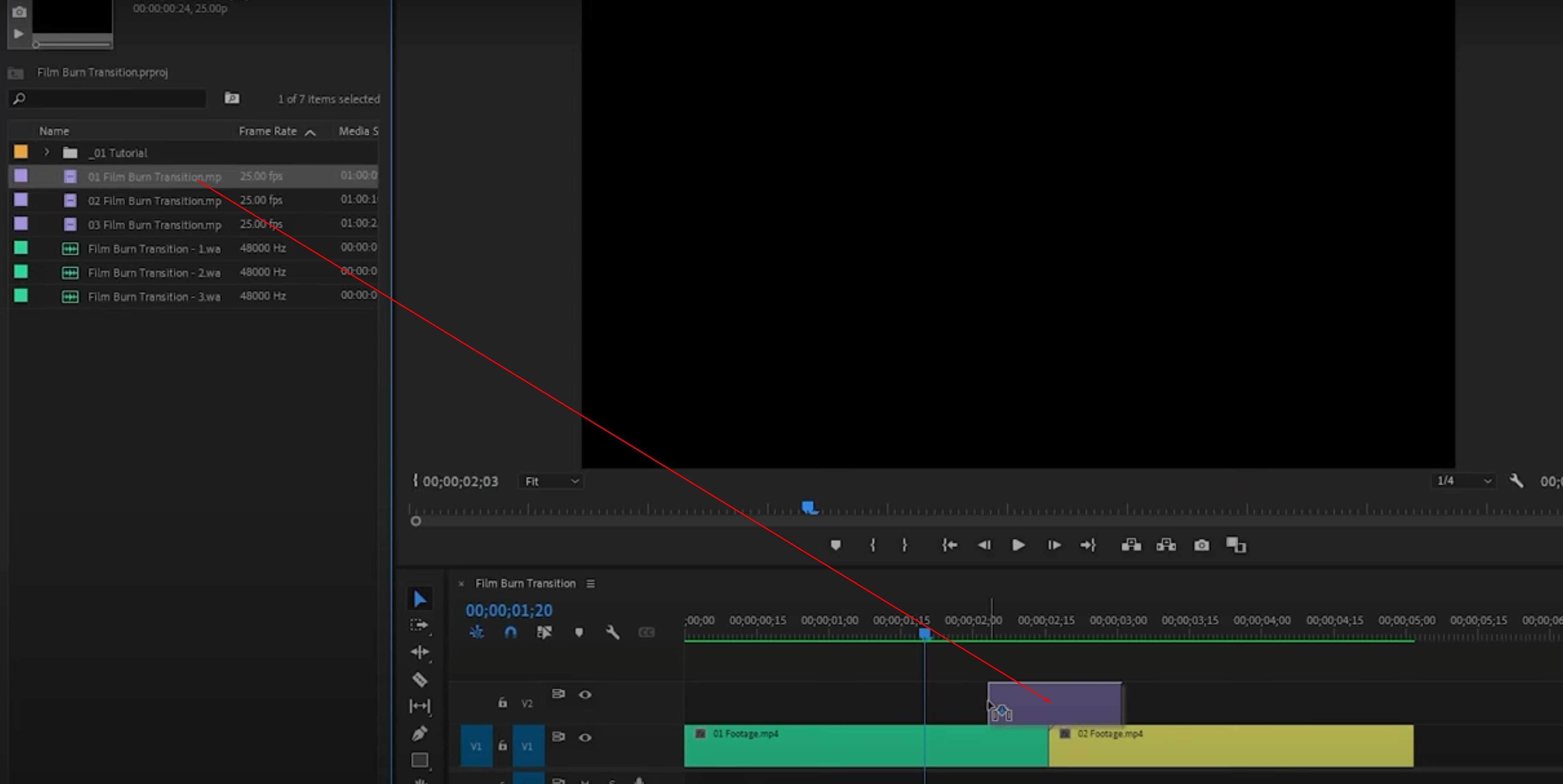
Langkah 2: Seret salah satu aset ke timeline di antara dua klip atau gambar.
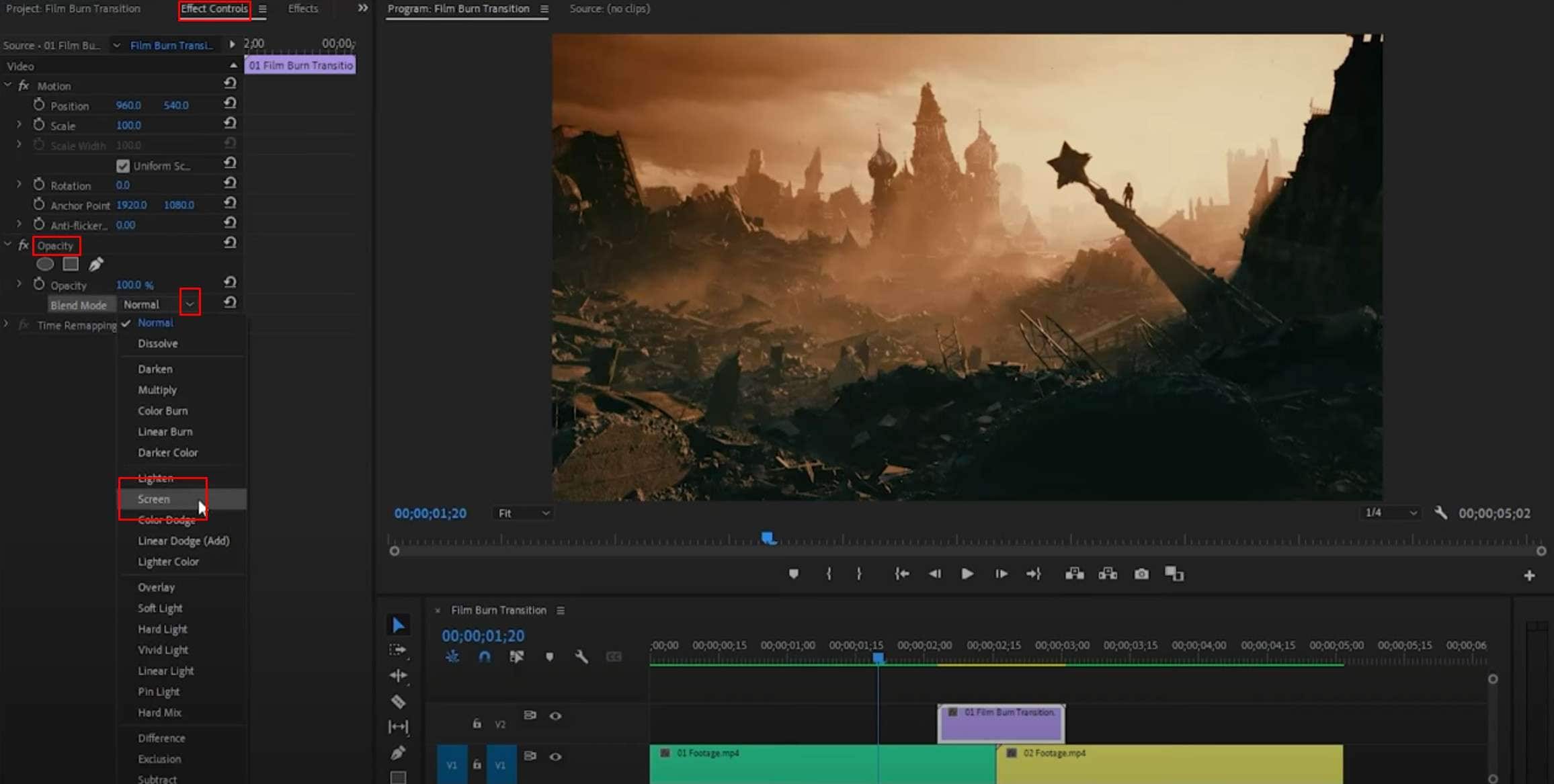
Langkah 3: Klik pada aset yang ditambahkan dan pergi ke Effect Controls di kiri atas. Kemudian, klik pada Opacity, dan di menu drop-down di sebelah Blend Mode, pilih Screen.
Dan begitulah. Satu-satunya masalah di sini adalah bahwa, tanpa aset gratis yang disediakan oleh kontributor yang membantu, melakukan ini di Premiere Pro akan lebih sulit. Itulah mengapa kami memiliki opsi alternatif untuk Anda.
Cara Menambahkan Efek Film Terbakar di Filmora

 unduhan aman

Jika Anda menginginkan alat pengeditan video yang menawarkan efek film terbakar segera setelah Anda membukanya, Filmora adalah pilihan yang sempurna. Filmora sebenarnya adalah alat pengeditan video yang sangat kuat yang juga dapat Anda gunakan untuk memanipulasi gambar dan file audio. Bagian terbaik tentang ini adalah memiliki antarmuka yang sangat mudah yang dapat langsung diadaptasi oleh siapa saja.
Selain semua ini, pengembang di Wondershare, perusahaan yang merilis Filmora, juga menyertakan puluhan fitur AI yang dapat mempercepat proses pengeditan video Anda.
Mari kita lihat Filmora beraksi. Berikut cara menerapkan efek film terbakar di Filmora.
Langkah 1: Di tab Effects , temukan bilah pencarian dan ketik film grit. Pilih efek Film Grit dan seret ke timeline di atas akhir video pertama.
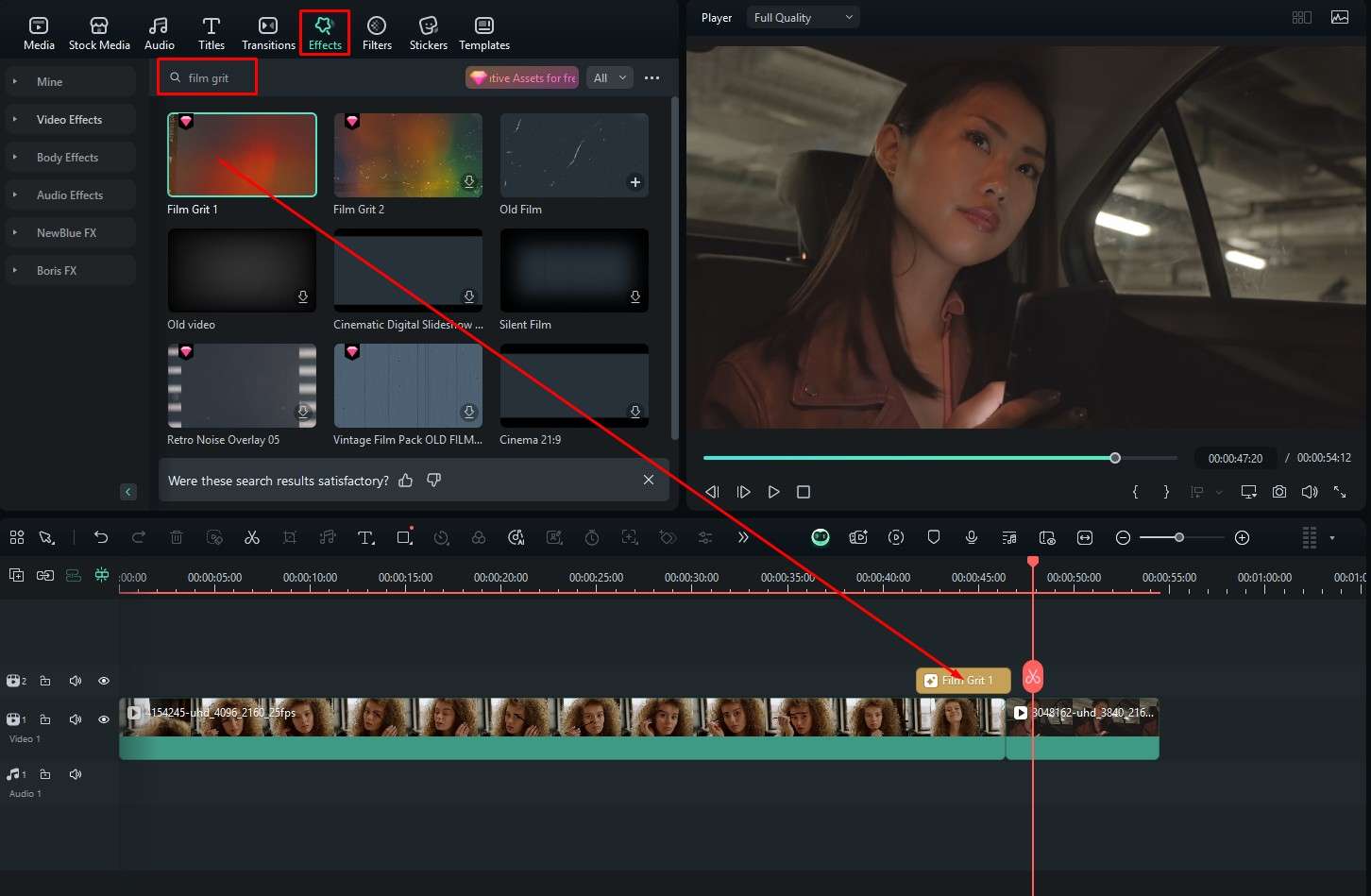
Langkah 2: Pratinjau hasilnya di pemutar dan sesuaikan kecepatan efek di sebelah kanan.
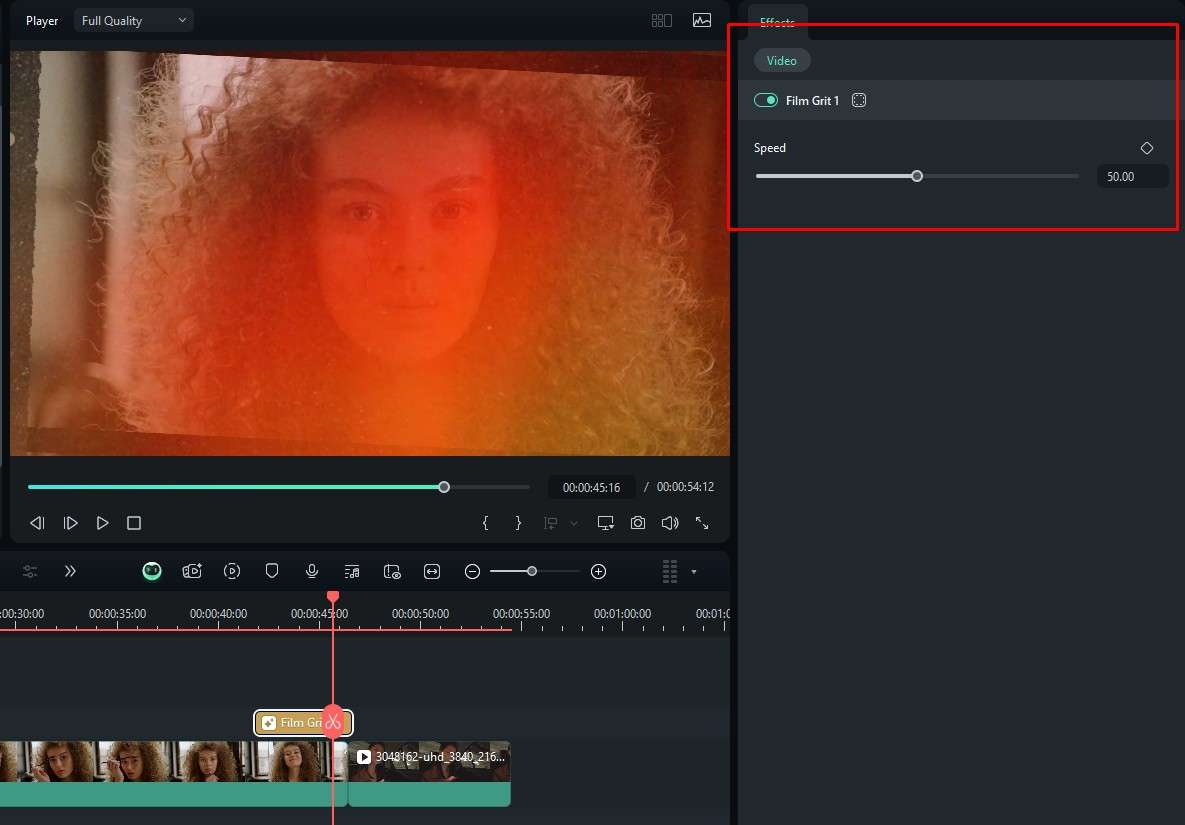
Bisakah Anda lihat sekarang betapa lebih mudahnya melakukan ini di Filmora? Tentu saja, seseorang dapat berargumen bahwa menambahkan efek adalah sesuatu yang mendasar di semua alat pengeditan video, tetapi bahkan jika Anda menggunakan fitur AI yang kompleks untuk melakukan hal-hal kreatif, Filmora tetap intuitif dan mudah. Periksa bagian berikutnya untuk melihat sendiri.
Tingkatkan Video Anda dengan Toolset AI Filmora
Filmora memiliki begitu banyak alat AI sehingga mencantumkan semuanya di sini akan menghasilkan teks yang sangat panjang. Itulah mengapa kami memilih tiga di antaranya untuk dibagikan dengan Anda. Anda dapat menjelajahi sisanya sesuai keinginan Anda.
Hasilkan video dari gambar dalam hitungan menit
Jika Anda sedang mengerjakan video, ada saat-saat di mana Anda kekurangan rekaman video, tetapi Anda memiliki gambar. Menggunakan AI untuk menghidupkan gambar-gambar tersebut akan membantu Anda membuat beberapa adegan baru dan meningkatkan video Anda secara keseluruhan. Misalnya, Anda dapat memilih gambar dengan dua orang, dan Filmora dapat membuat mereka mulai berkelahi. Anda dapat menerapkan efek film terbakar untuk menambah ketegangan. Berikut cara melakukannya.
 unduhan aman
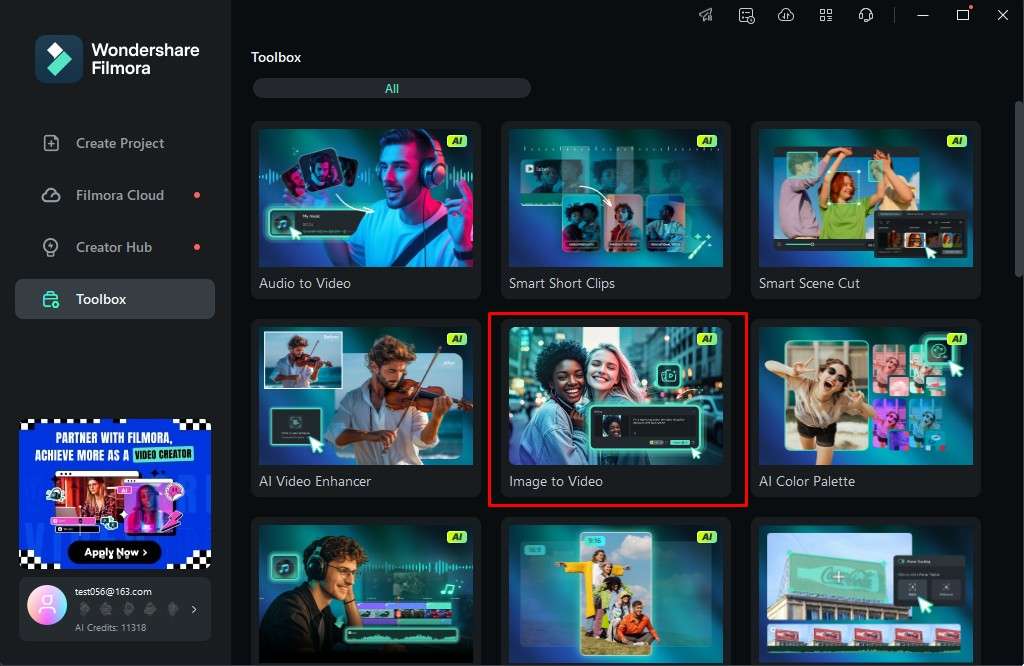
Langkah 1: Ketika Anda membuka Filmora, klik pada Toolbox di layar sambutan, dan kemudian klik pada Image to Video.
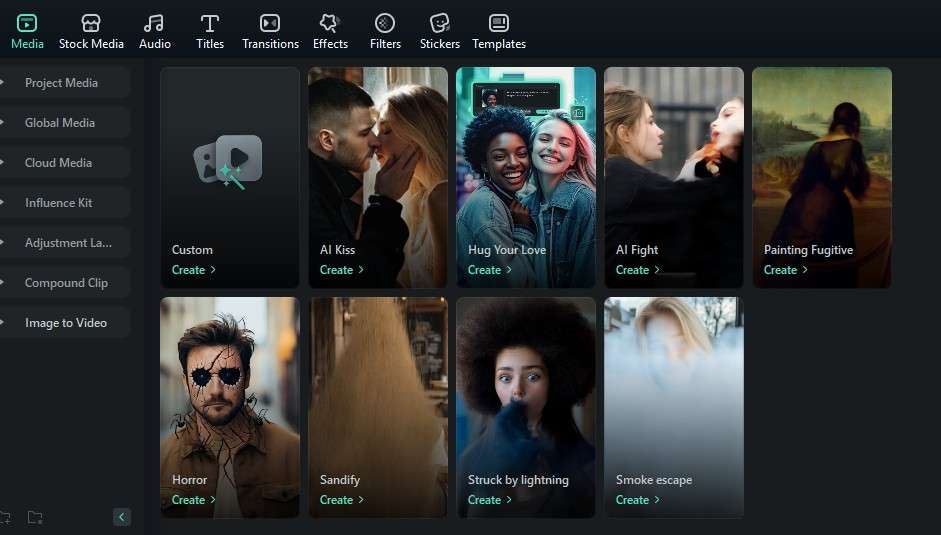
Langkah 2: Ini akan membuka proyek baru, di mana Anda akan dipilih untuk memilih dari satu set preset atau membuat prompt Anda sendiri. Untuk tutorial ini, kami akan memilih opsi AI Fight.
Langkah 3: Klik ikon + dan tambahkan gambar. Untuk opsi AI Fight, disarankan agar kedua orang terlihat jelas.
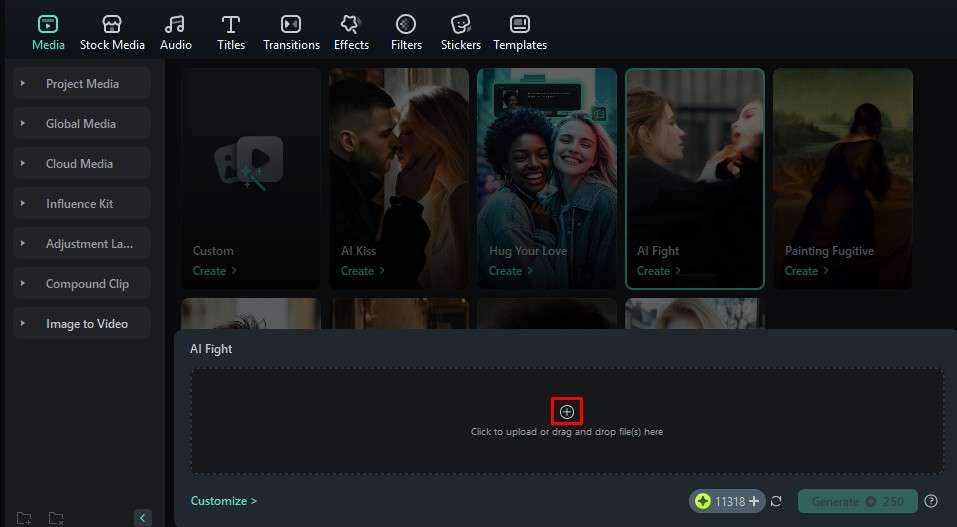
Langkah 4: Ketika gambar dipilih, klik pada Generate.
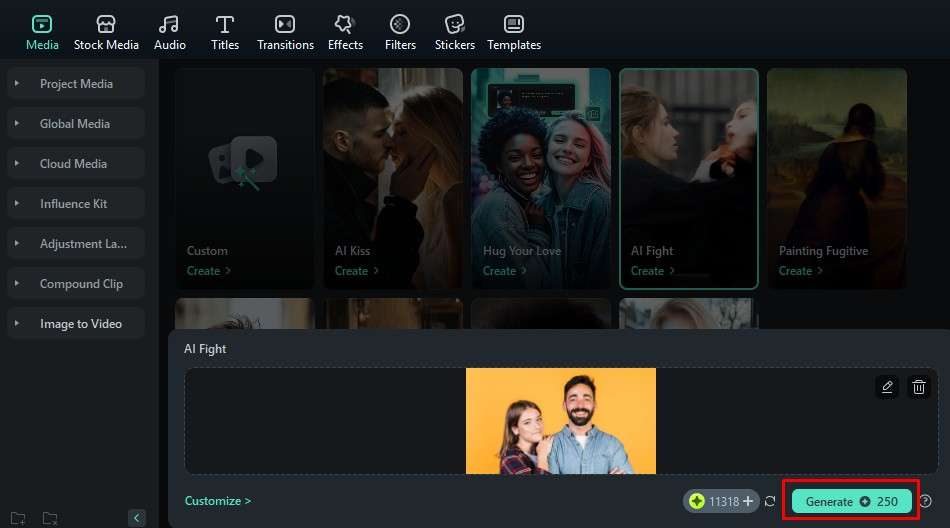
AI akan membutuhkan beberapa menit untuk memproses permintaan. Setelah pekerjaan selesai, Anda dapat melihat pratinjau hasil Anda.

Hasilkan video dari teks
Ya, Anda membaca dengan benar. Filmora menawarkan opsi untuk mengetik prompt, dan perangkat lunak akan menghasilkan video untuk Anda. Tidak hanya itu, Anda juga akan mendapatkan semua yang disiapkan sebagai proyek baru sehingga Anda dapat mengubah hasil sesuai keinginan Anda. Berikut yang perlu Anda lakukan.
Langkah 1: Dari Toolbox bagian yang sama seperti sebelumnya, sekarang klik pada fitur AI Text to Video.
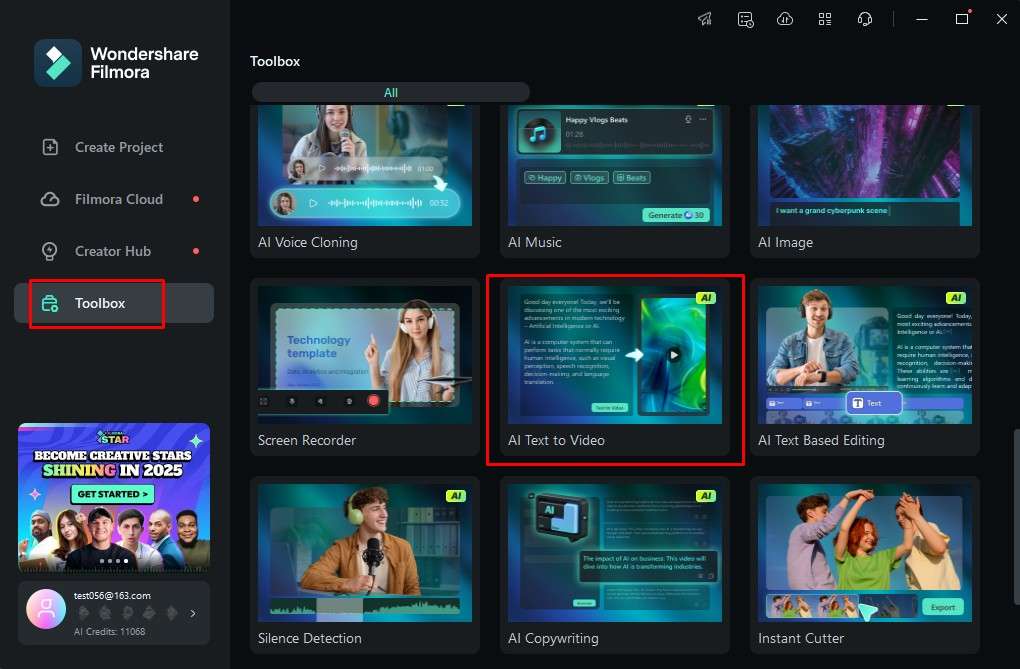
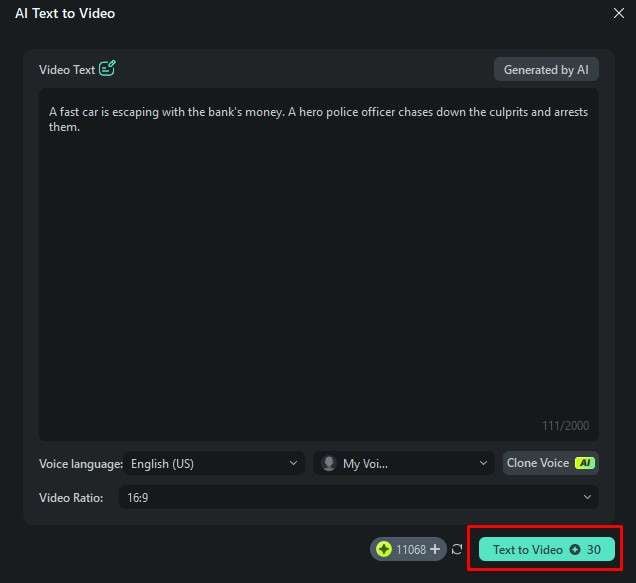
Langkah 2: Ketik prompt Anda dan klik tombol Text to Video.
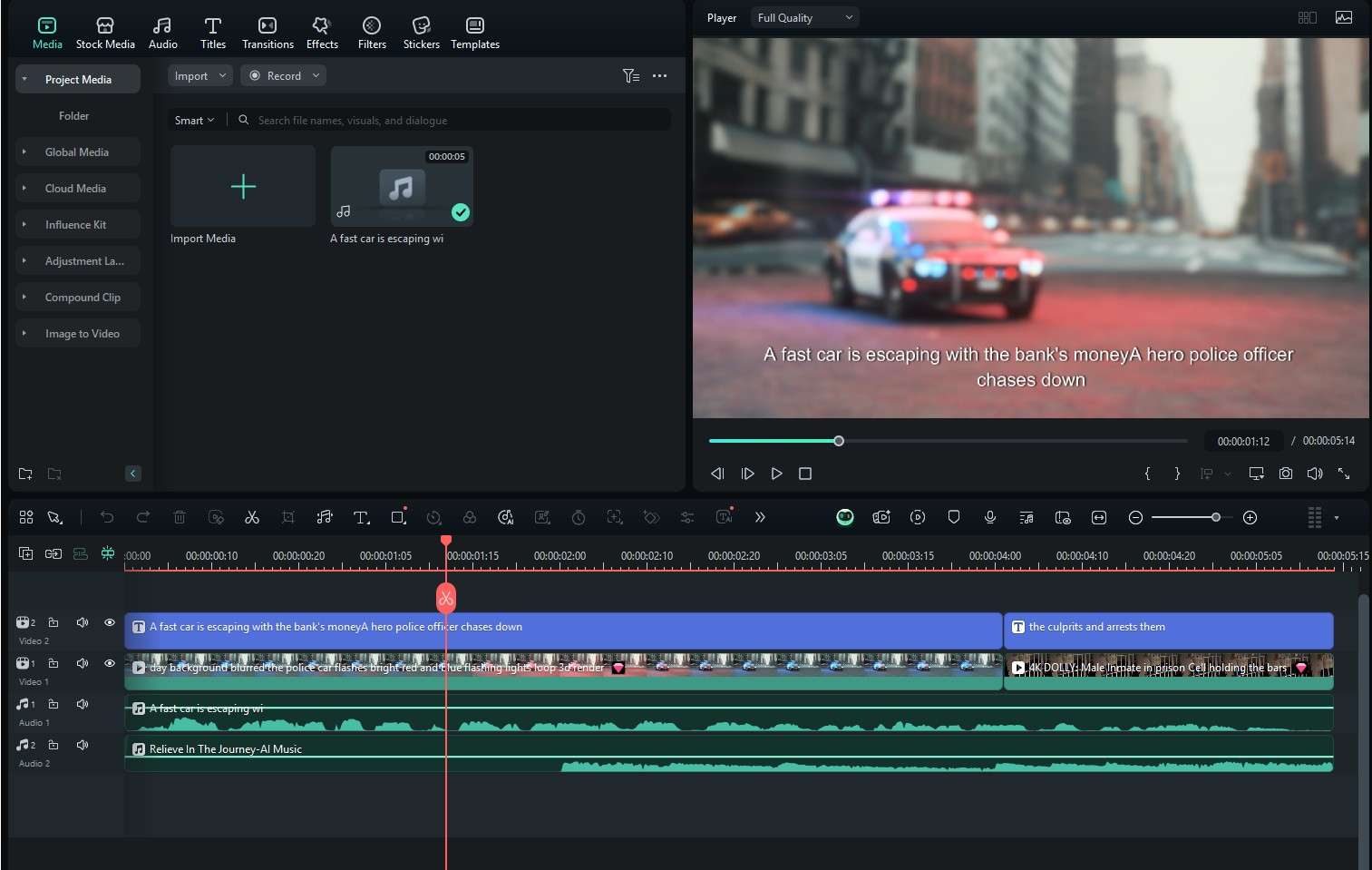
Setelah sekitar satu menit, proyek baru akan terbuka, dan Anda dapat meninjau dan mengubah hasilnya.
Dapatkan musik bebas royalti untuk video Anda
Filmora juga menawarkan fitur AI Music di mana Anda dapat menjelaskan jenis musik yang Anda inginkan untuk video Anda, dan Filmora akan melakukan yang terbaik untuk mewujudkannya. Berikut caranya.
Langkah 1: Dari Toolbox, klik pada AI Music.
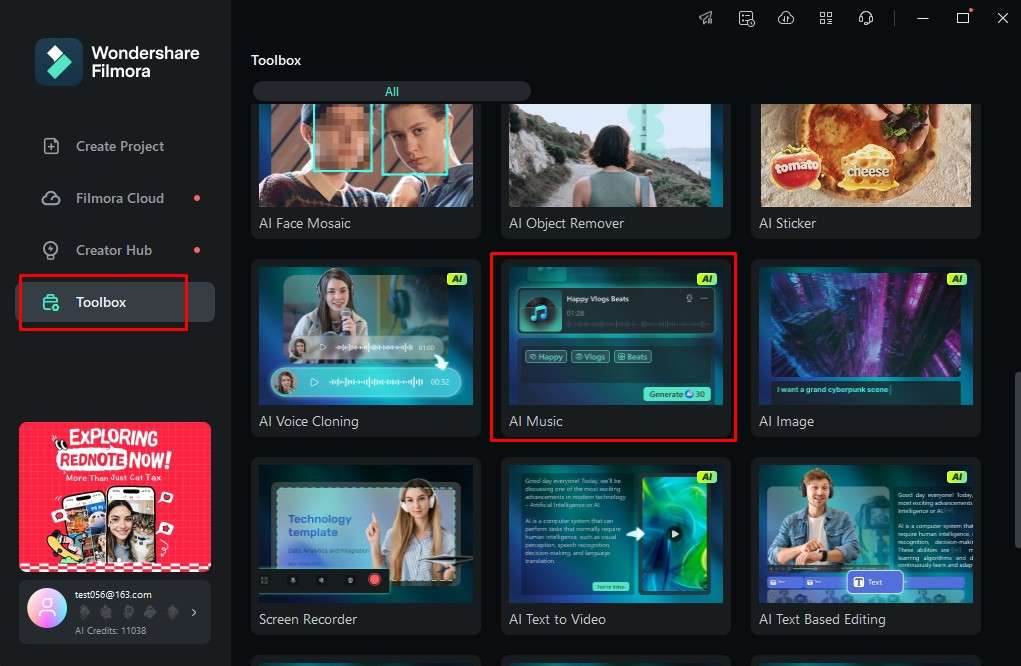
Langkah 2: Proyek baru akan terbuka, dan Anda dapat mengklik Settings untuk menyesuaikan tempo dan durasi lagu. Anda juga dapat mengklik tanda + untuk menambahkan lebih banyak informasi tentang nuansa lagu. Setelah selesai, klik pada Generate .

Sekali lagi, Anda perlu sedikit bersabar, tetapi kesabaran Anda akan terbayar ketika Anda mendengarkan musiknya.
Kesimpulan
Dalam teks ini, kami telah mempelajari tentang efek transisi film terbakar, kami telah melihat bagaimana penggunaannya dalam film, cara menerapkannya di Premiere Pro, dan cara menggunakan efek di Filmora. Jelas bahwa Filmora adalah pilihan yang lebih baik di sini, hanya karena sudah dilengkapi dengan efek tersebut daripada harus mengunduhnya dari sumber pihak ketiga. Premiere Pro sangat baik, tetapi Filmora perlahan naik peringkat, mencoba untuk melampaui nya.

