

Video buram dapat menurunkan kualitas video Anda secara signifikan, dan tentu saja, pengguna target Anda tidak akan menghargai konten berkualitas buruk. Ini terutama terjadi dalam aplikasi profesional seperti pendidikan, pembuatan konten, komunikasi, dan sejenisnya. Untungnya, ada cara untuk memperbaiki video buram online gratis! Yang perlu Anda lakukan adalah menemukan alat editing yang tepat untuk menghapus blur dari video online.
Video dengan blur dapat diperbaiki menggunakan alat editing online khusus yang menyesuaikan ketajaman, kontras, dan resolusi. Panduan ini memberikan metode langkah demi langkah untuk membuat video lebih jelas online gratis menggunakan platform berbasis AI dan manual.
Dalam artikel ini
Poin Penting:
- Penyebab umum blur termasuk kamera goyang, fokus buruk, dan pengaturan resolusi rendah.
- Alat online seperti Clideo, Vmake, dan Fotor menawarkan solusi cepat untuk menghapus blur dari video online.
- Alat berbasis AI seperti Filmora menyediakan peningkatan video profesional satu klik untuk masalah blur yang kompleks.
- Perangkat lunak desktop direkomendasikan untuk menangani file besar dan ekspor 4K berkualitas tinggi.
Apa yang Membuat Video Buram?
Keburaman video - Ini mengacu pada gambar/bagian video dan rekaman yang kurang tajam dan tidak jelas dalam video. Berikut adalah beberapa faktor yang dapat menyebabkan masalah tersebut.
- Kamera Goyang- Jika kamera Anda goyang saat merekam mungkin karena tangan/dudukan tidak stabil atau perangkat yang memegangnya, video output tidak akan konsisten jelas. Beberapa bagian akan tampak buram dan tidak koheren.
- Fokus Buruk- jika fokus kamera tidak disesuaikan dengan benar selama perekaman video, video Anda mungkin memiliki keburaman.
- Resolusi Rendah- Video mungkin direkam dalam resolusi rendah atau lebih tepatnya, menggunakan frame rate rendah. Dalam kasus seperti itu video akan terlihat tidak jelas dan kabur.
Penyebab lain video buram termasuk lensa kotor, kondisi pencahayaan buruk, pengaturan buruk, dan ketidakcocokan perangkat.
Terlepas dari itu, video yang buram atau lebih tepatnya tidak jelas/kabur/fuzzy akan cenderung memberikan kesan konten berkualitas buruk kepada pengguna akhir.
Cara Memperbaiki Video Buram Online Gratis: 3 Metode Sederhana
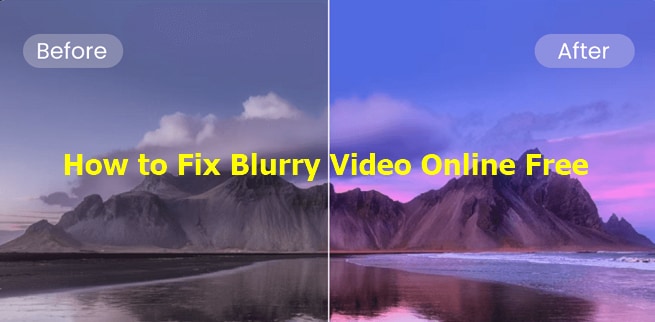
Untungnya, berikut adalah beberapa alat populer yang dapat Anda gunakan untuk memperbaiki video buram online gratis.
1. Clideo Video Clearer
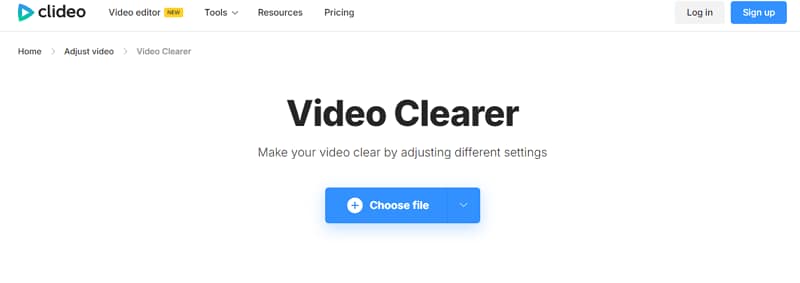
Clideo Video Clearer adalah alat online yang sangat baik untuk memperbaiki video buram. Untuk menggunakannya, Anda cukup mengunggah video buram ke platform Clideo.
Kemudian, Anda dapat mempertajam video Anda dengan menyesuaikan aspek seperti saturasi, kecerahan, kontras, dan beberapa pengaturan lainnya. Jika Anda ingin membuat video Anda lebih jelas, Anda bahkan dapat meningkatkan kecerahan dan mengurangi pengaturan kontras.
Meskipun tidak akan menyelesaikan semua masalah out-of-focus Anda, ini dapat secara signifikan mengurangi blur dalam video Anda.
Cara Membuat Video Lebih Jelas Online dengan Clideo?
- Kunjungi halaman Clideo video clearer dan klik pilih file untuk mengunggah video buram Anda.

- Anda perlu menyesuaikan secara manual kecerahan, kontras, saturasi, dan parameter lainnya.

- Pratinjau hasilnya dan Ekspor jika Anda puas.

Kelebihan dan Kekurangan:
- Perbaiki video buram secara otomatis dengan AI.
- 100+ fitur editing video canggih.
- Efek video/audio yang luas dan aset kreatif.
- Intuitif, profesional namun ramah pemula.
- Bekerja di Mac, Windows, iOS, dan Android.



2. Vmake Online Video Enhancer
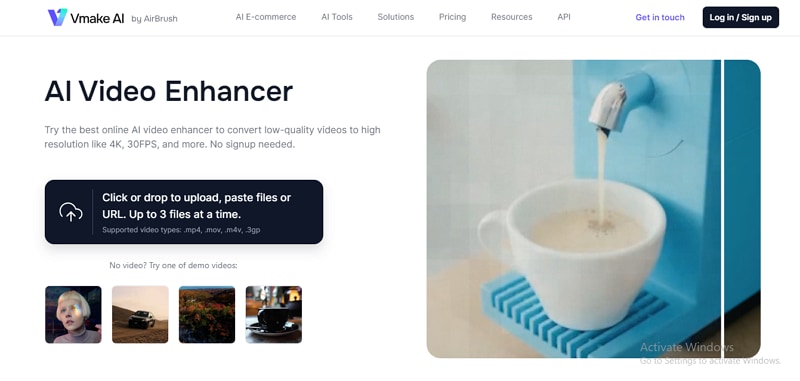
Vmake Online Enhancer adalah penghapus blur berbasis AI yang patut dicoba. Alat ini memanfaatkan AI untuk mengidentifikasi dan menghapus blur dalam video Anda. Saat Anda mengunggah video, AI akan memproses dan secara otomatis menerapkan opsi peningkatan seperti kontras, saturasi, ketajaman, dan kecerahan untuk meningkatkan video ke 4k secara otomatis.
Ketika video sudah siap, Anda dapat melihat pratinjau, dan setelah Anda puas, Anda cukup memilih format output yang diinginkan dan menyimpan video atau mengekspornya sesuai kebutuhan Anda!
Cara Memperbaiki Video Buram Online dengan Vmake?
- Kunjungi situs web Vmake.ai video enhancer dan unggah video buram Anda online.

- Setelah video berhasil dimuat, kualitas video akan secara otomatis ditingkatkan. Anda dapat melihat pratinjau 5 detik pertama video.

- Unduh video untuk menyimpan hasilnya.

Kelebihan dan Kekurangan:
3. Fotor Video Clearer
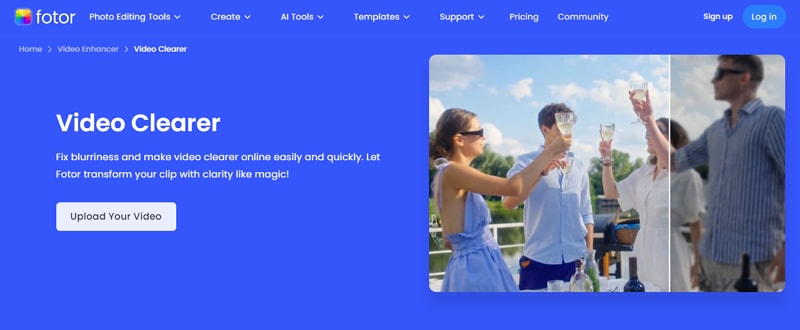
Fotor adalah alat yang baik yang memungkinkan Anda menghilangkan blur video untuk menghapus keburaman online gratis dan mencapai kejernihan dan resolusi yang lebih baik tanpa repot. Ini dapat memperbaiki video buram bahkan jika mereka direkam bertahun-tahun yang lalu. Ini juga secara otomatis menyeimbangkan warna dan kecerahan video untuk hasil yang superior. Ini dapat mempertajam berbagai jenis video, termasuk lanskap, potret, presentasi, dan produk untuk menyebutkan beberapa saja.
Cara Membuat Video Lebih Jelas Online Gratis dengan Fotor?
- Kunjungi situs web video enhancer resmi Fotor > Unggah video.

- Aktifkan video enhancer; Anda juga dapat mengaktifkan opsi upscaler jika Anda mau. Kemudian klik Generate View untuk mulai membuat video lebih jelas.

- Pratinjau video yang ditingkatkan dan klik unduh untuk menyimpan hasilnya.

Kelebihan dan Kekurangan:
Keterbatasan Memperbaiki Video Buram Online Gratis
Meskipun alat online gratis dapat membantu Anda menghilangkan blur dari video kapan saja dan dengan mudah, mereka memiliki kekurangan yang melekat yang membuat mereka tidak cocok untuk kebutuhan video berkualitas tinggi.
- Batas ukuran file - Alat online memiliki batasan ukuran file, sering dinyatakan dalam byte atau durasi. Sebagian besar alat ini tidak akan mengizinkan Anda mengunggah file video yang melebihi 200MB atau satu menit.
- Format file terbatas - Sebagian besar alat hanya mendukung 2 atau 3 format video.
- Waktu Pemrosesan - Alat online gratis memiliki kecepatan pemrosesan rendah dan lebih kesulitan dengan file berat. Seringkali, kecepatan pemrosesan mereka bergantung pada kecepatan koneksi internet Anda.
- Memerlukan Penyesuaian Manual - Alat online ini tidak memiliki solusi satu klik, dan sebagian besar memerlukan pengeditan manual pada kontras, ketajaman, kecerahan, dan saturasi, di antara lainnya. Menyeimbangkan aspek-aspek ini memerlukan pengalaman atau tebakan yang bisa terbukti menantang dan memakan waktu.
Perbaiki Video Blur Secara Offline dengan Satu Klik: Wondershare Filmora
Wondershare Filmora adalah alat canggih all-in-one untuk memperbaiki video yang tidak jelas tanpa menguras kantong. Alat ini dilengkapi dengan koleksi alat peningkatan video yang luar biasa yang membuatnya mudah dan menarik untuk menghilangkan blur dalam video.
Ini menangani semua jenis dan ukuran video dan memprosesnya lebih cepat untuk menghemat waktu dan energi Anda. Tidak seperti alat lain di pasaran, Anda tidak perlu menyesuaikan parameter seperti saturasi dan kecerahan secara manual untuk mencapai output berkualitas. Ini menggunakan AI dan algoritma canggih untuk mengidentifikasi dan memperbaiki keburaman video secara cerdas dengan satu klik.
Selain itu, Filmora adalah editor video yang kuat dengan kemampuan gambar dan video, membuat teknik seperti J-cuts dan L-cuts, match cuts dan jump cut sederhana untuk dicapai. Ini juga menawarkan perpustakaan stok yang luas yang penuh dengan B-roll footage, klip aerial, efek canggih seperti dolly zoom, template montase, dan transisi dissolve yang halus.
Alat ini cepat, kompatibel dengan berbagai format file dan perangkat, mudah digunakan, terjangkau, dan kaya fitur. Setelah Anda menghilangkan blur video, Anda dapat mengedit video/audio Anda menggunakan banyak efek, animasi, template, dan transisi untuk meningkatkan daya tarik video.
Fitur Utama:
- AI Video Enhancer - Perbaiki video YouTube yang blur atau jenis video lainnya dengan satu klik sederhana.
- Video Denoise - Hilangkan grain dari video menggunakan tiga algoritma berbeda.
- AI Frame Rate Interpolation - Secara otomatis menyesuaikan frame rate video Anda untuk menghasilkan rekaman yang jelas dan tajam. Ini sering meningkatkan frame rate video Anda ke nilai yang sesuai dengan gambar yang jelas.
- Penyesuaian Warna - Penyesuaian dan koreksi warna memungkinkan Anda mengubah temperatur warna, kecerahan, kontras, tint, dan saturasi untuk mendapatkan rekaman yang lebih jelas.
- Banyak Efek Video - Program ini menawarkan beragam efek video yang cocok untuk berbagai kebutuhan. Anda dapat menggunakan efek yang menarik perhatian untuk meningkatkan kualitas dan kejernihan video Anda.
- Opsi Input dan Output yang Fleksibel - impor format video atau audio populer dari berbagai sumber dan ekspor ke berbagai platform media sosial.
- Stabilisasi Video - Perbaiki blur yang disebabkan oleh gerakan goyang selama perekaman. Ini dapat menstabilkan video dan membuatnya lebih jelas dan menarik.
Cara Memperbaiki Video Buram Menggunakan Wondershare Filmora?
Wondershare Filmora sangat mudah digunakan, dan Anda dapat dengan mudah mengubah video blur Anda menjadi rekaman yang lebih jelas dan tajam. Selain itu, ini juga dapat menghilangkan blur pada gambar. Berikut adalah langkah-langkah sederhana untuk memperbaiki video blur secara offline menggunakan Wondershare Filmora.
- Unduh dan instal Wondershare Filmora di PC Anda.
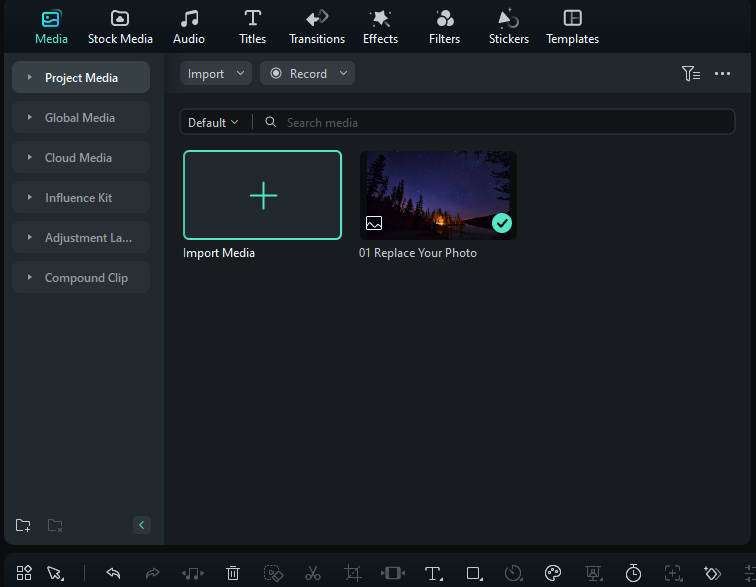
- Buka program dan klik opsi "New Project". Selanjutnya, klik tab "Import Media" dan telusuri video yang ingin Anda hilangkan blurnya dari jendela file explorer. Ketika video diunggah, seret ke timeline di bagian bawah layar.
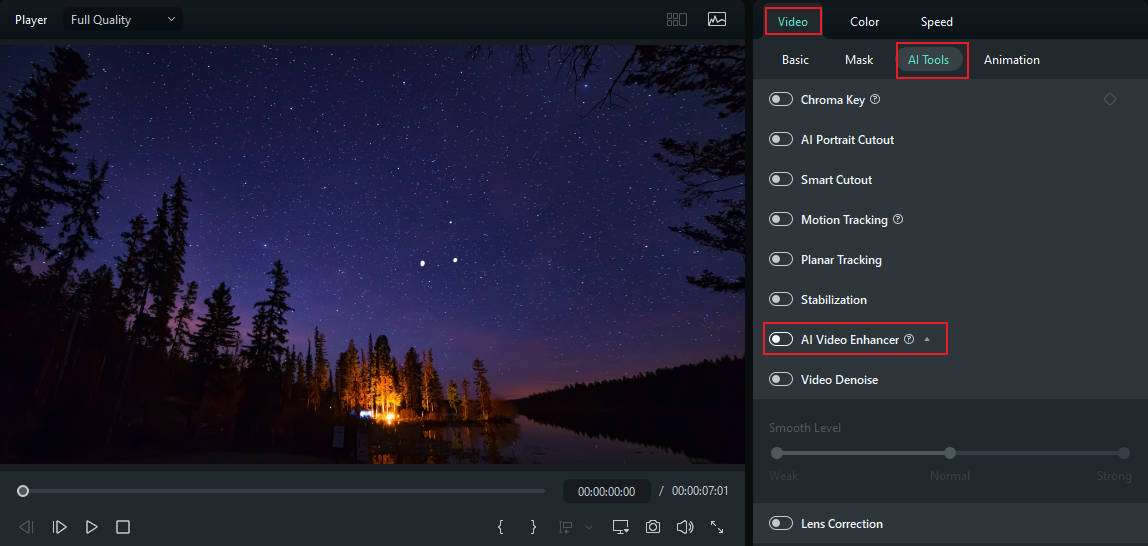
- Buka Video > AI toos > pilih AI video enhancer, dan aktifkan opsinya. Kemudian, klik generate, dan ini akan secara otomatis memperbaiki video blur yang diimpor.
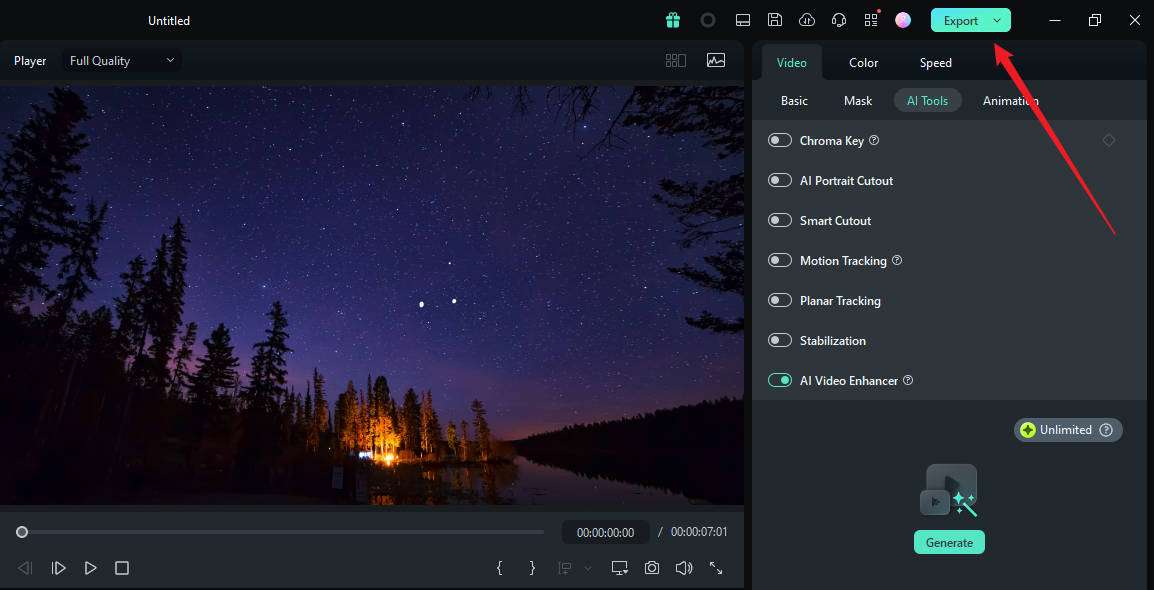
- Terakhir, tekan tombol "Export" dan pilih opsi output yang Anda inginkan.
Kesimpulan
Singkatnya, ada beberapa alat bagus untuk memperbaiki video buram online gratis. Namun, jika Anda tidak ingin menyesuaikan kontras secara manual atau menangani file yang lebih besar, Anda dapat mencoba alat seperti Wondershare Filmora untuk menghilangkan blur video dan membuat pengeditan lanjutan lainnya. Ini kurang lebih seperti memiliki peningkat video all-in-one untuk membantu menyempurnakan konten Anda. Cukup unduh Wondershare Filmora dan jelajahi bagaimana perangkat lunak ini dapat menyederhanakan alur kerja pengeditan video Anda!
Ditulis oleh Pakar Pengeditan Video Filmora. Tim kami menguji dan meninjau alat peningkatan video berdasarkan kinerja, akurasi AI, dan aksesibilitas pengguna untuk memastikan output tingkat profesional.

